


AI要約
WordPressサイトにWPFormsプラグインをインストールする準備はできましたか?ライセンスを購入したら、次はプラグインをインストールして、ウェブサイト用のフォームを作成できるようにします。
このステップバイステップガイドでは、WPFormsプラグインのインストールと有効化の方法を説明します。
注意: このチュートリアルは、WPFormsの新規インストールを対象としています。WPForms Liteからアップグレードする場合は、詳細についてWPForms Liteから有料プラグインへのアップグレード方法のチュートリアルを参照してください。
WPFormsプラグインのダウンロード
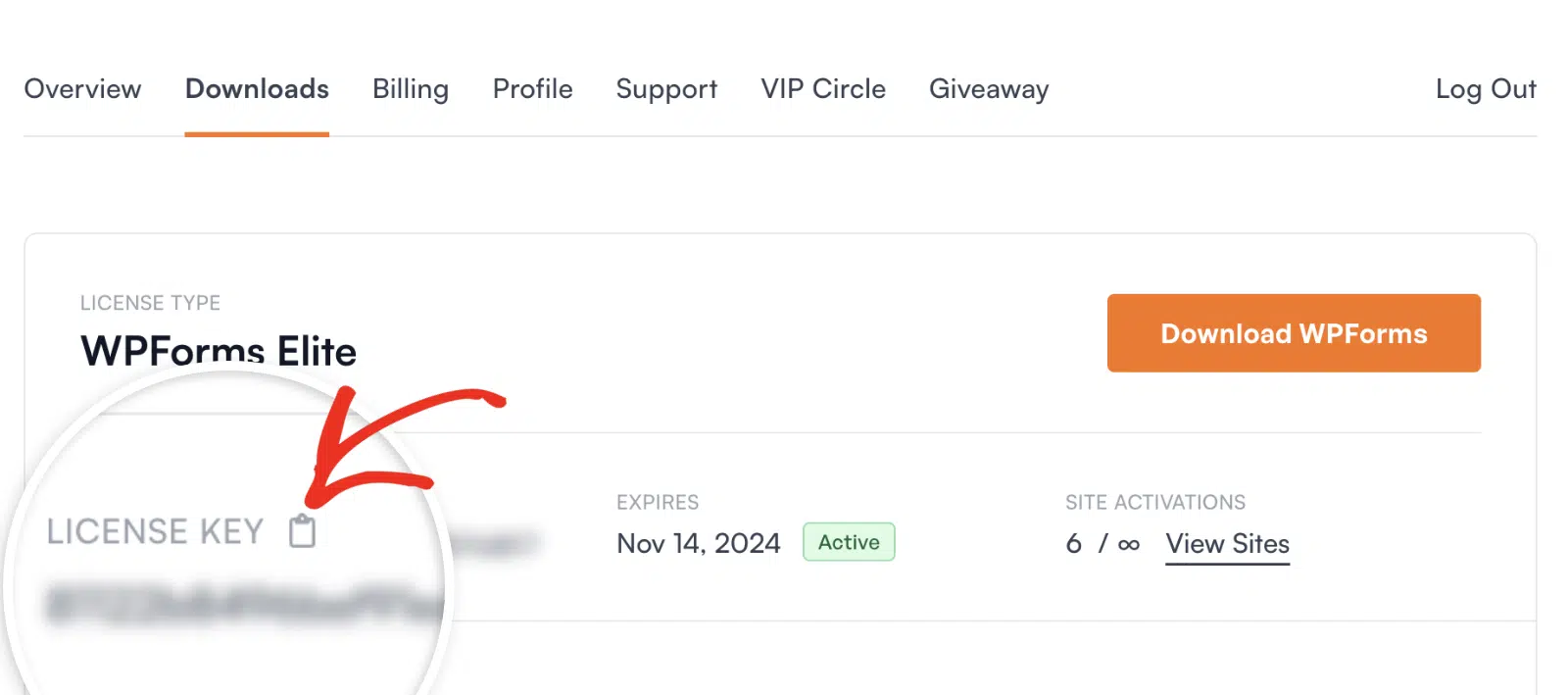
開始するには、まずWPFormsアカウントにログインしてください。ログインしたら、ダウンロードタブをクリックします。
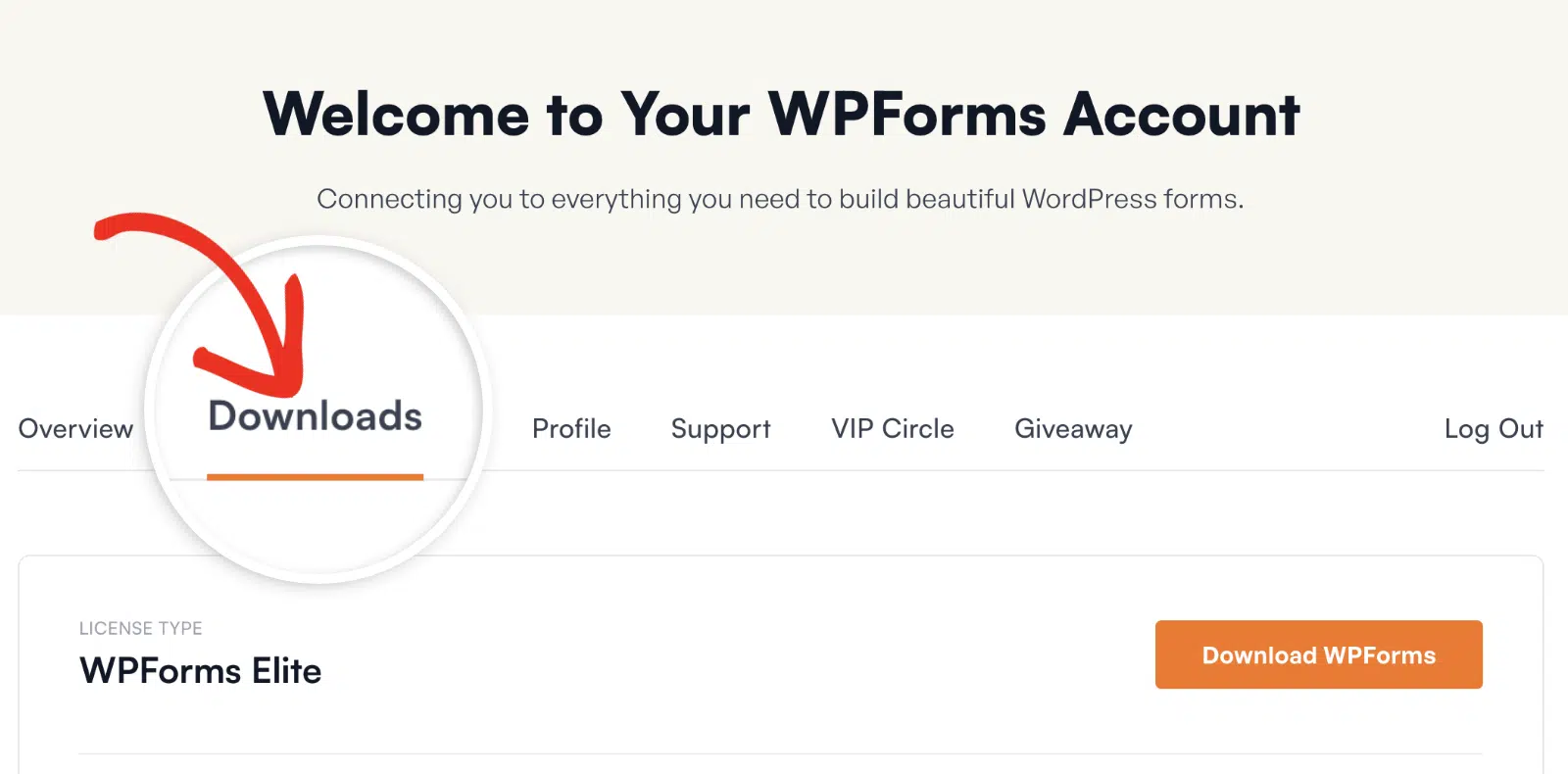
これにより、利用可能なすべてのライセンスが表示されます。プラグインをダウンロードするには、ライセンスの隣にある**WPFormsのダウンロード**ボタンをクリックします。これにより、WPFormsプラグインのZIPファイルがコンピューターに保存されます。
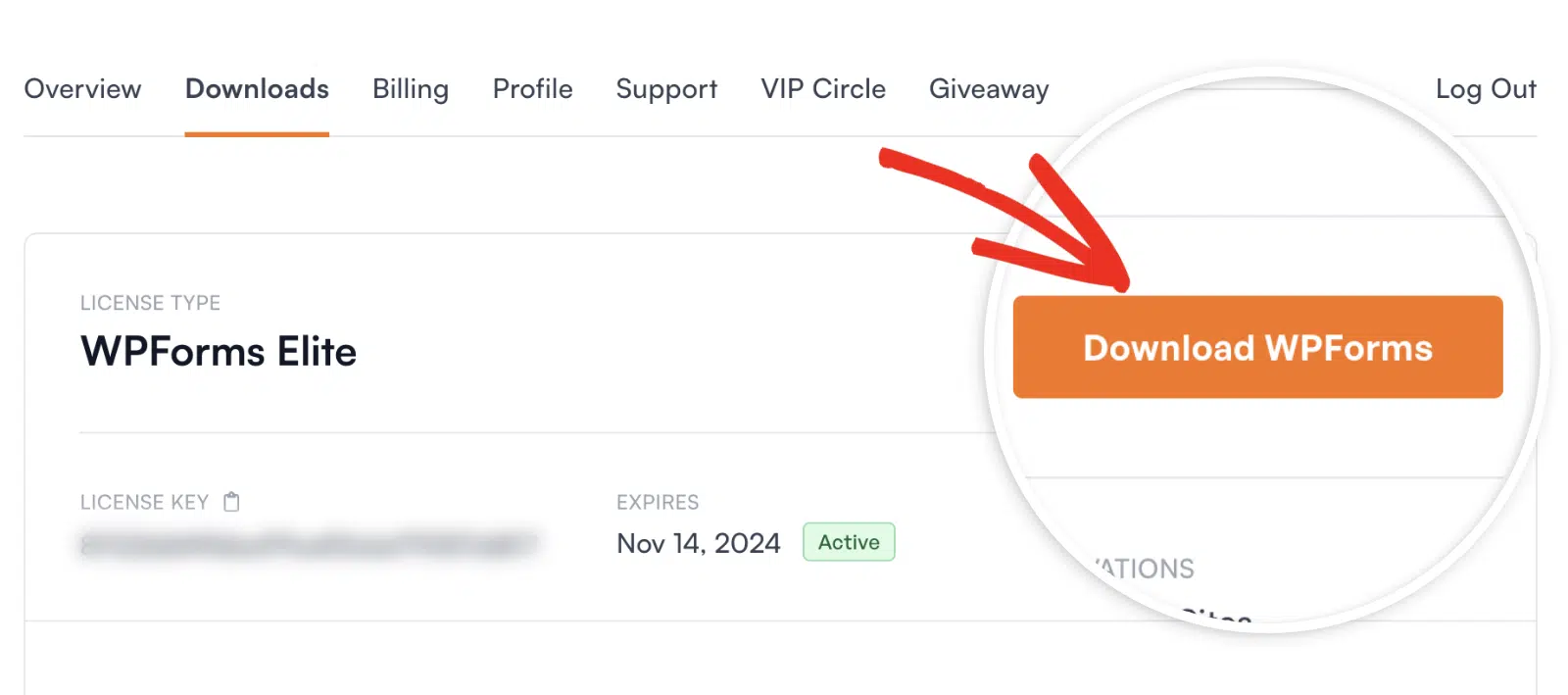
後でWordPressダッシュボードから簡単アドオンのインストールと有効化ができるため、現時点ではアドオンをダウンロードする必要はありません。
サイトへのWPFormsのインストール
注意: WPFormsをサイトにインストールするには、WordPressバージョン5.5以上が必要です。詳細については、サポートされているWordPressバージョンのチュートリアルを参照してください。
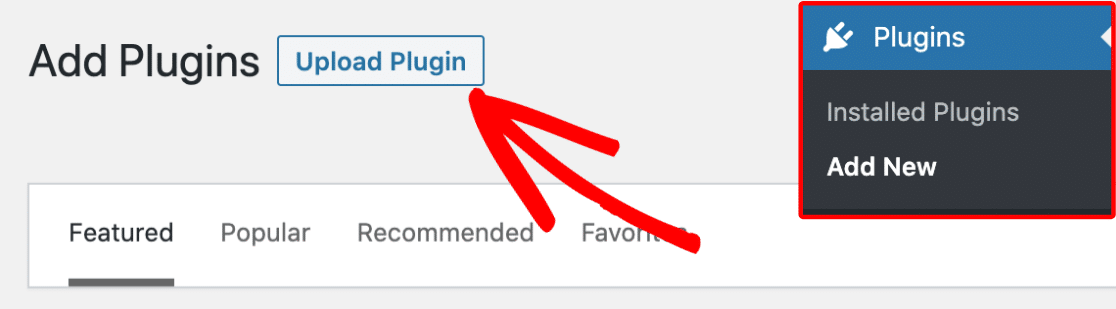
zipファイルをダウンロードしたら、WPFormsをインストールしたいサイトに移動します。次に、管理ダッシュボードでプラグイン » 新規追加に移動し、プラグインのアップロードボタンをクリックします。
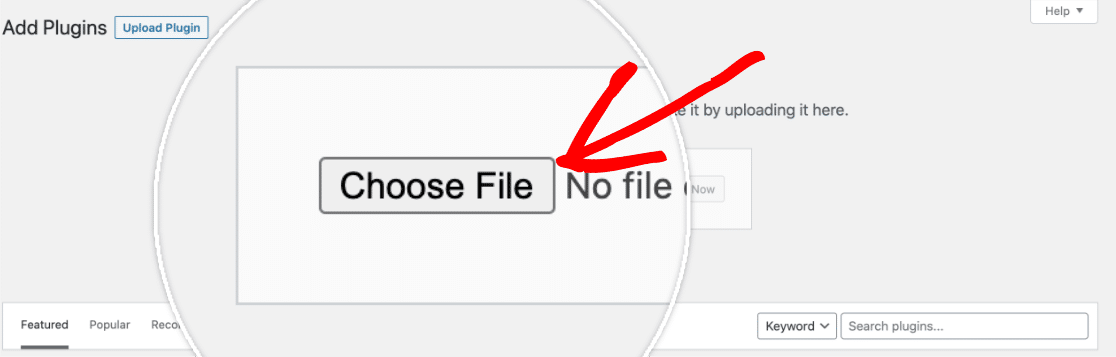
ここで、プラグインをアップロードするオプションが表示されます。ファイルを選択ボタンをクリックし、先ほどダウンロードしたWPFormsのzipファイルを選択します。
ファイルがアップロードされたら、今すぐインストールボタンをクリックします。
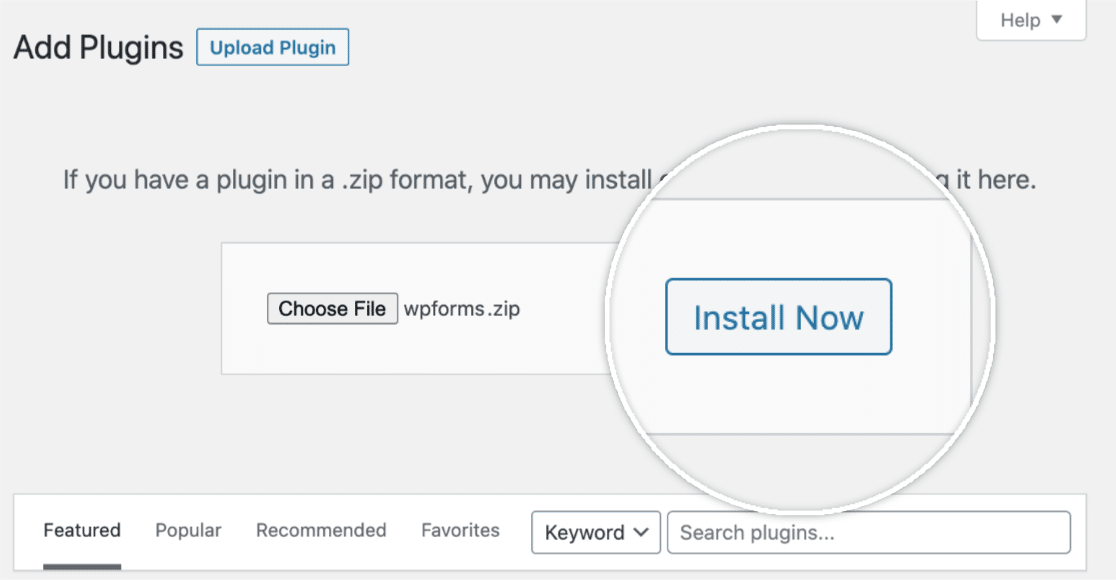
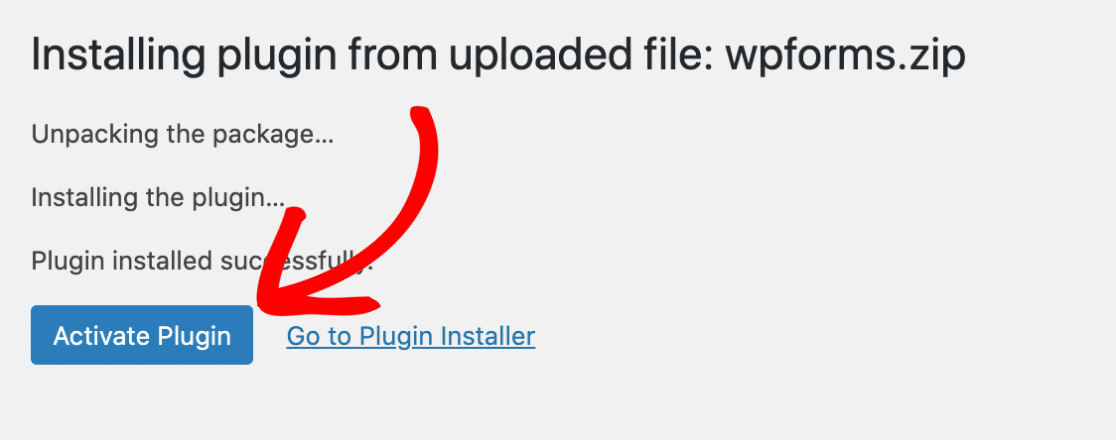
これにより、インストールプロセスが開始されます。プラグインがインストールされたら、プラグインを有効化ボタンをクリックして、サイトでWPFormsを有効化します。
ライセンスの有効化
WPFormsがインストールされ有効化されたら、次のステップはライセンスの有効化です。これにより、自動更新、プラグインサポート、およびWordPressダッシュボードから直接WPFormsアドオンのインストールが可能になり、セットアップを完了するための重要な部分です。
開始するには、WPFormsアカウントにログインし、ダウンロードタブを開きます。次に、ライセンスキーの横にあるクリップボードアイコンをクリックしてコピーします。
次に、WordPressダッシュボードでWPForms » 設定に移動します。キーをライセンスキーフィールドに貼り付け、キーを検証ボタンをクリックします。
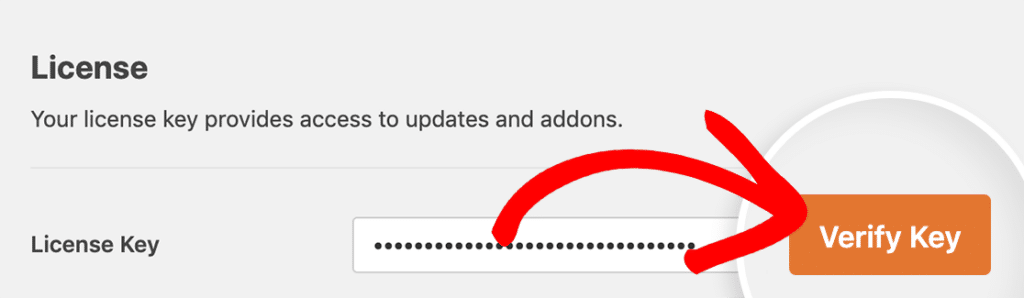
ライセンスが検証されると、サイトが自動更新を受信しているという確認通知が表示されます。ライセンスレベルは、ライセンスキーフィールドの下に表示されます。
注意: サイト制限、サブドメインまたはステージングサイトでのライセンスの使用、および確認の問題のトラブルシューティングの詳細については、WPFormsライセンスの確認ガイドを参照してください。
これで完了です!WordPressサイトでWPFormsプラグインの使用を開始できます。
次に、最初のフォームの作成方法に関するガイダンスが必要ですか?詳細については、WPFormsで最初のフォームを作成する方法のチュートリアルを確認してください。


