


AI要約
WPForms LiteからWPFormsの有料版へのアップグレードの準備はできましたか?有料WPFormsプラグインにアップグレードすると、さらに多くの機能と強力なアドオンにアクセスできるようになります。
このチュートリアルでは、無料版から有料ライセンスにアップグレードする方法を説明します。
WPFormsライセンスの購入
開始するには、アップグレードページにアクセスする必要があります。このページには、有料ライセンスレベルで利用可能なすべての機能が表示されるため、関心のあるオプションを詳しく確認してください。
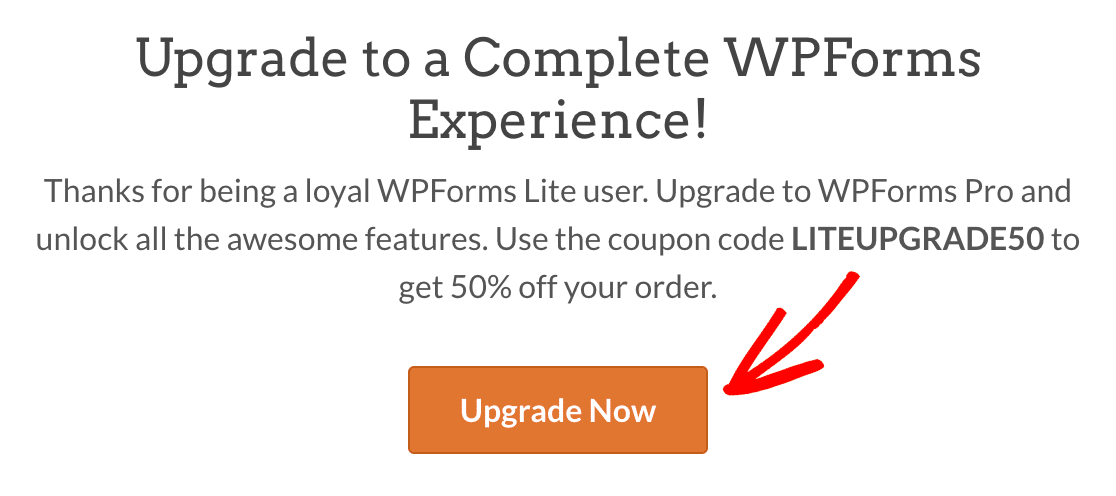
準備ができたら、今すぐアップグレードボタンをクリックします。
これにより、WPFormsの価格設定ページが開きます。ここでは、各ライセンスレベルで利用可能なすべての機能を確認できるため、サイトに最適なものを決定できます。
必要な機能が含まれるライセンスを決定したら、そのオプションの開始ボタンをクリックしてチェックアウトプロセスを開始します。
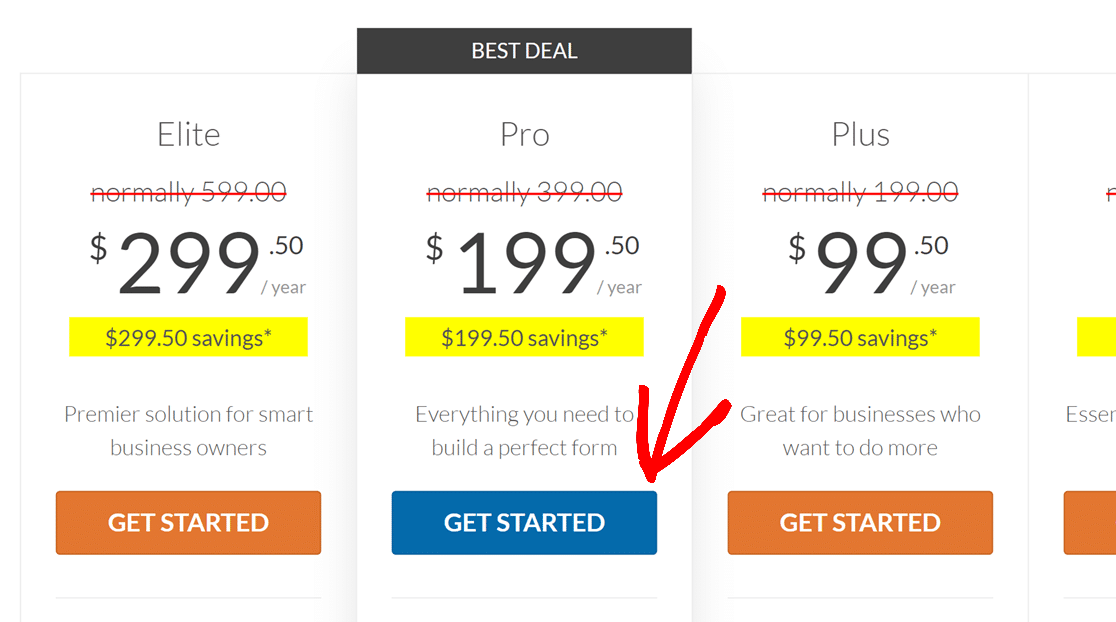
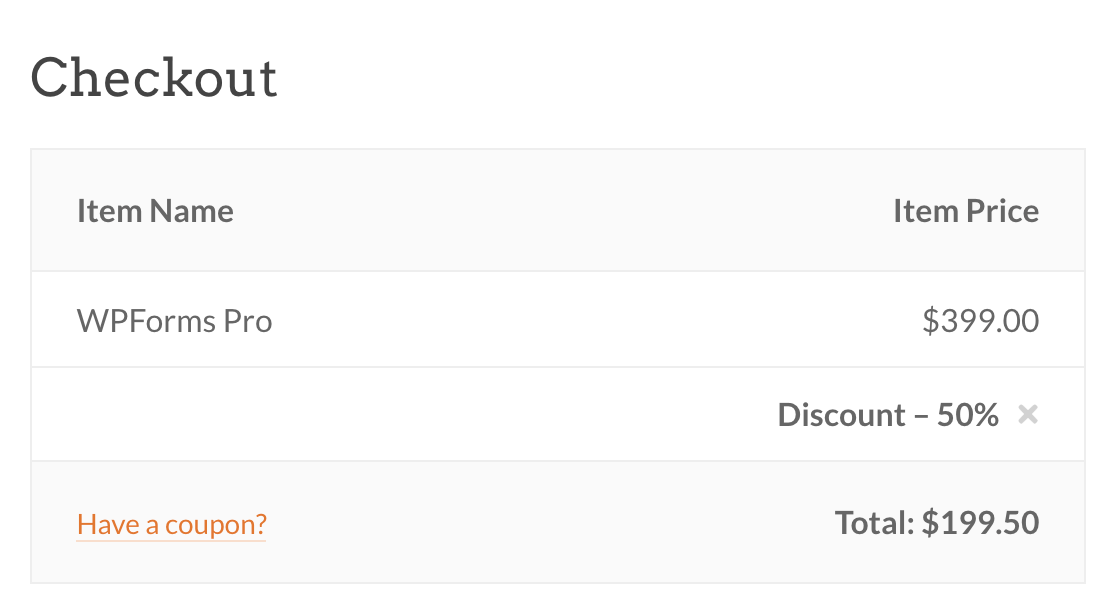
現在、すべての新規ライセンスに対して初年度50%割引を自動的に適用しています。チェックアウト画面では、割引コードがすでに適用されているはずです。
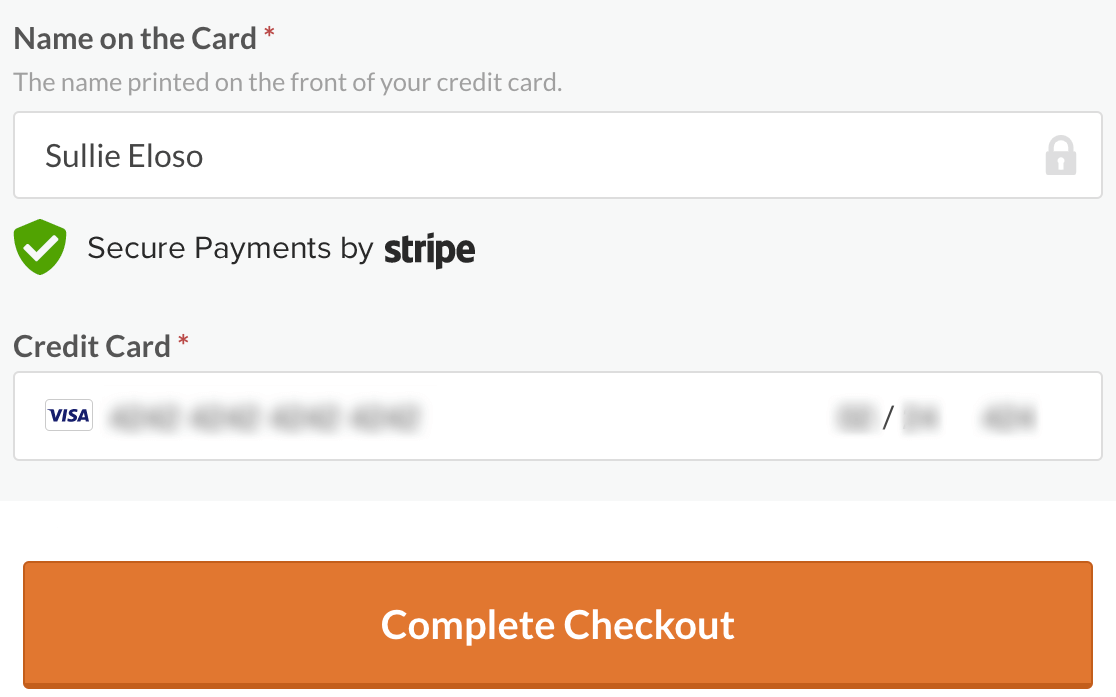
最後のステップは、支払い情報を入力し、WPFormsアカウントを作成することです。アカウントから有料プラグインのダウンロードにアクセスできるようになるため、このチュートリアルの後半で、ここで作成したログイン資格情報が必要になります。
すべてのフィールドに入力したら、チェックアウトを完了ボタンをクリックして注文を確定します。
購入の領収書メールが、WPFormsアカウントの作成に使用したメールアドレスに配信されます。
有料WPFormsプラグインのインストール
注意:以下の手順は、セルフホスト型WordPressサイトにのみ適用されます。WordPress.comビジネスアカウントで作成されたサイトを使用している場合は、WordPress.comサイトにWPFormsをインストールする手順を参照してください。
ライセンスを購入したら、WPFormsの設定にライセンスキーを追加することでアップグレードプロセスを完了できます。これにより、有料版のプラグインがインストールされます。
このプロセスを開始するには、WordPressサイトにログインする必要があります。次に、WPForms » 設定に移動します。このページには、ライセンスキーというフィールドが表示されているはずです。
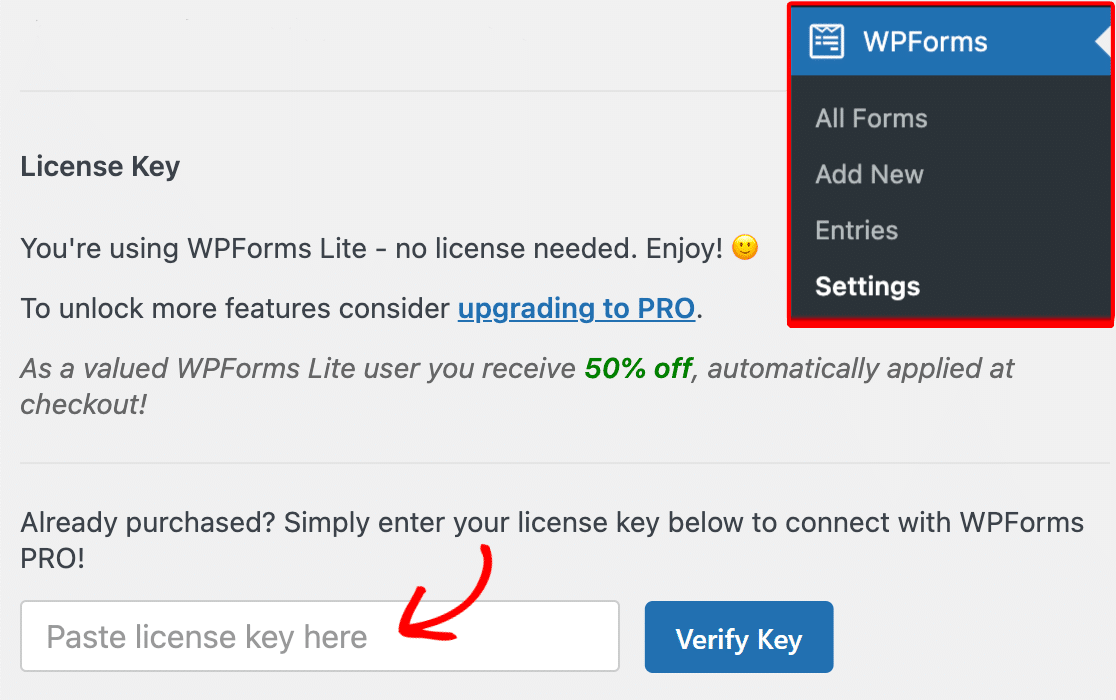
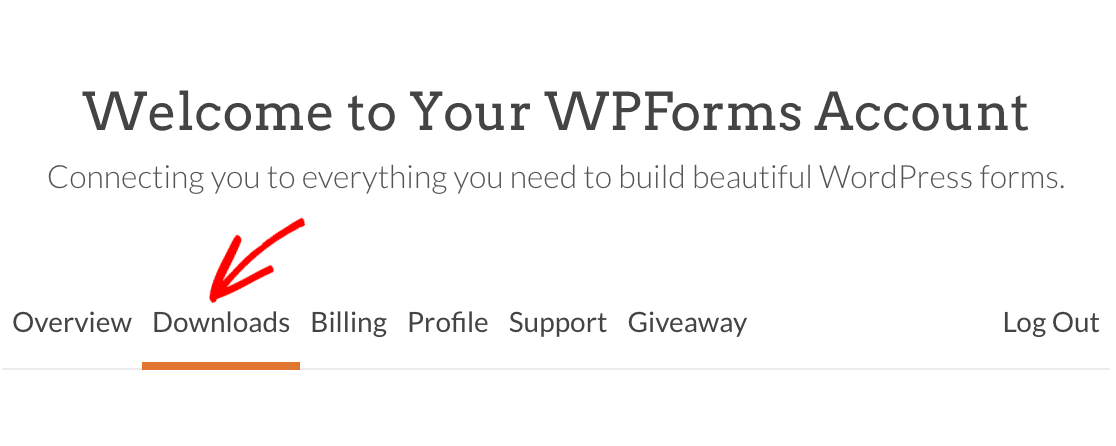
ライセンスキーを見つけるには、別のブラウザタブまたはウィンドウでWPFormsアカウントにログインし、ダウンロードタブをクリックします。
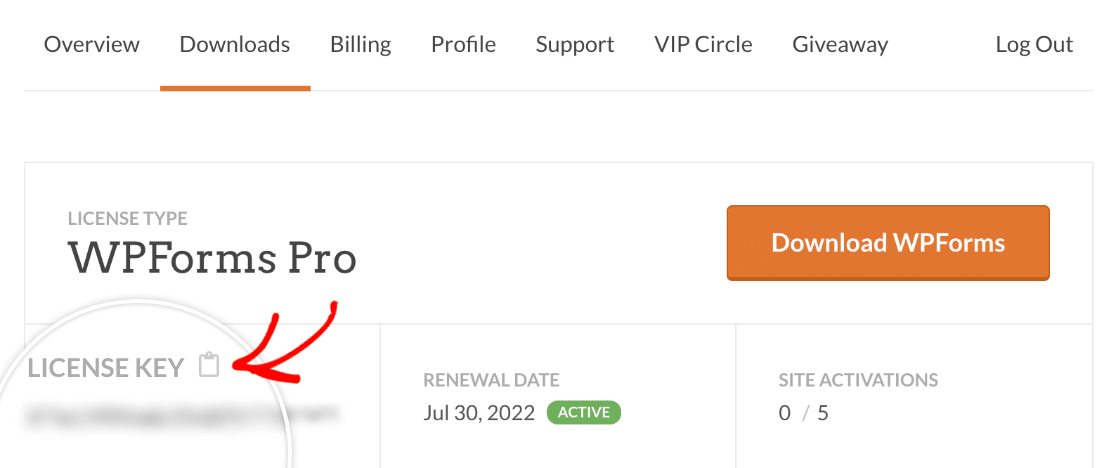
このページでは、ライセンスタイプの下にライセンスキーが直接表示されます。クリップボードアイコンをクリックしてコピーします。
次に、WPFormsの設定にライセンスキーを貼り付け、キーを検証 ボタンをクリックします。
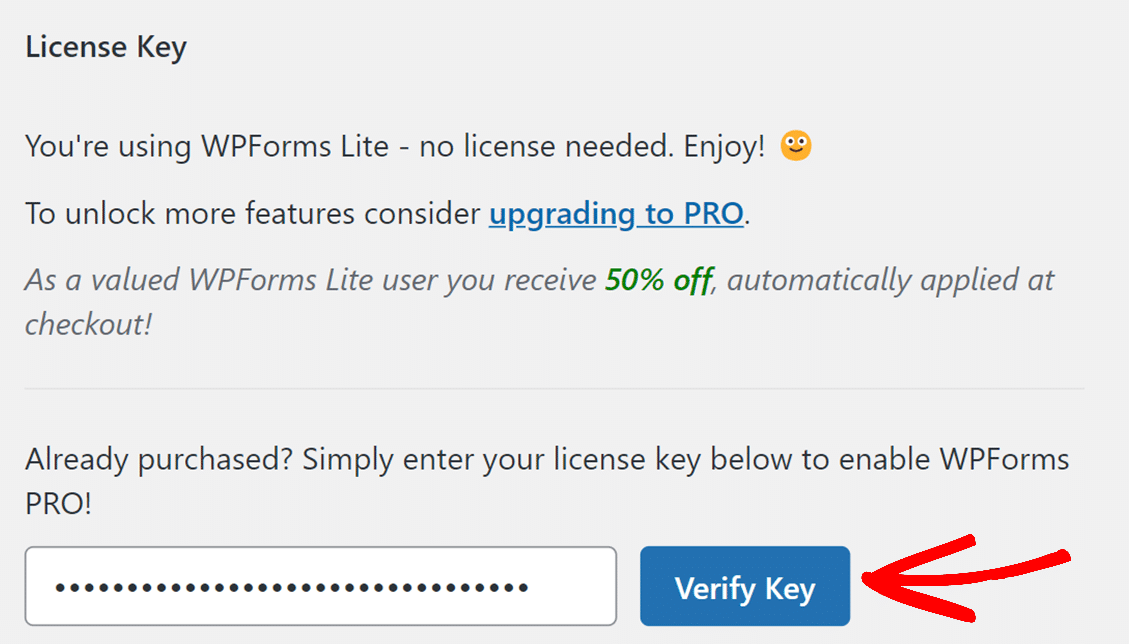
自動検証プロセスが実行されます。ライセンスキーが検証されるとすぐに、続行するかどうかを確認する新しい画面に移動します。
インストールプロセスを開始するには、WPForms Proを接続してインストールボタンをクリックする必要があります。
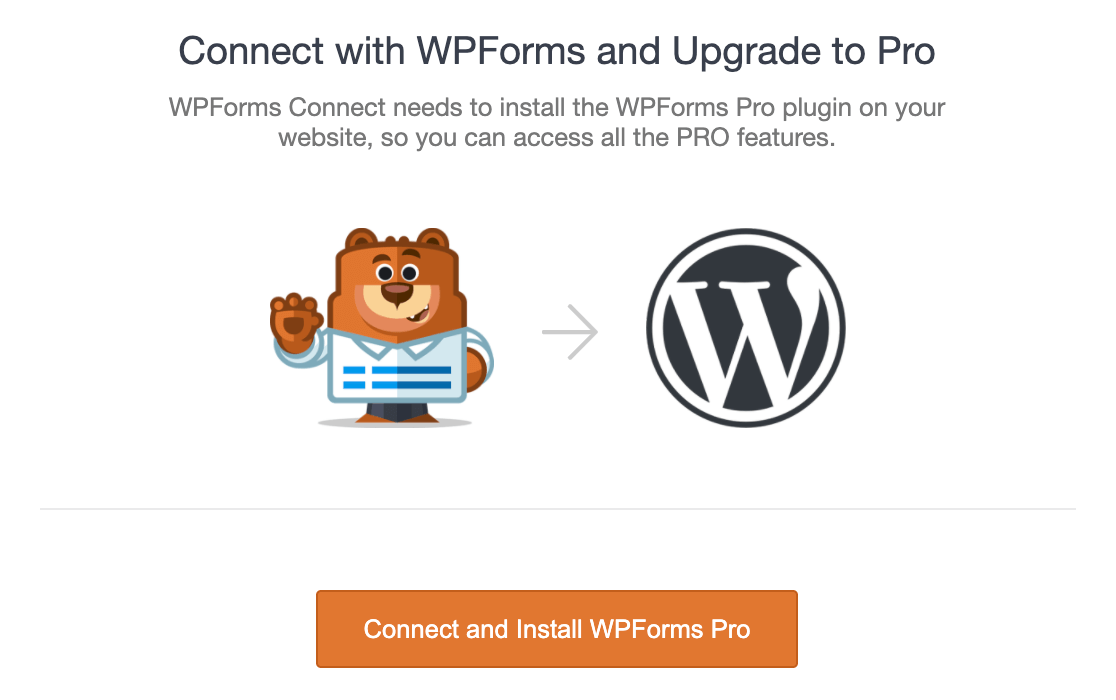
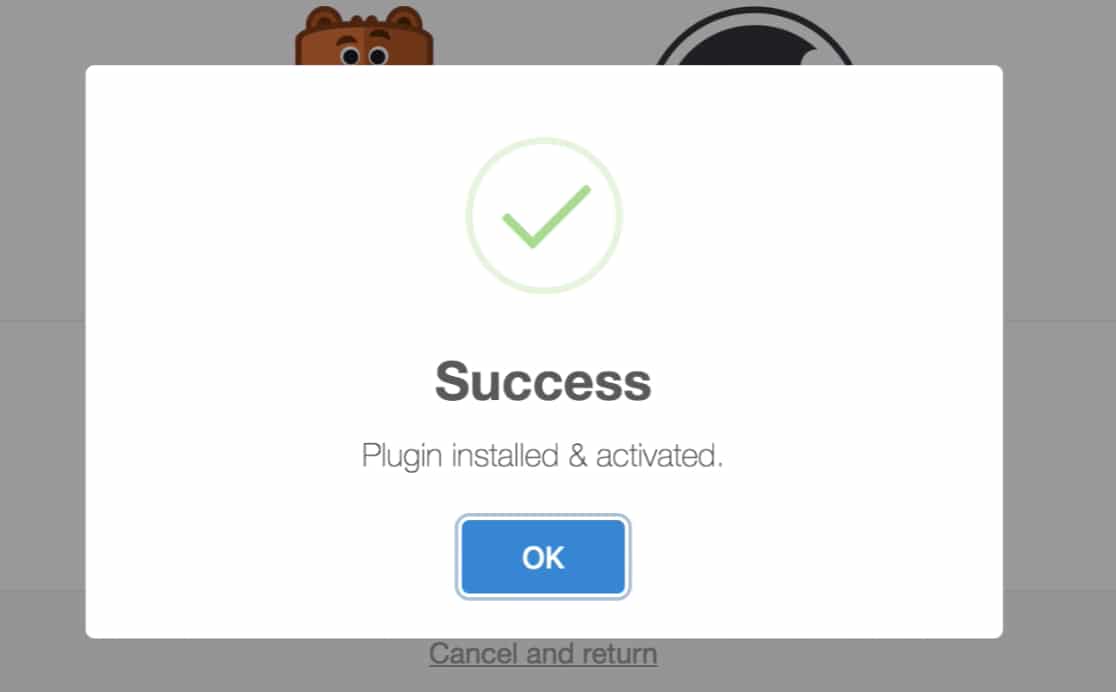
次に、有料プラグインが自動的にインストールされます(これには数分かかる場合があります)。完了すると、成功メッセージが表示されます。
注意:自動インストールが失敗した場合、ホストに実行を妨げる制限がある可能性があります。代わりに、プラグインの有料版を手動でインストールする必要があります。ガイダンスについては、WPFormsのインストールに関するチュートリアルを参照してください。
OKボタンをクリックすると、WordPressサイトのWPForms設定にリダイレクトされるはずです。WPFormsの有料版はすべて設定され、すぐに使用できます!
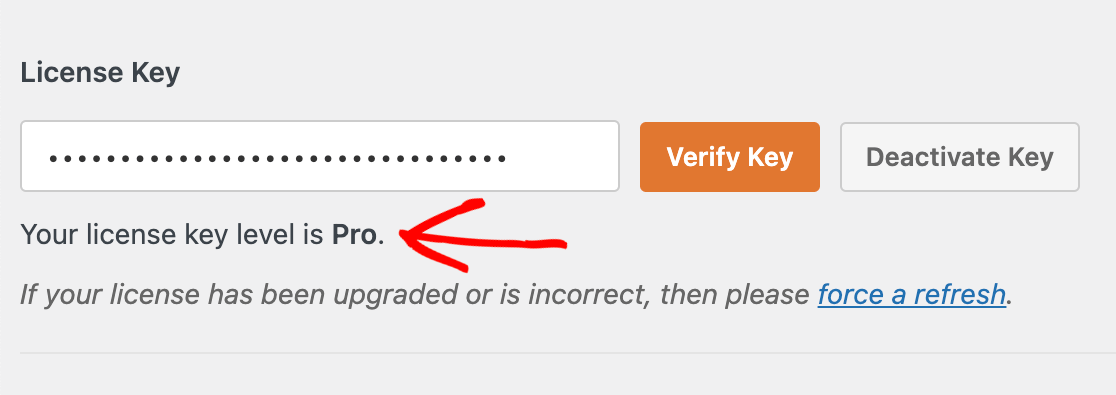
ライセンスキーがすでに検証されており、ライセンスタイプが表示されているはずです。
WPForms Liteの削除
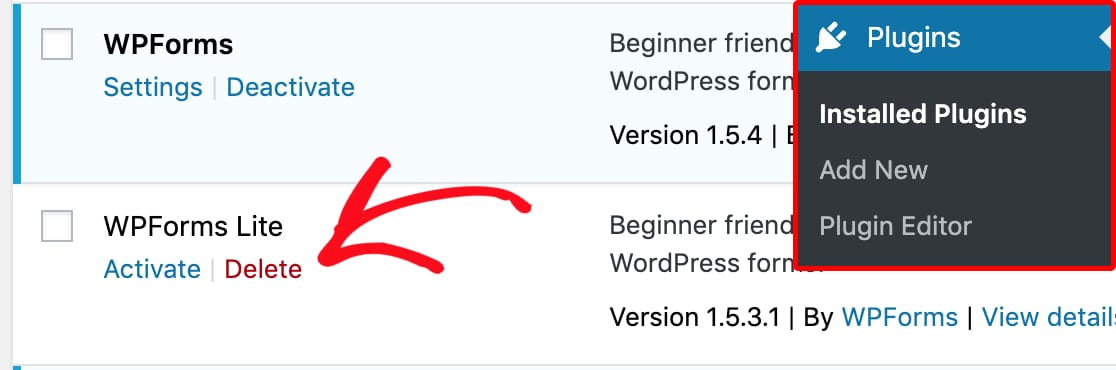
有料版のインストールが完了したら、プラグインページからWPForms Liteを削除できます。すべてのフォームと設定は有料プラグインによって管理されるため、無料版を削除してもデータは失われません。
プラグイン » インストール済みプラグインに移動し、WPForms Liteにカーソルを合わせて、削除をクリックするだけです。
よくある質問
これらは、WPForms Liteから有料ライセンスにアップグレードすることについて、よく受ける質問の一部です。
アップグレード後も、Liteのすべてのフォームは利用可能ですか?
はい!WPFormsの有料版をインストールしてWPForms Liteを削除した後も、無料版を使用中に作成したすべてのフォームにアクセスできます。
有料ライセンスにアップグレードすると、Liteの入力は利用可能になりますか?
Liteの入力が利用可能になるには、まずLite Connectでフォーム入力バックアップを有効にする必要があります。この機能を有効にした後に収集されたすべてのフォーム入力は、アップグレード後に利用可能になります。
注意:Lite Connectで入力バックアップを有効にした後に収集された入力のみが、アップグレード後に利用可能になります。入力バックアップを有効にする前に送信されたすべての入力は、アップグレード時に利用できません。
これで完了です!WPFormsの有料版をインストールして、数多くの追加機能にアクセスできるようになります。
次に、条件付きロジックやWPFormsアドオンなどの新しいオプションを探索してください。


