


AI要約
WordPress.comサイトでWPFormsプラグインを使用したいですか?有料のWordPress.comプランをご利用の場合、サイトにWPFormsをインストールして使用できます。ただし、一部のオプションはWordPress.orgの設定とは異なる表示になります。
このチュートリアルでは、WordPress.comサイトでWPFormsを正常に使用するために知っておくべきことすべてを説明します。
WordPress.comがWordPress.orgとは異なる方法でプラグインを処理するのはなぜですか?
WordPress.comでは、WordPress.orgのインストールとは異なる方法でプラグインを扱います。無料のWordPress.comサイトにはプラグインをインストールできないため、まず有料プランに加入する必要があります。
これは、WordPress.comサイトでWPFormsを絶対にインストールして使用できる一方で、プラグインの管理方法は異なることを意味します。
WordPress.comサイトへのWPFormsのインストール
WPFormsプラグインをインストールするには、まずWPFormsアカウントにログインする必要があります。次に、ダウンロードタブを開き、WPFormsをダウンロードボタンをクリックしてプラグインの.zipファイルをダウンロードします。

ダウンロードが完了すると、wpforms.zipという名前の圧縮フォルダが作成されます。これをサイトにアップロードする必要があります。
WordPressサイトに戻り、左側のメニューでプラグイン » 新規追加に移動します。
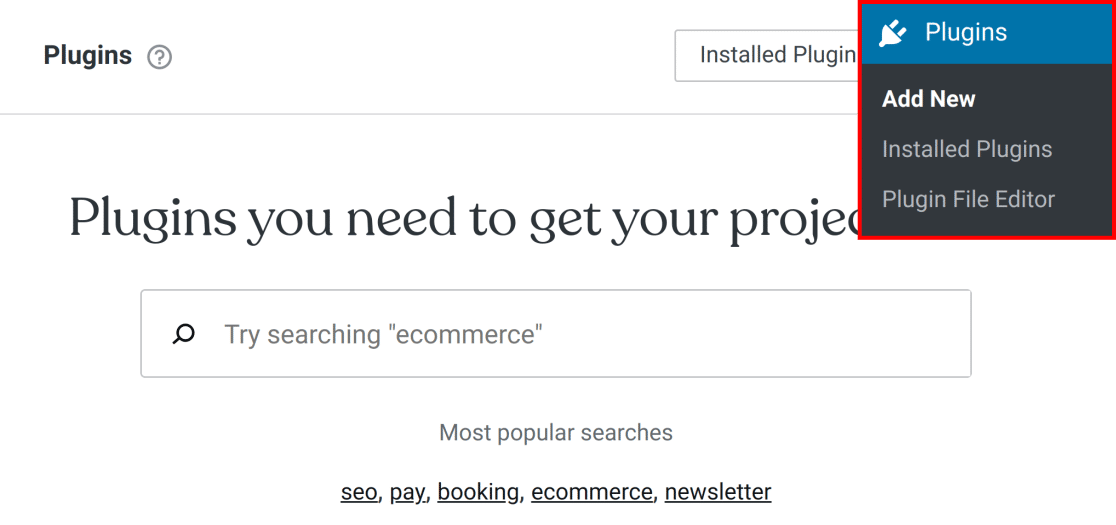
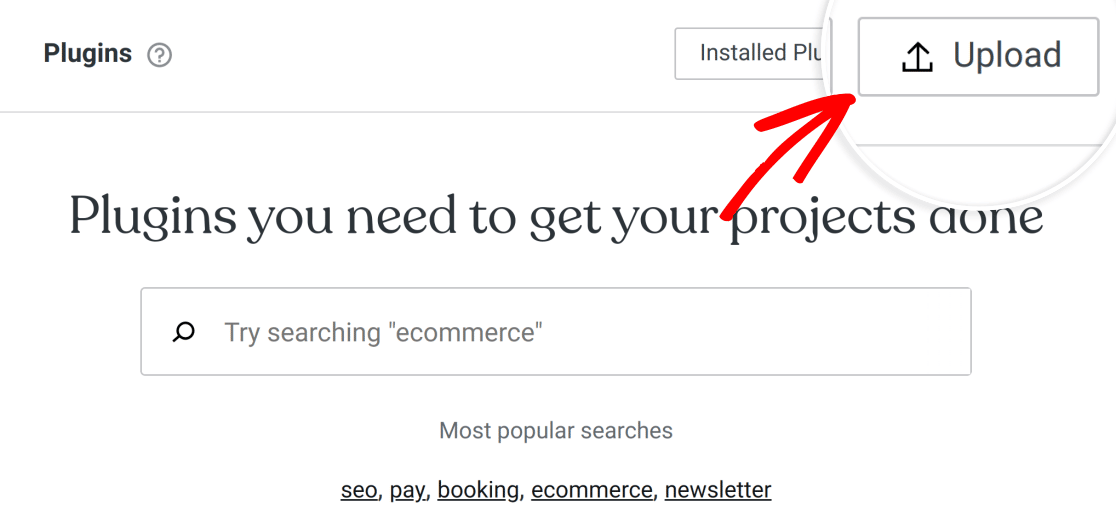
次に、次の画面の左上隅にあるアップロードボタンをクリックします。
プラグインをアップロードするには、ファイルをドロップするか、ここをクリックしてインストールをクリックし、wpforms.zipファイルを選択します。または、.zipファイルを同じ領域にドラッグアンドドロップすることもできます。
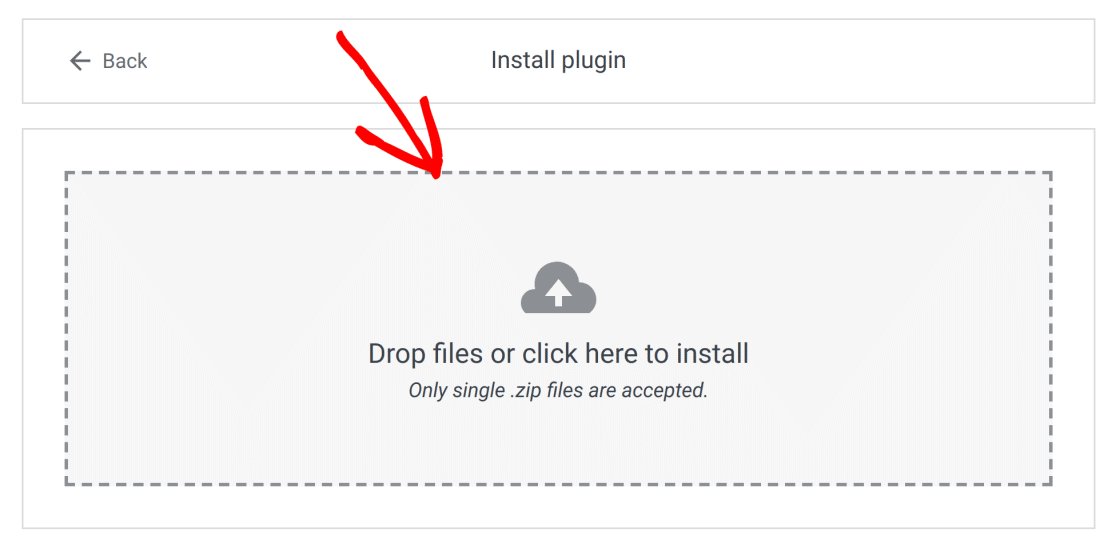
注意: サイトにインストールするには、プラグインファイルをzip形式のままにしておく必要があります。ファイルが解凍されている場合は、プラグインをインストールする前に圧縮する必要があります。
WPForms .zipファイルがアップロードされると、WordPressは自動的にプラグインをインストールして有効化します。

インストールが正常に完了すると、WordPressから通知されます。

WPForms Liteからのアップグレード
サイトに既にWPForms Liteがインストールされている場合は、管理ダッシュボードから有料ライセンスにアップグレードできます。
WPForms » 設定に移動します。ライセンスセクションで、プロにアップグレードするためのリンクをクリックします。
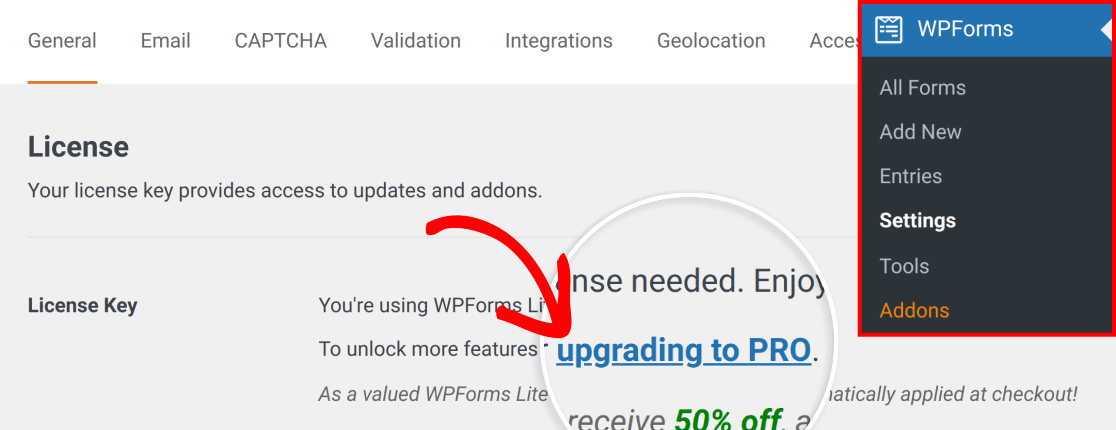
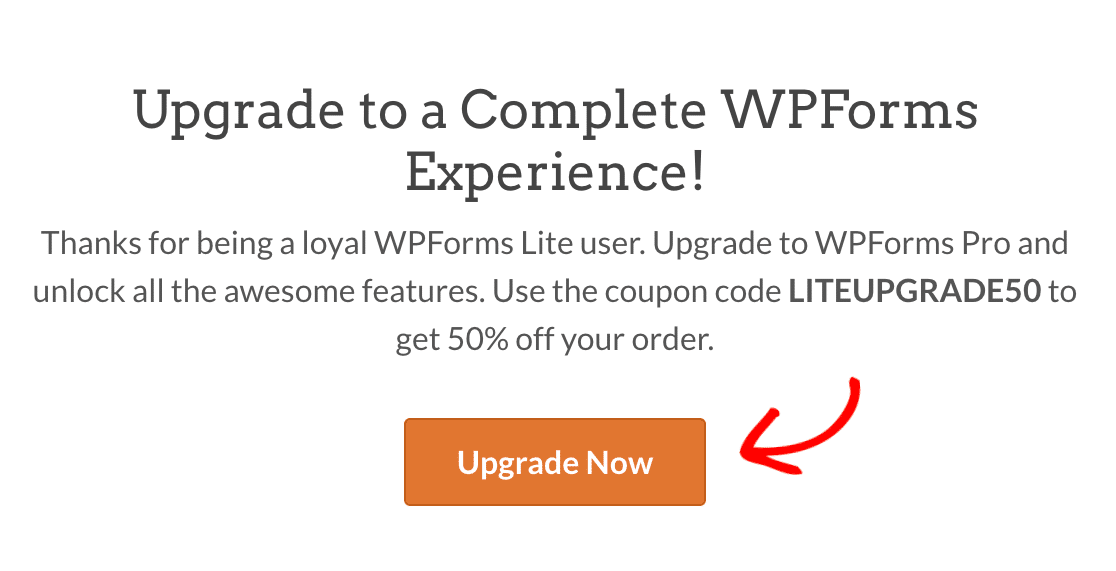
これにより、プラグインの有料版で利用可能な追加機能の詳細を確認できるアップグレードページに移動します。続行するには、今すぐアップグレードボタンをクリックします。
料金ページにリダイレクトされます。そこで最適なプランを選択できます。購入したいプランの[開始する]ボタンをクリックしてください。
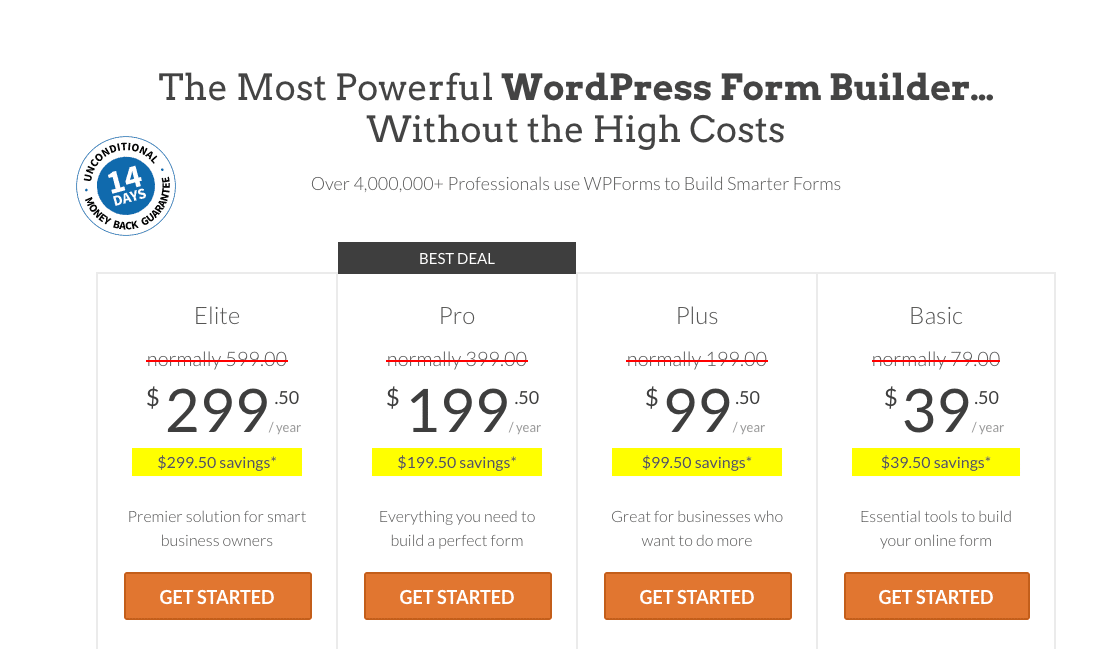
アップグレードの50%割引が自動的に適用されます。チェックアウトプロセスを完了すると、アカウントページにリダイレクトされます。ここでライセンスキーをコピーできます。
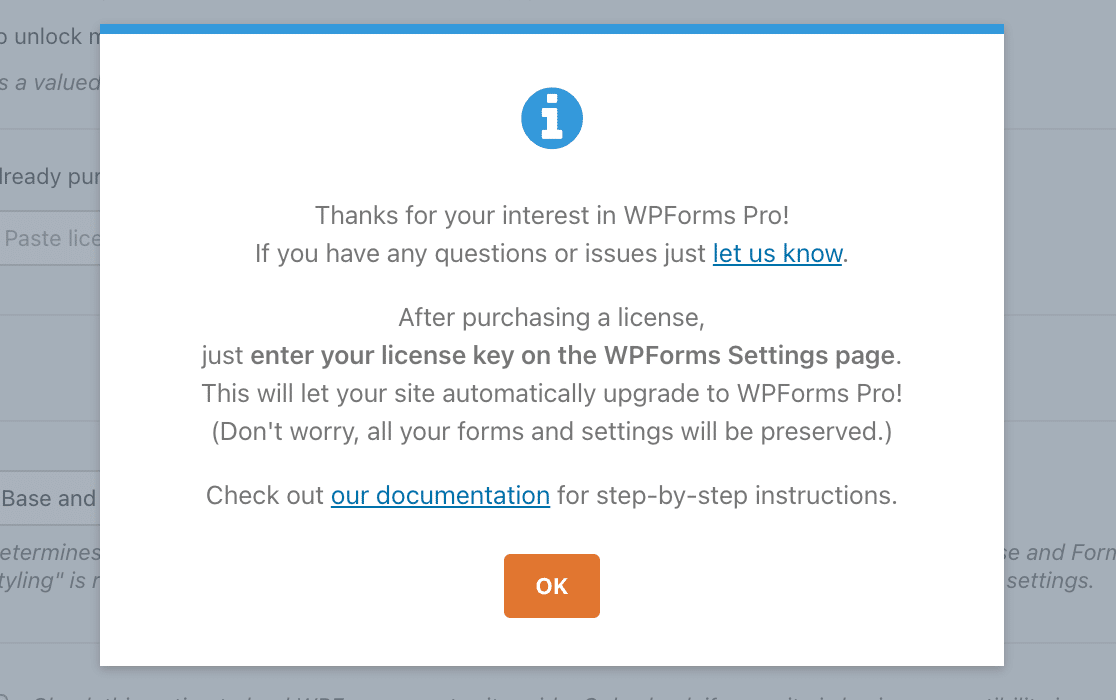
次に、WordPress.comの管理ダッシュボードにあるWPFormsの設定に戻ります。ここには、お問い合わせフォームとドキュメントへのリンクが表示された通知が表示されます。それを閉じるには、[OK]ボタンをクリックしてください。
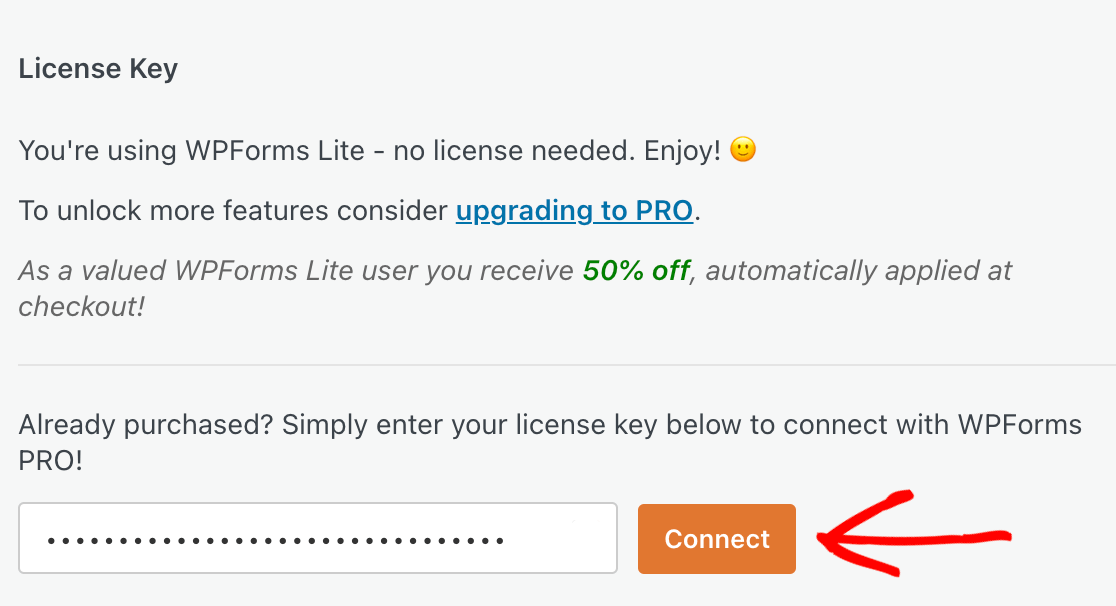
次に、[ライセンスキー]フィールドに新しいライセンスキーを入力し、[接続]ボタンをクリックします。
次の画面で、[WPForms Proを接続してインストール]ボタンをクリックします。
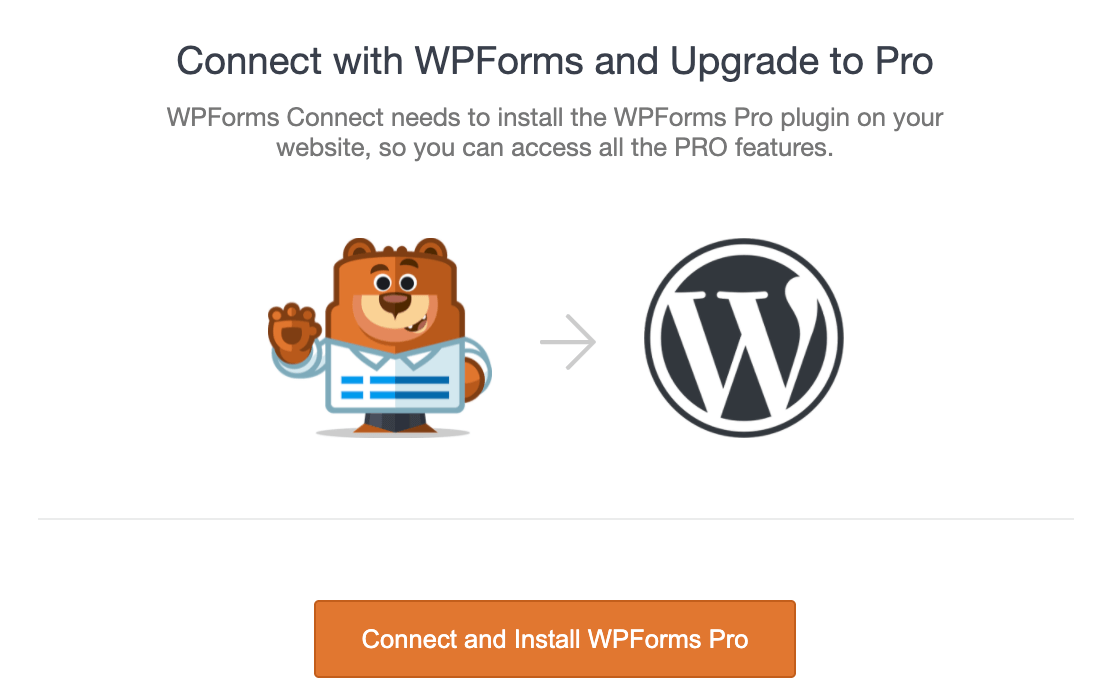
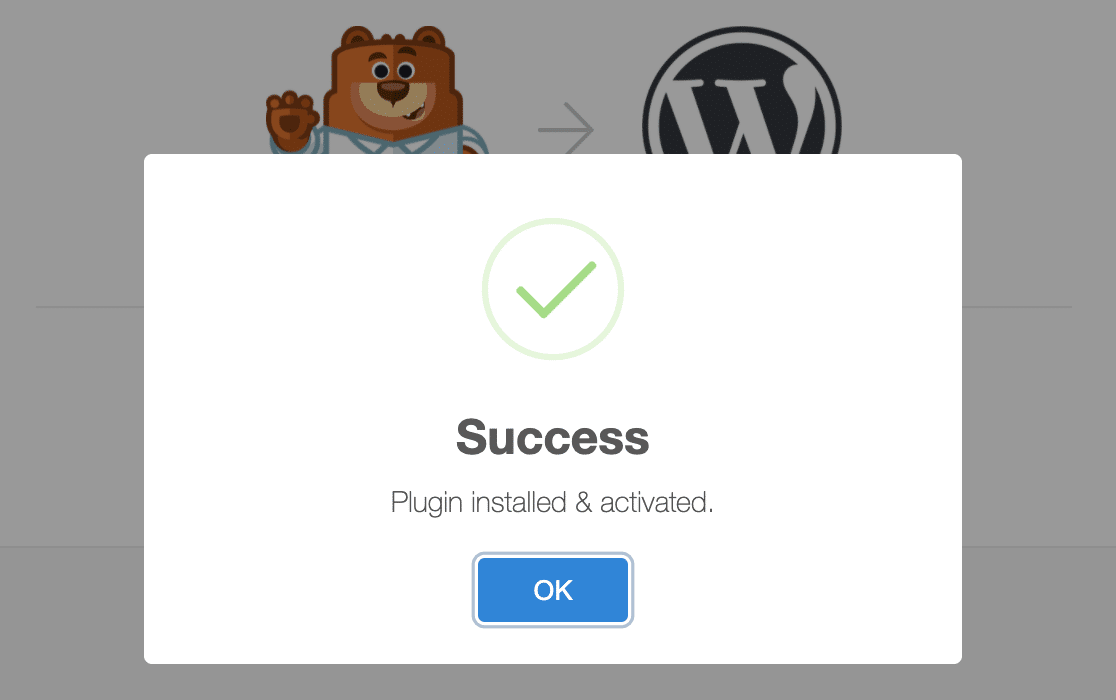
WPFormsの有料版がサイトにインストールされます。プロセスが完了すると、成功メッセージが表示されます。プラグインを有効化するには、[OK]ボタンをクリックして完了してください。
その後、アドオンをインストールしたり、新しいフォームを作成したりできます。
WPFormsのアップデートを確認する
WordPress.comは、WordPress.orgリポジトリからインストールされたプラグインを自動的に更新します。WPFormsを含む、開発者から直接購入したプラグインは、これらの自動更新には含まれません。
そのため、WPFormsの更新は月に1回程度、定期的に確認することをお勧めします。アップデートが利用可能な場合は、管理ダッシュボードから手動でインストールできます。
注意:セキュリティ上の理由から、WPFormsを最新の状態に保つことは重要です。詳細については、常に最新バージョンのプラグインを使用する必要がある理由に関する記事をご覧ください。
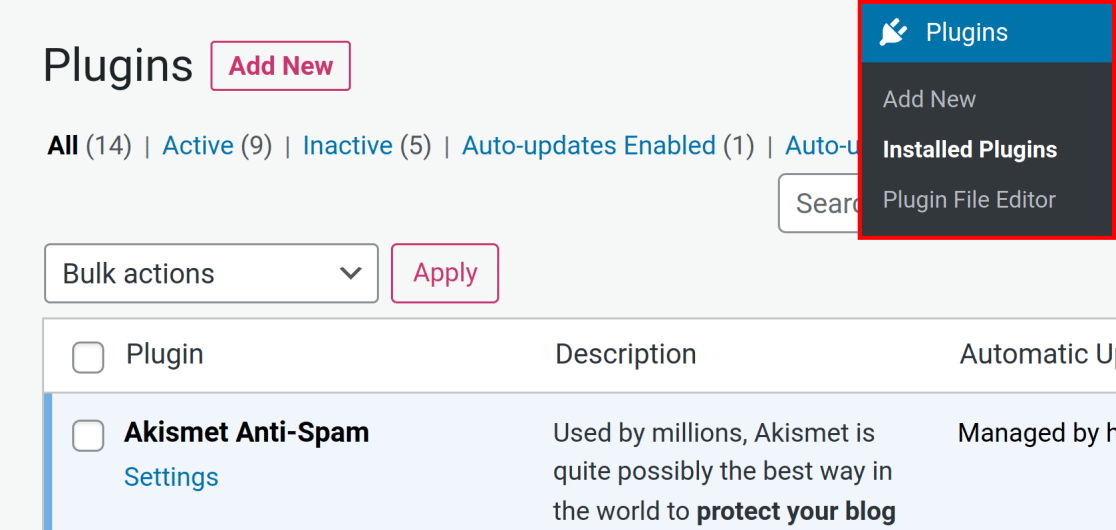
WPFormsのアップデートが利用可能かどうかを確認するには、プラグイン » インストール済みプラグインを開きます。
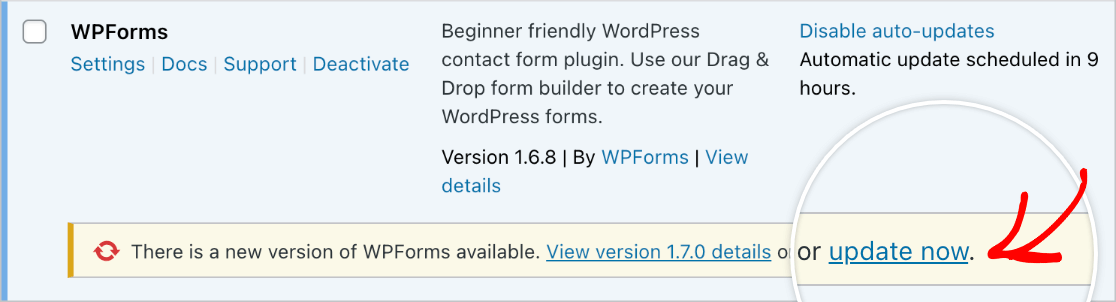
ここで下にスクロールしてWPFormsプラグインを見つけます。アップデートが利用可能な場合は、プラグインの最新バージョンをインストールするように促す黄色の警告が表示されます。
これで完了です!これで、WordPress.comサイトでWPFormsを設定して使用できるようになります。
次に、フォームの自動通知メールを設定する方法を学びたいですか?詳細については、メール通知のチュートリアルをご覧ください。


