


AI要約
フォームの機能を拡張するためにWPFormsアドオンにアクセスしますか?各WPFormsライセンスレベルには、フォームを最大限に活用するための独自のセットのアドオンが付属しています。
このチュートリアルでは、WPFormsでアドオンをインストールして有効化する方法を説明します。
開始する前に、まずWPFormsがWordPressサイトにインストールおよび有効化されており、ライセンスが検証済みであることを確認する必要があります。
WPFormsアドオンページへのアクセス
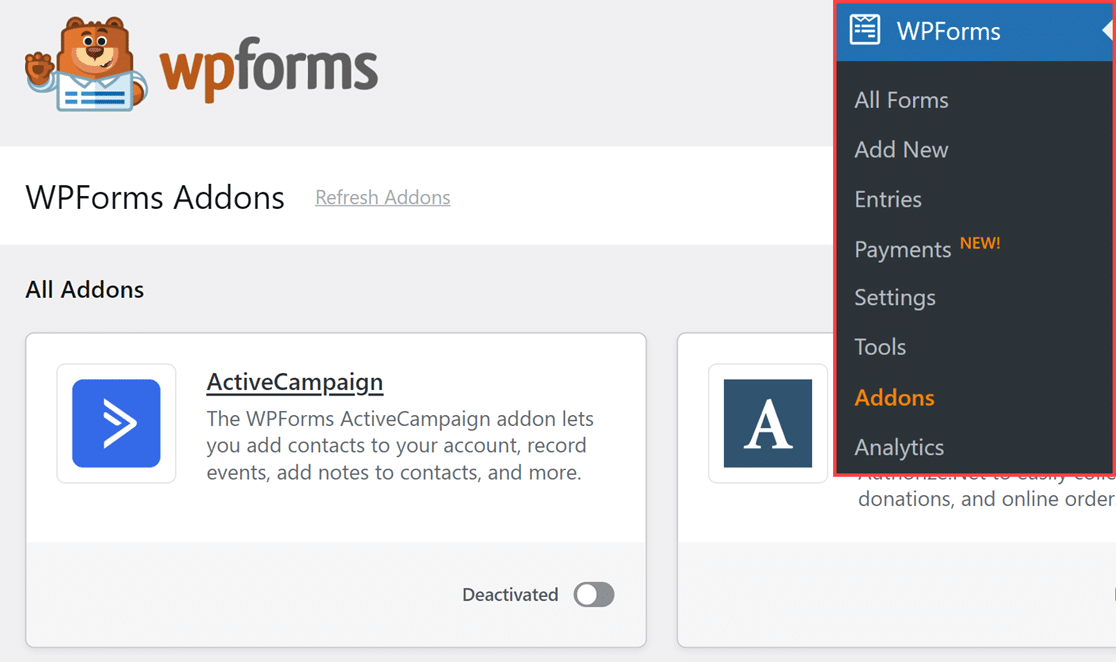
WordPress管理画面で、WPForms » Addonsに移動して、ライセンスレベルで利用可能なアドオンを表示します。
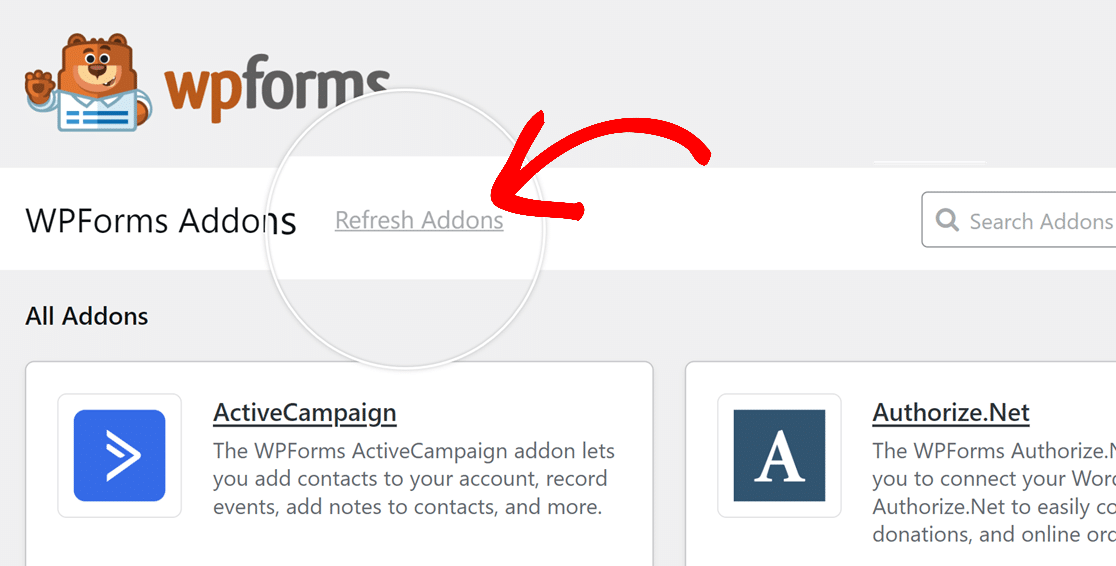
ライセンスレベルのアドオンが表示されない場合は、Refresh Addonsボタンをクリックして強制的に更新します。
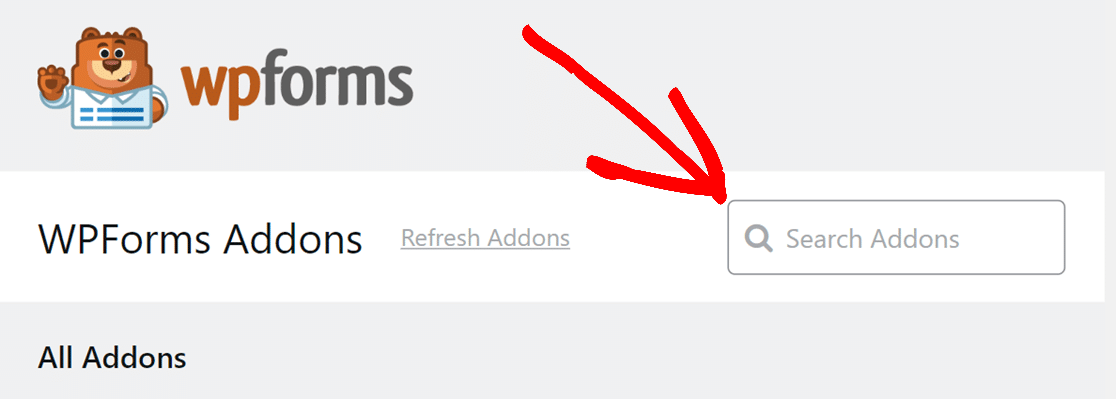
特定のアドオンを検索するには、ページ右上隅にあるSearch Addonsフィールドにその名前を入力します。
アドオンのインストールと有効化
特定のアドオンをサイトにインストールするには、Install Addonボタンをクリックするだけです。
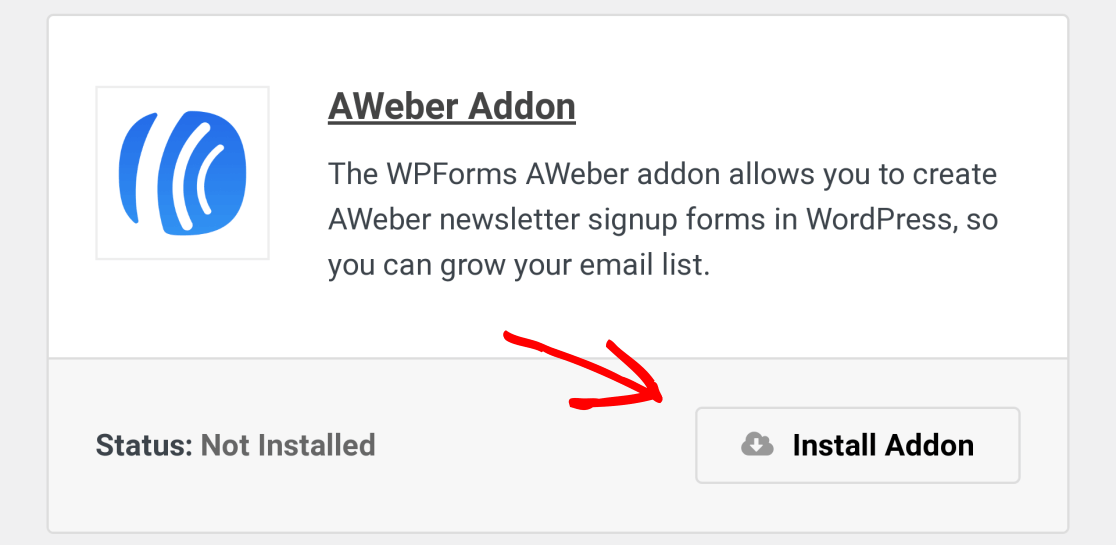
これにより、アドオンが自動的にインストールおよび有効化され、トグルボタンがActivatedの位置に設定されます。
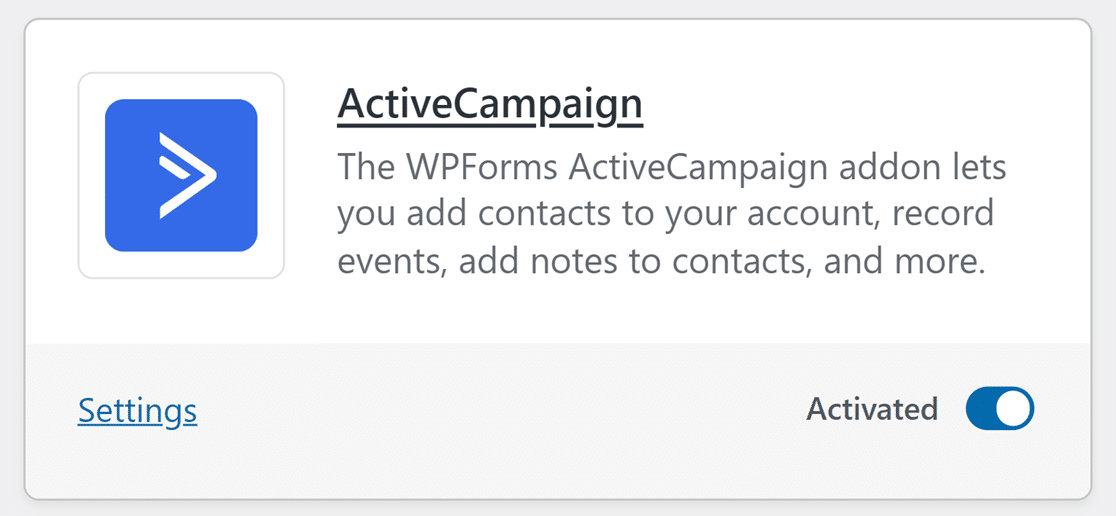
注意:アドオンが自動的に更新されない場合は、ボタンをActivatedの位置にトグルします。
インストールが完了し、使用準備が整うと、左側のSettingsボタンからアドオンの設定に簡単にアクセスできます。
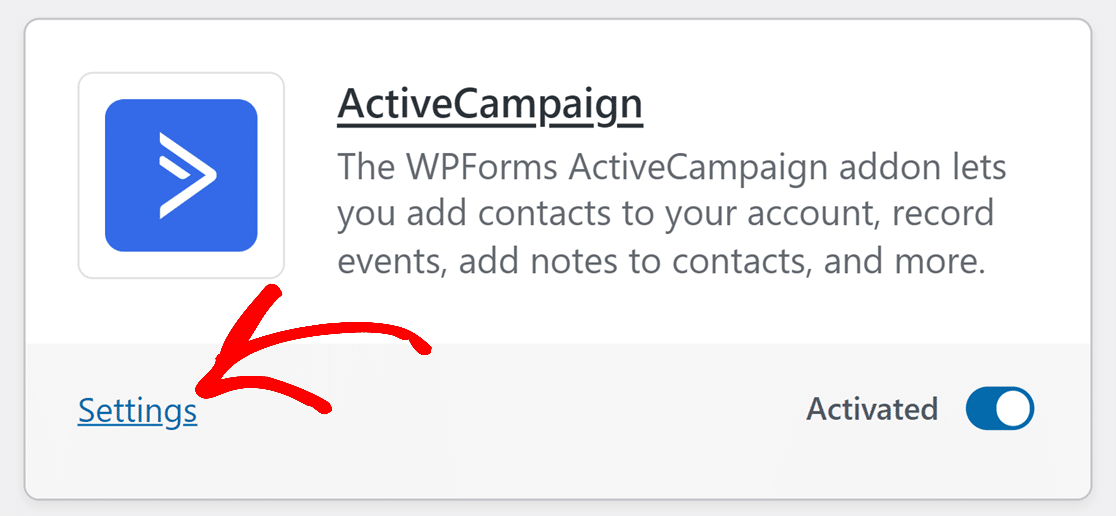
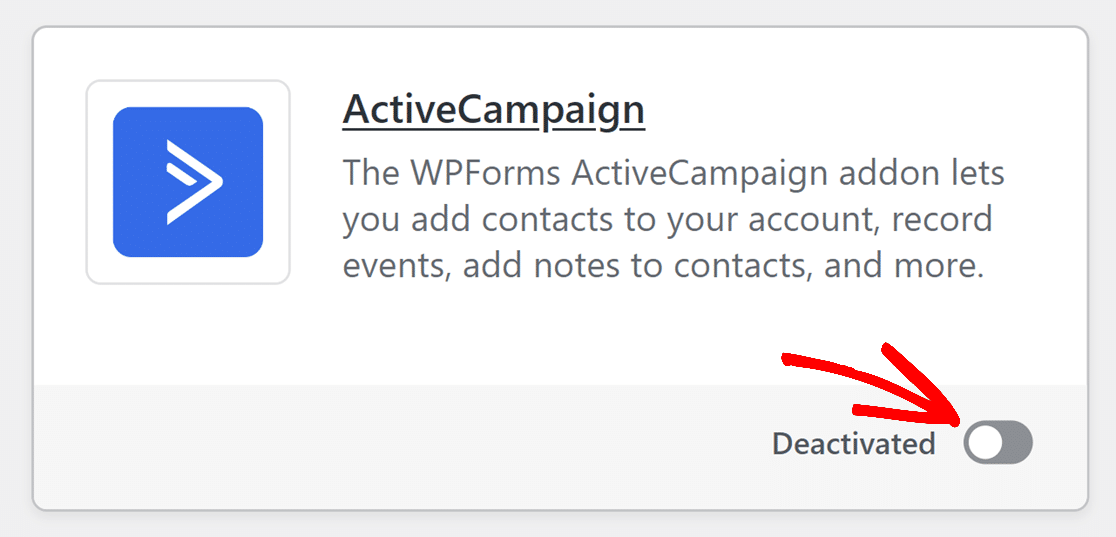
有効化されたアドオンの場合、トグルボタンはActivatedと表示されます。無効化するには、トグルボタンをクリックするだけで、ボタンはDeactivatedと表示されるように変わります。
よくある質問
これらは、WPFormsでアドオンをインストールおよび有効化することに関して、よく見られる質問の一部です。
アドオンを手動でインストールするにはどうすればよいですか?
場合によっては、WPFormsで「アドオンをインストールできませんでした。wpforms.comからダウンロードして手動でインストールしてください。」というエラーが表示されることがあります。
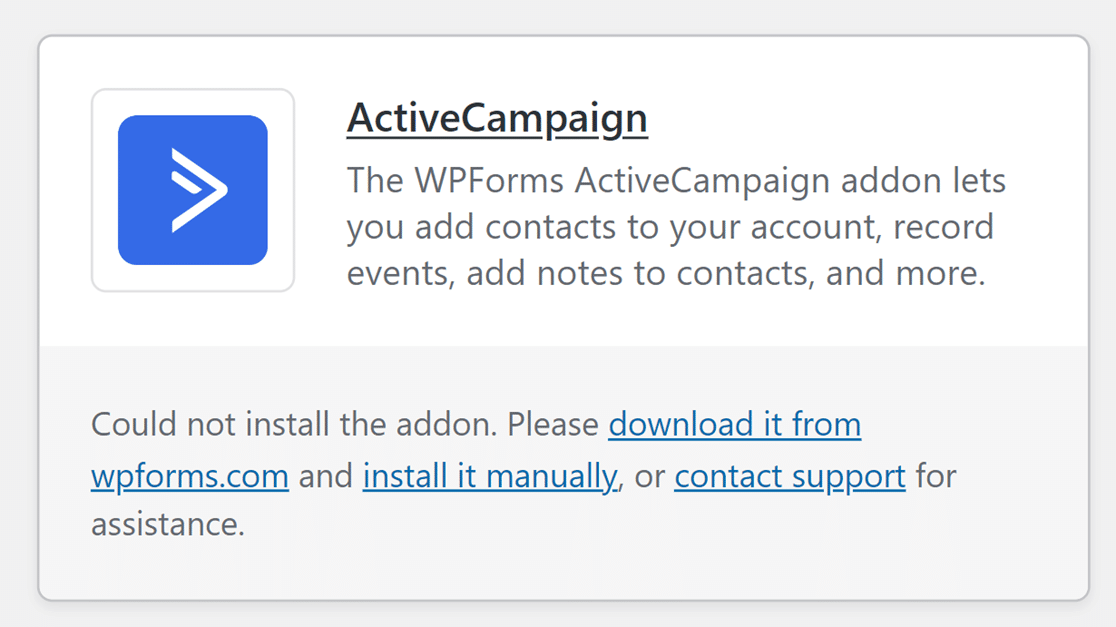
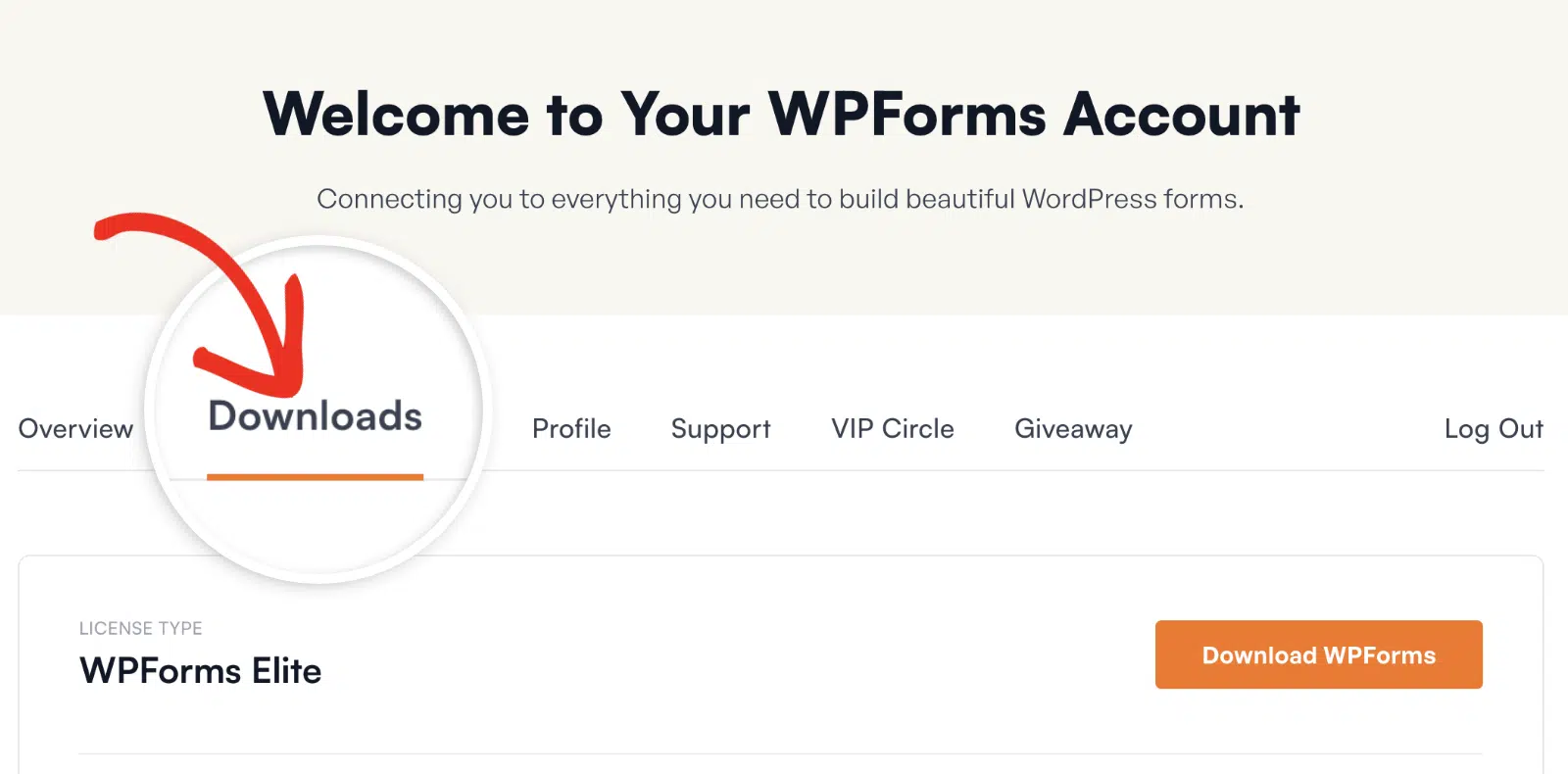
これを行うには、WPFormsアカウントにログインし、Downloadsタブに移動します。
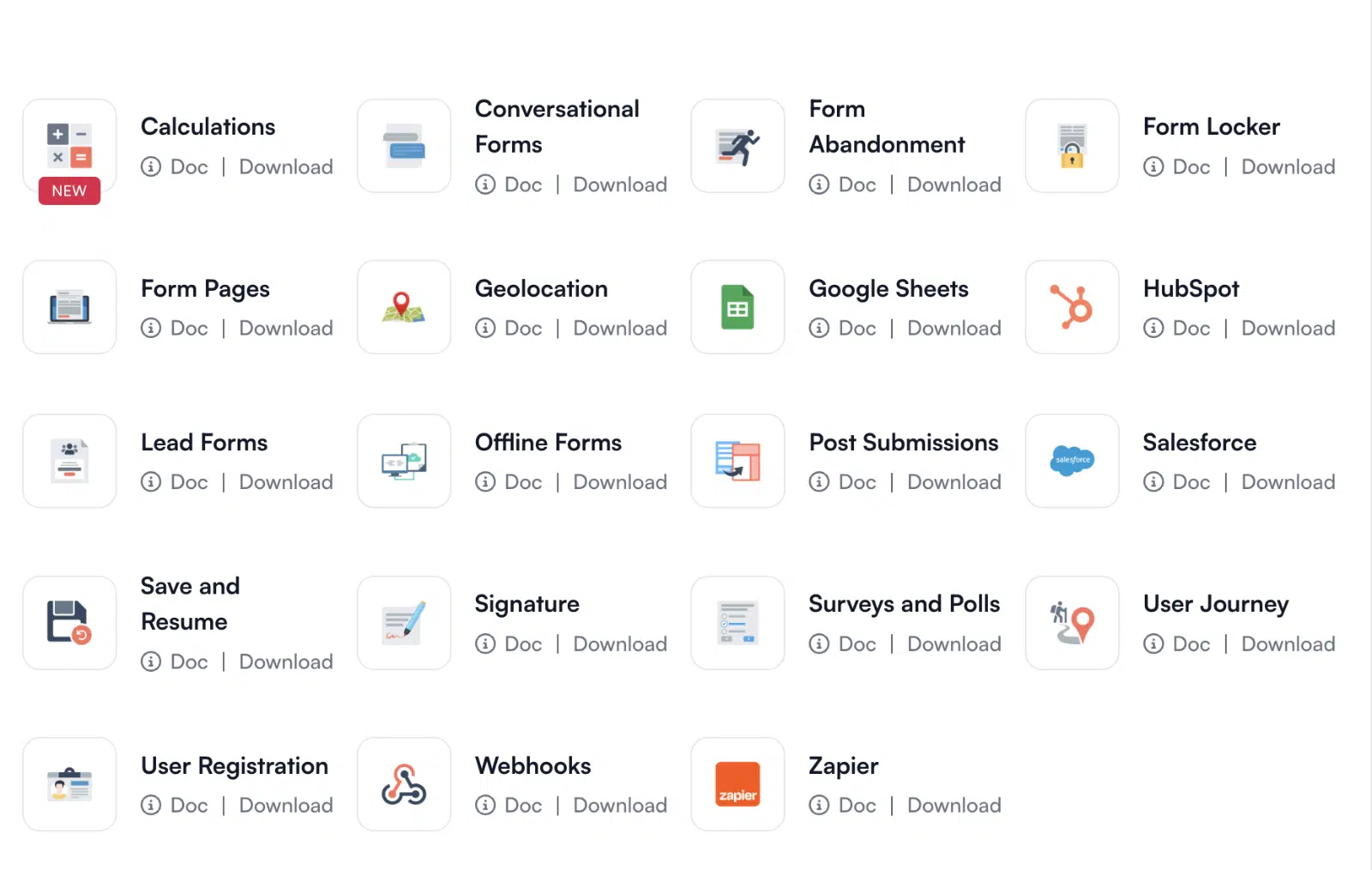
このページで下にスクロールして、利用可能なすべてのアドオンのリストを表示します。
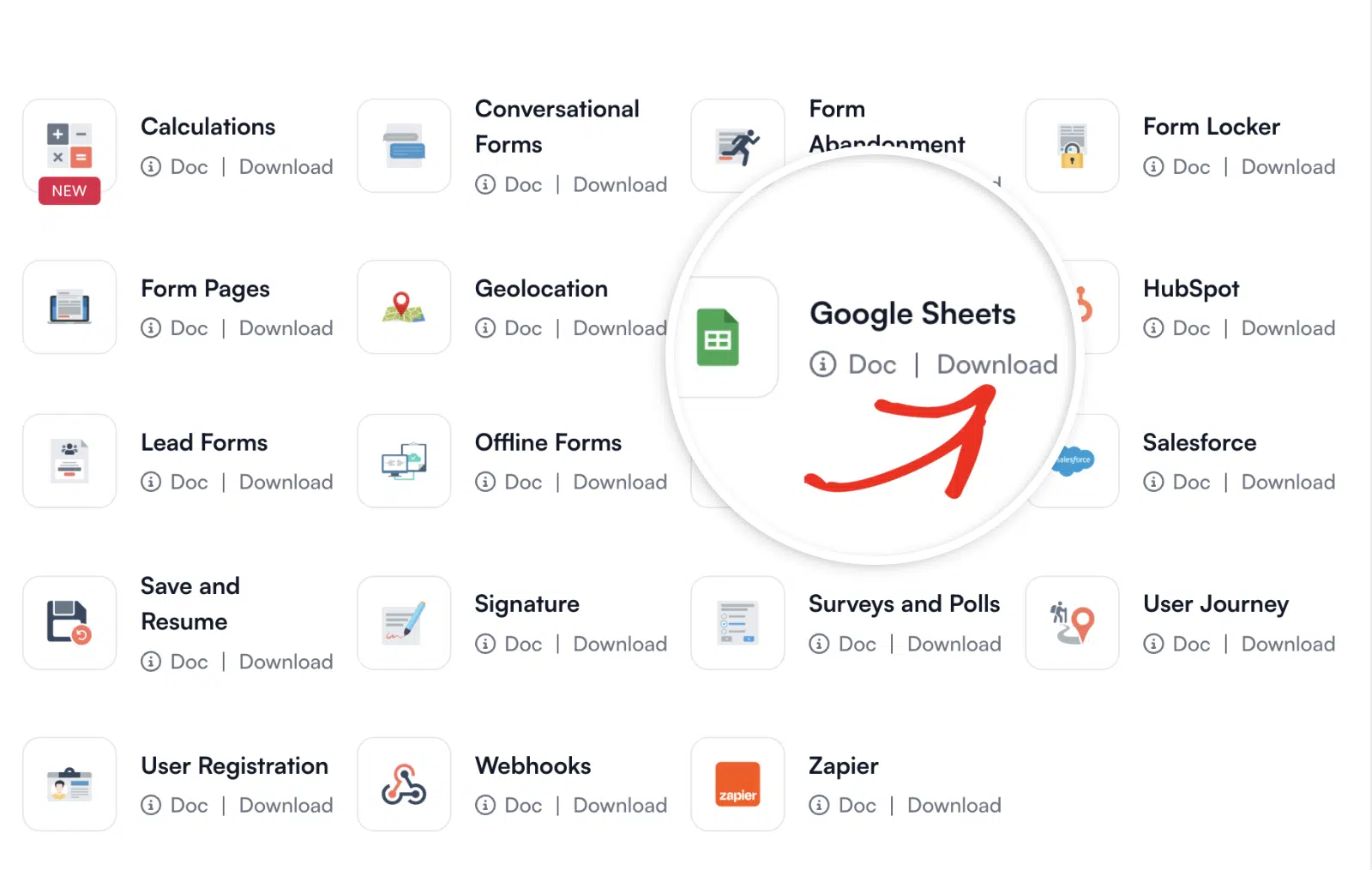
次に、インストールしたいアドオンの下にあるDownloadリンクをクリックします。
その後、ダウンロードした.zipファイルをWordPressにアップロードし、通常のプラグインのように有効化する必要があります。WordPressプラグインのインストールに関する詳細については、WordPressプラグインのインストールに関するWPBeginnerのチュートリアルをご覧ください。
注意:アドオンのダウンロード、アップロード、有効化に関する詳細なガイダンスについては、アドオンを手動でインストールする方法に関する完全なチュートリアルを参照してください。
これで、アドオンをインストールして有効化できます。
次に、サードパーティのアドオンを使用してWPFormsを使用するさまざまな方法を検討しますか?支払いゲートウェイ、コンバージョン、マーケティングツールとのWPFormsの統合に関する詳細なガイドを必ず確認してください。


