


AI要約
サイトへのWPFormsアドオンのインストールでお困りですか?ホスティングプロバイダーによってはワンクリックでのアドオンインストールをサポートしていないため、代わりに手動でのインストールが必要になる場合があります。
このチュートリアルでは、WPFormsのアドオンを手動でインストールする方法を説明します。
注意:このチュートリアルは、特に「アドオンをインストールできませんでした。wpforms.comからダウンロードして手動でインストールしてください。」という通知が表示される場合に、WPFormsアドオンをインストールする代替ソリューションを提供することを目的としています。
この通知が表示されない場合、または初めてアドオンをインストールしようとしている場合は、WPFormsアドオンのインストールと有効化の方法に関するチュートリアルをご覧ください。
WPFormsアドオンのダウンロード
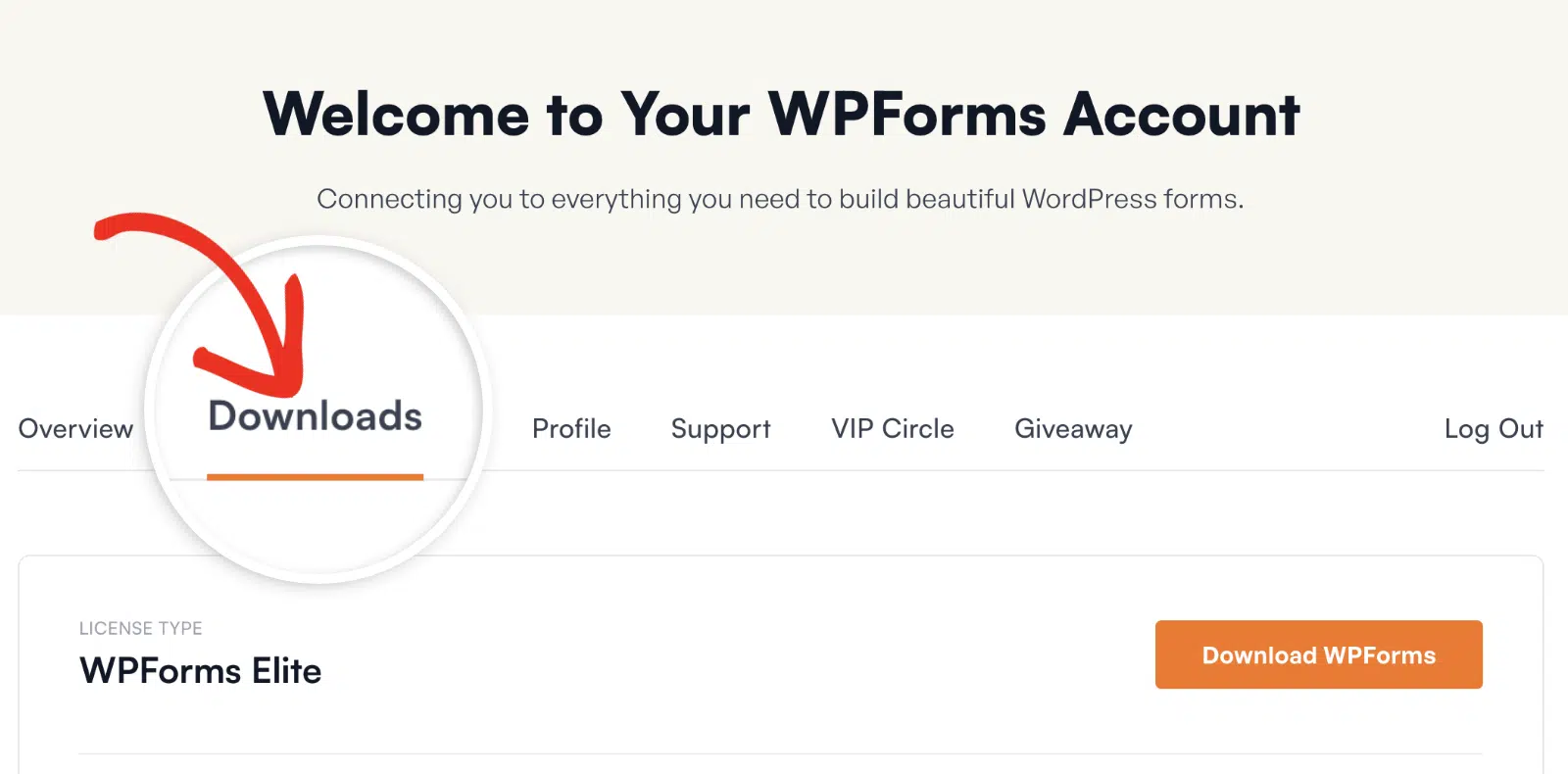
まず、WPFormsアカウントにログインする必要があります。ログインしたら、ダウンロードタブをクリックしてください。
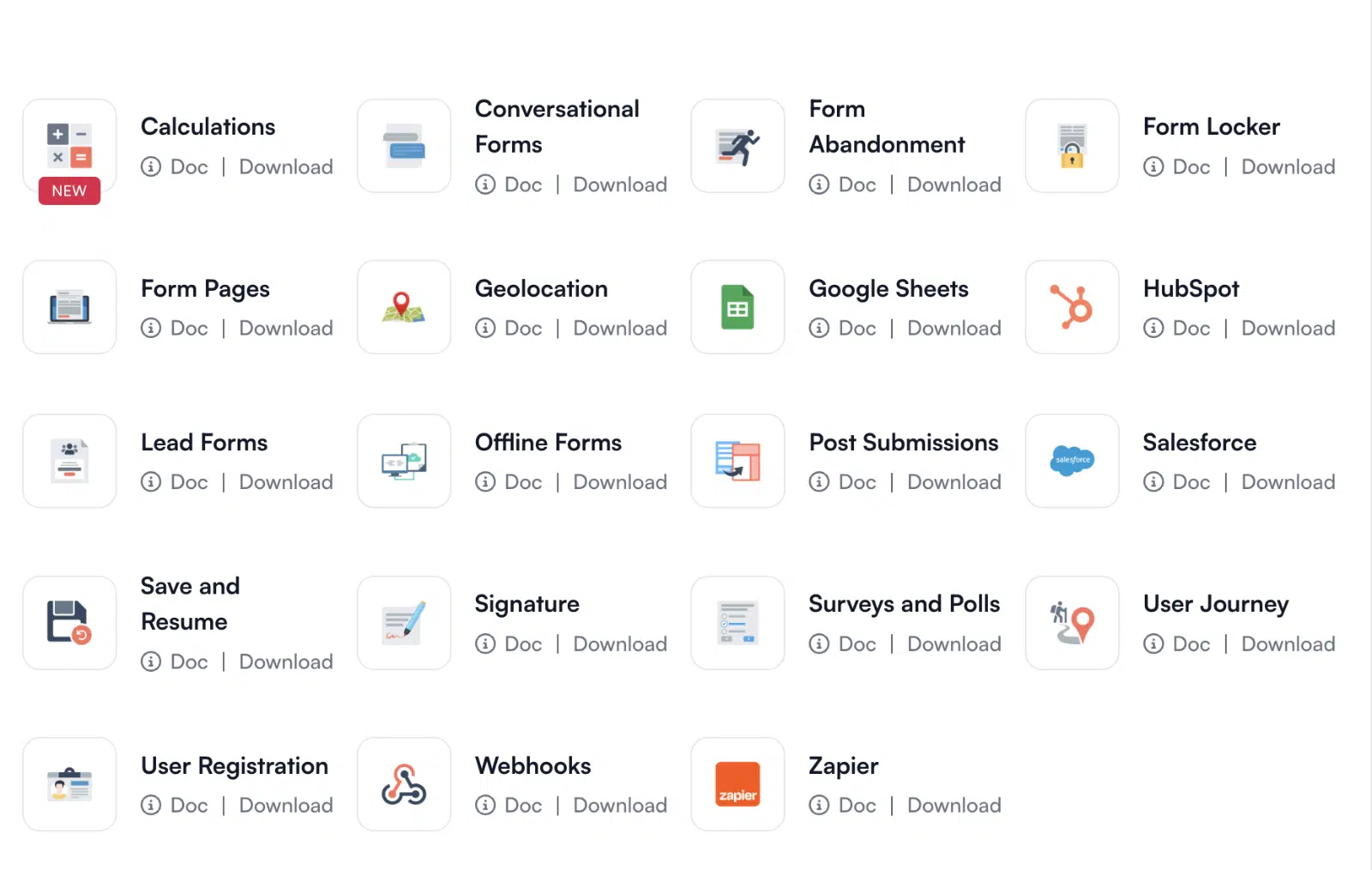
次に、ページを下にスクロールすると、ライセンスレベルでダウンロードできる利用可能なアドオンのリストが表示されます。
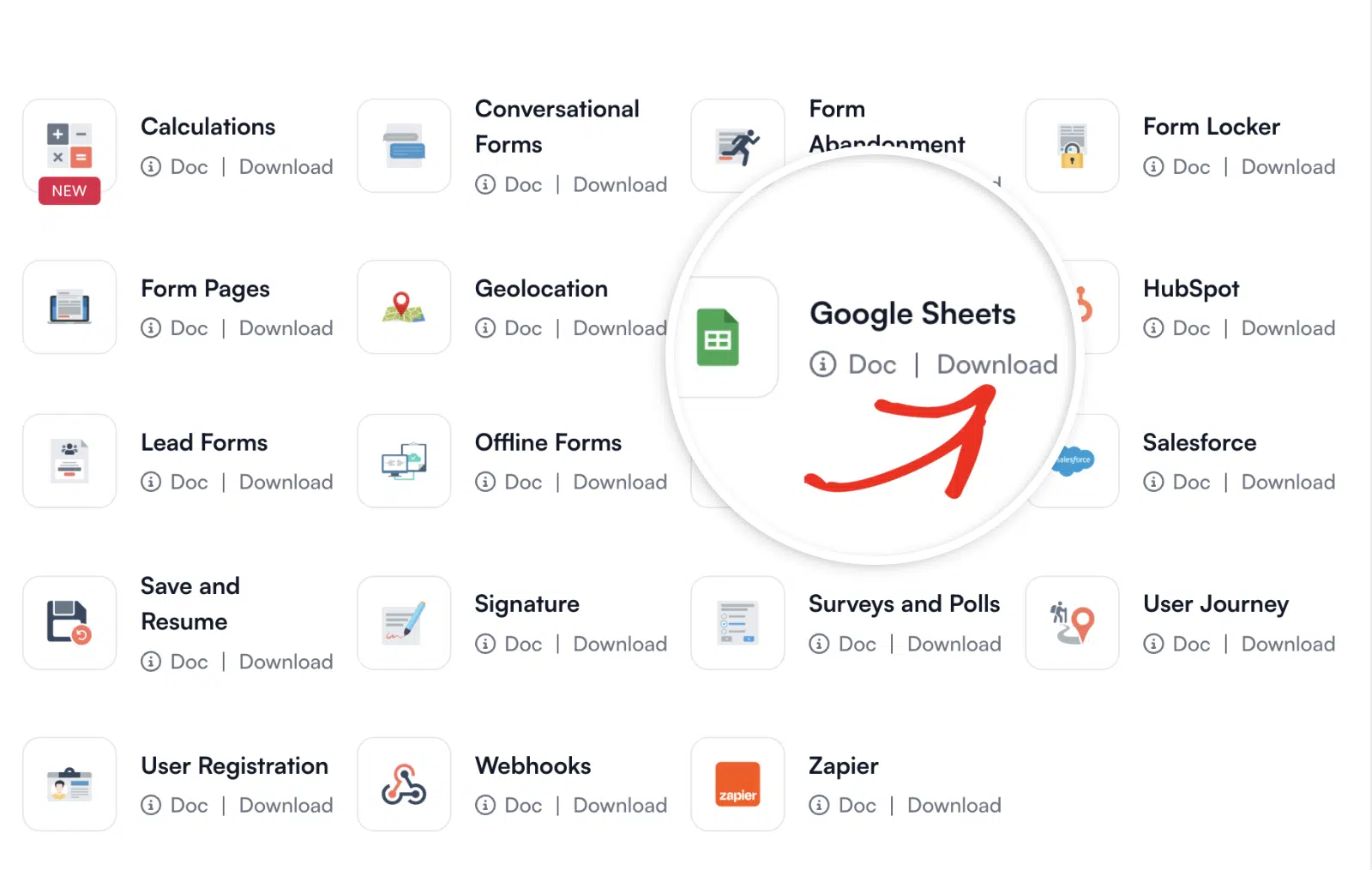
アドオンをダウンロードするには、選択したアドオンの下にあるダウンロードリンクをクリックします。その後、zipファイルがダウンロードされ始めます。
ファイルがダウンロードされたら、WordPressサイトのダッシュボードに移動します。
サイトへのWPFormsアドオンのインストール
zipファイルをダウンロードしたら、アドオンをインストールしたいサイトに移動します。次に、管理ダッシュボード内で、プラグイン » 新規追加に移動し、プラグインのアップロードボタンをクリックします。
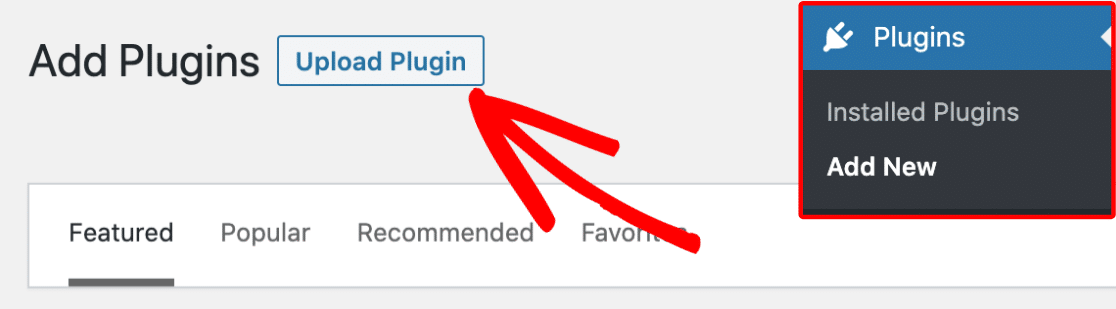
ここで、プラグインをアップロードするオプションが表示されます。ファイルを選択ボタンをクリックし、先ほどダウンロードしたWPFormsのzipファイルを選択します。
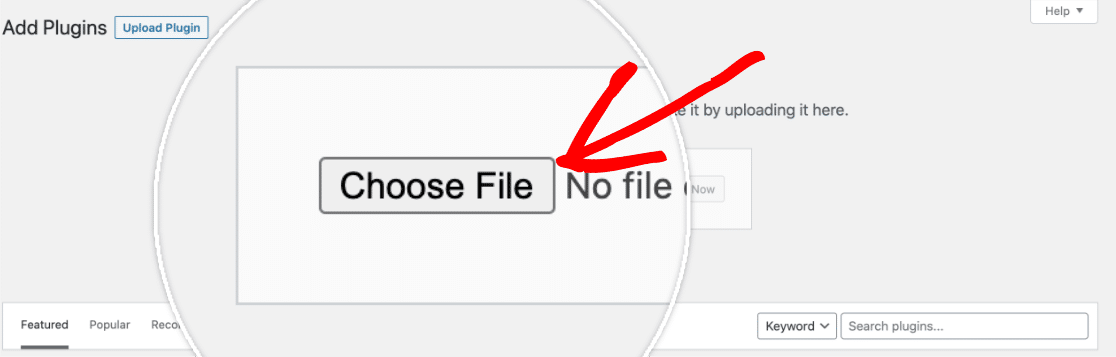
ファイルがアップロードされたら、今すぐインストールボタンをクリックします。
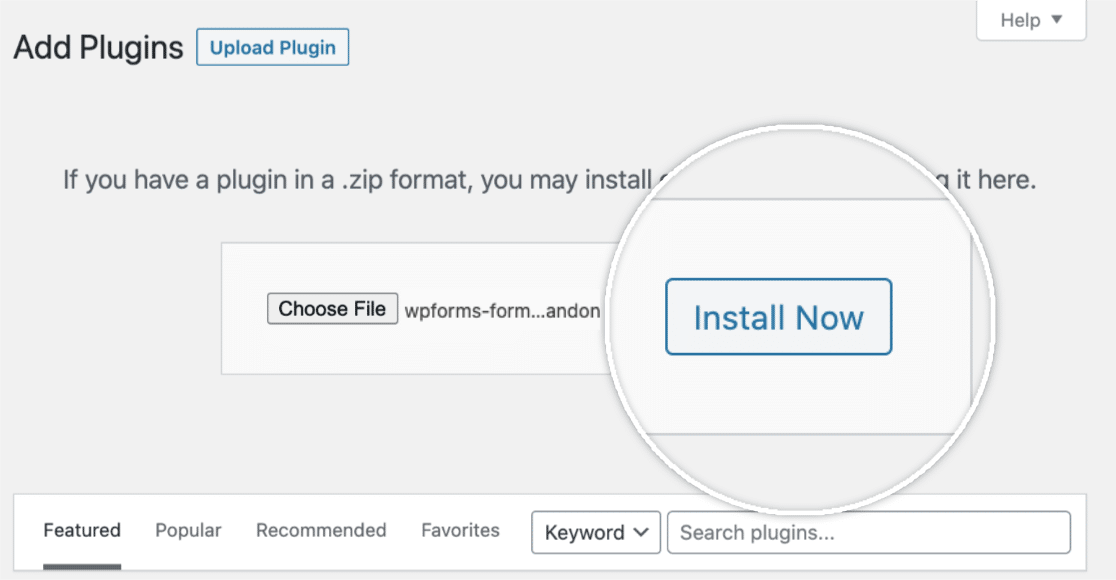
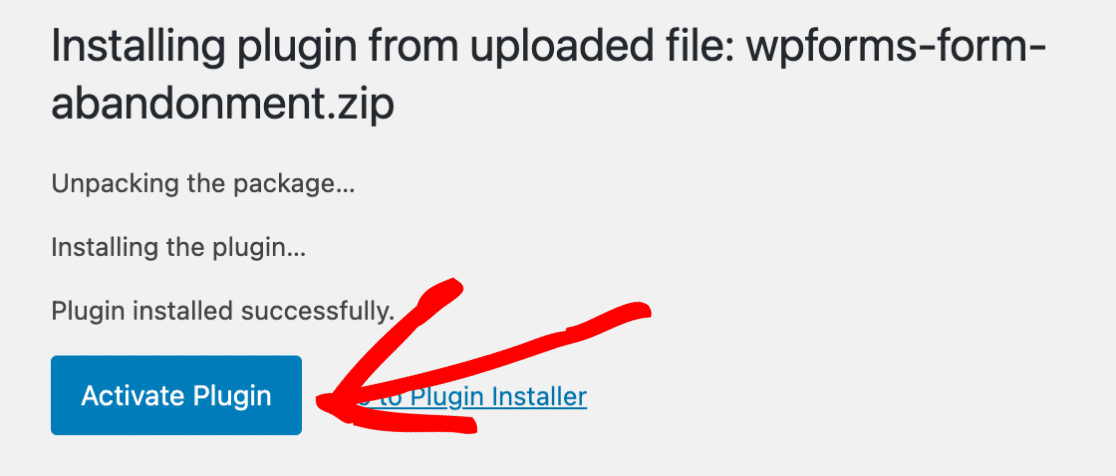
これにより、インストールプロセスが開始されます。アドオンがインストールされたら、プラグインを有効化ボタンをクリックして、サイトでアドオンを有効化します。
よくある質問
以下は、アドオンの手動インストールに関してよく受ける質問です。
FTPまたはSFTPを使用してWPFormsアドオンを手動でインストールするにはどうすればよいですか?
開始するには、まずSFTPクライアントが必要です。準備ができたら、WPBeginnerのWordPressにファイルをアップロードするためにFTPを使用する方法ガイドの手順に従うことができます。このガイドでは、SFTP経由でWordPressプラグインをインストールする方法について包括的に説明しており、これは当社の Дополнение にも適用されます。
アドオンは、WordPressインストールの次のフォルダにアップロードしてください:/wp-content/plugins/。
これで完了です!これで、WordPressサイトでWPFormsアドオンの使用を開始できます。
次に、WPFormsで利用可能なすべての設定について詳しく知りたいですか?詳細については、WPForms設定の完全ガイドをご覧ください。


