


AI要約
WPFormsで利用可能なすべての設定について、さらに詳しく知りたいですか? フォームビルダー内の豊富なカスタマイズオプションに加えて、WPFormsにはプラグイン全体にわたる広範なオプションリストがあります。これには、通貨の選択、GDPR強化機能の追加、連携の設定などが含まれます。
このチュートリアルでは、WPFormsプラグインで利用可能なすべての設定について説明します。
WPFormsの設定へのアクセス
WPFormsのプラグイン全体の設定にアクセスするには、左側のWordPressメニューで WPForms » 設定 に移動する必要があります。
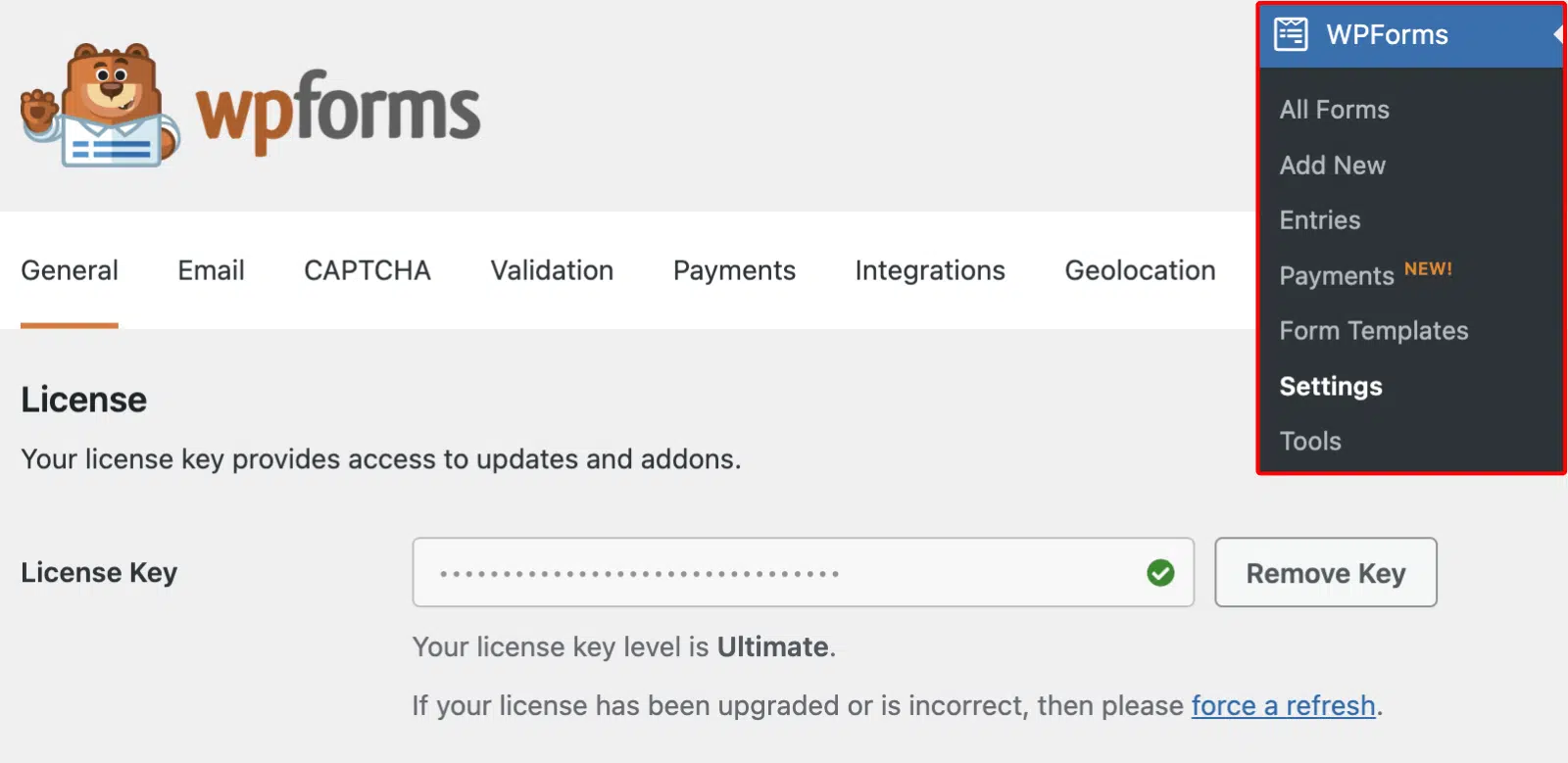
これにより 一般 設定タブが自動的に開きます。ただし、ページ上部のいずれかのタブをクリックすると、追加の設定にアクセスできます。
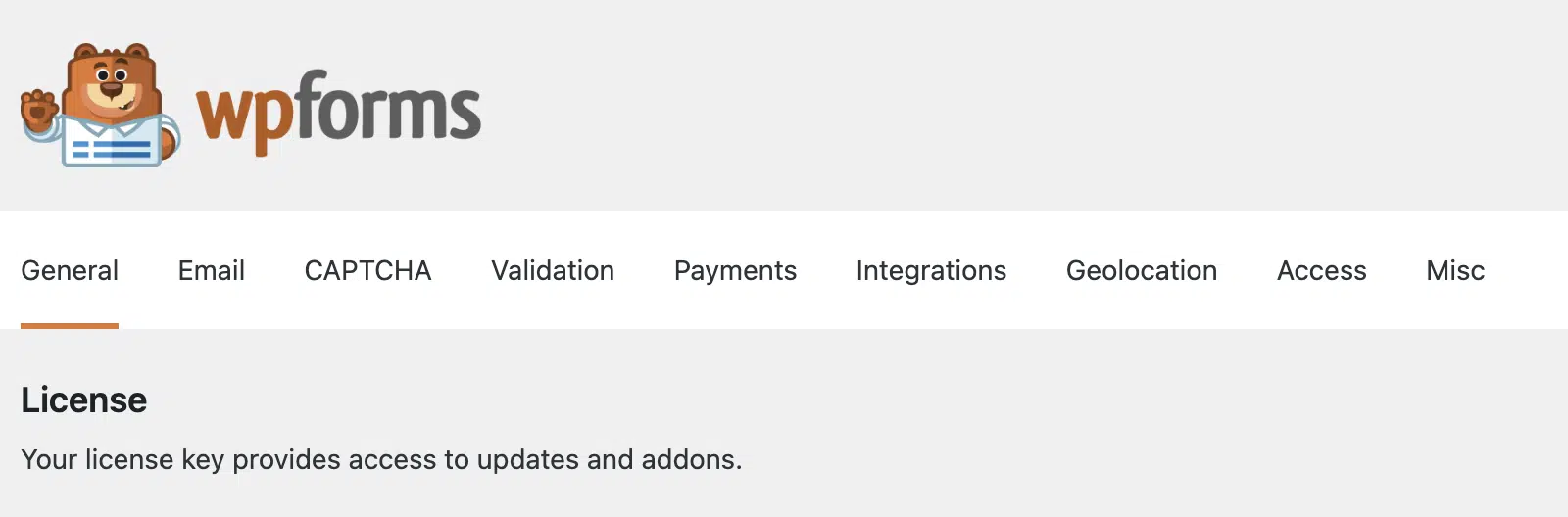
一般設定
一般 タブの設定は、使用している機能やアドオンに関係なく、すべてのユーザーに関連する可能性があります。
ライセンスキー
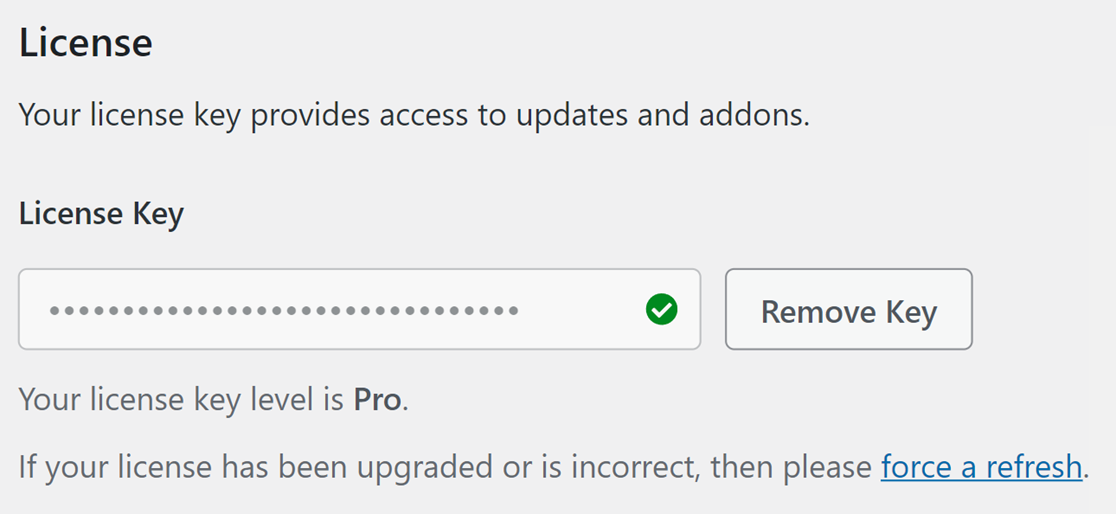
ライセンスキーは、サイトにアップデートへのアクセス、およびライセンスレベルで利用可能なアドオンへのアクセスを提供します。
ライセンスキーの場所と追加方法の詳細については、ライセンス認証チュートリアルをご覧ください。
フォームのスタイルを含める

WPFormsはデフォルトで、WordPressサイトで使用するテーマに関係なく、フォームが見栄え良く表示されるようにスタイルを追加します。ただし、開発者でフォームをカスタマイズしたい場合は、このドロップダウンを使用してWPFormsが適用するスタイルの量を減らすことができます。
フォームのスタイルを含める設定に関するチュートリアルでは、デフォルトの選択肢からこのオプションを変更する場合に注意すべき点を含め、すべての詳細をカバーしています。
モダンマークアップを使用する

WPFormsには、フィールドとボタンのアクセシビリティとモダンなスタイルが向上したモダンマークアップが含まれています。有効にすると、CSSを記述せずにブロックエディターでフォームをスタイル設定できるようになります。
ブロックエディターでフォームをスタイル設定する方法の詳細については、完全なフォームのスタイル設定チュートリアルをご覧ください。
アセットをグローバルに読み込む

WPFormsはサイトのリソースの使用方法について賢明であるため、アセット(スタイリングやJavaScriptなどのコード)はページにフォームが検出された場合にのみ読み込まれます。ただし、まれに、サイト上の何かがこの検出が正常に機能しない原因となり、アセットがまったく読み込まれない可能性があります。
アセットをグローバルに読み込む を選択すると、フォームのアセットが読み込まれない問題を解決できることがよくあります。このオプションを有効にすることを検討している場合は、一般的に信頼できるアドバイザーに連絡して、グローバルにアセットを読み込むことが、表示されている特定の問題の良い解決策になるかどうかを確認することをお勧めします。
GDPR強化機能
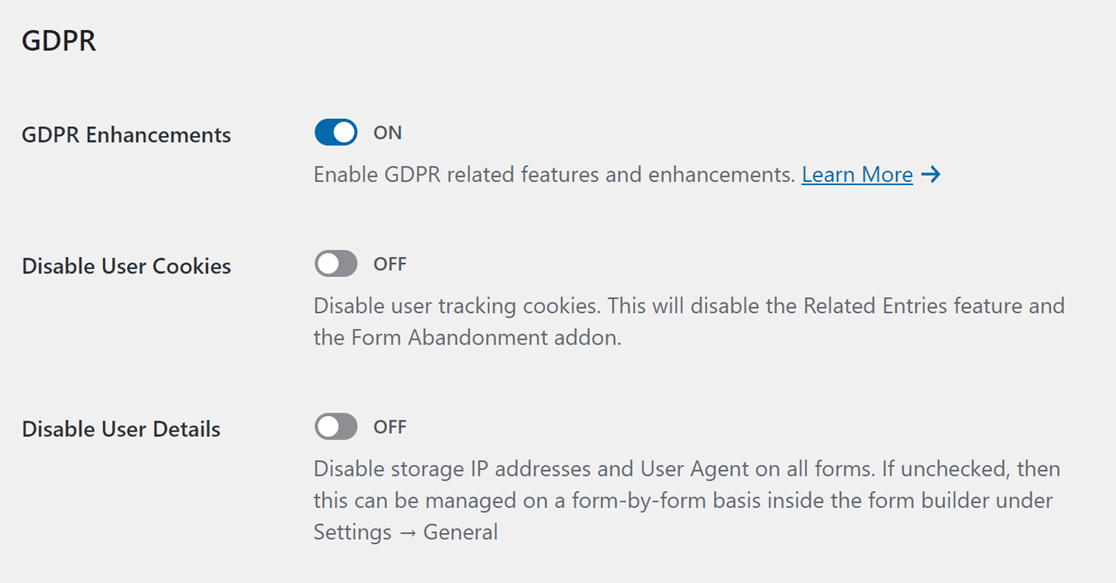
GDPR、または一般データ保護規則は、EU市民のインターネット上でのプライバシーを保護するための欧州連合のポリシーセットです。WPFormsでは、GDPR同意フィールドやユーザーCookieを無効にするオプションなど、コンプライアンスを支援するためのいくつかの方法を提供しています。
利用可能なGDPRオプションの詳細については、WPFormsでのGDPRコンプライアンスに関するチュートリアルをご覧ください。
メール設定
メールタブの設定は、サイト上のすべてのフォームの通知メールに適用されます。
テンプレート
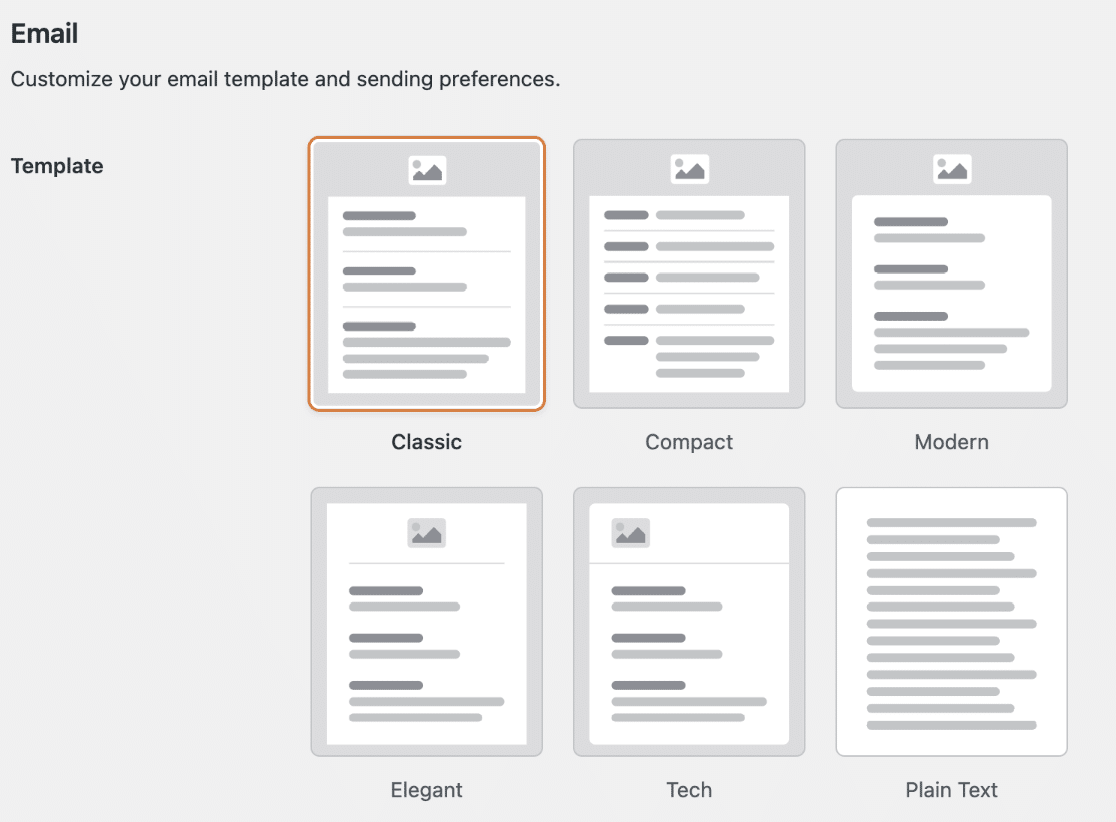
テンプレートセクションには、WPFormsがサポートするすべての利用可能なテンプレートがあります。各メールテンプレートには独自のスタイルと機能があります。以下に、利用可能なテンプレートの概要を示します。
- クラシック
- コンパクト
- モダン
- エレガント
- テック
- プレーンテキスト
各タイプのメールの例を確認するには、フォーム通知のカスタマイズに関するチュートリアルをご覧ください。
ヘッダー画像
この設定では、すべてのフォーム通知メールの上部に表示される画像をアップロードできます。画像サイズの推奨事項を含む詳細については、メールヘッダー画像の追加に関するチュートリアルをご覧ください。
カラー スキーム
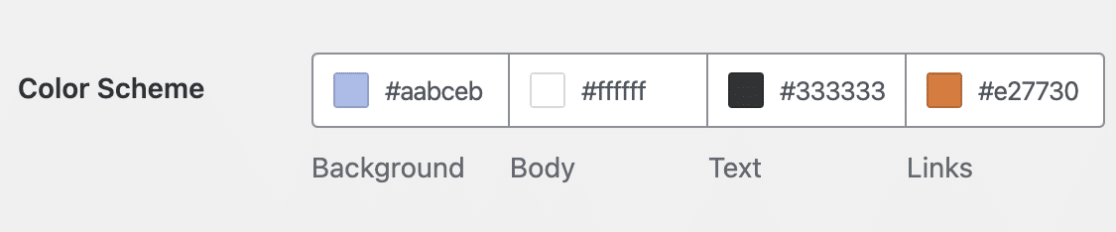
このオプションを使用すると、通知メールの要素の色をカスタマイズできます。色のいずれかを更新するには、カラーフィールドにHEX値を入力するか、クリックしてカラーピッカーを開きます。
タイポグラフィ
タイポグラフィオプションは、サイトからの通知メールに使用されるフォントファミリーを制御します。WPFormsは現在、サンセリフとセリフのフォントをサポートしています。
メール送信の最適化
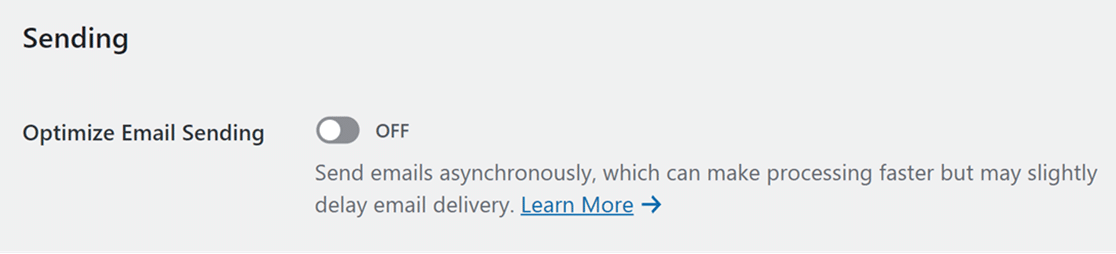
メール送信の最適化オプションを使用すると、通知メールを非同期で送信できます。これは、この設定が有効になっている場合、フォーム確認とは別にフォームが通知メールを処理することを意味します。フォームの送信に時間がかかるという報告があった場合、またはフォームが多くの通知を送信する場合は、このオプションをオンにするとフォームの送信時間を短縮できる可能性があります。
カーボンコピー

WPFormsはメールのプライバシーを考慮して設計されており、送信先メールアドレスフィールド(通常、フォームの通知メールのすべての受信者を追加する場所)は、BCC、またはブラインドカーボンコピーフィールドのように機能します。これは、各メールアドレスに個別のメールが送信され、受信者はお互いを見ることができないことを意味します。
受信者がお互いのメールアドレスを確認し、メールに全員に返信できるようにしたい場合は、カーボンコピー(CC)フィールドの方が適しています。
カーボンコピーオプションを有効にすると、既存および新規のすべてのフォームでCCフィールドを使用できるようになります。
詳細および重要な使用上の注意については、通知メールの設定に関するチュートリアルをご覧ください。
CAPTCHA 設定
WPFormsには、WordPressフォームでのスパム対策として、GoogleのreCAPTCHA、hCaptcha、Cloudflare Turnstileとの統合機能が組み込まれています。
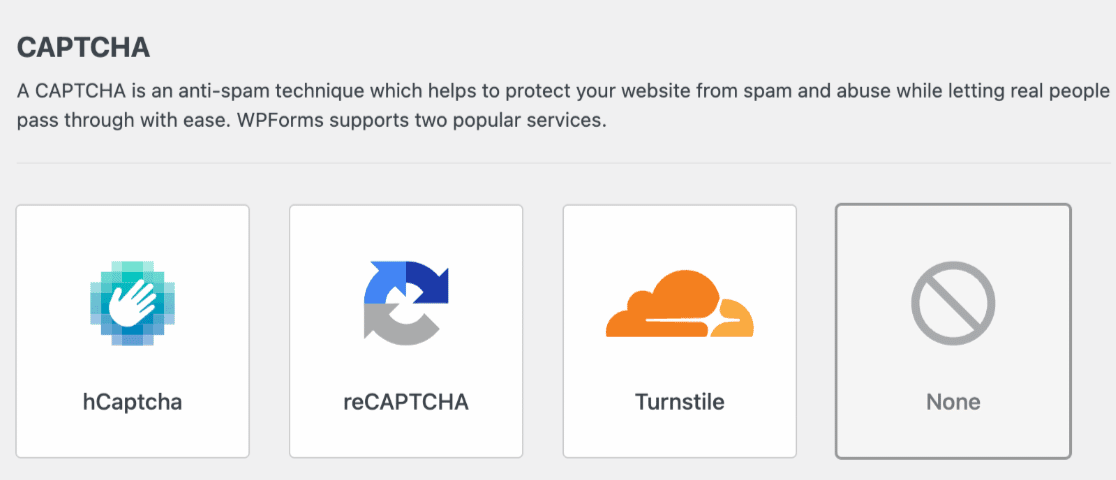
CAPTCHAオプションを選択すると、特定のCAPTCHAの追加設定が表示されます。CAPTCHAサービスとWPFormsを接続するには、一意のAPIキーセットを生成する必要があります。
hCaptcha
hCaptchaは、ユーザーのプライバシーに重点を置いた無料のCAPTCHAソリューションです。必要なユーザーデータのみを収集し、収集する情報とその使用方法を明確に示しています。
詳細については、WPFormsでhCaptchaを設定および使用する方法に関するガイドをご覧ください。
reCAPTCHA
reCAPTCHAは、Googleが提供する無料のスパム防止サービスです。フォームで利用できるreCAPTCHAには、v2チェックボックスreCAPTCHA、v2インビジブルreCAPTCHA、v3 reCAPTCHAの3種類があります。
詳細については、WPFormsでGoogle reCAPTCHAを設定するための完全ガイドをご覧ください。
ターンスタイル
Cloudflare Turnstileは、ユーザーフレンドリーなエクスペリエンスを提供する、スマートなCAPTCHAのような代替手段です。ユーザーにCAPTCHAチャレンジを表示せずに機能します。
完全なウォークスルーについては、WPFormsでCloudflare Turnstileを設定および使用する方法に関するガイドをご覧ください。
検証設定
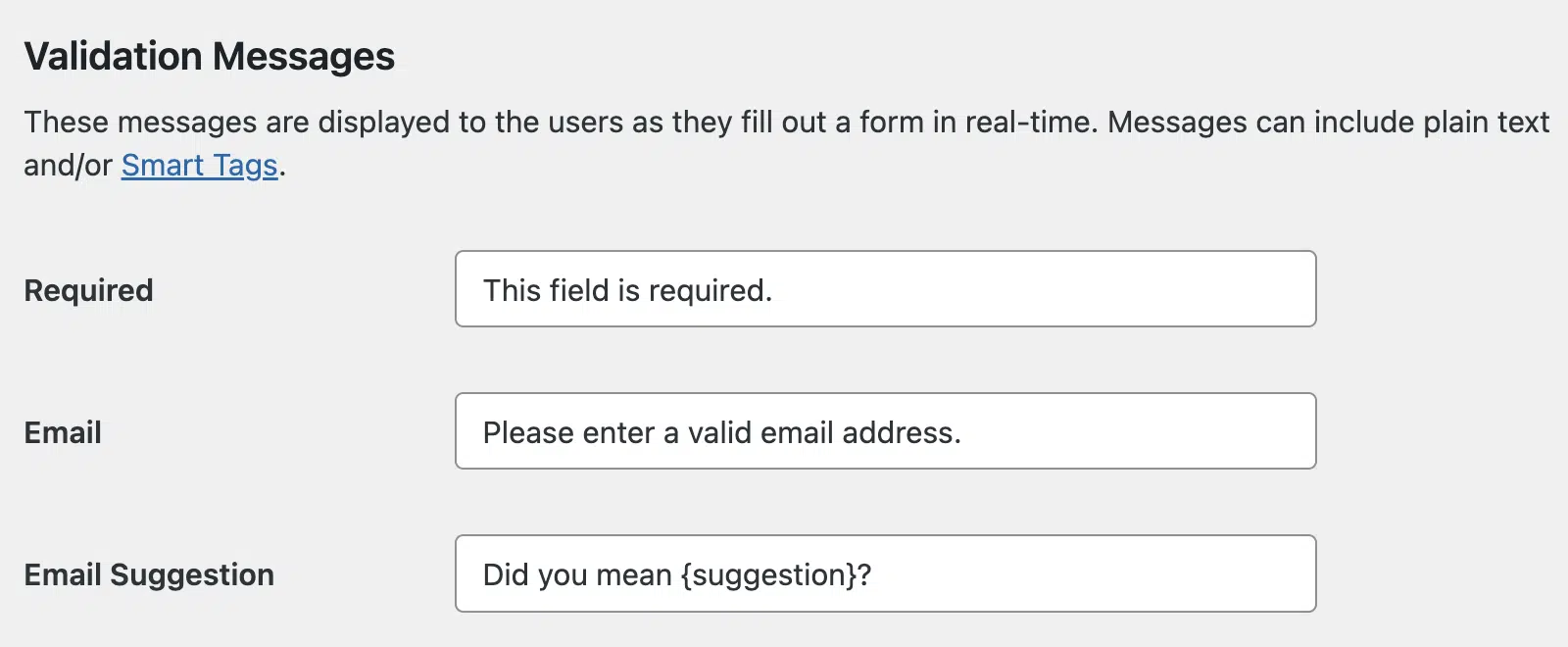
検証メッセージは、ユーザーがフォームの一部を誤って入力した場合に表示されます。たとえば、ユーザーが必要なフィールドをスキップした場合、「このフィールドは必須です。」という検証メッセージが表示されます。

検証タブの下で、これらの検証メッセージを簡単にカスタマイズできます。これは、メッセージを別の言語に翻訳する必要がある場合や、単にメッセージにブランド独自の声を反映させたい場合に役立ちます。
詳細については、フォーム検証メッセージのカスタマイズに関するチュートリアルをご覧ください。
支払い設定
フォームを通じて支払いを受け取る予定がある場合は、支払い設定が重要になります。
通貨
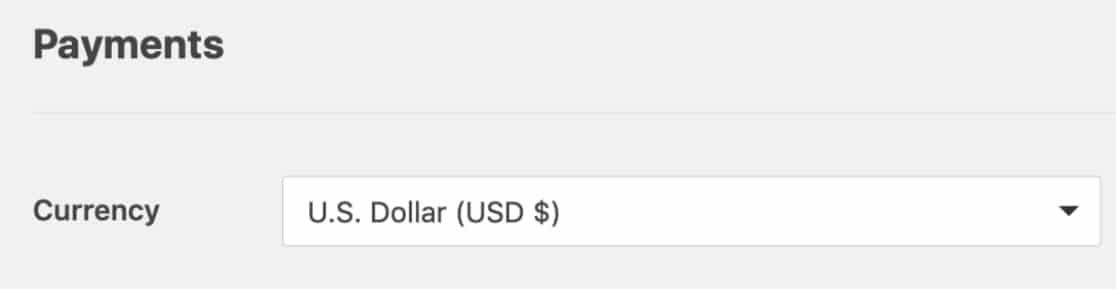
デフォルトでは、WPFormsはフォームで使用されるすべての支払いフィールドにUSD(米ドル)を使用します。別の通貨を使用する必要がある場合は、このリストからオプションを選択してください。
Stripe
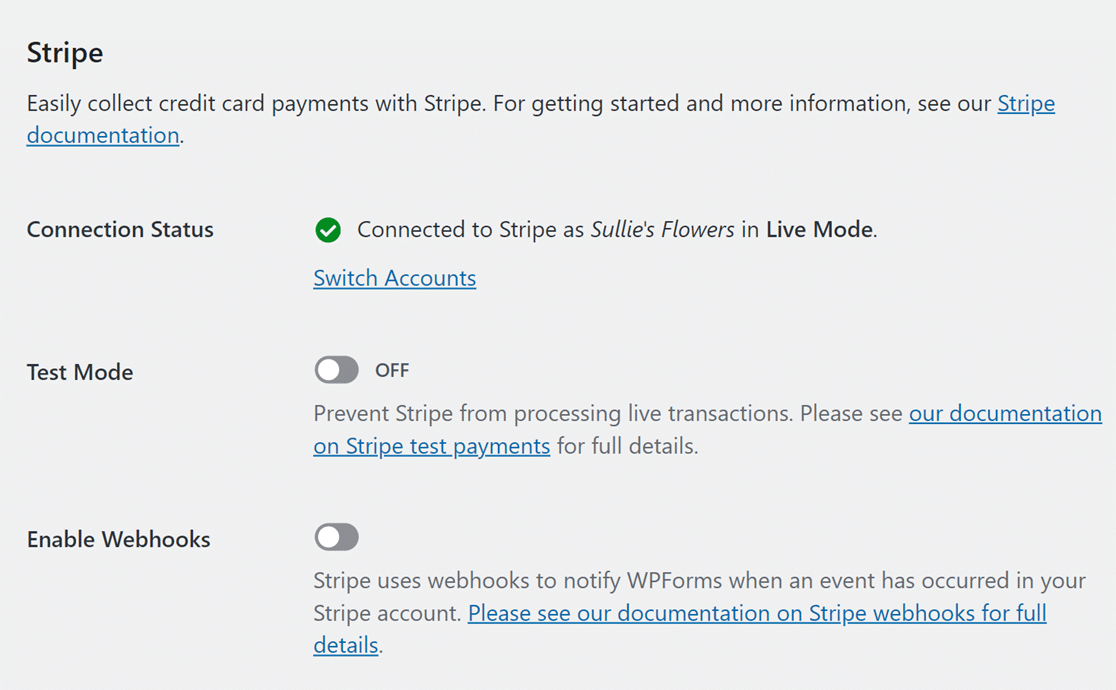
Stripe Proアドオンをインストールした場合は、青いStripeに接続 ボタンをクリックして支払いを受け付けられるようになります。
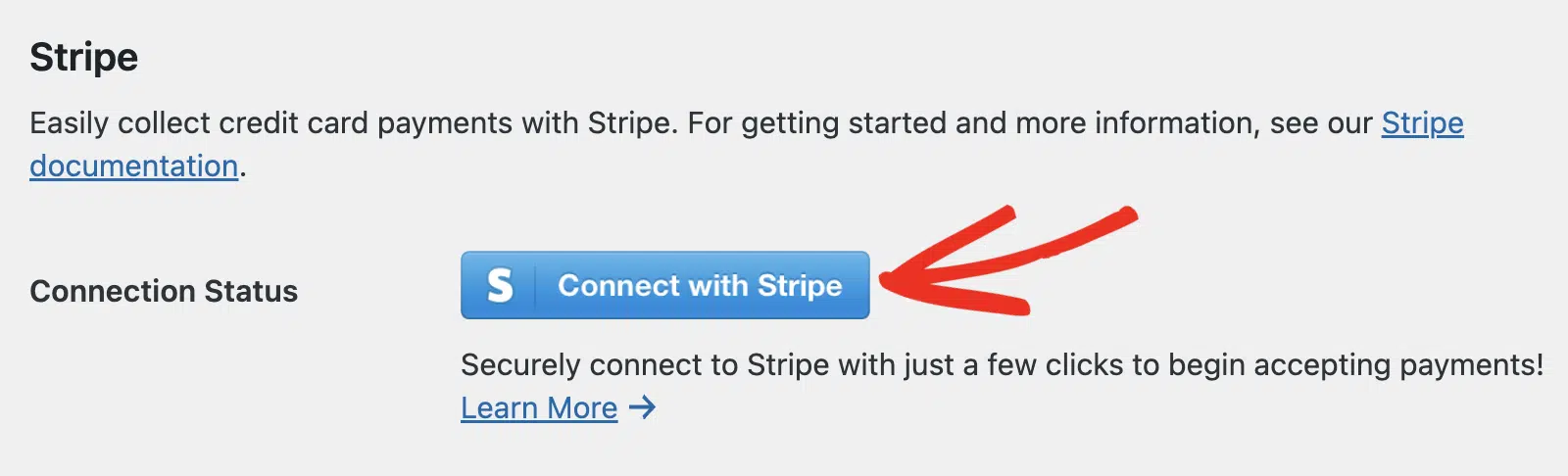
WPFormsでのStripeの設定の詳細については、Stripe Proアドオンチュートリアルをご覧ください。
Authorize.net
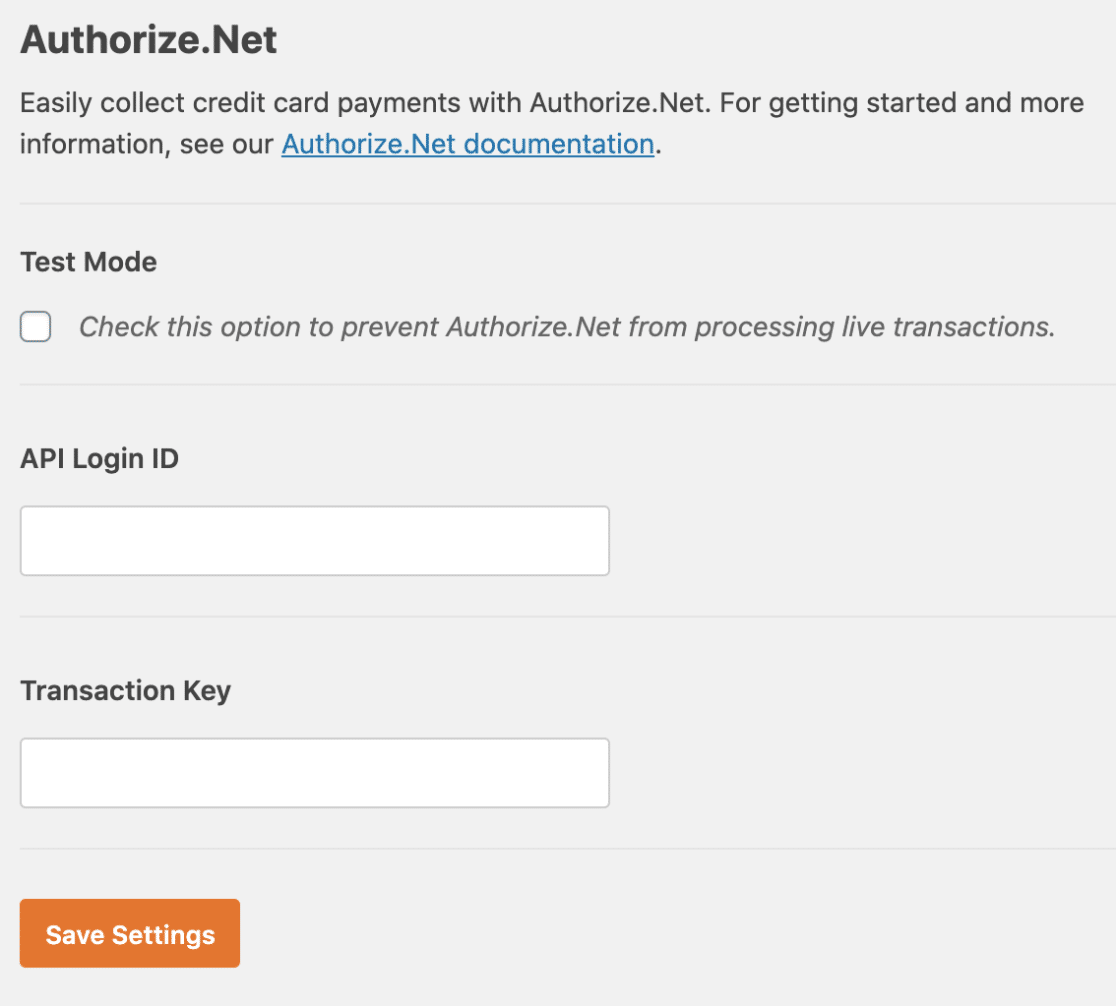
Authorize.Netアドオンをインストールしたら、Authorize.Netで支払いを受け付けるためにAPIキーを設定する必要があります。
WPFormsでAuthorize.Netを設定する詳細については、Authorize.Netチュートリアルをご覧ください。
連携設定
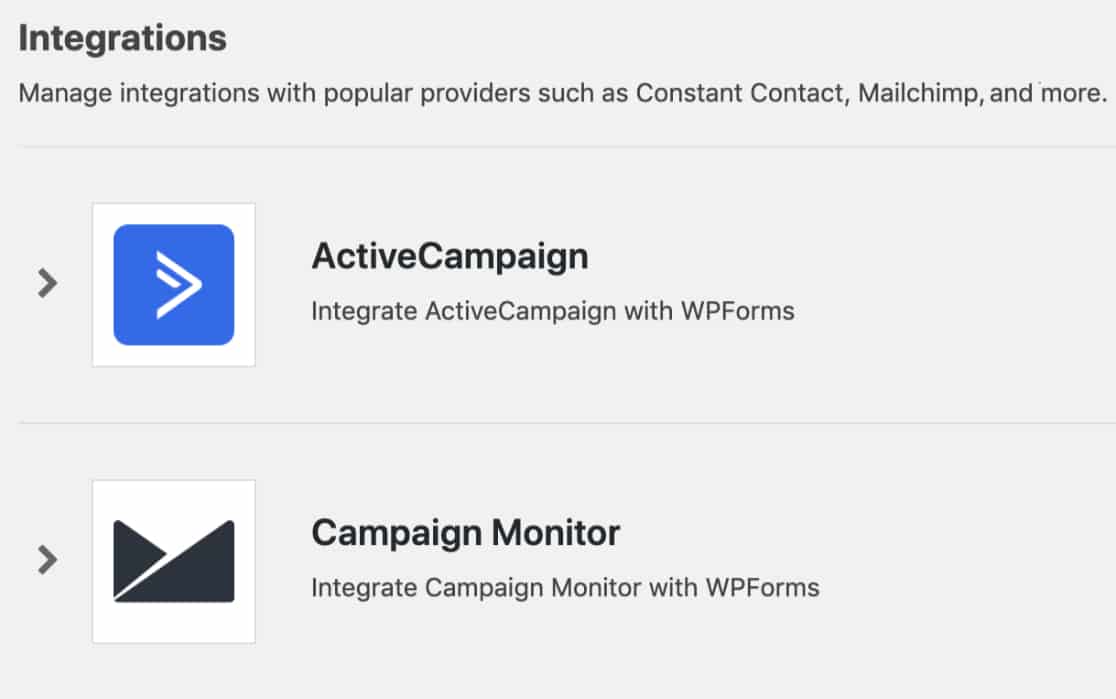
メールマーケティングツールやZapierなどのサードパーティサービスとフォームを連携させたい場合は、連携機能タブに必要な設定が含まれています。これらのサービスに接続するための設定です。
以下に、このタブで利用可能なすべての連携機能と、インストールおよび設定チュートリアルへのリンクを示します。
- AWeber
- ActiveCampaign
- Brevo
- Campaign Monitor
- Constant Contact
- キット
- ドリップ
- GetResponse
- Google スプレッドシート
- HubSpot
- Mailchimp
- MailerLite
- Salesforce
- Zapier
ジオロケーション設定
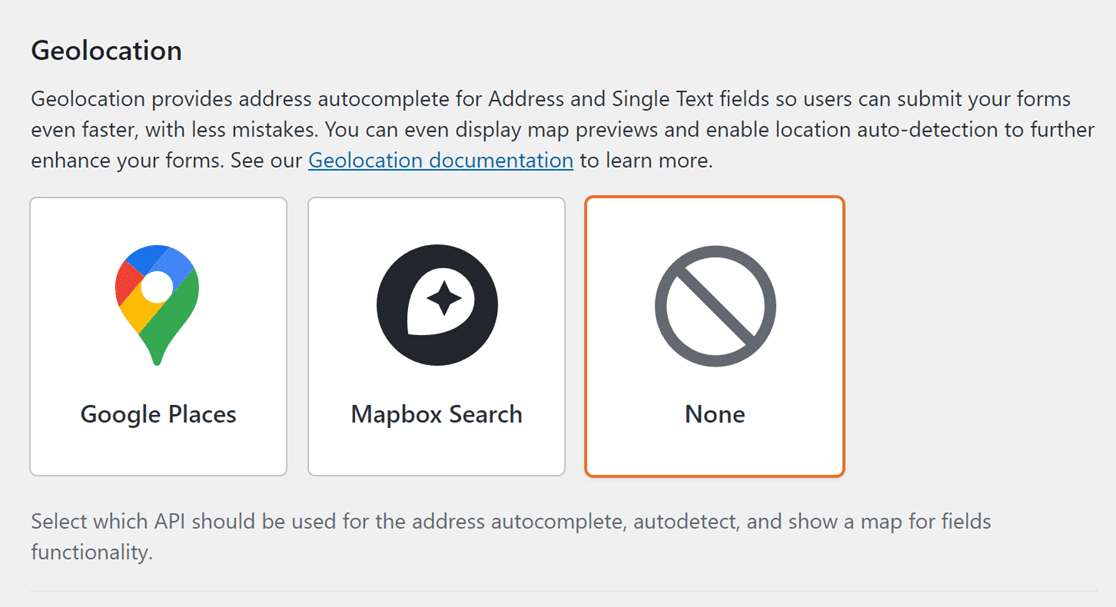
Geolocationアドオンを使用すると、フォームの住所フィールドにオートコンプリート機能を追加したり、各フォーム送信時にユーザーの位置データを記録したりできます。
Geolocationアドオンの設定方法の詳細については、Geolocationアドオンのインストールと使用方法に関するガイドを必ずご確認ください。
アクセス設定
アクセス設定では、アクセス制御を使用して、誰がフォームにアクセスできるかを選択できます。
アクセス制御を使用すると、どのユーザーロールがフォームとやり取りできるかを制御できます。ユーザーが実行できるアクション(フォームの作成や表示など)と、ユーザーが操作できるフォームを決定できます。
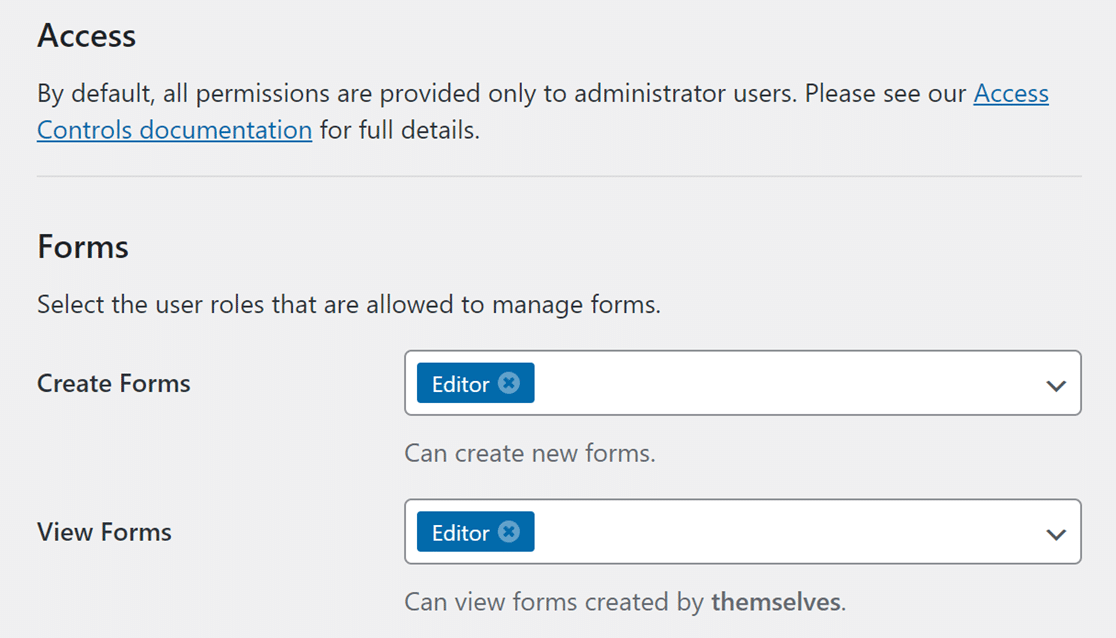
以下は、アクセス制御を設定できるすべてのアクションのリストです。
- フォームの作成
- フォームの表示
- フォームの編集
- フォームの削除
- エントリーの表示
- エントリーの編集
- エントリーの削除
ユーザー権限の定義の詳細については、WPFormsでのアクセス制御の設定に関するチュートリアルを必ずご確認ください。
その他設定
その他タブに表示される設定は、他のカテゴリに分類されず、ほとんどのユーザーは必要としない可能性が高いです。
スパムエントリーの削除

WPFormsは、一定期間後にスパムエントリーを自動的に削除します。スパムエントリーがサイトから削除される前に保存される日数を指定できます。
お知らせの非表示
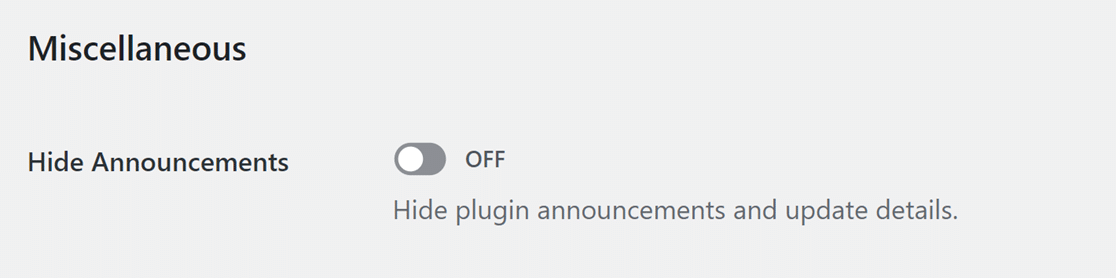
WPFormsチームから、重要な発表からプラグインレビューの作成を検討するよう促すものまで、WordPressダッシュボードに通知が表示されることがあります。
WPFormsからのお知らせを表示したくない場合は、このお知らせの非表示オプションを有効にするだけです。
管理バーメニューの非表示

このオプションは、WordPress管理バーの上部からWPFormsメニュー項目を削除します。管理バーからWPFormsに直接アクセスする必要がほとんどない場合や、より整理されたインターフェースを好む場合は、管理バーメニューの非表示オプションをオンに切り替えてください。
AI機能の非表示

WPFormsには、選択肢、チェックボックス、ドロップダウンフィールドの選択肢を自動生成できるAI機能が搭載されています。この機能やその他のWPForms AI機能を非表示にしたい場合は、AI機能の非表示オプションをオンに切り替えてください。
メール要約を無効にする

毎週、WPFormsは各フォームが受け取ったエントリー数を示すメールを送信します。この機能は、メールサマリーを無効にするオプションをオフに切り替えて(その後設定を保存して)いつでも無効にできます。
WPFormsのアンインストール

WPFormsは、フォームとエントリーデータの損失を防ぐように設計されているため、WordPressのプラグインページの削除オプションを使用してWPFormsプラグインを標準的に削除しても、フォーム、設定、またはエントリーはサイトから完全に削除されません。
これは、トラブルシューティング中にプラグインを削除する必要がある場合や、プラグインが誤って削除された場合などでも、WPFormsで作成したすべてを失うことがないようにするためです。
WPFormsを完全にアンインストールして、すべてのフォーム、設定、エントリー、およびフォームにアップロードされたファイルを削除したい場合(サイトからWPFormsに関連するすべてを削除したい場合)は、まずこのオプションを有効にする必要があります。次に、サイトのプラグインページからWPFormsを非アクティブ化して削除すると、この完全なアンインストールプロセスがトリガーされます。
以上です!WPFormsで利用可能なプラグイン全体のすべての設定に慣れていただけたことを願っています。
次に、フォームを公開する前に何をテストすべきか知りたいですか?提出を受け付ける前に、フォームが意図したとおりに機能することを確認するために、公開前のチェックリストを確認してください。


