


AI要約
フォームへのスパム送信を防ぎたいですか?WPFormsなら、複数のCAPTCHAオプションを通じて、簡単にスパム対策をフォームに追加できます。
このガイドでは、WPFormsのCAPTCHAオプションの違いについて説明します。
要件: reCAPTCHA、hCaptcha、Cloudflare Turnstileの連携機能は、WPForms Liteを含むすべてのバージョンのWPFormsで利用できます。
フォームへのスパム送信をより困難にしたいですか?有料ライセンスで利用可能なカスタムCAPTCHAをお試しください!
reCAPTCHA
reCAPTCHAは、Googleが提供する無料のスパム防止サービスです。フォームで利用できるreCAPTCHAには、v2チェックボックスreCAPTCHA、v2インビジブルreCAPTCHA、v3 reCAPTCHAの3種類があります。
注: WPFormsでreCAPTCHAを設定する方法については、Google reCAPTCHAの設定に関する完全ガイドをご覧ください。
v2 チェックボックス reCAPTCHA
このクラシックバージョンのreCAPTCHAでは、ユーザーは自分が人間であることを確認するために、「ロボットではありません」というラベルのチェックボックスを選択する必要があります。
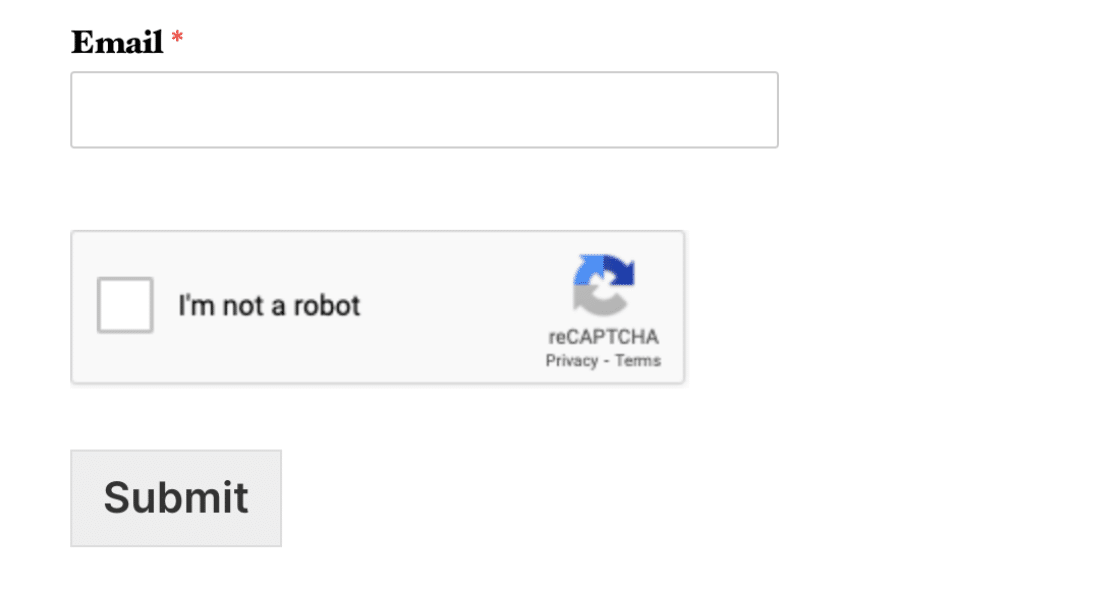
場合によっては、v2 チェックボックス reCAPTCHAは、ユーザーに画像ベースの質問に答えるように求めることもあります。チェックボックスを選択した後、質問に正しく答えると、フォームを送信できるようになります。
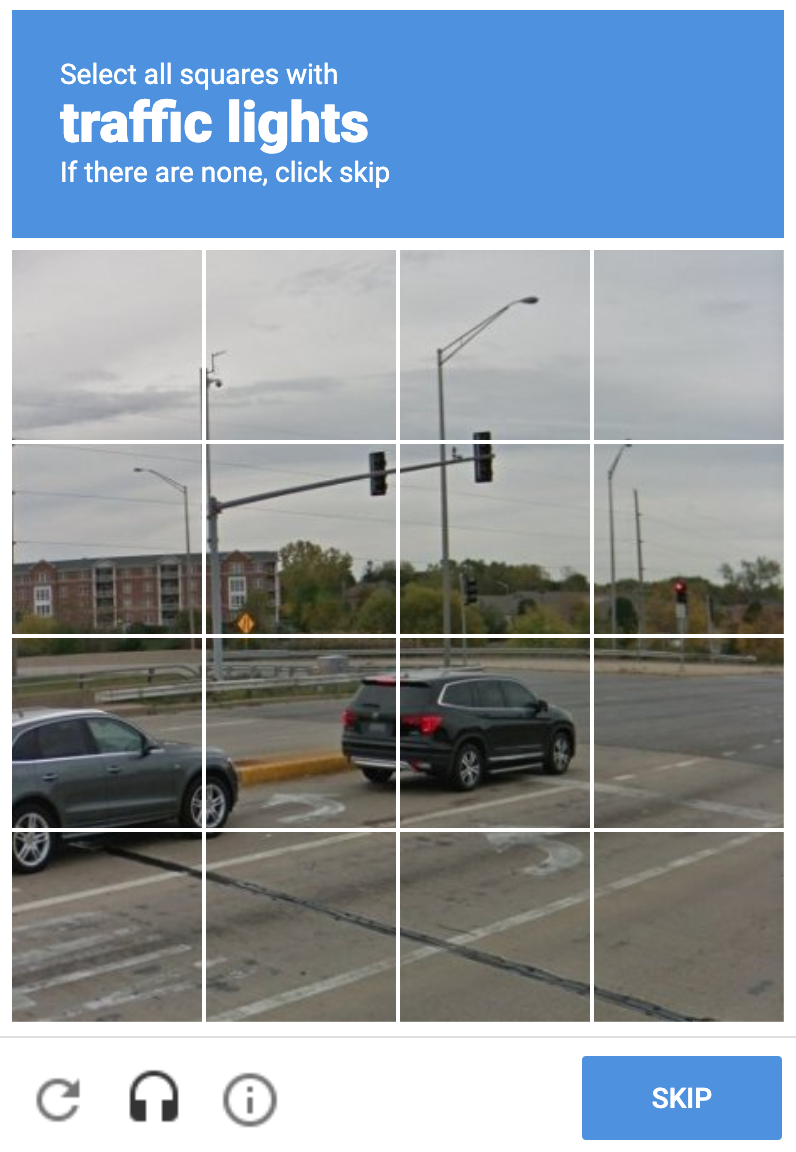
v2 インビジブル reCAPTCHA (推奨)
v2 インビジブル reCAPTCHAが使用される場合、ユーザーはフォームに追加のフィールドを表示しません。代わりに、画面の右下隅に小さなバッジが表示され、Googleの利用規約とプライバシーポリシーへのリンクが表示されます。
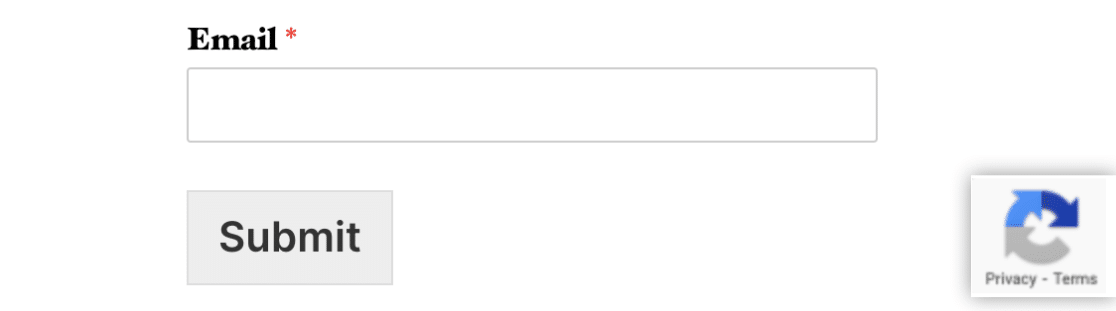
v2 チェックボックス reCAPTCHAと同様に、v2 インビジブル reCAPTCHAは、スパムボットでないことを確認するために、ユーザーに画像ベースの質問に答えるように求めることがあります。質問に正しく答えると、フォームを送信できるようになります。
v3 reCAPTCHA
v2 インビジブル reCAPTCHAと非常によく似ていますが、v3 reCAPTCHAは画面の右下隅にGoogleの利用規約とプライバシーポリシーへのリンクが表示される小さなバッジのみを表示します。
しかし、v3 reCAPTCHAは、上記のような画像ベースの質問を一切表示しません。代わりに、完全にバックグラウンドで実行されます。
ユーザーの操作を求めることを避けるため、Googleはサイト上のユーザーの行動を監視し、疑わしいアクティビティと見なされるものを探します。その後、reCAPTCHAはユーザーにスコアを割り当てます。フォームを送信するためにユーザーが必要とする最小スコアを決定するのはあなたです。
ユーザーのreCAPTCHAスコアが要件を満たさない場合、フォームを送信できません。これは、v2 reCAPTCHAオプションの両方との大きな違いであり、ユーザーが人間であることを証明する追加の機会を提供します。
v3 reCAPTCHAは正当なユーザーのフォーム送信を妨げる可能性があるため、ほとんどのサイトではv2 インビジブル reCAPTCHAの使用をお勧めします。v3 reCAPTCHAは、上級ユーザー、サポートからの指示があった場合、またはGoogle AMPを実行している場合にのみ推奨されます。
hCaptcha
hCaptchaは、ユーザープライバシーに焦点を当てた無料のreCAPTCHA代替手段です。必要なユーザーデータのみを収集し、収集する情報とその使用方法を明確に示しています。
注: WPFormsでhCaptchaを設定する方法については、hCaptchaの設定と使用方法に関するガイドをご覧ください。
hCaptchaは現在、フォーム用のチェックボックススタイルのCAPTCHAを提供しており、ユーザーは自分が人間であることを証明するために、人間ですとラベル付けされたボックスをチェックする必要があります。

ユーザーのアクティビティと難易度設定に基づいて、hCaptchaは時々、ユーザーに画像ベースの質問に答えてもらい、スパムボットではないことを確認するように求めることもあります。
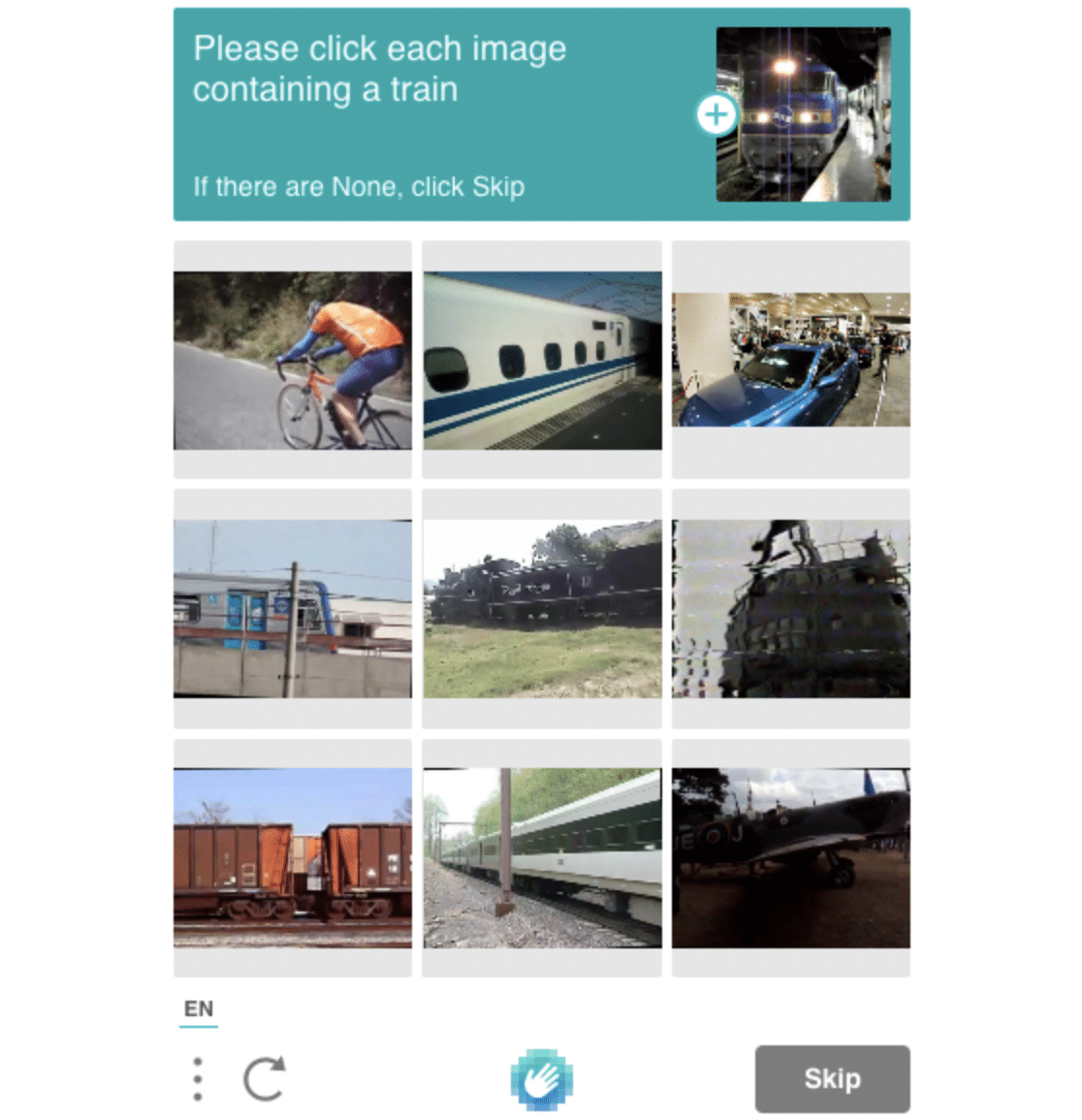
hCaptchaでは、画像チャレンジの難易度を「簡単」から「常にオン」まで制御できます。各難易度レベルは、ユーザーが画像チャレンジを目にする頻度に影響します。
たとえば、値を常にオンに設定すると、ユーザーは常に画像チャレンジを完了する必要がありますが、値を簡単に設定すると、ユーザーは時々画像チャレンジを目にするだけです。
Cloudflare Turnstile
Cloudflare Turnstileは、ユーザーフレンドリーなエクスペリエンスを提供する、スマートなCAPTCHAのような代替手段です。ユーザーにCAPTCHAチャレンジを表示せずに機能します。
注意: WPFormsでCloudflare Turnstileをセットアップする方法については、Cloudflare Turnstileのセットアップと使用方法ガイドをご覧ください。
Cloudflare Turnstileを使用すると、ウェブサイトのフロントエンドに表示されるウィジェットの種類を選択できます。Turnstileを設定する際に、マネージド、非インタラクティブ、または非表示のオプションを選択できます。
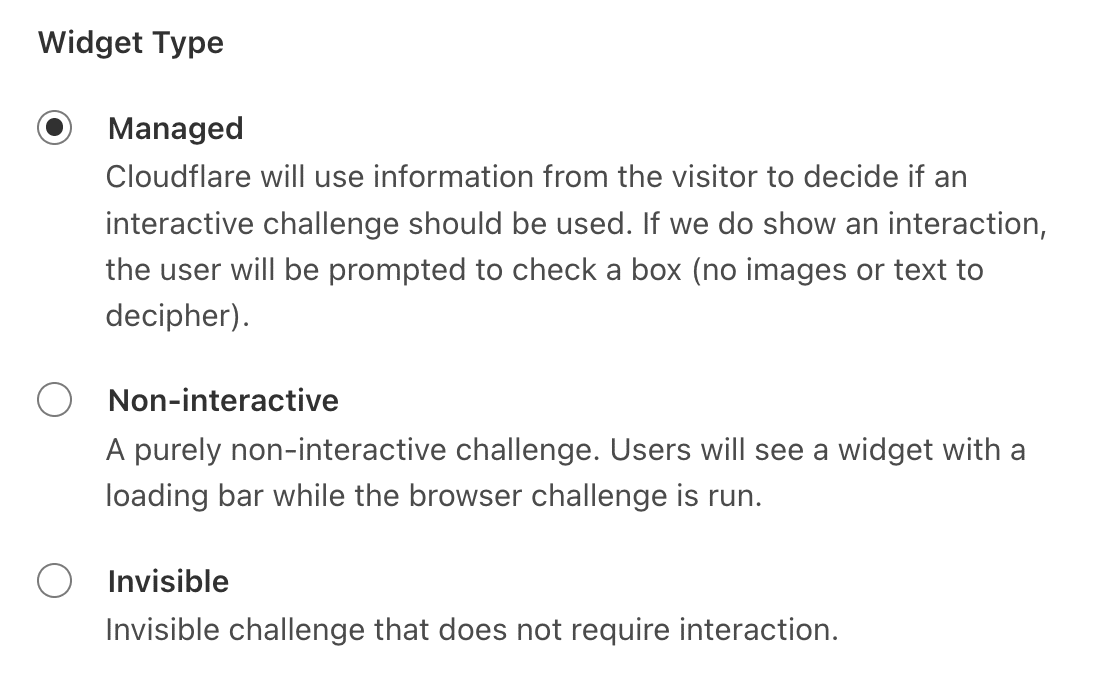
どのオプションを選択しても、Cloudflare Turnstileは、ユーザーがフォームに入力する際に解決すべきパズルを表示しません。

訪問者のウェブサイトとのインタラクションに基づいて、Cloudflare Turnstileは自動的に人間であるかどうかを確認します。場合によっては、ユーザーが人間であることを確認するためにボックスをチェックする必要があります。
Cloudflare Turnstileは、プライバシーに焦点を当てた無料ソリューションです。これは、ユーザーのデータが人間であることを確認するためだけにのみ使用されることを意味します。
カスタムキャプチャ
要件: カスタムCAPTCHAは、有料ライセンスで利用できます。
サードパーティのCAPTCHA統合に加えて、WPFormsには独自のカスタムCAPTCHA機能があります。これを使用して、ボットではなく人間がフォームを送信していることを確認するためのテストを作成できます。
カスタムCAPTCHAは、実装できる2種類のテストを提供します。数学、または質問と回答です。
注意: カスタムCAPTCHAの使用方法の詳細については、完全なセットアップガイドをご覧ください。
カスタム数式CAPTCHA
カスタムCAPTCHAの数式オプションは、フォームにランダムな加算、減算、または乗算の式を生成します。
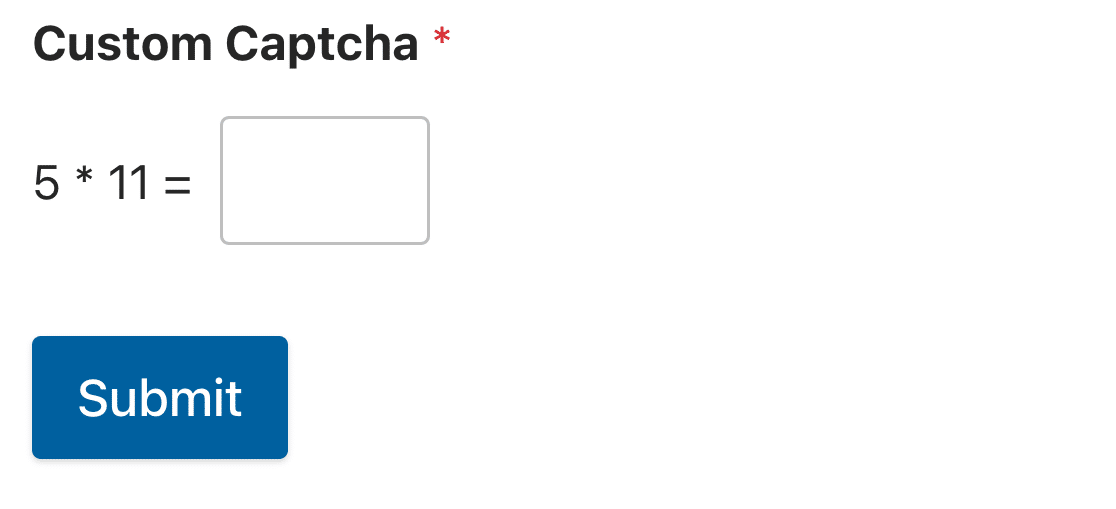
ユーザーは、フォームを送信するために質問に正しく答える必要があります。
カスタム質問と回答CAPTCHA
カスタムCAPTCHAの質問と回答オプションを使用すると、フォームを送信するためにユーザーが回答する必要のある独自の質問を作成できます。チェックボックスまたは多肢選択フィールドに選択肢を追加する場合と同様に、カスタムCAPTCHAフィールドのフィールドオプションパネルでそれらを記述できます。
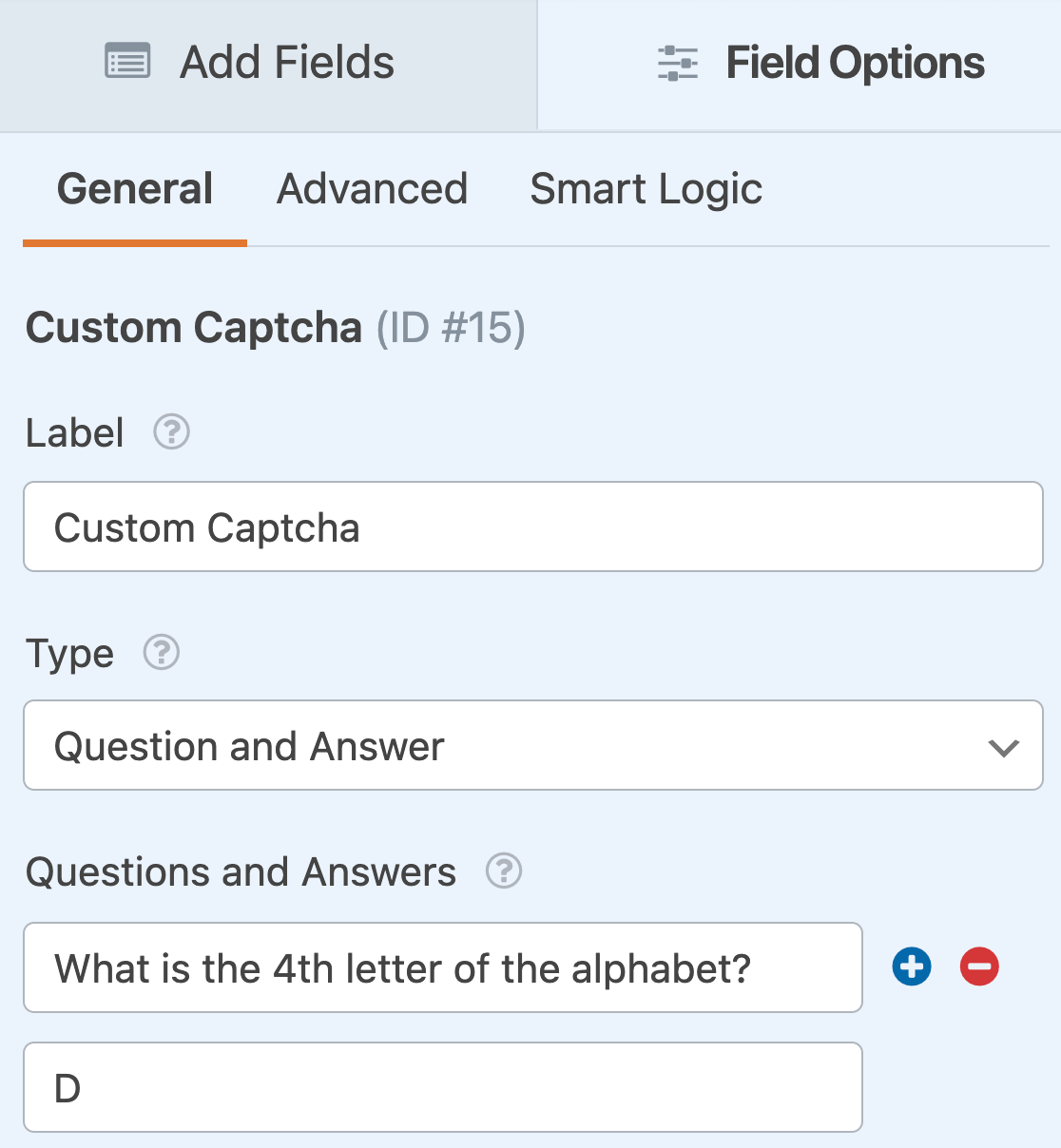
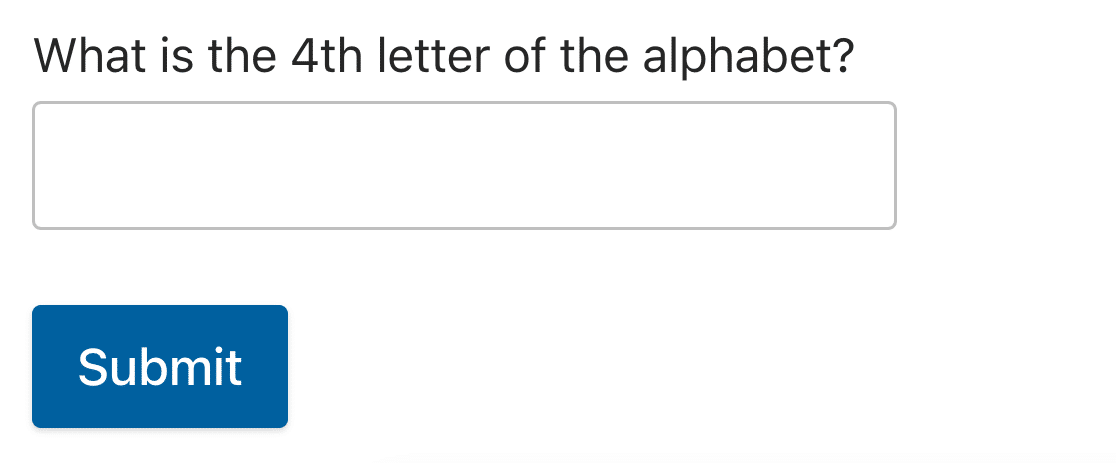
質問と回答はいくつでも追加できます。フォームが読み込まれるたびに、異なるものがランダムに選択されます。ユーザーはフォームを送信するためにその質問に答える必要があります。
よくある質問
これらは、WPFormsでCAPTCHAオプションを選択することに関するいくつかのトップ質問への回答です。
WPFormsは、CAPTCHAによってブロックされたフォーム送信を保存しますか?
デフォルトでは、Google reCAPTCHA、hCaptcha、またはCloudflare Turnstileによってスパムとしてフラグが付けられたエントリは完全にブロックされます。フォームビルダーでスパムエントリ保存オプションを有効にすると、スパムエントリを含むフォームエントリが送信されます。
ただし、スパムとして識別されたエントリは、[スパム]セクションの[エントリ]ページに保存されます。詳細については、WPFormsでのスパムエントリの管理に関するガイドを参照してください。
注意:カスタムCAPTCHAソリューションを使用している場合、ユーザーがパズルを解けないとフォームは送信されません。
これで完了です。このガイドがWPFormsで利用可能なさまざまなCAPTCHAオプションの理解に役立ったことを願っています。
次に、WPFormsがスパムから保護する他の方法について学びたいですか?すべての詳細については、スパム対策保護の完全ガイドを参照してください。


