


AI要約
WPFormsを使用して、Constant Contactのメーリングリストにユーザーを追加しますか? Constant Contact連携により、ウェブサイトでフォームを送信することで、ユーザーが購読者リストに参加できるようになります。
このチュートリアルでは、ニュースレターサインアップフォームを通じて、Constant Contactのメーリングリストに購読者を追加する方法を説明します。
以下のチュートリアルに進む前に、WordPressサイトにWPFormsをインストールして有効化する必要があります。また、まだConstant Contactアカウントをお持ちでない場合は、続行する前にアカウントを作成してください。
Constant Contact連携の設定
最初のステップは、WPFormsとConstant Contactアカウントを連携させることです。WordPressダッシュボードからこれを行うには、WPForms » 設定に移動し、連携タブをクリックする必要があります。

次に、Constant Contactセクションをクリックして設定を展開します。次に、新しいアカウントを追加ボタンをクリックします。
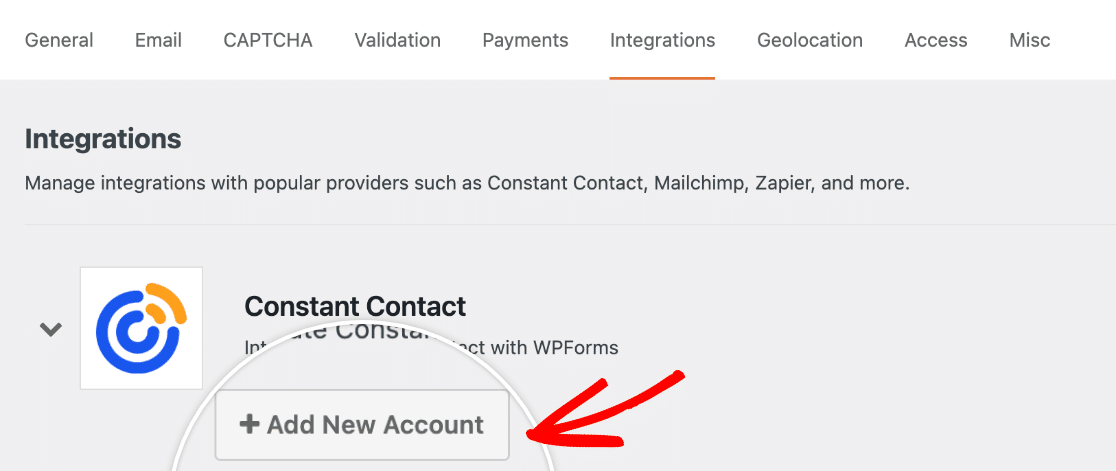
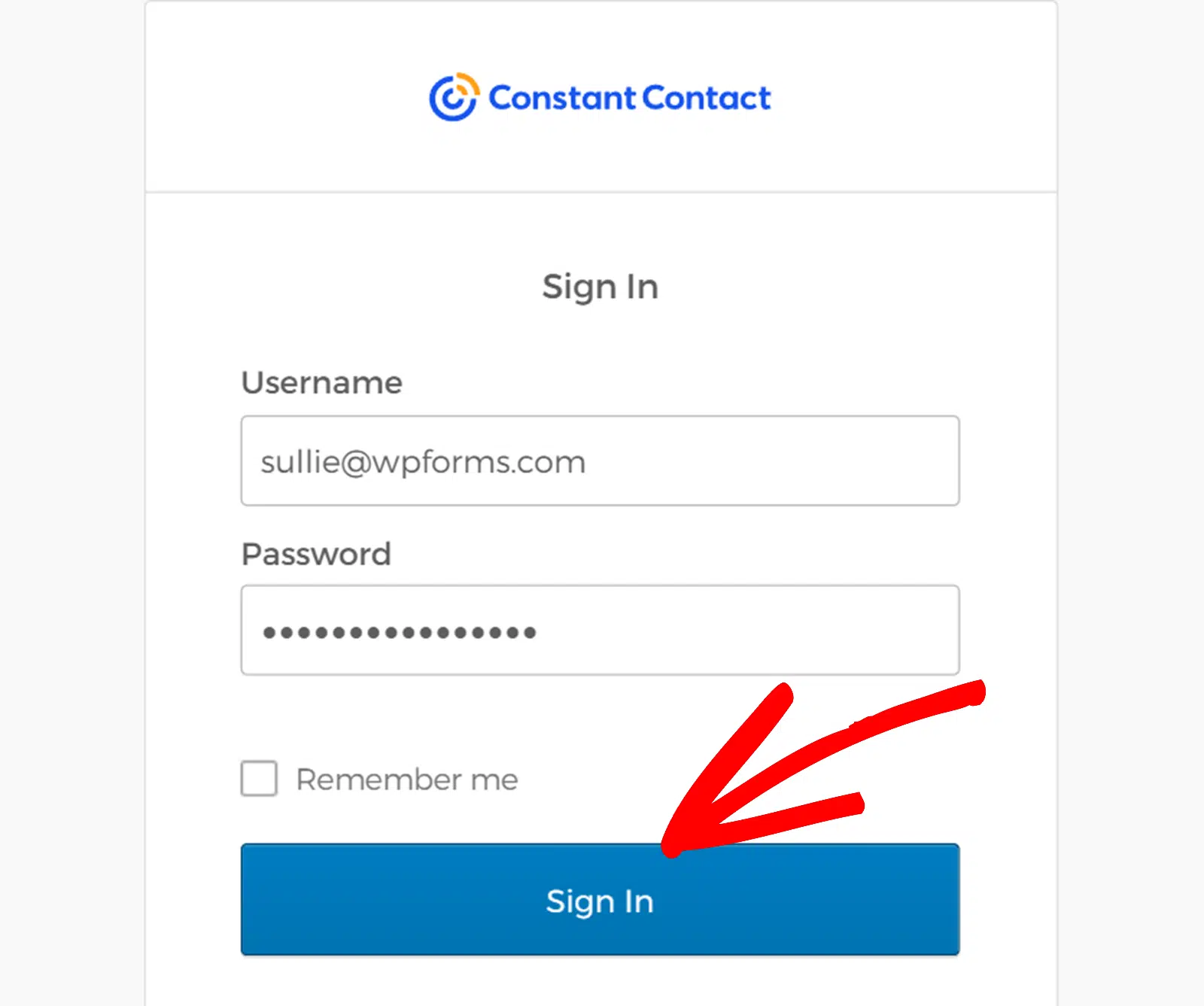
これにより、新しいポップアップウィンドウでConstant Contactのログイン画面が開きます。ユーザー名とパスワードを入力し、サインインをクリックしてアカウントを接続します。
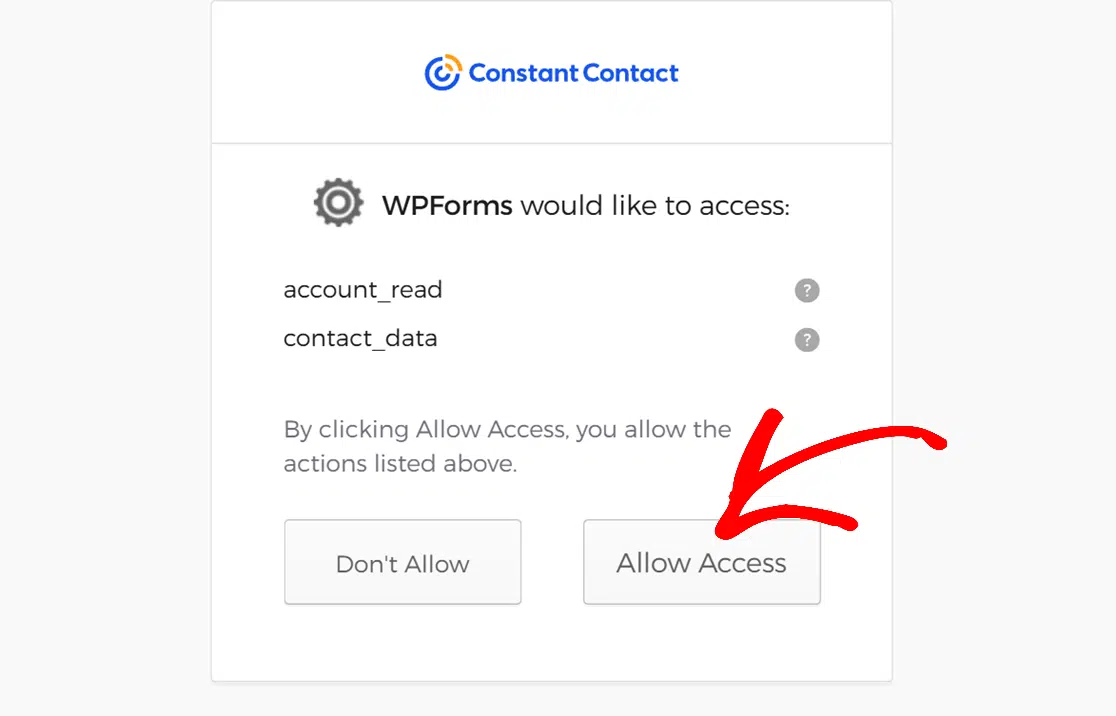
サインイン後、アクセスを許可をクリックして、WPFormsにConstant Contactアカウントへのアクセスを許可します。
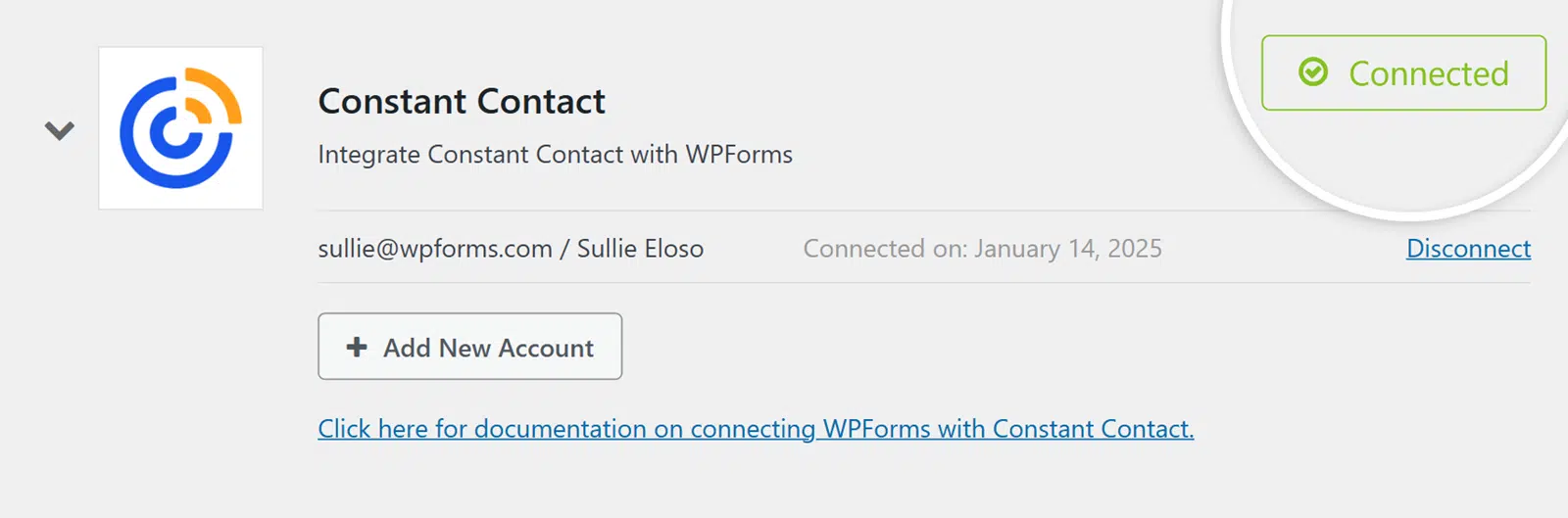
許可を付与した後、WPForms » 設定 » 連携に戻り、接続の詳細とともに緑色の接続済みステータスが表示されるはずです。
フォームにConstant Contact連携を追加する
次のステップは、サイト上の特定のフォームにConstant Contact連携を追加することです。これを行うには、新しいフォームを作成するか、既存のフォームを編集してフォームビルダーを開く必要があります。
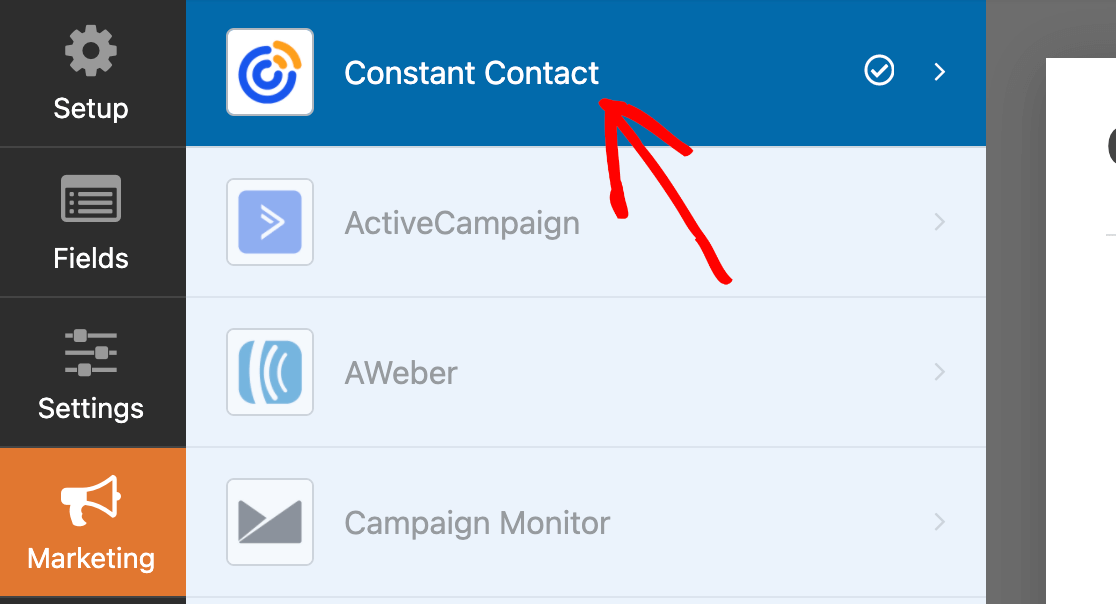
フォームのフィールドをカスタマイズし、設定を構成し、見た目に満足したら、マーケティング » Constant Contactに移動します。
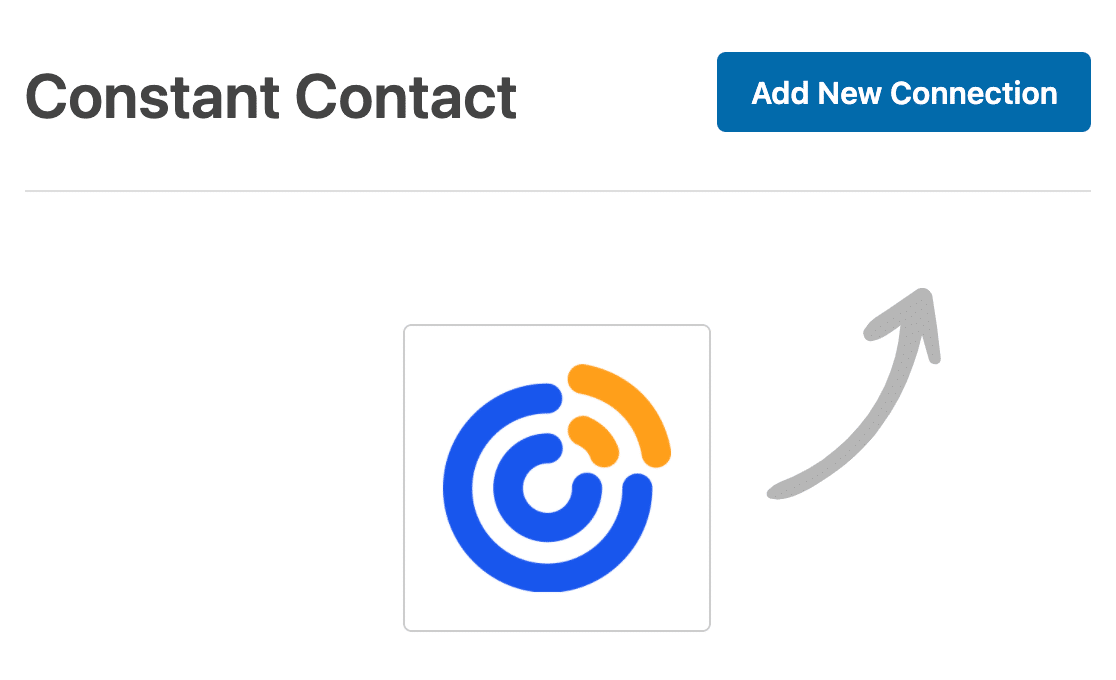
次に、新しい接続を追加をクリックします。
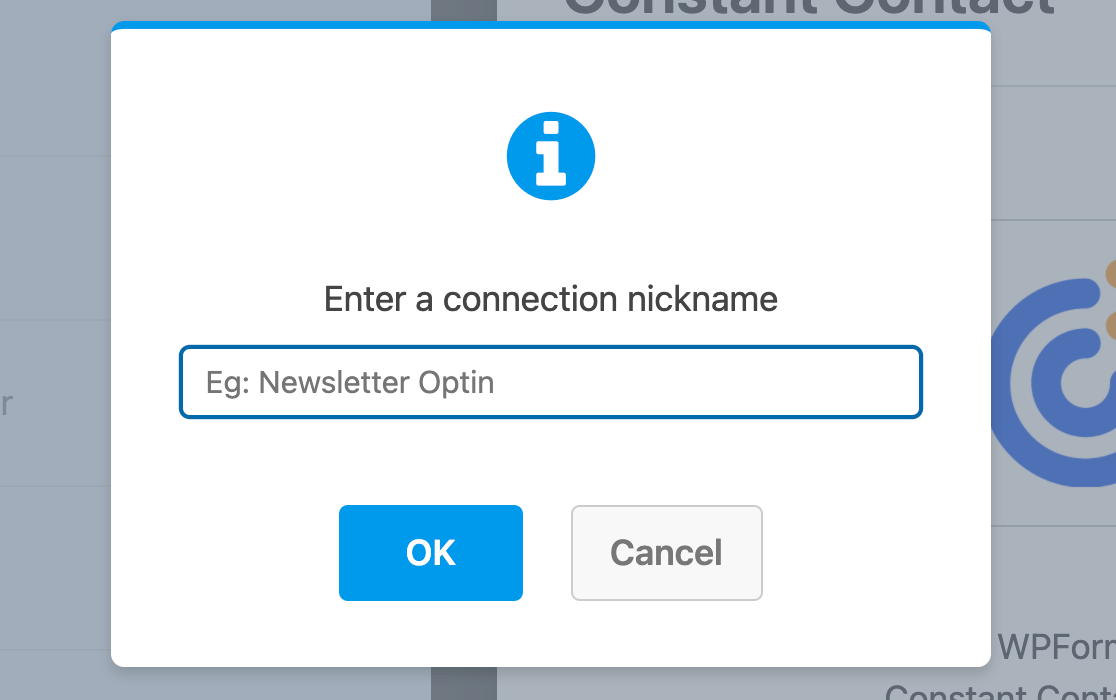
これによりオーバーレイが表示されます。ここで、作成している接続のニックネームを入力します。これも内部参照および整理目的のためだけです。ユーザーが表示することはありません。
接続に名前を付けた後、アカウントを選択し、フォームが送信されたときに実行するアクションを選択する必要があります。

- アカウントの選択:接続したConstant Contactアカウントから選択します。
- 実行するアクション: このフォームが送信されたときに実行したいアクションを選択します。ここで選択したオプションによって、表示される追加設定も決まります。
利用可能な各アクションとそれに関連するオプションについては、以下で詳しく説明します。
購読
このアクションにより、フォームが送信されたときに新しい購読者をConstant Contactのメーリングリストに追加できます。
実行するアクションとして「購読」を選択すると、追加の設定が表示されます。

- メール:フォームからメールフィールドを選択します。これは必須であり、購読者のメールアドレスとして使用されます。
- リストの選択:購読者を追加したいConstant Contactのメーリングリストを選択します。
フォームの追加フィールドをConstant Contactのカスタムフィールドにマッピングすることもできます。
- カスタムフィールド名:Constant Contactアカウントからカスタムフィールドを選択します
- フォームフィールド値:フォームから対応するフィールドを選択します
登録解除
このアクションにより、フォームが送信されたときに購読者をConstant Contactのメーリングリストから削除できます。
実行するアクションとして「購読解除」を選択すると、追加の設定が表示されます。

- メール:フォームからメールフィールドを選択します。これは必須であり、削除する購読者を特定するために使用されます。
- 理由:購読解除の理由が含まれるフォームフィールドを選択します。これはオプションですが、ユーザーが購読解除を選択する理由を追跡するのに役立ちます。
購読者を削除
このアクションにより、フォームが送信されたときに購読者をConstant Contactアカウントから完全に削除できます。
実行するアクションとして「購読者の削除」を選択すると、この設定が表示されます。
- メール:フォームからメールフィールドを選択します。これは必須であり、Constant Contactアカウントから完全に削除する購読者を特定するために使用されます。

フォームのConstant Contact接続の設定が完了したら、フォームビルダーの上部にある保存をクリックします。

条件付きロジックの設定(オプション)
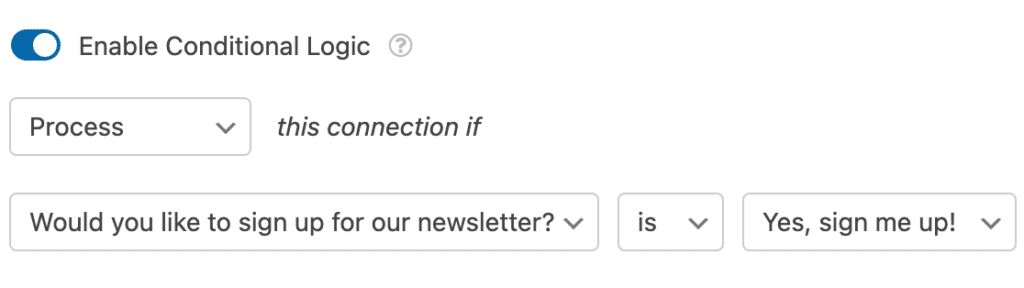
条件付きロジックを使用すると、ユーザーのフォームエントリでの選択や入力に基づいてイベントのルールを設定できます。たとえば、条件付きロジックを使用して、ユーザーがメーリングリストに参加したいかどうかを選択できるようにすることができます。
Constant Contactで条件付きロジックを使用するには、条件付きロジックを有効にするオプションをオンにして、条件付きロジックルールを作成します。
よくある質問
これらは、Constant Contactの使用に関してよく受ける質問の一部です。
既存のフォームを新しいバージョンのConstant Contactに移行するようにというメッセージが表示されるのはなぜですか?
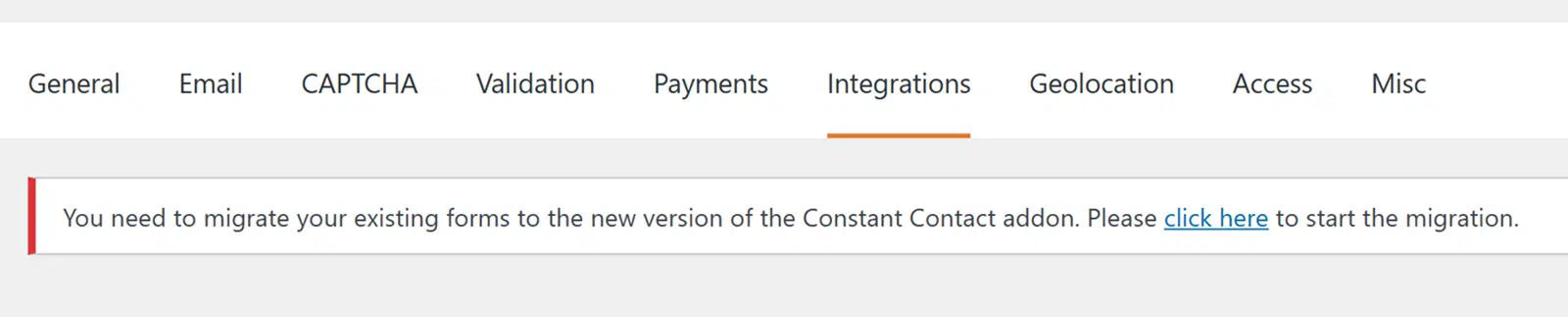
このメッセージは、Constant ContactがAPIを新しいバージョン(v3)に更新し、WPFormsが現在それを使用しているために表示されます。
フォームを移行するには、「ここをクリックして移行を開始してください」というテキスト内のここをクリックという言葉をクリックします。
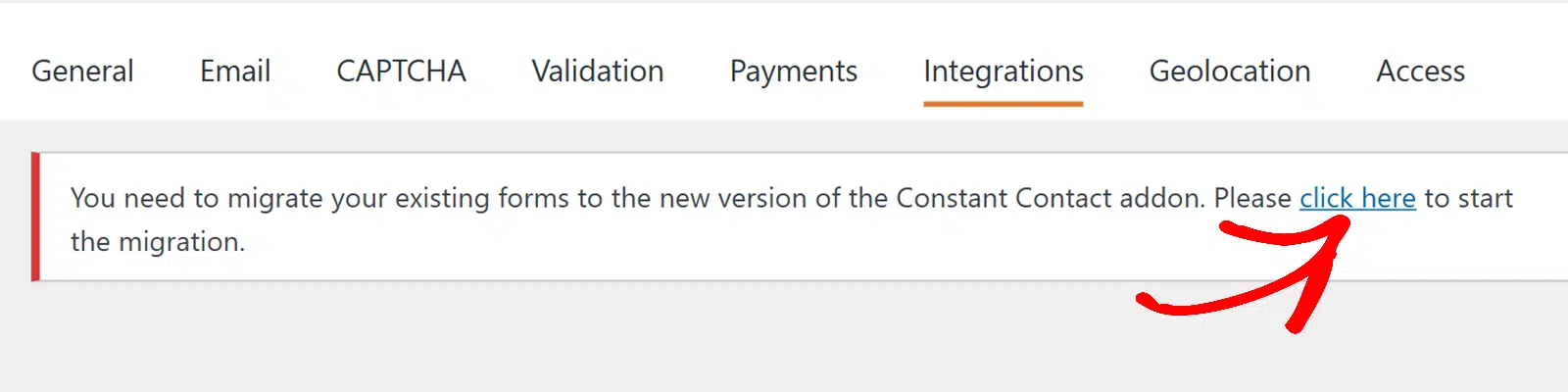
ページが更新されたら、アカウントを再接続ボタンをクリックしてください。ポップアップウィンドウが表示されるので、Constant Contactのパスワードを入力する必要があります。
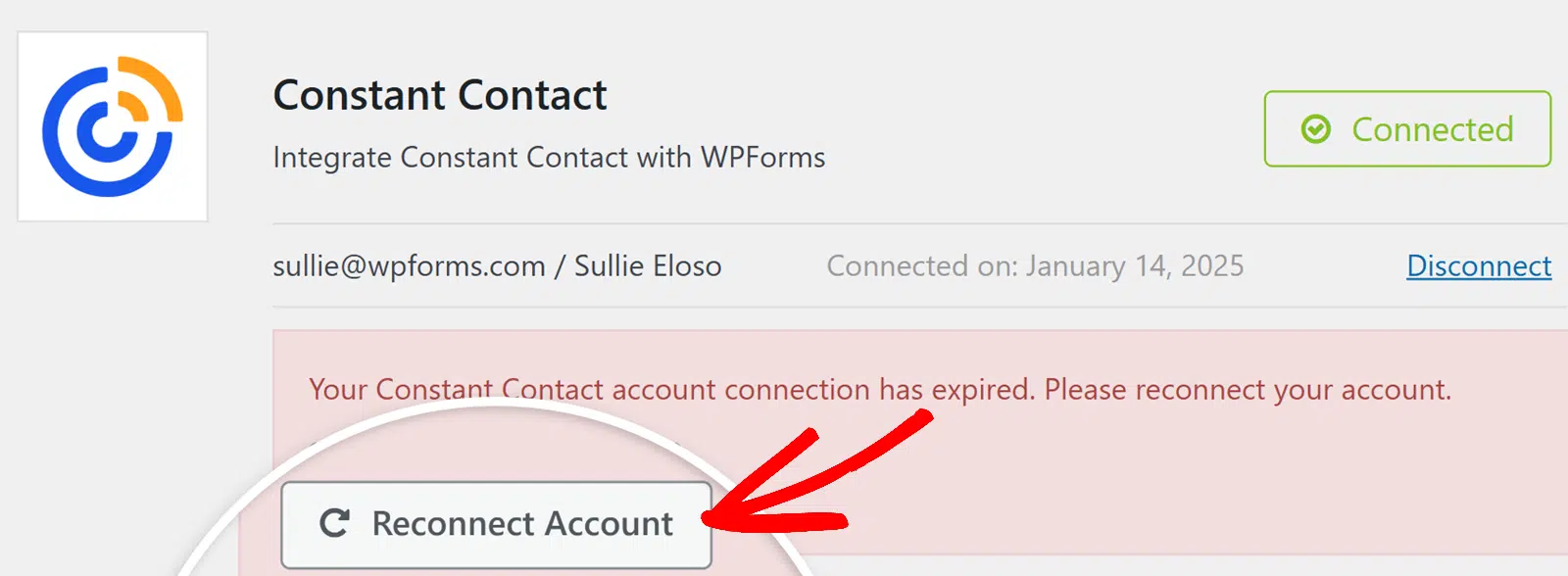
サインインすると、フォームは新しいインテグレーションを使用するように移行されます。
これで完了です!Constant Contactでニュースレターサインアップフォームを正常に作成できるようになりました。
次に、フォームにスパム対策を追加しますか?フォームにreCAPTCHAを追加する方法のチュートリアルをご覧ください。


