


AI要約
ユーザーがフィールドで選択または入力したものに基づいて、フォームの動作を変更したいですか? 条件付きロジックを使用すると、ユーザーがフォームで表示するもの、送信される通知メール、およびその他のものを変更できます。
このチュートリアルでは、WPFormsの条件付きロジックについて説明します。
開始する前に、まずWPFormsがWordPressサイトにインストールおよび有効化されており、ライセンスが検証済みであることを確認する必要があります。その後、新しいフォームを作成するか、既存のフォームを編集してフォームビルダーにアクセスできます。
基本的な条件付きロジック
条件付きロジックの最も一般的な使用方法は、ユーザーの選択に応じてフィールドを表示または非表示にすることです。この例では、ユーザーがドロップダウンフィールドで特定のオプションを選択したときに単一のフィールドが表示されるようにします。
フォームビルダーを開くことから始めましょう。そこから、表示または非表示にしたいフォームフィールドをクリックします。これにより、フィールドオプションパネルが開きます。
フィールドオプションパネルを開くと、スマートロジックタブが表示されます。これをクリックして開き、条件付きロジックを有効にするを選択してください。
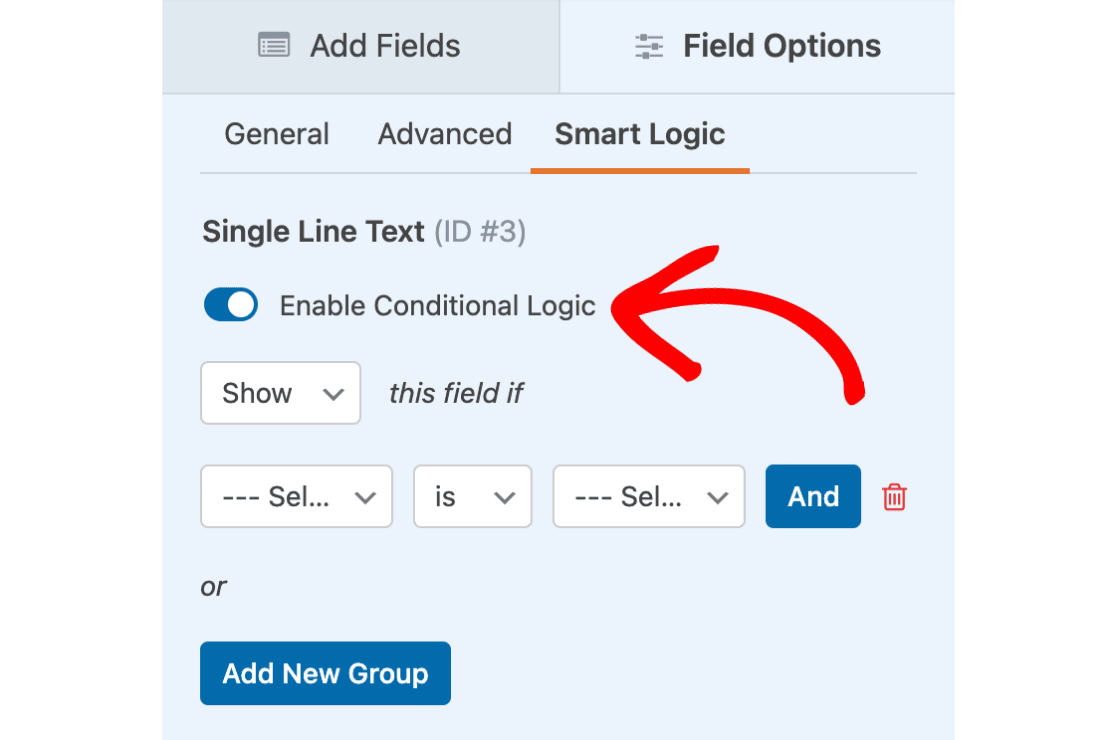
条件付きロジックが有効になったので、ルールを設定するためのいくつかのドロップダウンが表示されるはずです。これらのドロップダウンに入力する際に考慮する必要がある質問は次のとおりです。
- 表示/非表示:条件が満たされたときに、このロジックによってフィールドが表示または非表示になりますか?
- フィールドの選択:このロジックはどのフィールドに依存しますか?
- 比較:このフィールドに対してどの比較を使用しますか?オプションには、次の場合、次以外の場合、空、空でない、次を含む、次を含まない、次で始まる、次で終わる、より大きい、より小さいが含まれます。
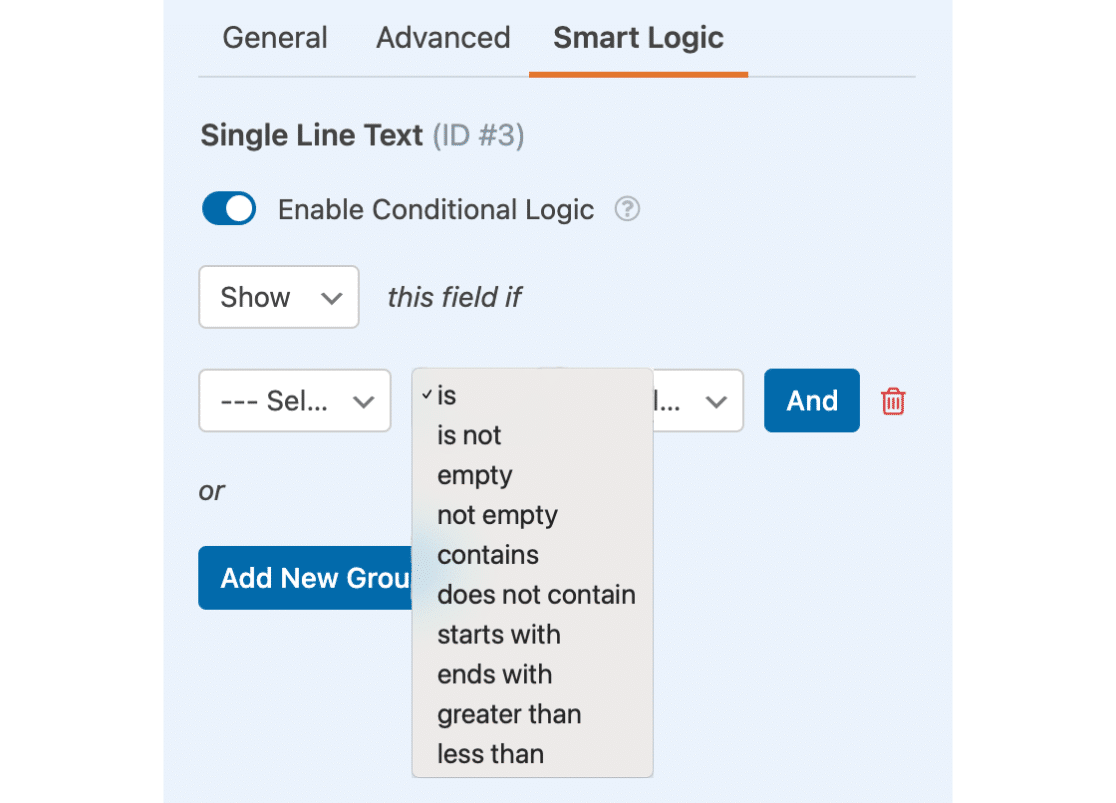
注意:条件付きロジックの比較では大文字と小文字は区別されません。
- 選択肢の選択:この条件を適用するために、フィールドにどの値を含める必要がありますか?比較ドロップダウンで空または空でないを選択すると、このフィールドは無効になります。
これらの各ドロップダウンに記入してください。この例では、[その他のビジネスタイプ]フィールドに条件付きロジックを適用します。ロジックを次のように設定します:ドロップダウン[ビジネスタイプ]が[その他]に設定されている場合、このフィールドを表示します。
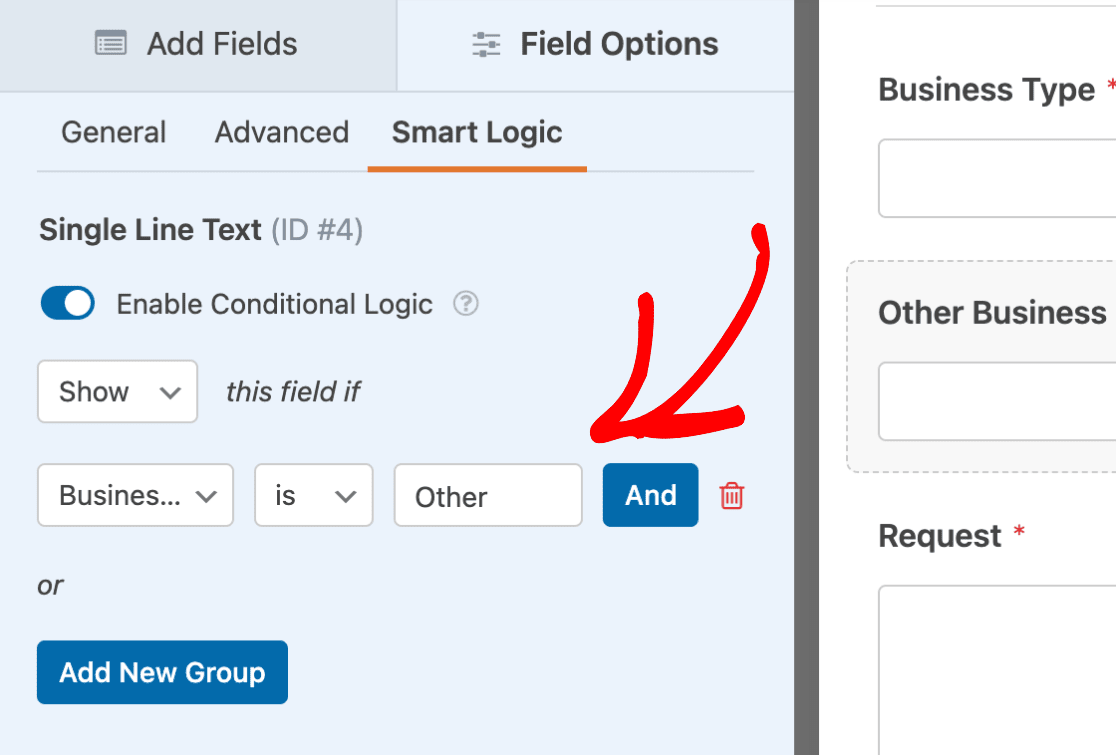
これで、ユーザーがこのフィールドで[その他]オプションを選択すると、[その他のビジネスタイプ]フィールドが表示されます。それ以外の場合、追加フィールドは非表示のままになります。
複雑な条件付きロジック
単一の条件付きロジックルールでは、一部の状況には十分な複雑さがない場合があります。ただし、必要なだけ多くの条件を追加できます。
注意: 複数の条件を追加する際は、互いに競合しないように注意してください。ライブページや投稿に追加する前に、フォームをテストすることをお勧めします。
たとえば、ユーザーに小売マーケティングニュースレターの購読を希望するかどうかを尋ねます。ただし、このオプションを表示するのは、メールアドレスが共有され、ビジネスタイプとして小売が選択されている場合に限ります。
これを設定するには、まずフォームにチェックボックスフィールドを追加します。次に、フィールドのラベルとオプションをニーズに合わせてカスタマイズします。
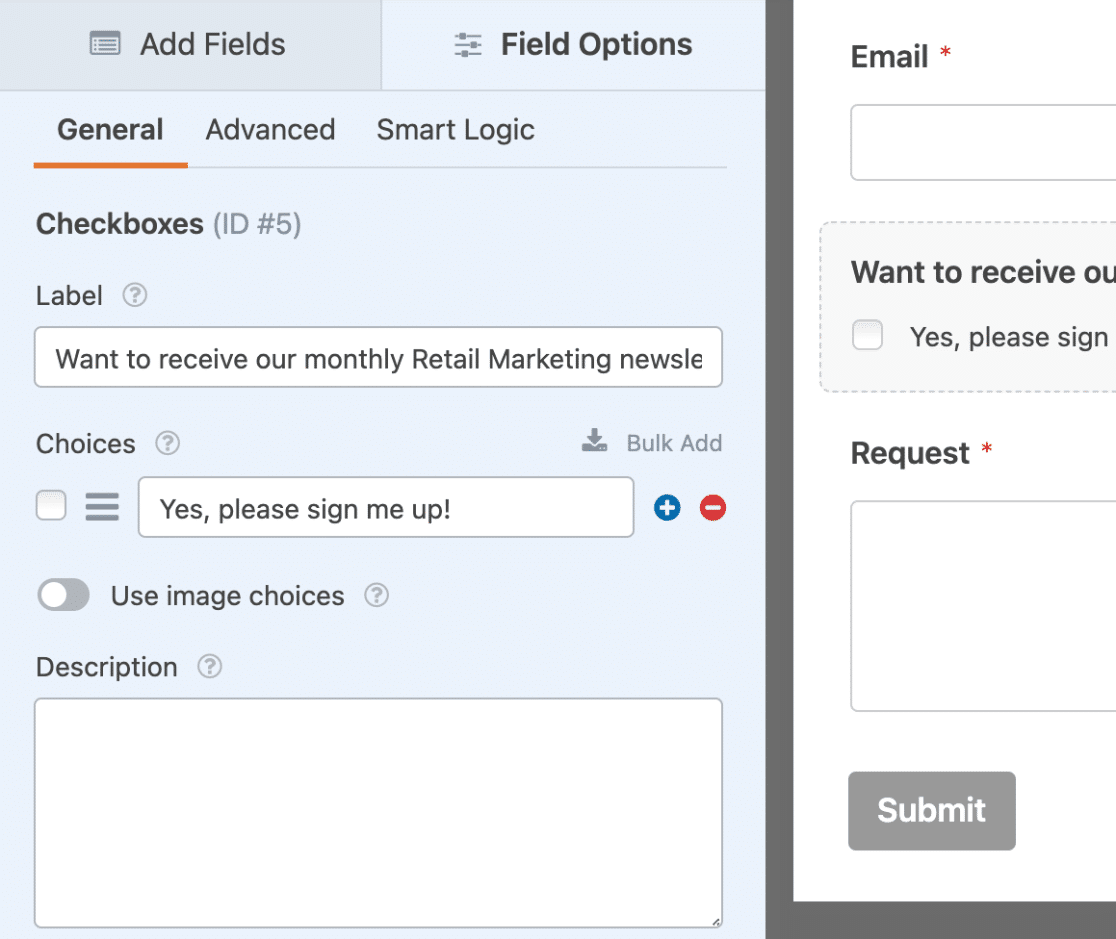
次に、上記のセクションの手順を繰り返して条件付きロジックを有効にし、最初のルールを追加します。このルールは、「メールが空でない」場合に「このフィールドを表示」と指定します。
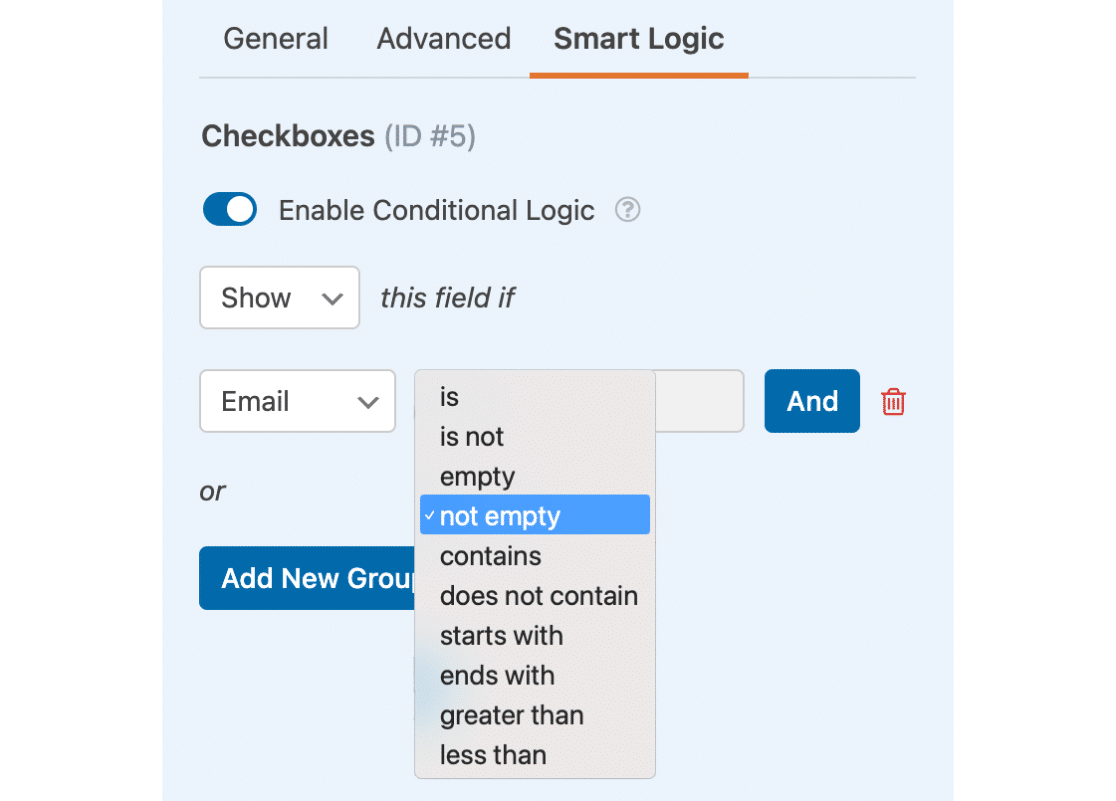
最初の条件が設定されたので、2番目の条件にANDまたはORの条件付きロジックを使用するかどうかを決定する必要があります。
この例では、ユーザーがメールを入力し、小売を選択した場合にチェックボックスを表示したいので、ANDボタンをクリックしてANDロジックを追加します。
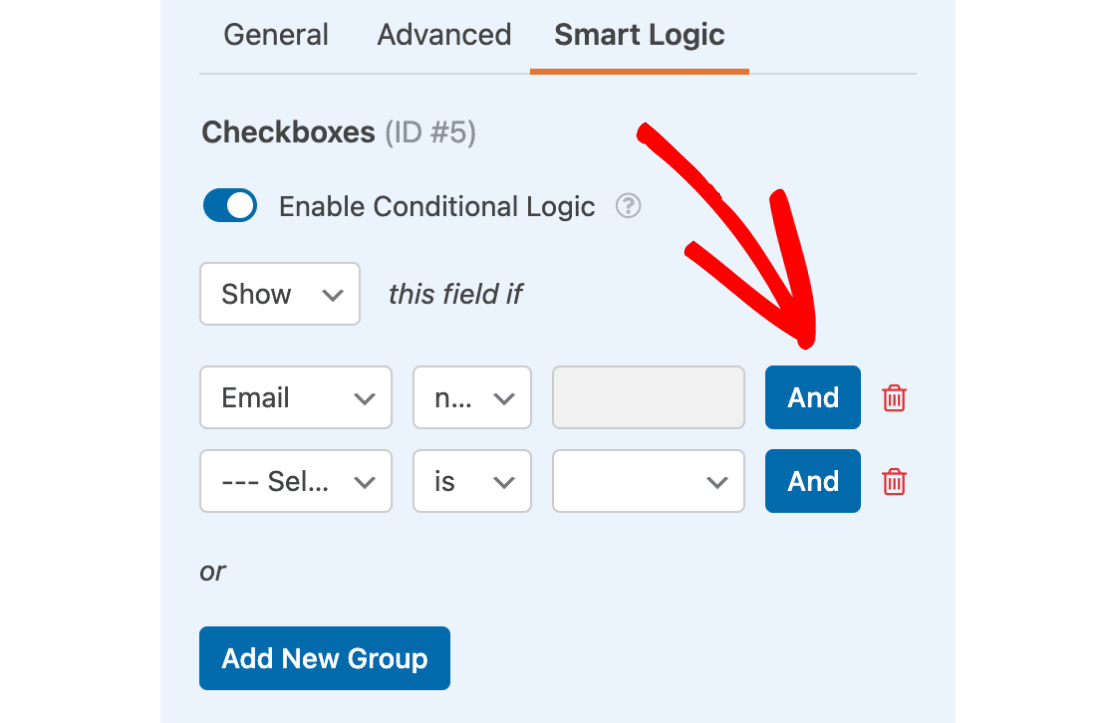
次に、2番目のルールを設定し、フォームを保存する必要があります。ANDロジックが適用されると、両方の条件が満たされた場合にのみチェックボックスフィールドが表示されます。
複数値フィールドからの個々の選択肢の選択
条件付きロジックは、複数値フィールドで個々の選択肢を検索しません。除外したい値を除外するには、追加のルールが必要です。
この例では、ユーザーが「オファーとセール」のみを選択した場合に、頻度オプションを含む新しい複数選択フィールドを表示する方法を示します。
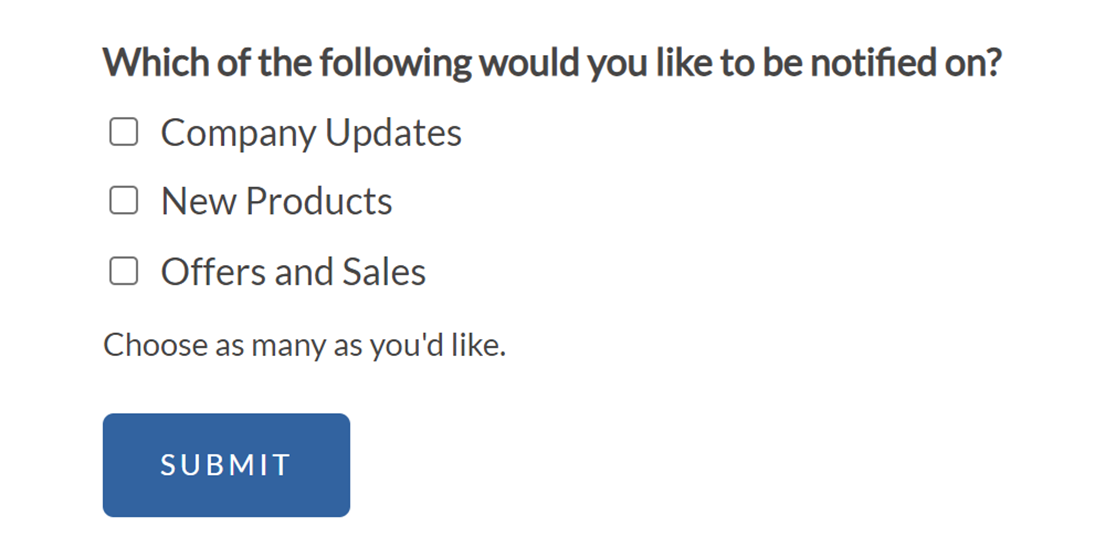
この結果を達成するには、表示したい複数選択フィールドに3つの条件付きロジックルールを追加する必要があります。
まず、オプション「オファーとセール」が選択された場合にフィールドを「表示」するように設定します。
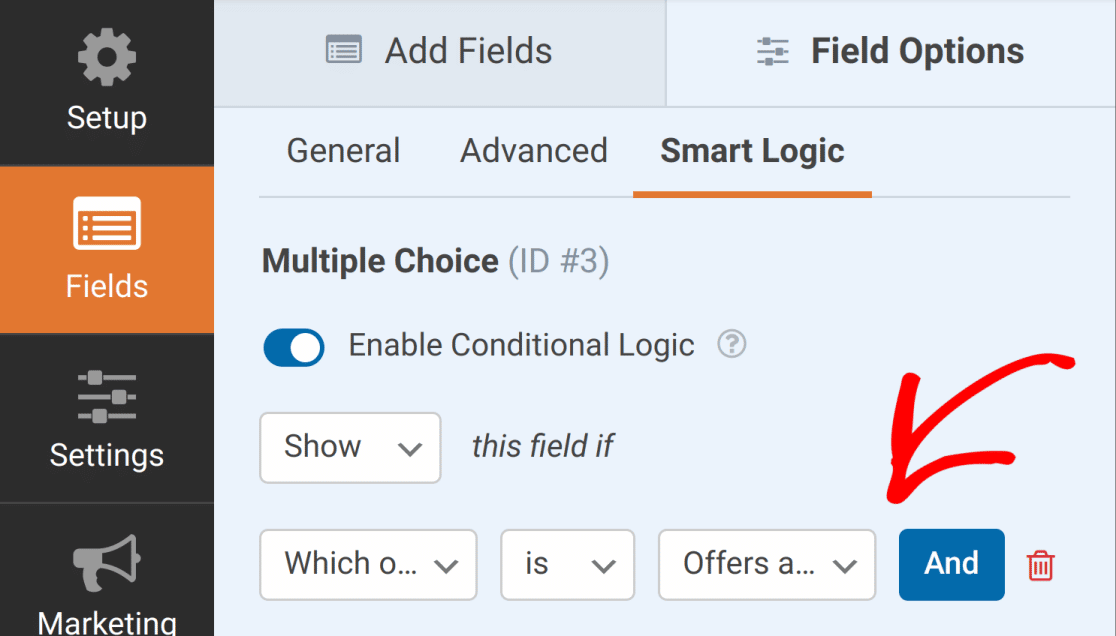
次に、最初の2つのオプションを条件付きロジックから除外するようにフォームに指示する、追加の2つのルールが必要です。各ルールについて、例のチェックボックスフィールドを使用します。
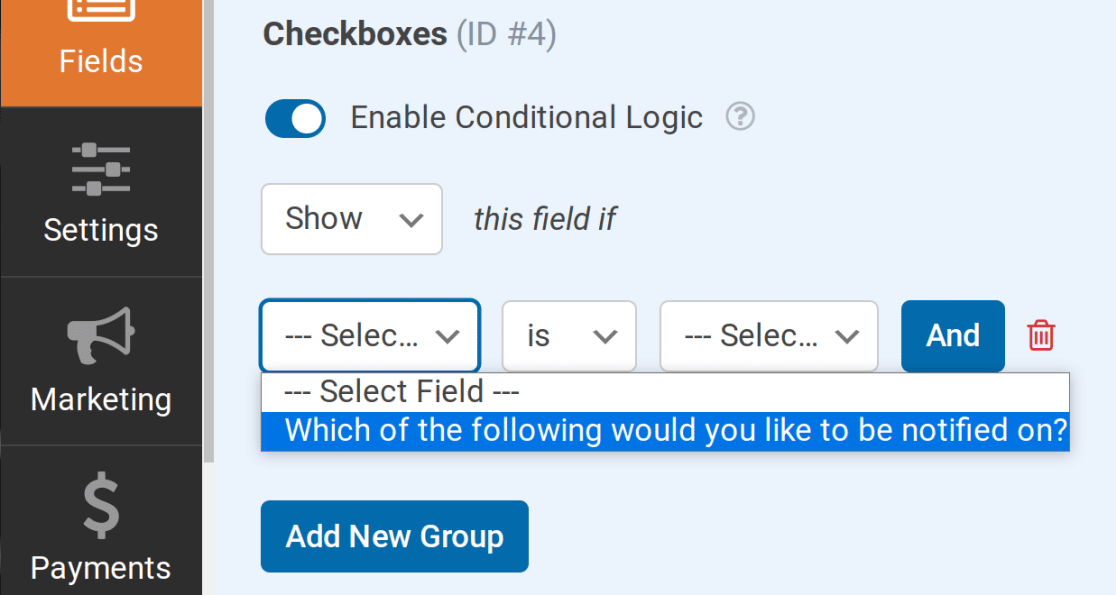
次に、最初のルールでは選択肢の選択を会社情報に、2番目のルールでは新製品に設定します。各ルールの比較では、次ではないを使用します。
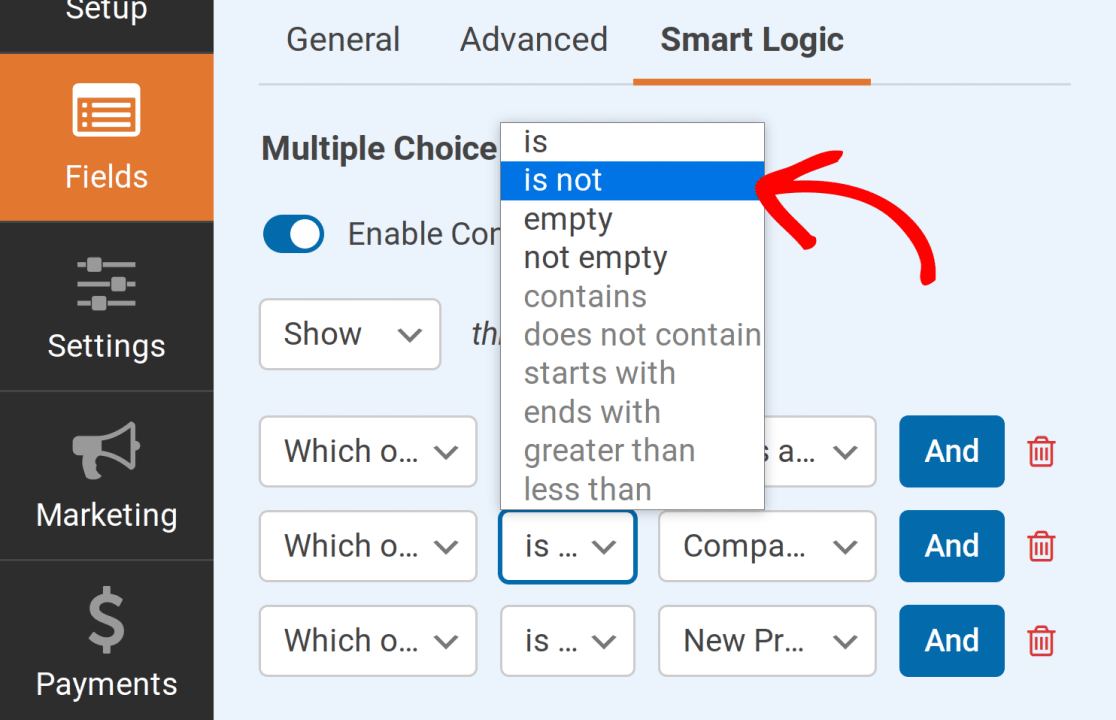
注意: 複数選択(ドロップダウン、チェックボックス、または複数選択)フィールドがパラメータとして使用される場合、次である、次ではない、空、および空でないオプションのみが利用可能になります。
これらのルールが適用されると、複数選択フィールドは「オファーとセール」のみが選択された場合にのみ利用可能になります。
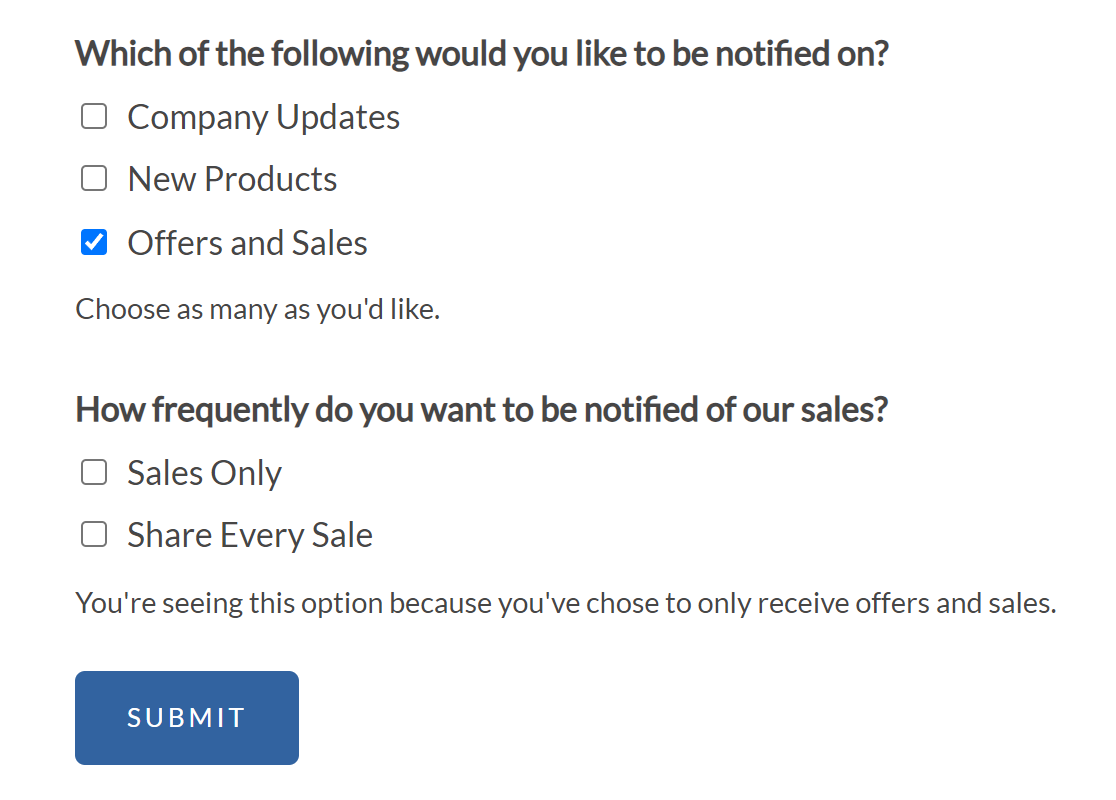
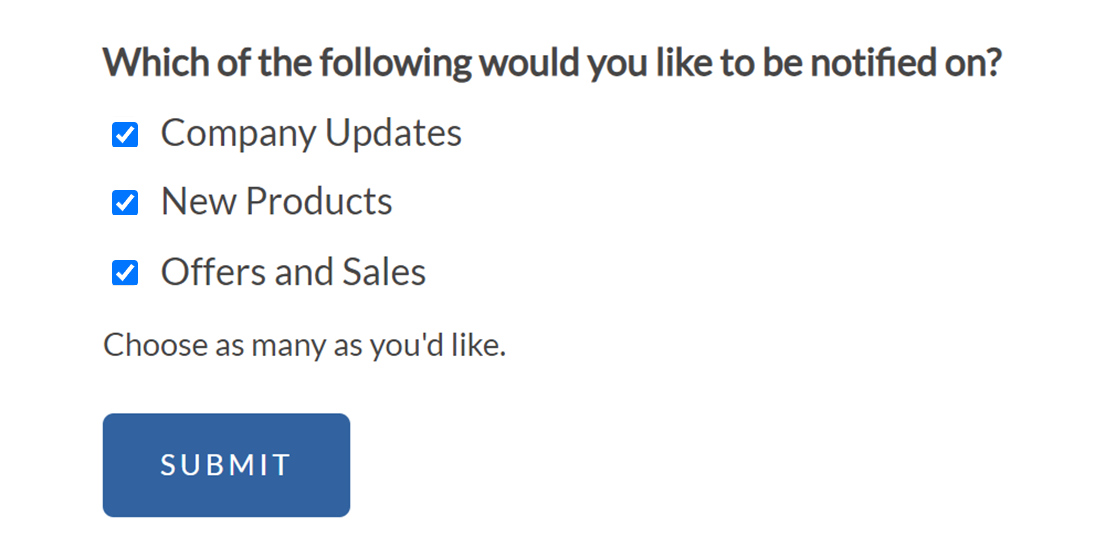
会社情報または新製品が選択されている場合は表示されません。
その他の例
条件ロジックの使用方法は多岐にわたるため、1つのチュートリアルですべてを網羅するのは困難です。そのため、他の多くのドキュメントやブログ記事で詳細な例を共有しています。
以下は、WPFormsで条件ロジックを使用する方法の例を示す、最も人気のあるチュートリアルのいくつかにリンクするリストです。
- 一般的な指示/インスピレーション
- 特定の目標のための例
- Eメールマーケティング連携のための例
よくある質問
これらは、WPFormsでの条件ロジックの使用に関するいくつかのトップ質問への回答です。
他のフィールドを非表示/表示するために条件ロジックを設定する際に、どのフォームフィールドを使用できますか?
以下は、条件ロジックで使用できるフィールドのリストです。
- 一行テキスト
- 段落テキスト
- 数値スライダー
- ドロップダウン
- 複数選択
- Eメール
- ウェブサイト/URL
- チェックボックス
- 数値
- 複数商品
- チェックボックスアイテム
- ドロップダウン商品
- 非表示フィールド
- 評価
- ネットプロモータースコア
以上です!このガイドがWPFormsでの条件ロジックの使用方法を学ぶのに役立ったことを願っています。
次に、WPFormsの利用可能なフィールドタイプについて学びたいですか?詳細については、WPForms標準フィールドの完全ガイドを確認してください。


