



AI要約
ユーザーに、どのMailchimpグループに追加されるかを選択させますか?
Mailchimpグループ用のWordPressフォームを作成すると、購読者を正確にターゲティングできるようになります。
この記事では、グループを使用してカスタムMailchimpサインアップフォームを作成する方法を説明します。これにより、新しい購読者は受信したいメールを選択できるようになります。
Mailchimpでグループを使用するにはどうすればよいですか?
Mailchimpのグループを使用すると、購読者を興味に基づいてカテゴリに分類できます。これにより、必要のないメールを送信することなく、特定の情報やプロモーションを対象とした人々をターゲットにすることができます。
グループとセグメントの違いについて疑問に思っていませんか?
基本的なレベルでは、グループは購読者の固定された「バケット」であり、セグメントはフィルターのように機能します。したがって、セグメントはアクティビティまたは人口統計に基づいて人々を選択できますが、グループは購読者がどの「バケット」にいるかを制御できます。
Mailchimpでグループを使用することにより、次のことが可能になります。
- ユーザーが受信するメールを選択できるようにする。これにより、エンゲージメントを高め、登録解除率を減らすことができます。
- 重複する購読者がいる別々のリストを管理する必要をなくす
- 各購読者に高度にターゲティングされたメールを送信することで、開封率を向上させる
- 各メールを特定のグループに関連付けることで、コンバージョンを増やす。
サブスクリプションフォームにグループ選択を追加することで、グループ機能の全機能を活用できます。WordPressでその方法を説明します。
WordPressで購読者をMailchimpグループに追加する方法
次に、WordPressフォームでユーザーがMailchimpグループを選択できるようにする方法を見てみましょう。
WPFormsとMailchimpの使用方法をすでに知っている場合は、このチュートリアルを簡単に完了できます。必要なプラグインとアドオンをインストールすることから始めましょう。
1. WPFormsプラグインのインストール
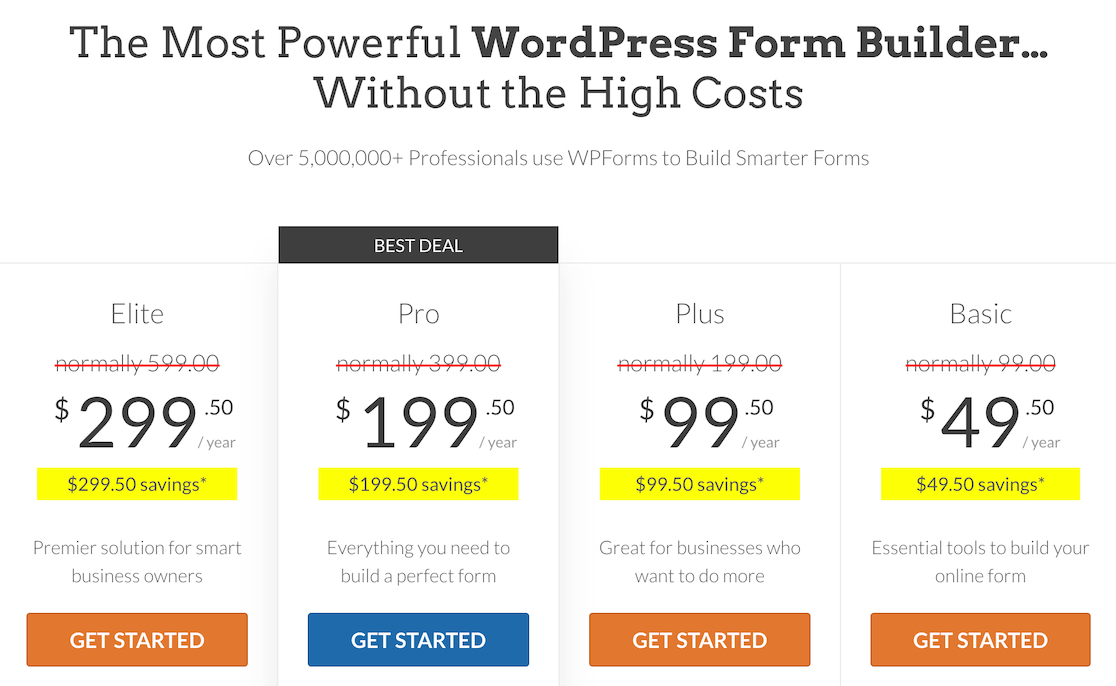
最初に行う必要があるのは、WPFormsプラグインをインストールすることです。このチュートリアルに従うには、Proライセンス以上が必要です。
開始方法について少しヘルプが必要な場合は、WordPressでプラグインをインストールする方法をお読みください。
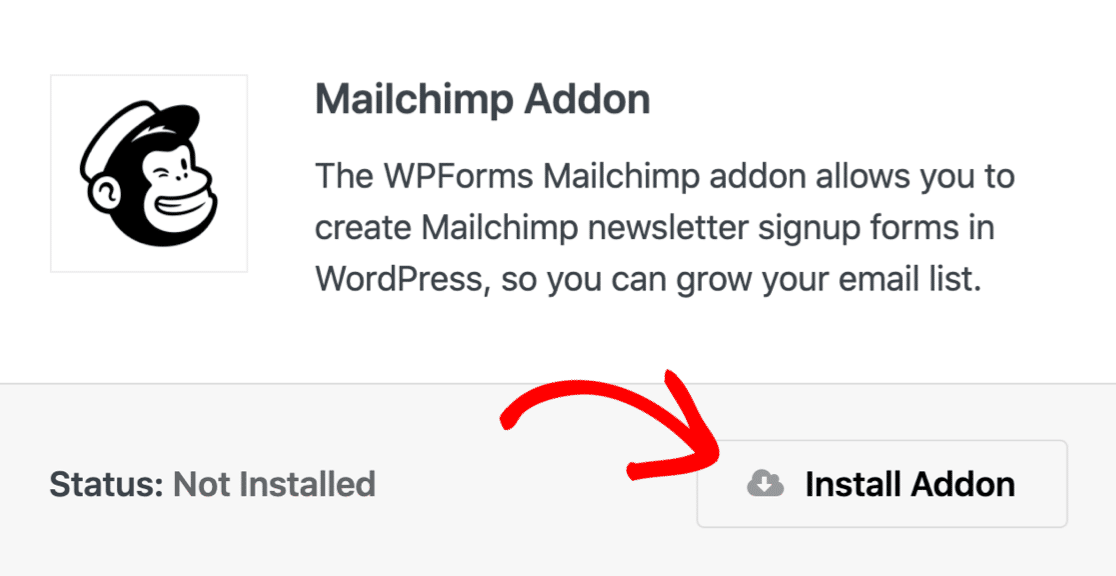
次に、Mailchimpアドオンをインストールする必要があります。WPFormsをアクティブ化した後、MailchimpアドオンはWPForms » Addonsメニューにあります。
さらに進む前に、Mailchimpにログインして、グループが設定されていることを確認しましょう。
MailchimpのAudience » Manage Audience dropdown » Manage Contacts » Groupsの下にあります。
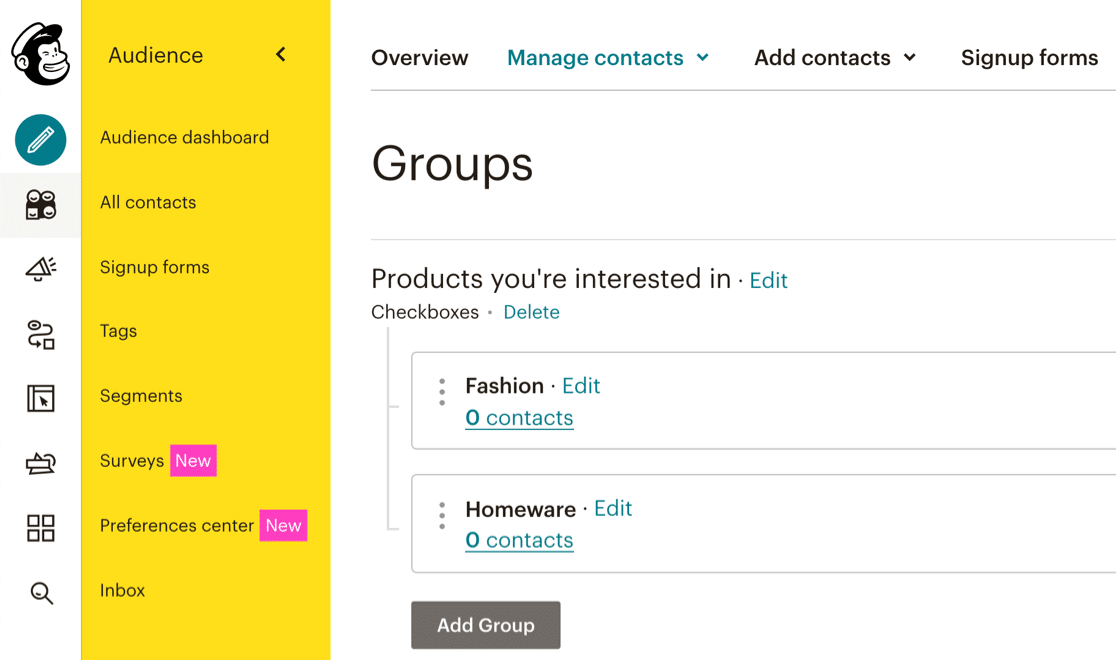
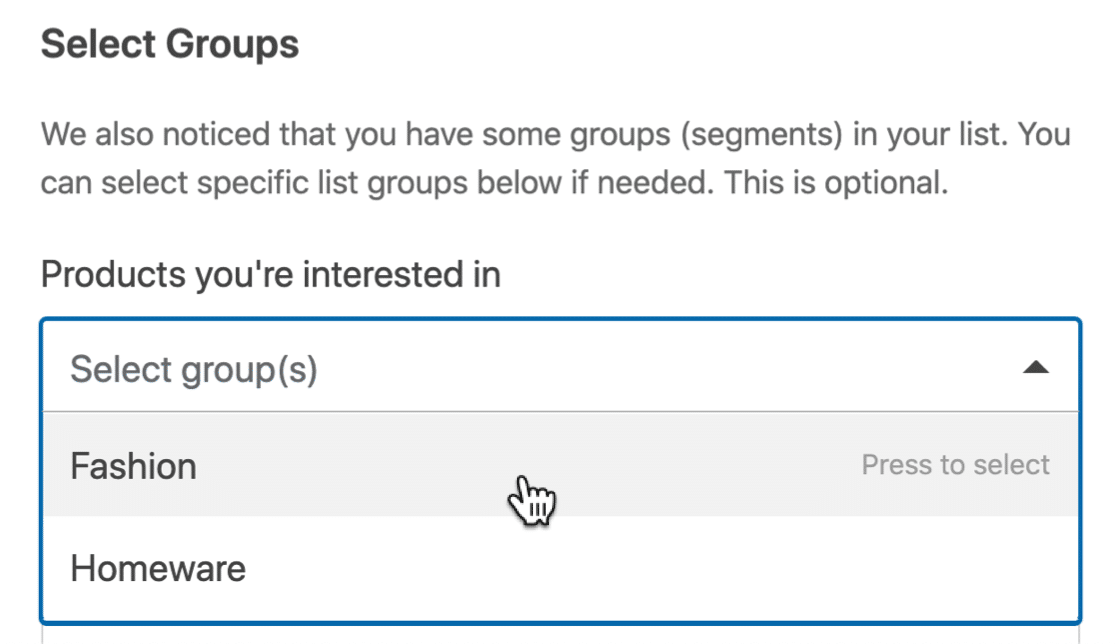
FashionとHomewareという2つのグループがあります。
次に、フォームのすべてのチェックボックスの組み合わせに対して条件付きロジックを設定します。
2. Mailchimpサインアップフォームを作成する
WPForms Proは、WordPress向けの最高のコンタクトフォームプラグインです。
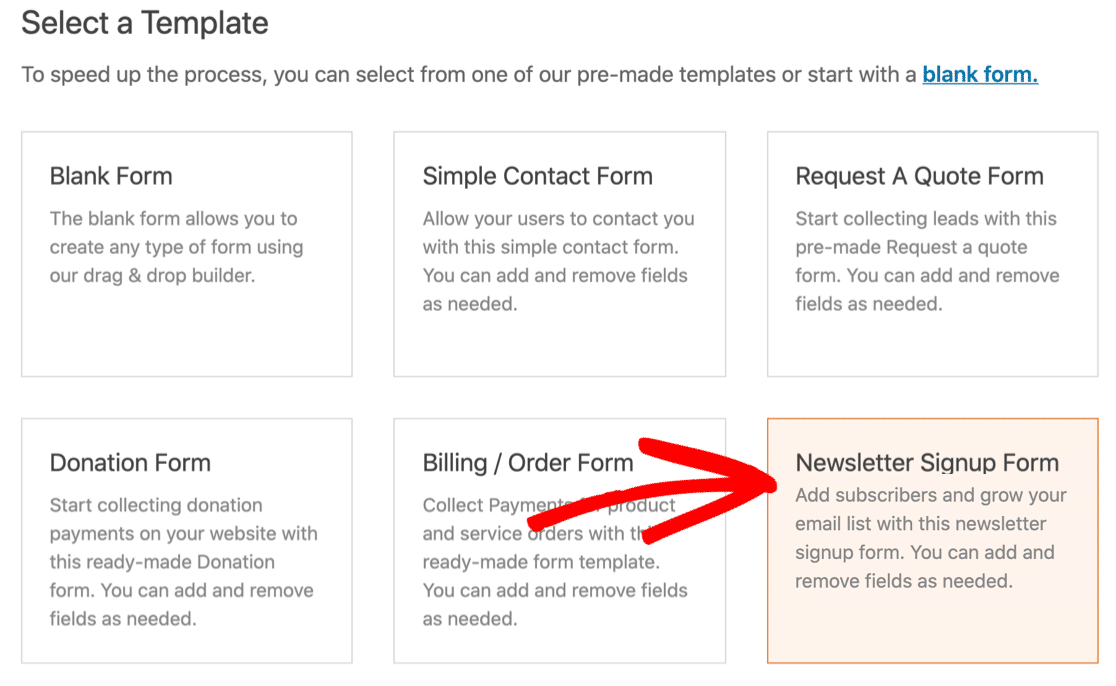
WPFormsには2,100以上のWordPressフォームテンプレートが付属しているため、最初からやり直す必要はありません。作業を迅速に進めるために、ニュースレターサインアップフォームテンプレートを使用しましょう。
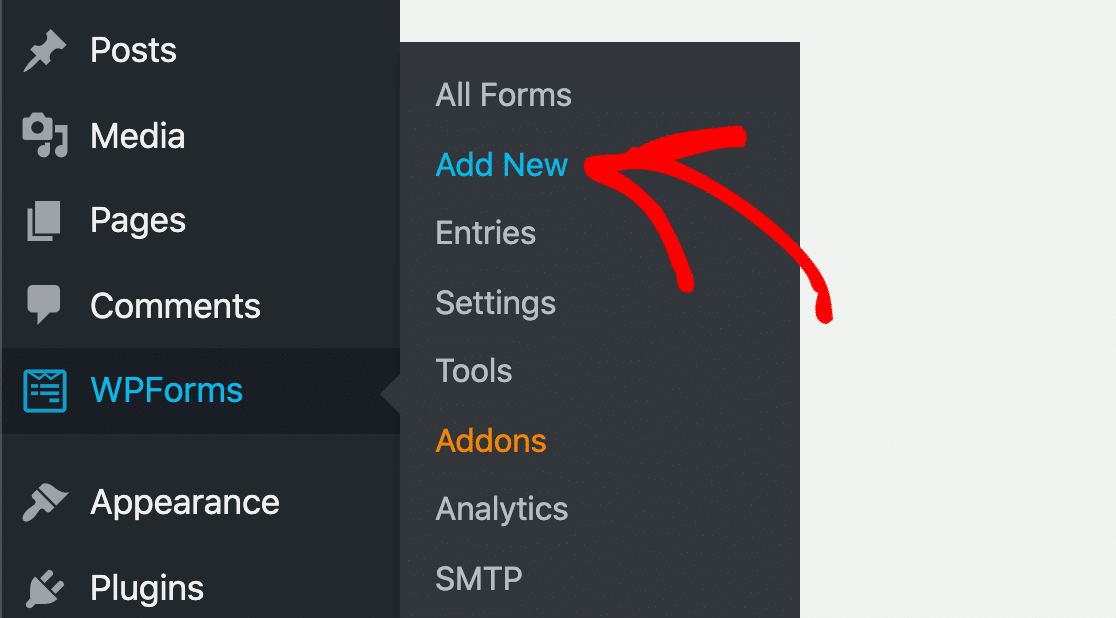
WPForms » Add New に移動して開始します。
次に、ニュースレターサインアップフォームのテンプレートを選択します。
フォームには、名前とメールアドレスの2つのデフォルトフィールドがあります。
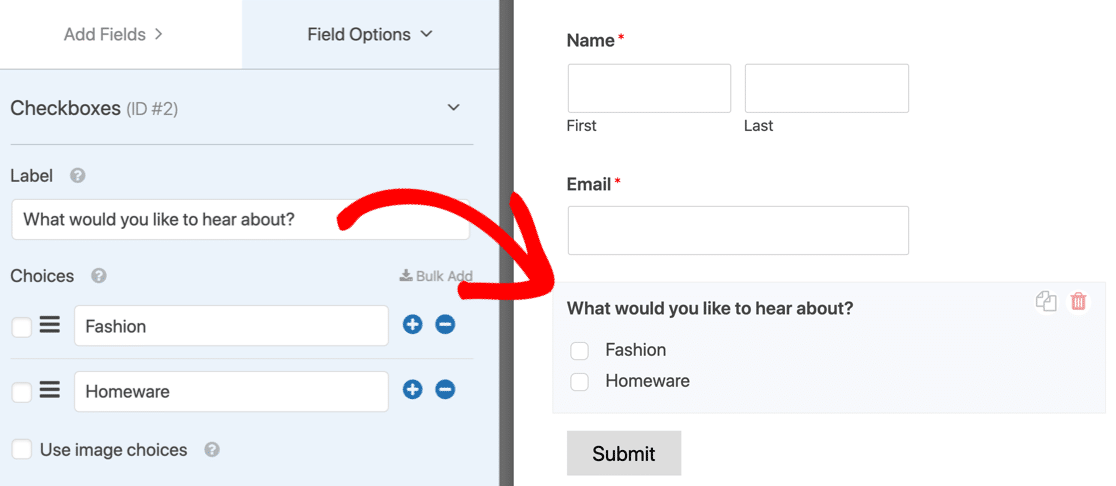
さらに、Mailchimpのグループに対応するチェックボックスフィールドを追加します。
チェックボックスを使用すると、新規登録者は1つ以上のグループに登録できます。1つのグループのみを選択できるようにしたい場合は、チェックボックスの代わりにラジオボタンまたはドロップダウンフィールドを使用することもできます。
この例では、2つの選択肢を持つチェックボックスフィールドを追加しましょう。ファッションとホームウェアです。
次に、フォームで条件付きロジックを作成して、ユーザーをMailchimpグループに追加する方法を見てみましょう。
3. Mailchimpグループをフォームに追加する
この最後のステップでは、3つの接続をMailchimpに作成します。
仕組みは次のとおりです。
- 最初のチェックボックスが選択されている場合、最初の接続が実行されます。
- 2番目が選択されている場合、2番目の接続が実行されます。
- 両方のグループチェックボックスが選択されている場合、3番目の接続が実行されます。
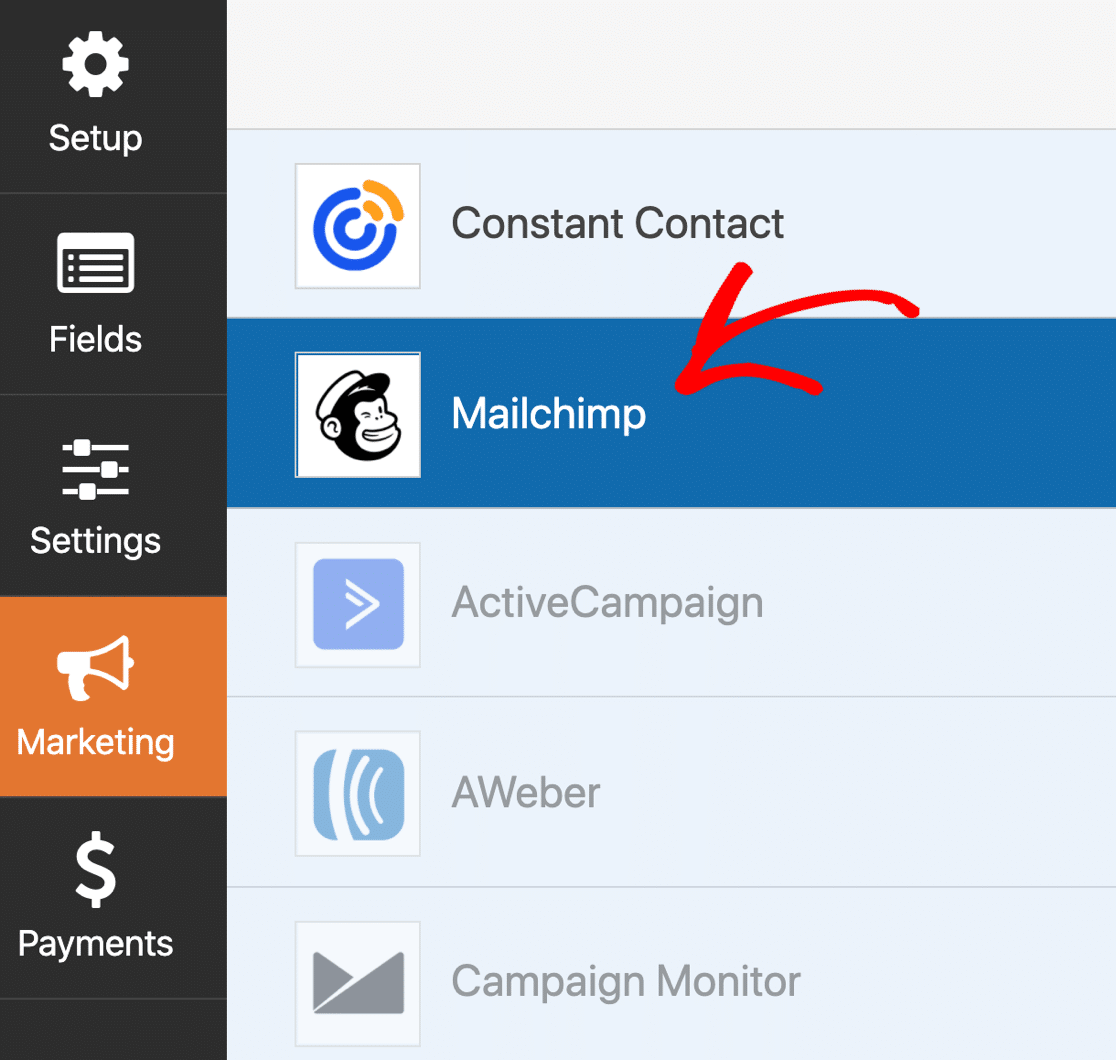
まず、Mailchimpアカウントに接続します。これを行うには、左側のタスクバーにあるマーケティングタブをクリックし、Mailchimpをクリックします。
次に、青いボタンをクリックして新しい接続を追加します。
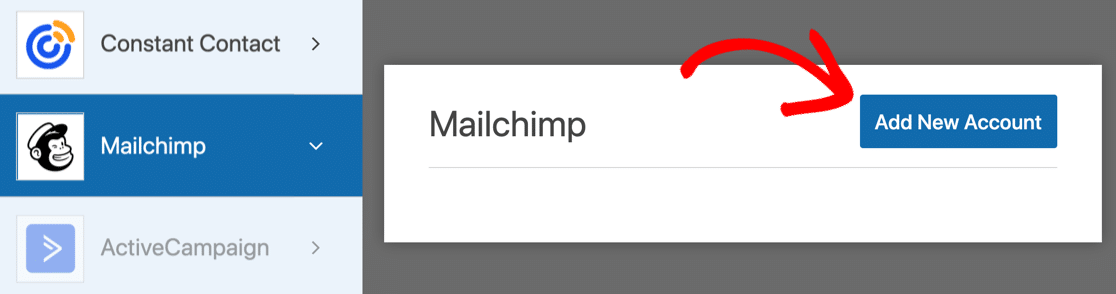
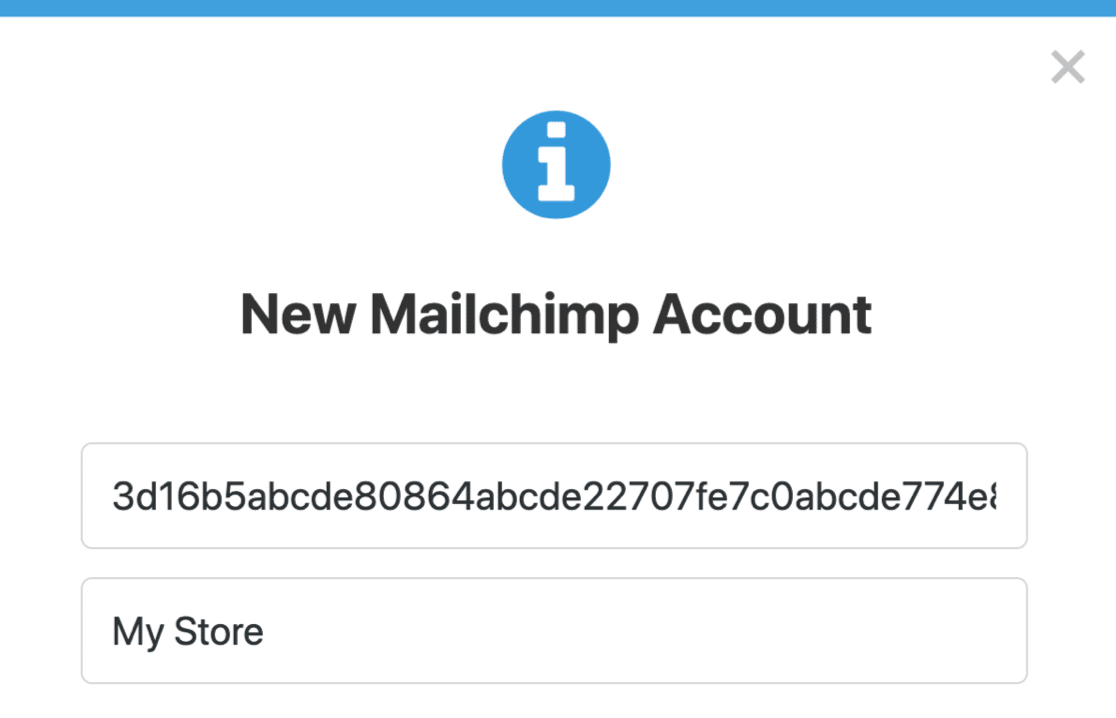
WPFormsはAPIキーを求めます。これはMailchimpのプロフィールアイコン » アカウント » 追加機能 » APIキーで見つけることができます。
接続には任意の名前を使用できます。
4.各チェックボックスの組み合わせに対する接続を追加する
次に、Fashionという名前の最初のグループの接続を追加しましょう。名前を求められたら、「Fashion Group Connection」のような名前を付けることができます。
設定方法は次のとおりです。
- アカウントの選択: ドロップダウンから、先ほど接続したアカウントを選択します
- オーディエンスの選択: リストからオーディエンスを選択します
- 実行するアクション: 購読
- 登録者のメールアドレス: メール
- グループの選択: 最初のグループの名前(この場合はFashion)
タグなどの他のすべての項目はオプションです。
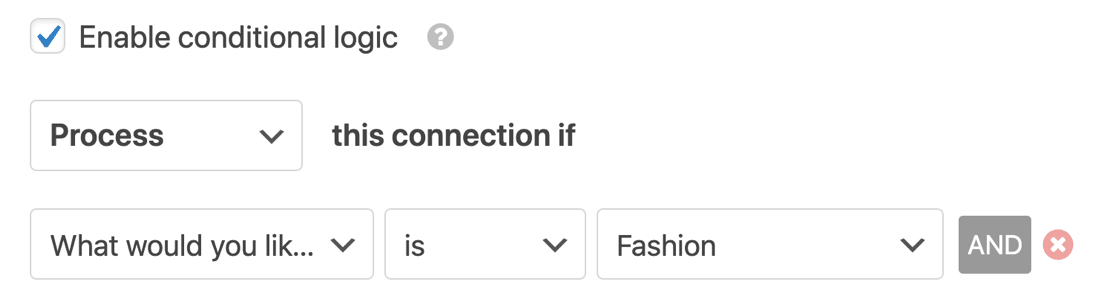
次に、条件付きロジックを有効にするチェックボックスまでスクロールしてクリックします。Fashionチェックボックスが選択されている場合にのみ登録者を追加したいので、そのための条件付きロジックを設定しましょう。
ステートメントは次のように読み取れます。
「どのような情報に関心がありますか?」がFashionの場合、この接続を処理します
素晴らしいです!
次に、2番目のグループの2番目の接続を追加しましょう。
一番上までスクロールして、青い新しい接続を追加ボタンをもう一度クリックします。プロセスを繰り返しますが、今回は、先ほどの手順で2番目のグループを選択します。
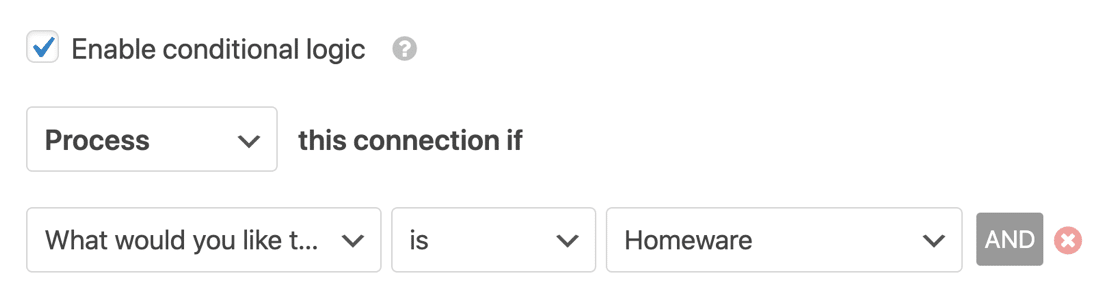
条件付きロジックを再度有効にします。2番目のグループが選択されている場合、この接続が実行されます。したがって、私たちの例では、次のように読み取られます。
「何について聞きたいですか?」がホームウェアの場合、この接続を処理します
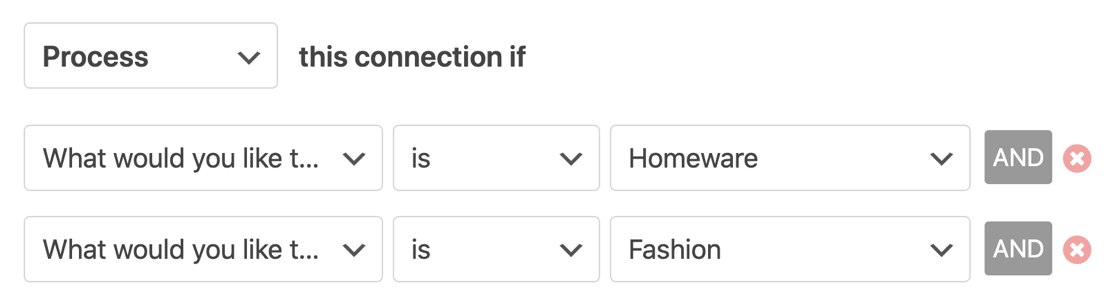
準備はできましたか?次に、3番目の接続を追加する必要があります。今回は、購読者が両方のグループを選択した場合に接続がトリガーされます。
これを行うには、AND条件を追加します。これを行うには、[AND]ボタンをクリックして別の行を追加します。
このように設定します。
「何について聞きたいですか?」がホームウェアであり、かつ

「何について聞きたいですか?」がファッションである場合、この接続を処理します
グループが2つを超える場合は、さらに接続を追加する必要があります。チェックボックスのすべての可能な組み合わせに対して1つの接続があることを確認してください。
これで、フォームをページに埋め込んでテストできます!
誰かがファッションのチェックボックスをオンにすると、WPFormsは最初の接続を実行し、Mailchimpで追加したファッショングループに追加します。ホームウェアを選択した場合、2番目の条件が実行されます。
両方を選択した場合、3番目のAND条件が実行されます。
これで完了です!WordPressフォームから簡単にMailchimpグループにユーザーを追加する方法がわかりました。
次に、その他のMailchimp + WordPressチュートリアルをチェックしてください
WordPressでMailchimpを使用することについて、さらに詳しく知りたいですか?これらのチュートリアルとガイドをご覧ください。
- WPForms vs Mailchimpフォームビルダー:どちらを使うべきか?
- より強力な5つのMailchimp代替案(+より良いサポート)
- そして最後に、必須のMailchimp連携のリストをご覧ください!
フォームの作成準備はできましたか?最も簡単なWordPressフォームビルダープラグインで今日から始めましょう。WPForms Proには多くの無料テンプレートが含まれており、14日間の返金保証が付いています。
もしこの記事がお役に立ったなら、WordPressの無料チュートリアルやガイドをもっと知るために、FacebookとTwitterでフォローしてください。





