


AI要約
手間をかけずにカスタムWordPressユーザー登録フォームを作成したいですか? ここが最適です。
WordPressのユーザー登録フォームは、送信されたときに実際のWordPressユーザーアカウントを作成するフロントエンドフォームです。フィールドを選択し、新規メンバーが割り当てられるロールを選択し、デフォルトのサインアップページは完全にスキップします。
会員制サイトを構築している、寄稿者を管理している、あるいは単にユーザーにスムーズなサインアップ体験を提供したいと考えているのかもしれません。もしそうなら、カスタム登録フォームが最適です。
この記事では、コーディング不要でWordPressにユーザー登録フォームを作成する最も簡単な方法を説明します。数クリックで新しいユーザーがサイトに登録できるようになります。
WordPressのデフォルト登録ではなくカスタムフォームを使用する理由
簡単な説明をすると、組み込みフォームはユーザー名とメールアドレスのみを収集します。カスタムフィールド、デザインの制御、スパム保護、新規ユーザーのロールに関する決定権はありません。
WordPressには組み込みの登録システムがあります。「設定 » 一般」で「誰でも登録可能」にチェックを入れることで有効になり、新規訪問者は/wp-login.php?action=registerで標準のサインアップページにアクセスできます。
そのページはがらんとしています。WordPressは後でパスワードを設定するためのリンクをメールで送信するため、ユーザーは自分でパスワードを選択することさえできません。独自のフィールドを追加できず、サイトのデザインに合わせることもできず、URLを見つけたすべてのボットがアクセスできてしまいます。
両者を比較してみましょう。
| デフォルトのWordPressフォーム | カスタム登録フォーム | |
|---|---|---|
| 収集できるフィールド | ユーザー名とメールアドレスのみ | 電話番号、住所、ファイルアップロードなど、好きなフィールド |
| パスワード | リセットリンクとしてメール送信 | ユーザーがフォーム上で選択(強度メーター付き) |
| デザイン | 汎用WordPressログイン画面 | テーマに合わせる |
| スパム保護 | なし | スパム対策トークン、CAPTCHA、メール認証 |
| ユーザーロール | 全員に1つのデフォルトロール | フォームごと、または回答に応じて条件付きで割り当て |
| マーケティングと支払い | 利用不可 | メールリストに接続したり、サインアップに料金を請求したりする |
同僚2人にアカウントを取得させる方法だけで十分な場合は、デフォルトで問題ありません。一般公開する場合は、カスタムフォームを使用すると後々の手間が省けます。
WordPressユーザー登録フォームの作成方法
WordPressでユーザー登録を許可し、ユーザー管理を簡素化する準備はできましたか?WPFormsを使えば、WordPressユーザー登録フォームの作成は非常に簡単です。
1. WPFormsプラグインのインストール
WPFormsは、WordPressのサインアップフォームを迅速かつ簡単に作成するための最高のコンタクトフォームビルダーです。2,100以上のフォームテンプレートが付属しているため、ほとんどの場合、空白のページからではなく、必要なものに近いものから開始できます。
無料バージョンではシンプルなコンタクトフォームを作成できますが、WPForms Proには、ユーザー登録のようなより複雑な機能を実現するプレミアムアドオンが付属しています。
特に登録フォームに関してWPFormsで最も気に入っている点は、アカウント作成が通常のフォームの設定であることです。他のフォームを作成するのと同じようにフォームを作成し、設定でユーザー登録をオンにして、フィールドをマッピングするだけです。学習する必要のある別のメンバーシップシステムはありません。
WPFormsで独自のWordPress登録フォームを構築するために、HTML、PHP、またはCSSを知る必要がないことが一番の利点です。誰でも使えるシンプルなドラッグ&ドロップフォームビルダーです。
ユーザー登録アドオンはPro機能ですので、そのティアが必要になります。このガイドの他の部分で説明されている実際ののアカウント作成、ロール割り当て、メールアクティベーションを行うアドオンです。

開始するには、Proライセンスを購入してください。次に、ウェブサイトにWPFormsをインストールします。ヘルプが必要な場合は、WordPressにプラグインを追加する方法の手順に従ってください。
2. ユーザー登録アドオンを有効化する
サイトにWPFormsをインストールしたら、次にユーザー登録アドオンをインストールして有効化します。このアドオンを入手するには、WordPress管理画面からWPForms » Addonsにアクセスしてください。

これにより、WPForms Addonsページが開きます。アドオンのリストをスクロールするか、検索フィールドに「user registration」と入力してUser Registrationアドオンを見つけます。Install Addonをクリックしてインストールを開始します。
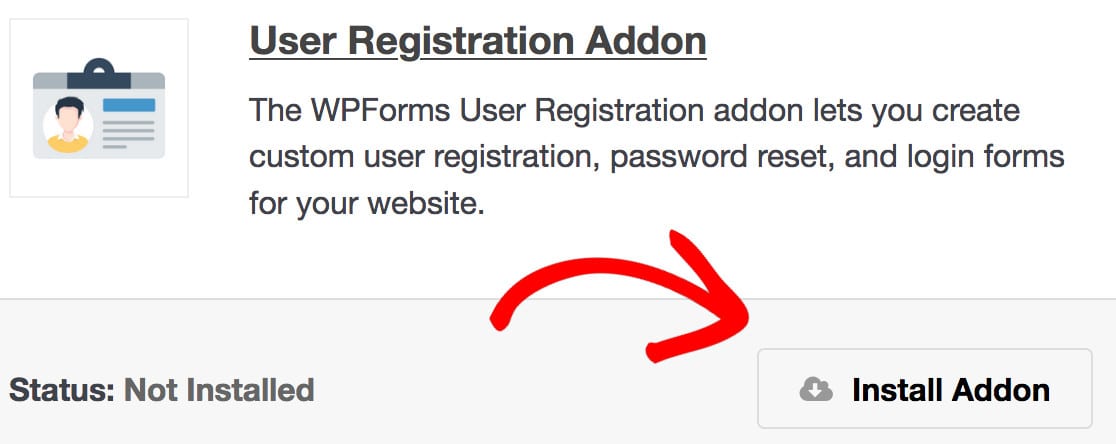
これで、ユーザー登録アドオンの下のステータスがActive.と表示されます。よくできました!ユーザー登録アドオンの準備ができたので、WPFormsを使用してWordPressユーザー登録フォームの作成を開始できます。
3. WordPressユーザー登録フォームを作成する
新しい登録フォームを作成するには、WPForms » Add New.をクリックします。フォーム設定画面が表示され、フォームの名前を付けたり、テンプレートを選択したりできます。
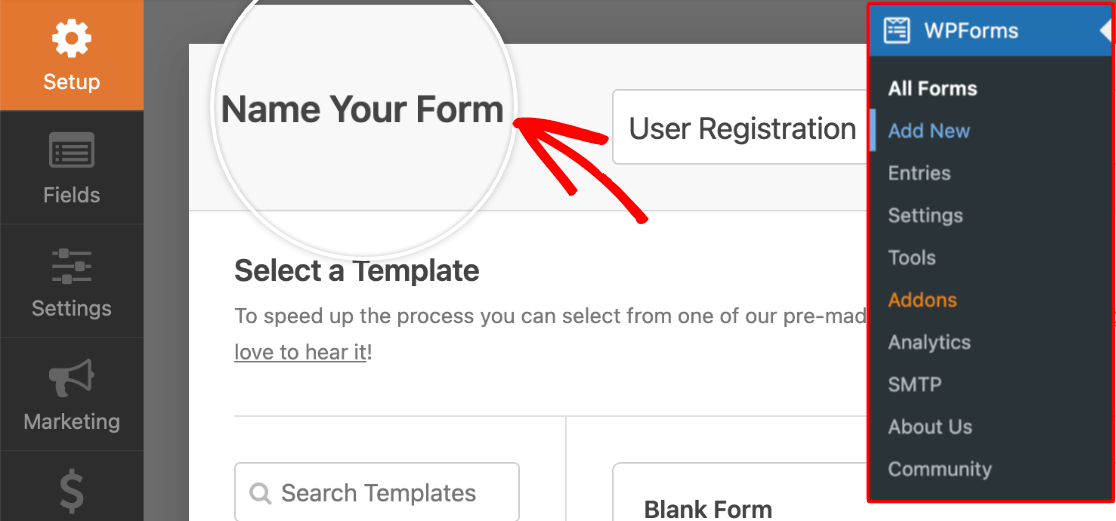
さらに迅速に行いたい場合は、既製のユーザー登録フォームテンプレートから開始できます。ただし、この例では、WordPressサインアップフォームを最初から作成します。これも非常に簡単です。
これにより、フォーム作成の練習にもなります。それでは、「空白のフォームを作成」をクリックしてください。
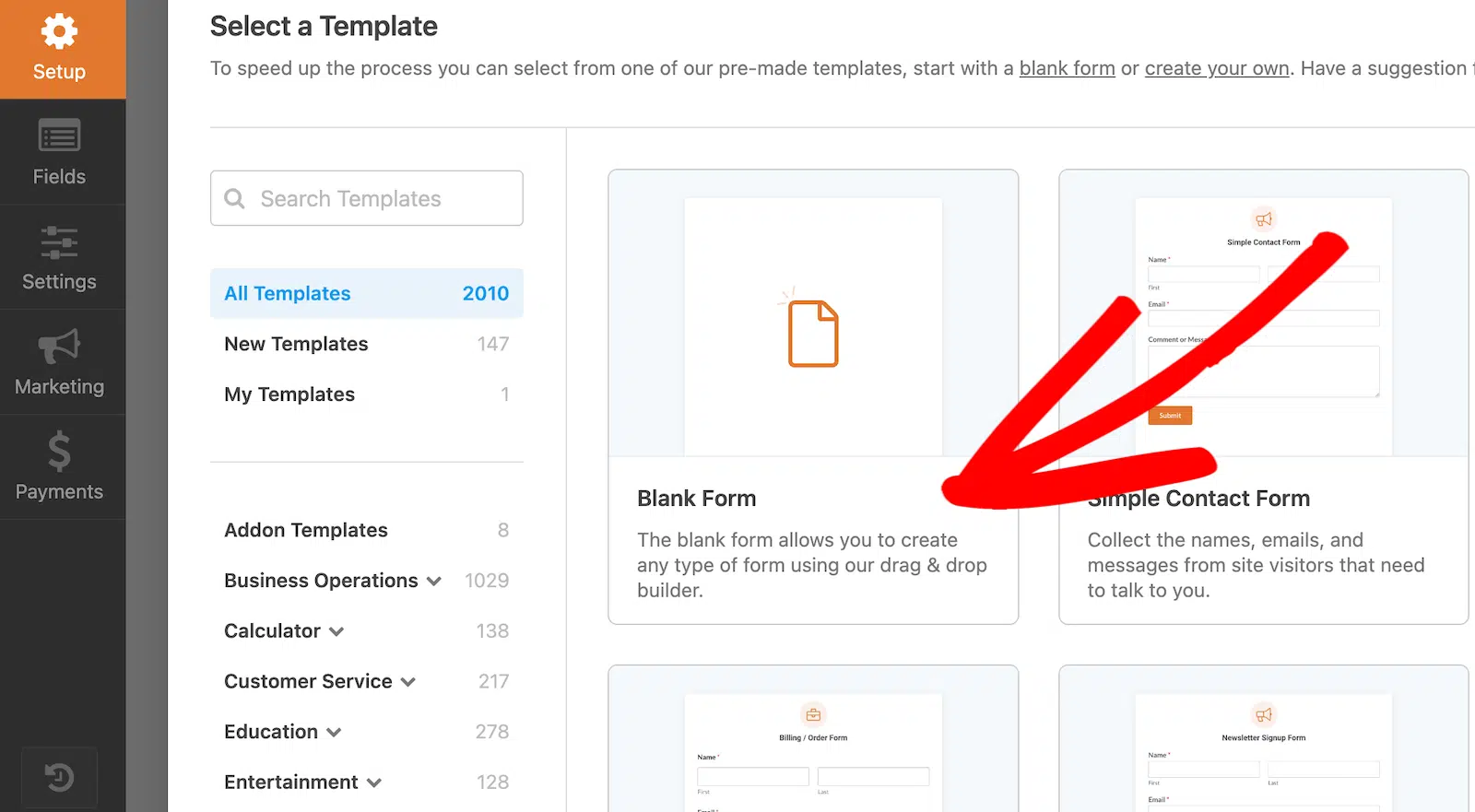
これでフォームビルダー画面が表示されるはずです。この時点では、空白のフォームオプションを使用して新しいフォームを作成することを選択したため、フォームは空になります。
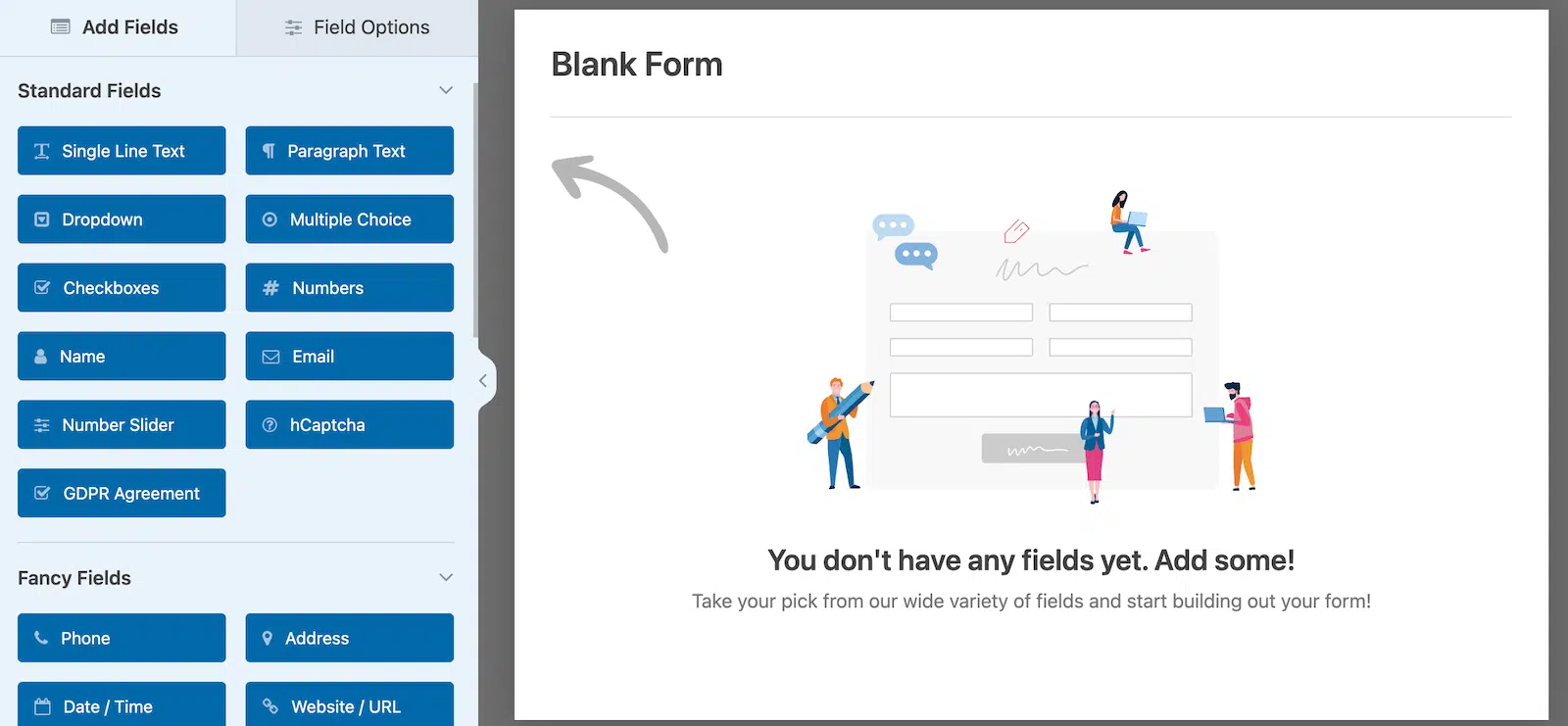
WPFormsは非常にカスタマイズ可能で、必要に応じて追加できるカスタムフィールドがたくさん含まれています。次のステップで、さまざまな登録機能を利用します。
4. ユーザー登録フォームのフィールドをカスタマイズする
ユーザー情報を収集するために最も重要なフィールドのみを追加して、非常にシンプルな登録フォームを作成します。これは、ユーザーにとって登録プロセスを短く甘く保つためです。
フォームが長いほど、ユーザーに放棄される可能性が高くなりますが、WPFormsのフォーム放棄アドオンを使用してリードを獲得できます。
次に、シンプルなドラッグアンドドロップフォームビルダーを使用してフィールドを追加しましょう。左側のペインからフィールドを選択し、右側のフォームにドラッグアンドドロップするだけです。
目的のフィールドをすべて追加するまで、このプロセスを繰り返します。このフォームでは、次のフィールドを追加しました。
- 名前
- Eメール
- 一行テキスト(ユーザー名入力用)
- パスワード
フォームフィールドのオプションを簡単にカスタマイズできます。たとえば、Single Line Textフィールドの名前をUsernameに変更し、最大文字数を設定し、ユーザー名の許可文字を制御する入力マスクを追加しました。
フィールドをカスタマイズするには、フィールドをクリックしてフィールドオプションを開きます。フィールドオプションの一般タブで、フィールドのラベルを変更したり、説明を追加したり、フィールドを必須にするかどうかを選択したりできます。
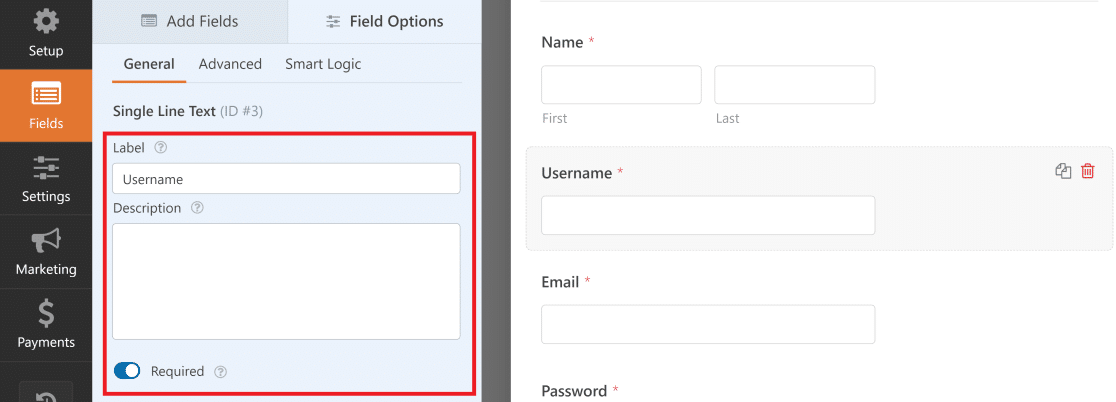
通常、ユーザー名には英数字のみが含まれ、特殊文字は含まれません。この要件を強制して、ユーザー名フィールドが文字またはアルファベットのみを受け入れるようにすることができます。
これを行うには、UsernameフィールドのField Optionsの下にあるAdvancedタブをクリックします。次に、下にスクロールしてInput Maskオプションを見つけます。
WPFormsは数式を使用して入力マスクルールを作成します。この例では、数字、大文字、小文字、および4〜15文字の長さを受け入れるUsernameフィールドを作成しました。
これらのWordPressユーザー名のルールを定義するために、カスタム入力マスクの数式は次のとおりです。****[*{0,11}]
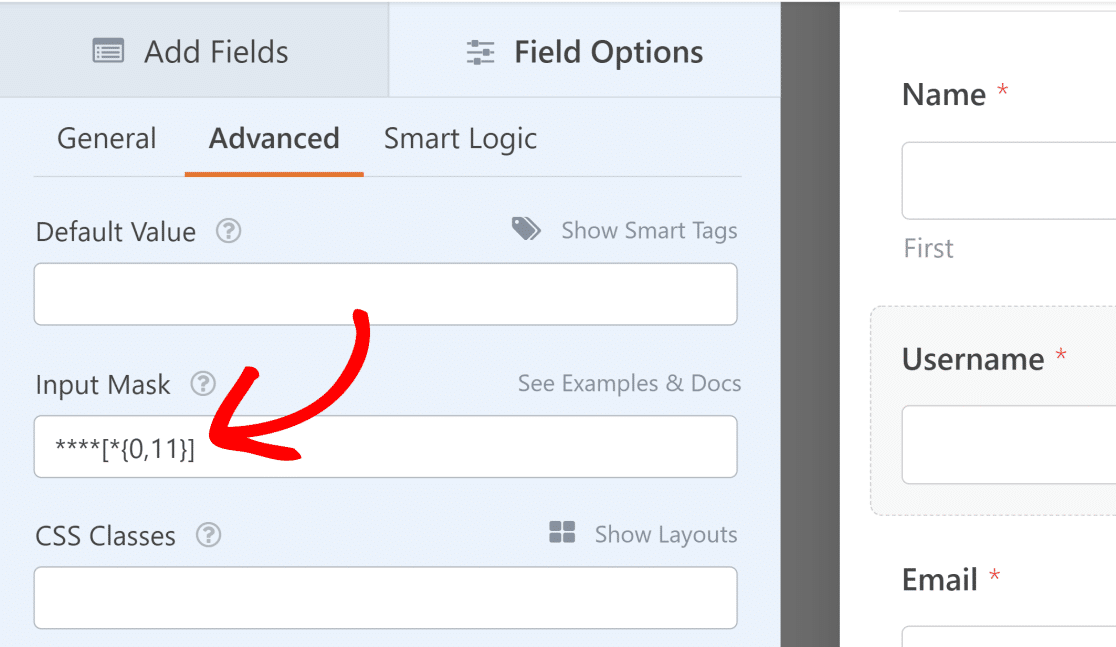
入力マスクの詳細については、WPFormsでのカスタム入力マスクの使用に関するドキュメントガイドを参照してください。カスタム入力マスクを使用して、独自のWordPressユーザー名のルールを設定できます。
同様に、Field OptionsのPasswordフィールドをカスタマイズして、Password ConfirmationおよびPassword Strengthオプションを有効にしました。
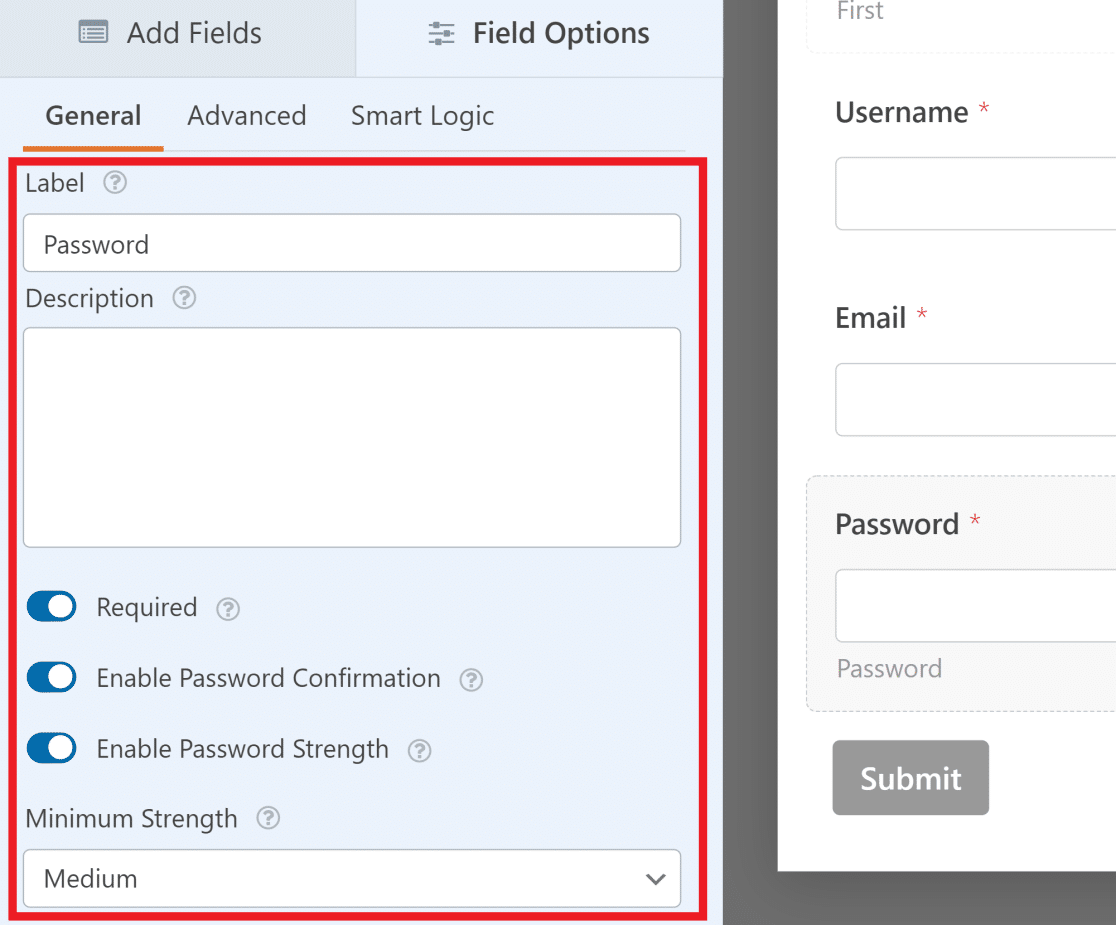
これらのオプションは、ユーザーが強力な資格情報でサインアップすることを確実にし、ハッキングのリスクを防ぎたい場合に特に便利です。インタラクティブなパスワード強度メーターは、ユーザーエクスペリエンスを向上させるのにも役立ちます。
WPFormsは、ブルートフォース攻撃やスパムボットを防ぐためのスパム防止技術を使用して、セキュリティの追加レイヤーを提供します。また、WordPressフォームスパムの停止に関するこのガイドで説明されているように、WPFormsをGoogle reCAPTCHAに接続することもできます。
また、フォームの下部にある送信ボタンのラベルを変更して、代わりに登録と表示したい場合があります。
これを行うには、左側のメニューにあるSettingボタンをクリックし、次にGeneralをクリックします。ここから、Submit Button Textフィールドの下のテキストを編集するだけです。
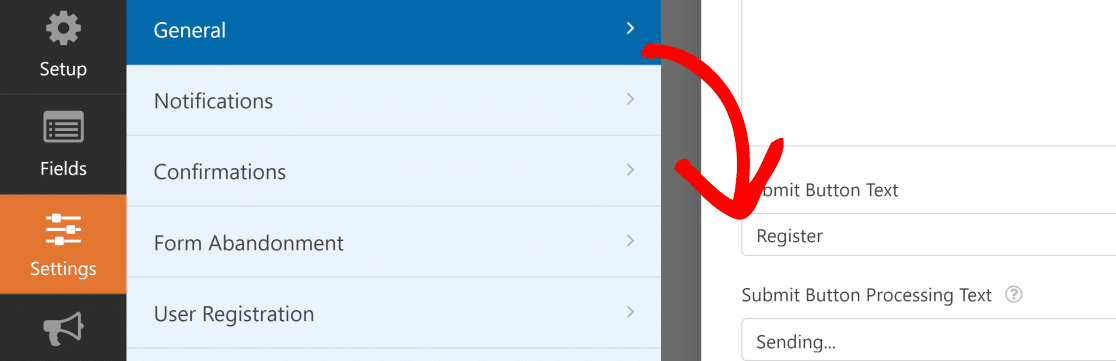
フォームのカスタマイズが完了したら、保存をクリックします。
5. WordPressユーザー登録フォームの設定を構成する
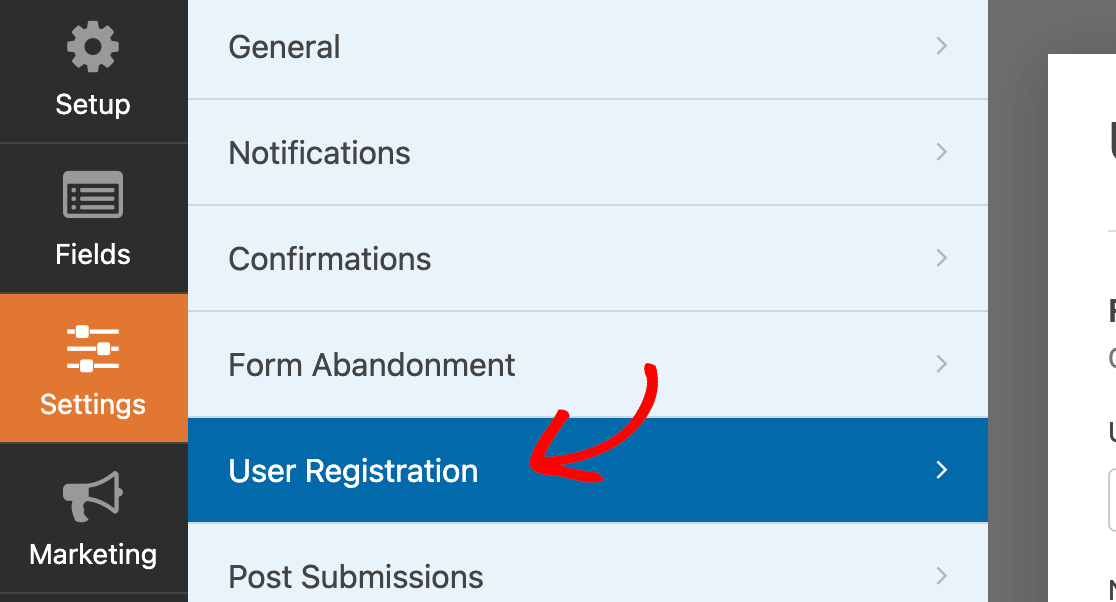
このステップでは、フォームフィールドをWordPressユーザープロファイルにマッピングし、新しいユーザーにユーザーロールを割り当てます。開始するには、Settings » User Registration.をクリックします。
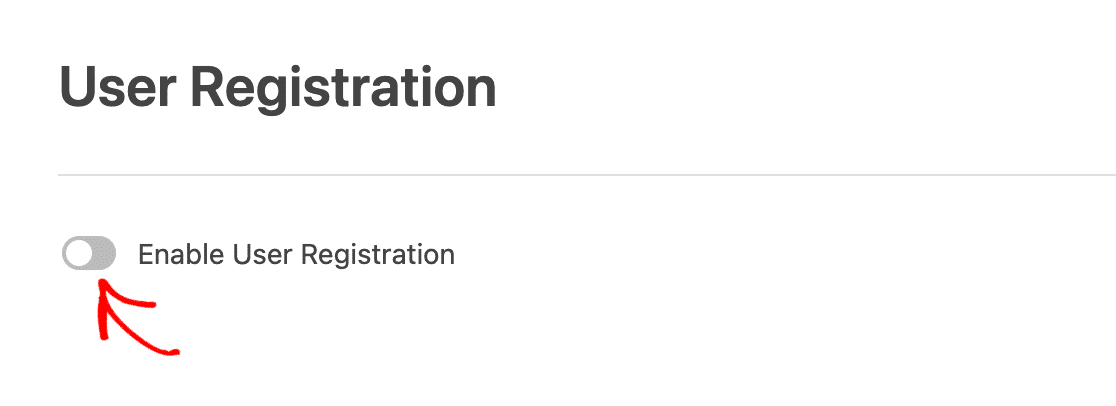
次に、ユーザー登録を有効にするの隣にあるボタンをクリックして、有効にします。
このページでは、次のことができます。
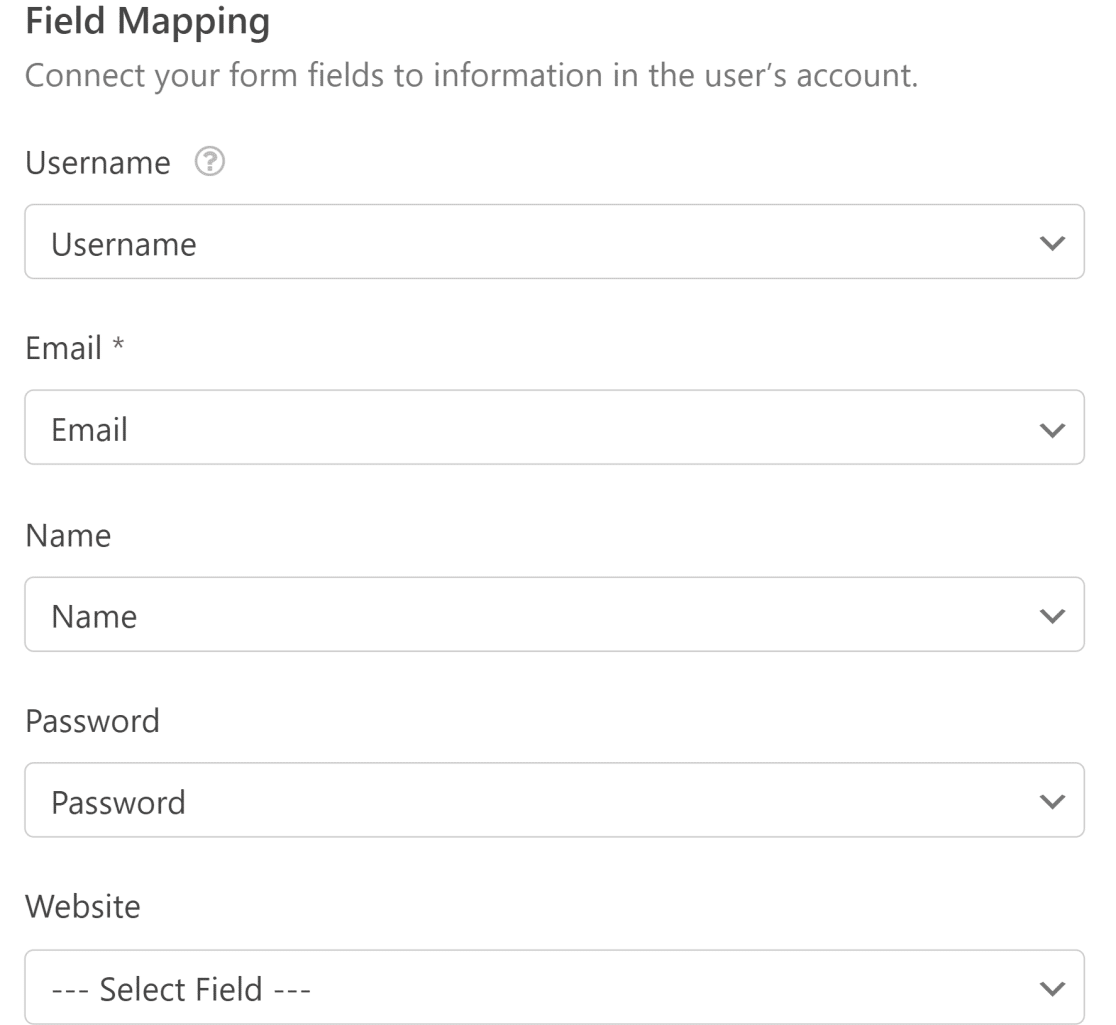
- 各フォームフィールドのマッピング
- デフォルトのユーザーロールの選択
- 通知の有効化
- ユーザーをリダイレクトする確認ページの選択
- 既存ユーザーのプロファイル更新の有効化
フィールドマッピングについては、ドロップダウンを使用して、フォームのフィールドとユーザープロファイルフィールドに対応するフィールドを選択するだけです。
User Rolesセクションまで下にスクロールして、WordPressサイトの事前定義されたユーザーロールのいずれかを新しいユーザーに割り当てます。
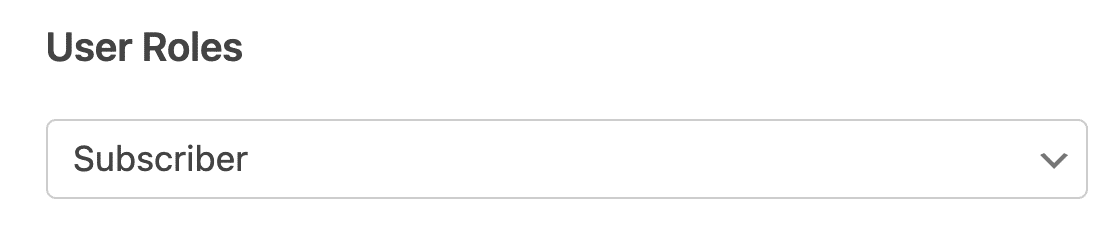
デフォルトでは、すべての新規登録者に1つのロールを割り当てます。ただし、より柔軟性が必要な場合は、別のフィールドからの入力に基づいてユーザーロールを条件付きで割り当てる方法を学習できます。
次のステップでは、ユーザーアクティベーション方法を設定します。
5.1. ユーザーアクティベーション方法の選択
ユーザーロールセクションから下にスクロールすると、User Activation & Loginsセクションが表示されるはずです。スパムサインアップを防ぎ、ユーザーのアクティベーションを制御したい場合は、Enable User Activationボタンをオンにすることをお勧めします。
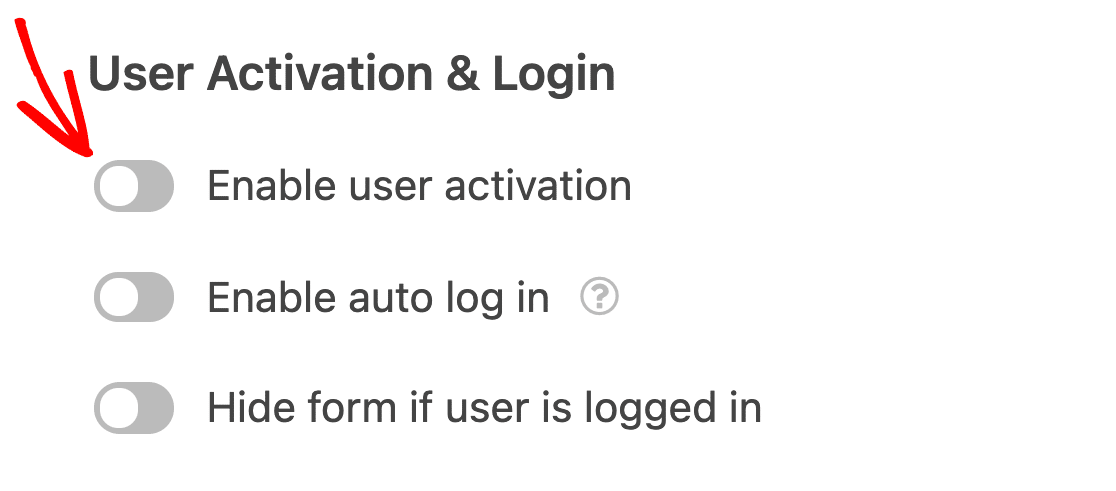
WPFormsには2つのユーザーアクティベーション方法があります。
- ユーザーメール
- 手動承認
ユーザーメール方式は、毎日多くの人がサイトにサインアップする場合に便利です。
さらに、スパムユーザー登録を防ぎ、すべての新規ユーザーが提供されたメールアドレスに送信された特別なリンクを使用して登録を完了するように要求します。
メールの件名、メッセージをカスタマイズし、ユーザーがメール内のアクティベーションURLをクリックしたときに表示されるユーザーアクティベーション確認ページを選択できます。
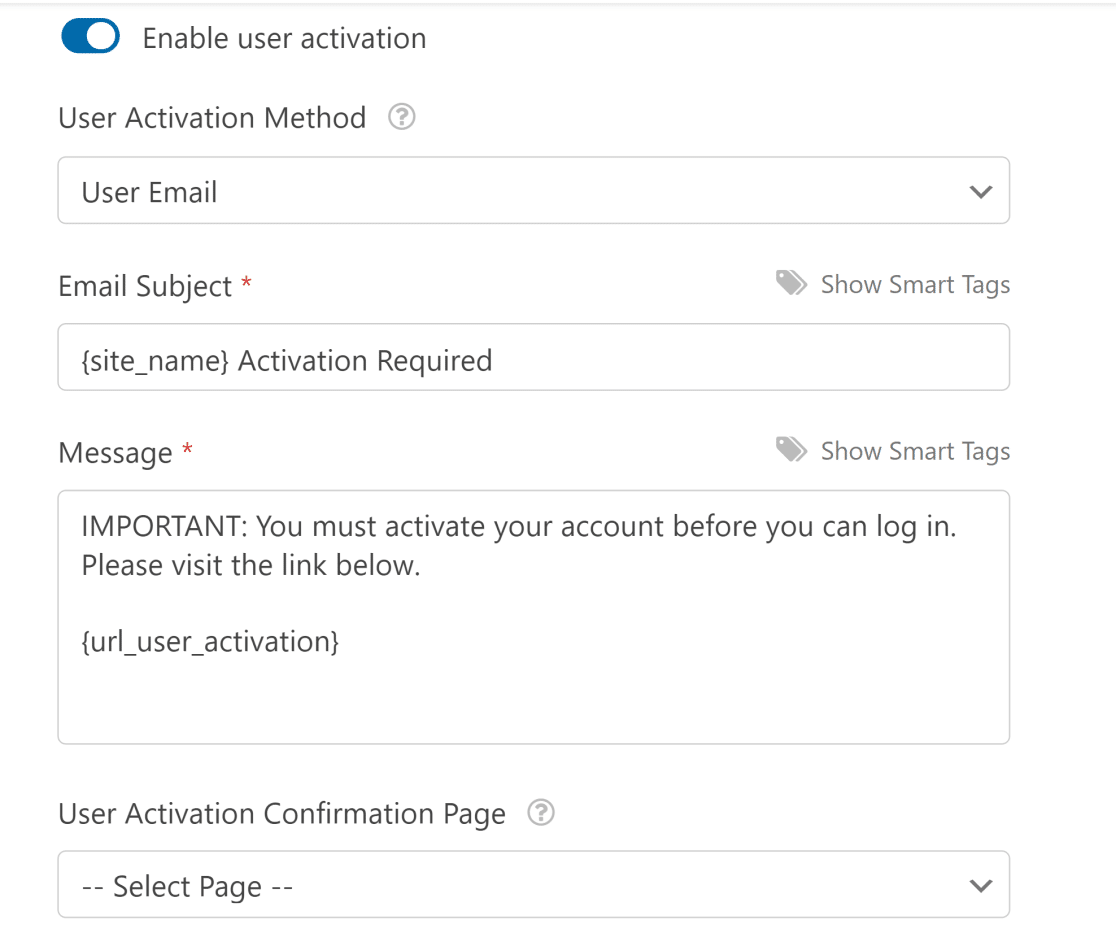
手動承認方式を選択した場合、サイト管理者はバックエンドで各ユーザーを承認して登録を確認する必要があります。これは時間がかかる場合があります。
ユーザー登録設定の構成が完了したら、保存をクリックして変更を保存します。
5.2.新規ユーザー登録設定の変更
上記のセクションの設定からさらに下にスクロールすると、メール通知セクションが見つかるはずです。
これにより、新しいユーザー登録通知を変更できます。利用可能なオプションは次のとおりです。
- 新しいユーザーが登録したときに管理者にメールを送信します。
- サインアップ中に提供されたアカウント情報を含むメールをユーザーに送信します。
- アカウントがアクティブ化されたら、ユーザーにメールを送信します。
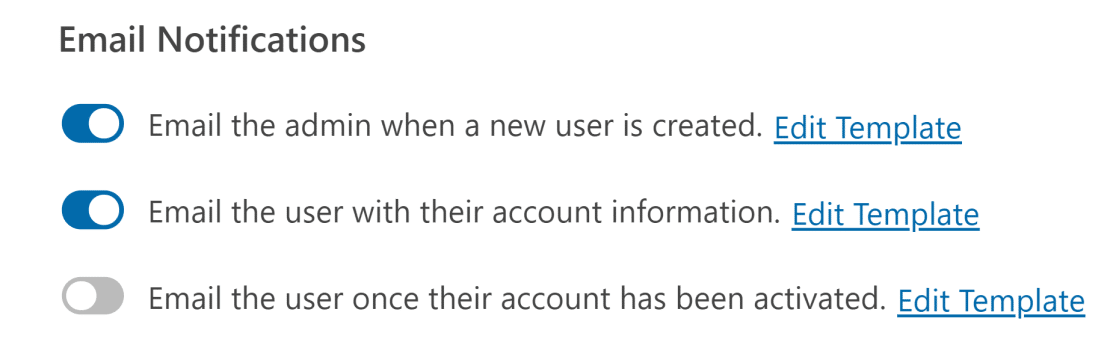
これらのメールのヘッダーとコンテンツを編集したい場合は、各通知タイプの横にあるテンプレートの編集ボタンをクリックするだけです。
メール配信に関する問題については、WordPressでユーザー登録メールを修正するガイドを参照してください。
5.3.オンページ登録フォームの確認を編集する
通知メールとは別に、WPFormsはフォームを送信したときにユーザーに確認メッセージを表示します。WPFormsには、3つの確認タイプがあります。
- メッセージ。これはデフォルトの確認タイプです。ユーザーが登録フォームを完了すると、フォームが処理されたことを知らせる簡単なメッセージ確認が表示されます。顧客満足度を高めるための素晴らしい成功メッセージをここで参照してください。
- ページの表示。この確認タイプは、ユーザーをサイト上の特定のウェブページにリダイレクトし、登録してくれたことへの感謝のメッセージを表示します。このステップのヘルプについては、顧客をサンキューページにリダイレクトするチュートリアルをご覧ください。さらに、顧客ロイヤルティを高めるための効果的なサンキューページを作成する記事も参照してください。
- URLに移動(リダイレクト)。これは、アフィリエイトであるeコマースサイトなど、顧客を別のウェブサイトに送信したい場合に使用されるオプションです。
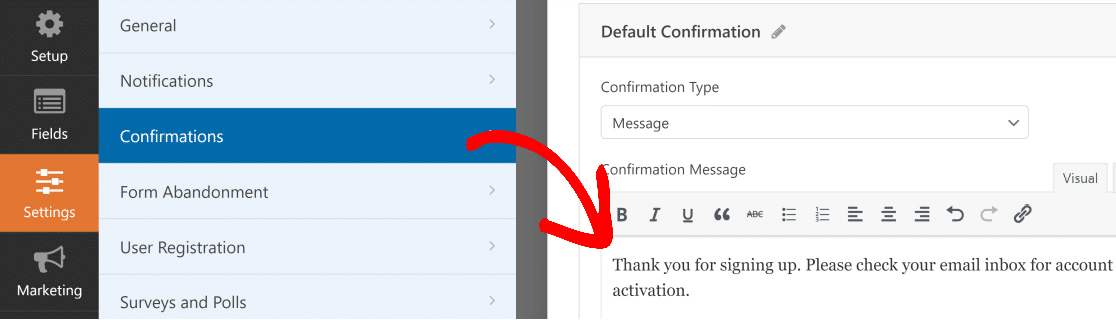
設定 » 確認をクリックして確認をカスタマイズできます。この例では、デフォルトの確認タイプ(メッセージ)を使用しましたが、ユーザーへの指示を含めるようにメッセージを編集しました。
ウェブサイトに登録した後、サンキューメッセージを表示する代わりに、新しく作成されたWordPressアカウントに新しいユーザーを自動的にログインさせたい場合は、WordPress登録リダイレクトを設定する方法に関するこの記事を参照してください。
変更を保存することを忘れないでください。次に、フォームをサイトに埋め込んで公開します。
5.4.ユーザー登録マーケティングと支払い(オプション)の設定
サイトのユーザー登録フォームと、メールマーケティングアドオン(Mailchimp、AWeber、Campaign Monitor、MailerLite、GetResponseなど)を組み合わせるのは非常に簡単です。
これにより、登録されたすべてのユーザーを自動的にメールマーケティングリストに追加できます。そこから、さまざまなマーケティングオートメーションシーケンスに追加することも可能です。
たとえば、登録時にニュースレターへのサインアップを許可するチェックボックスフィールドを追加できます。
WPFormsのマーケティング連携により、新しいサインアップを自動的にメーリングリストに送信できます。さらに、WPFormsを使用して、支払いオプション付きのWordPress登録フォームを作成することもできます。
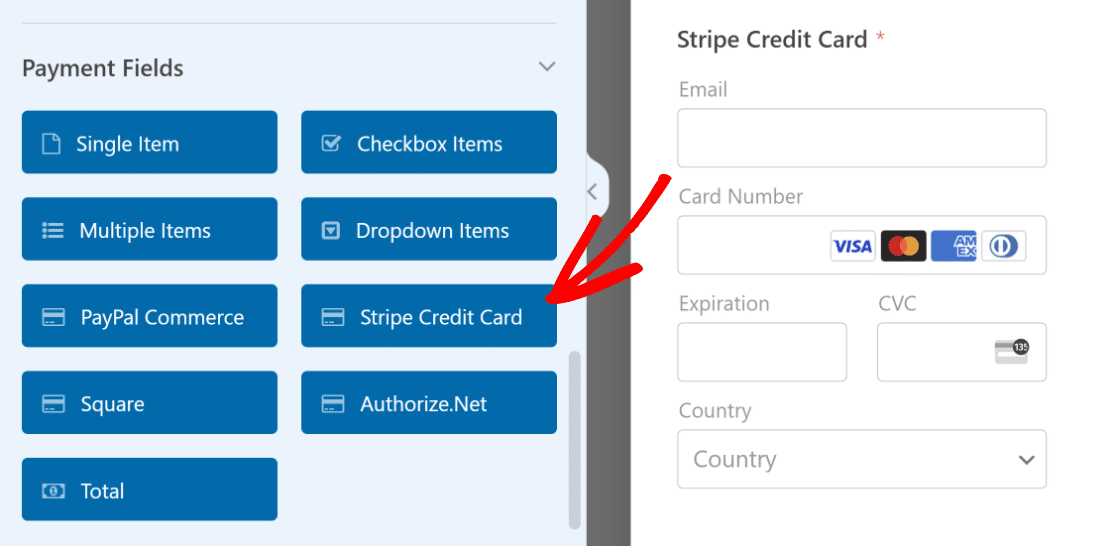
Stripe連携は、WPFormsの無料バージョンを含むすべてのライセンスレベルで利用でき、クレジットカード、Google Pay、Apple Pay、およびその他多くの一般的な方法からの支払いを収集するのに最適です。
Proプランでは、PayPal、Square、Authorize.net(Eliteプランのみ)などの他の支払い連携を使用して、ユーザー登録フォームで支払いを受け付けるように構成することもできます。
5.5 プロフィールの更新を許可する
フォームビルダーで、設定 » ユーザー登録に移動し、既存のユーザーがこのフォームを通じてプロフィールを更新できるようにするオプションをオンにします。

次に、ユーザーが変更できるようにしたいフィールド(名前、メール、パスワード、カスタムメタなど)のみをマッピングします。セキュリティのため、このフォームをログインユーザーに制限し、編集すべきフィールドのみを表示することをお勧めします。
5.6. スパム登録を始める前に停止する
公開サイトで登録を開くと、ボットはすぐにそれを見つけます。偽のアカウントはユーザーリストを詰まらせ、中にはリンクを投稿する方法を探しているものもあります。
3つの設定でほとんどの作業が行われます。
- メール認証: 5.1で説明したとおり、これら3つの中で最も強力です。アカウントは、実際の受信トレイのリンクをクリックするまで非アクティブなままになり、これにより自動サインアップの大部分が独自に停止します。
- スパム防止保護: WPFormsではデフォルトでオンになっています。バックグラウンドでトークンチェックを実行するため、実際のユーザーはこれを見ることはありません。
- CAPTCHA: WPForms » 設定 » CAPTCHA から hCaptcha、Cloudflare Turnstile、Google reCAPTCHA、または組み込みのカスタムCAPTCHAフィールドを追加します。TurnstileとhCaptchaは、実際にフォームに入力する人にとって最も煩わしくありません。
ユーザーロールの設定にも注意してください。スパムアカウントが購読者として通過した場合、ダメージはユーザーリストの行に限定されます。デフォルトを投稿者以上に設定すると、話は変わってきます。
より幅広い選択肢については、WordPressの最高のスパム対策プラグインを比較し、ユーザー登録スパムを停止する方法に関する専用ガイドもあります。
6. 登録フォームをサイトに追加する
登録フォームが作成および設定されたら、WordPressウェブサイトに追加する必要があります。
WPFormsフォームは3つの簡単な方法で埋め込むことができます。最も簡単なのはWPForms埋め込みツールです。フォームビルダー画面の右上にある「埋め込む」ボタンをクリックします。

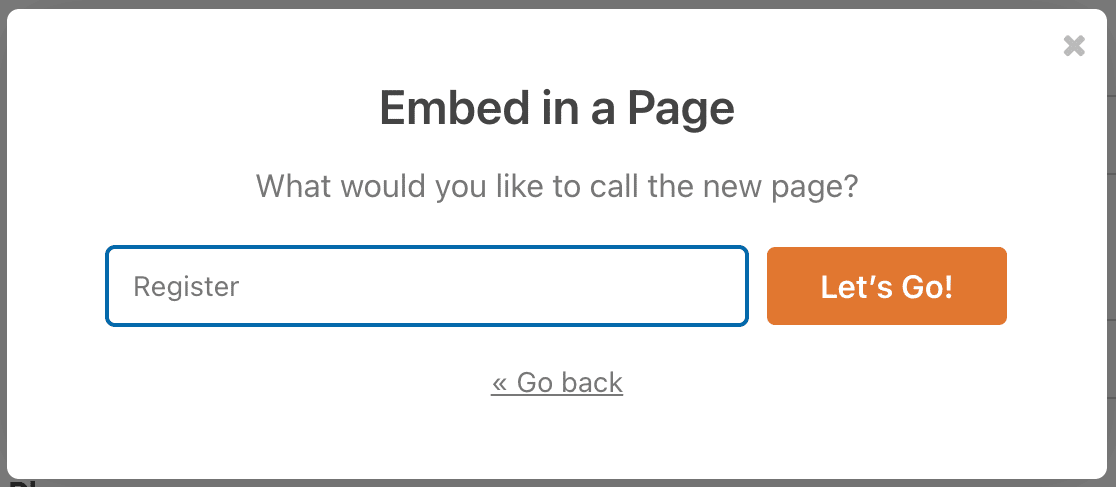
次に、新しいページを作成を選択します。

新しいページに名前を付け、開始をクリックします。
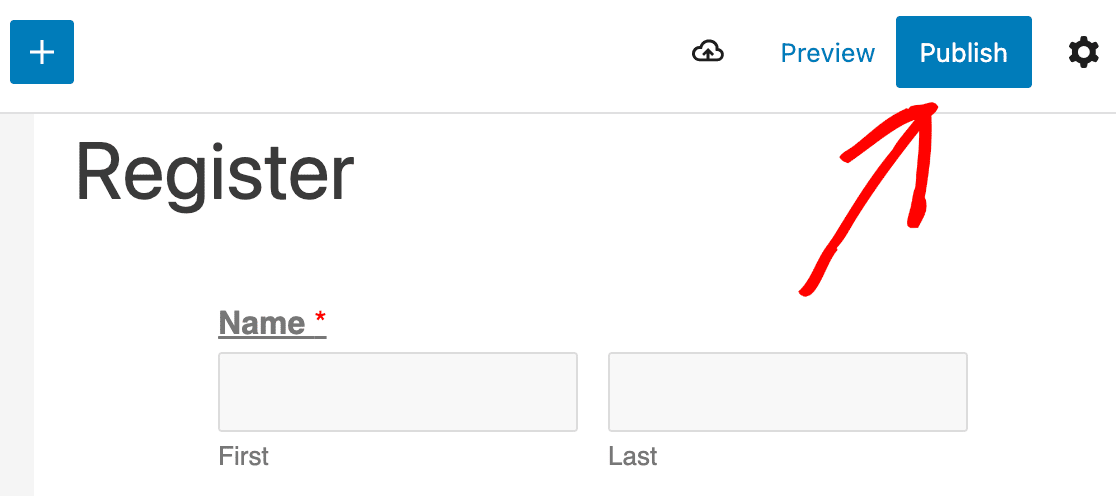
WPFormsは、新しい登録フォームがすでに埋め込まれた状態で、WordPressエディターに移動します。
準備ができたら、公開をクリックします。WPFormsを使用すると、WordPressサイトに登録ページを追加するために必要なのはこれだけです。
デフォルトのWordPress登録URLを、新しいカスタムログインページにリダイレクトしたい場合があります。
デフォルトのWordPressログインページはあまりにもシンプルで、サイトのWordPressテーマと一致しないため、WordPressの標準ログインページを使用すると場違いに感じられる可能性があります。
詳細については、WordPressでログインおよび登録リダイレクトを追加する方法に関する記事をご覧ください。サイトのサイドバーウィジェットに登録フォームを埋め込むこともできます。
現在、ユーザーはカスタム登録フォームを使用してサイトに登録できます。登録後、各ユーザーのデフォルトのWordPressプロファイルページから役割やその他の設定を変更できます。
7. 登録ページをウェブサイトのメニューに追加する
新しいユーザー登録フォームを公開すると、すぐに使用できるようになります。ただし、訪問者がサインアップしたい場合は、それを見つけられるようにする必要があります。
登録ページを最も簡単に利用可能にする方法は、WordPressサイトのメインメニューに追加することです。
これは、外観 » メニューに移動し、左側に表示されるオプションから新しい登録ページを選択することで実行できます。
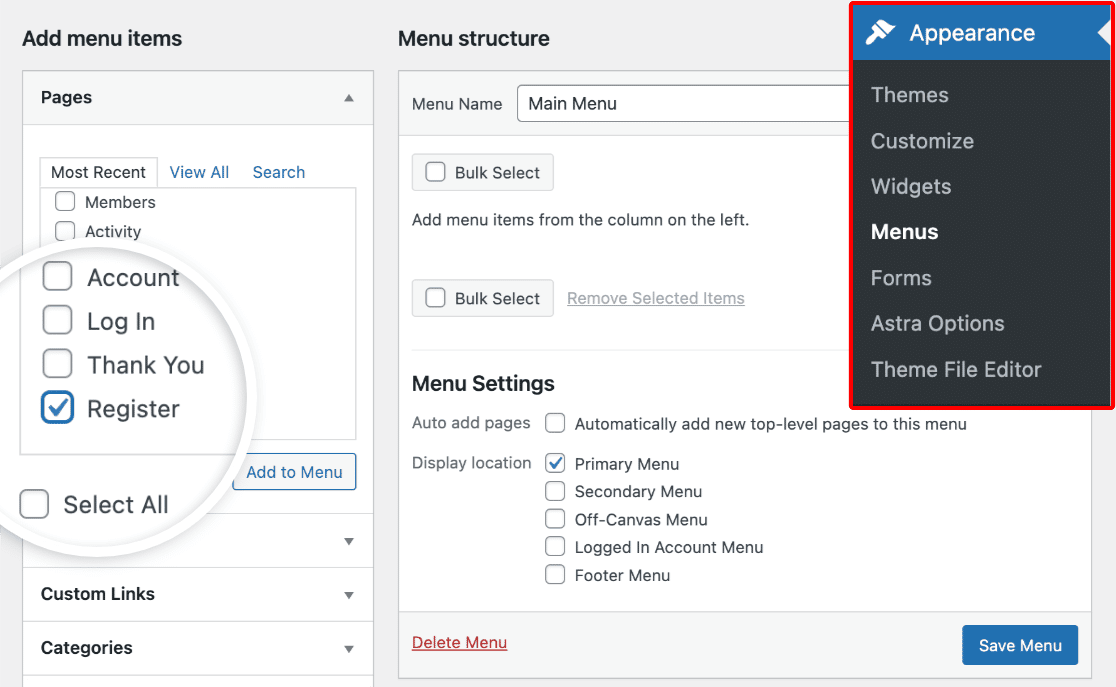
お使いのWordPressテーマによっては、古い登録ページをサイトのメニューから削除する必要がある場合もあります。プロフィールの更新を提供している場合は、「プロフィール編集」ページの個別のメニューリンクを追加することもできます。変更を保存することを忘れないでください!
これについてヘルプが必要な場合は、このWordPressメニューチュートリアルを確認することをお勧めします。これで完了です!WordPressの登録フォームを作成して、サイトの新規ユーザー向けの簡単なサインアッププロセスを有効にする方法がわかりました。
ログインフォームとパスワードリセットフォームも作成する
登録は全体の半分にすぎません。人々がサインアップした後、ログインする方法が必要になり、いつかは誰かがパスワードを忘れるからです。
良いニュースは、同じUser Registrationアドオンが両方を処理することです。カスタムログインフォームを作成してサイトのどこにでも配置でき、ブランドに合わせたパスワードリセットフォームを設定して、WordPressのプレーンなデフォルトではなく、フロー全体をデザインに合わせることができます。
任意のページにログインフォームと登録フォームを表示する方法、およびカスタムWordPressパスワードリセットフォームの作成方法については、こちらをご覧ください。
プラグインなしでWordPressユーザー登録を有効にする方法
何もインストールせずにWordPressでユーザー登録を有効にできます。設定 » 一般に移動し、メンバーシップの下の誰でも登録できますをオンにし、新規ユーザーのデフォルトロールドロップダウンからデフォルトロールを選択して保存します。
サインアップページは現在yoursite.com/wp-login.php?action=registerで公開されています。ユーザー名とメールアドレスを求め、その後、パスワードを設定するためのリンクをその人にメールで送信します。
必要に応じて、さらに2つの無料の方法があります。
- メニューからリンクする: 外観 » メニューの下に
/wp-login.php?action=registerを指すカスタムリンクを追加して、人々がページを見つけられるようにします。 - ブロックエディターのフォームブロックを使用する: 最近のWordPressバージョンには、基本的な送信用のネイティブフォームブロックが含まれています。連絡先フォームや興味フォームには適していますが、ユーザーアカウントは作成されないため、それ自体では登録の代わりにはなりません。
無料の方法が限界に達する場所については、事前に明確にしておく価値があります。ユーザー名とメール以外のフィールドを追加できません。フォームでユーザー自身がパスワードを選択することはできません。テーマファイルを編集せずにページをスタイル設定することはできません。スパム保護はなく、すべての新規ユーザーは、彼らがあなたに伝えたことに関係なく同じロールを受け取ります。ボットは/wp-login.php?action=registerをすばやく見つけるため、公開サイトで開いたままにすると、通常は1週間以内に偽のアカウントをクリーンアップする必要があります。
プライベートサイトや少数のチームメンバーの場合は、十分に合理的な取引です。メンバーシップサイト、クライアントポータル、またはサインアップがエクスペリエンスの一部となるものについては、フォームプラグインは、クリーンアップに費やす時間を節約することで元が取れます。
WordPressユーザー登録プラグイン比較
WPFormsだけがこの方法ではなく、予算によっては適切な方法ではないかもしれません。主なオプションがどこに着地するかを正直に見てみましょう。
| プラグイン | 無料版での登録 | 登録に必要なティア | 開始価格 |
|---|---|---|---|
| WPForms | いいえ | プロ | 199.50ドル/年(通常399ドル) |
| ユーザー登録とメンバーシップ | はい | 無料 | 無料、有料プランは99ドル/年から |
| Ninja Forms | いいえ | プロ | 119.40ドル/年(通常199ドル) |
| Formidable Forms | いいえ | Business | 199.50ドル/年(通常399ドル) |
表には捉えきれないいくつかのこと。
ユーザー登録とメンバーシップは、予算がゼロで、本当に登録だけが必要な場合に確認すべきものです。無料プランで無制限の登録フォームを提供しており、これは他のどのプラグインも行っていません。条件付きロジックとStripeは有料プランに含まれているため、基本機能を超えると似たような価格帯に戻ることになります。
Ninja Formsは、初年度119.40ドルで最も安価な有料プランですが、ユーザー管理アドオンにはProが必要で、無料のCoreバージョンではアカウントを作成できません。
Formidable Formsは、ユーザー登録をBusinessプランの背後に配置しており、BasicまたはPlusを購入した多くの人が予想するよりも大きなジャンプとなります。
WPFormsは、登録フォームが複数のフォームのうちの1つである場合に最も理にかなっています。Proは同じライセンスで支払い、アンケート、条件付きロジック、およびエントリー管理もカバーしているためです。登録が唯一構築するものである場合、より安価な単一目的のプラグインが正直な答えです。
登録に特化したオプションを詳しく見るために、WordPressのユーザー登録とログインフォームの比較の完全な内訳を作成しました。
WordPressユーザー登録に関するFAQ
WordPressでのユーザー登録は、読者の間で関心の高いトピックです。登録フォームの作成、サインアップの有効化、新規ユーザーの管理に関する最も一般的な質問への回答を以下に示します。
WordPressでユーザー登録フォームを作成する理由
カスタム登録フォームを使用すると、収集する情報と誰がどのようなアクセス権を取得するかを制御できます。これは、デフォルトのWordPressサインアップページではできないことです。具体的なメリットは次のとおりです。
- 組織:訪問者がWordPressアカウントを作成し、サイトで独自のユーザープロファイルを作成できるようにすると、アカウントを自動的に追加するために必要なすべての重要な詳細の記録されたエントリが作成されます。
- セキュリティ:新しいユーザーにアクティベーション要件のあるフォームを提出させることで、WordPressサイトを安全に保ち、偽のサインアップを減らすことができます。
- 権限:著者、寄稿者、購読者など、登録済みのWordPressロールに基づいて、さまざまなユーザーがサイトにアクセスできるレベルを制御できます。WooCommerceストアの場合、オンラインでの購入前にユーザーに登録を要求することもできます。
- メンバーシップサイト:市場で最高のWordPressメンバーシップおよびメンバープラグインのいずれかを使用してメンバーシップサイトを作成し、登録フォームを使用してメンバーとして登録するように人々を要求できます。
- 使いやすさ:ユーザーがサイトに登録してWordPressユーザーログインを介してログインすると、独自のユーザーアカウントページを表示し、WordPressダッシュボード内でプロファイルを編集できるようになります。
WordPressでユーザーは登録できますか?
はい。設定 » 一般に移動し、誰でも登録可能の横にあるチェックボックスをオンにして有効にします。
同じ画面から、サインアップするすべてのユーザーのデフォルトのユーザーロールを設定します。公開サイトの場合は、Subscriberが安全な選択です。AuthorやEditorのような上位ロールは、新しいアカウントがコンテンツを公開できるようになります。登録が有効になると、訪問者はサイトのメンバーになり、付与されたロールに応じて、投稿を作成したりコメントを残したりすることで貢献できます。
WordPressのデフォルトの登録ページはどこにありますか?
これはyoursite.com/wp-login.php?action=registerにあり、誰でも登録可能を有効にするとすぐに表示されます。ダッシュボードに作成する個別のページはありません。
そのフォームは、ユーザー名とメールアドレスのみを要求し、パスワード設定リンクをメールで送信します。サイトに一致する場所にユーザーを誘導したい場合は、カスタムフォームを作成し、デフォルトのURLをそれにリダイレクトしてください。
WordPressの登録フォームは無料で作成できますか?
はい、2つの方法があります。WordPressコアの組み込み登録は無料ですが、スタイル設定されていないページでユーザー名とメールアドレスのフィールドに限定されます。User Registration & Membershipのような一部のサードパーティプラグインは、無料バージョンに登録フォームが含まれています。
WPFormsは、Proライセンスが必要なUser Registrationアドオンを通じて登録を処理します。WPFormsの無料バージョンは、連絡先フォームとサインアップフォームを作成しますが、WordPressユーザーアカウントは作成しません。
WordPressの新規ユーザー登録とは何ですか?
訪問者がサインアップし、WordPressがユーザー名、パスワード、および許可される操作を決定するロールを持つアカウントをそれらのために作成したことを意味します。
そのロールが最も重要な部分です。購読者はログインして自分のプロフィールを管理でき、寄稿者は投稿の下書きを作成でき、編集者は誰の作業でも公開および編集できます。登録は、各アカウントを手動で追加することなく、人々をコミュニティ、会員限定エリア、またはコンテンツワークフローに組み込む方法です。
WordPressでユーザー登録を作成するにはどうすればよいですか?
WPForms Proをインストールし、User Registrationアドオンをアクティブ化して、名前、メールアドレス、ユーザー名、パスワードフィールドを持つフォームを作成します。次に、フォームビルダーで設定 » User Registrationを開き、ユーザー登録を有効にするをオンにして、各フィールドをWordPressプロファイルにマッピングし、デフォルトのロールを選択します。
その間、メール認証をオンにしてから、フォームをページに埋め込み、メニューに追加します。完全なウォークスルーは、上記の7つのステップにあります。
ユーザーはフォームでWordPressプロフィールを更新できますか?
はい。User Registration addonを使用すると、ログイン中のユーザーがアカウントの詳細を変更するためにフォームを送信できるように、プロフィールの更新を有効にできます。
設定 » User Registrationでこれをオンにし、許可したいフィールドをマッピングして、会員限定ページにフォームを埋め込みます。
次に、登録ユーザーをメンバーにする
これで、人々があなたのサイトにサインアップできるようになったので、次に自然なステップは、彼らが参加したときに何にアクセスできるかを決定することです。WordPressで会員制サイトを構築する方法に関するガイドでは、コンテンツの制限と登録フォームを会員制プラグインとペアリングする方法を説明しています。
他に何も構築する前に、どのツールにコミットするかを検討している場合は、WordPressのユーザー登録およびログインフォームの比較で主要な競合他社を比較しています。
フォームの作成準備はできましたか?最も簡単なWordPressフォームビルダープラグインで今日から始めましょう。WPForms Proには多くの無料テンプレートが含まれており、14日間の返金保証が付いています。
もしこの記事がお役に立ったなら、WordPressの無料チュートリアルやガイドをもっと知るために、FacebookとTwitterでフォローしてください。





ユーザー登録フォームを作成したいのですが、2つの異なるフォームになり、署名/日付をフォームに追加できるようにしたいです。
そして、フォームにスペース/ディレクターオブスポーツを配置してから、PDFダウンロードを有効にします。可能ですか?
ファラナさん、User Registration addonとSignature addonをご利用いただけます。これらのアドオンは、Pro以上のライセンスレベルでのみ利用可能です。
ただし、提出されたエントリのPDFを自動的に生成する機能はありません。しかし、それは非常に役立つだろうということは同意します。機能リクエストとしてメモしておき、将来のロードマップを計画する際に注意しておきます。
それまでの間、具体的な目標に応じて、いくつかのオプションを検討できます。
1) フォーム通知メールを設定して、提出されたエントリの内容を含むメールを送信することができます。ほとんどのブラウザでは、メールをPDFとして保存できます(Chromeの場合の例はこちら)。参考までに、通知メールの設定方法に関するチュートリアルはこちらです。
2) 各エントリのPDFを手動で作成することもできます。詳細については、こちらのチュートリアルをご覧ください。
お役に立てば幸いです 🙂
こんにちは
あなたのソリューションで、各購読者にメンバーシップIDを割り当てることは可能ですか?
ありがとうございます
Adeniyiさん、こんにちは。User Registrationアドオンには、既存のユーザーを管理または編集するためのインターフェースは提供されておらず、アカウント作成プロセスのみに焦点を当てています。
本格的なメンバーシップ/プロフィールソリューションの検討をお勧めします。具体的には、多くのユーザーがうまく活用していることが確認されているUltimate MemberまたはMemberPressをご覧ください。
これらのプラグインは、ユーザー向けの「すべての機能」だけでなく、あなたにとってもより堅牢なメンバーシップ/ユーザー管理ツールを提供することをご理解ください。
お役に立てば幸いです!
こんにちは
隠しフィールドを使用して、ユーザーを特定のメンバーシップグループに割り当てることは可能ですか?
Julesさん、こんにちは。User Registrationアドオンには、既存のユーザーを管理または編集するためのインターフェースは提供されておらず、アカウント作成プロセスのみに焦点を当てています。
本格的なメンバーシップ/プロフィールソリューションの検討をお勧めします。具体的には、多くのユーザーがうまく活用していることが確認されているUltimate MemberまたはMemberPressをご覧ください。
これらのプラグインは、ユーザー向けの「すべての機能」だけでなく、あなたにとってもより堅牢なメンバーシップ/ユーザー管理ツールを提供することをご理解ください。
お役に立てば幸いです!
こんにちは、
これはあなたのフォームで可能ですか?
私のストアは通常の顧客向けで、4つの異なるユーザーロール価格(このためにUser Role Pricing Pluginを使用しています)があります。
なので、私は必要としています:
1. 通常の顧客向け – 自動承認付きの通常の登録
2. 4つの異なるユーザーロール向け – 4つの異なる登録フォーム、ただし手動承認
3. 通常の顧客が、
これらの4つの異なる登録フォームのいずれかを使用して、アカウントを別のユーザーロールにアップグレードできる機能。
Sergeyさん、ご質問に可能な限り徹底的にお答えし、混乱を避けるために、メールサポートでの対応を許可していただけますでしょうか。ありがとうございます。
購読者は自分自身のものだけでなく、すべての提出物を編集できる能力しか持てないようです。ユーザーはメンバーシップアプリケーションを完了できるように登録するにはどうすればよいですか?
Earleさん、この件については、メンバーシップサイトの作成方法に関する優れたガイドをご覧ください。
お役に立てば幸いです。万が一問題が発生した場合は、追加の詳細を添えてサポートチームにご連絡ください。迅速に対応させていただきます。
ありがとうございます。
フィードバック応答付きの登録フォームを作成し、登録者をダウンロード可能なPDFで受け取ることはできますか?
アルディ様
この記事をチェックする時間はありましたか?
ルクマンさん、ご迷惑をおかけして申し訳ありません。ご質問にできる限り徹底的にお答えし、混乱を避けるために。
もう少し詳しくお問い合わせいただけますでしょうか?そうすれば、この件についてさらにサポートできます。
ありがとうございます。
登録フォームを作成しようとしていますが、予約は一度だけの選択です。
つまり、ユーザー1が時間枠を選択した場合、リストから削除されるか、ユーザー2には利用不可と表示されるべきです。これは可能ですか?
レイさん、現在、ご説明いただいたような予約を確保して利用可能なスロットをブロックする組み込み機能はありません。非常に役立つ機能であることは同意します。
機能リクエストをメモしておきました。今後のロードマップを計画する際に、引き続き検討させていただきます。ありがとうございます。
こんにちは、お尋ねしたいことがあります。登録フォームを作成したいのですが、ログインアクセス用に名前と電話番号を取得します。WordPressのユーザーサブスクライバーに名前と電話番号のデータを自動的に入力するにはどうすればよいですか?ありがとうございます。
ニアさん、ユーザー登録アドオンを使用して登録フォームを作成することを検討できます。これにより、ユーザーはユーザー名/メールアドレスとパスワードを使用してログインできます。ただし、電話番号を使用してログインできるようにしたい場合は、申し訳ありませんが、現在プラグインにはその機能がなく、開発者の注意を引くために機能リクエストトラッカーに追加します。
こんにちは
WPForm Proバージョンがあります。
新しいアカウントでユーザー住所がユーザー詳細に保存されない問題が発生しています。
実際、3か月前までは正常に機能していました。
Devisoftさん、ご迷惑をおかけして申し訳ありません。お時間のある時に、サポートにご連絡いただければ、お手伝いし、詳しく確認させていただきます。
WPFormsのライセンスをお持ちの場合は、メールサポートをご利用いただけますので、サポートチケットを送信してください。
それ以外の場合は、WPForms Lite WordPress.orgサポートフォーラムで限定的な無料サポートを提供しています。
ありがとうございます 🙂