


AI要約
フォーム送信からのメールをAWeberリストに追加しますか? AWeberとWPFormsを連携させることで、フォームのエントリから新しいメーリングリストの連絡先を自動的に収集できます。
このチュートリアルでは、WPForms用のAWeberアドオンのインストールとセットアップ方法を説明します。
要件:
- AWeberアドオンの最小必要バージョンを満たすために、WPFormsの最新バージョンがインストールされていることを確認してください。
- AWeberアドオンにアクセスするには、Plusライセンスレベル以上が必要です。
開始する前に、WordPressサイトにWPFormsをインストールしてください。まだお持ちでない場合は、AWeberアカウントを作成する必要もあります。
次に、AWeberアドオンをインストールして有効化する必要があります。詳細については、WPFormsアドオンのインストールに関するチュートリアルを参照してください。
AWeberアカウントをWPFormsに接続する
AWeberアドオンをインストールしたら、アカウントをWPFormsに接続できます。これを行うには、WordPress管理画面のWPForms » 設定に移動し、連携タブをクリックします。
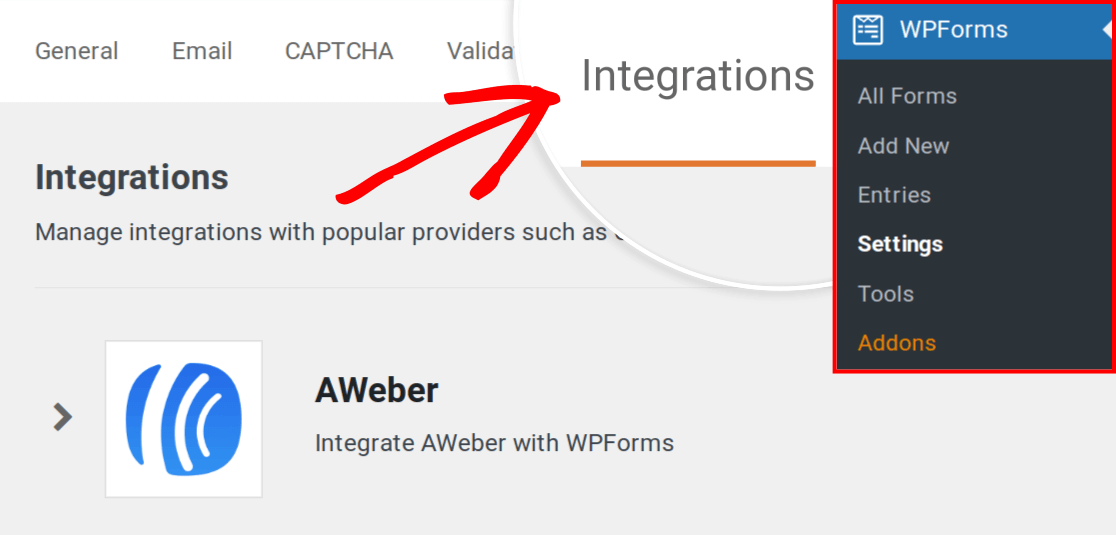
ここで、AWeberセクションをクリックして展開します。次に、+ 新しいアカウントを追加ボタンをクリックします。
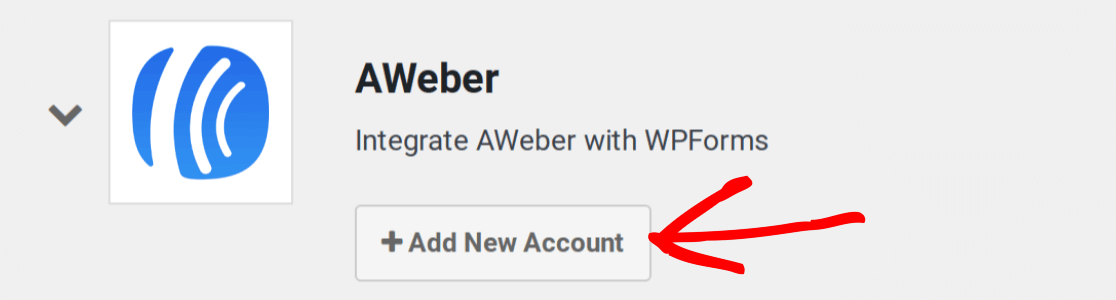
注意:AWeberがOAuth1からOAuth2にアップグレードしたため、AWeber(レガシー)の+ 新しいアカウントを追加ボタンは削除されました。新しいアカウントは、AWeberのOAuth2連携を通じてのみ接続できるようになります。
次に、ここをクリックして承認というラベルのリンクを含む手順が表示されます。
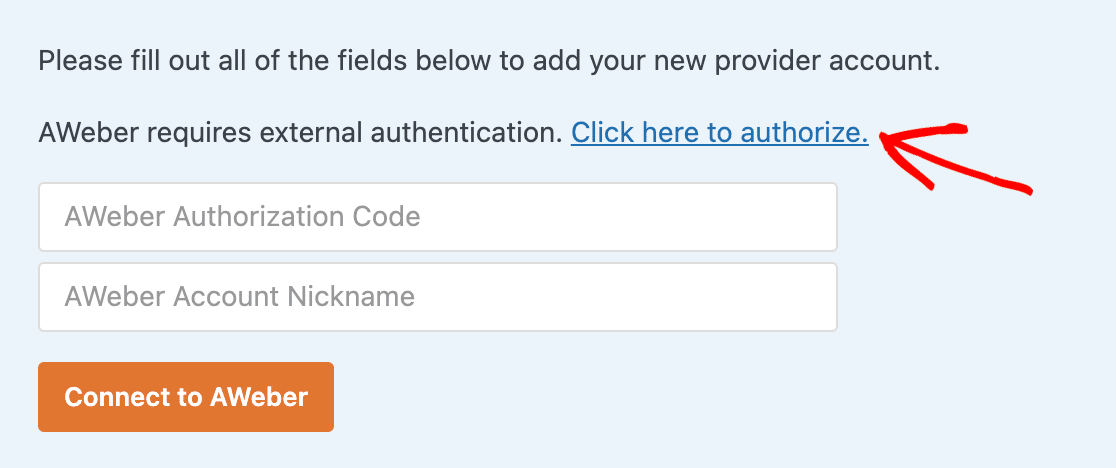
リンクをクリックして新しいページを開き、AWeberアカウントにサインインします。次に、アクセスを許可ボタンをクリックします。
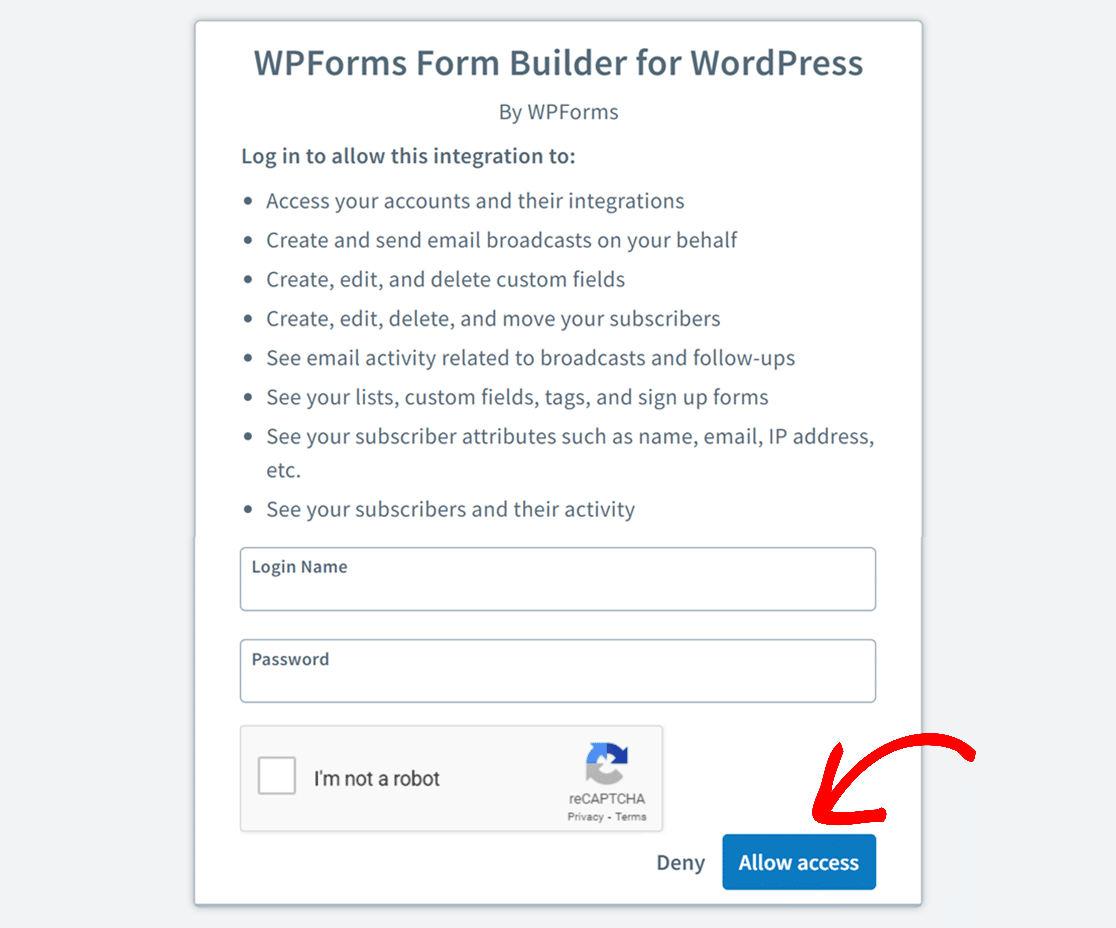
AWeberは承認コードを表示します。
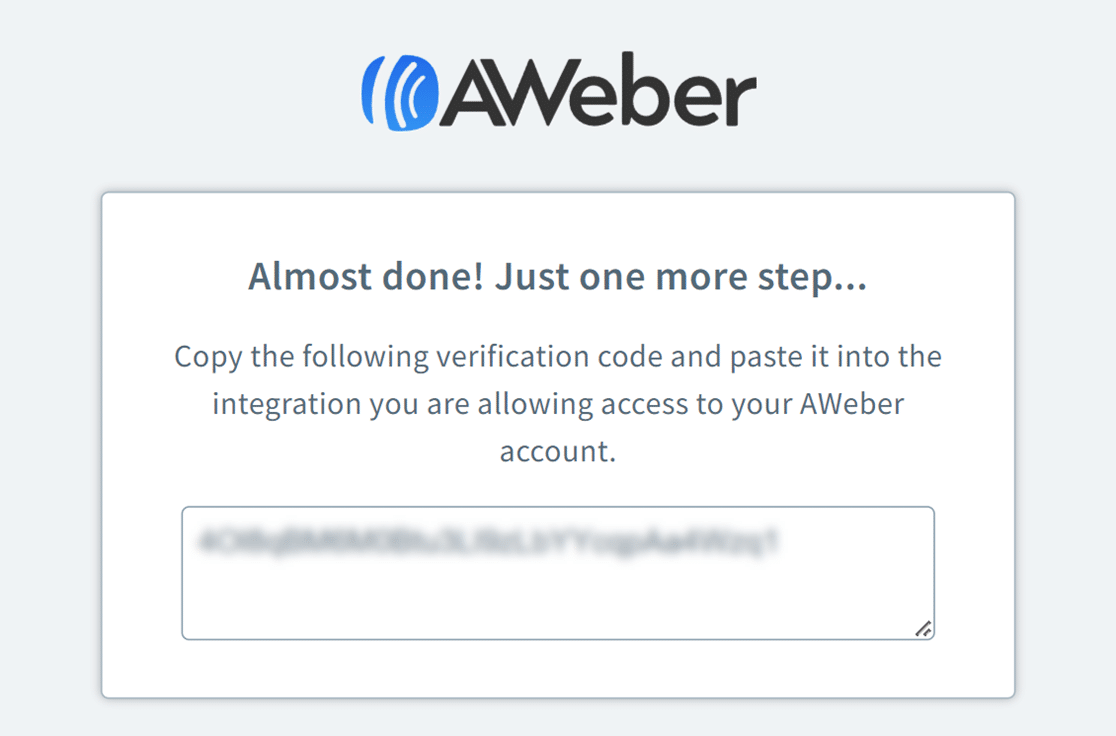
このコードをコピーして、WPForms連携設定のAWeber承認コードというラベルのフィールドに貼り付ける必要があります。
次に、AWeberアカウントのニックネームフィールドに任意の名前を入力します。これは内部参照用であり、後で追加のAWeberアカウントを接続することにした場合に役立ちます。
準備ができたら、AWeberに接続ボタンをクリックして続行します。
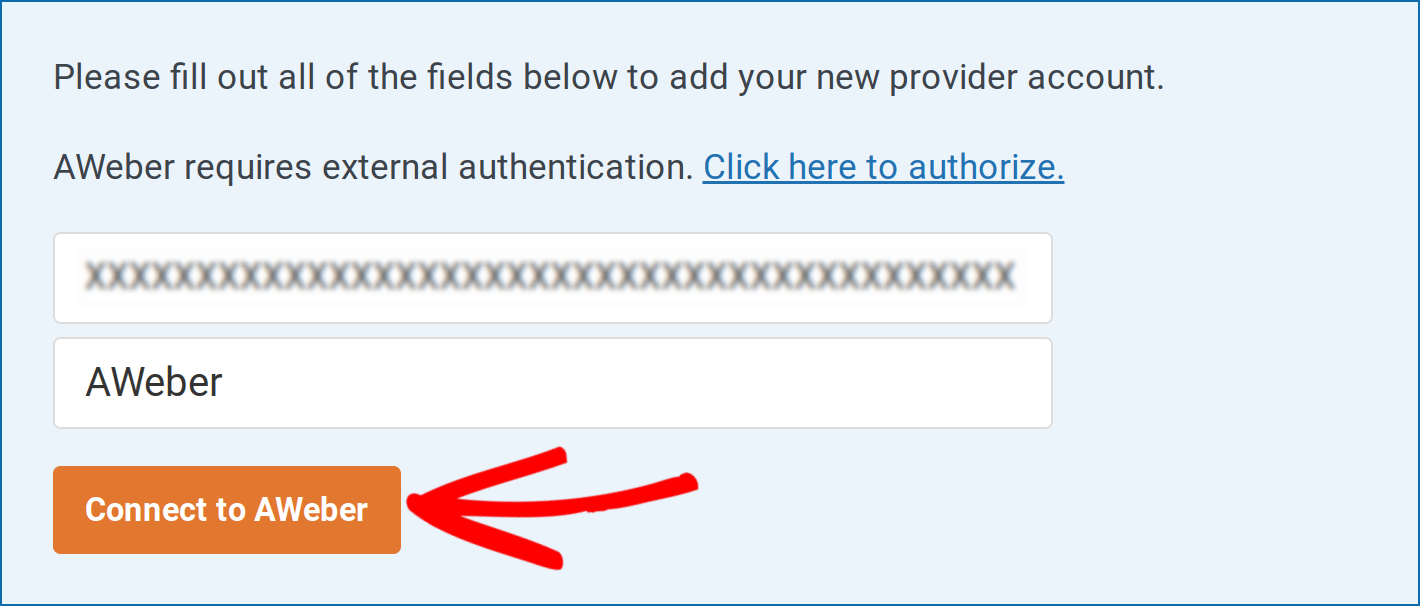
WPFormsはサイトをAWeberアカウントに接続します。完了すると、AWeber連携の横に緑色の接続済みステータスが表示されます。

フォームにAWeber連携を追加する
次に、サイト上の特定のフォームにAWeberを接続する必要があります。まず、新しいフォームを作成するか、既存のフォームを編集します。
注意:AWeberアドオンのバージョン2.0.0より前に設定されたフォームは、新しい機能を利用するために再接続する必要があります。
フォームビルダーで、マーケティング » AWeberに移動し、新しい接続を追加ボタンをクリックします。
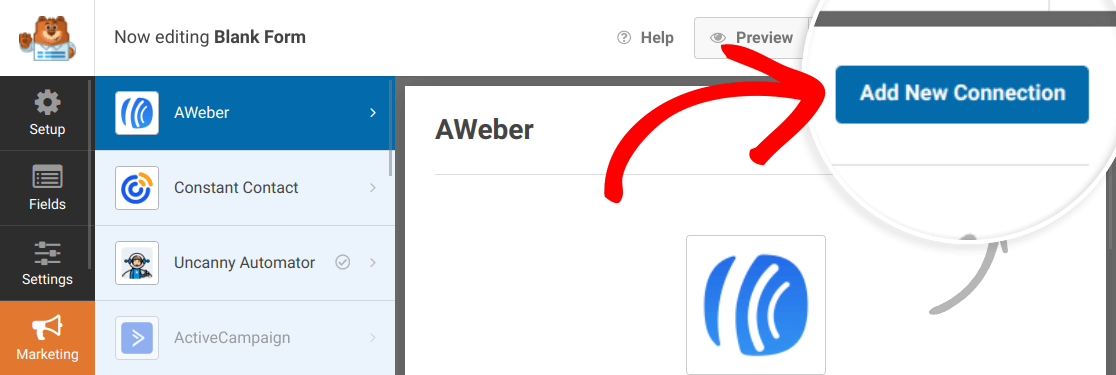
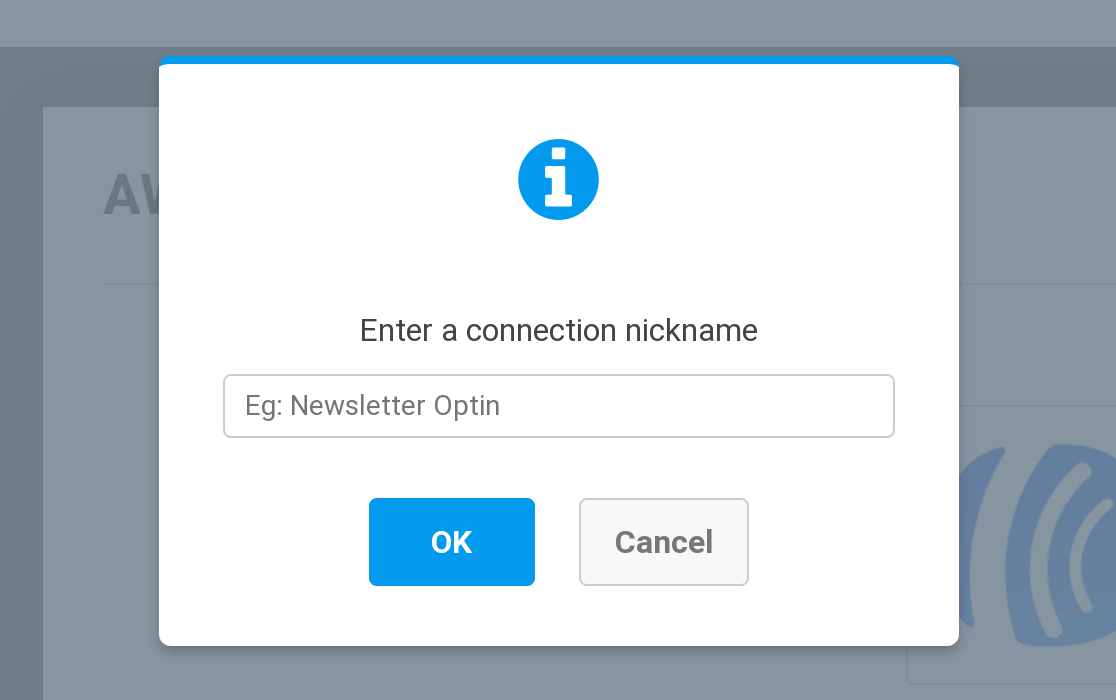
ここに接続のニックネームを入力できるオーバーレイが開きます。これは内部参照用であり、ユーザーには表示されないため、好きなニックネームを使用できます。
接続を作成したら、アカウントを選択ドロップダウンから前のステップで接続したアカウントを選択し、リストを選択ドロップダウンから使用したいAWeberメーリングリストを選択します。
次に、送信時にフォームがAWeberメーリングリストとどのように連携するかを、実行するアクションドロップダウンから決定します。
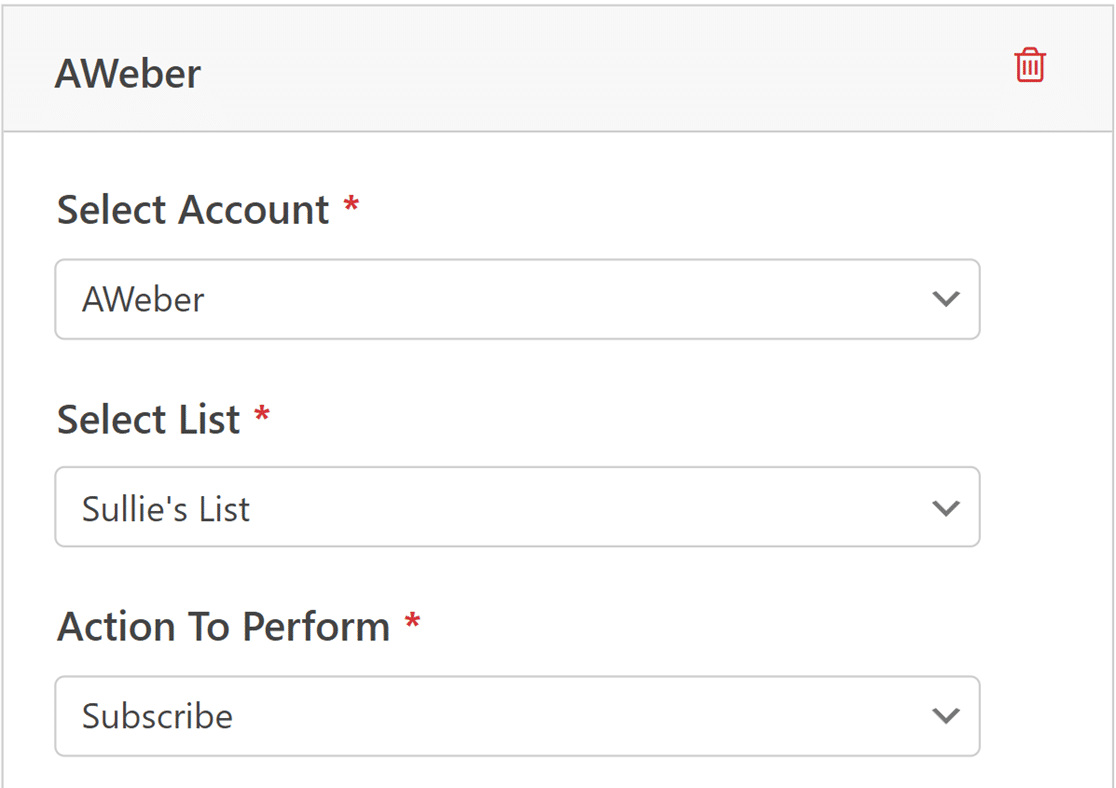
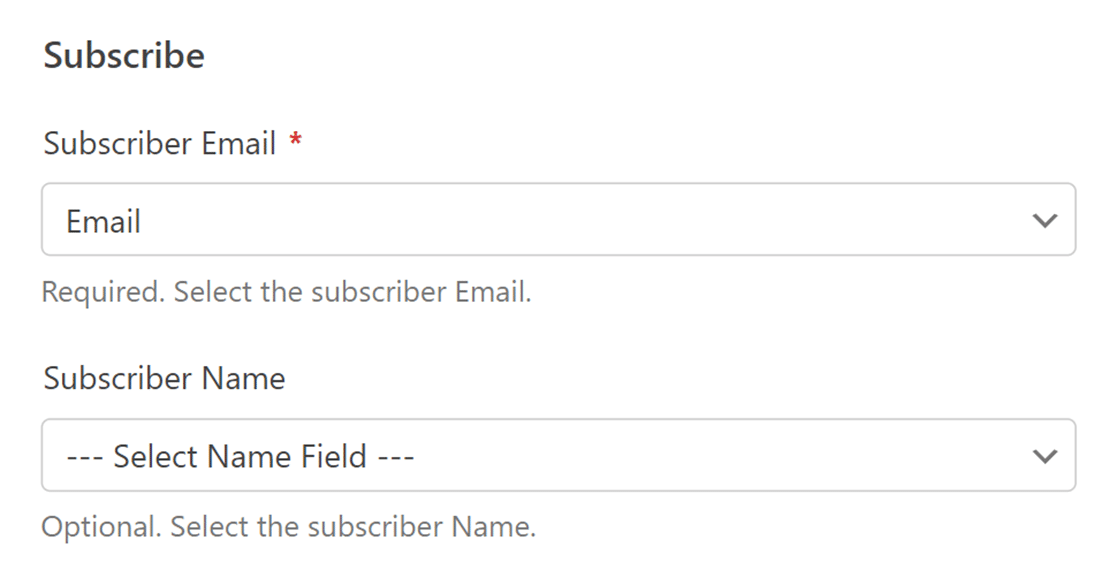
次に、フォームフィールドをAWeberメーリングリストフィールドにマッピングできるようになります。これにより、購読者がメーリングリストに正しくインポートされることが保証されます。マッピングが必要な唯一のフィールドは購読者のメールアドレスです。
購読者のメールアドレスの横にあるドロップダウンをクリックし、フォームのメールフィールドを選択します。
タグの追加
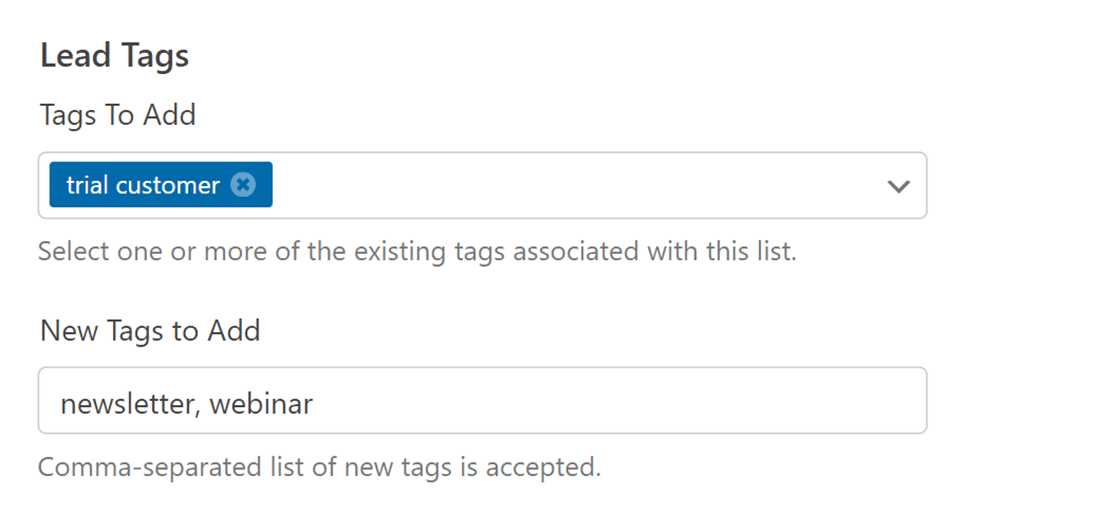
次に、AWeberで新しい購読者に適用したいタグを追加するタグドロップダウンから選択します。これらのタグは、AWeberアカウントに既に追加したものです。
必要に応じて、追加する新しいタグフィールドに新しいタグを入力することもできます。複数のタグを追加するには、各タグの間にコンマを入れてください。
詳細については、AWeberの購読者タグの使用方法に関する記事をご覧ください。
追加フィールドの接続
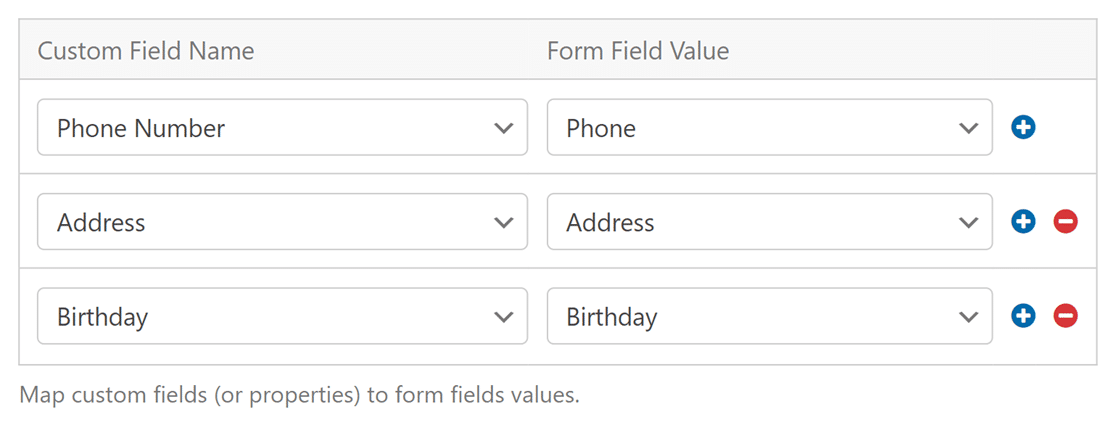
追加の購読者情報をAWeberに送信するには、フォームフィールドをAWeberアカウントの利用可能なカスタムフィールドにマッピングする必要があります。
詳細については、AWeberのカスタムフィールドの追加方法に関するチュートリアルをご覧ください。AWeberでカスタムフィールドを追加すると、フォームビルダーの接続設定に表示されます。
条件付きロジックの有効化
条件付きロジックを使用すると、フォームでのユーザーの選択または入力に基づいたイベントのルールを設定できます。たとえば、条件付きロジックを使用して、ユーザーがAWeberメーリングリストに追加されるかどうかを選択できるようにすることができます。
AWeber接続で条件付きロジックを使用するには、フォームビルダーでマーケティング » AWeberに移動し、条件付きロジックを有効にするオプションをオンにします。
次に、条件付きロジックルールを作成します。
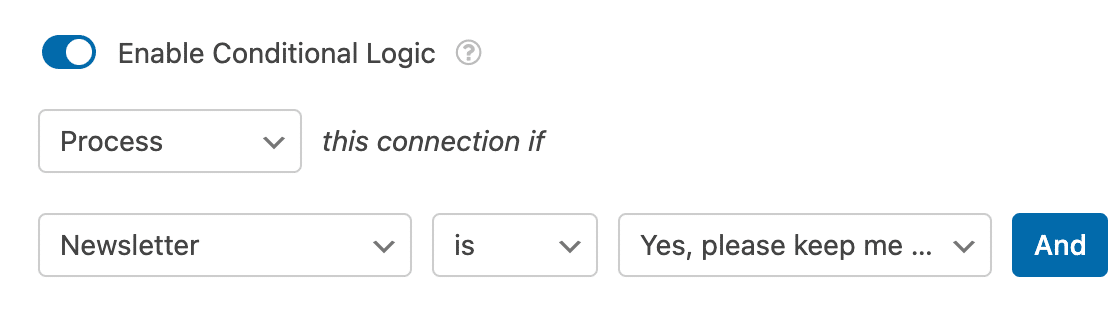
注意:条件付きロジックルールの設定方法についてサポートが必要ですか?詳細については、WPFormsの条件付きロジックの完全ガイドをご覧ください。
よくある質問
これらは、AWeberアドオンの使用に関してよく受ける質問の一部です。
「現在、サポートされていない古いAWeber統合を使用しています。」というメッセージが表示されるのはなぜですか?
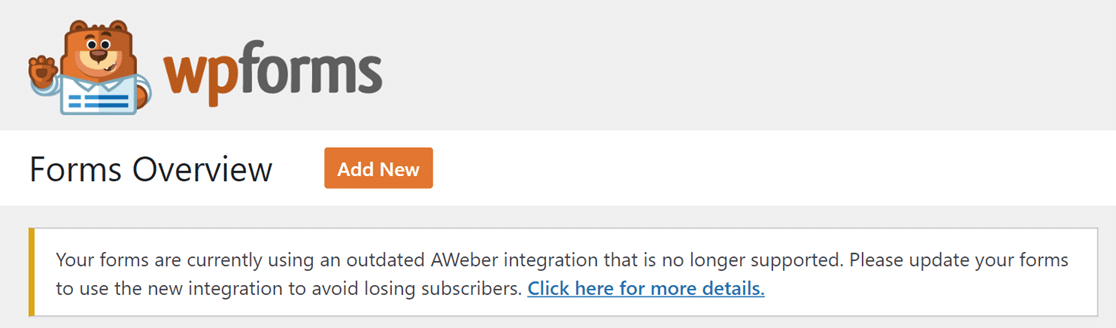
このメッセージは、AWeberがOAuth1からOAuth2にアップグレードしたために表示されます。その結果、AWeber(レガシー)アカウントを切断した後、WPFormsでAWeberアカウントを再接続する必要があります。
これを行うには、WordPress管理エリアでWPForms » 設定に移動し、統合タブをクリックします。次に、AWeber(レガシー)接続の横にある切断リンクをクリックします。
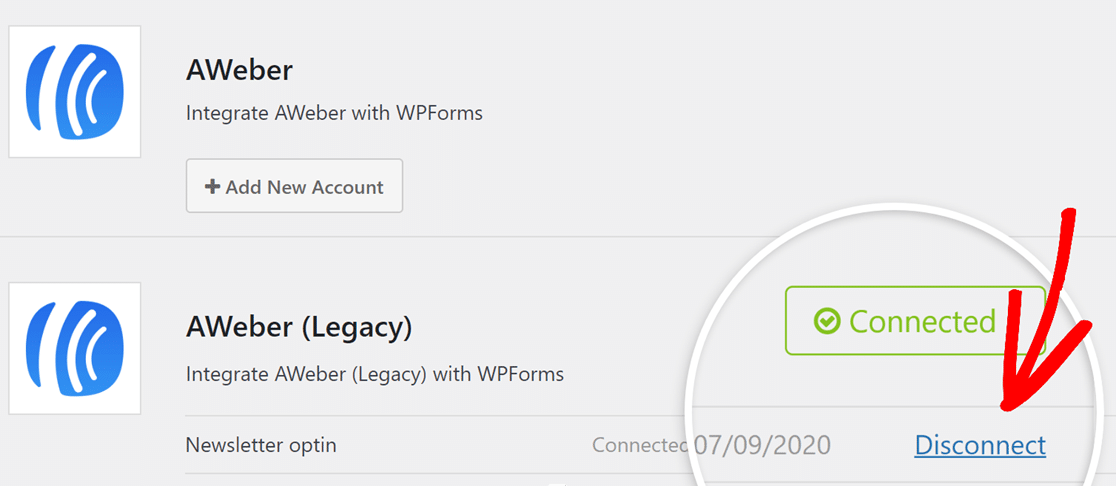
切断後、このガイドの「WPForms と AWeber アカウントを接続する」セクションの手順に従って、WPForms で AWeber アカウントを再接続してください。
注意: 以前の AWeber 統合およびフォームビルダーでの接続は、「AWeber (レガシー)」として表示されます。
これで完了です!WPForms の送信を通じて AWeber メーリングリストを成長させることができます。
次に、購読者を増やすためにインセンティブを提供しますか?リードマグネットに関する記事をチェックして、購読と引き換えにダウンロード可能なコンテンツを提供する方法を見つけてください。


