



AI要約
WordPressでリードマグネットのオプトインフォームを作成しますか?無料の電子書籍のようなリードマグネットを訪問者のメールアドレスと引き換えに提供することは、新しいリードを獲得するための優れた戦略です。
短いフォームと適切なメッセージがあれば、押し付けがましく聞こえることなく、より多くの訪問者を購読者に変えることができます。このガイドでは、実際に機能するWordPressのリードマグネットフォームの設定方法を説明します。
今すぐリードマグネットオプトインフォームを作成しましょう!🧲
リードマグネットとは?
リードマグネットとは、価値あるリソースへのアクセスと引き換えに、連絡先情報を共有するように人々を動機付けるマーケティングツールです。目標は、関心のある訪問者を購読者に転換し、リストを成長させることです。
通常、リードマグネットは、電子書籍、ワークブック、ホワイトペーパーなどのダウンロード可能なリソースです。メール購読のためにリードマグネットを提供することは、訪問者にメールアドレスを送信するように促す効果的な方法です。
リードマグネットオプトインフォームの作成方法
WPFormsを使用してWordPressで独自のリードマグネットオプトインフォームを作成するための簡単な手順に従ってください。また、Mailerliteのようなマーケティング統合も利用できます。
ステップ1:リードマグネットをWordPressにアップロードする
リードマグネットオプトインフォームの作成を開始する前に、購読者に提供するリードマグネットを決定する必要があります。
PDFの電子書籍やその他のデジタルリソースなどが考えられます。その他のリードマグネットのアイデアについては、魅力的なリードマグネットのアイデアに関するこの記事をご覧ください。
リードマグネットとして何を提供するかを決めたら、それを単純に作成してWordPressウェブサイトにアップロードします。これは、**メディア » 新規追加**にアクセスすることで実行できます。
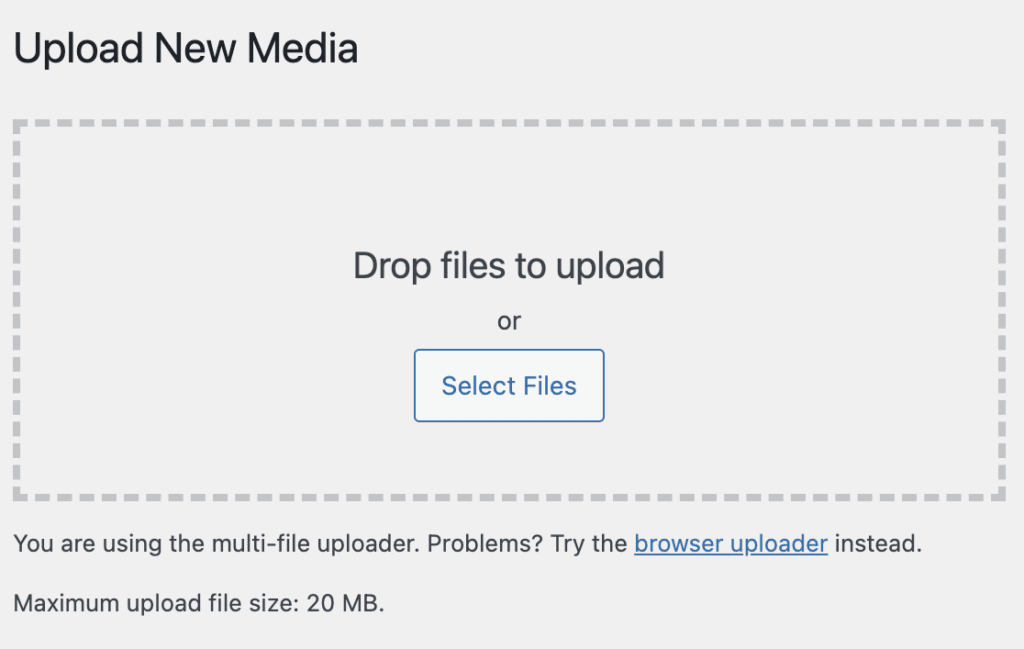
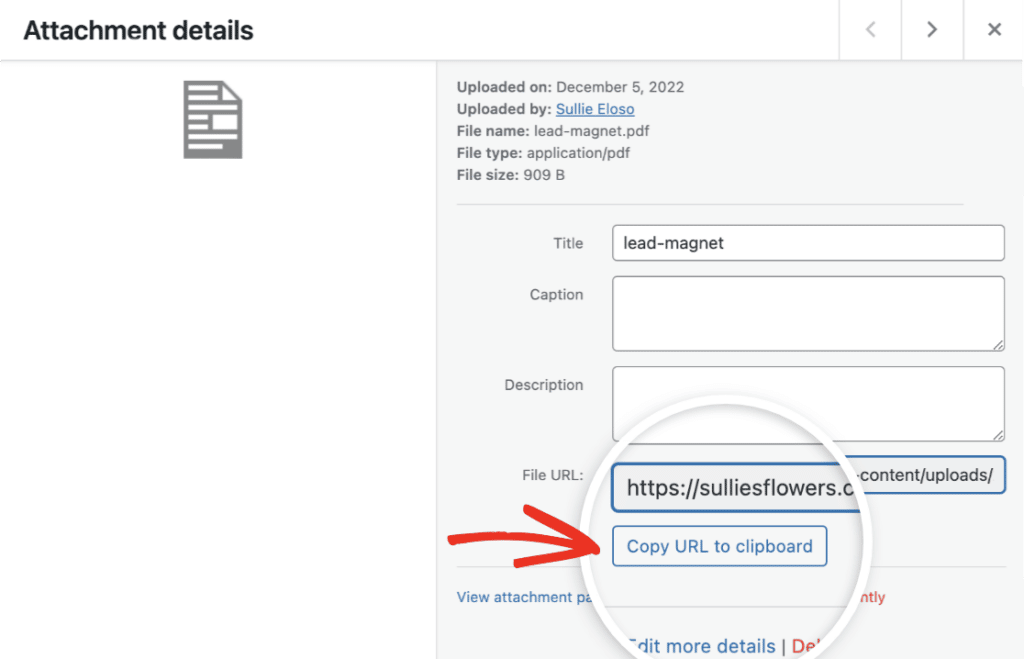
または、GoogleドライブやDropboxのようなクラウドストレージサービスにアップロードすることもできます。ファイルをアップロードしたら、そのURLをコピーしてください。
アップロードされたファイルのURLは、画像アップロードバーの右端にある**編集**をクリックすると見つけることができます。次にファイルURLをコピーして安全に保管してください。後で必要になります。
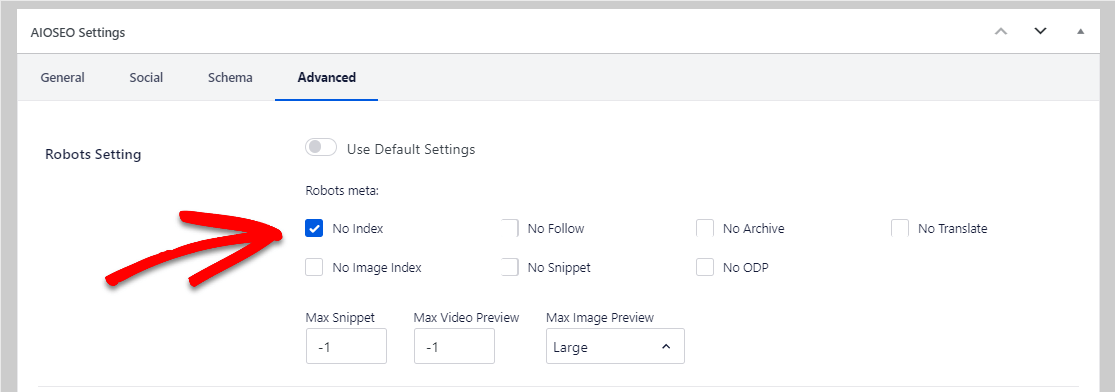
このデジタルリソースをメールアドレスと引き換えに提供するため、検索エンジンがそれを見つけられないようにブロックしたいはずです。これは「no indexing」と呼ばれ、次にその方法を示します。
ステップ2:リードマグネットをGoogleから非表示にする
アップロードしたリードマグネットを検索エンジンから簡単に非表示にできます。これにはAIOSEOプラグインを使用することをお勧めします。
これはWordPressの最高のSEOプラグインであるだけでなく、無料バージョンではウェブページをGoogleやその他の検索エンジンから非表示に即座にアクセスできます。
詳細については、Googleからページを非表示にする方法をお読みください。
ステップ3:ニュースレターサインアップフォームテンプレートを読み込む
これで、ニュースレター登録フォームを作成する必要があります。このフォームは、ユーザーをリードマグネットに誘導します。これを行うには、WPFormsプラグインをインストールして有効化してください。プラグインのインストール方法については、こちらで学習できます。
通常、リードマグネットのオプトインフォームでは、多くの情報から人々を取得する必要はありません。実際、短く簡潔に保つことで、フォーム放棄を減らすことができます。
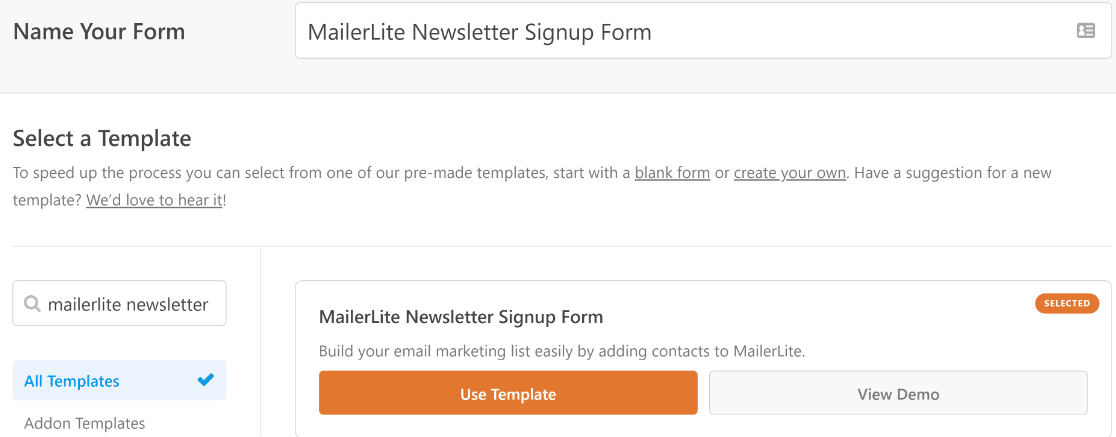
この例では、新しい連絡先をMailerLiteの購読者リストに自動的に送信するニュースレター登録フォームを作成する方法を説明します。これを行うには、WordPressダッシュボードから WPForms » 新規追加 に移動します。

フォームに名前を付け(任意)、テンプレートを選択します。ここでは、MailerLiteニュースレター登録フォームテンプレートを使用して、簡単かつ迅速に進めます。
または、シンプルなオプトインフォームテンプレートを使用して、ウェブサイト訪問者のメールアドレスを収集し、メーリングリストに追加することもできます。
読み込まれたら、ドラッグアンドドロップビルダーを使用してフォームを簡単にカスタマイズし、ウェブサイトのニーズに基づいてフィールドを追加または削除できます。
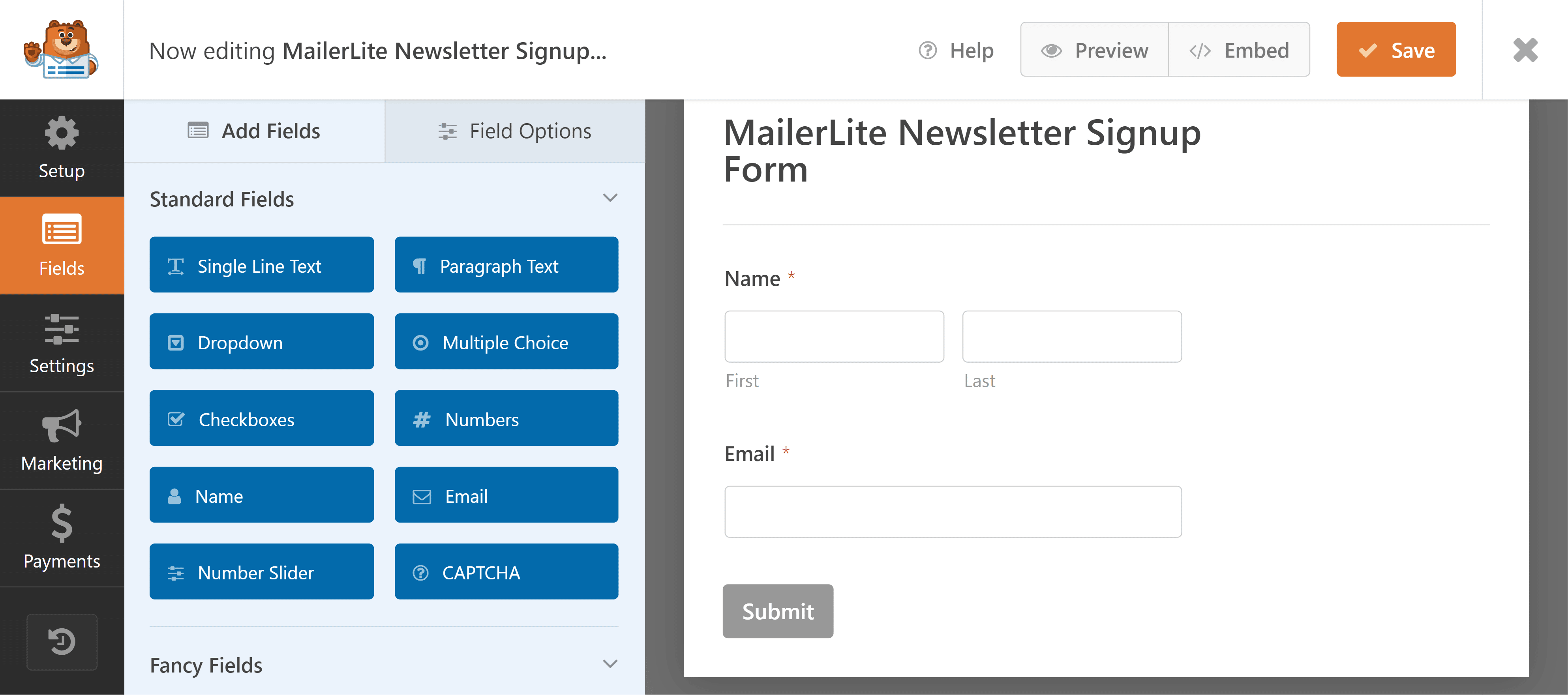
ただし、今回はリードマグネットフォームを作成しており、簡潔にする必要があるため、このままにしておきましょう。
ステップ4:MailerLiteアドオンをインストールして接続する
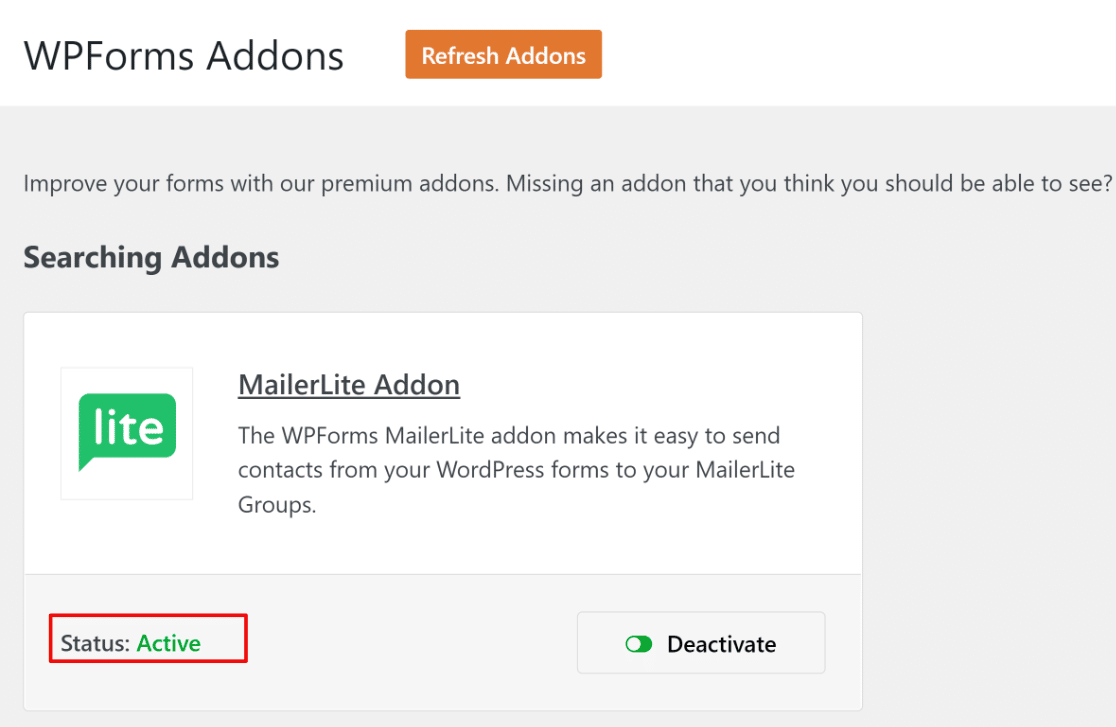
ニュースレター登録フォームをMailerLiteアカウントと統合するには、WPFormsのMailerLiteアドオンをインストールする必要があります。WPForms » アドオン に移動します。

この画面でMailerLiteアドオンを見つけ、アドオンのインストールをクリックします。インストールが「アクティブ」と表示されたら、WPFormsとMailerLiteを統合できます。
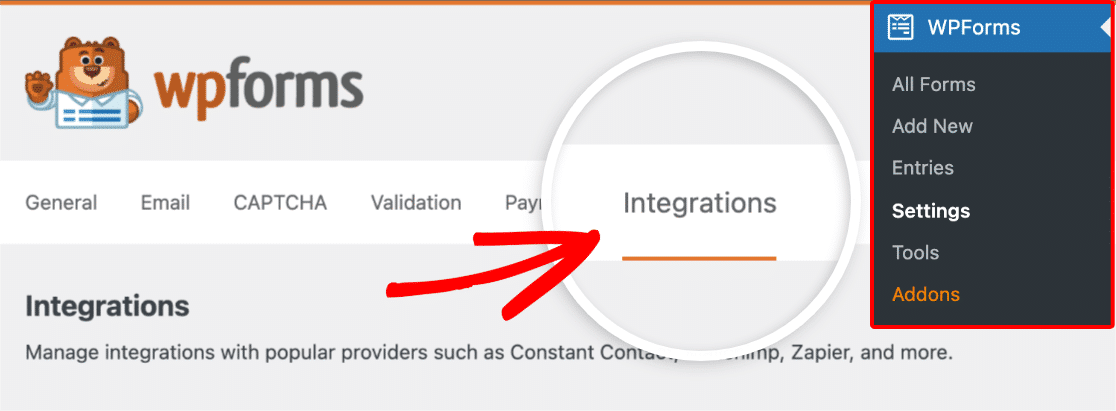
これで、フォームとMailerLite間の接続を設定し、これらのツールが互いに通信できるようにします。WPForms » 設定 に移動します。次に、統合タブをクリックします。
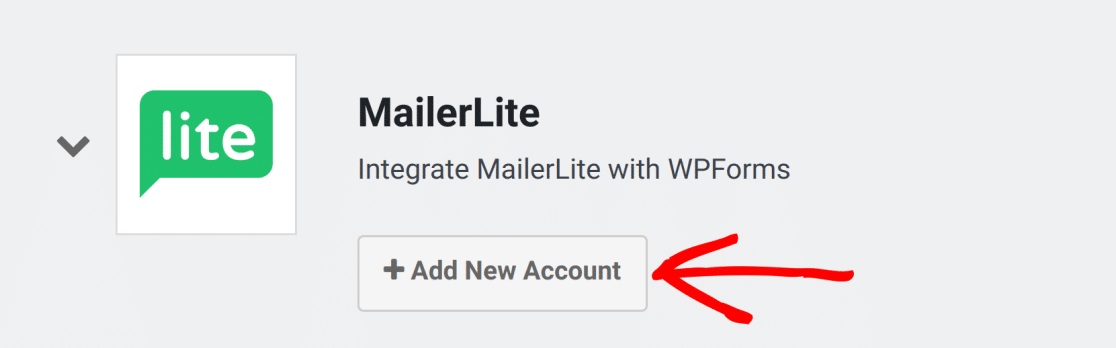
下にスクロールしてMailerLite統合設定を見つけ、新規アカウントの追加をクリックします。ここにMailerLite APIキーを入力する必要があります。
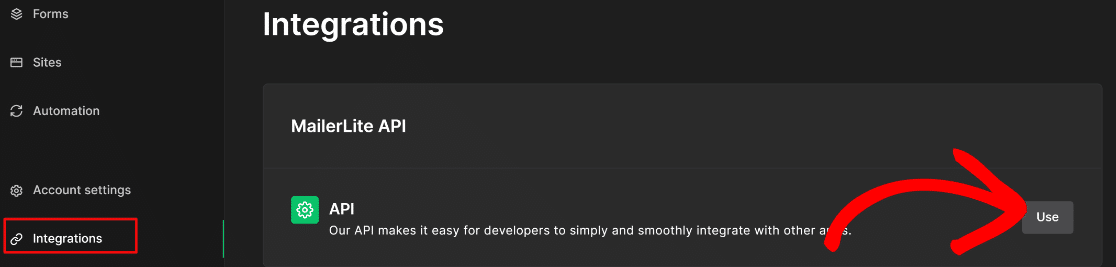
キーを見つけるには、MailerLiteアカウントに移動します。統合をクリックします。次に、APIの横にある使用ボタンをクリックします。
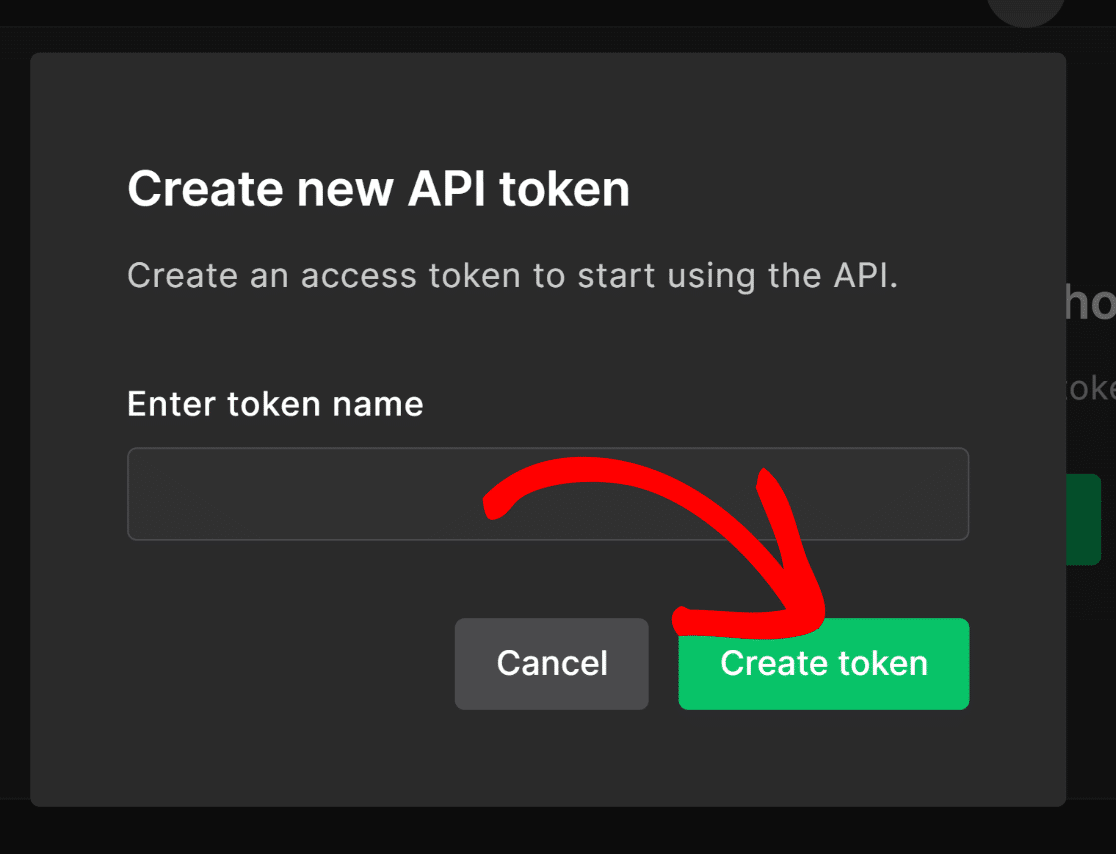
APIキーを作成するには、新規トークンの生成をクリックします。トークンに名前を入力し、トークンの作成ボタンを押します。
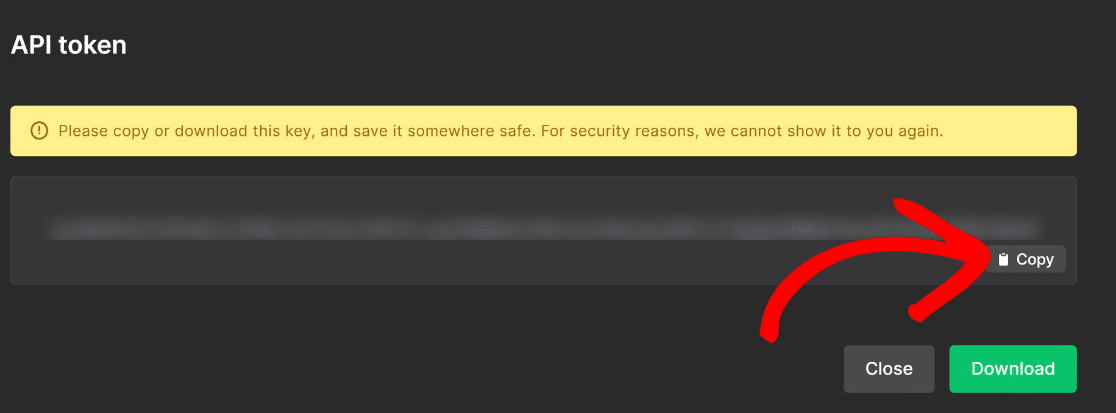
次の画面で、トークンキーが見つかります。それをコピーします。次に、WPFormsの統合ページに戻ります。
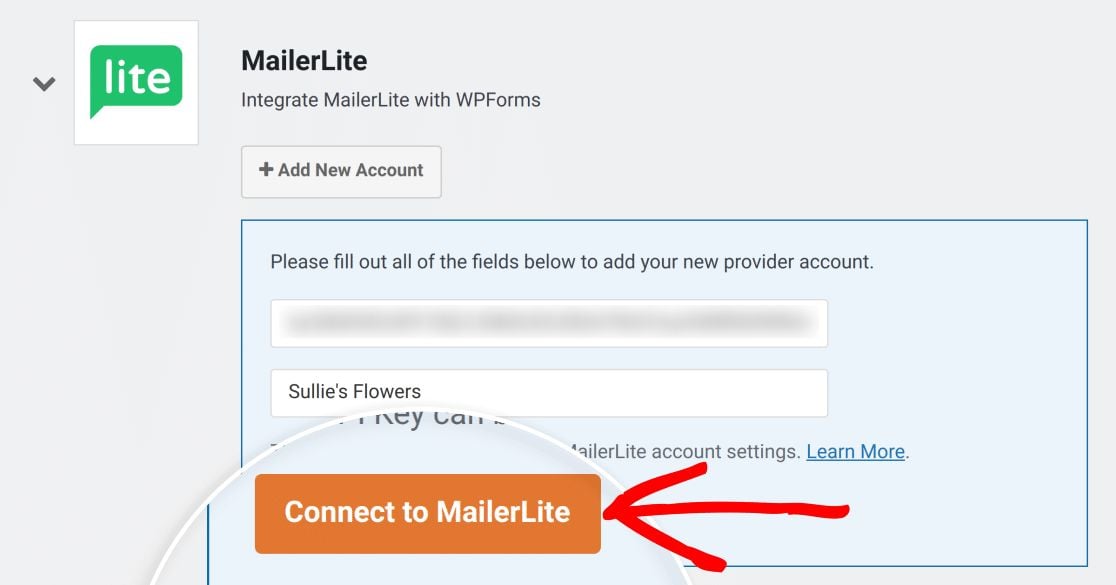
トークンと接続のニックネームを入力します。必須フィールドに入力したら、MailerLiteに接続をクリックします。
これを実行すると、接続済みステータスが表示されるはずです。
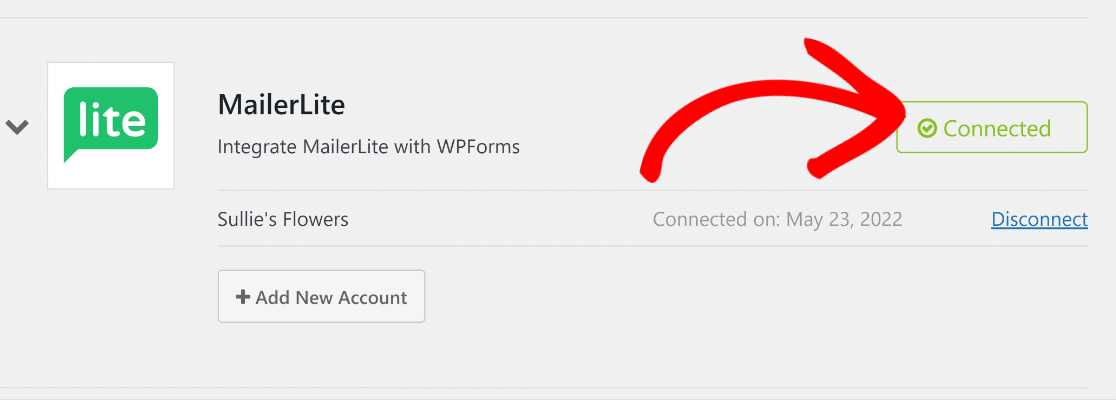
💡 プロのヒント: MailerLiteアカウントでは、新しいリード登録に対して二重オプトインを有効にできます。どちらの登録方法が最適かわからない場合は、シングルオプトインとダブルオプトインに関するこのガイドを確認してください。
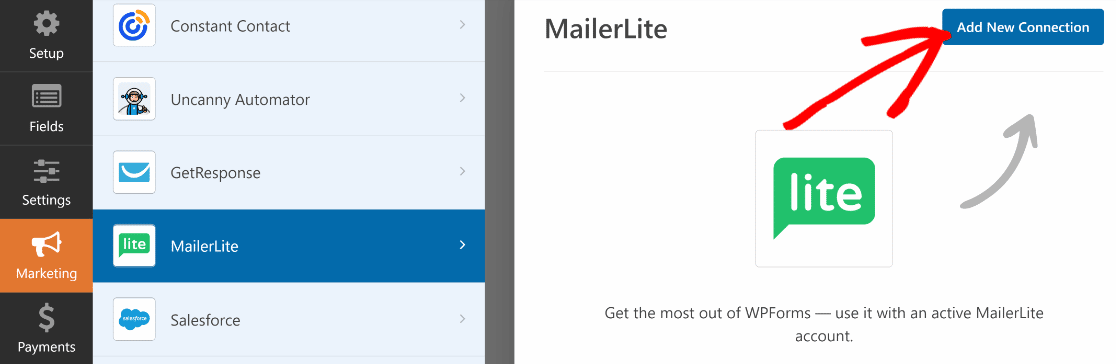
リードマグネットフォームに戻り、左側のメニューでマーケティングをクリックします。利用可能な統合のリストからMailerLiteを選択し、新しい接続を追加を押します。
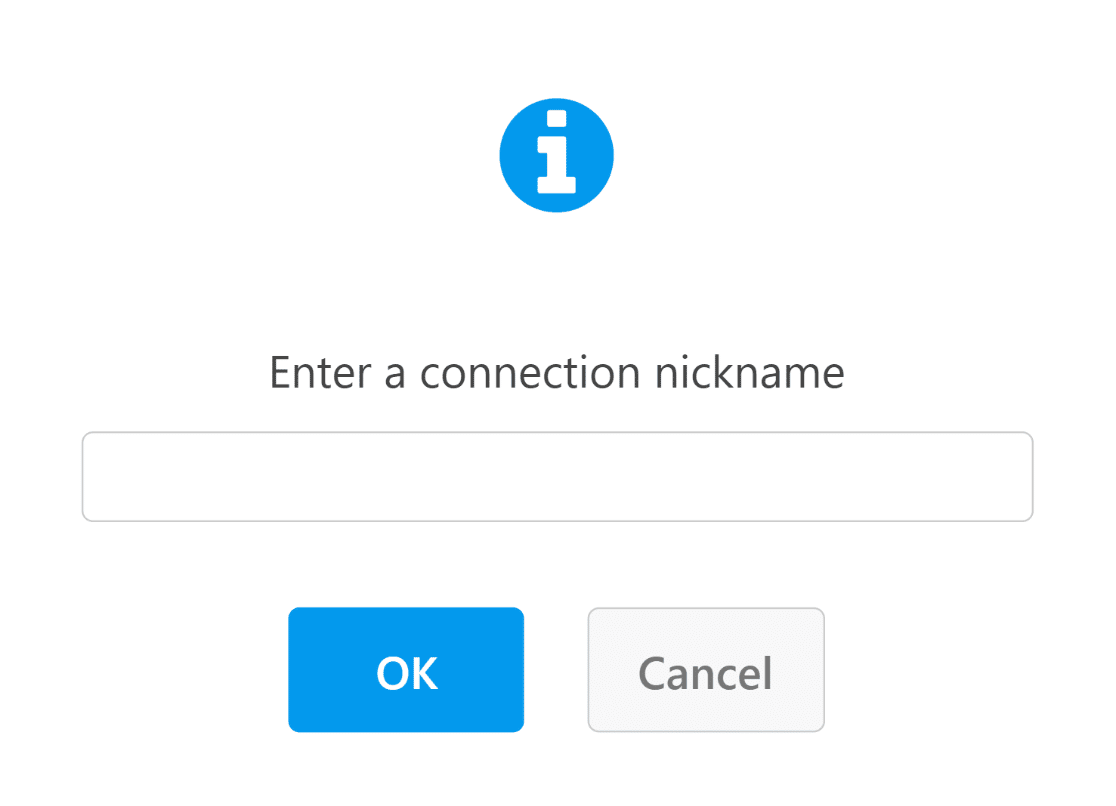
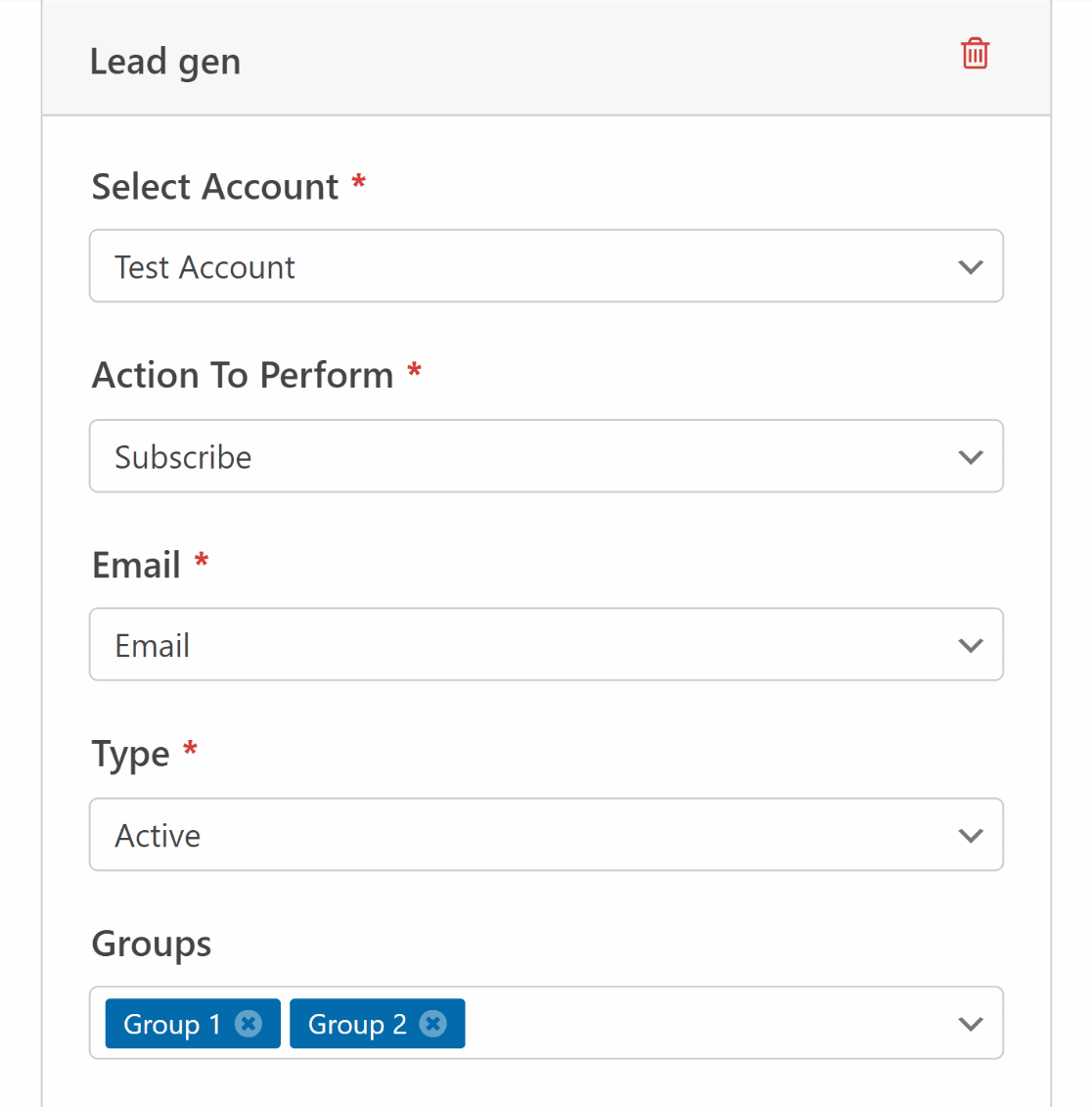
WPFormsは次に、接続のニックネームを入力するように求めます。名前を入力してOKを押します。次に、ドロップダウンフィールドを使用してWPForms-MailerLite接続を構成します。
この例では、メールリストに新しい連絡先を追加したいので、実行するアクションとして購読を選択しました。MailerLiteのメールフィールドにマッピングする必要があるフォームフィールドも指定する必要があります。
また、リードのタイプを指定する必要があります。通常、リストに新しい購読者を追加することが目標の場合はアクティブになります。
MailerLiteとWPFormsの接続の構成の詳細については、WordPressでMailerLiteフォームを作成するを参照してください。ほぼ完了です!リードマグネットの配信方法を設定する必要があります。
ステップ5:リードマグネットへのアクセスを設定する
ユーザーは、フォームを送信したらすぐにリードマグネットへのアクセスを受け取ることを期待します。WPFormsでは、リードマグネットへのアクセスを提供する方法がいくつかあります。
確認メッセージでリードマグネットリンクを表示する
リードマグネットリソースへのアクセスを付与する1つの方法は、フォーム送信時の確認メッセージでリンクを提供するだけです。これを設定するには、WPFormsインターフェイスの左側にある設定»確認をクリックします。
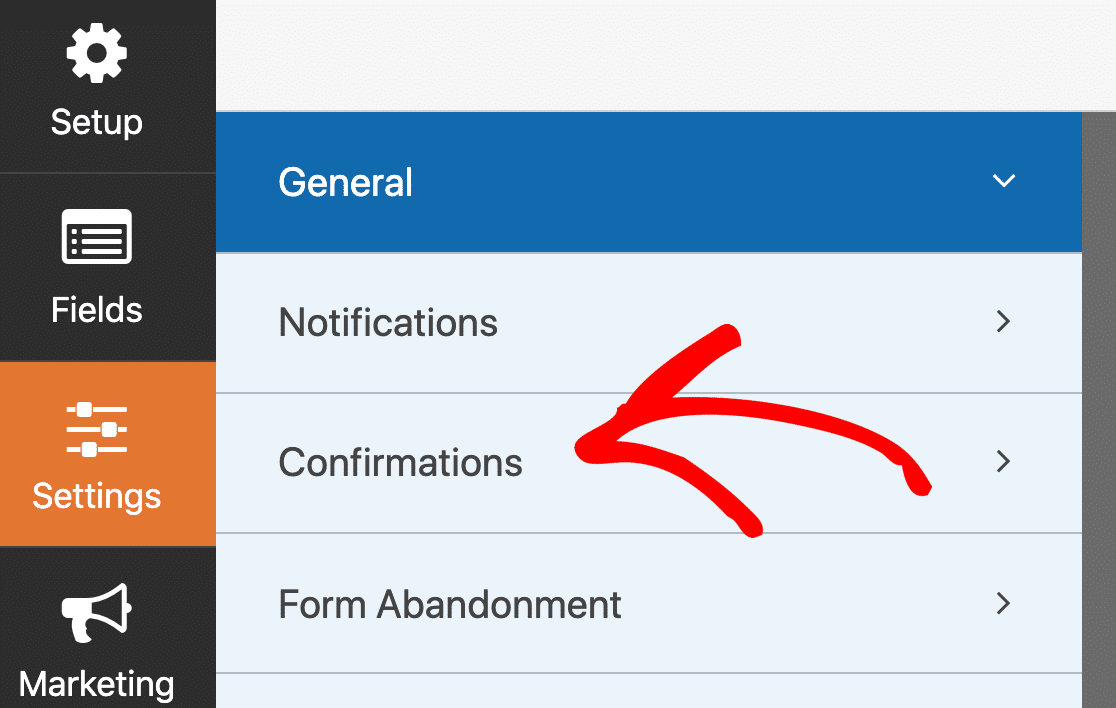
ここから、確認メッセージをカスタマイズしてリードマグネットへのリンクを追加するのは非常に簡単です。以前にリードマグネットファイルのURLをコピーしたことを覚えている場合は、このリンクをメッセージに追加する必要があります。
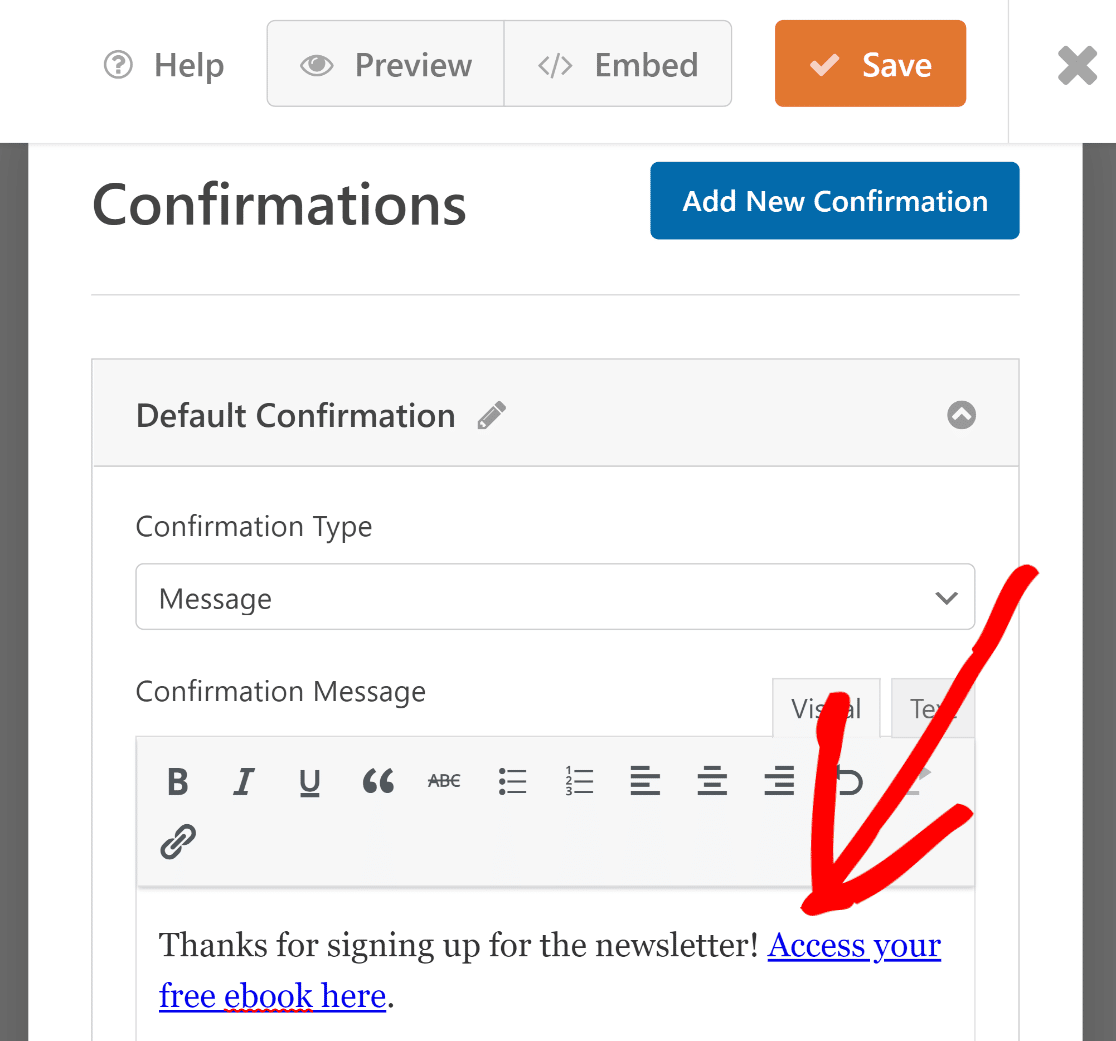
このメッセージはフォーム送信直後に表示され、訪問者はリンクからリードマグネットに簡単にアクセスできます。
リードマグネットURLにリダイレクトする
WPFormsでは、ユーザーが送信ボタンを押したときにすぐに発生するリダイレクトを設定することもできます。
これを行うには、確認タイプのオプションからURLに移動(リダイレクト)を選択します。次に、確認リダイレクトURLフィールドにリードマグネットリンクを入力します。
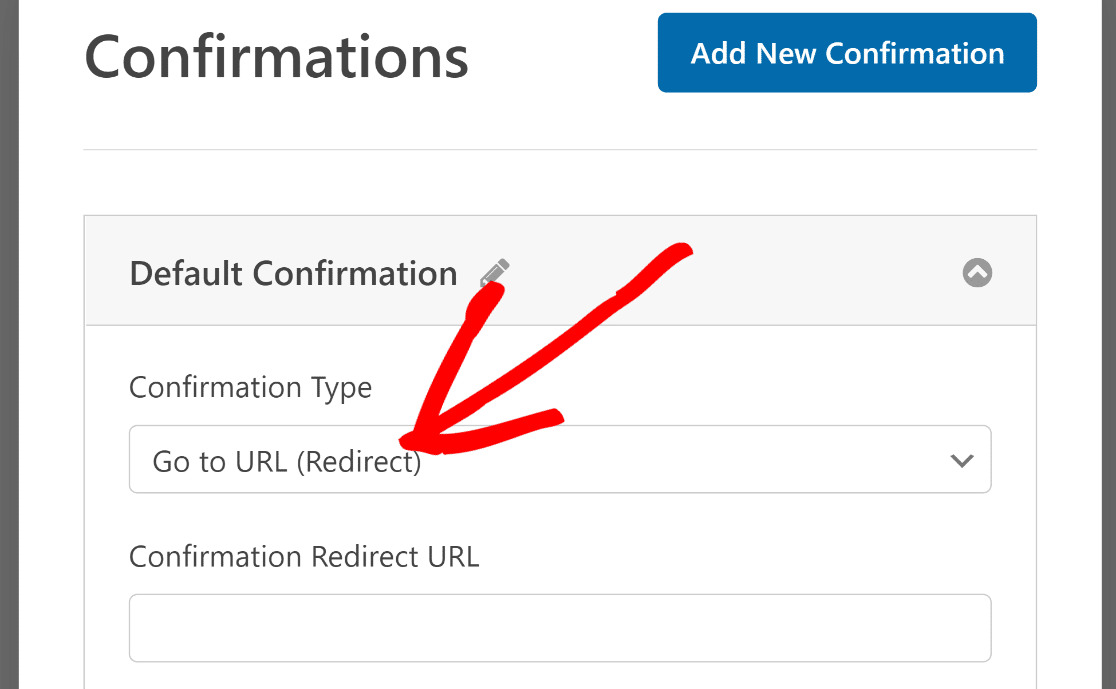
このようにして、フォーム送信時に訪問者をリードマグネットアイテムに即座に誘導できます。
リードマグネットリンクをメールで送信する
リードマグネットリンクをメールでユーザーに送信することもできます。
デフォルトでは、サイト管理者の通知はWPFormsで既に有効になっています。これは、すべてのフォームエントリのメールを受信できるようにするためです。
ただし、フォームに入力している訪問者のために別のメール通知を設定することもできます。これを有効にするには、設定»通知をクリックします。

次に、右上にある新しい通知を追加ボタンを押します。
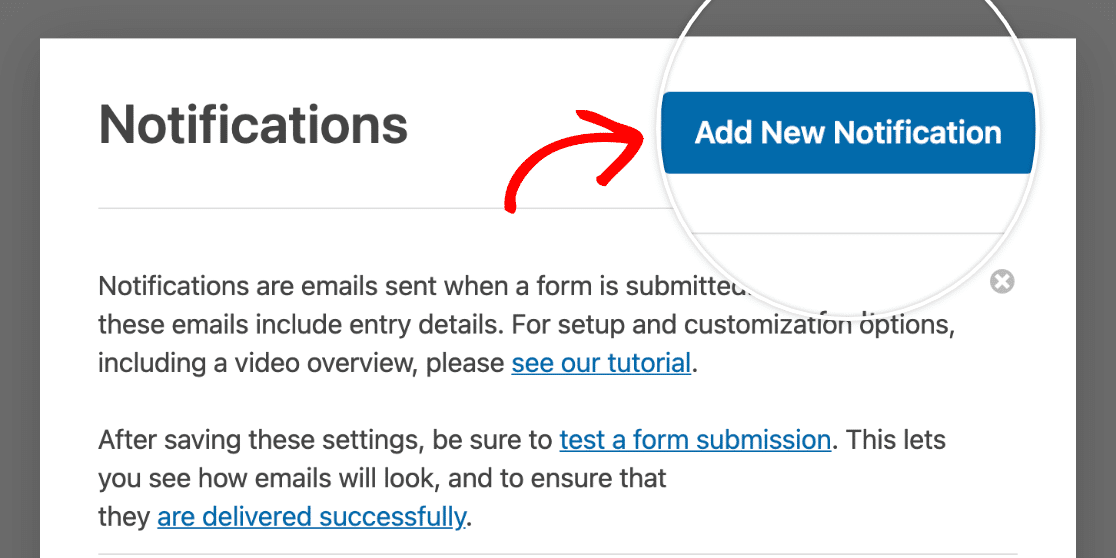
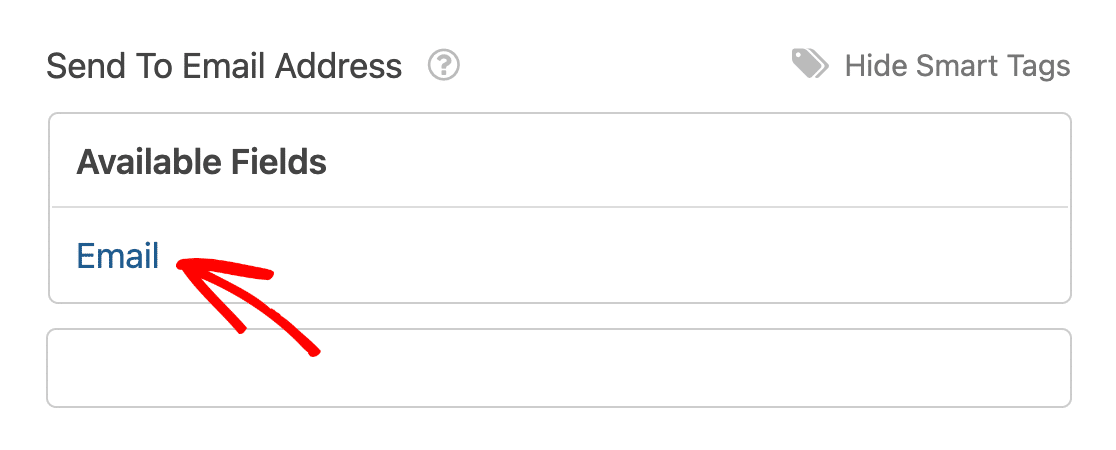
送信先メールアドレスフィールドで、スマートタグのリストからメールを選択します。このタグは、フォームに入力しているユーザーが提供したメールアドレスを自動的に取得します。
メールメッセージフィールドまでスクロールし、ここにリードマグネットリンクを追加します。
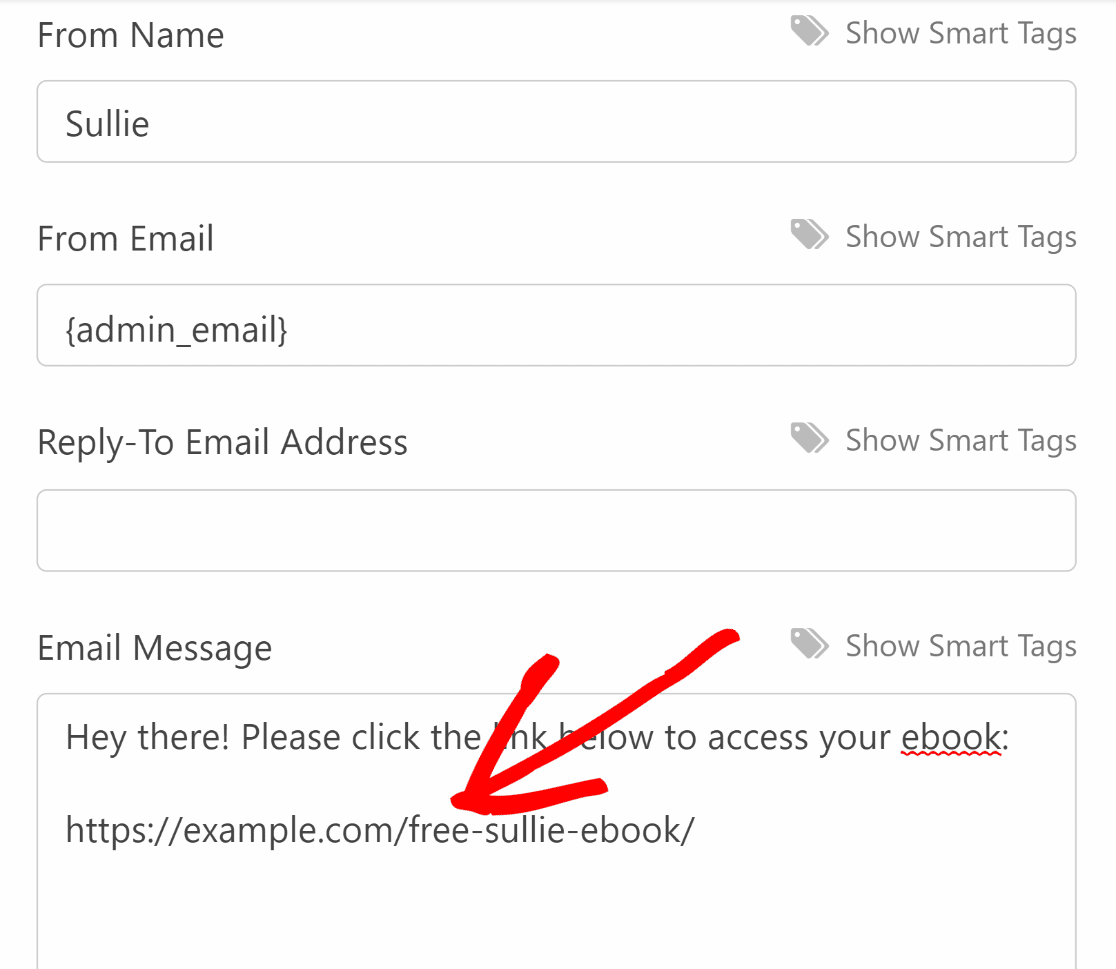
素晴らしい!これで、ユーザーがニュースレターフォームを送信するたびに、リードマグネットへの直接リンクがメールで送信されます。
インターフェースの右上にあるオレンジ色の「保存」ボタンを押して、ここまでの変更を保存してください。
ステップ6:WordPressウェブサイトにリードマグネットオプトインフォームを追加する
フォームをサイトに公開してリードの獲得を開始する時間です!フォームビルダーの上部にある「埋め込み」ボタンをクリックしてください。

これにより、2つの埋め込みオプションを提供するウィジェットが表示されます。この例では、新しいページにフォームを埋め込みます。「新しいページを作成」をクリックしてください。

ページに名前を付けて、「開始」を押してください。

これにより、新しいページのWordPressブロックエディターに移動します。リードマグネットのオプトインフォームのブロックがすでにページに埋め込まれているのがわかります。
訪問者から情報と引き換えに提供する無料アクセスについて、より興味を引くために、このページに簡単な説明を追加することをお勧めします。
同時に、クリックするだけでフォームにテーマを追加して、より印象的な外観にすることができます。フォームの周りの領域をクリックするだけです。
次に、右側のペインにある「テーマ」セクションを下にスクロールして、利用可能なテーマのいずれかを選択します。フォームを公開して購読者の収集を開始する準備ができたら、「公開」を押してください。
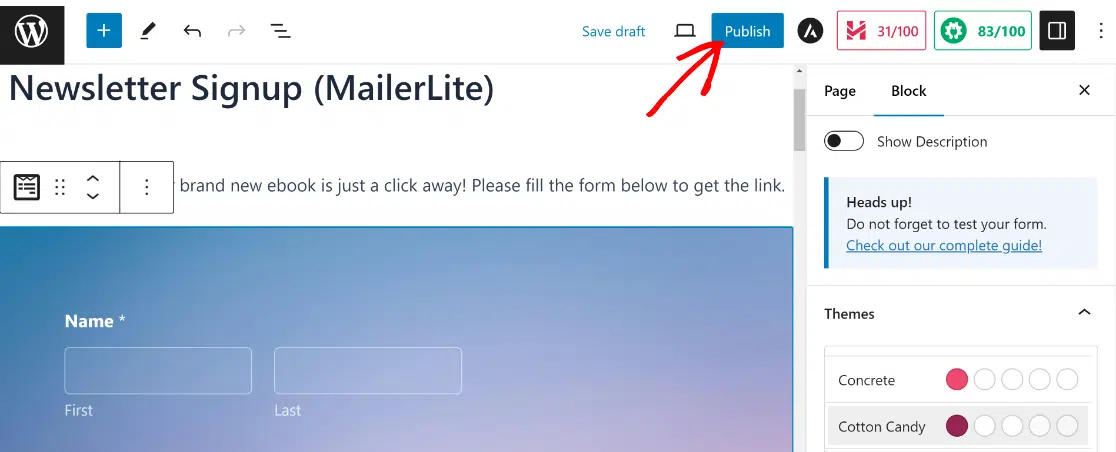
素晴らしい!次に、確認メッセージが正しく機能していることを確認しましょう。テストエントリを入力できます。
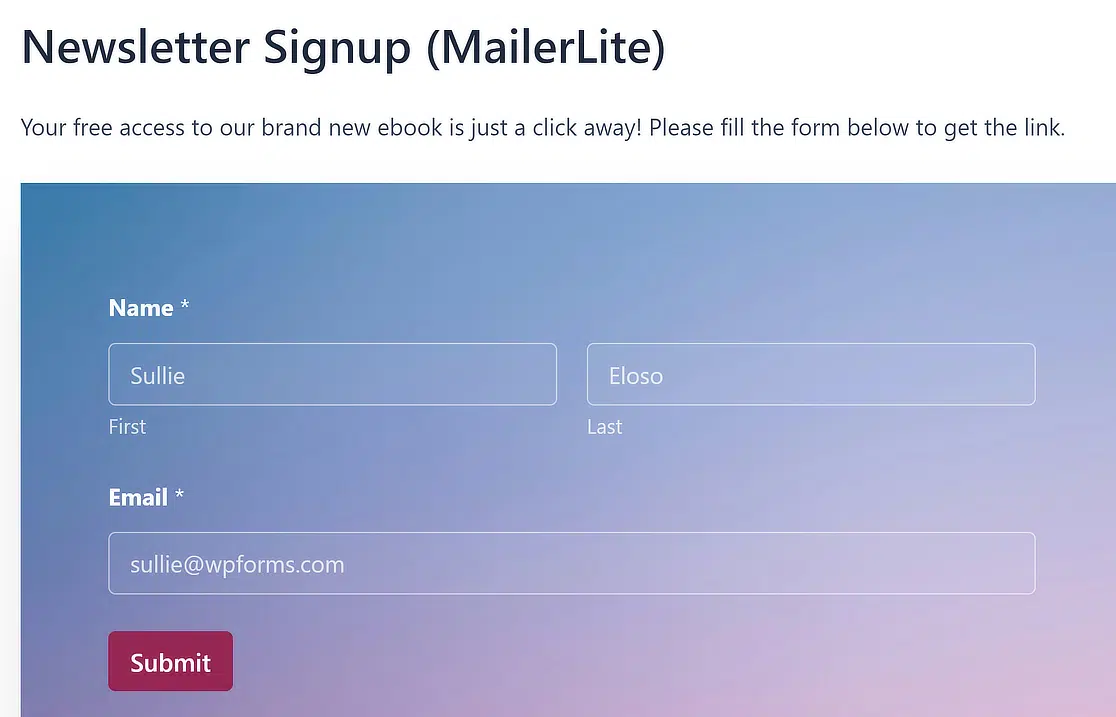
以下に示すように、リードマグネットリンクを含む確認メッセージが意図したとおりに表示されています!
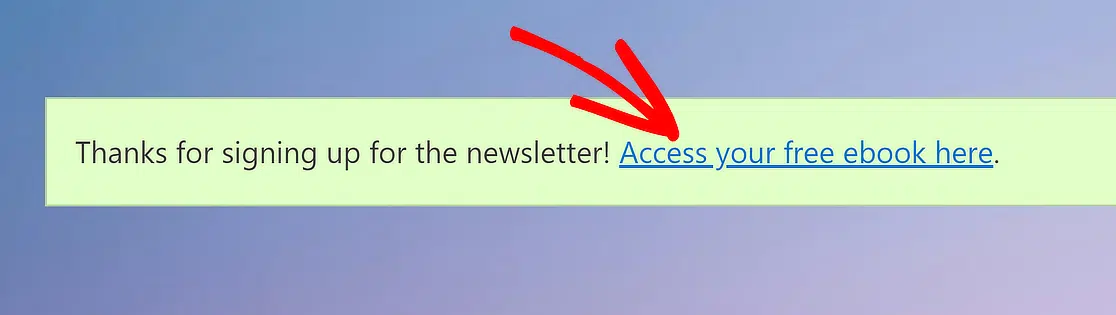
しかし、待ってください!すべての新しいエントリが自動的にMailerLiteアカウントに送信されるように統合を設定したことを覚えていますか?
テストエントリがMailerLiteの購読者リストに追加されたかどうかを確認しましょう。接続を正しく設定した場合、新しい購読者は数秒以内にMailerLiteリストに表示されるはずです。
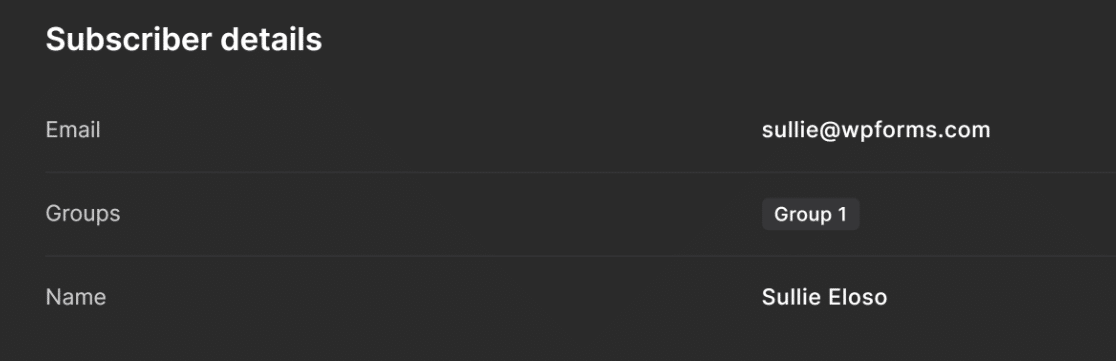
これで完了です!WordPressプラグインを使用して独自のリードマグネットオプトインフォームを作成する方法がわかりました。
WordPressでリードマグネットオプトインフォームを作成する方法に関するFAQ
WordPressでリードマグネットオプトインフォームを作成する方法を学ぶことは、読者の間で人気のある関心事です。それに関する一般的な質問への回答を以下に示します。
リードマグネットとは何ですか?どのように機能しますか?
リードマグネットとは、誰かのメールアドレスと引き換えに提供する無料のものです。ガイド、チェックリスト、またはファイルである可能性があります。相手がフォームに入力すると、そのアイテムを送信します。
コーディングなしでWordPressでリードマグネットを作成するにはどうすればよいですか?
リードマグネット(ガイド、チェックリスト、またはその他のファイル)をWordPressにアップロードし、WPFormsのようなプラグインを使用するだけです。
ドラッグアンドドロップでフォームを作成できます。名前とメールアドレスのフィールドを追加し、それを無料のプレゼントダウンロードまたはメールツールに接続します。
サインアップ後にリードマグネットを自動的に配信できますか?
はい。WPFormsを使用すると、フォームが送信された直後にメールを送信できます。そのメールにファイルリンクを追加すると、ユーザーはすぐに受け取ることができます。
リードマグネットフォームでメールを収集する最良の方法は何ですか?
フォームは短く保ちましょう。名前とメールアドレスだけで十分です。ホームページやブログなど、人が目にする場所に配置しましょう。何が得られるのかを説明する明確なタイトルを使用してください。
WordPressでオプトインフォームを作成するには、どのプラグインを使用すればよいですか?
WPFormsは素晴らしい選択肢です。使いやすく、ファイルリンクをサポートし、MailchimpやConstant Contactなどのメールサービスともうまく連携します。
WordPressフォームにファイルダウンロードを追加するにはどうすればよいですか?
フォームに入力した後、ダウンロードリンク付きのメッセージを表示するか、メールでファイルを送信します。WPFormsではどちらも可能です。
WPFormsを使用して、フォーム送信後に無料特典を送信できますか?
はい。フォーム設定で確認メールを設定し、ファイルリンクを貼り付けます。送信ボタンを押すとすぐにメールが送信されます。
WordPressでポップアップリードマグネットフォームを作成するにはどうすればよいですか?
OptinMonsterのようなポップアッププラグインが必要です。WPFormsでフォームを作成し、ポップアップボックス内に配置できます。
どのようなリードマグネットが最も多くのサインアップを獲得しますか?
チェックリスト、チートシート、短いガイドのような、すぐに成果が出るものが最適です。読者が関心を持つ明確な問題を1つ解決するものにしてください。
次に、WPFormsで最適化されたリードフォームを作成する
ウェブサイトでより多くのリードを獲得したいですか?WPFormsのリードフォームアドオンは、サイトのどこにでも埋め込める最適化されたリード生成フォームの作成を支援します。
この記事が気に入ったら、フォームスパム対策に関するガイドも読むことをお勧めします。これにより、メールリストの質を可能な限り高く保つことができます。
フォームをよりユーザーフレンドリーにしたい場合は、マルチステップリードフォームの作成方法を検討できます。WPForms以外の選択肢に興味がありますか?最高のWPForms代替案のまとめをご覧ください。
フォームの作成準備はできましたか?最も簡単なWordPressフォームビルダープラグインで今日から始めましょう。WPForms Proには多くの無料テンプレートが含まれており、14日間の返金保証が付いています。
このブログ記事がお役に立ちましたら、無料のWordPressチュートリアルやガイドをさらにご覧いただくために、 Facebook と X (Twitter) でフォローしてください。





