



AI要約
WordPressフォームでファイルを収集すると、ストレージ容量がすぐに頭痛の種になります。ホスティングサーバーにファイルアップロードが積み重なって、多くのウェブサイトが問題に直面するのを見てきました。
だからこそ、常にフォームをGoogleドライブに直接接続することをお勧めします。アップロードされたファイルをWordPressサーバーに保持する代わりに、Googleドライブアカウントに直接送信されます。
したがって、ファイルストレージの管理にうんざりしていて、スムーズなソリューションが必要な場合は、正しい場所にいます。WPFormsを使えば、WordPressとGoogleドライブを簡単に接続できます!
WordPressファイルアップロードフォームを今すぐ作成! 🙂
WordPress Googleドライブアップロードフォームの作成方法
WordPressフォームからファイルを自動的にバックアップできるように、WordPressのGoogleドライブ連携を作成しましょう。
ステップ1:WPFormsをインストールして有効化する
WordPressフォームでのファイルアップロードの処理に関しては、信頼性が高く柔軟なソリューションが必要です。とはいえ、WPFormsはGoogleドライブにファイルをアップロードするのに最適なWordPressプラグインです。
数分でフォームを作成し、複数のファイルタイプを受け入れ、特定のアップロード制限を設定し、すべてをGoogleドライブフォルダに自動的に同期させることができます。
まだWPFormsをインストールしていない場合は、ProバージョンにアクセスしてGoogleドライブアドオンを使用する必要があります。これにより、ファイルを特定のドライブフォルダに自動的に送信したり、カスタム権限を設定したりできます。

WordPressにプラグインをインストールする方法がわからない場合は、ヘルプについてはWPFormsプラグインのインストールに関するドキュメントをご覧ください。開始までわずか数分です!
ステップ2:ファイルアップロードフォームを作成する
ファイルアップロードを受け付けるフォームを設定する方法はいくつかありますが、今回は毎回うまくいく私のお気に入りのアプローチを紹介します。
最初から作成するか、WPFormsのテンプレートのいずれかを使用できます。WordPress管理エリアを開き、**WPForms » Add New**をクリックします。

これにより、WPFormsフォームビルダーが開きます。まず、フォームに適切な名前を付けます。次に、WPFormsの豊富なフォームテンプレートライブラリを活用してください。

作業を簡単にするために、ファイルアップロードフォームテンプレートを使用することをお勧めします。下にスクロールし、**テンプレートを選択**セクションの検索フィールドに**ファイルアップロードフォーム**と入力します。
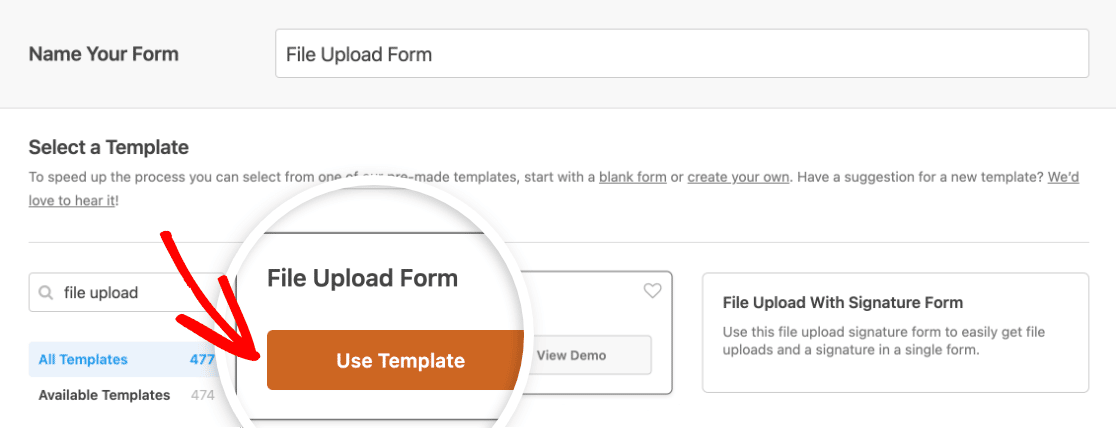
テンプレートが開くと、ファイルアップロードフィールドを含む一般的なフィールドがいくつか見つかります。このテンプレートは、お好みに合わせてカスタマイズすることも、そのまま使用することもできます。
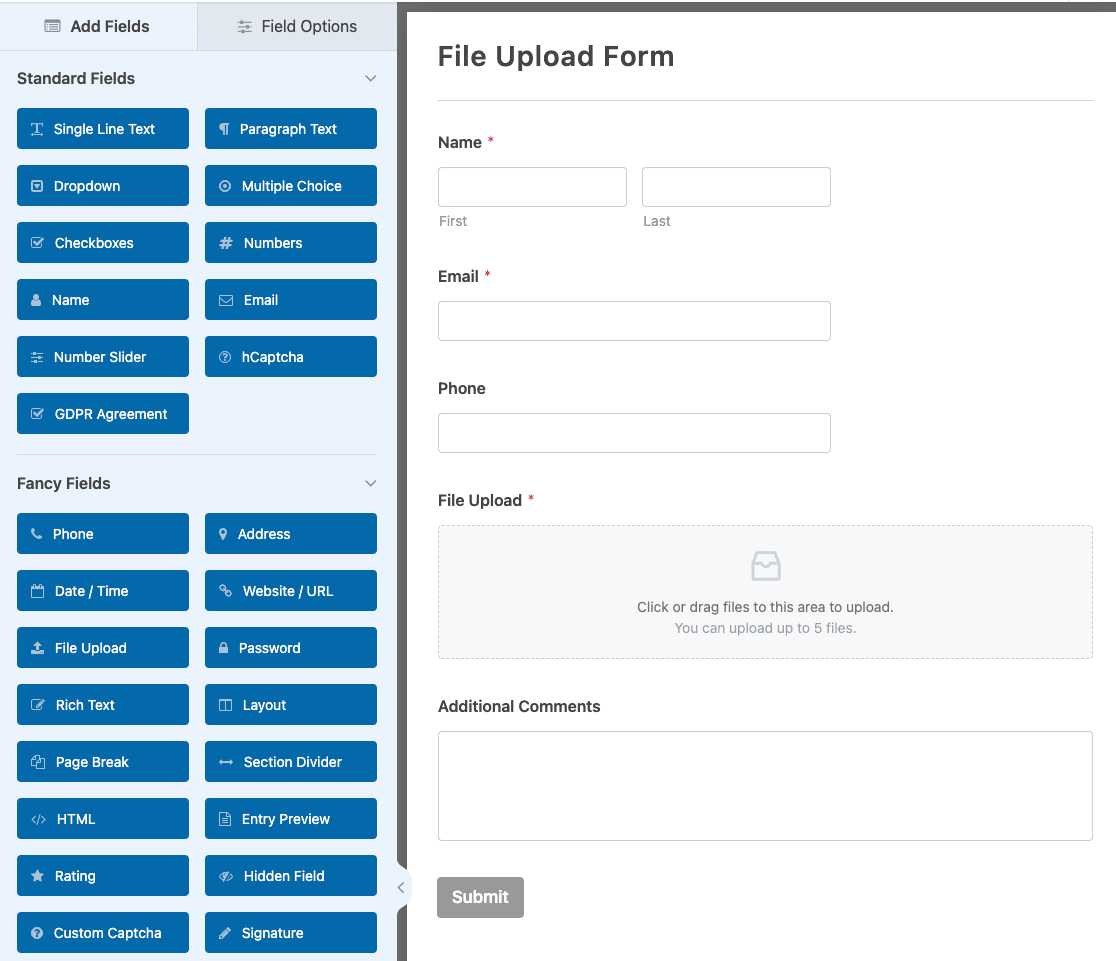
ファイルアップロードフォームの詳細なガイドについては、WordPressでファイルアップロードフォームを作成する方法のチュートリアルをご覧ください。準備ができたら、フォームを保存してください。
ステップ3:Googleドライブに接続する
Googleドライブにファイルを送信できるようになる前に、Googleドライブアドオンを有効にする必要があります。WordPressダッシュボードから、WPForms » アドオンに移動します。
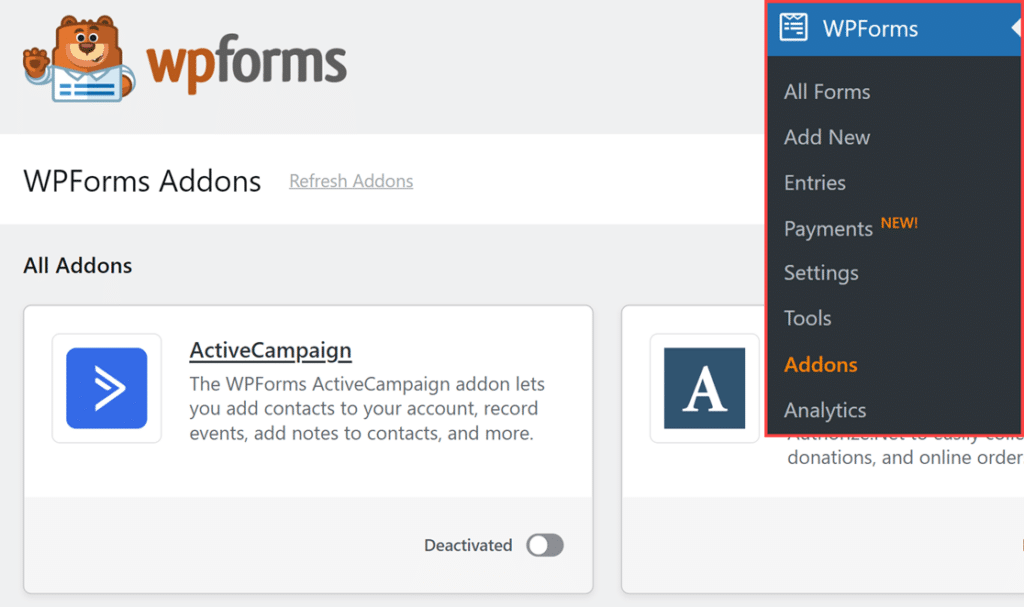
アドオンを検索フィールドに名前を入力して、「Googleドライブ」を検索します。次に、アドオンをインストールボタンをクリックし、次にアクティブ化ボタンをクリックします。
その後、WordPressダッシュボードのWPForms » 設定に移動し、統合タブをクリックします。利用可能な統合の中にGoogleドライブが表示されます。

次に、Googleドライブ統合をクリックして設定を展開し、Googleで続行ボタンをクリックしてWPFormsをGoogleアカウントに接続します。

接続ボタンをクリックすると、GoogleはサインインしてWPFormsにドライブへのアクセスを許可するように求めます。次に、フォームのアップロードを保存するために必要な権限を要求します。

WPFormsを承認した後、WPForms » 設定 » 統合に戻ります。Googleドライブの横にある小さな緑色の「接続済み」バッジを探してください。これで、すべてが接続され、準備ができていることがわかります。

ステップ4:フォームに連携を追加する
フォームビルダーに戻り、ファイルがGoogleドライブにどのように流れるかを正確に設定しましょう。設定 » Googleドライブをクリックし、新規接続を追加ボタンを押します。

この接続のニックネームを求めるポップアップが表示されます。これは参照用ですので、あまり心配しないでください。ニックネームを入力して、OKを押します。

次に、ドロップダウンメニューから接続済みのGoogleドライブアカウントを選択します。複数のGoogleアカウントが接続されている場合は、フォームのアップロードがすべて保存される場所なので、正しいアカウントを選択してください。

アカウントを選択すると、アップロードされたファイルがGoogleドライブのどこに保存されるかを制御できる新しいオプションが表示されます。フォルダ設定の下に、2つのオプションがあります。
- 新規作成:これにより、ドライブに新しいフォルダが作成されます(新しいプロジェクトでは通常これを行います)。WPFormsは、フォルダ名としてフォーム名を使用することを提案しますが、必要に応じて変更できます。
- 既存を選択:これらのアップロードのために特定の場所をすでに考えている場合は、既存のフォルダを使用します。フォルダを選択ボタンをクリックして、ドライブを閲覧するだけです。

選択が完了したら、WPFormsにどのアップロードフィールドをドライブと同期させるかを指示する必要があります。「特定のフィールドを選択」するか、「すべてのファイルアップロードフィールド」を選択してすべてを送信することができます。

フォーム設定を保存すると、Googleドライブ接続設定の「フォルダ」セクションに「フォルダを表示」ボタンが表示されます。

このボタンをクリックすると、Googleドライブアカウントで選択したフォルダが開きます。これにより、アップロードされたファイルにすばやくアクセスして管理できます。
ステップ5:Googleドライブフォームを公開する
フォームがGoogleドライブに接続されたので、サイトに設置しましょう。アップロードフォームは、任意のページ、投稿、またはサイドバーに配置できます。
ファイルアップロードフォームでは通常そうするので、ページに追加しましょう。開始するには、フォームビルダーの上部にある「埋め込み」ボタンをクリックします。
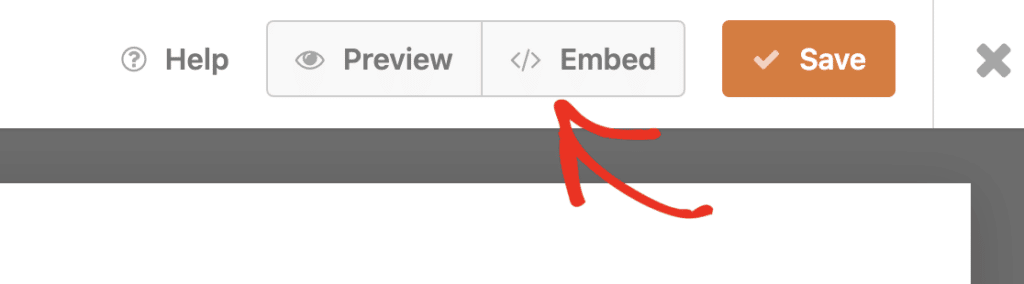
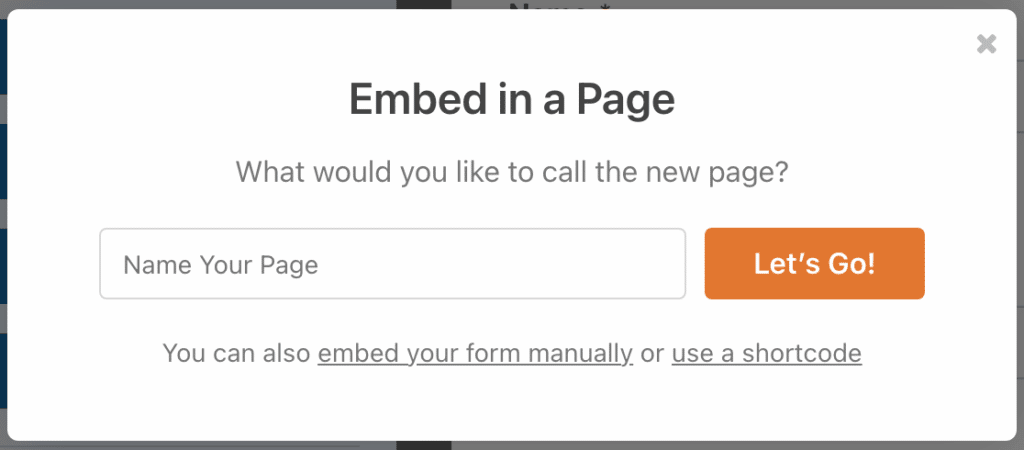
既存のページに追加するか、新しいページを作成するかの2つのオプションが表示されます。整理のために、ファイルアップロード専用のページを作成することがよくあります。サイトに最適な方法を選択してください。

ページに名前を付け(「ドキュメントをアップロード」や「ファイルを送信」など)、次に「開始」をクリックします。WordPressエディターが開き、フォームが配置され、すぐに使用できる状態になります。
公開する前に、フォームをプロフェッショナルに見えるようにしましょう。フォームブロックの周りをクリックして、スタイリングオプションパネルを開きます。ここでアップロードフォームを際立たせることができます。
フォームのスタイリングをすばやく行うには、「フォームテーマ」セクションで既製のテーマを選択できます。この例では、Frostテーマ(私のお気に入りの1つ)を使用しています。
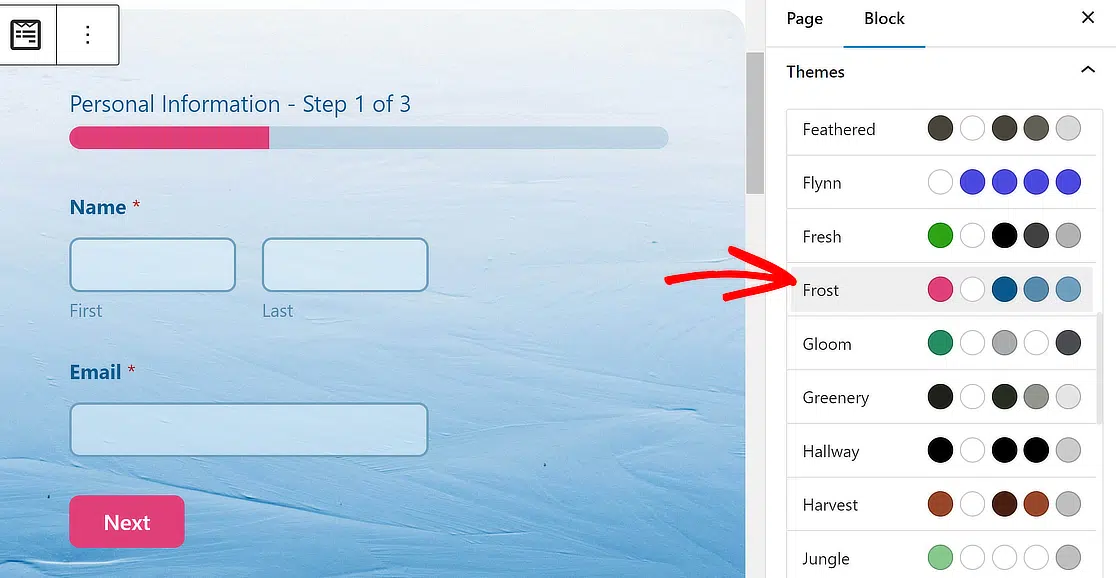
他のテーマも自由に試してみてください。たくさんのオプションがあります。直接実験するのが好きなら、フォームのさまざまな要素を手動でより正確にカスタマイズすることもできます。
すべてが希望どおりに見えるようになったら、「公開」をクリックします。Googleドライブに接続されたアップロードフォームが公開されました!ユーザーがファイルを送信すると、WordPressストレージに触れることなく、指定したドライブフォルダに直接送信されます。
WordPress Googleドライブアップロードフォームの作成方法に関するFAQ
WordPress Googleドライブアップロードフォームの作成は、読者の間で人気のあるトピックです。それに関する一般的な質問への回答を以下に示します。
Googleドライブアップロードフォームを作成する理由
Googleドライブアップロードフォームを使用すると、フォームからのアップロードを常に安全に保存できる信頼性が得られます。通常、フォームのアップロードはウェブサイトのサーバーに保存されます。ただし、すべてのアップロードが内部に保存されている場合、ウェブサイトの容量はすぐに不足する可能性があります。
Googleドライブをコンタクトフォームに接続すると、アップロードされたファイルのコピーもGoogleドライブに送信されます。これにより、サーバーとGoogleドライブの両方にアップロードされたファイルのコピーが保持されます。
Googleドライブにアップロードできるフォームを作成するにはどうすればよいですか?
ユーザーがファイルをGoogleドライブに直接アップロードできるフォームを作成するには、WPFormsとGoogleドライブアドオンを一緒に使用できます。
まず、WPFormsでファイルアップロードフォームを作成し、次にWPFormsとGoogleドライブを連携させます。これにより、フォームの送信時にファイルが自動的にGoogleドライブに直接送信されるようになります。
WordPressでアップロードフォームを作成する方法は?
WordPressでアップロードフォームを作成するには、WPFormsプラグインをインストールして有効化します。ドラッグアンドドロップのフォームビルダーを使用してファイルアップロードフィールドを追加し、フォームをカスタマイズしてファイルを受け付けるように設定します。
専用のアドオンを使用して、Googleドライブなどのサービスとさらに連携させることができます。同様に、Googleスプレッドシートにエントリーを送信することもできます。
次に、WordPressのタスクを自動化する
フォームに関するこれらのすべての作業を自動的に行うというアイデアが素晴らしいと思うなら、最高のWordPress自動化ツールに関するこの記事をぜひチェックしてみてください。
また、非営利団体で寄付を効果的に追跡する方法を探している場合は、WPFormsのGoogleスプレッドシート連携を使用して自動寄付トラッカーを作成するガイドをご覧ください。
WordPressサイトでGoogle Workspaceアプリを使用するその他の方法については、WordPress向けのトップGoogle Workspaceプラグインに関するガイドをご覧ください。
また、WordPressで最大ファイルアップロードサイズを変更するガイドを読むのもおすすめです。これは、ファイルアップロードフォームを扱う際に役立つ場合があります。
フォームの作成準備はできましたか?最も簡単なWordPressフォームビルダープラグインで今日から始めましょう。WPForms Proには多くの無料テンプレートが含まれており、14日間の返金保証が付いています。
このブログ記事がお役に立ちましたら、無料のWordPressチュートリアルやガイドをさらにご覧いただくために、 Facebook と X (Twitter) でフォローしてください。





このプロセス全体はエンドツーエンドで暗号化されていますか?Googleドライブに転送される前に、ファイルはどこに一時的に保存されますか?i0.wp.comというサーバーに保存されているようです。このサーバーは何ですか?安全ですか?誰が所有/管理していますか?
Ryanさん、こんにちは。
ご質問にできる限り詳しくお答えするために、現在アクティブなチケットでメールサポートを通じて返信させていただきます。
お役に立てば幸いです!
最近、フォームがGoogleドライブにファイルを送信しなくなりました。Zapを単独で実行すると、正常に実行され、WPFORMSに最後にアップロードされたファイルをGoogleドライブに配置します。しかし、WPFORMS経由でトリガーすると、「必須フィールド「file」(ファイル)が見つかりません」というエラーが表示されます。Zapの複数レベルのサポートに問い合わせました。Zapは、これはWPFORMSの既知の問題であると示し、WPFORMSに連絡するように求めました。これは既知の問題であり、誰かが取り組んでいるかどうか教えていただけますか?
Erikさん、ご迷惑をおかけして申し訳ありません。ご質問にできる限り詳しくお答えし、混乱を避けるために。
詳細をお知らせいただけますでしょうか。そうすれば、この件についてさらにサポートできます。
ありがとうございます。
ユーザーがファイルを見るにはどうすればよいですか?
Arjunanさん、ご迷惑をおかけして申し訳ありません。ご質問にできる限り詳しくお答えし、混乱を避けるために。
もう少し詳しくお問い合わせいただけますでしょうか?そうすれば、この件についてさらにサポートできます。
ありがとうございます。
このソリューションは気に入っていますが、必要なものが欠けています。
アップロードフォームにプルダウンを作成し、ユーザーがGoogleドライブのどのフォルダにアップロードするかを選択できるようにしたいです。
例えば、金曜日のプレゼンテーション用のPDFをユーザーがアップロードする場合、プルダウンから金曜日のフォルダを選択できるようにしたいです。Zapierでこれが可能ですか?
MJ様
残念ながら、ご指摘のような特定のフォルダをドロップダウンで選択する組み込み機能はありません。非常に役立つ機能だと思います!将来的な機能強化として検討するよう、この機能を追加しました。
ありがとう
サーバーへのファイルの保存(およびアップロードサイズ制限)をバイパスして、代わりにファイルを直接Googleドライブに保存するように設定する方法はありますか?
Cody様
はい、アップロードされたファイルをローカルサーバーストレージとそのサイズ制限をバイパスして、直接Googleドライブに送信するようにフォームを構成できます。フォームビルダーのアドオン設定で「アップロード後にローカルファイルを削除」オプションを有効にするだけです。これにより、ファイルは接続されたGoogleドライブアカウントにのみ保存されます。詳細については、ドキュメントをご覧ください:Googleドライブアドオン。