


AI要約
Notionとシームレスに統合されるフォームの作成は、特に基本的なデータ入力ツール以上のものを探している場合、困難な場合があります。
多くの人と同じように、WordPressでNotionフォームを作成して、データをNotionデータベースに直接プッシュできる方法があるのではないかと疑問に思うかもしれません。
朗報: WPFormsはNotionとの直接連携機能を提供しているため、WordPressフォームとNotionデータベースの連携がこれまで以上に簡単になりました。
このガイドでは、WordPressで完全に機能するNotionフォームを作成するために必要なすべてのツールと手順を確実に把握できるよう、プロセス全体を説明します。WPFormsとNotionを直接連携させましょう!:)
WordPressフォームをNotionデータベースに接続する方法
WPFormsとNotionアドオンを使用すると、Notionと連携するWordPressフォームを簡単に作成できます。開始するには、以下の手順に従ってください。
ステップ1:WordPressで新しいフォームを作成する
開始するには、まずWPFormsがWordPressサイトにインストールされ、有効化されていることを確認する必要があります。まだ行っていない場合は、Plusライセンス以上を使用していることを確認してください。
このライセンスレベルでは、フォームがエントリをNotionデータベースに送信できるようにする直接接続を作成するために必要なNotionアドオンにアクセスできます。

WPFormsが稼働したら、WPForms »新規追加に移動し、新しいフォームを作成します。ここで、エントリをNotionデータベースに直接送信するフォームの構築を開始します。
次に、フォームに名前を付け、検索ボックスを使用して適切なテンプレートを見つけます。最初から構築したい場合は、単に空白フォームを作成ボタンをクリックして、フォームビルダー画面にリダイレクトされます。

WPFormsの優れた点の1つは、Notionの設定の列に対応できる基本的なフィールドを超えた機能を使用できることです。

たとえば、私が作成している連携は、Notionでさまざまなタスクを管理するためのものなので、次のフィールドを作成します(これらはNotionにも存在します)。
- ステータス
- タスク名
- 担当者名
- 担当者メールアドレス
- 期日
- コメント
目標は、単純なフォームよりもはるかに高度なものを作成することです。これにより、特定のニーズに合わせて調整できる機能の力を実感できます。

フォームがお好みに設定されたら、通知や確認などのフォーム設定を構成し、フォームを公開することを忘れないでください。
ステップ2: Notionアドオンのインストールと有効化
次にNotionアドオンを設定しましょう。これを行うには、WordPressダッシュボードのWPFormsに移動し、アドオンをクリックします。

アドオン画面で、アドオンを検索フィールドに「Notion」と入力します。表示されたら、アドオンをインストールをクリックします。
インストール後もアドオンが無効になっている場合は、有効化ボタンをクリックして有効にします。
ここまでの作業は順調です!次に、直接接続を確立できるように、Notionアカウントとデータベースを設定する必要があります。
ステップ3: Notionデータベースの設定
これでWPFormsの設定は完了しました。次に、フォームの送信内容がすべて保存されるNotionデータベースの設定に進みましょう。
まず最初に、まだの方はNotionアカウントにサインアップしてください。簡単で、フォームデータを管理するために必要になります。

Notionにログインしたら、+ ページを追加オプションをクリックします。ここにWPFormsからのフォーム入力が保存されるので、この目的専用のスペースであることを確認してください。

この新しいページで、データベースを追加します。Notionではここでいくつかのオプションが提供されます。テーブル、ボード、リストのいずれであっても、ニーズに最も適した形式を選択してください。
まずデータベースに名前を付け、次に右下隅にある点々(…)をクリックします。ここでは、フォームを通じて収集されたすべての情報に対してテーブルオプションを選択します。

次に、データベースを構造化します。フォームで以前に設定したフィールドを考慮し、Notionデータベースに以下の対応する列を作成します。
- ステータス
- タスク名
- 担当者名
- 担当者メールアドレス
- 期日
- コメント

Notionデータベースの各プロパティが、収集するデータに対応する適切なフィールドタイプ(テキスト、メール、日付など)であることを確認してください。
これでNotionデータベースはフォームの送信を受け付ける準備ができました。このページを開いたままにしておいてください。次のステップでWPFormsにアクセスを許可する必要があります。
ステップ4: WPFormsをNotionアカウントに接続
次に、WPFormsとNotionワークスペース間の接続を確立します。
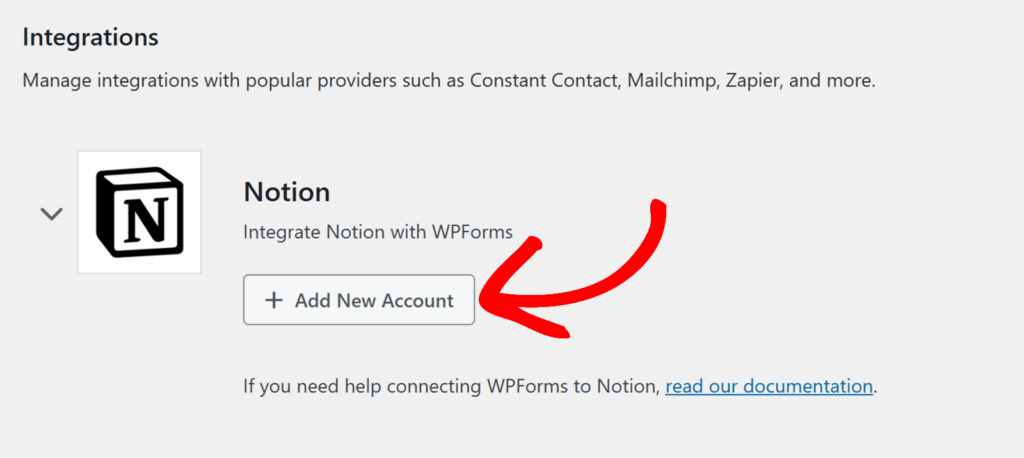
WordPressダッシュボードで、WPForms » 設定に移動し、統合タブをクリックします。

利用可能な統合のリストでNotionが見つかるまで下にスクロールし、クリックして設定を展開します。
新しいアカウントを追加ボタンをクリックします。これにより、Notionにサインインを求める新しいブラウザウィンドウが開きます。
WPFormsに接続したいNotionアカウントでサインインします。サインイン後、「WPFormsとの連携」というタイトルの画面が表示され、WPFormsが必要とする権限(例:)が説明されます。
- 選択したページを表示
- 選択したページを編集
- 選択したページ内に新しいコンテンツを作成
- ワークスペースのユーザーとメールアドレスを表示
ページを選択ボタンをクリックして、WPFormsがアクセスできるNotionページまたはデータベースを選択します。

次の画面で、ドロップダウンとNotionワークスペース内のページのリストが表示されます。ステップ3で作成したデータベース(およびWPFormsにアクセスさせたいその他のページ)の横にあるチェックボックスをオンにします。

ページの選択が完了したら、アクセスを許可をクリックします。
WPFormsの統合ページにリダイレクトされ、Notionの横に緑色の「接続済み」ステータスが表示されているはずです。
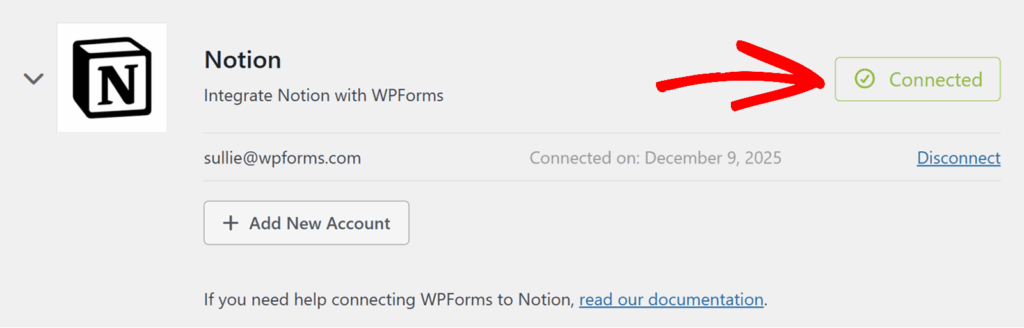
完璧です!これでWPFormsのインストールがNotionアカウントに接続されました。
ステップ5: フォームにNotion接続を追加
Notionアカウントがグローバルレベルで接続されたので、ステップ1で作成した特定のフォームにリンクする必要があります。
WPForms » すべてのフォームに移動し、フォームをクリックしてフォームビルダーを開きます。
フォームビルダー内で、左側のメニューから設定 » Notionに移動します。新しい接続を追加ボタンをクリックします。

接続ニックネームを入力するよう求めるポップアップが表示されます。このラベルは内部参照用であり、ユーザーには表示されません。「タスク送信」のような説明的な名前を入力し、OK をクリックします。

これで、フォームの Notion 接続設定が表示されます。設定する必要があるのは次のとおりです。
- アカウント:このドロップダウンを使用して、ステップ 4 で接続した Notion アカウントを選択します。複数の Notion アカウントを接続している場合は、すべてここに表示されます。
- データベース:アカウントを選択すると、このドロップダウンにはアクセスを許可した Notion データベースが入力されます。フォームエントリを保存したいデータベース(ステップ 3 で作成したデータベース)を選択します。
- データソース:このドロップダウンでは、そのデータベース内の特定のソースを選択できます。ほとんどの場合、データベースと同じ名前のオプションが 1 つだけ表示されます。続行するには、それを選択するだけです。

データベースとデータソースを選択すると、カスタムフィールドセクションが表示され、フォームフィールドを Notion プロパティにマッピングできるようになります。
ステップ6: フォームフィールドをNotionプロパティにマッピング
フィールドマッピングは、WPForms がどのフォームデータがどの Notion プロパティに入るかを知る方法です。ここで魔法が起こります。

Notion 接続設定のカスタムフィールドセクションで:
1. カスタムフィールド名のドロップダウンを使用して、Notion データベースのプロパティ(「タスク名」、「担当者のメールアドレス」、「期日」など)を選択します。
2. フォームフィールド値のドロップダウンを使用して、そのプロパティのデータが含まれる WPForms フォームの対応するフィールドを選択します。
3. 青いプラス(+)ボタンをクリックして、フィールドマッピングを追加します。
4. ポップレートしたいすべての Notion プロパティが WPForms フィールドに接続されるまで、このプロセスを繰り返します。
例:
- Notion の「タスク名」を WPForms の「タスク名」にマッピングします
- Notion の「担当者のメールアドレス」を WPForms の「担当者のメールアドレス」にマッピングします
- Notion の「期日」を WPForms の「期日」にマッピングします
フォームが送信されるたびに、WPForms はマッピングされたすべてのフィールドが入力された新しいアイテムを Notion データベースに自動的に作成します。
オプション:条件付きロジックを有効にする
ユーザーの応答に基づいて Notion へのエントリの送信を制御したい場合は、条件付きロジックを設定できます。
Notion 接続設定の一番下までスクロールし、条件付きロジックを有効にするをオンに切り替えます。
ドロップダウンを使用して、「問い合わせ種別」が「サポート」の場合にこの接続を処理する、などのルールを作成します。

条件が満たされると、WPForms はエントリを Notion に送信します。満たされない場合、その送信では接続はスキップされます。
フィールドマッピングを完了したら(必要に応じて条件付きロジックを設定したら)、保存をクリックして設定を保存します。

これで完了です! WordPress フォームが接続され、マッピングされ、Notion に送信されるようになりました。これで、フォーム経由で届くすべてが Notion データベースに格納されます。よくできました!
よくある質問:WordPress で Notion フォームを作成する方法
WPFormsとNotionの直接的な連携は、読者の間で人気のトピックです。ここでは、それに関するよくある質問への回答をご紹介します。
NotionはWordPressと連携できますか?
はい!WPForms Notionアドオンを使用すると、WordPressフォームとNotionデータベースの間に直接連携を作成できます。このネイティブ連携により、サードパーティの自動化ツールは不要になります。
Notionをウェブサイトに連携するにはどうすればよいですか?
NotionをWordPressウェブサイトに連携するには、Plusライセンス以上のWPFormsをインストールして有効化し、次にNotionアドオンをインストールします。WPForms » 設定 » 連携からNotionアカウントを接続し、アクセスを許可するNotionページを選択してから、フォームの設定でフォームフィールドをNotionプロパティにマッピングします。
Notionアドオンを使用するにはどのライセンスが必要ですか?
Notionアドオンにアクセスするには、WPForms Plusライセンス以上が必要です。このアドオンは、下位プランでは利用できません。
一部のファイルアップロードがNotionに表示されないのはなぜですか?
Notionはアップロードされたファイルにファイルサイズ制限を適用します。無料のNotionプランでは、20MBを超えるファイルは受け付けられず、ワークスペース全体のストレージ容量は5GBです。ユーザーが20MBを超えるファイルをアップロードした場合、それはWPFormsの送信に保存されますが、Notionには追加されません。この問題を回避するために、ファイルアップロードフィールドの設定で最大ファイルサイズを設定できます。
連携を設定する前にNotionでデータベースを作成する必要がありますか?
はい。WPFormsで連携を設定する前に、Notionデータベースを作成し、入力したいすべてのプロパティを追加しておく必要があります。WPFormsにデータベースへのアクセスを許可すると、フォームの設定時にデータベースのドロップダウンに表示されます。
次に、WordPressフォームからMicrosoft Teamsアラートを取得する方法
WordPressウェブサイトでフォームが送信されたときに、Microsoft Teamsアラートを受け取る方法を考えたことはありますか?WPFormsを使用してZapier経由でMicrosoft Teamsに接続し、フォームのMicrosoft Teamsアラートを有効にする方法については、このガイドをご覧ください。
フォームの作成準備はできましたか?最も簡単なWordPressフォームビルダープラグインで今日から始めましょう。WPForms Proには多くの無料テンプレートが含まれており、14日間の返金保証が付いています。
このブログ記事がお役に立ちましたら、無料のWordPressチュートリアルやガイドをさらにご覧いただくために、 Facebook と X (Twitter) でフォローしてください。





