



AI要約
WordPressウェブサイトにフォームを埋め込むということは、作成したフォームを直接任意のページや投稿に追加して、訪問者がサイトを離れることなく問い合わせ、登録、情報送信ができるようにすることです。WPFormsのようなプラグインを使えば、組み込みの埋め込みボタン、GutenbergのWPFormsブロック、または簡単なショートコードを使って、わずか数クリックで完了できます。
正直に言うと、これは実際よりもずっと複雑だと思っていました。WPFormsを使う前は、ページに問い合わせフォームを設置するためだけにiframeコードやカスタムCSSが必要になるだろうと考えていました。しかし、実際にはその必要はありませんでした。
このガイドでは、WordPressサイトにフォームを埋め込む3つの異なる方法をステップバイステップで説明しますので、ご自身にとって最も簡単な方法を選んでください。
WordPressのあらゆるページにフォームを追加する3つの方法
クイック比較
WPFormsのようなフォームプラグインを使用することで、ウェブサイトにフォームを埋め込むことができます。これが最も簡単で迅速な方法です。通常、フォームをウェブサイトに追加するには、埋め込みコードスニペットを使用する必要があります。
例えば、Googleフォームをサイトに埋め込みたい場合、フォームをサイトに追加するためにiframeと呼ばれるHTMLコードが必要になります。その後、CSSを使用してフォームをスタイル設定し、希望通りの見た目に調整する必要があります。
WPFormsを使用すると、WordPressサイトにフォームを追加するのがはるかに簡単になります。 extensiveなコードスニペットを必要とせずに、ウェブサイトにフォームを埋め込むための3つの異なる方法が用意されています。
| 方法 | 最適 | 動作箇所 |
| 埋め込みボタン | 初心者 — 最速のオプション | ページ(新規または既存) |
| WPFormsブロック | Gutenbergユーザー — ビジュアルプレビュー | ページと投稿 |
| ショートコード | 最大の柔軟性 | ページ、投稿、サイドバー、フッター、ウィジェット |
いくつかの前提条件
フォームの埋め込みに入る前に、リストからいくつか確認しておくべきことがあります。
WPFormsプラグインをインストールする
WPFormsを使用すると、独自のウェブフォームをゼロから作成したり、2,100以上のフォームテンプレートから選択したりできます。サインアップフォーム、登録フォーム、あらゆるビジネス向けの業界固有のフォームなど、さまざまなオプションがあります。これらはWordPressウェブサイトに簡単に埋め込むことができます。まず、WPFormsプラグインをダウンロードしてください。

プラグインをダウンロードしたら、ウェブサイトにアップロードする必要があります。方法がわからない場合は、このWordPressプラグインのインストール初心者ガイドで手順を説明しています。
新しいフォームを作成
WPFormsプラグインをインストールしたら、ドラッグ&ドロップビルダーを使用してフォームを作成する準備が整います。独自のフォームを作成したいか、テンプレートから始めたいかはあなた次第ですが、最初に行うことは新規追加をクリックすることです。
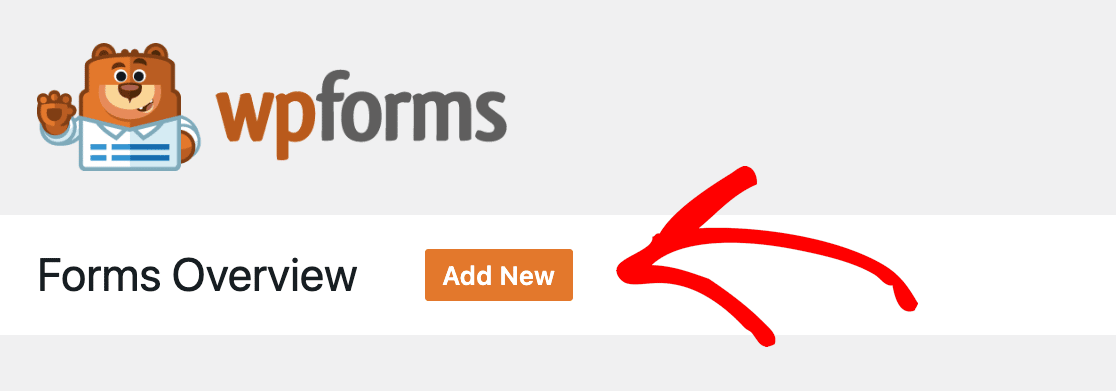
そのボタンをクリックすると、選択できるさまざまなテンプレートが表示されます。空白のフォームを選択して独自のフォームを作成するオプションもあります。
選択した項目にマウスを重ねると、2つのオプションが表示されます。
- テンプレートを使用
- デモを表示
デモを表示すると、埋め込まれたフォームの外観が表示されます。テンプレートはカスタマイズ可能なので、変更したい点があれば変更できることを覚えておいてください。
使用したいテンプレートが決まったら、テンプレートを使用ボタンをクリックします。エディターで開かれます。この記事では、シンプルなコンタクトフォームテンプレートを使用します。
ここで、必要に応じてフォームをカスタマイズします。この例では、テンプレートは電話番号のみを収集していました。連絡先の希望を尋ねるチェックボックスフィールドを追加し、メールオプションを追加することでカスタマイズしました。
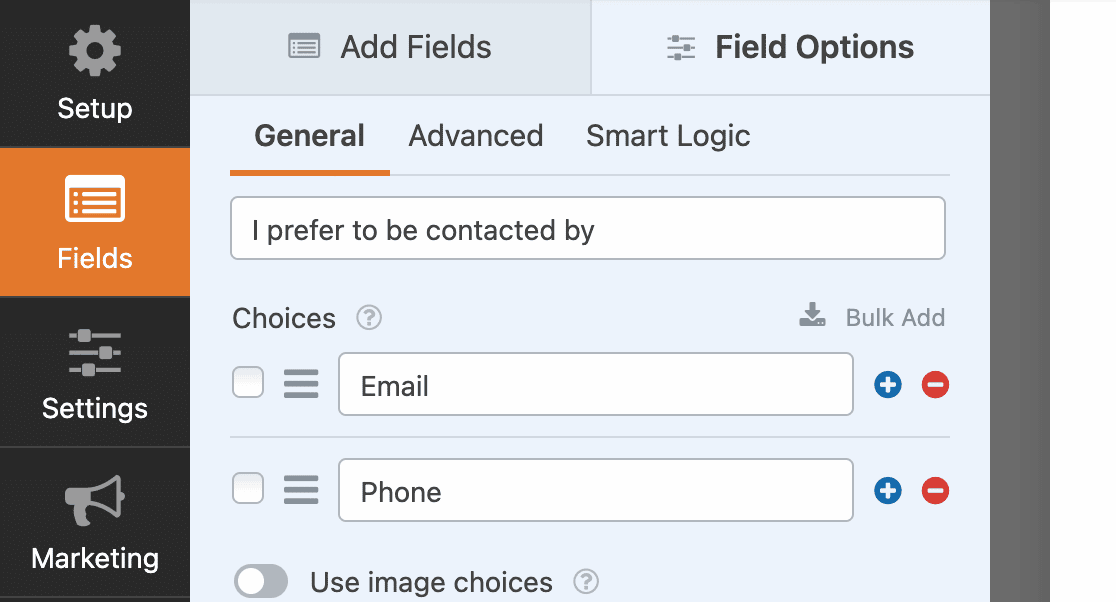
次に、条件付きロジックを少し設定しました。これは、フィールドオプションの下のスマートロジックタブにあります。条件付きロジックを使用すると、ユーザーが自分に関連するフィールドのみを表示するようにルールを設定できます。
この例では、メールを選択した場合、メールアドレスを入力するためのフィールドが表示されます。GDPRチェックボックスをここに追加したい場合は、簡単に追加することもできます。
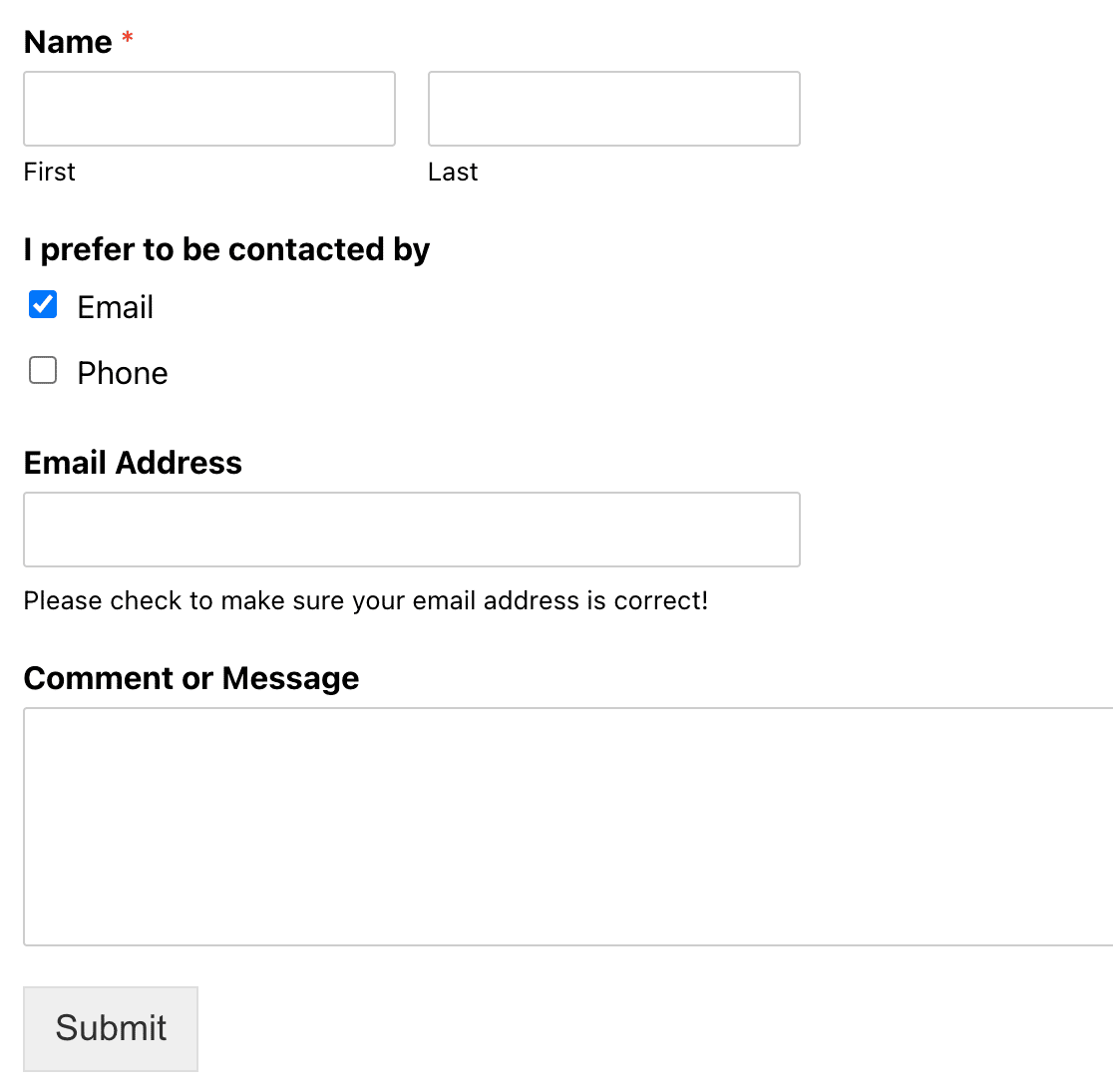
電話を選択した場合、電話番号を提供できます。次に、フォームを埋め込む方法を選択します。
さて、メインイベントに進みましょう。フォームの埋め込みです!
方法1:WPForms埋め込みボタンを使用する
WPFormsには、フォームをウェブサイトに追加する方法が3つあります。ここでは3つの方法すべてを紹介しますので、最も簡単な方法を選択してください。
最初 の埋め込み方法は、フォームエディターの上部にある埋め込みボタンを使用するだけです。

そのボタンをクリックすると、既存のWordPressページを選択するか、新しいページを作成するオプションが表示されます。サイトに最も適した方を選択できます。ここでは連絡先ページを作成しました。それが完了したら、開始!ボタンをクリックできます。
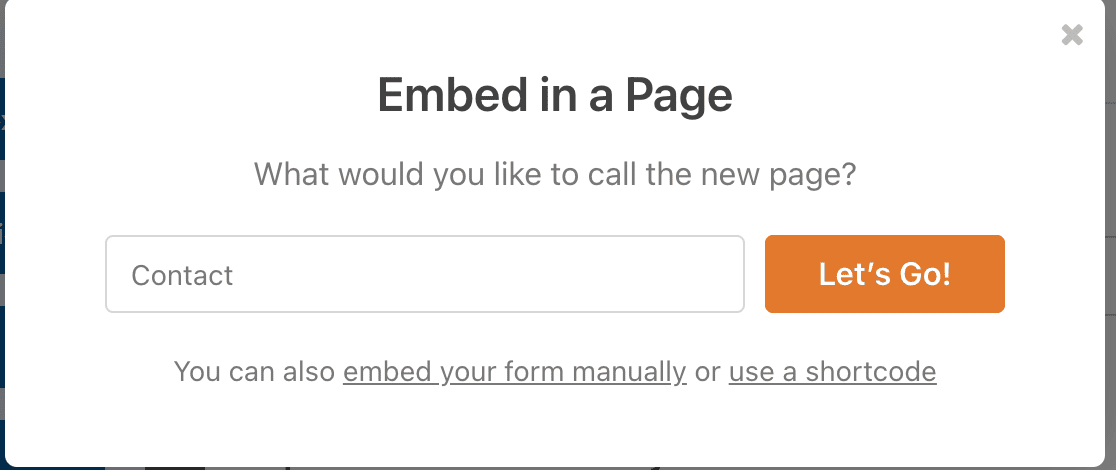
それを実行すると、ページの下書きが開き、埋め込まれたフォームが表示されます。公開をクリックすれば完了です!
方法2:WordPressブロックエディターを使用する
WordPressのブロックエディター(Gutenbergとも呼ばれます)から直接フォームを埋め込むのは、投稿やページにフォームを追加するもう1つの簡単な方法です。
フォームを表示したいページを開き、青いプラス(+)アイコンをクリックします。
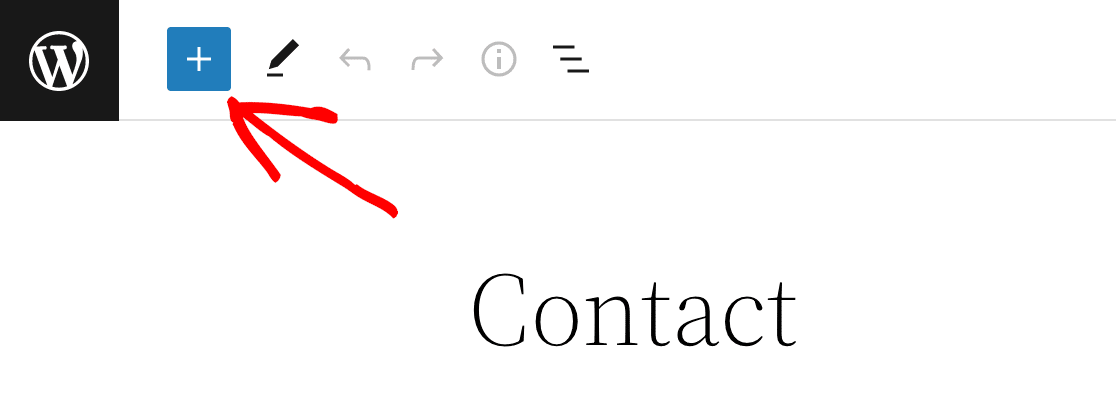
さまざまなウィジェットオプションが表示されるメニューが開きます。WPFormsウィジェットが見つかるまで下にスクロールしてクリックします。それをクリックするとボックスが開き、埋め込みたいフォームを選択できます。
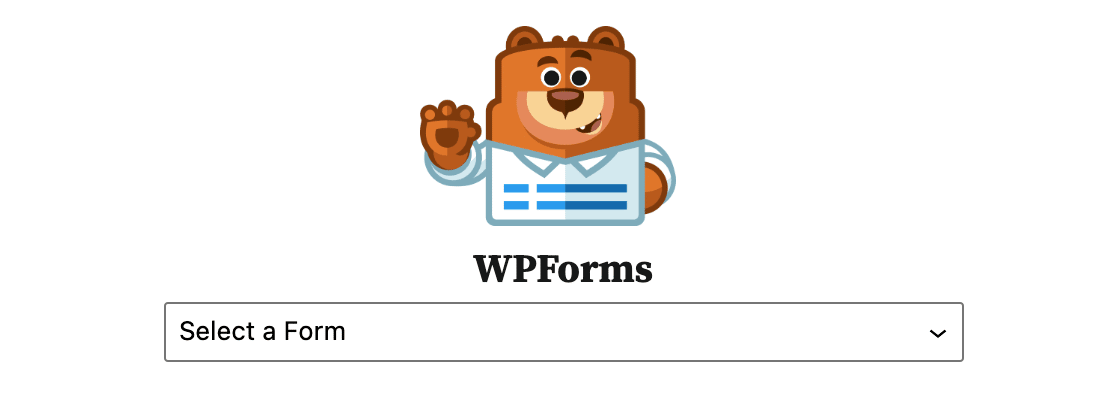
選択後、ページにフォームが埋め込まれているのが表示されます。
方法3:ショートコード埋め込みを使用する
ウェブサイトにフォームを埋め込むもう1つの簡単な方法は、数秒で完了するショートコードを貼り付けることです。フォームのショートコードは2つの場所にあります。
埋め込みボタン
上記で行ったように、エディターから埋め込みボタンをクリックすると、代替オプションの1つにショートコードを使用するがあります。これをクリックすると、フォームのショートコードが表示され、コピーできます。
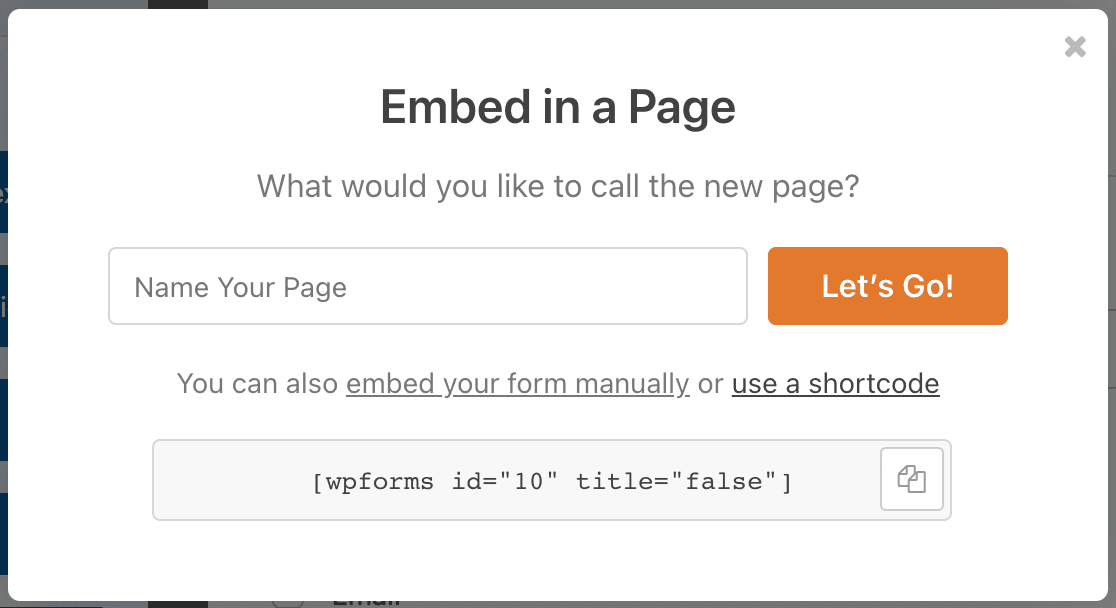
WPFormsプラグインのフォーム一覧
WordPressダッシュボードから、サイドバーのWPFormsプラグインをクリックします。作成したフォームの一覧が表示され、すべてのショートコードが表示されます。これは、フォームを積極的に操作していないが、どこかに埋め込むためにショートコードをすばやく取得する必要がある場合に役立ちます。

ショートコードをコピーしたら、埋め込みたいページまたは投稿に移動します。もう一度、ドロップダウンオプションのリストを取得するために、左上隅にある青いプラス(+)記号をクリックします。
以前に行ったようにWPFormsウィジェットを選択する代わりに、代わりにショートコードウィジェットを選択します。
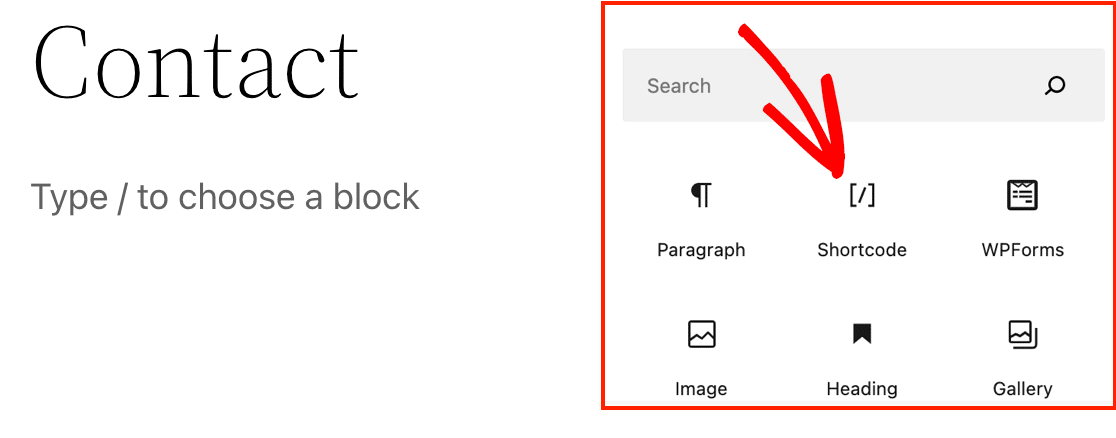
それをクリックすると、投稿エディターにボックスが表示されます。このボックスにショートコードを貼り付けるだけです。
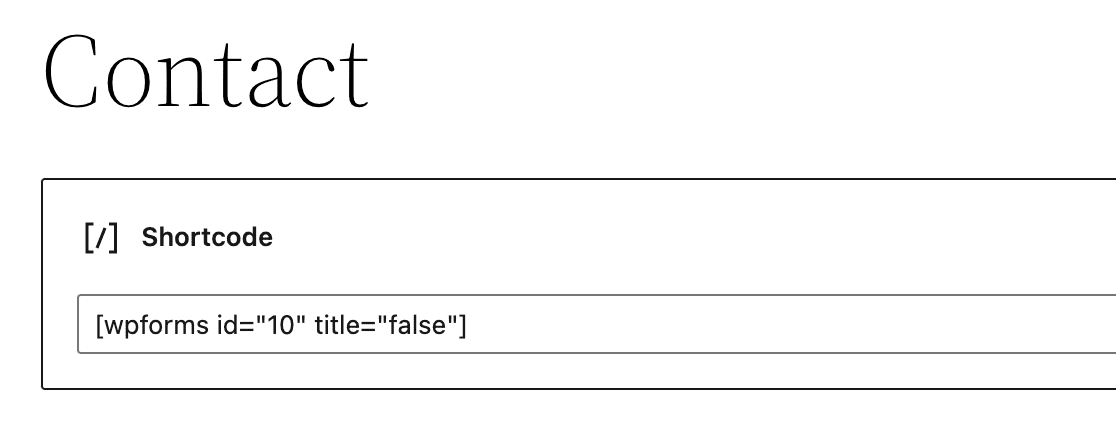
ページをプレビューすると、フォームが正常に埋め込まれていることがわかります。さらに、ウィジェットを使用せずに、エディターに直接ショートコードを貼り付けることもできます。

そして再び、コンテンツ内で表示したい場所に貼り付けた後、ページをプレビューして埋め込まれていることを確認できます。
この方法では、ウェブサイトのフッターにフォームを追加するのも簡単です。
これでフォームを公開する
フォームを正常に作成して埋め込んだら、公開する時間です!WordPressの公開ボタンをクリックしてください。ライブページにアクセスすると、埋め込まれたフォームが情報を収集する準備ができています。
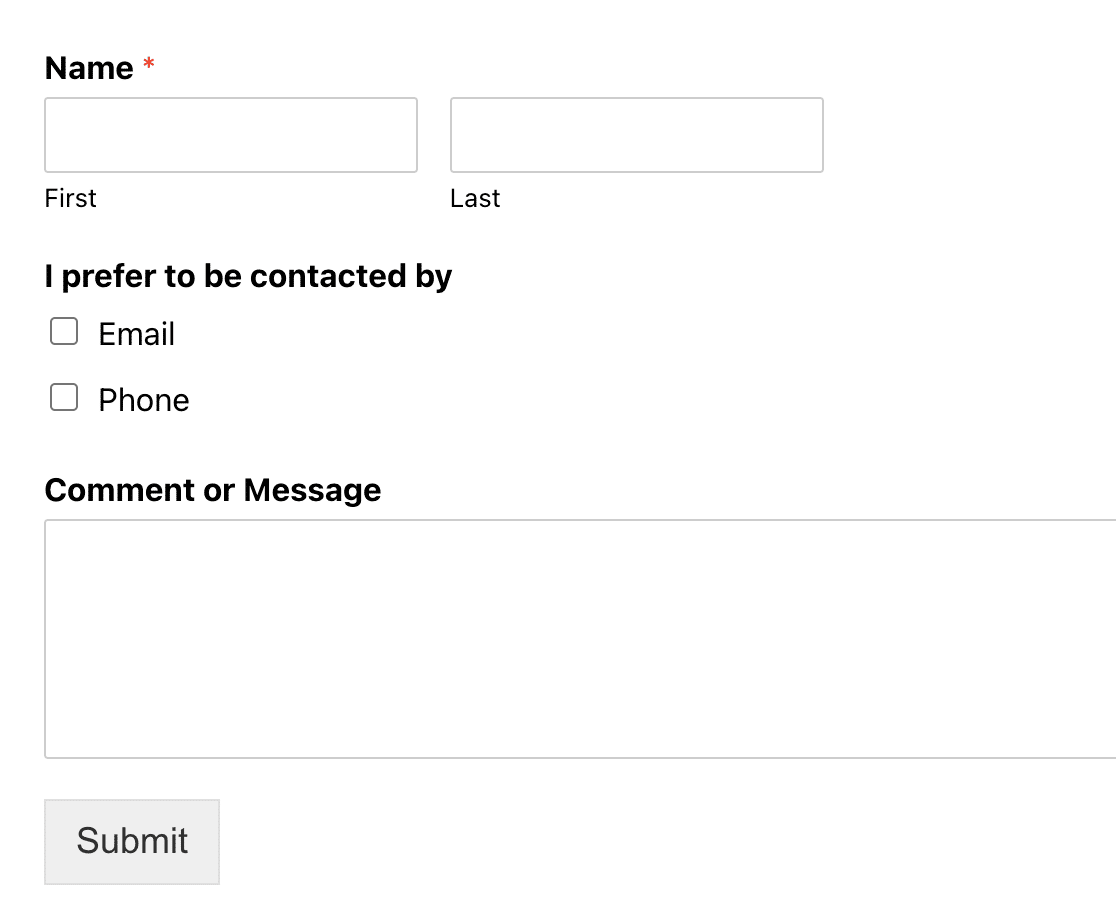
デフォルトでは、ユーザーは同じページに残ります。フォームの回答を送信した後、ユーザーを別のページにリダイレクトする場合は、それを行うことができます。
よくある質問 — WordPressウェブサイトにフォームを埋め込む方法
WordPressウェブサイトにコンタクトフォームを埋め込むにはどうすればよいですか?
WordPressウェブサイトにフォームを埋め込むには、WPFormsでフォームを作成し、フォームビルダーの上部にある埋め込みボタンをクリックします。既存のページにフォームを追加するか、新しいページを作成できます。どこに配置したいかを選択すると、フォームはページに自動的に表示されます。
ウェブサイトに記入可能なフォームを追加するにはどうすればよいですか?
WPFormsを使用すると、WordPressサイトに記入可能なフォームを簡単に追加できます。フォームを作成したら、提供されたショートコードをコピーして、任意のページまたは投稿に貼り付けます。または、ブロックエディターを使用してWPFormsブロックを挿入し、ドロップダウンからフォームを選択することもできます。
WordPressでフォームにリンクするにはどうすればよいですか?
WordPressでフォームにリンクするには、フォームが埋め込まれたページまたは投稿を作成し、そのページのURLをコピーします。このURLは、サイトのどこかのボタンまたはテキストリンクで共有でき、ユーザーをフォームに誘導できます。
WordPressにフォームウィジェットを追加する最良の方法は何ですか?
WordPressにフォームウィジェットを追加する最も簡単な方法は、WPFormsのネイティブWordPressブロックを使用することです。任意のページまたは投稿を編集し、プラス(+)ボタンをクリックして「WPForms」を検索し、フォームを選択するだけです。
この方法は、従来のWordPressウィジェットよりも柔軟性が高く、テーマ固有のウィジェット領域を必要としないため、より効果的です。
コーディングの知識がなくてもフォームを埋め込むことはできますか?
もちろんです!WPFormsは、特に技術に詳しくないユーザー向けに設計されています。ビジュアルWordPressエディター、ワンクリック埋め込みボタン、または簡単なショートコードを使用してフォームを埋め込むことができます。
HTML、CSS、PHPの知識は必要ありません。これにより、Googleフォーム(iframeコードが必要)やカスタムHTMLフォームのような代替手段よりもはるかに簡単になります。
ブロックとショートコードでフォームを埋め込む違いは何ですか?
WordPressブロック(WPFormsブロック)はビジュアルインターフェースを提供し、初心者には簡単ですが、ショートコードは上級ユーザーにより多くの柔軟性を提供します。
ブロックはメインコンテンツ領域でうまく機能しますが、ショートコードはサイドバー、フッター、カスタムテンプレートの場所、または他のプラグインのコンテンツ領域など、どこにでも配置できます。
同じフォームをウェブサイトの複数の場所に埋め込むことはできますか?
はい!3つの埋め込み方法のいずれかを使用して、同じWPFormsフォームを複数のページ、投稿、または場所に埋め込むことができます。
すべての送信は同じ場所に集められるため、ヘッダー、フッター、および専用の連絡先ページに同時に連絡先フォームを設置するのに最適です。
埋め込まれたWordPressフォームはモバイルデバイスで動作しますか?
はい、WPFormsは自動的にモバイル対応の埋め込みフォームを作成し、すべてのデバイスで完全に機能します。
モバイル表示に問題が発生することがある外部フォームビルダーとは異なり、WPFormsはWordPressテーマのレスポンシブデザインを使用し、デスクトップ、タブレット、モバイルで一貫した表示と機能性を保証します。
次に、hCaptchaでフォームを保護する
フォームにスパム保護の追加レイヤーを追加したいですか?WPFormsにはhCaptcha統合が含まれており、簡単に行えます。WordPressフォームをhCaptchaで保護する方法を学んでください。
フォームの作成準備はできましたか?最も簡単なWordPressフォームビルダープラグインで今日から始めましょう。WPForms Proには多くの無料テンプレートが含まれており、14日間の返金保証が付いています。
このブログ記事がお役に立ちましたら、無料のWordPressチュートリアルやガイドをさらにご覧いただくために、 Facebook と X (Twitter) でフォローしてください。





カスタムプラグインを作成してコールバック関数を試しましたが、値を2番目のデータベースに送信しようとしました。しかし、フォームフィールドの奇妙なname=""のために、値が空白/空で渡されると思います。または、カスタマイズの重要な部分を見逃しましたか?
こんにちは、イアン – お手伝いさせていただきます!お時間のあるときに、サポートにご連絡いただければお手伝いできます。
WPFormsライセンスをお持ちの場合は、メールサポートをご利用いただけますので、サポートチケットを送信して、問題を調査させてください。
ありがとうございます 🙂
ショートコードではなく、HTMLコード全体を埋め込みたい場合はどうなりますか?そうすれば、タブに挿入できます。全体のコードを見つけるのに苦労しています。Googleフォームではできますが、WPフォームで行いたいと思っています。
ルイス様 – 申し訳ありませんが、フォーム全体をHTMLに埋め込む機能はありません。素晴らしい機能だと思いますので、リクエストを追加させていただきます。
現時点でお探しのものを提供できず申し訳ありませんが、ご提案ありがとうございます。詳細をお知らせいただけると幸いです。ユーザーからのフィードバックは常に役立ちます。
ありがとうございます 🙂
ショートコードで追加したフォームはスタイル設定できないということですか?
Siegfried様、ショートコードを使用してフォームを埋め込む場合、ブロックエディターで直接スタイルを設定することはできません。しかし、カスタムCSSを使用して見た目をカスタマイズすることは可能です。ショートコードで埋め込んだフォームのスタイル設定方法については、カスタムCSSでWPFormsをスタイル設定する方法についてのガイドをご覧ください。
ブロックエディターを使用しており、ショートコードではなくWPFormsブロックを使用してフォームを埋め込んでいる場合は、組み込みのスタイル設定オプションがあります。この方法については、ブロックエディターでフォームスタイルを使用する方法についてのガイドをご覧ください。お役に立てば幸いです。ありがとうございます!
WPFormsをテスト中で、良い印象を持っています。
私が理解しようとしているのは、フォームをページ上で展開させるか、ポップアップ表示させる(ボタンに埋め込むが、完全に別のページURLではない)方法です。
それは可能ですか?
Kathy様
お客様のユースケースに対応するために、2つの回避策があります。ボタンをクリックすると展開するフォームが必要な場合は、アコーディオンフォームを実装することができます。
ポップアップフォームについては、Elementor PopupsまたはOptinMonsterを使用してフォームを埋め込むことができます。
お役に立てれば幸いです!ありがとうございます!