


AI要約
お問い合わせフォームの送信ボタンを押した後に、ユーザーを別のページにリダイレクトしますか?リダイレクトは、フォーム送信後にユーザーを次のステップにすぐに誘導する、シンプルで効果的な方法です。
お礼のページ、カスタムランディングページ、またはサイト内の意味のある他の部分に送信できます。キャンペーンを実行したり、リードを収集したりしている場合、そのリダイレクトはコンバージョンに大きな違いをもたらす可能性があります。
この記事では、WordPressフォームの簡単なリダイレクトから、選択した内容に応じてユーザーを異なるページに送信する動的なリダイレクトまで、WordPressフォームの処理を最も簡単に行う方法をご紹介します。
WordPressでフォームリダイレクトを作成する方法
WPForms を使用すると、フォーム送信後にリダイレクトを追加するのは簡単で、コードに触れる必要はありません。フォームの 設定 » 確認画面 を開き、確認メッセージタイプ を選択し、ユーザーを誘導したい場所を選びます。
ページを表示 を選択してサイト上のページに誘導するか、URLに移動(リダイレクト) を選択して他の任意のウェブアドレスに誘導し、フォームを保存してリダイレクトを有効にします。
以下では、送信内容に基づいてユーザーを異なるページに誘導する条件付きリダイレクトを含め、プロセス全体をステップバイステップで説明します。
ステップ1:WPFormsプラグインをインストールする
まず、WordPress用の簡単な連絡フォームリダイレクトプラグインが必要になります。WPFormsはWordPress向けの最高のフォームビルダーであり、初心者にも使いやすいフォームリダイレクトツールとして知られています。
WPForms Liteで基本的なリダイレクトを作成できますが、フォーム送信後にユーザーがどこにたどり着くかをより細かく制御したい場合は、WPForms Proの使用をよくお勧めします。
WPForms Liteを使用すると、すべてのフォーム送信を単一のお礼ページまたはURLにリダイレクトできます。これは、簡単な連絡フォームや基本的なリードジェネレーションには問題なく機能します。
しかし、さまざまな種類の送信(さまざまなサービスリクエストや製品に関する問い合わせなど)を収集している場合、送信内容に基づいてユーザーを異なるページに着地させたい場合があります。
WPForms Proを使用すると、条件付きロジックを使用して動的なリダイレクトを作成できます。たとえば、ドロップダウンメニューで「ビジネスに関するお問い合わせ」を選択した場合、サービス提供ページに送信できます。

まだWPFormsをインストールしていない場合は、まずそれをインストールしてください。わずか1分で完了します。インストール方法がわからない場合は、このステップバイステップガイドを確認してヘルプを参照してください。
プラグインを有効化したら、新しいフォームの作成を開始し、選択したリダイレクトを追加できます。次にその方法を説明します。
ステップ2:新しいフォームを作成する
WPForms を初めて使用する場合は、まずフォームを作成してからリダイレクトを追加する必要があります。WPForms を使用すると、フォームの作成 は非常に簡単です。まず、WordPress のダッシュボードを開き、WPForms » 新規追加 に移動します。

これにより、フォームビルダーインターフェイスが開きます。後で簡単に見つけられるように、フォームに名前を付けます。テンプレートエリアまでスクロールし、テンプレートを使用ボタンをクリックしてフォームのテンプレートを選択します。

選択したテンプレートが画面に読み込まれ、利用可能なフィールドとフォームのプレビューが表示されます。
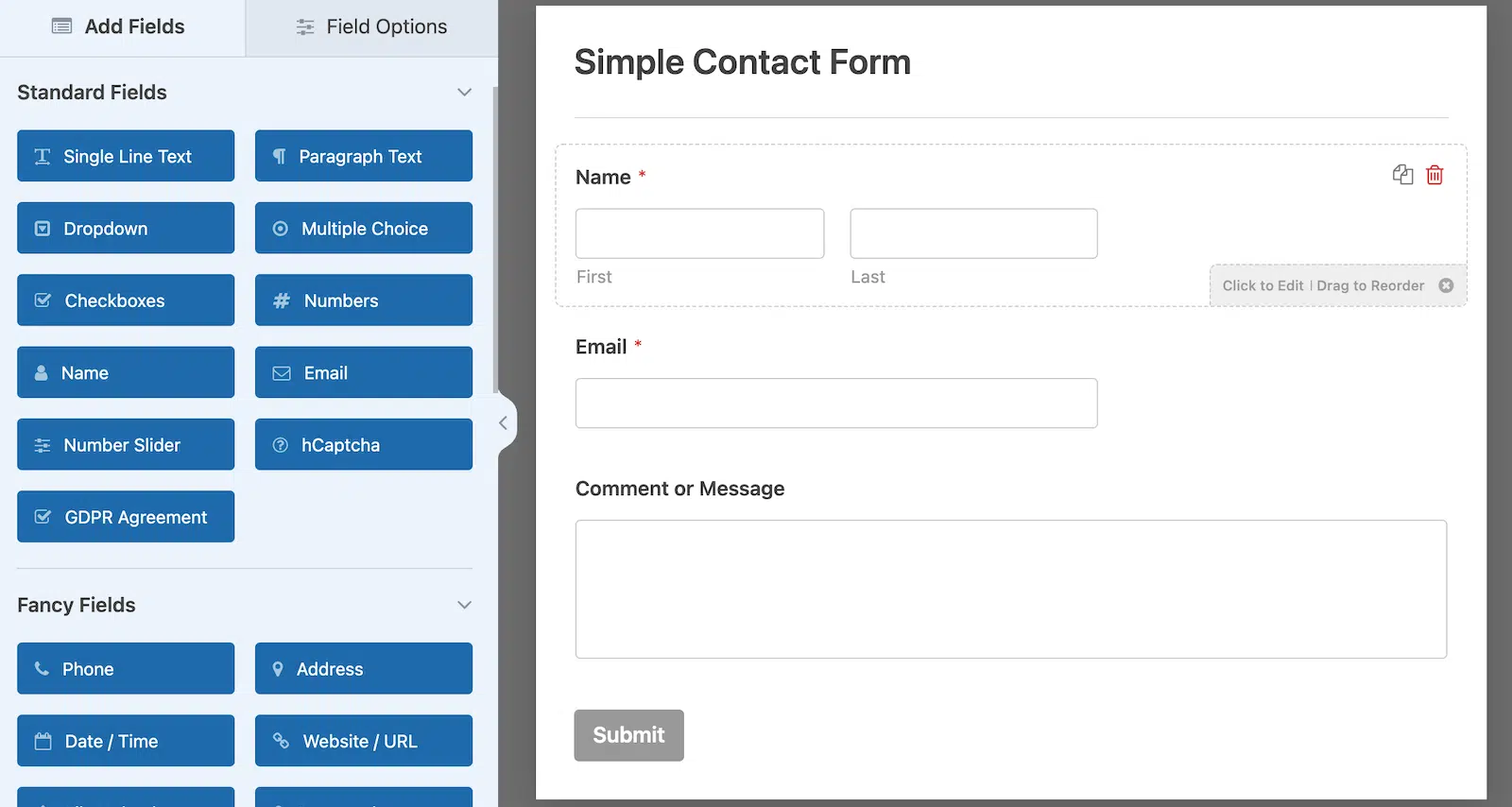
その後、フォームを自由にカスタマイズできます。ドラッグアンドドロップ機能を使用して、フィールドを追加、削除、または並べ替えます。

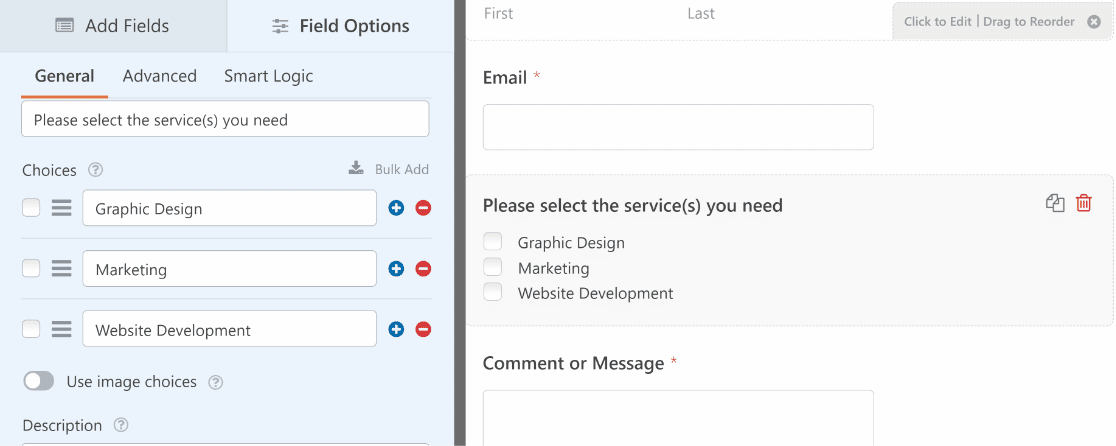
「💡プロのヒント:リダイレクトを設定する前に、収集する必要のある情報を検討してください。WPForms Proを使用している場合は、さまざまなユーザーをどこに送信するかを判断するのに役立つフィールド(「どのようなお手伝いができますか?」ドロップダウンメニューなど)を追加したい場合があります。」
フォームの外観に満足したら、フォームビルダーの上部にある保存をクリックします。次に、WPFormsの確認設定を使用してフォームリダイレクトを追加する時間です。
ステップ3:フォームリダイレクトを作成する
WPFormsは、フォームの送信先と確認設定を構成する上で、多くの柔軟性を提供します。WPFormsを使用すると、サイト訪問者を2つの場所にリダイレクトできます。両方のオプションの設定方法を説明します。
- ウェブサイト上の別のページ
- 別のウェブサイトへの外部ページ。
3.1.ウェブサイト上のページにユーザーをリダイレクトする
デフォルトでは、WPFormsは誰かがフォームを送信すると簡単な成功メッセージを表示します。サイト上の特定のページに訪問者をリダイレクトしたい場合は、フォームビルダーから設定 » 確認を選択してください。

その後、確認タイプドロップダウンメニューからページを表示を選択します。これにより、新しいドロップダウンメニュー「確認ページ」が下に表示されます。
確認ページドロップダウンを使用して、フォーム送信後に訪問者をリダイレクトするサイト上のページを選択します。ユーザーをリダイレクトするページを選択したら、保存をクリックします。
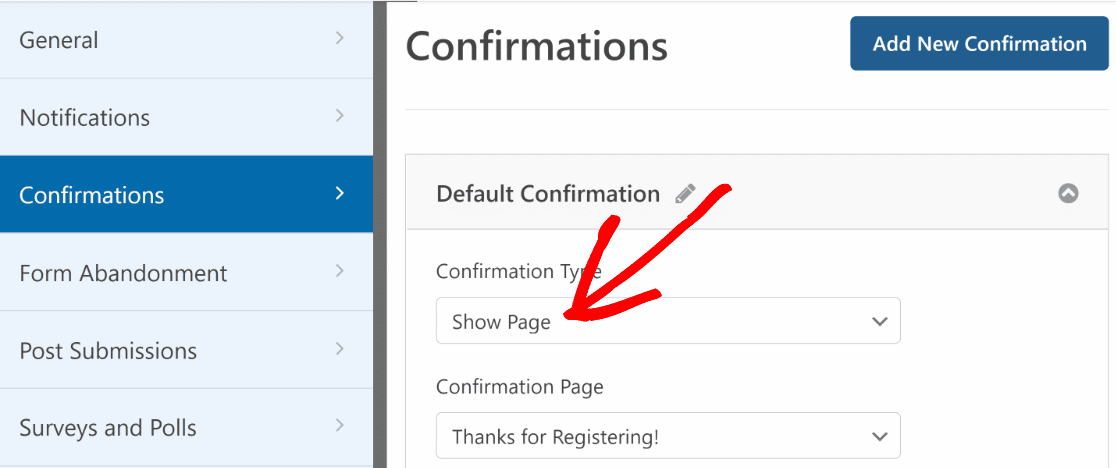
注意:確認ページドロップダウンメニューから選択できるように、リダイレクトページがすでにウェブサイトに作成されていることを確認してください。
3.2.別のウェブサイト上のページにユーザーをリダイレクトする
場合によっては、フォームを送信したときに訪問者を完全に別のウェブサイトにリダイレクトしたい場合があります。たとえば、サイトからソーシャルメディアページに訪問者を送信したい場合に便利です。
これを行うには、以前と同様に設定 » 確認に移動します。今回は、確認タイプドロップダウンメニューからURLに移動(リダイレクト)を選択します。
次に、「確認リダイレクトURL」というラベルのフィールドに、ユーザーを送信したい外部ページの完全なURLを貼り付けます。
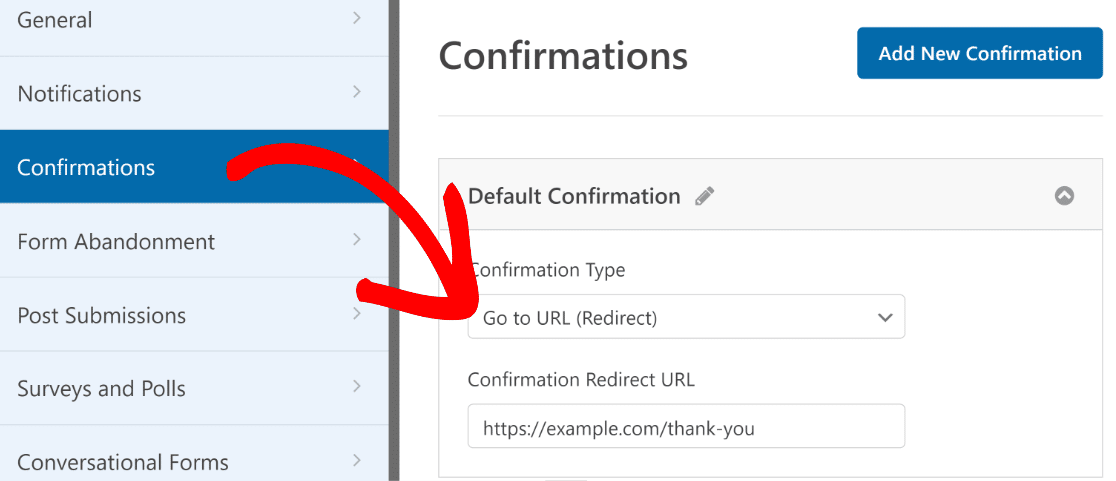
サイトでフォームを送信した後にユーザーをリダイレクトする場所を設定したら、保存をクリックして、すべての進捗が安全であることを確認してください。
ステップ4:条件付きフォームリダイレクトを設定する(オプション)
WPForms Proを使用すると、フォーム送信時にユーザーが提供した応答に応じて、異なるページにユーザーをリダイレクトできます。
たとえば、提供している多くのサービスの中から1つを選択できる見積もり依頼フォームがある場合、選択に基づいて詳細が表示される特定のサービスページに人々をリダイレクトできます。
通常、これは、ユーザーにオプションの選択肢を提供する複数選択、チェックボックス、またはその他のフィールドがある場合に最も効果的です。次に、ユーザーの選択に応じて、異なるリダイレクトページを設定できます。
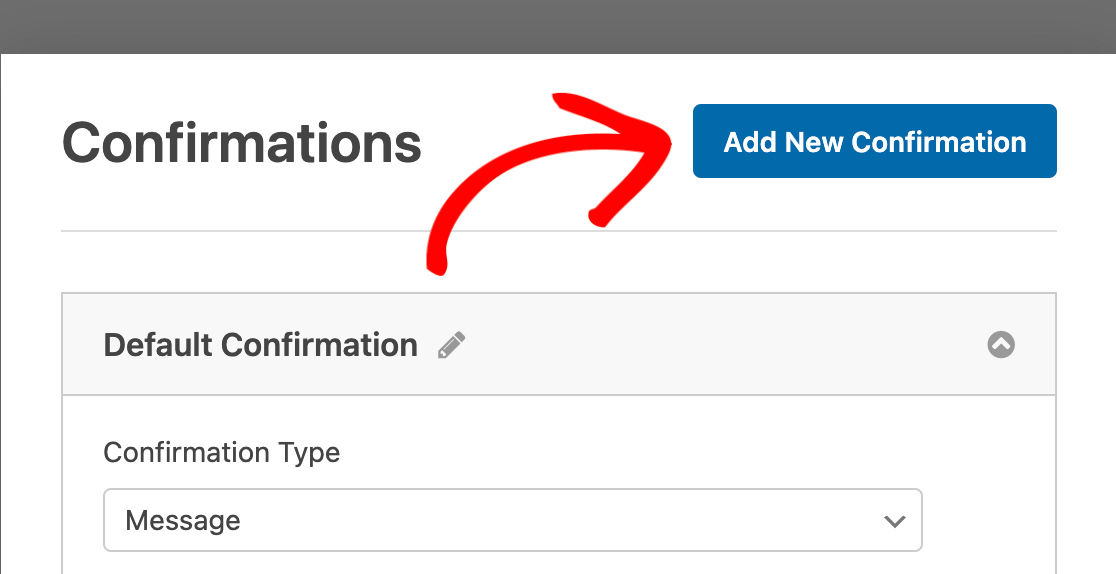
条件付きフォームリダイレクトを設定するには、少なくとも2つの確認が必要です。「確認」ウィンドウから、「新しい確認を追加」ボタンを押します。
確認に名前を付けて「OK」をクリックします。次に、「条件付きロジックを有効にする」ボタンをクリックします。これにより、追加のオプションが表示されます。
条件付きロジックフィールドを使用して、特定のフォームリダイレクトがトリガーされるときのルールを定義できます。この例では、チェックボックスフィールドで「マーケティング」を選択した場合、ユーザーをサイトのマーケティングページにリダイレクトしたいと思います。
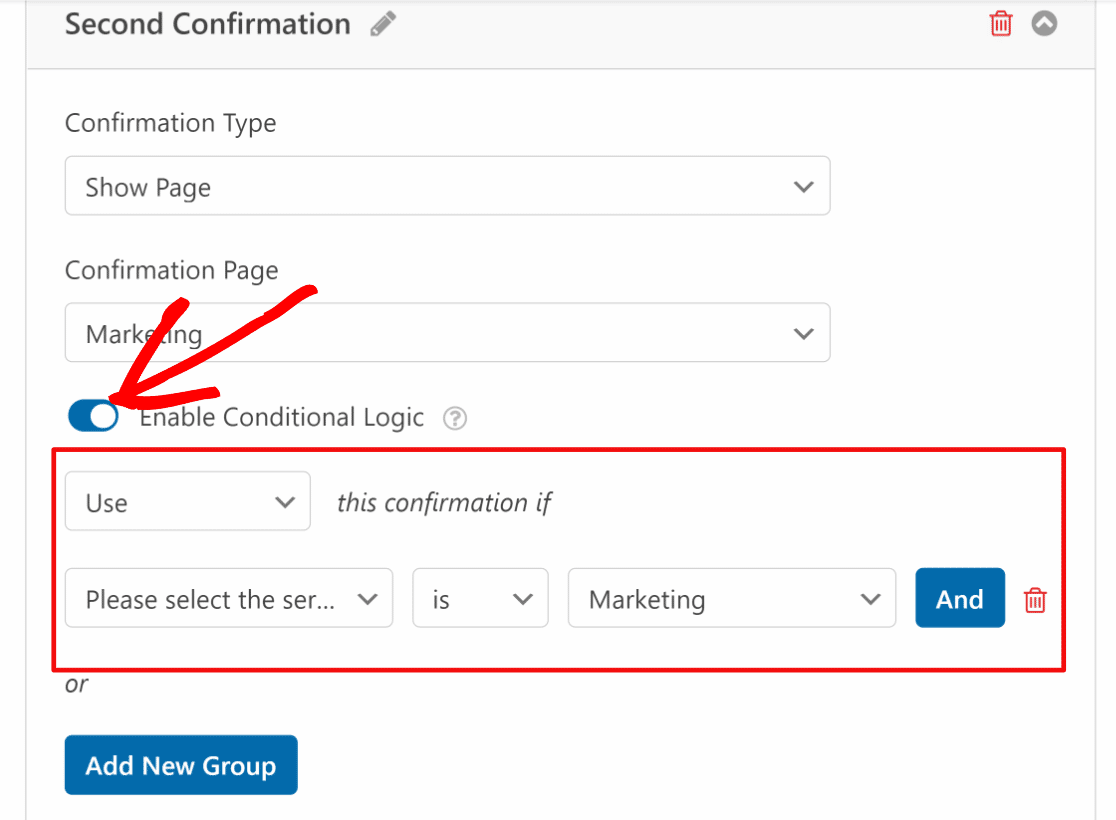
利用可能なすべてのフィールドの選択肢と、各選択肢に対してトリガーしたい対応するページリダイレクトのロジックを定義するために、このプロセスを繰り返します。完了したら、保存をクリックしてください。
ステップ5:カスタムページリダイレクト付きWordPressフォームを公開する
ページリダイレクト付きのフォームの準備が整いました!フォームを埋め込むには、フォームビルダーの保存の隣にある埋め込みボタンをクリックしてください。

フォームを新しいページに追加したい場合は、必要に応じて新しいページを作成をクリックするか、既存のページを選択オプションを選択してください!
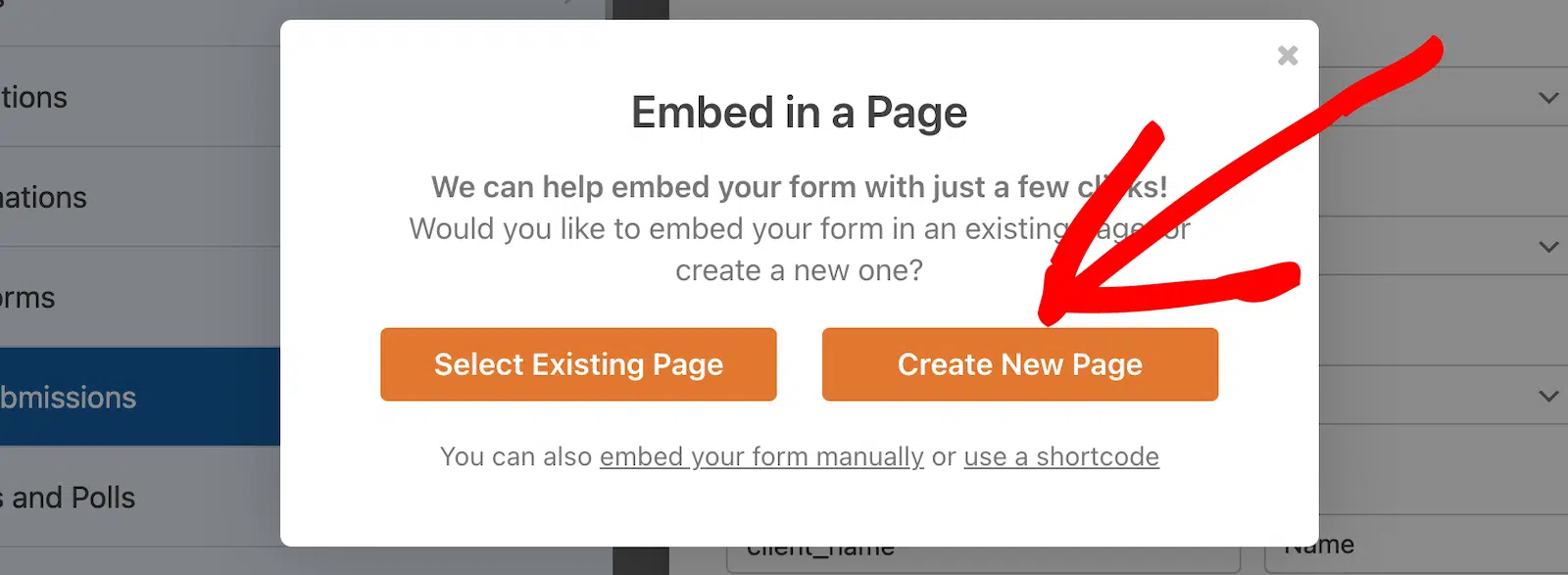
次に、新しいページの名前を入力するように求められます。これが新しいページのタイトルになります。準備ができたら、開始をクリックしてください。

WPFormsは、新しいフォームのブロックが既に追加された状態でWordPressブロックエディターに移動します。必要に応じて、設定を変更したり、コンテンツを追加したりできます。準備ができたら、公開をクリックしてください。
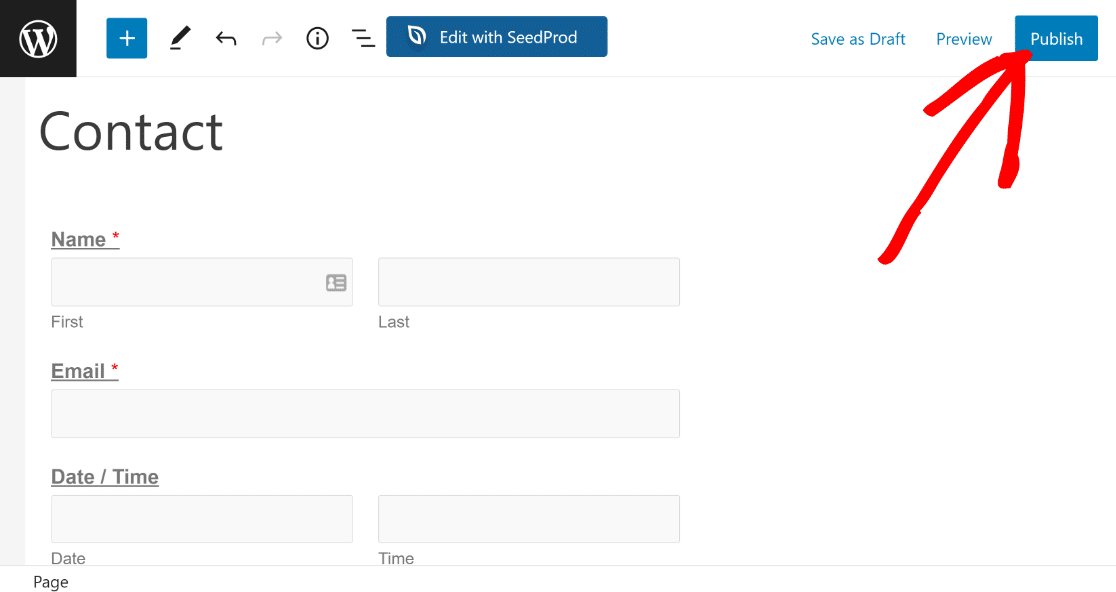
ユーザーがこのフォームの送信を開始すると、上記のフォーム確認設定で指定したページにリダイレクトされます。これで完了です!フォーム送信後にユーザーをリダイレクトする方法がわかりました。
「💡プロのヒント:これはいくら強調してもしすぎることはありません。公開する前に、必ずフォームのリダイレクトをテストしてください。多くのフォームが壊れたページや間違ったURLにユーザーを送信するのを見てきました。これは、潜在的なリードを失う簡単な方法です。」
ボーナスのヒント:開発者向けの高度なリダイレクトオプション
上記の手順は、ほとんどのユーザーが必要とするすべてをカバーしています。少しコードに慣れている場合は、WPForms でリダイレクトを微調整するための追加の方法が 2 つあります。
デフォルトでは、リダイレクトは同じブラウザタブで開きます。代わりに 新しいタブでリダイレクトを開く 場合は、短いスニペットを追加して実行できます。これは、外部サイトにユーザーを誘導するが、感謝のページをその背後で開いたままにしておきたい場合に便利です。
フォームデータをリダイレクト URL に渡して、宛先ページが訪問者が送信した内容を知るようにすることもできます。WPForms には、wpforms_process_redirect_url というフィルター が含まれており、訪問者の名前やメールアドレスをクエリ文字列として追加するなどして、リダイレクト URL をその場で変更できます。
フォーム送信後のリダイレクトに関するFAQ
フォーム送信後のリダイレクトの設定は、読者の間で人気のあるトピックです。それに関する一般的な質問への回答を以下に示します。
フォームのリダイレクトはいつ役立ちますか?
フォームのリダイレクトは、フォームを送信した後にユーザーを特定のページに送信したい場合に非常に役立ちます。
確認メッセージを表示するだけでなく、フォーム送信を訪問者とのさらなるつながりの機会として利用し、彼らが必要とするものを正確に提供するページに誘導することができます。
フォームの意図に応じて、ユーザーをさまざまな種類のページにリダイレクトできます。一般的なフォームリダイレクトページの例をいくつか紹介します。
- お礼ページ:フォームに入力してくれたユーザーに感謝の意を示す専用のページは、ユーザーに他のアクションを促す絶好の機会となります。人気のブログ記事を宣伝したり、商品をアップセルしたり、訪問者をブランドに関与させ続けるための他のインセンティブを提供したりできます。
- ゲートコンテンツ:リードマグネットキャンペーンは、リードを収集するための強力な方法です。訪問者にフォームへの入力を依頼し、その見返りに貴重なリソースへの無料アクセスを提供できます。たとえば、電子書籍、ウェビナー、ポッドキャストなどの無料ダウンロードページに人々をリダイレクトできます。
WordPressでフォーム送信後にリダイレクトするにはどうすればよいですか?
WordPressでフォーム送信後にリダイレクトするには、WPFormsプラグインを使用できます。簡単です。
- まず、WPFormsプラグインをインストールしてアクティブ化します。
- 次に、WPForms内でフォームを作成または編集します。
- フォームエディターで、設定をクリックし、次に確認をクリックします。
- 確認タイプとしてURLに移動(リダイレクト)を選択します。
- 最後に、フォーム送信後にユーザーをリダイレクトしたいURLを入力します。
この方法により、フォームが送信されると、選択した新しいページに自動的に移動し、ウェブサイトでのエクスペリエンスが向上します。
フォーム送信後にユーザーを別のページにリダイレクトするにはどうすればよいですか?
WordPressでフォーム送信後にユーザーを別のページにリダイレクトすることは、ユーザーエクスペリエンスを大幅に向上させることができます。これを実現するには、WPFormsプラグインを利用できます。
設定 » 確認に移動するだけです。次に、確認タイプを URLに移動(リダイレクト)に変更します。完了したら、フォーム送信後にユーザーをリダイレクトしたいページのURLを入力します。
フォームが送信後にリダイレクトされないのはなぜですか?
フォームの設定でリダイレクトオプションが正しく設定されていないため、フォームが送信後にリダイレクトされない可能性があります。
正しい確認タイプ(「URLに移動」など)が選択されており、リダイレクトリンクが正しく追加されていることを再確認してください。
また、リダイレクトURLが有効であり、壊れたページや公開されていないページにリンクされていないことを確認してください。
次に、ユーザーにフォームでのファイルアップロードを許可する
WordPressでファイルアップロードフォームを作成する方法に関するガイドを確認することをお勧めします。これにより、サイト訪問者から必要な情報を一度に収集できます。
また、サイト管理を効率的かつ楽に行うためのツールをお探しなら、こちらにWordPressサイト管理ツールのトップおすすめを紹介します。
フォームの作成準備はできましたか?最も簡単なWordPressフォームビルダープラグインで今日から始めましょう。WPForms Proには多くの無料テンプレートが含まれており、14日間の返金保証が付いています。
このブログ記事がお役に立ちましたら、無料のWordPressチュートリアルやガイドをさらにご覧いただくために、 Facebook と X (Twitter) でフォローしてください。





