


AI要約
6つしか関係ないのに20個の質問に答えるフォームに入力したことがあるなら、条件付きロジックが存在する理由をすでに理解しているはずです。
スマートフォームは、適用されないフィールドを非表示にし、すでに提供した回答に基づいて関連するもののみを表示します。うまく機能すれば、フォームの放棄が減り、バックエンドでよりクリーンなデータを取得できます。
私は、主要なビルダーのほとんどでフォームを作成したり壊したりするのにかなりの時間を費やしてきましたが、条件付きロジックは、違いが本当に現れる唯一の機能です。
そこで、最も人気のある7つのフォームビルダーを条件付きロジックとともに並べてテストしました。以下は、実際のユースケースで実際に機能するのにどれだけ優れているかでランク付けした結果です。
条件付きロジックを備えた最高のフォームビルダー
この記事で説明したWordPress向けの最高の条件付きロジックフォームビルダーを以下に比較します。各サービスの詳細については、表をご覧ください。
| フォームビルダー | プラットフォーム | ロジック設定 | 無料プラン | 開始価格 | 最適 |
|---|---|---|---|---|---|
| WPForms | WordPress | スマートロジック切り替え | はい | 年額49.50ドル | WordPressサイトに最適 |
| Formidable Forms | WordPress | フィールドレベルのルール | はい | 年額39.50ドル | 計算が多いWordPressフォーム |
| JotForm | Webベース | 条件メニュー | はい | 月額34ドル | 豊富なテンプレートを備えたクラウドベースのフォーム |
| Zoho Forms | Webベース | ルールツールバー | はい | 月額10ドル | すでにZohoスイートを使用しているチーム |
| Gravity Forms | WordPress | フィールド設定 | いいえ | 年額59ドル | WordPress開発者およびカスタムビルド |
| Typeform | Webベース | ロジックジャンプ | はい | 月額$29 | 会話形式、一度に1つの質問フォーム |
| Formstack | Webベース | サイドバーロジックドロップダウン | 14日間トライアル | 月額$50 | ワークフロー重視および規制産業 |
最良のビジネス上の選択をしていただくために、私の調査結果もここにまとめました。これらは、機能と価格とともに、トップの選択肢です。
1. WPForms (WordPressで総合的に最高)

まず、明白なことから始めます。はい、これはWPFormsのブログです。しかし、私は長年にわたり、このプラグインを数十のクライアントサイトや自身のプロジェクトで使用してきたので、他のどのプラグインについてもそうするように、実際に何がうまく機能し、どこで過剰であるかを正直にお伝えします。
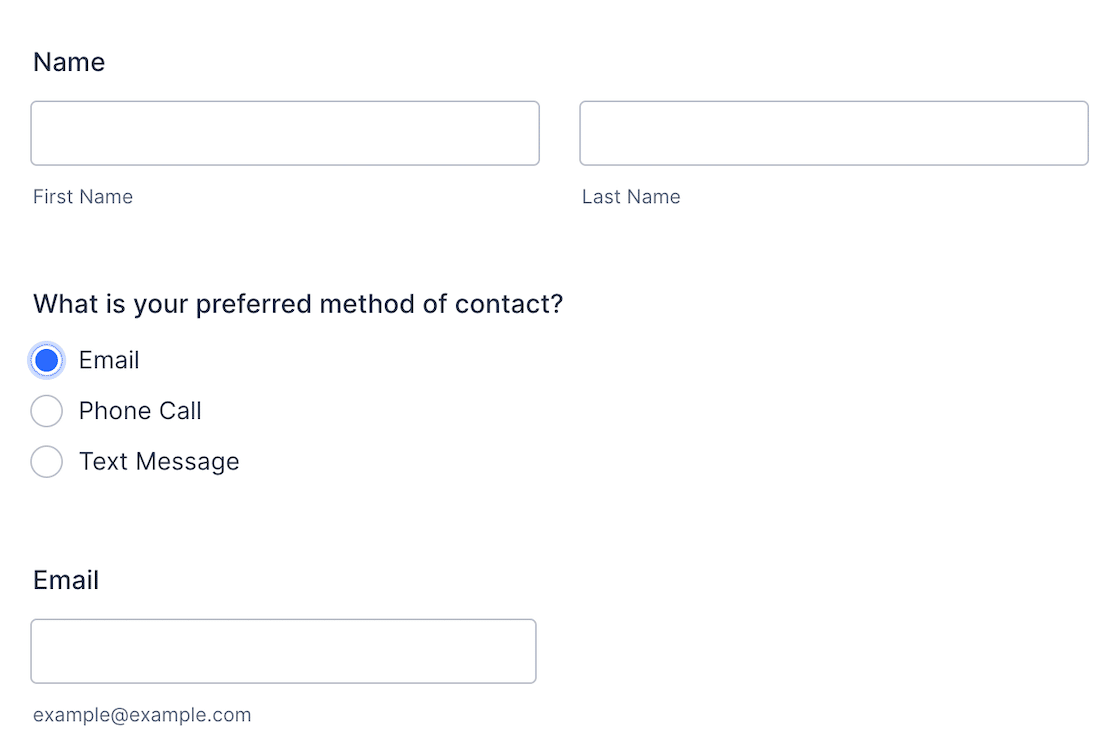
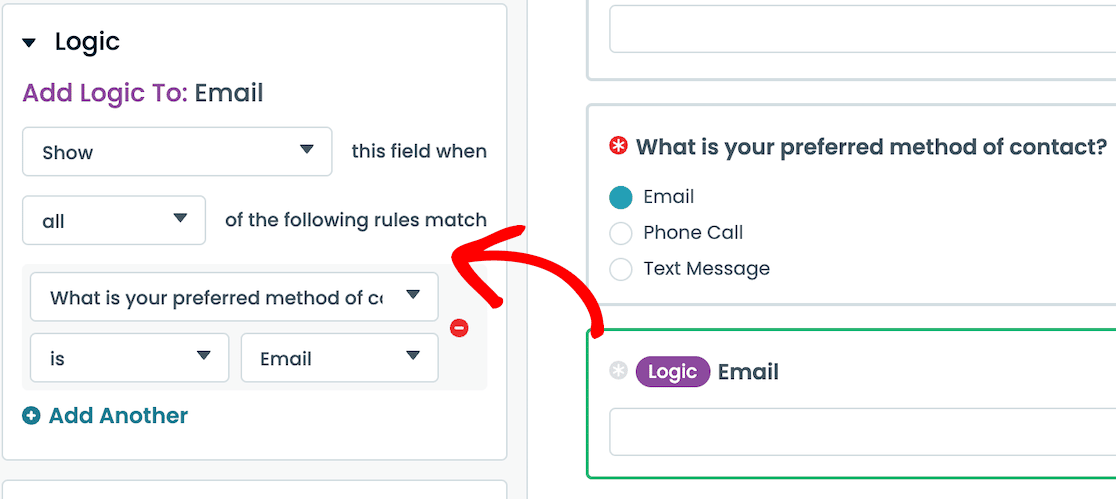
WPFormsはWordPress用のドラッグアンドドロップフォームビルダーで、すべての有料プランにスマート条件付きロジックが組み込まれています。セットアップは私が扱った中で最も直感的で、フィールドをクリックし、**スマートロジック**タブに切り替え、**条件付きロジックを有効にする**トグルをオンにして、ルールを追加し始めます。
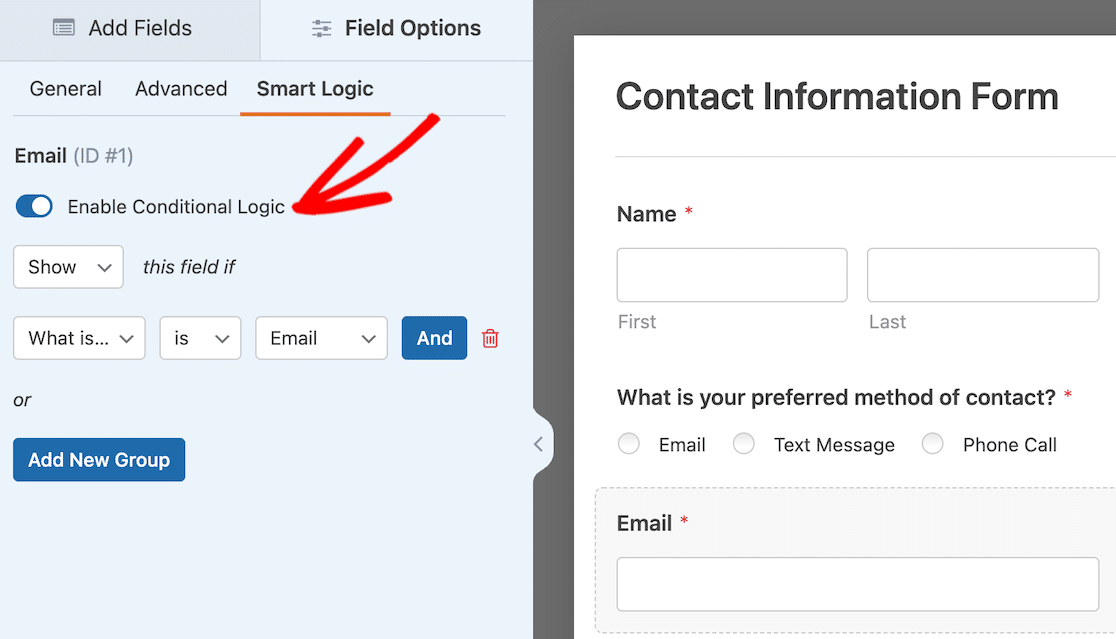
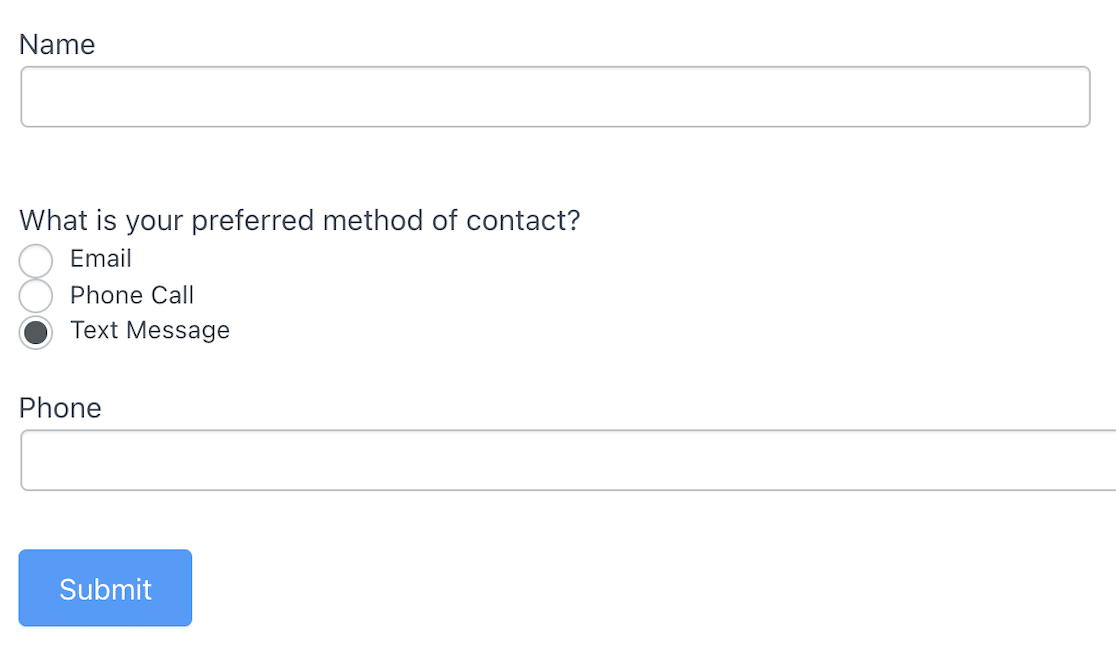
上記の例では、ユーザーが希望する連絡方法としてメールを選択した場合にのみ、メールフィールドが表示されるようにルールを設定しました。
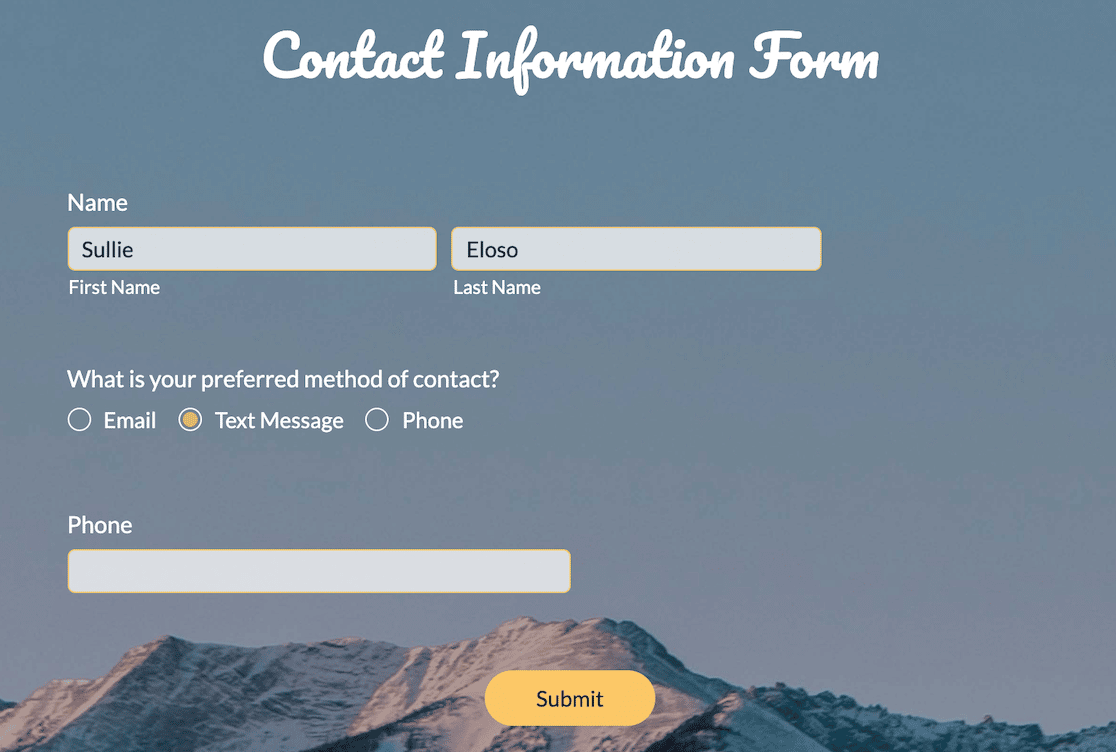
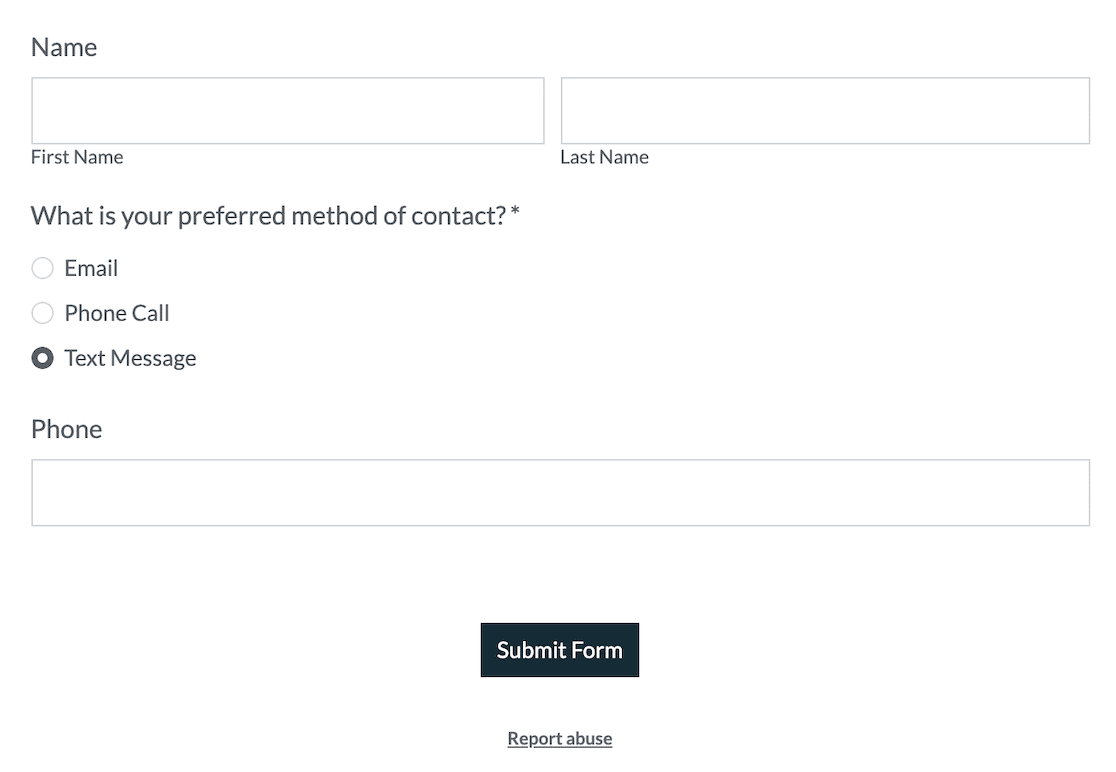
それは約15秒で完了しました。次に、他の2つの連絡オプションのために、電話番号フィールドに2番目のルールを追加しました。公開されたフォームは次のようになります。
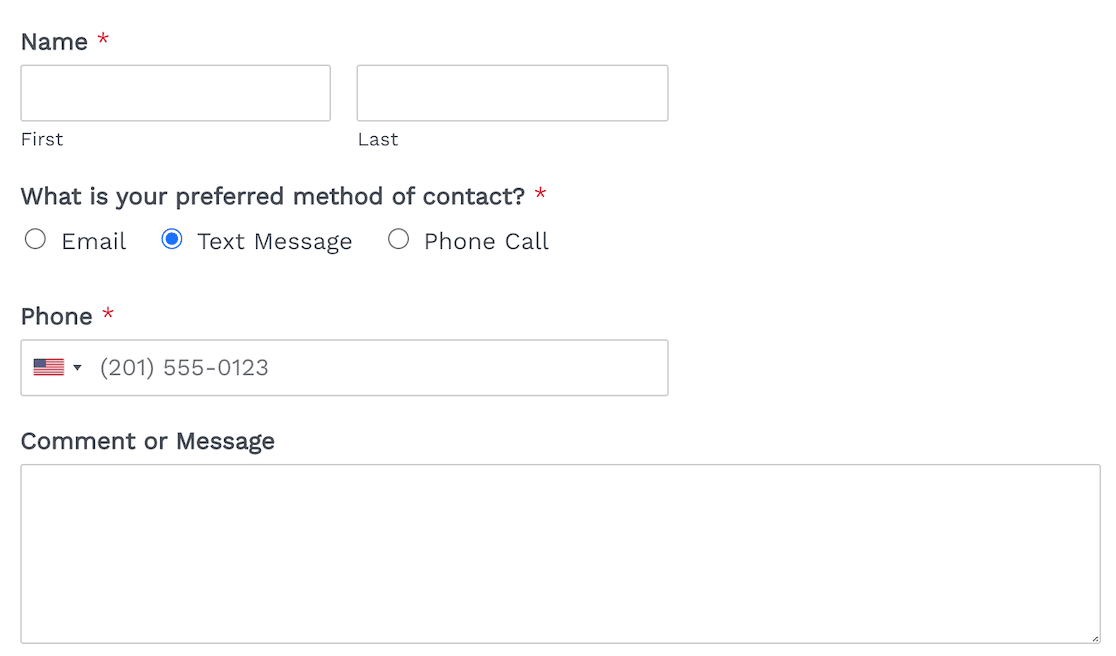
WPFormsで本当に気に入ったのは、条件付きロジックが届く範囲の広さです。ルールをセクション全体、複数ページのステップナビゲーション、および電子メール通知(異なる送信を異なるチームの受信トレイにルーティングする)に適用できます。
フォームの確認(回答に基づいて異なるお礼メッセージを表示する)や、Stripe Pro、Square Pro、またはPayPal Commerce連携を使用した支払いフィールドにも条件付きロジックを追加できます。
最後の支払いに関する条件付きロジックは、本当に役立ちます。私はそれを使用して、ユーザーが選択したサービスに基づいて価格が変更されるフォームや、1つの製品オファーが単一支払いオプションを表示し、別のオファーが同じフォームで定期購読を表示するフォームを設定しました。
計算アドオンと組み合わせることで、リードスコアリングフォームや、ユーザーがフォームに入力するにつれて数学が更新される動的な見積もり計算ツールを作成できます。
気に入った点
- **スマートワークフローとデータルーティング:**ユーザーの入力に基づいて、特定の送信を特定のメールリスト、CRM、またはSlackチャネルに送信する条件付きルールを設定します。
- **会話形式フォーム:**WordPressを離れることなくTypeformスタイルのエクスペリエンスが必要な場合に、条件付きロジックと組み合わせてうまく機能する、一度に1つの質問形式です。
- **リードフォーム:**既存のフォームを複数ステップのリードキャプチャ形式に変換します。条件付き分岐が長すぎて1ページが重く感じる場合に便利です。
- **2,100以上のフォームテンプレート**:これらには、クローンして調整できる条件付きロジックの例が含まれています。
- **35以上のフォームフィールド**:完全な条件付きロジックサポート付き。
料金
WPForms Liteは無料ですが、条件付きロジックは含まれていません。有料ライセンスは年間$49.50(Basic)からで、Smart Conditional Logicがすべての標準フィールドで利用可能になります。
Stripe支払いに関する条件付きロジックはPro($199.50/年)で必要となり、PayPal Commerce、Square Pro、定期購読、計算アドオン、Conversational Formsも利用可能になります。
2. Formidable Forms
Formidable Formsは、WordPress空間でWPFormsに最も近いものです。これもドラッグアンドドロップビルダーであり、条件付きロジックはフィールドオプションのサイドバー内に表示されます。
テストした際、ルール設定はクリーンで、不明瞭なメニューに何も隠されていませんでした。ラジオボタンに関連付けられたメールフィールドに表示/非表示の条件を追加しましたが、一度で機能しました。
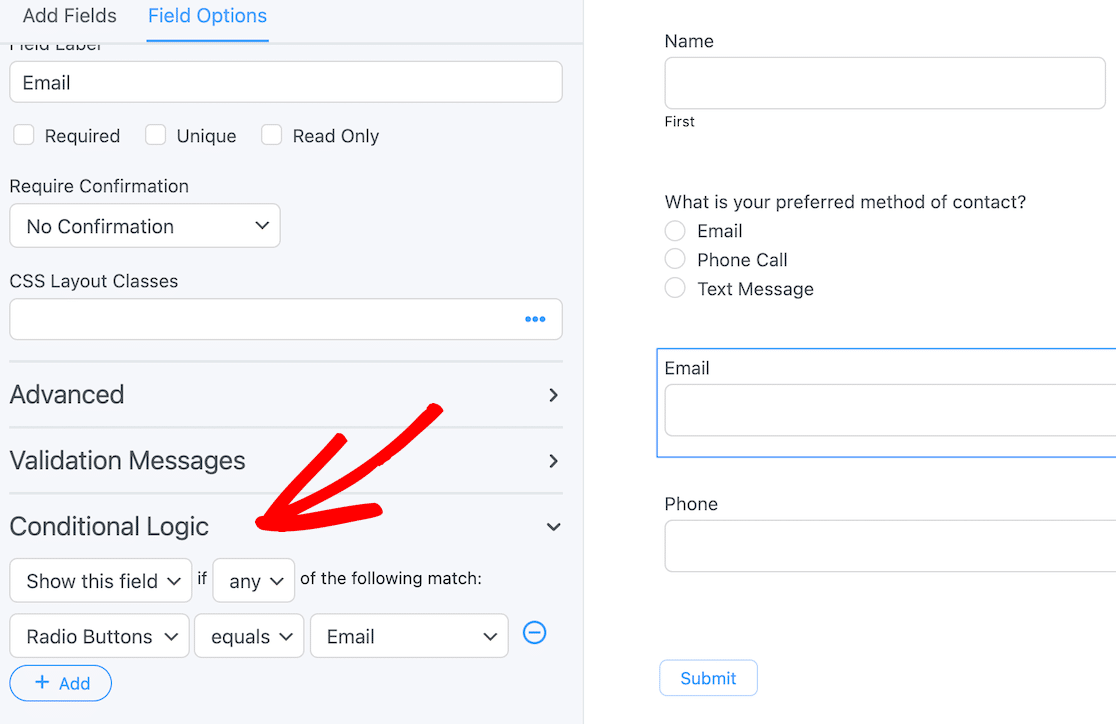
私を混乱させた唯一の点は、条件付きロジックの設定がフィールドラベルではなくフィールドタイプを参照することです。
そのため、フォームに3つのラジオボタンがあった場合、どのボタンに対してルールを作成しているのかを覚えておく必要があります。お問い合わせフォームでは致命的な問題ではありませんが、より大きなフォームでは面倒になります。
Formidableが本当に優れているのは計算機能です。実際の計算フォーム(住宅ローン見積もり、BMI計算機、配送料見積もりなどを考えてください)が必要な場合、Formidableの計算エンジンはこのリストの中で最も強力なものの1つです。
その条件付きロジックは計算ともうまく連携するため、ユーザーの入力に反応する動的なフォームを作成できます。
気に入った点
- 条件付きロジックが見つけやすく、メニューを探す必要がない
- 完全なデータベースアクセスを備えたWordPressプラグイン
- 強力な計算機能と条件付きルール
- Stripe支払い(WPFormsと同様)が無料プランで利用可能
- 300以上のテンプレートと40のフォームフィールドオプション
料金
Formidable Formsの限定的な無料バージョンがWordPressリポジトリで利用可能です。有料ライセンスはBasicプランで年間$39.50から始まります。Formidable Formsで始めましょう。
3. JotForm
JotFormは、クラウドベースのヘビー級サービスです。WordPressプラグインではありませんが(埋め込みオプションはあります)、特定のウェブサイトとは独立してフォームを運用したい場合に最適です。
JotFormを本当に際立たせているのは、そのテンプレートライブラリです。ほぼすべての業界とユースケースを網羅する25,000以上の既製フォームがあります。ゼロから構築したくない場合は、それだけで検討する価値があります。
JotFormの条件付きロジックは、予想外の場所にあったため、最初は戸惑いました。ほとんどのビルダーはフィールド設定にルールを配置しますが、JotFormはフォームレベルの設定 » 条件の下に配置します。それがわかれば、セットアップは簡単でした。
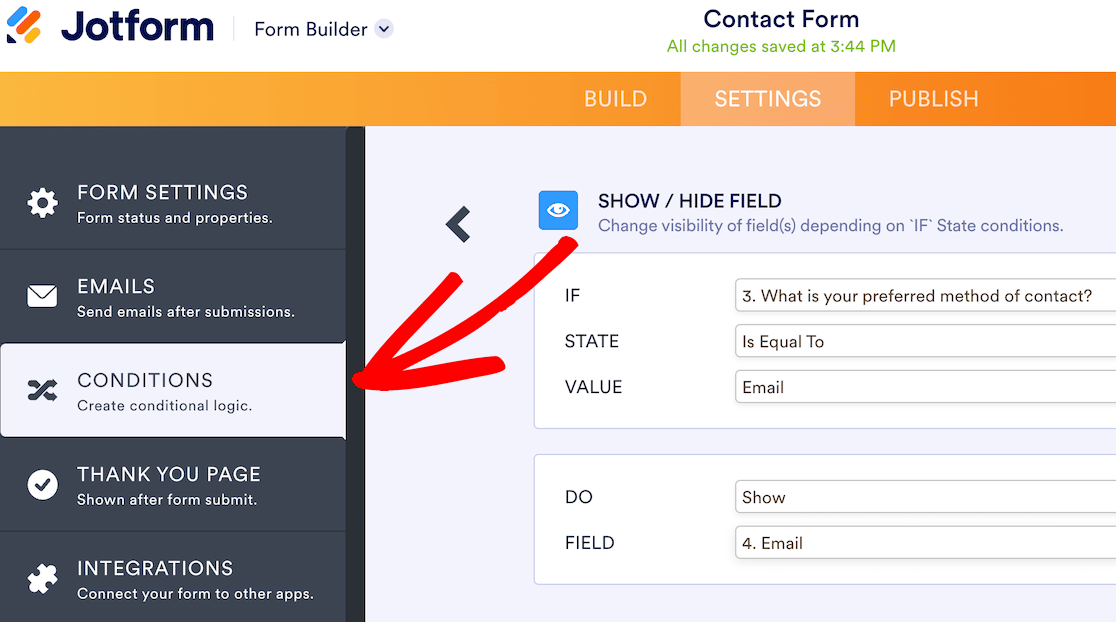
if/then条件はドロップダウンで構築します。インターフェースはクリーンで、JotFormはほとんどのビルダーよりも多くの操作タイプを提供しています。フィールドの表示/非表示、特定のページへのスキップ、受信者の変更、値の計算、またはフォーム値の動的な更新が可能です。
気に入った点
- Webベース(WordPress埋め込みオプションあり)
- 25,000以上のテンプレート、このリストの中で最大のライブラリ
- 単純な表示/非表示以上の複数の操作タイプ
- フォーム生成とフィールド提案のためのAI機能
- 数百のネイティブ統合とウィジェット
料金
JotFormには無料プランがあり、JotFormのブランディング付きで最大5つのフォームと月間100件の送信が可能です。有料プランは、年払いの場合月額$34(ブロンズ)から始まり、より多くのフォームと送信数に対応する上位プランもあります。
4. Zoho Forms
Zoho FormsはZohoビジネススイートの一部であるため、すでにZoho CRM、Zoho Mail、またはZoho Booksを使用している場合に最適です。それ以外の場合は、条件付きロジックに対する異なるアプローチを持つ、有能なWebベースのビルダーです。
Zohoはルールをフィールドレベルに配置しません。まず、潜在的に必要となるすべてのフィールドを使用してフォームを構築し、次に別のルールツールバーに移動してロジックを設定します。これを行う間、フォームビルダーから離れる必要があり、慣れるのにコンテキストスイッチが必要だと感じました。
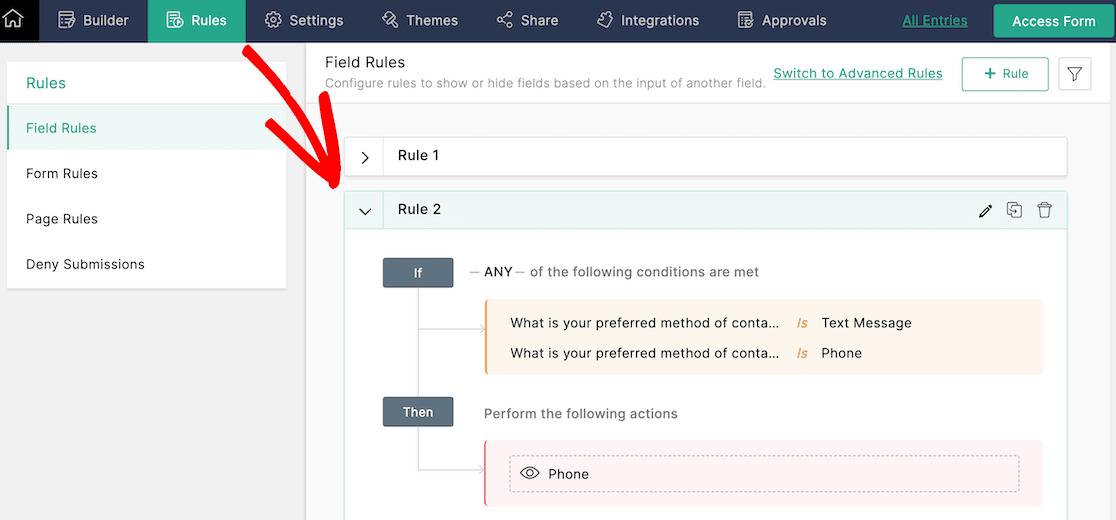
慣れてしまえば、ルール設定自体はクリーンでした。各ルールにはトリガー条件と1つ以上のアクションがあり、ルールを問題なく積み重ねることができます。
気に入った点
- Zoho CRMおよびその他のZohoスイートとの緊密な統合
- キオスクスタイルのデータ収集のためのオフラインフォームモード
- ワークフロー機能(承認ルーティング、タスク作成)
- 寛大な無料ティア(フォーム3つ、月間送信数500件)
料金
Zohoのブランディング付き無料プランがあります。有料プランは、年払いの場合月額$10(ベーシック)から始まり、無制限のフォームと10,000件の送信が含まれます。これはこのリストの中で最も寛大なエントリーティア価格です。Zoho Formsをお試しください。
5. Gravity Forms
Gravity Formsは、開発者寄りのWordPressオプションです。30種類以上のフォームフィールド、カスタムコード用の500以上のフック、そして膨大なアドオンライブラリを備えています。あなたがWordPress開発者であるか、開発者と協力している場合、その柔軟性が検討する主な理由となります。
Gravity Formsの条件付きロジックは、WPFormsやFormidableと同様に、各フィールドの設定内にあります。連絡先フォームに基本的な表示/非表示ルールを追加したところ、問題なく動作しました。
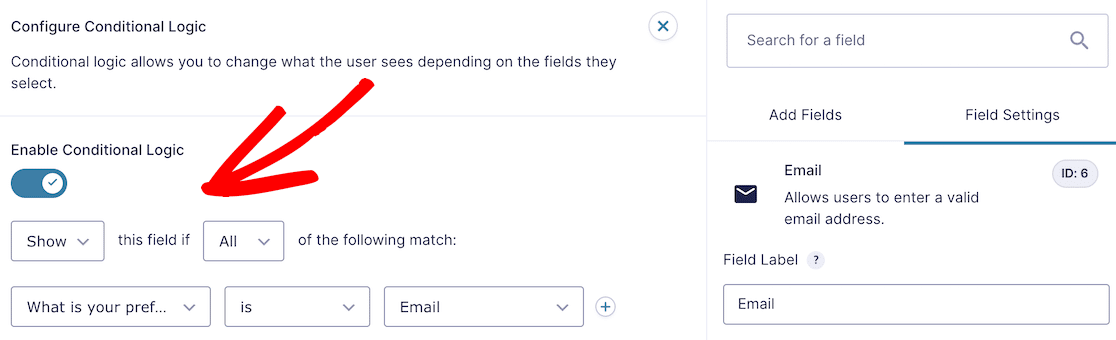
複数のルールを設定する際に注意してほしい点が1つあります。Gravity Formsは、デフォルトでフィールドのすべてのルールに一致させます。他のほとんどのビルダーは、デフォルトでいずれかのルールに一致させます。
2つの条件を設定し、どちらか一方でも表示/非表示をトリガーすることを期待する場合、ドロップダウンを「いずれか」に切り替えることを忘れないでください。そうしないと、期待どおりに動作しません。
気に入った点
- 開発者に優しい、充実したアドオンライブラリ
- カスタム開発のための500以上のフックとフィルター
- 割引コードを含む組み込みのeコマース機能
- 組み込みのクイズ作成機能(別のアドオンは不要)
料金
Gravity Formsには無料版はありませんが、デモにサインアップできます。プランは、Basicライセンスで年間$59から始まります。Gravity Formsをお試しください。
6. Typeform
Typeformは、視覚的に印象的なオプションです。1度に1つの質問を会話形式で表示するため、エンゲージメントがスピードよりも重要なアンケート、クイズ、その他のフォームに最適です。
Typeformの条件付きロジックはLogic Jumpsと呼ばれ、私がテストした中で最も視覚的に印象的なセットアップです。質問のロジック設定をクリックすると、フォーム全体のフローチャートが表示されます。
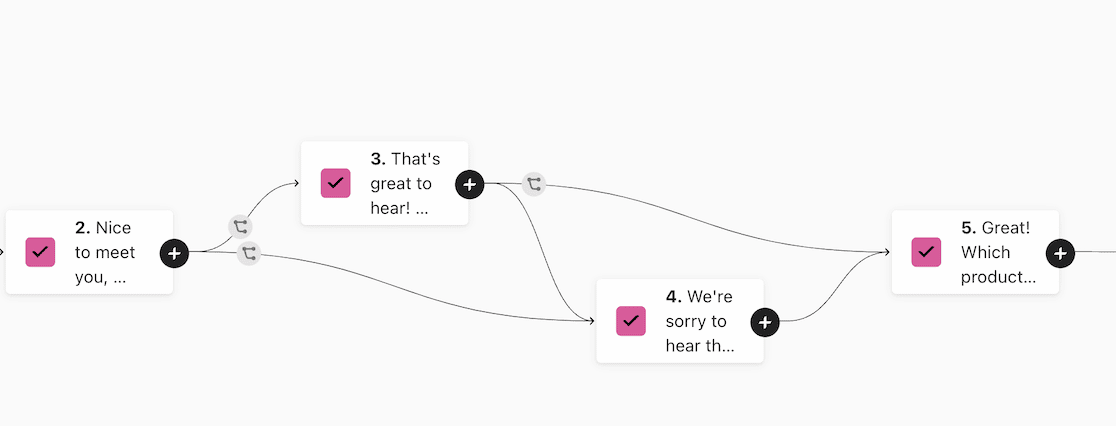
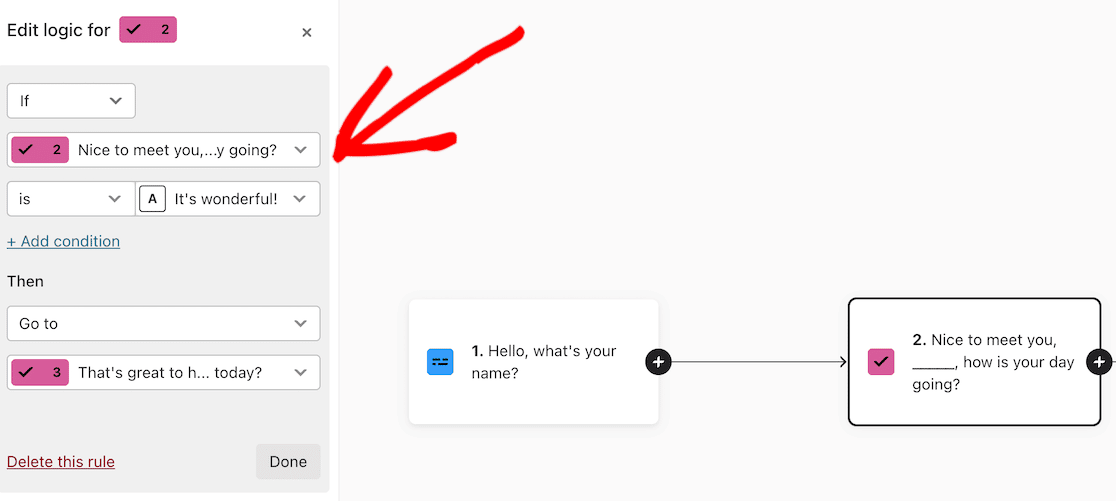
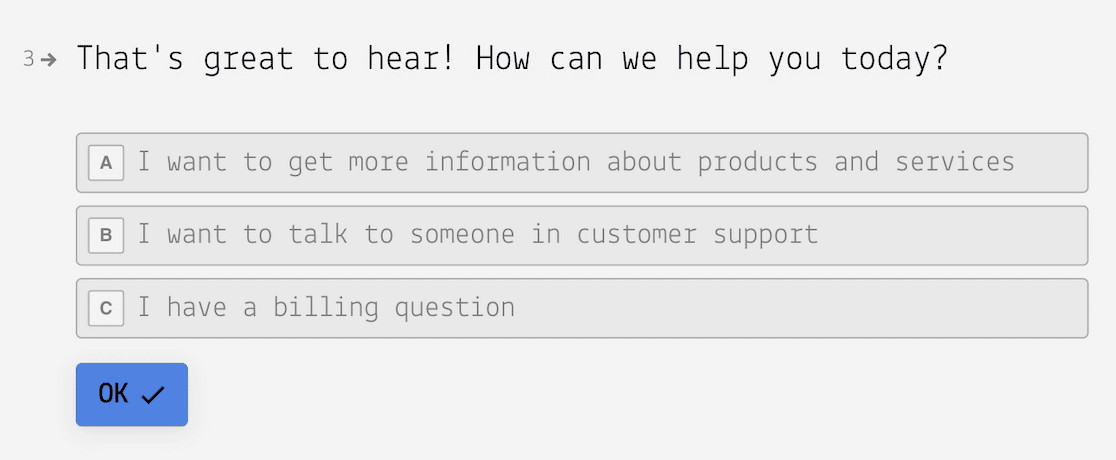
ルールを追加すると、回答に基づいて回答者がフォームをどのように進むかを示すようにチャートが変化します。質問をクリックすると、ルール設定自体は簡単で、他のすべてのビルダーと同様に、if/then条件を構築します。
フォームに15以上の分岐がある場合、視覚的なフローは本当に役立ちます。回答者がどこにたどり着くかを見失うことが少なくなります。
気に入った点
- 会話形式で、一度に1つの質問を体験
- ロジックマッピングのための視覚的なフローチャート
- クイズやアンケートを含む何百ものテンプレート
- カスタム統合のための強力なAPI
料金
Typeformには、フォームごとに10の質問と月間10回の応答が可能な無料プランがあります。有料プランは、年間請求の場合、月額$29(Basic)から始まり、各ティアで応答とフォームの制限があります。Typeformをお試しください。
7. Formstack
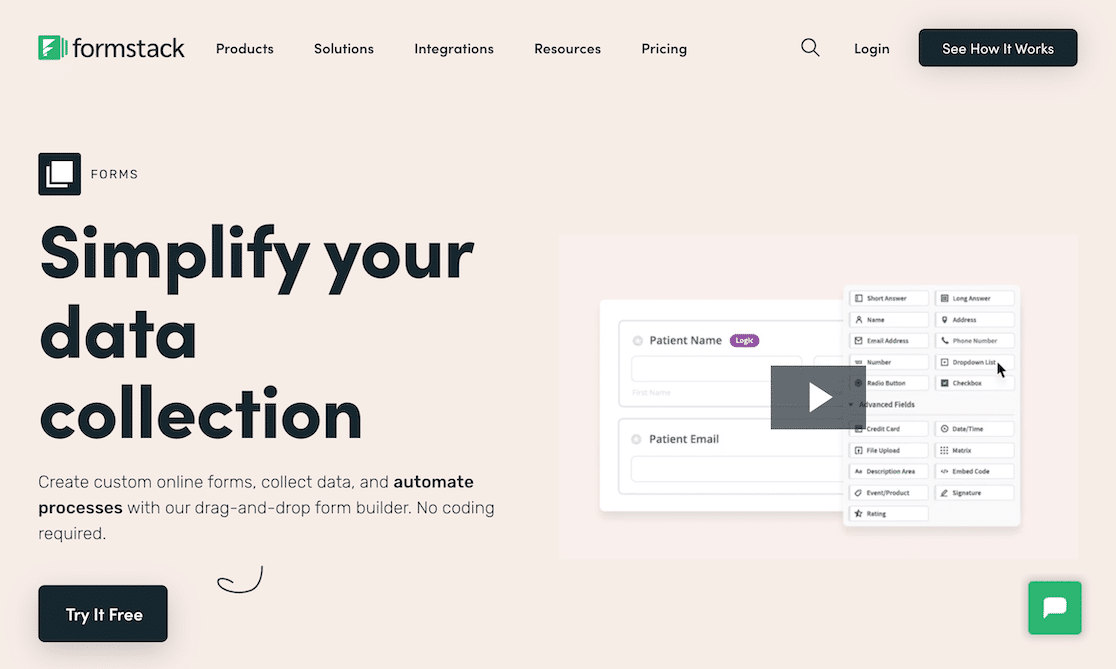
Formstackは、エンタープライズ向けのオプションです。より広範なワークフロー自動化プラットフォームの一部であり、フォームビルダーは、その部分だけが必要な場合でも、スタンドアロン製品としてうまく機能します。
Formstackで条件付きロジックを追加するのは簡単でした。いずれかのフィールドをクリックし、左側のサイドバーの上部にあるロジックドロップダウンを使用してルールを追加します。
Gravity Formsと同様に、Formstackはデフォルトですべてのルールに一致します。いずれかのルールに一致させたい場合は、保存する前に設定を切り替えます。これは、このリストで同じ落とし穴が2回発生するため、注意が必要です。
気に入った点
- ワークフロー自動化が組み込まれています(承認フロー、ドキュメント生成)。
- 医療機関向けのHIPAA準拠プラン
- ブランドURL付きのカスタムサブドメイン
- 詳細な分析とレポート
料金
Formstackは14日間の無料トライアルを提供しています。その後、プランは年間請求で月額$50(フォーム)から始まります。Formstackをお試しください。
条件付きロジックフォームビルダーに関するFAQ
条件付きロジックフォームについて最もよく受ける質問のいくつか、および検索で発生する質問です。2つのビルダーの間で迷っている場合や、特定の機能がどのように機能するか疑問に思っている場合は、これでほとんどカバーできるはずです。
フォームビルダーにおける条件付きロジックとは何ですか?
条件付きロジックは、フォームが入力中に変化する機能です。ほとんどの場合、前の回答に基づいてフィールドを表示または非表示にしますが、ページをスキップしたり、確認メッセージを変更したり、送信を異なる受信者にルーティングしたりすることもできます。目的は、各人にとってフォームを短く関連性の高いものに保ち、放棄を減らし、よりクリーンなデータを取得することです。
どのフォームビルダーが最も強力な条件付きロジックを持っていますか?
WordPressサイトの場合、WPFormsが最も広範囲をカバーします。ロジックは、フィールド、セクション、ページ、支払い、メール通知、確認で機能し、ルールチェーンとAND/ORマッチングを備えています。クラウドベースのフォームでは、JotFormは表示/非表示以外の最も多くの操作タイプを持っています。Typeformのロジックは範囲が浅いですが、複雑な分岐処理には最適な視覚的マッピングを備えています。
無料のフォームビルダーで条件付きロジックを使用できますか?
一部の無料プランには条件付きロジックが含まれていますが、制限があります。JotFormとZoho Formsは、無料プランに基本的な条件付きロジックが含まれています。Typeformの無料プランには、10件の質問制限付きでLogic Jumpsが含まれています。WPForms Liteには条件付きロジックは含まれていません。最低でもBasicプラン(年間$49.50)が必要です。無料プランにロジックが含まれているほとんどのビルダーは、フォーム数または月間送信数を制限しています。
オンライン決済およびeコマースフォームで条件付きロジックを使用できますか?
はい、そしてそれは最も有用なアプリケーションの1つです。WPForms Proを使用すると、表示される支払いフィールドを変更したり、ユーザーの選択に基づいて異なる価格設定を提供したり、同じフォームで1回限りの支払いと定期的な支払いを切り替えたりする条件付きルールを設定できます。Stripe、Square、PayPal Commerceはすべて、Proティア以上で条件付きロジックをサポートしています。
条件付きロジックはフォームの速度を低下させますか?
適切に構築されたフォームビルダーは、サーバーとのやり取りなしにフロントエンドで条件付きロジックを実行するため、パフォーマンスの低下はほとんどありません。たとえば、WPForms は、ユーザーが入力したり回答を選択したりする際に JavaScript でルールを評価するため、すべてがスムーズに動作します。速度低下に気づくのは、数百のフィールドと多数の重複するルールを持つフォームの場合のみですが、これはまれです。
公開前に条件付きロジックをテストできますか?
ほとんどのビルダーでは、条件付きロジックを有効にした状態でフォームをプレビューできます。WPForms には、ビルダーの上部にある プレビュー ボタンがあり、フォームを新しいタブで開くため、入力してルールが期待どおりに動作することを確認できます。常に実際のデバイスでもテストしてください。モバイルキーボードは、デスクトップでは明らかにならない方法で条件付きロジックと相互作用することがあります。
Google フォームは条件付きロジックをサポートしていますか?
Google フォームには、セクション分岐と呼ばれる基本的なバージョンがあります。選択式の回答に基づいて、フォームの異なるセクションにユーザーを誘導できます。簡単なシナリオには十分ですが、フィールドレベルの表示/非表示、支払いロジック、または複数条件ルールはサポートしていません。セクションジャンプ以上のものが必要な場合は、このリストにあるビルダーのいずれかが必要になります。
WPForms で条件付きロジックを設定するにはどうすればよいですか?
WPForms ビルダーでフォームを開き、ルールを追加したいフィールドをクリックし、フィールド設定サイドバーの スマートロジック タブに切り替えます。条件付きロジックを有効にする をオンにしてから、ドロップダウンを使用してルールを追加します([フィールド] [が/がでない] [値] の場合、このフィールドを表示/非表示)。複数のルールをスタックしたり、AND または ANY マッチを選択したりできます。コードは不要です。
次に、コンバージョンを高めるスマートなフォームを構築する
条件付きロジックはパズルの 1 つの部分です。他の部分は、優れたフォームデザインと、人々がフォームを放棄する理由の明確な理解です。
まだツールを選んでいる場合は、条件付きロジック以外のプラットフォームのコンテキストについて、より広範な 最高のオンラインフォームビルダー ガイドをご覧ください。
また、条件付きロジックをコンバージョン率の高いレイアウトと組み合わせたい場合は、マルチステップリードフォーム のウォークスルーで、長いフォームを小さなページに分割する方法を示しています。これは分岐ロジックと相性が良いです。
フォームデザインの基本については、フォームデザインのベストプラクティス ガイドで、ビルダー全体で通用するフィールドの順序、ラベルの配置、検証パターンについて説明しています。
それを コンバージョンを向上させるフォームデザインのベストプラクティス と組み合わせれば、どのツールを選んでも、放棄されるフォームが少なくなるでしょう。
フォームの作成準備はできましたか?最も簡単なWordPressフォームビルダープラグインで今日から始めましょう。WPForms Proには多くの無料テンプレートが含まれており、14日間の返金保証が付いています。
このブログ記事がお役に立ちましたら、無料のWordPressチュートリアルやガイドをさらにご覧いただくために、 Facebook と X (Twitter) でフォローしてください。





