


AI要約
サイトのコンバージョンを向上させるためのマルチステップリードフォームを作成する方法をお探しですか?
マルチステップリード生成フォームを使用すると、フォームのUIを簡素化し、ユーザーにとってよく練られたジャーニーを作成し、シームレスにフォームを送信できるようにすることができます。
この記事では、WPFormsを使用してマルチステップリードフォームを設定するためのステップバイステップガイドを提供します。
WordPressでマルチステップリードフォームを作成する方法
WordPressでマルチステップリードフォームを作成するためのステップバイステップガイドを以下に示します。
ステップ1:WPForms Proのインストール
まず、WPFormsがウェブサイトにインストールされ、有効化されていることを確認してください。WPFormsはWordPress向けの最高のフォームビルダーであり、ユーザーフレンドリーなマルチステップフォームを含むさまざまなフォームを作成できます。ビジネスのあらゆるニーズに対応する2,100以上のデザイン済みテンプレートが用意されています。
このチュートリアルでは、WPForms Proライセンスが必要です。リードフォームアドオン、複数の連携機能など、WordPressでマルチステップリードフォームを作成するために必要な機能が満載です。
このプラグインのセットアップ方法の詳細については、WordPressでプラグインをインストールする方法に関するこのステップバイステップガイドを参照してください。
ステップ2:リードフォームアドオンを有効化する
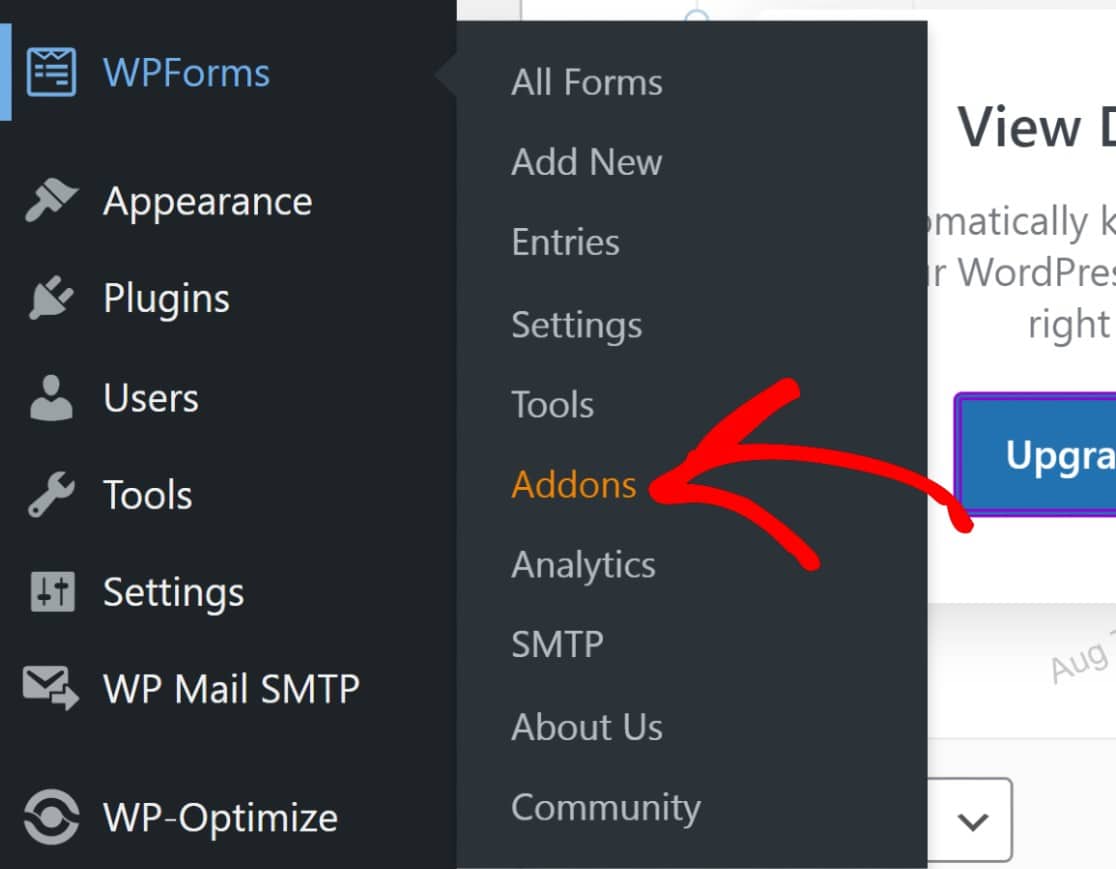
次に、リードフォームアドオンを有効化する必要があります。このアドオンを使用すると、ウェブサイトで無制限のマルチステップフォームを簡単に作成できます。これを行うには、WordPress管理ダッシュボード » WPForms » アドオンに移動します。
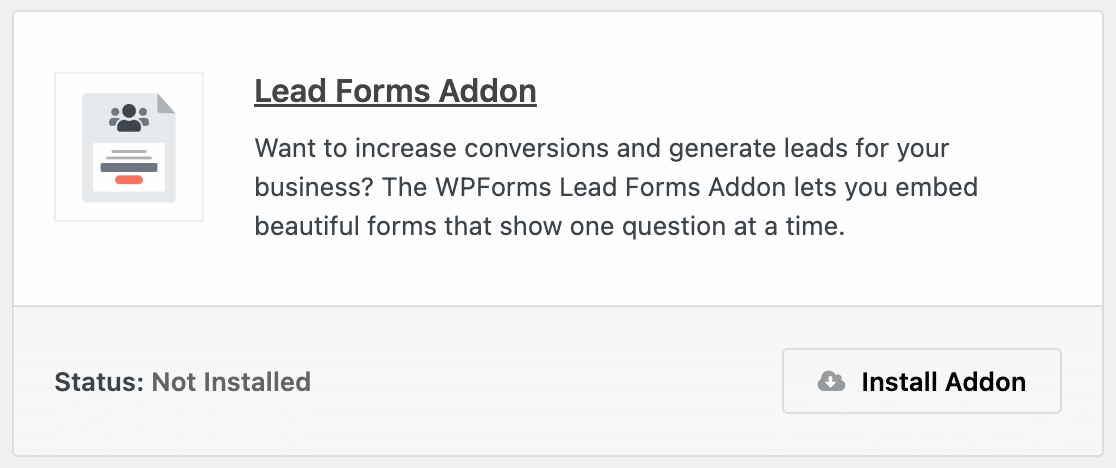
検索バーで「リードフォーム」を検索します。リードフォームアドオンをインストールして有効化します。
ステップ3:マルチステップリードフォームの作成
アドオンがウェブサイトにインストールされ、有効化されたら、WPForms » 新規追加に移動して新しいフォームを作成します。

フォームに適切な名前を付けます。このチュートリアルの目的では、フォーム名を「マルチステップリードフォーム」とします。
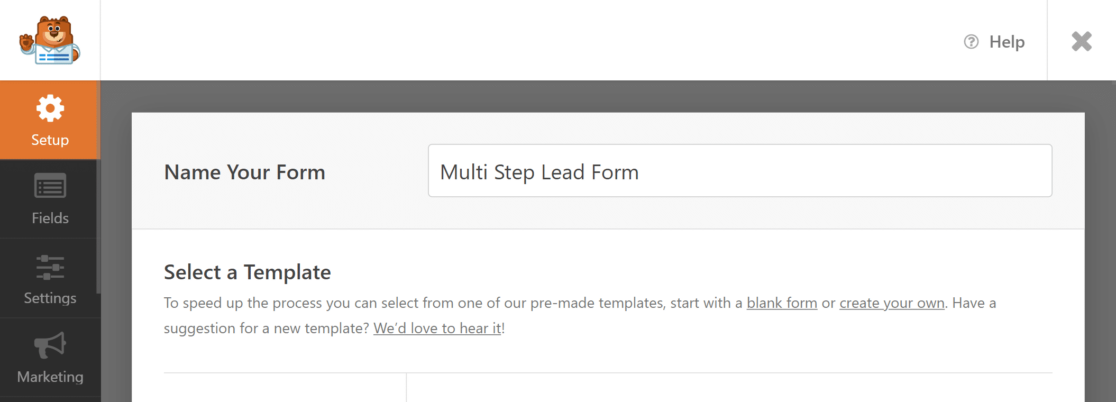
次に、検索バーに移動し、「リード生成フォーム」を検索します。このフォームは、マルチステップリードフォームを簡単に作成できるように事前にデザインされています。テンプレートを使用ボタンをクリックしてフォームをインポートします。
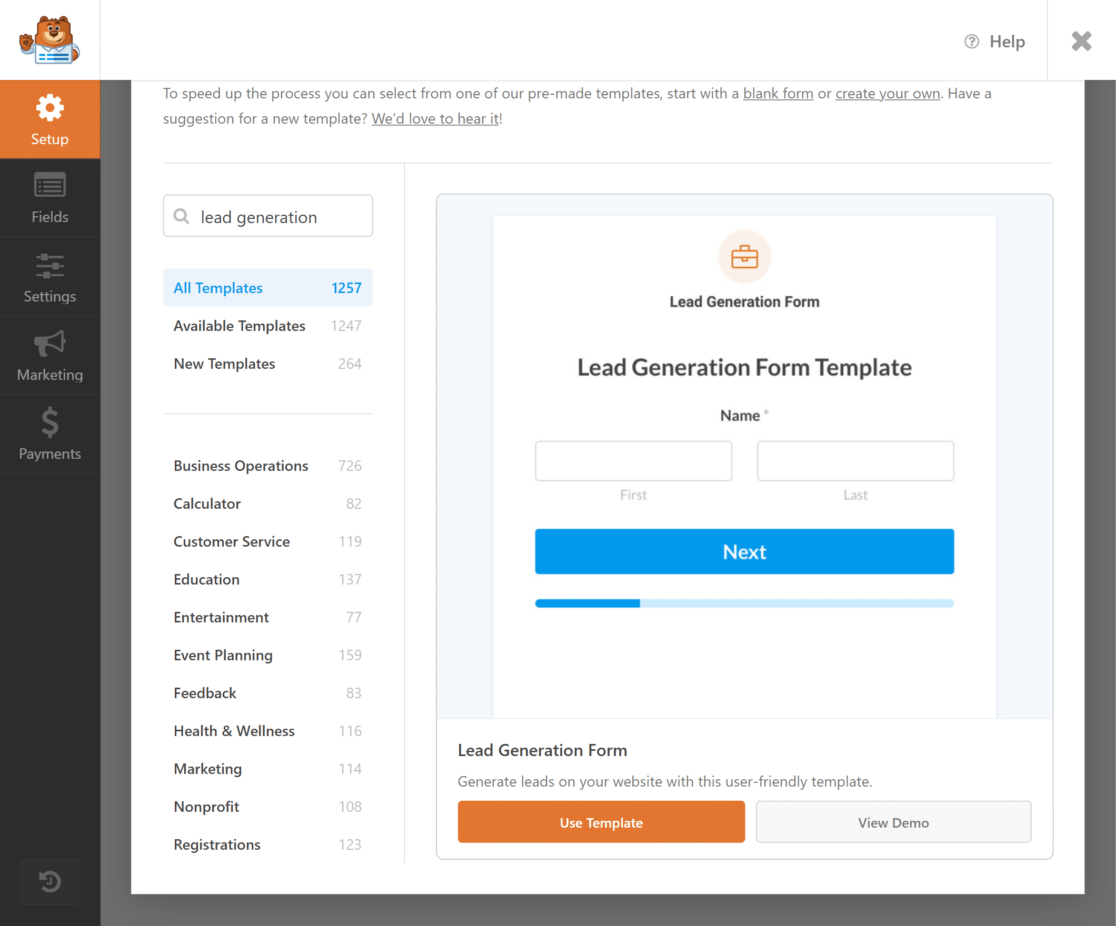
これで、フィールドタブからテンプレートの編集を開始できます。ここでは、左側に利用可能なすべてのフォームフィールド、右側にフォームビルダーがあります。前のステップでテンプレートをインポートしましたが、WPFormsを使用すると、CSSやHTMLコードを追加する必要なく、フォームデザインを完全に制御し、ニーズに合わせてカスタマイズできます。
テンプレートをカスタマイズする方法を理解するために、ユーザーが連絡先情報を残せるように、フォームにさらに1つのフォームフィールド(電話番号)を追加しましょう。2ページ目のメールフィールドの下に電話フィールドを追加します。これを行うには、メールフィールドの下に電話フィールドをドラッグアンドドロップするだけです。
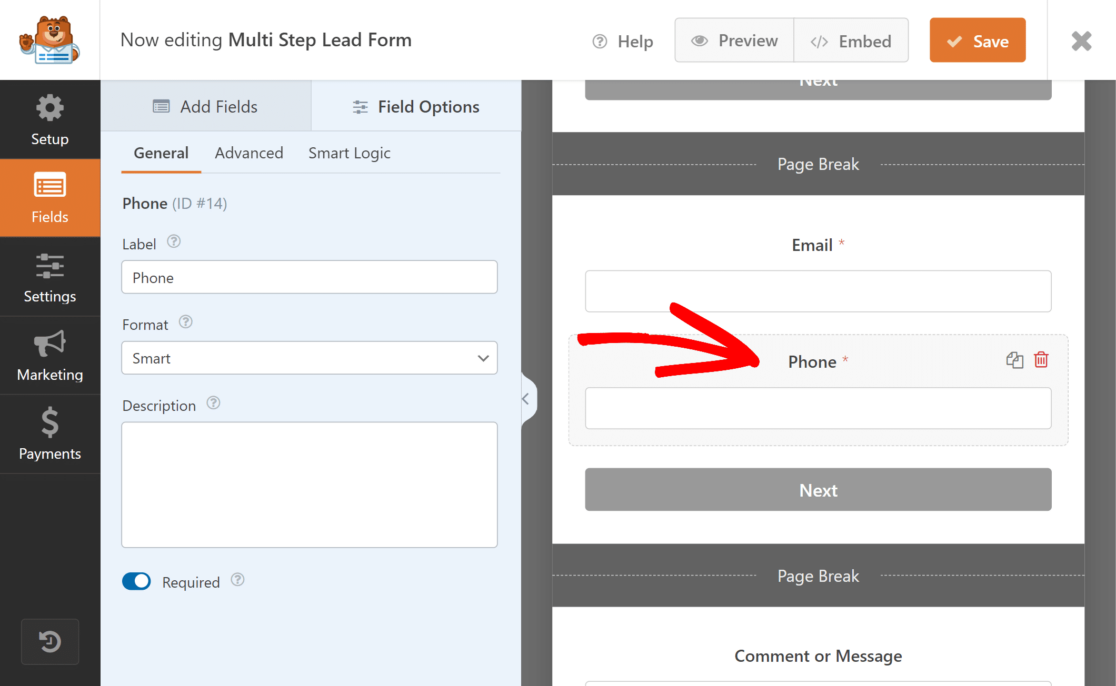
必須トグルボタンをクリックして、このフィールドを必須にすることもできます。
同様に、フォームに好きなフィールドをさらに追加できます。
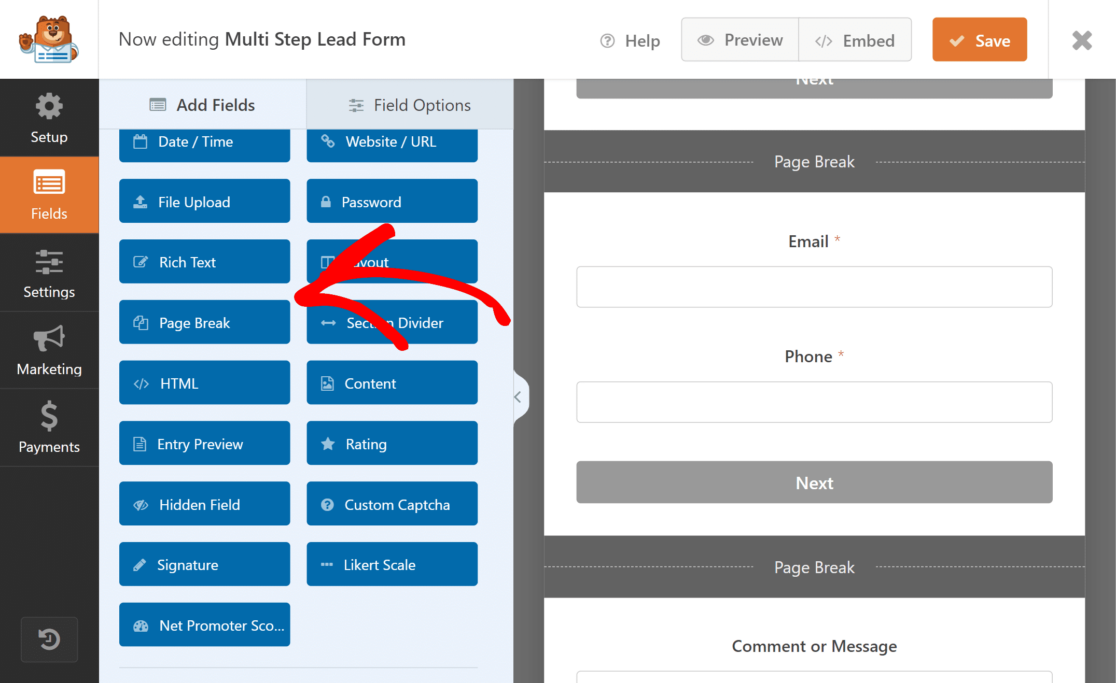
フォームにステップを追加したい場合は、ページ区切りフィールドをページにドラッグアンドドロップして新しいステップを追加できます。ページ区切りフィールドは「Fancy Fields」の下にあります。さらに、条件付きロジックを使用して、より機能的なリードジェネレーションフォームを作成したり、設定タブからCTAボタンまたは送信ボタンをカスタマイズしたりできます。
ステップ4:通知と確認メッセージのカスタマイズ
メール通知をテンプレートでカスタマイズすることで、すべての新しいフォーム送信について通知されるようにすることができます。
通知をカスタマイズするには、設定タブ » 通知に移動します。
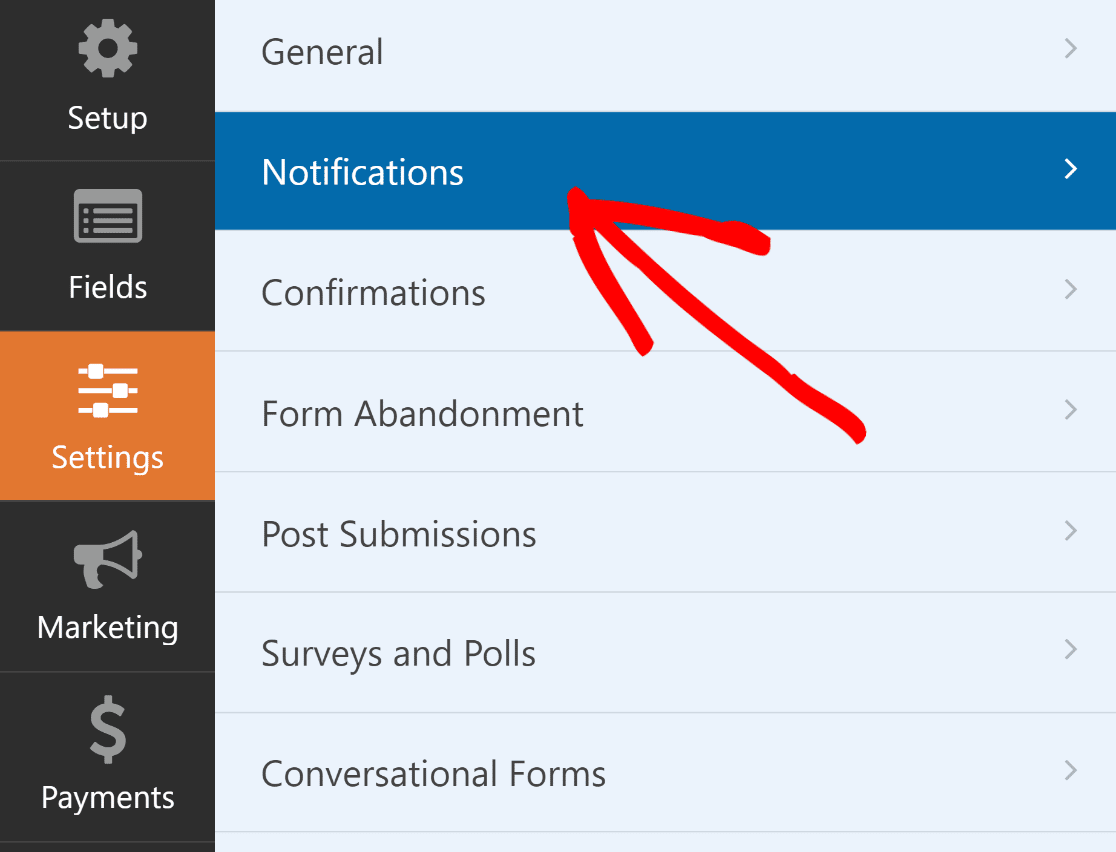
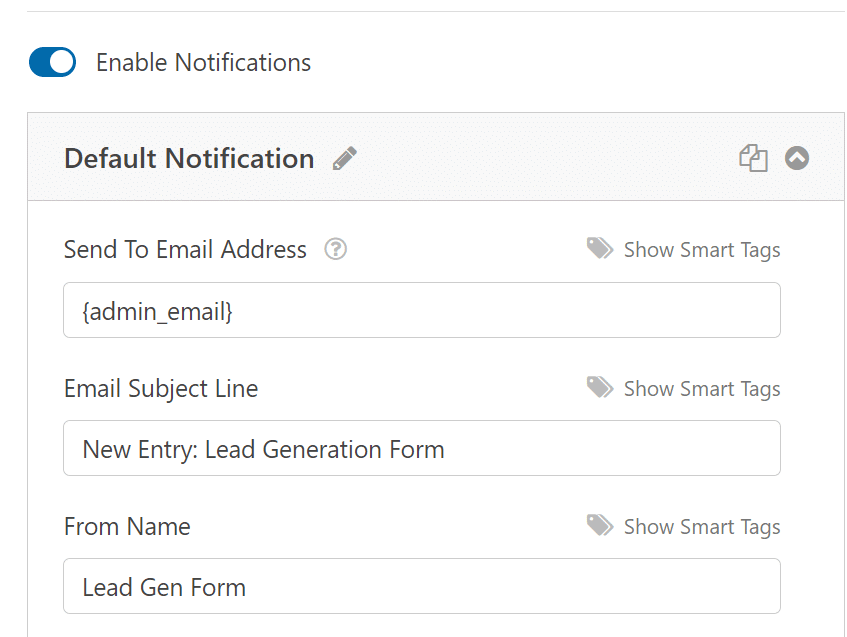
ここで、受信者のメールアドレスや件名などのデフォルトの通知設定を変更できます。詳細については、WordPressでフォーム通知を設定する方法に関するガイドをご覧ください。
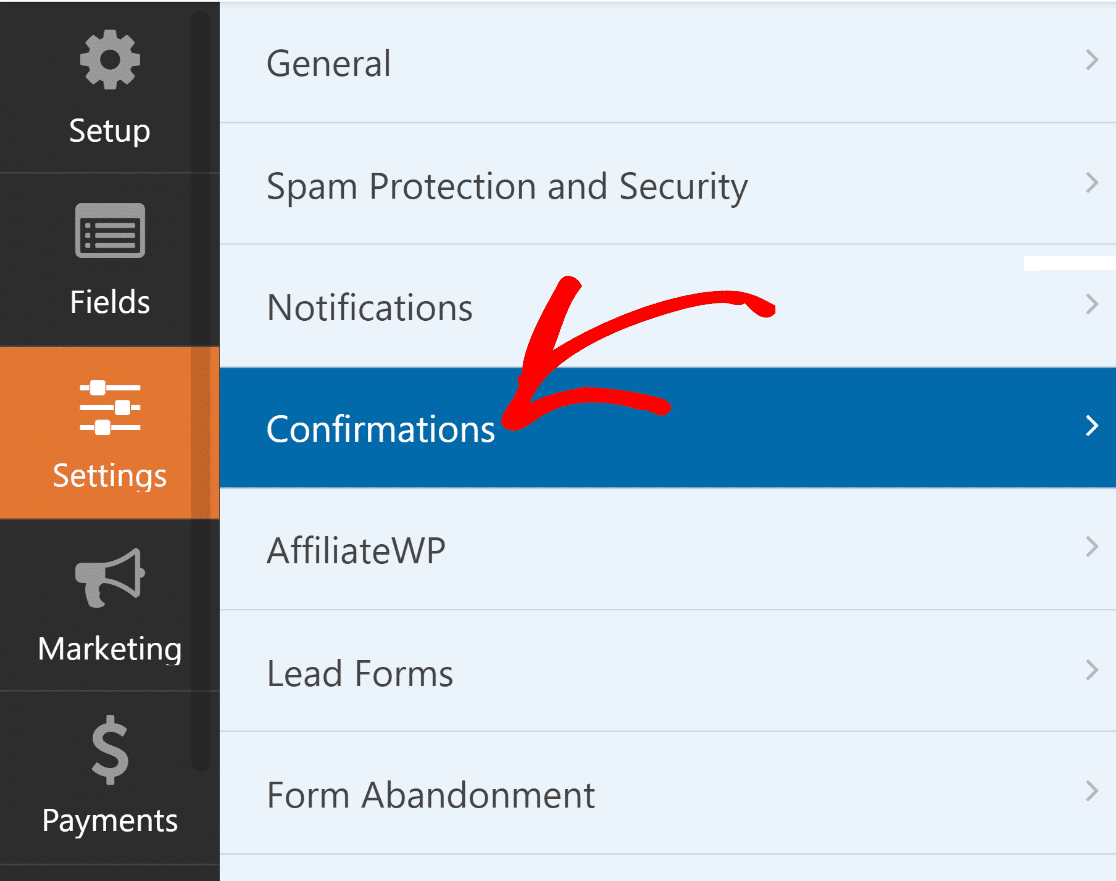
フォーム送信が成功した後に表示される確認メッセージをカスタマイズするには、[確認]に移動します。
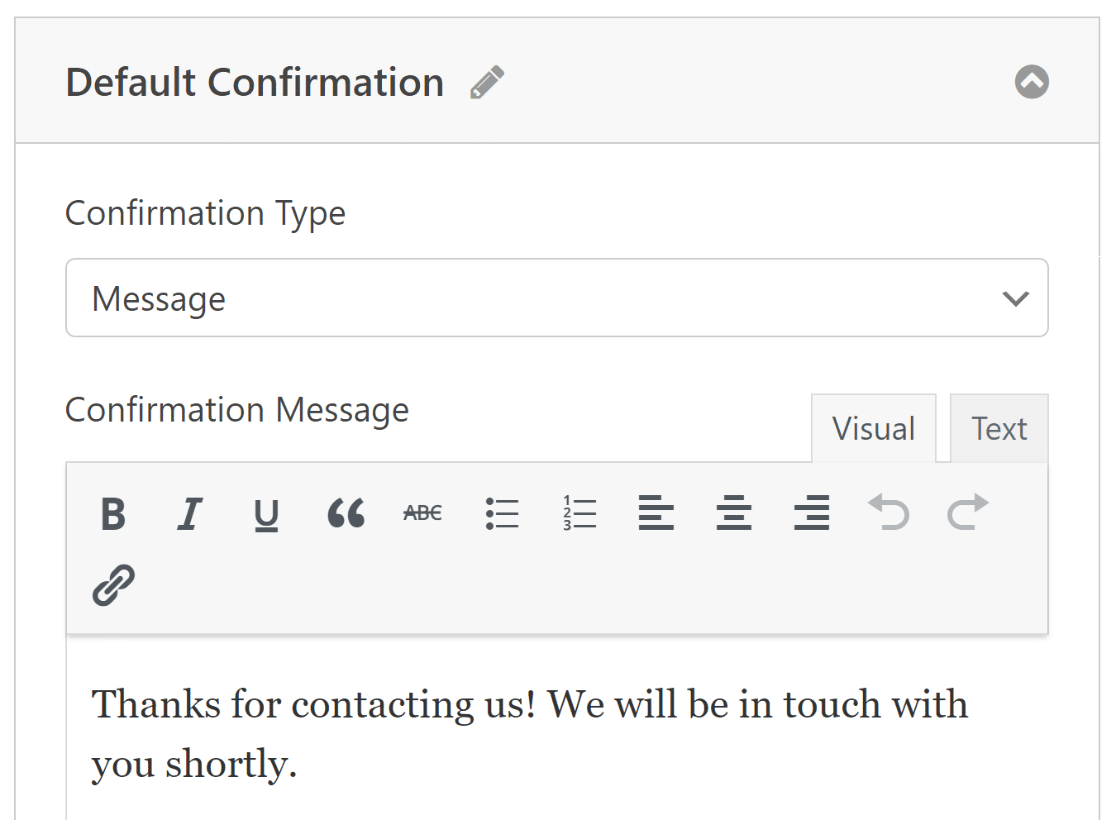
ここで、フォーム送信が成功した場合の応答をカスタマイズできます。カスタムメッセージを表示したり、ページを表示したり、URLにリダイレクトしたりすることを選択できます。たとえば、フォームをeコマースストアのチェックアウトプロセスの一部として使用している場合、ユーザーをサンキューページにリダイレクトできます。
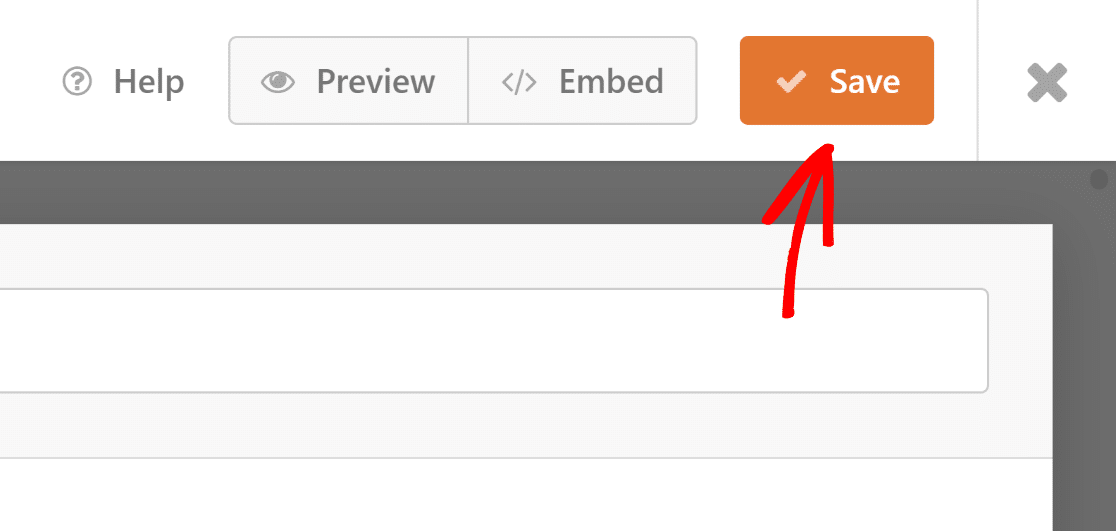
変更が完了したら、保存ボタン をクリックして、すべてのフォームのカスタマイズを保存します。
ステップ5:マルチステップリードフォームの公開
次に、フォームを発行するだけです。既存のウェブサイトのページにフォームを埋め込むか、新しいランディングページを作成してフォームを発行できます。
フォームビルダーの右上にある埋め込みオプションをクリックします。

フォーム用の新しいページを作成したい場合は、新しいページを作成ボタンをクリックして適切な名前を付けます。既存のページにフォームを追加したい場合は、既存のページを選択ボタンをクリックします。

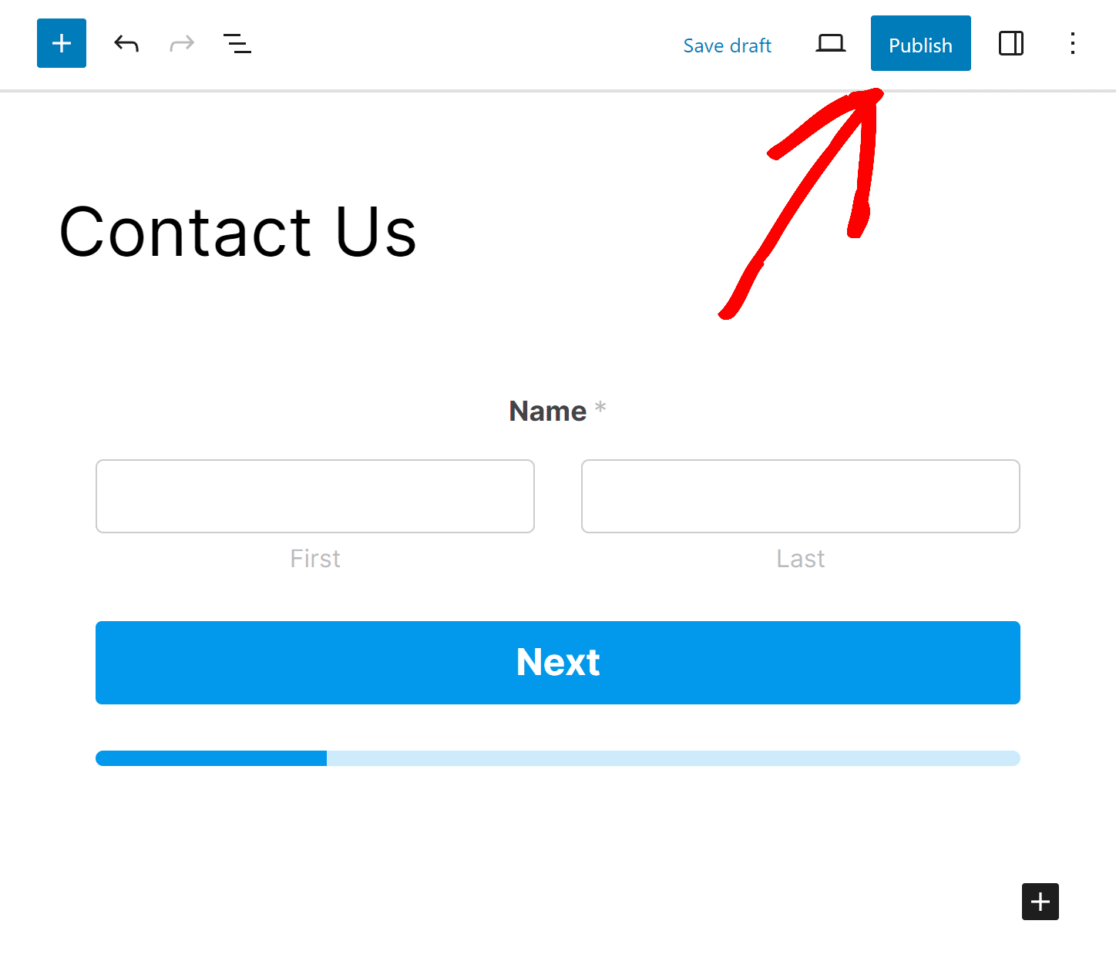
最後に、ページを発行または更新します。
これで完了です!WordPressでマルチステップリードフォームを作成する方法がわかりました。WPFormsのフォームビルダーを使用して、コンバージョンとユーザーエクスペリエンスを向上させるために、いつでも戻ってフォームを調整できます。
マルチステップリードフォームに関するFAQ
ここでは、読者からマルチステップリードフォームの作成に関してよく寄せられる質問をいくつか紹介します。
マルチステップリードフォームとは?
簡単に言うと、マルチステップリードフォームは、さまざまなステップで入力フィールドを表示し、プログレスバーの助けを借りて全体的な進捗状況を示します。リードの生成は、あらゆるビジネスの最初のステップであり、訪問者にとって可能な限りシームレスであるべきです。そうでないと、フォームの放棄が増加する可能性があります。これは、入力フィールドが多すぎる長いフォームのスマートな代替手段です。単一ステップフォームをマルチステップリードフォームに分割することにより、フォームをそれほど恐ろしいものではなく、ユーザーフレンドリーにすることができます。
マルチステップリードフォームを作成する理由
複数ステップのフォームを作成すると、ユーザーのフォーム入力プロセスを簡素化することでコンバージョン率を高めることができます。読者やリードは一度に少数の質問しか表示されないため、リードフォームは理解しやすく処理しやすくなります。リードからすぐに複数の詳細情報を収集する必要がある場合は、複数のステップを作成してフォームを分割し、ユーザーインターフェイスと全体的なコンバージョン率を向上させることができます。
複数ステップのリードフォームはいつ使用すべきですか?
複数ステップのリードフォームの使用は、ビジネス用の長いリードジェネレーションフォームがある場合に最適です。複数ページのフォームを使用すると、1ページの連絡先フォームを分割し、質問をバッチで尋ねることができます。また、フォームのコンバージョンが低い場合は、複数ステップのフォームに変換して、よりユーザーフレンドリーにすることができます。Hubspotのような選択したCRMにリードキャプチャフォームを接続したい場合は、専用のアドオンの助けを借りて行うことができます。
次に、フォームコンバージョンを追跡する方法を確認してください
これからより多くのフォーム送信が得られる可能性があるため、それらのコンバージョンをどのように追跡および最適化できるかに注意を払う必要があります。このステップバイステップガイドでは、すべてのユースケースでサイト上のフォームコンバージョンを追跡する方法を示します。
複数ステップのリードフォームの構築準備はできましたか? WordPressサイトで無制限の魅力的でユーザーフレンドリーなオンラインフォームを作成するには、WPForms Proを今すぐ入手してください。WPForms Proには、魅力的な価格で、数百ものコンバージョン率の高い、事前デザイン済みの、すぐに使用できるフォームテンプレートが付属しており、14日間の返金保証が付いています。
この記事がWordPressで複数ステップのリードフォームを作成する方法を理解するのに役立った場合は、FacebookとTwitterでフォローして、WordPressの無料チュートリアルやガイドをさらに入手してください。





