


AI要約
WordPressフォームの実際のパフォーマンスを知りたいですか?
サイトのどのフォームが最も多くのコンバージョンを生み出しているかを追跡することは、どのフォームが最も最適化されているかを知り、必要に応じて改善を行うための優れた方法です。
この記事では、WordPressフォームのコンバージョンを追跡する2つの方法を紹介します。まず、コードやGoogleアナリティクスを一切必要としない、WPFormsの組み込みアナリティクスから始めます。
WordPressフォームのコンバージョンを今すぐ追跡! 🙂
WordPressフォームのコンバージョンを追跡する方法
WordPressフォームのコンバージョンは2つの方法で追跡できます。どちらの方法でも、手動でトラッキングコードを編集する面倒な作業は不要です。
1つ目はWPFormsに組み込まれたアナリティクスを使用します。2つ目はMonsterInsightsを使用してフォームをGoogleアナリティクスに接続します。
2つの方法を比較して、ご自身の作業スタイルに合ったものを選べるように説明します。
| WPFormsアナリティクス | MonsterInsights + Googleアナリティクス | |
|---|---|---|
| セットアップ | 組み込み済み、設定不要 | プラグインをインストールし、GA4に接続する |
| コードが必要 | なし | なし |
| データの保存場所 | WordPressデータベース | Google アナリティクス |
| 最適 | フォームごとの表示回数、コンバージョン率、フィールドの離脱率 | サイト全体のトラフィックとソースと並んで表示されるフォームデータ |
どちらの方法も、サイト上のWPFormsフォームという同じ場所から始まります。まずはそれを設定しましょう。
ステップ1:WPForms Proプラグインをインストールする
コンバージョンを追跡するには、追跡対象のフォームが必要です。つまり、WPFormsがサイトにインストールされている必要があります。WPFormsは、ドラッグ&ドロップエディターと、お問い合わせフォームから支払いフォーム、登録フォームまで、あらゆる用途に対応する2,100以上のフォームテンプレートを備えた、最も初心者向けのWordPressフォームビルダーです。
WPFormsがこの点で自然に適合するのは、コンバージョン追跡が組み込まれていることです。フォームを測定するために別の分析ツールを追加する必要はありません。レポートは、フォームを作成するのと同じダッシュボードに表示されます。
完全な分析機能を利用するには、ProまたはEliteライセンスが必要です。無料版のBasicとPlusはフォームの表示回数を表示しますが、専用の分析ページ、コンバージョン率、フィールドレベルの追跡、目標設定、AIインサイトはProで利用可能になります。

開始するには、Proライセンスを購入してください。次に、ウェブサイトにWPFormsをインストールします。ヘルプが必要な場合は、WordPressにプラグインを追加する方法の手順に従ってください。
ステップ2:フォームを作成して公開する
WPFormsがアクティブになったら、測定したいフォームを作成するか、すでに公開済みのフォームを開きます。
新規作成する場合は、簡単な問い合わせフォームの作成方法に関するガイドが最も早く始められます。分析機能は、作成するどのフォームでも同じように機能します。
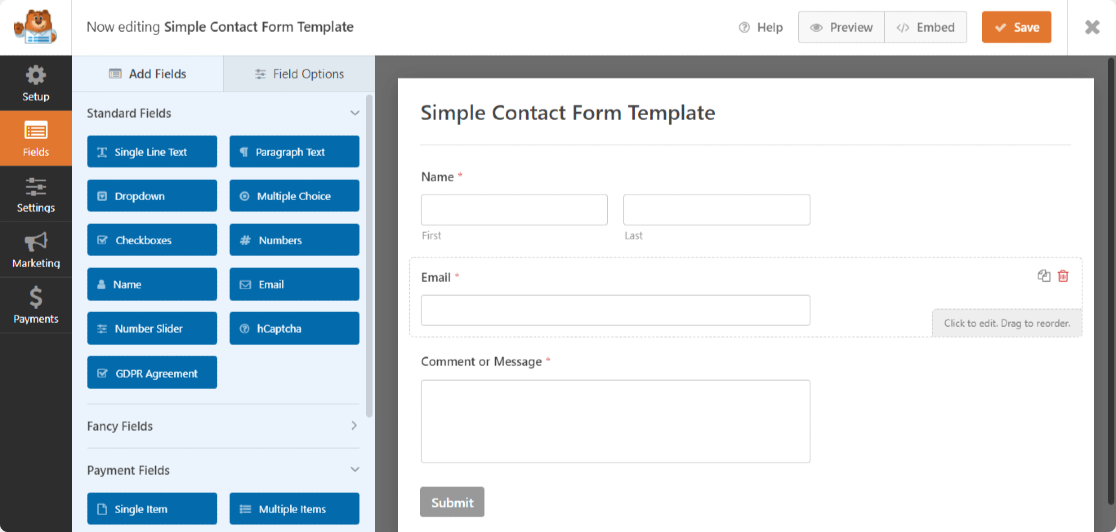
ここでは簡単な連絡フォームを使用していますが、WPFormsプラグインテンプレートを使用してさまざまな種類のフォームを作成できます。
- 顧客から直接支払いを受け付ける簡単な注文フォーム
- サイト訪問者から追加情報を収集するためのファイルアップロードフォーム
- 空きポジションを埋めるための求人応募フォーム
- ビジネスに関する顧客のフィードバックを収集するためのアンケートフォーム
- その他多数。
WPFormsには、ウェブサイトのあらゆる種類のフォームを作成するために使用できる2,100以上のWordPressフォームテンプレートが付属しています。
WPForms AIを使用してフォーム全体を即座に作成したり、Smart Editで既存のフォームを編集したり、Claude、ChatGPT、Cursorなどのアシスタントと連携してフォームを作成・編集することもできます。

方法1:WPFormsアナリティクスでフォームコンバージョンを追跡する
WPForms Analyticsはプラグインの一部であるため、接続するものは何もありませんし、オンにするものもありません。サイトでWPForms 2.0以降が実行されると、公開されたすべてのフォームが自動的に追跡され、実際の訪問者のみがカウントされます。
WPForms AnalyticsはCookieを設定せず、外部サービスに何も送信しないため、ページに別のスクリプトを追加したり、個別のプライバシーポリシーを作成したりすることなく、コンバージョン追跡を利用できます。
フォーム概要ページでコンバージョン率を確認する
フォームのパフォーマンスを確認する最も簡単な方法は、「すべてのフォーム」ページです。
ダッシュボードでWPForms » すべてのフォームに移動すると、「エントリ」の横に表示、インタラクション、コンバージョンの3つの列が表示されます。

これらの合計により、すべてのフォームを一覧で比較し、注意すべきフォーム(例:表示回数は多いが、期待よりもコンバージョン率が低いフォーム)を特定できます。
無料版のBasicまたはPlusでは、「表示」列は引き続き表示回数をカウントして表示しますが、「インタラクション」と「コンバージョン」にはロックアイコンが表示され、完全なレポートのプレビューを開くことができます。
フォームアナリティクスレポート全体を開く
個々のフォームの完全な概要を確認するには、その独自の分析ページを開きます。フォーム名にカーソルを合わせて分析をクリックするか、表示回数、インタラクション、またはコンバージョンのいずれかの数値をクリックします。

レポートは、WPFormsが追跡する5つの指標それぞれに対応するカードで開きます。各カードは、フォームのパフォーマンスの異なる部分を測定します。
- 表示回数:フォームが実際に訪問者の画面に表示された回数。画面にスクロールインした場合にのみカウントされます。
- インタラクション:訪問者がフィールドをクリックまたは入力した回数。
- コンバージョン率:送信に至った表示回数の割合。14回の表示から3回の送信があった場合、21.4パーセントと表示されます。
- 放棄:フォームの入力を開始したが、送信せずに離脱した人の数。1時間の非アクティブ後にカウントされます。
- エラー:検証に失敗した送信の数。必須フィールドが空白のままだったり、メールアドレスの形式が間違っていたりする場合など。

デフォルトでは、ページには過去30日間のデータが表示されます。これは、右上にある日付ドロップダウンから変更でき、今日から過去1年間までのプリセットや、カレンダーで設定するカスタム範囲があります。
WordPress外でデータが必要な場合は、CSVをエクスポートでスプレッドシート用にダウンロードしたり、レポートを印刷でPDFとして保存したり、ダッシュボードにアクセスできない人に渡したりできるきれいなバージョンを作成したりできます。

コンバージョン率の目標を設定する
コンバージョン率は、目標を設定することでより意味のあるものになります。コンバージョン率カードの目標を設定をクリックし、目指すパーセンテージを入力して、変更を保存をクリックします。

それ以降、カードは目標とライブコンバージョン率を比較し、ターゲットを上回っている場合は緑色の矢印、改善が必要な場合は赤色の矢印が表示されます。
各フォームには独自の目標があるため、簡単なニュースレター登録と長い申込フォームを異なる基準で評価できます。
訪問者がどこで離脱するかを特定する
フォームフィールドのテーブルは、フォームのどこでユーザーが離脱するのかを正確に示してくれるため、私が最も時間を費やす場所です。
指標カードの下には、フォームがフィールドごとに分解され、表示回数、インタラクション、放棄、エラー、および訪問者が各フィールドに費やした平均時間が表示されます。

フィールドは画面にスクロールインした場合にのみカウントされるため、長いフォームを下に進むにつれて表示回数が減少し、ユーザーが停止するポイントを確認できます。
全員の時間を要しているフィールドを特定し、エラー列で人々が間違って入力し続けているものを確認して、平均時間で並べ替えます。
エラーが多いフィールドや平均時間が長いフィールドは、通常、より明確なラベル、書き直し、または完全に削除するための最良の候補となります。
AI搭載の推奨事項を入手する
数字を見て何を改善すべきか分からない場合は、WPForms AIがレポートを読み取ってくれます。
分析ページの右下にあるスパークルアイコンをクリックし、平易な言葉で質問するか、最も離脱が多いフィールドはどれかなどの提案のいずれかを選択します。

フォームの実際のデータから回答し、最もエラーを生成するフィールドの確認など、具体的な修正箇所を指摘します。
また、2つのフォームまたは2つの期間を比較するように依頼することもでき、返信に小さなグラフや表が直接表示されます。WPForms AIは1日あたり50リクエストに制限されており、その制限はフォームジェネレーターなどのWPFormsの他のAIツールと共有されます。
数字を把握したら、次はそれらを活用する番です。フォームを改善するためにWPForms Analyticsを使用する方法に関するガイドでは、これらのレポートをコンバージョン率の向上に役立て、フォーム分析の完全ガイドでは、すべての設定を詳細に説明しています。
方法2:MonsterInsightsでフォームコンバージョンを追跡する
WPForms Analyticsは、フォームが単独でどのように機能するかを示します。MonsterInsightsは、フォームのコンバージョンがサイトで発生している他のすべてとどのように関連しているかという、より広範な質問に答えます。
WordPress向けの最も人気のあるGoogle Analyticsプラグインであり、コードに触れることなくGA4プロパティを通じてフォームの表示回数と完了数を追跡します。
また、フォームプラグイン全体で機能するため、同じサイトでWPFormsをGravity Forms、Contact Form 7などと比較して測定できます。
MonsterInsightsのインストールと接続
WordPressプラグインを追加するのと同じように、MonsterInsightsプラグインをインストールして有効化することから始めます。
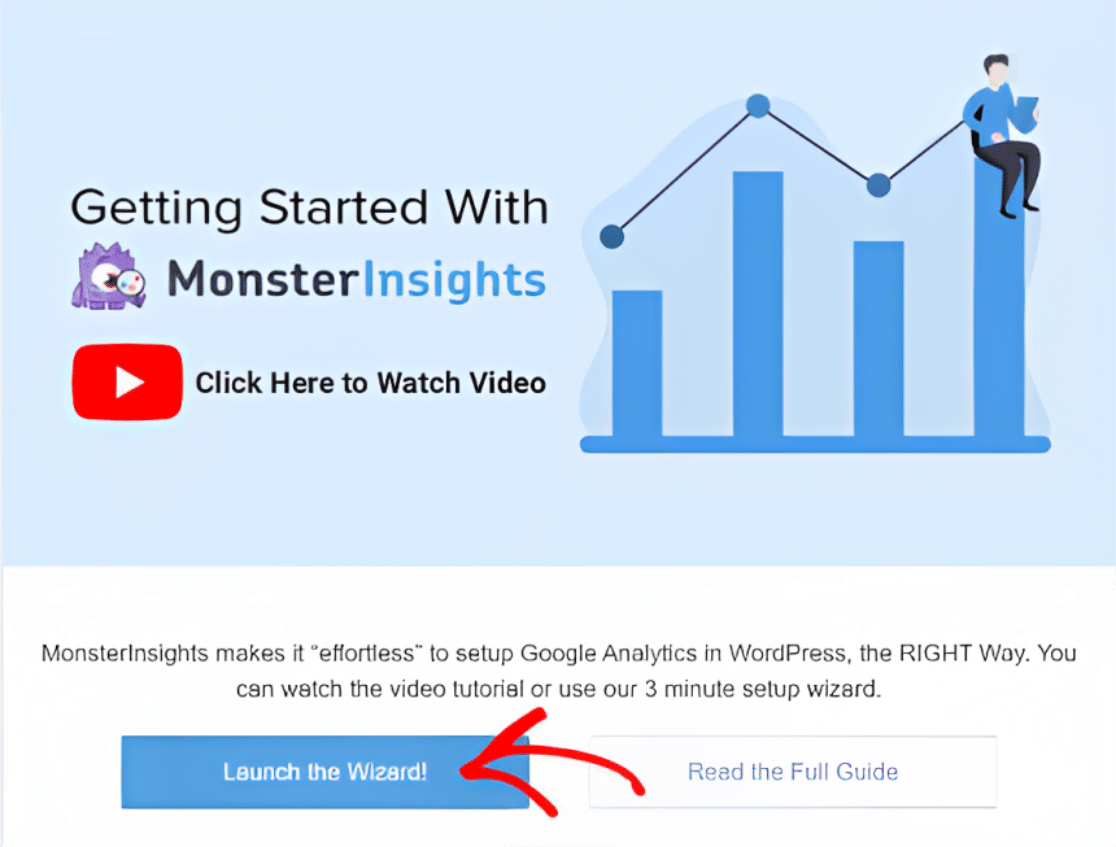
MonsterInsightsプラグインを有効化するとすぐに、ウィザードセットアップページが開きます。ウィザードを開始ボタンをクリックします。
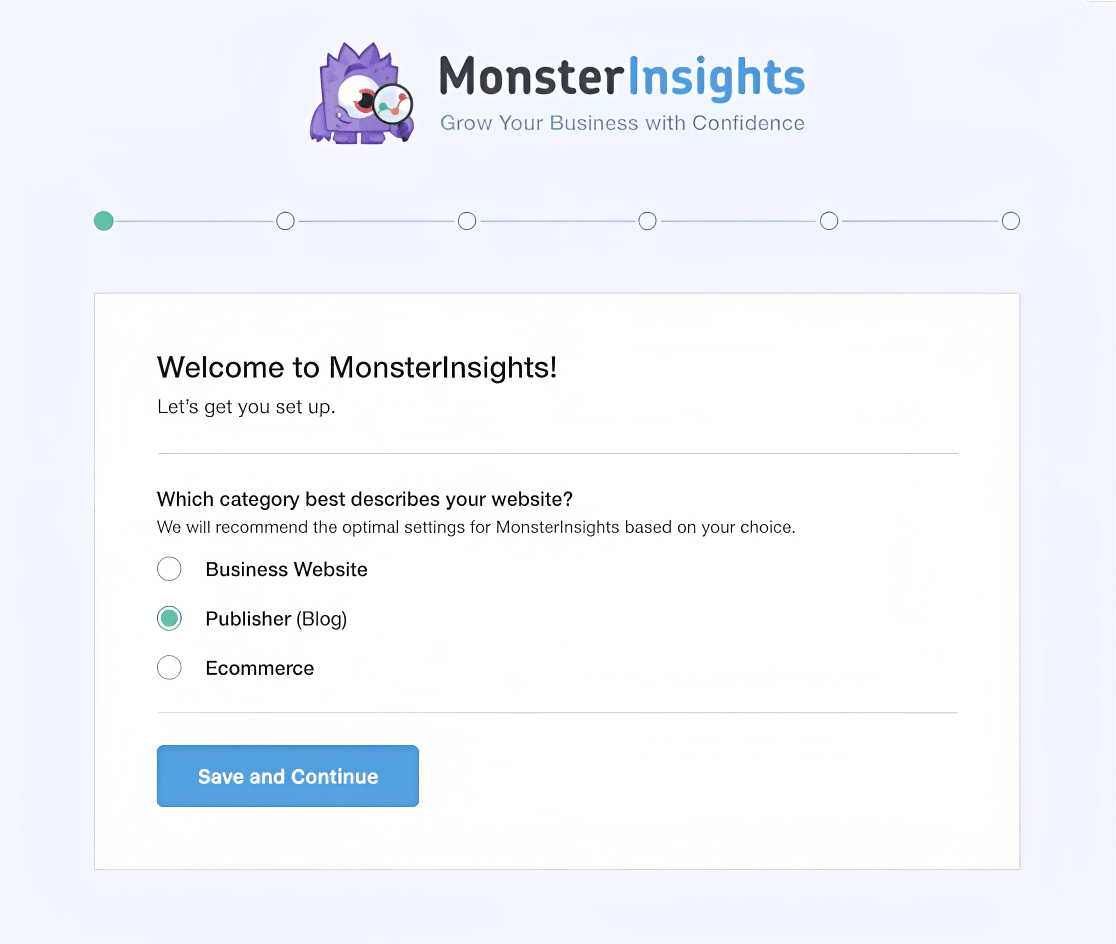
ウィザードセットアップの最初のステップでは、ビジネスカテゴリを選択する必要があります。完了したら、保存して続行ボタンをクリックします。
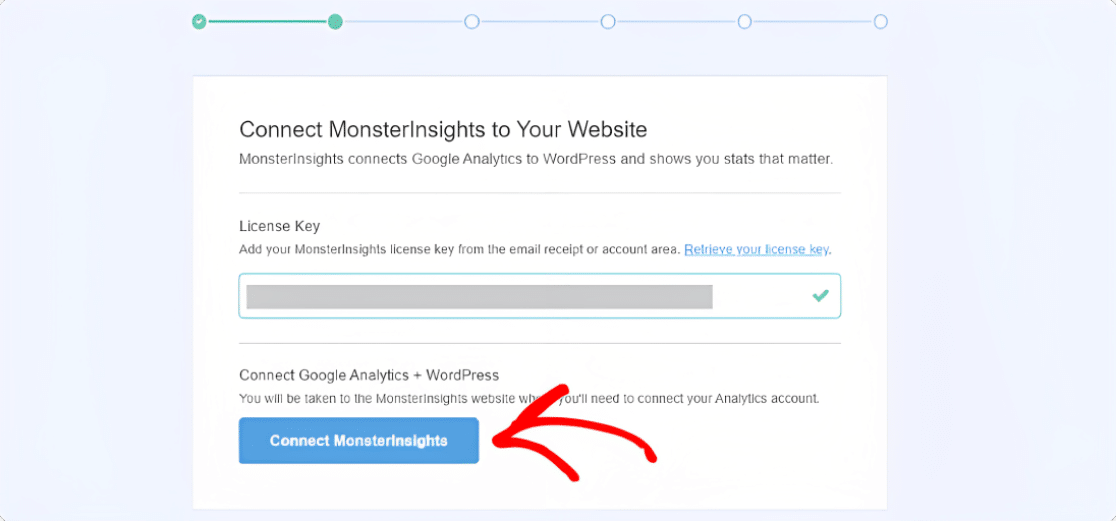
次に、アナリティクスアカウントをWordPressウェブサイトに接続するためにライセンスキーを追加する必要があります。
これを行うには、MonsterInsightsアカウントのマイアカウントページに移動し、アカウントのダウンロードタブの下にライセンスキーがあります。
ライセンスキーをコピーしてライセンスキーフィールドに貼り付け、MonsterInsightsを接続ボタンをクリックします。
次のステップは、ウィザードセットアッププロセスの最も重要なステップです。ここでは、WordPressウェブサイトをGA4アカウントに接続する必要があります。
このステップを完了する前に、Googleアナリティクス4アカウントを持っていることを確認してください。また、WordPressにGA4を追加する方法に関するガイドを確認することもできます。
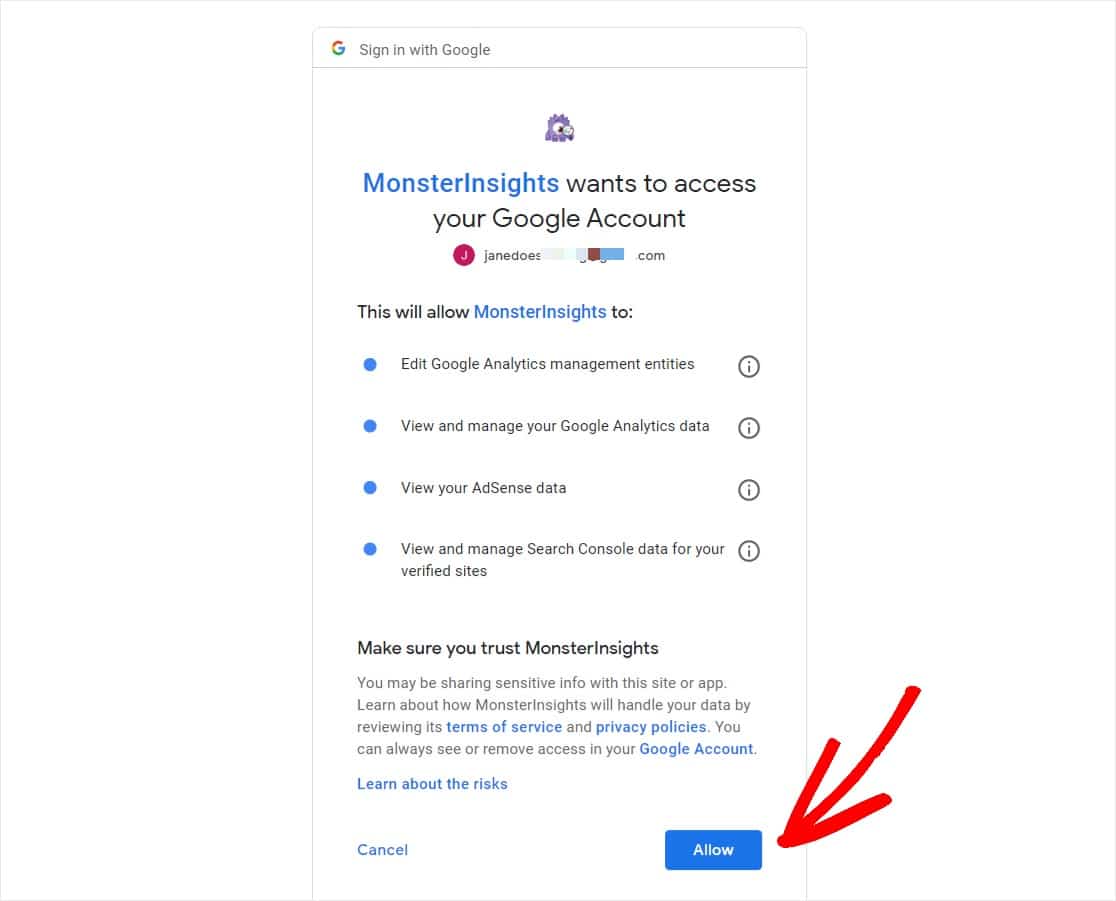
次に、アカウントを選択します。求められたら、許可ボタンをクリックして、MonsterInsightsにGoogle Analytics 4データへのアクセスを許可します。
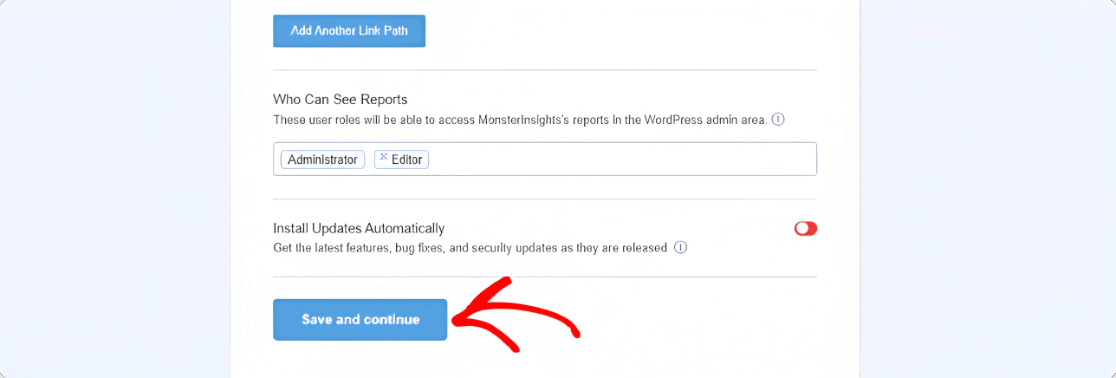
次に、認証したいウェブサイトプロファイルを選択し、接続を完了をクリックします。これで推奨設定ページが開きます。これらの設定を構成し、保存して続行をクリックします。
フォームアドオンをインストールする
WordPressフォームのコンバージョンを追跡するには、MonsterInsights Formsアドオンをインストールして有効化する必要があります。アドオンのインストールボタンをクリックします。
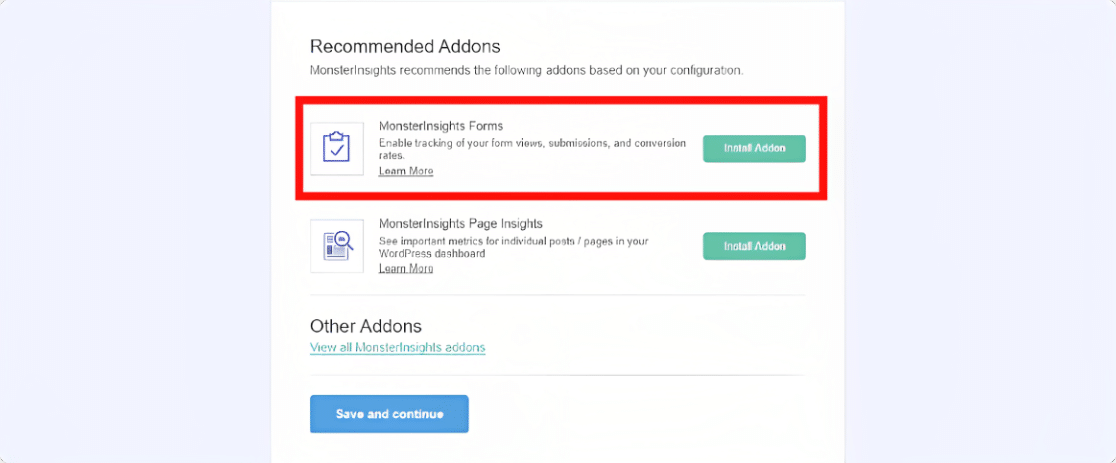
フォームアドオンが有効化されたら、保存して続行ボタンをクリックします。
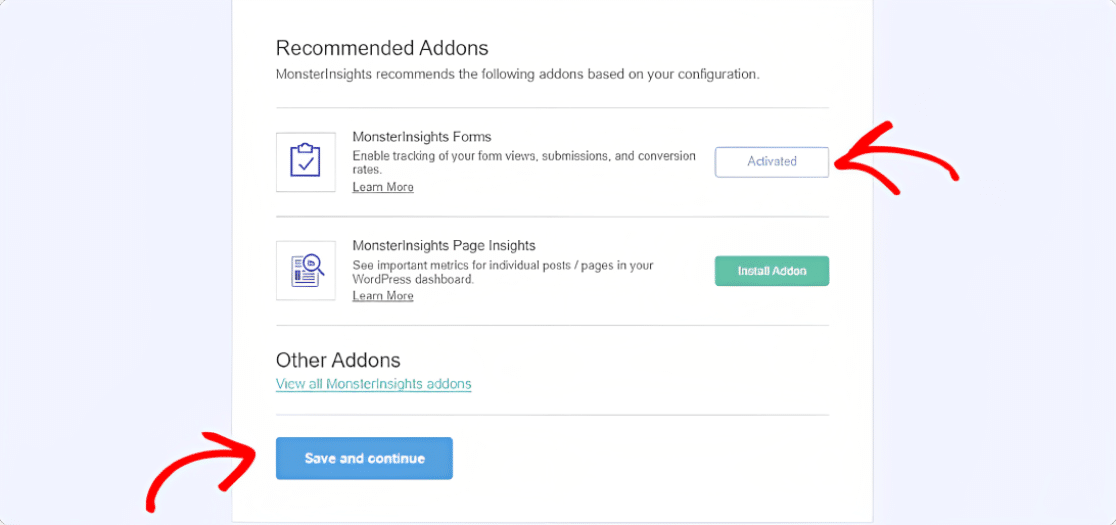
フォームアドオンは、フォームコンバージョンを追跡する準備ができました。
Formsアドオンの優れた点は、インストールして有効化するだけで、フォームの表示回数とコンバージョンを簡単に追跡できることです。
設定を構成する必要はありません。アドオンはそのまま機能します。MonsterInsightsを使用してフォームコンバージョンレポートを表示する方法を見てみましょう。
フォームコンバージョンレポートを表示する
データが入力されたら、ダッシュボードのインサイト » レポート » フォームに移動します。
期間を選択すると、セッション、ページビュー、フォームインプレッション、フォーム完了数がグラフで傾向を追跡しながら表示されます。
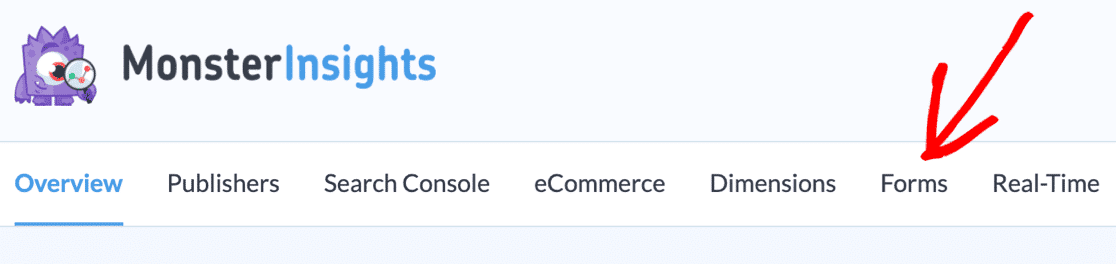
データはGoogleアナリティクスを経由するため、MonsterInsightsはコンバージョンをソースとミディアム別に分類することもできます。これにより、最高の完了数がGoogle、メール、ソーシャル、またはダイレクトトラフィックのいずれから来ているかを確認できます。
有料キャンペーンを実行している場合、UTMデータを完了数に紐付けるため、実際にリードを獲得したキャンペーンを測定できます。
他のフォームプラグインでのトラッキングを含む、完全なウォークスルーについては、WordPress向けの最高のGoogleアナリティクプラグインのまとめをご覧ください。
WordPressフォームコンバージョンのトラッキングに関するFAQ
WordPressでフォームコンバージョンをトラッキングすると、いくつかの一般的な質問が生じます。方法を選択して開始する前に、簡単な回答を以下に示します。
フォームコンバージョンをトラッキングするためにGoogleアナリティクスは必要ですか?
いいえ。WPFormsアナリティクスはプラグインに組み込まれており、Googleアナリティクスアカウントやトラッキングコードなしで、ビュー、コンバージョン率、フィールドアクティビティを独自にトラッキングします。Googleアナリティクスは、フォームデータをより広範なサイトトラフィックの隣に表示したい場合にのみ、MonsterInsightsメソッドを選択した場合にのみ使用されます。
フォームコンバージョンを無料でトラッキングできますか?
WPFormsの無料バージョン、BasicおよびPlusは、すべてのフォームページにフォームビュー数を表示します。アナリティクスページ、コンバージョン率、フィールドレベルトラッキング、目標、エクスポート、AIインサイトを備えた完全なエクスペリエンスは、ProまたはEliteライセンスで提供されます。
フォームビューがページビューよりも少ないのはなぜですか?
フォームビューは、ページが読み込まれるたびにカウントされるのではなく、フォームが実際に訪問者のビューにスクロールされた場合にのみカウントされます。フォームが長いページの底近くにあり、訪問者がそれに到達する前に離れた場合、その訪問はページビューを追加しますが、フォームビューは追加しません。これにより、コンバージョン率は、実際にフォームを見た人々に基づいたものになります。
フォームトラッキングはCookieを使用したり、サイトを遅くしたりしますか?
WPFormsアナリティクスはCookieを設定せず、訪問者に関する個人データを保存しません。WordPressデータベース内で匿名化されたカウントとタイミングを記録し、サードパーティのスクリプトを読み込まないため、外部トラッカーのようにページを重くすることはありません。
良いフォームコンバージョン率とは何ですか?
フォームとトラフィックによって異なります。そのため、最も役立つベンチマークはあなた自身のものです。フォームにコンバージョン率の目標を設定し、フィールドレベルのデータを使用して、離脱の原因となっているものを特定して修正してください。
短いサインアップフォームは、通常、長いアプリケーションフォームよりもはるかに高いコンバージョン率を示します。そのため、WPFormsではそれぞれに個別の目標を設定できます。
次に、アナリティクスをより多くのコンバージョンに変換する
私たちの調査に基づいたお問い合わせフォームのコンバージョンを改善するためのヒントは、テストするための実績のある変更を提供します。また、このフォームコンバージョン最適化の初心者ガイドは、始めたばかりの初心者向けの基本をカバーしています。
トラッキングはWordPressで止まる必要はありません。ソーシャルメディアで広告を出す場合は、Facebookピクセルでフォーム送信をトラッキングする方法を学んで、コンバージョンデータがキャンペーンに訪問者を含めるようにすることができます。
フォームの作成準備はできましたか?最も簡単なWordPressフォームビルダープラグインで今日から始めましょう。WPForms Proには多くの無料テンプレートが含まれており、14日間の返金保証が付いています。
このブログ記事がお役に立ちましたら、無料のWordPressチュートリアルやガイドをさらにご覧いただくために、 Facebook と X (Twitter) でフォローしてください。





