


AI要約
Facebookピクセルを使用してフォーム送信を追跡したいですか?ピクセルを埋め込むことで、フォームを使用したことがあるユーザーに簡単にサイトのリマーケティングを行うことができます。
WordPressフォームでPixelトラッキングを機能させる最も簡単な方法を説明します。これにより、フォームの送信を簡単に追跡し、広告キャンペーンを最適化できます。
Facebookは2022年にFacebookピクセルをMetaピクセルに改名したため、オンラインおよびアカウント内で両方の用語を目にするでしょう。それらは同じツールを指しており、このガイドのすべての手順は同じように機能します。
Facebookピクセルは何を追跡するのか?
Facebookピクセルは、ウェブサイト上のユーザーアクティビティを追跡します。チェックアウトを通じて得られるコンバージョンの数や、ウェブサイト上の重要なアクションを測定するのに役立ちます。次のようなイベントを追跡します。
- 表示されたアイテム、購入されたアイテム、またはウィッシュリストに追加されたアイテム
- カートに追加ボタンがクリックされた
- 訪問したページ
- 支払い情報が追加された
- 予約が完了した
- その他多数。
これらは、Facebookが標準イベントと呼ぶものの例です。独自のカスタムイベントやカスタムコンバージョンを追加できます。イベントによって収集されたデータに基づいて、Facebookは次のことができます。
- サイト訪問者にFacebook広告を表示する – 例えば、訪問者が商品を見て購入しなかった場合、特別なランディングページに戻るように促す広告を作成したり、プロモーションコードを表示したりできます。
- 訪問者と類似した特徴を持つオーディエンスを作成する – これにより、すでにサイトを閲覧しているユーザーと似たオーディエンスに広告を表示できます。Facebookはターゲット層を把握しているため、年齢、性別、興味、または場所が似ているユーザーに広告を表示できます。
- 最も購入する可能性の高い顧客に広告を表示する – すでに購入したことのあるカスタムオーディエンスを作成し、それらのユーザーに広告をターゲットにすることができます。これにより、Facebookでの広告の投資収益率を向上させることができます。

フォームコンバージョンを追跡することは、ソーシャルメディア広告からの収益を増やすための優れた方法です。誰がコンバージョンしているかがわかれば、理想的な顧客に焦点を当てることで売上を伸ばすのに役立つ貴重なデータが得られます。
ただし、ピクセルは完璧ではないことに注意してください。それに頼る前に、その理由を知っておく価値があります。訪問者のブラウザで実行され、Cookieに依存しているため、AppleのiOS 14.5プライバシーアップデート以降、その精度は低下しました。
広告ブロッカーはそれを完全に停止させる可能性があります。そのため、セットアップ中にコンバージョンAPIにも言及し、最後にWPForms独自の組み込み分析を紹介します。まずは、サイトにフォーム追跡ピクセルをインストールしましょう。
Facebookピクセルを使用してフォーム送信を追跡する方法
フォローするには、設定済みのFacebookビジネスページが必要です。フォーム送信を追跡するためにMetaピクセルを設定する最も簡単な方法を説明します。
広告ブロッカーを使用している場合は、これらの手順を進める前にオフにすることをお勧めします。広告ブロッカーがアクティブになっていると、一部のボタンやオプションが非表示になっている可能性があるため、手順を追うのが難しくなる場合があります。
ステップ1:WPFormsプラグインをインストールする
フォーム送信を追跡するには、まずフォームが必要です。WPFormsはWordPress向けの最高のフォームビルダーであり、コードを書かずにあらゆる種類のフォームを作成できます。
2,100以上のWordPressフォームテンプレートとドラッグアンドドロップビルダーが付属しているため、数分で問い合わせフォーム、注文フォーム、またはリードフォームを作成できます。

コンバージョン追跡に関してWPFormsで最も気に入っている点は、確認画面を非常にきれいに処理できることです。フォーム送信と同時に専用のサンキューページに誘導でき、そのページロードはMetaピクセルがコンバージョンを記録するために必要なトリガーです。
フォームの作成とページ確認の設定はコア機能であるため、無料のWPForms Liteを含むどのWPFormsプランでもこのチュートリアル全体をフォローできます。
最後に説明するWPForms独自の分析機能も利用したい場合は、WPForms Proの一部です。開始するには、WPFormsプランを選択し、ウェブサイトにWPFormsをインストールしてください。

ヘルプが必要な場合は、WordPressにプラグインを追加する方法の手順に従ってください。WPFormsがアクティブになったら、追跡したいフォームを作成します。
ビルダーを初めてお使いになる場合は、WordPressでシンプルな連絡フォームを作成する方法のガイドをご覧ください。手順を追って説明します。フォームの準備ができたら、ここに戻って手順2から始めてください。
ステップ2:フォーム送信のためのサンキューページを作成する
訪問者がフォームを送信した直後に表示される新しいページをWordPressで作成します。そのページの読み込みが、送信をイベントとして記録するトリガーとなります。
また、このページは検索結果から偶然見つけられないように非表示にします。これにより、ページが読み込まれたときに、単にアクセスしたのではなく、実際にフォームが送信されたことをMeta Pixelが認識します。
まず、ページ » 新規追加をクリックします。
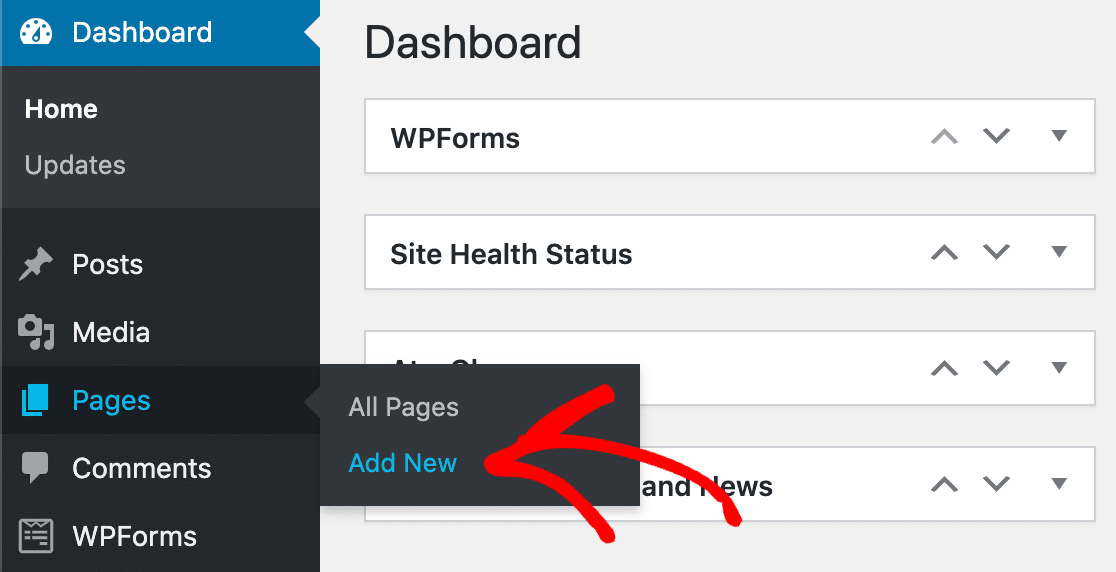
フォームが送信された後に表示されるお礼ページを作成します。ここには好きなメッセージを入力できます。含める内容のアイデアについては、WordPressでお礼ページを作成する方法をご覧ください。
次に、右側のURLスラッグボックスにページのスラッグを入力します。
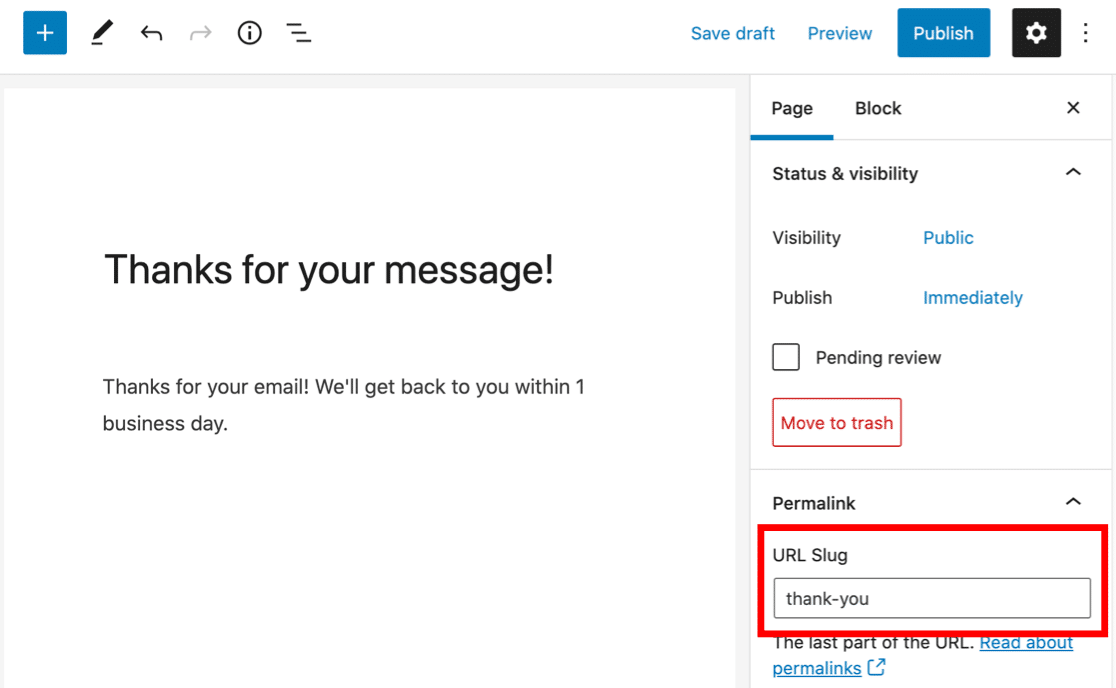
このページのスラッグにはthank-youを使用します。後でPixelがこの正確なページを識別する必要があるため、ここではユニークなものを選択してください。
サンキューページを非表示にする
次に、このサンキューページが検索エンジンにインデックスされないようにする必要があります。検索からこのページにアクセスした人が、フォームを送信せずにピクセルをトリガーしてしまうことを避けたいのです。
ページを非表示にするために、SEOプラグインでインデックス設定を変更します。All in One SEOはWordPress向けの最高の検索エンジン最適化プラグインであり、サイトのインデックス方法を簡単に制御できます。
サイト全体ではなく、お礼ページの設定のみを変更してください。AIOSEO設定パネルで、デフォルト設定を使用をオフにします。次に、ページをインデックスしないに設定します。
AIOSEO設定パネルで、デフォルト設定を使用をオフにします。次に、ページがインデックスしないに設定されていることを確認します。
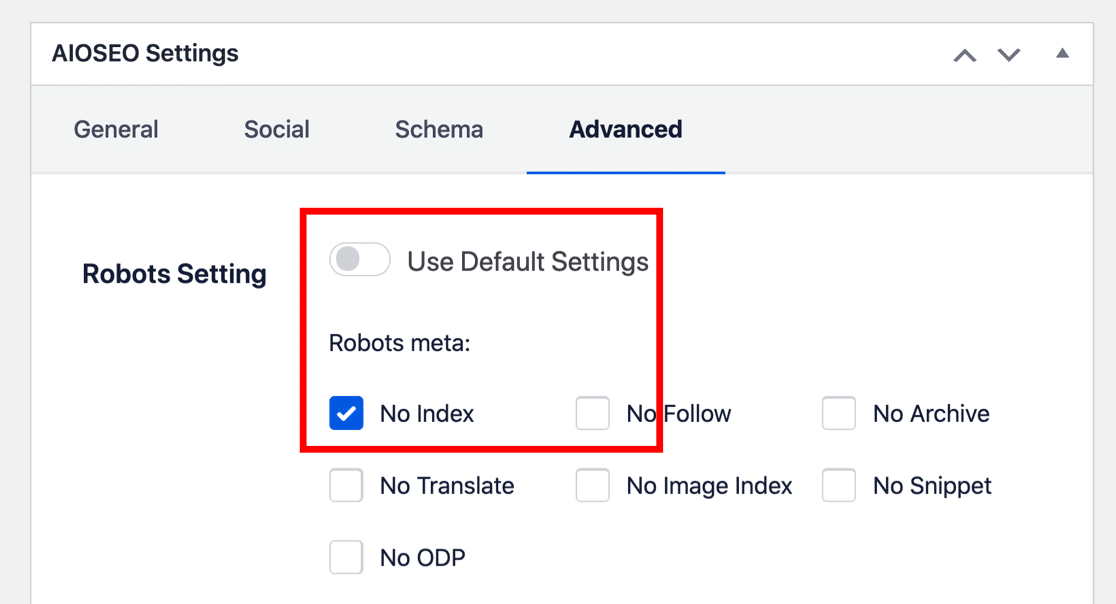
新しいウェブページを保存すると、検索エンジンは結果でのインデックス作成を抑制されます。これは、フォーム送信から訪問があった場合にのみイベントトラッキングが訪問を記録できることを意味します。
ページをインデックスしないように設定するには、他の方法もあります。たとえば、robots.txtファイルに1行追加することもできます。ページをインデックスしないようにする方法の詳細については、WordPressページを検索エンジンから非表示にする方法のチュートリアルをご覧ください。
それが完了したら、公開をクリックしてページを公開します。
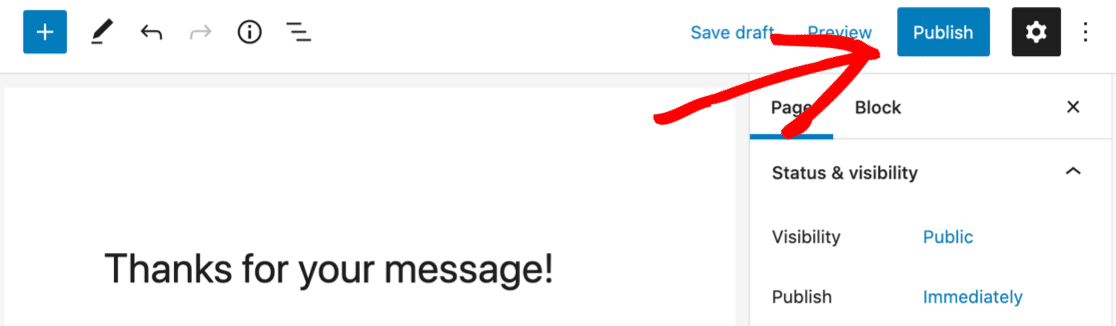
最後に、新しいサンキューページがナビゲーションメニューに自動的に追加されていないことを確認します。
追加されている場合は、外観 » メニューに移動して、各メニューからページを削除し、誰も直接アクセスできないようにします。メニューからページを削除する方法についてさらにヘルプが必要な場合は、WordPressのナビゲーションメニューの編集ガイドをご覧ください。
これでフォームに戻る準備ができました。
ステップ3:フォーム確認ページの設定
デフォルトでは、フォームの確認は感謝のメッセージを表示するように設定されているはずです。これは、フォーム送信が機能したことを迅速に確認するための優れた方法です。
ただし、このチュートリアルでは、WPFormsが新しいお礼ページを読み込むようにこの設定を変更します。まず、サイドバーのWPFormsをクリックします。次に、作成したフォームの名前の下にある編集をクリックします。

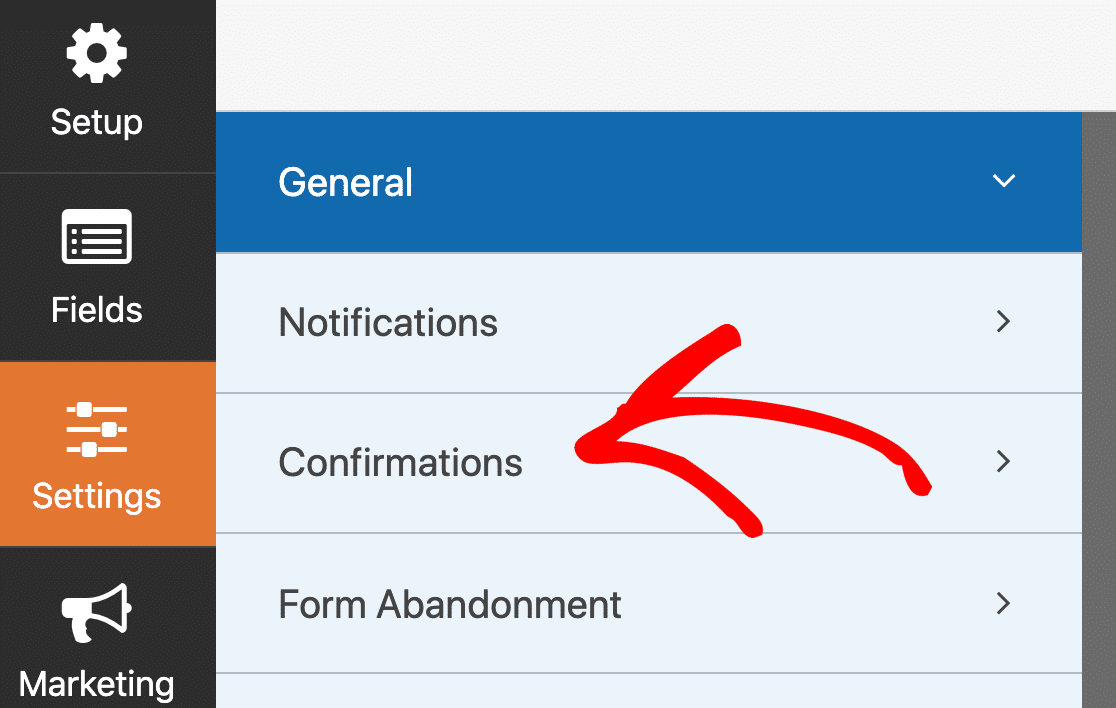
フォームビルダーで、左側の設定をクリックします。その後、確認タブをクリックします。
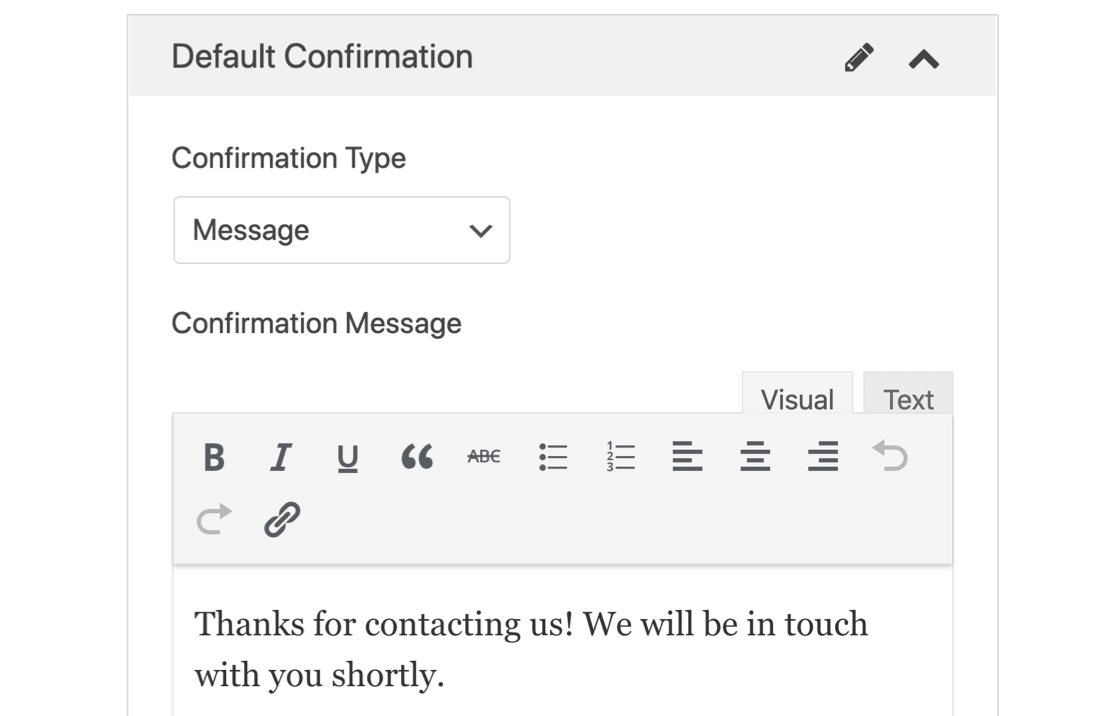
右側で、確認タイプがメッセージに設定されているか確認してください。これにより、テキストまたはHTMLを含むボックスが表示されます。
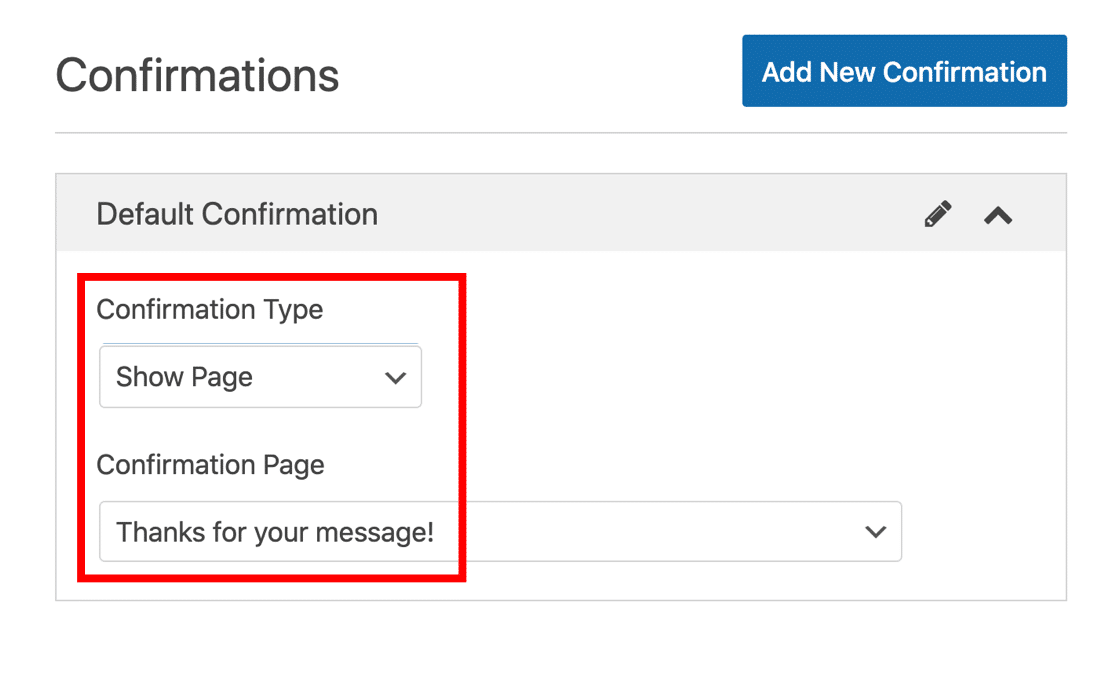
最初のドロップダウンでページを表示を選択します。次に、2番目のドロップダウンで新しいお礼ページの С を選択します。
確認設定は次のようになります。
最後に、フォームビルダーの上部にある保存をクリックします。ここの他のオプションを調べたい場合は、WPFormsのフォーム確認設定の完全ガイドをご覧ください。
ステップ4: フォーム送信を追跡するためのMetaピクセルの作成
このセクションでは、Meta Pixel(多くの人がまだFacebook Pixelと呼んでいるツール)を作成します。Metaのビジネスツールは強力なので、フォーム追跡に必要な基本的な設定に絞ります。
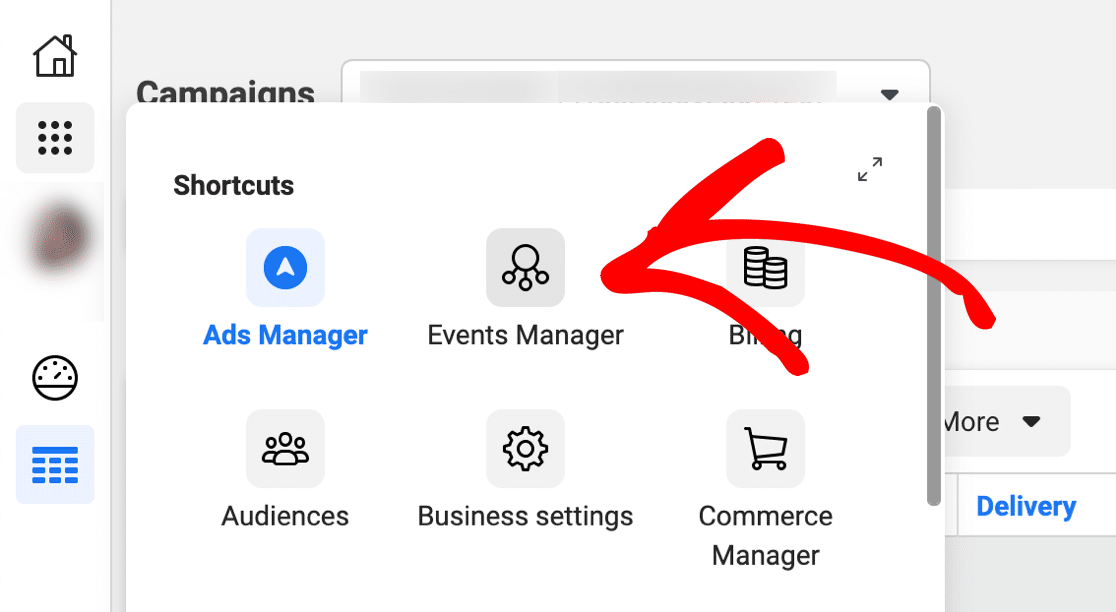
まずMeta Events Managerを開きます。まだの場合は、まずMetaビジネスアカウントにサインインしてください。複数のアカウントを管理している場合は、上部のメニューから正しいアカウントを選択してください。
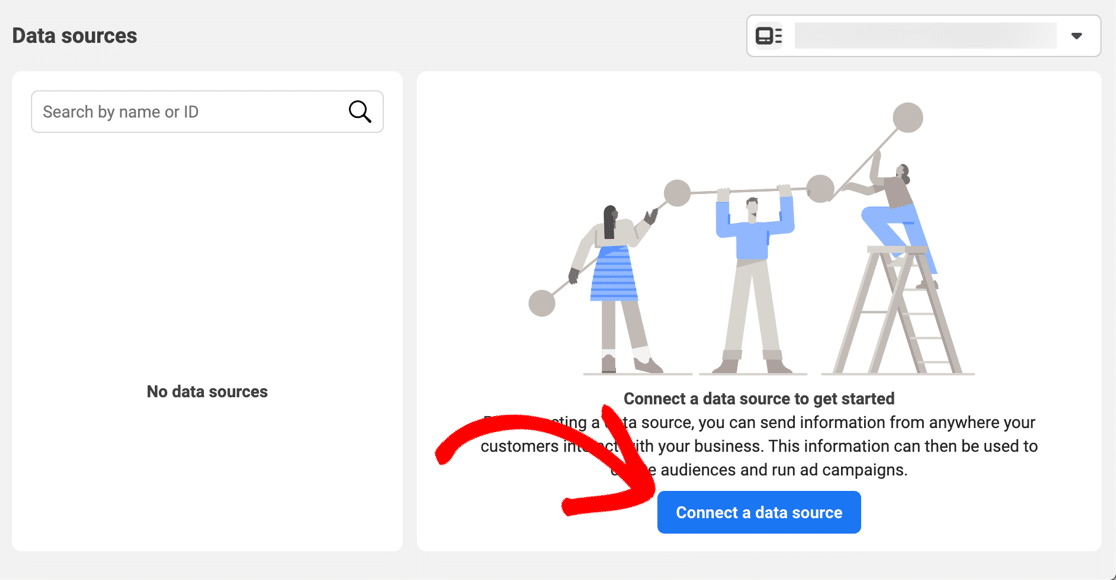
アカウントが新規の場合、まだデータソースは表示されません。データソースを接続をクリックしてください。
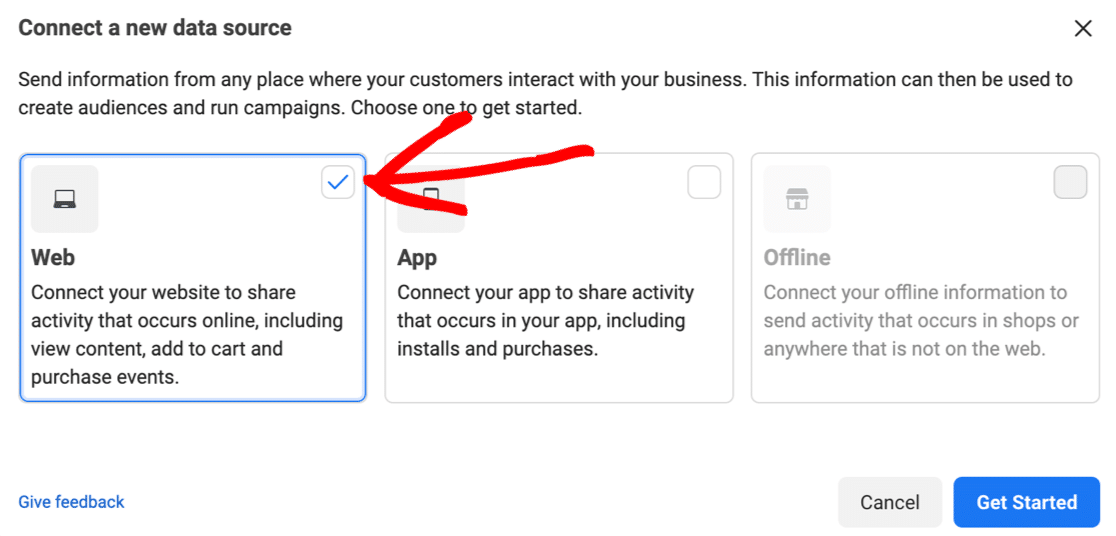
ポップアップで、Webを選択し、開始をクリックします。
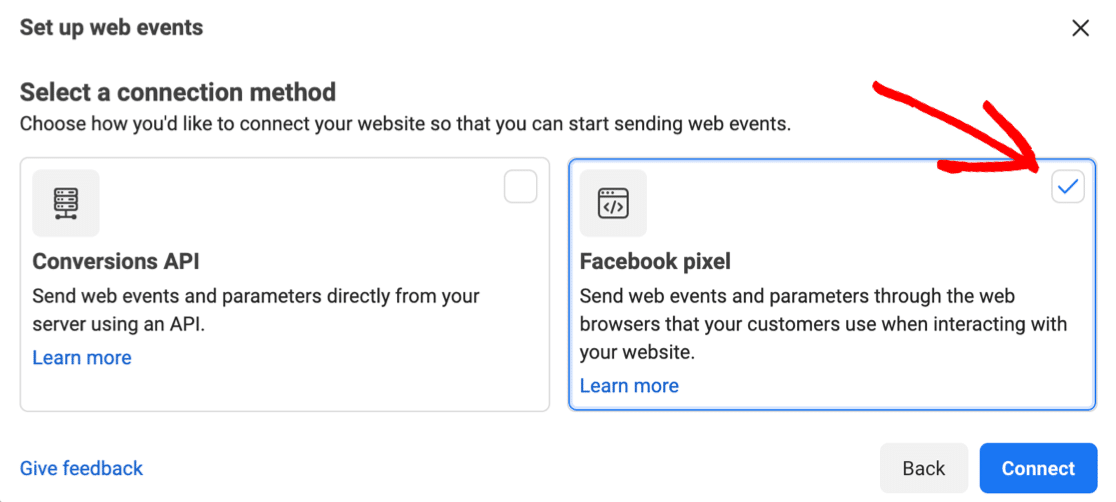
次のメニューで、Facebookピクセルをクリックし、次に接続をクリックします。
これで、新しいピクセルに名前を付け、Facebookが使用しているプラットフォーム(この場合はWordPress)を検出できるようになります。
赤でマークした2番目のフィールドはオプションですが、次のいくつかの手順を迅速に進めるために、必ず入力してください。
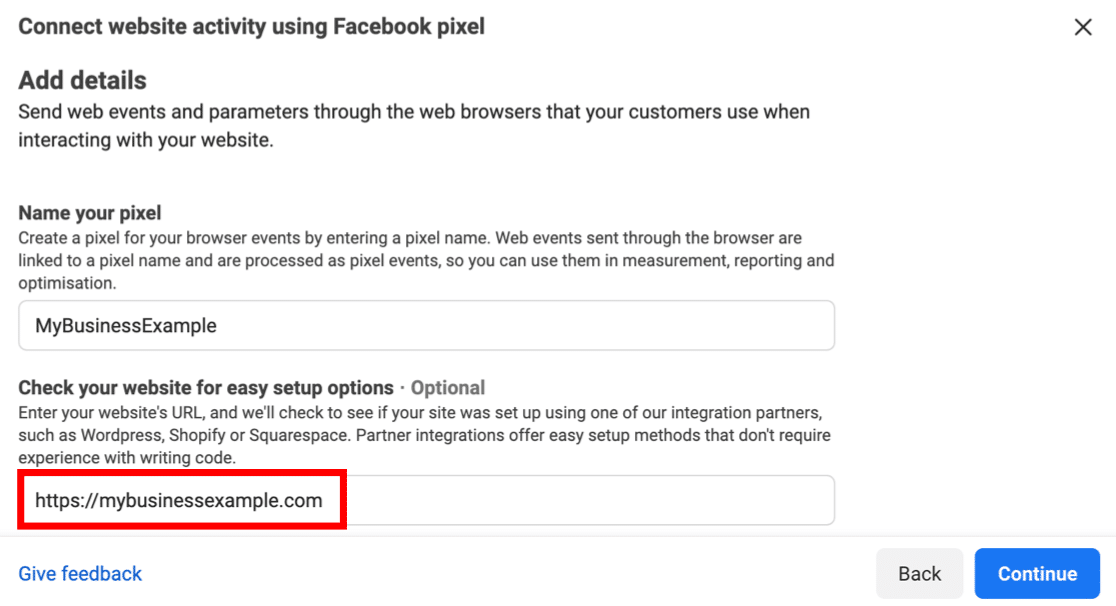
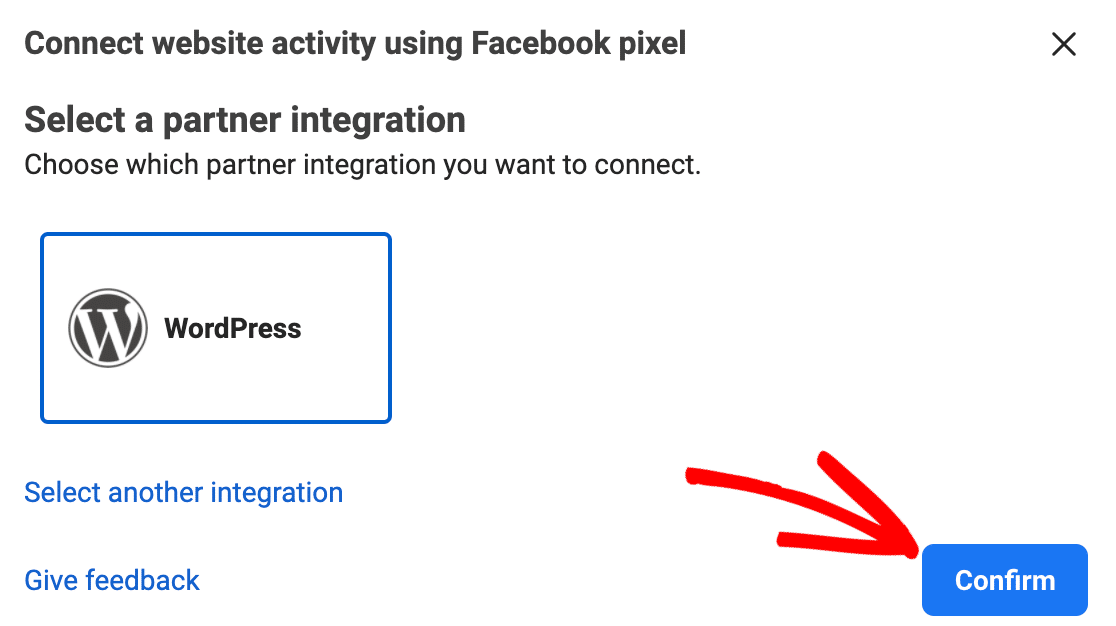
続行をクリックすると、MetaはWordPressなどのサイトが実行されているプラットフォームを検出します。 確認をクリックします。
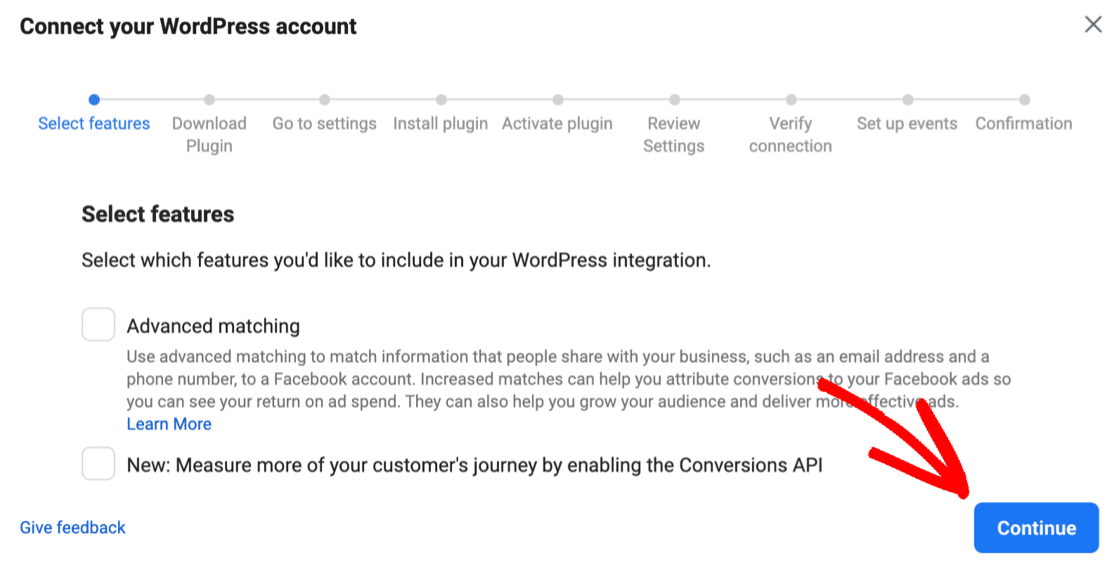
もうすぐ完了です!新しいウィザードが開き、Facebook Pixelプラグインのインストール手順がガイドされます。ここで使用したいオプションを選択し、 続行をクリックします。
ダウンロードをクリックしてFacebookピクセルWordPressプラグインをダウンロードし、残りの手順に従ってウェブサイトにピクセルをインストールします。ウィザードは、ピクセルIDを使用してサイトに接続します。
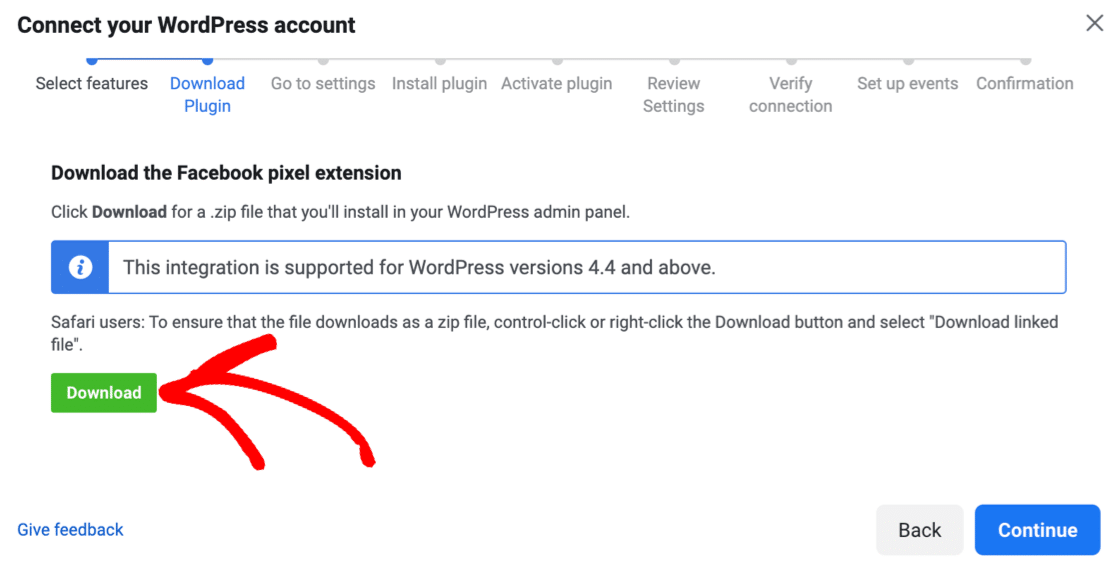
以前に広告ブロッカーについて言及したのを覚えていますか?広告ブロッカーが実行されている場合、プラグインのダウンロードリンクが表示されないことがあります。広告ブロッカーを無効にしてページを再読み込みし、この時点からインストールを再開してください。
WordPressでFacebookピクセルをテストする
どのようにインストールしても、Pixelはすぐにイベントのキャプチャを開始し、Metaに送信します。それでも、先に進む前に動作を確認しておくと良いでしょう。
イベントマネージャーの「テストイベント」タブをクリックします。タブを開いたまま、別のタブでサイトを開き、いくつかのページを閲覧します。各ページビューはほぼリアルタイムでテストイベントに表示されるはずです。これはコードが機能していることを示しています。
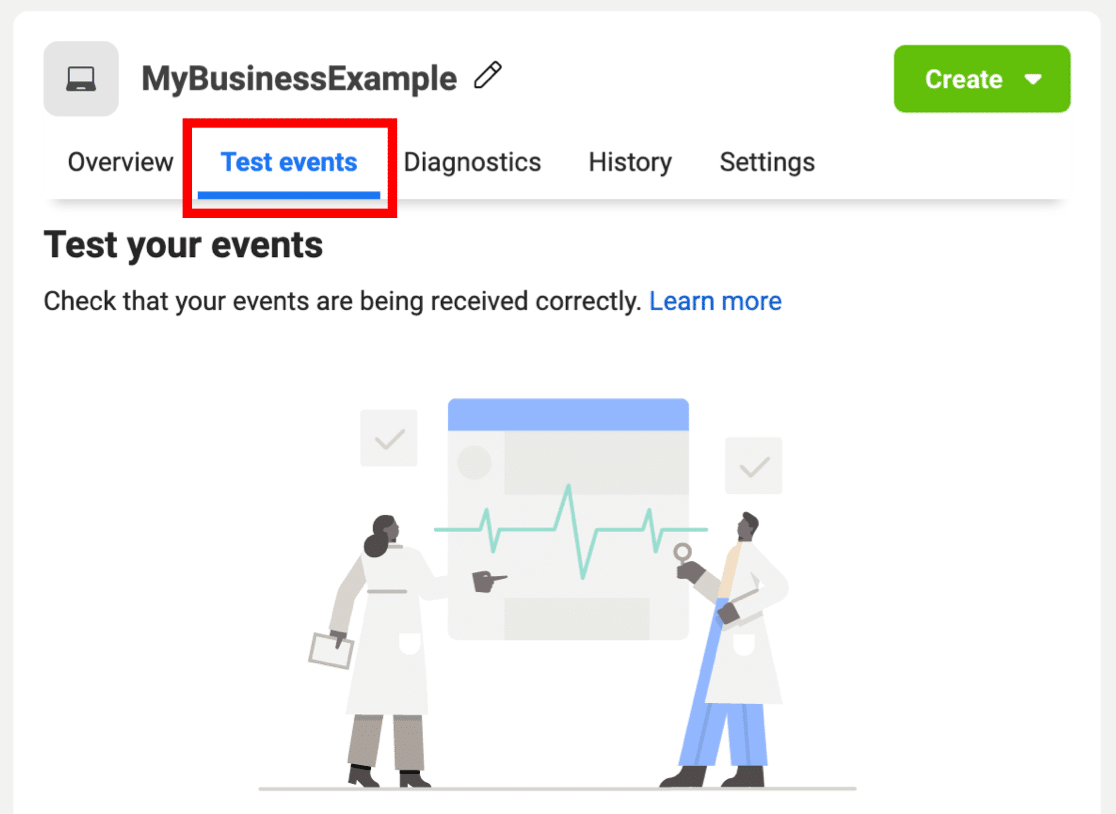
「Meta Pixel Helper」(旧Facebook Pixel Helper)という便利なChrome拡張機能もあり、各ページでPixelが存在し、機能しているかどうかをフラグ付けします。
ウェブサイトに動作するMetaピクセルが設置されたので、難しい部分は完了しました。次に、フォームの送信をトラッキングするように指示します。
ステップ5:カスタムコンバージョンを作成する
最終段階に入り、カスタムコンバージョンを追加できます。これにより、フォームのサンキューページからのコンバージョンを追跡できるようになります。
まず、作成ドロップダウンをクリックします。ドロップダウンリストからカスタムコンバージョンを作成を選択します。
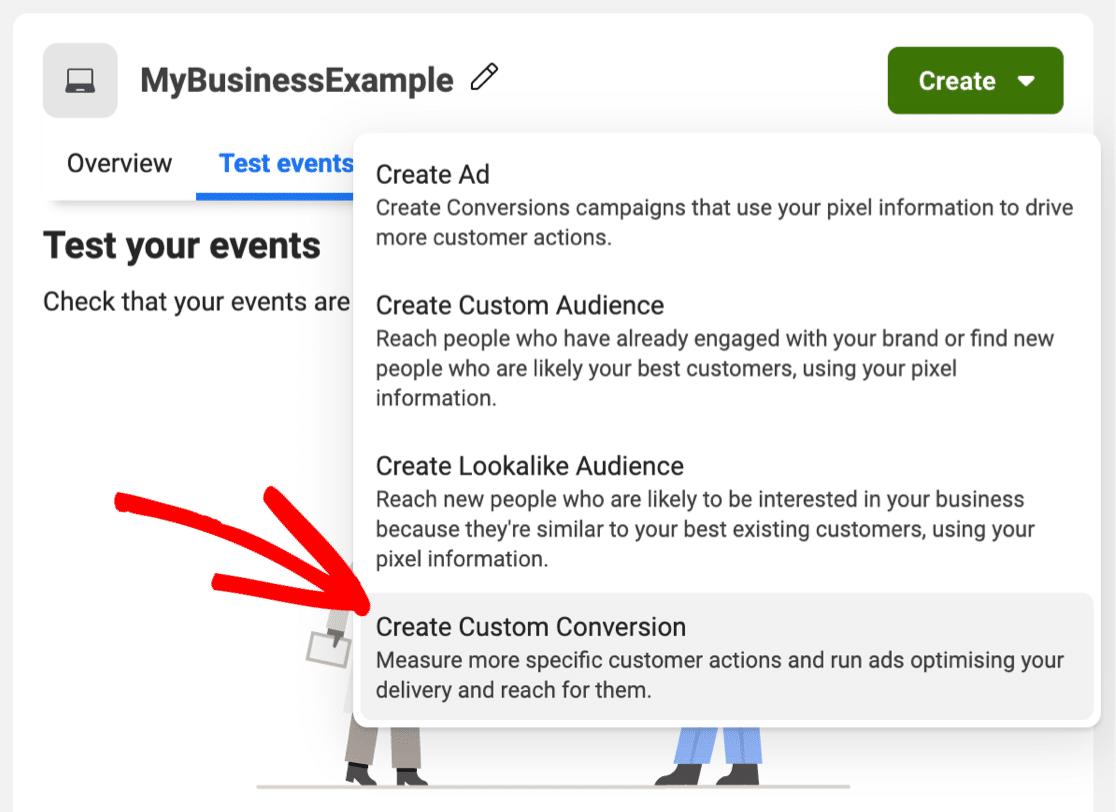
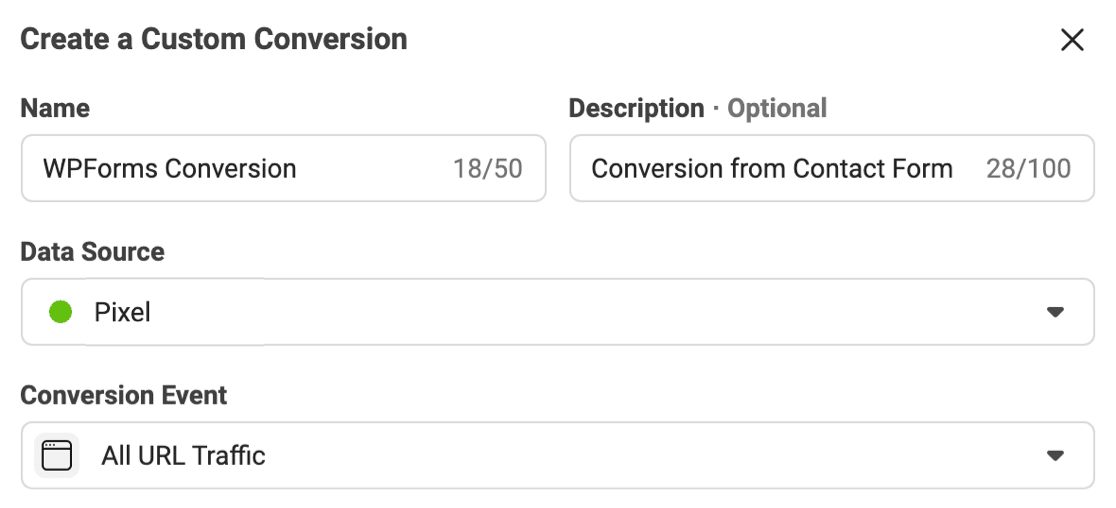
ポップアップの上部で、新しいコンバージョンの最初の詳細情報を入力します。
- 名前:レポートで認識しやすい名前を入力します。
- 説明:これはオプションですが、複数のフォームをトラッキングしている場合は、ダッシュボードでコンバージョンを区別するのに役立ちます。
- コンバージョンイベント:「すべてのURLトラフィック」を選択します。
もう少し下に、設定するフィールドがいくつかあります。
- ルール:サンキューページに設定したページスラッグを覚えていますか?ここに貼り付けます。さらに良いのは、ルールを「URLが次と等しい」に変更し、サンキューページの完全なURLを正確な一致として貼り付けることです。
- コンバージョン値を入力:これはeコマースサイト向けに作られていますが、フォームにも役立ちます。たとえば、シンプルな注文フォームからの売上を追跡したい場合は、各コンバージョンに値を割り当てることができます。
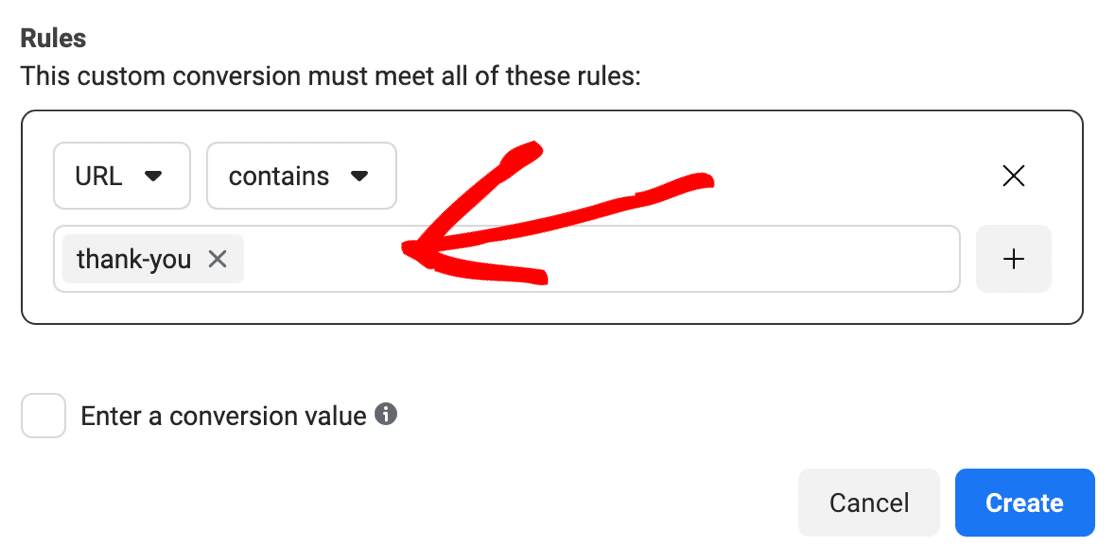
すべて設定しましたか?次に「作成」をクリックします。これで、新しいFacebookピクセルでフォームの送信をトラッキングする準備ができました!
簡単なテストをしましょう。WordPressからログアウトし、実行中の広告ブロッカーを無効にします。次に、フォームに入力して送信します。
コンバージョンがこのようにチャートに表示されます。
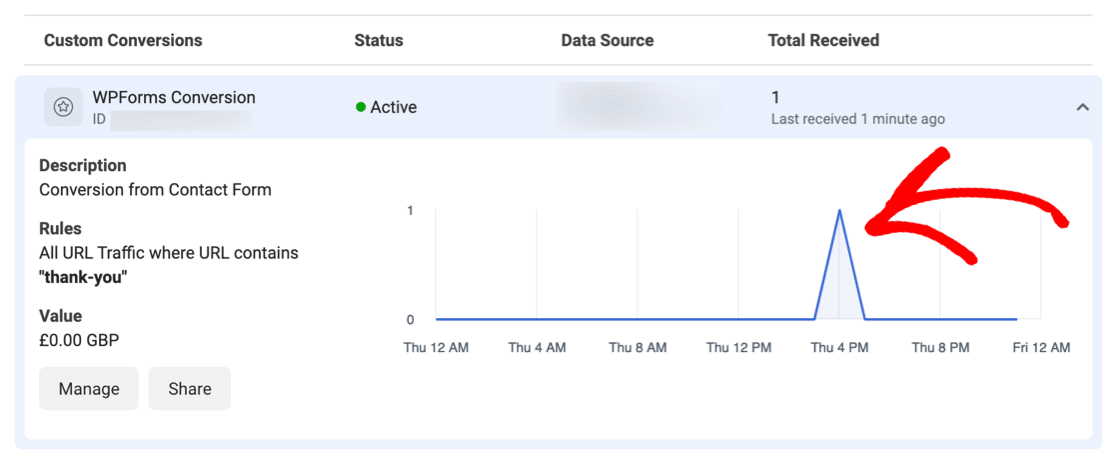
データが表示されるまでに最大30分かかる場合があるため、コンバージョンが表示されるまでしばらく待つ必要があるかもしれません。
これで完了です!サイトでのフォーム送信を追跡するために、Facebookピクセルを正常にインストールしました。これで、コンバージョン追跡データからのデータを使用して、Facebookでの広告ターゲティングを改善できます。
ファーストパーティデータをご希望ですか? WPFormsアナリティクスでコンバージョンを追跡する
Metaピクセルは1つのジョブのために作られており、それは訪問者へのリマーケティングとFacebookおよびInstagramの広告キャンペーンの最適化を支援することです。それがあなたの目標であれば、上記のすべてがそれを達成します。
WPForms Analyticsは、独自のサイトに関する別の質問に答えます。フォームを表示した人数、送信した人数、どこで離脱したかを教えてくれます。
これは、組み込みのWPForms Analyticsを通じてネイティブにすべてをトラッキングします。Cookie、サードパーティスクリプト、外部企業に送信されるものは一切ありません。データはWordPressデータベースに残ります。
Pixelがカバーしていない部分をカバーしてくれるので、Pixelのコンパニオンとして気に入っています。
- すべてのフォームの健全性を一目で確認:すべてのフォームページに、サイト上の各フォームの表示数、エントリ数、コンバージョン率が表示されるようになりました。一目で、どのフォームが期待どおりに機能し、どのフォームが注意を必要としているかがわかります。

- 専用の分析ダッシュボード:フォームの分析を開くと、表示数、インタラクション、コンバージョン率、放棄、エラーの統計カードが見つかります。過去7日間、30日間、または90日間でフィルタリングするか、カスタム範囲を設定します。

- 人々が諦める正確なフィールドを見つける:フィールドごとのテーブルに、各フィールドのインタラクション、所要時間、エラー、放棄が表示されます。フォーム放棄アドオンと組み合わせることで、訪問者の部分的なエントリをキャプチャできます。

- コンバージョン目標を設定して進捗状況を確認:任意のフォームの目標コンバージョン率を設定し、時間の経過とともに進捗状況を追跡します。組み込みの目標トラッカーにより、各フォームが重視する数値にどれだけ近づいているかを簡単に確認できます。

- フォームのインサイトのための組み込みAIチャット:自分でグラフを調べる代わりに、WPForms AIにコンバージョンを妨げているものは何か、どのフォームがパフォーマンスが低いか、またはどこで離脱しているかを尋ね、実際のフォームデータに基づいた回答を得てください。

- CSVエクスポートとレポートの印刷:クライアント、チーム、または自分の記録のために数値を共有する必要がありますか?分析レポートをCSVとしてエクスポートするか、ダッシュボードから直接印刷できます。
Facebookピクセルでフォーム送信をトラッキングすることに関するFAQ
Metaピクセルのトラッキングは、特にFacebookがピクセルの名前を変更し、プライバシールールを強化して以来、いくつかの一般的な質問を引き起こします。WordPressでフォーム送信をトラッキングする際に最もよく寄せられる質問に対する簡単な回答を以下に示します。
FacebookピクセルとMetaピクセルは同じものですか?
はい。Facebookは2022年に会社がMetaにブランド変更した際に、FacebookピクセルをMetaピクセルに改名しました。コードとフォーム送信をトラッキングする方法は同じなので、「Facebookピクセル」と記載された古いガイドでも引き続き適用されます。今日では、イベントマネージャーインターフェイスで「Metaピクセル」と表示されます。
プラグインなしでWordPressにMetaピクセルを追加できますか?
はい。Metaイベントマネージャーからピクセルベースコードをコピーし、テーマヘッダーの終了タグの直前に貼り付けます。テーマファイルを直接編集したくない場合は、WPCodeのようなコードスニペットプラグインを使用すると、同じコードを安全に追加でき、テーマの更新後もそのまま保持されます。
同じ送信を複数回カウントしないようにピクセルを停止するにはどうすればよいですか?
2つのことが役立ちます。まず、実際の送信後にのみ読み込まれ、検索結果から読み込まれないように、サンキューページを「インデックス作成しない」に設定します。次に、カスタムコンバージョンで、あいまい一致ではなく、正確なサンキューページURLを使用して「URLが次のと一致する」ルールを使用します。これにより、ページリフレッシュや類似のURLで追加カウントがトリガーされるのを防ぎます。
コンバージョンAPIを使用している場合でも、Metaピクセルは必要ですか?
ほとんどの場合、両方を使用します。ピクセルは訪問者のブラウザからイベントをトラッキングし、コンバージョンAPIはサーバーから同じイベントを送信するため、ブラウザがピクセルをブロックした場合のギャップを埋めます。Metaは、最も完全なコンバージョンデータを取得するために、両方を一緒に使用することを推奨しています。
次に、フォームコンバージョンを増やす
Facebookピクセルでフォームコンバージョンをトラッキングできるようになったので、できるだけ多くのコンバージョンを促進したいと思うでしょう。
トラッキングするコンバージョンが多いほど、ターゲットオーディエンスに関するデータが増えます。そして、ビジネスのリードも増えます。
ヘルプが必要な場合は、次の情報に関する素晴らしいヒントがあります。
- フォームコンバージョンを増やす方法
- Googleアナリティクスでフォーム送信を追跡する方法
- Google広告のコンバージョンとしてフォーム送信を追跡する
- WordPressに最適なソーシャルメディアプラグイン
フォームの作成準備はできましたか?最も簡単なWordPressフォームビルダープラグインで今日から始めましょう。WPForms Proには多くの無料テンプレートが含まれており、14日間の返金保証が付いています。
このブログ記事がお役に立ちましたら、無料のWordPressチュートリアルやガイドをさらにご覧いただくために、 Facebook と X (Twitter) でフォローしてください。





皆さん、こんにちは。
可能であれば、FB広告API接続を含めるように更新してください。この方法では、iOSアップデートによりコンバージョンがいくつか失われています(FBピクセルはすべてを記録していません)。更新は非常に簡単はずです。IPと目標だけで十分です。
よろしくお願いいたします。
アンドレア
アンドレアさん、フィードバックありがとうございます。チームに共有しました。
ありがとう