



AI要約
ウェブサイトの訪問者から日付を収集する必要がありますか?標準のテキストフィールドでは日付の入力が混乱を招くことは、おそらくすでにご存知でしょう。顧客は日付を異なる形式で入力することがよくあります(12/25/2026、25/12/2026、2026年12月25日)。
これは予約エラー、予約の取りこぼし、そして最終的には顧客の不満につながります。適切な日付ピッカーは、すべてのデバイスで同じように機能する視覚的なカレンダーインターフェイスを提供することで、これを解決します。
このガイドでは、WPFormsの高度な日付/時刻ピッカーフォームフィールドと機能を使用して、WordPressにプロフェッショナルな日付ピッカーフォームを追加する方法と、カスタマイズしたい場合のヒントをいくつか紹介します。
WordPressフォームに日付ピッカーを追加する方法
WPFormsを使用すると、人々が特定の日付、時刻、またはその両方を選択できるフィールドを簡単に追加できます。WordPressフォームに日付/時刻ピッカーを作成する手順を以下に示します。
フォームにWordPress日付ピッカーを追加するための手順を文章で確認したい場合は、以下の手順を参照してください。
ステップ1:WPFormsでWordPressフォームを作成する
まず、WPFormsプラグインをインストールして有効化する必要があります。無料版では日付/時刻ピッカーフィールドが利用できないため、有料版のプラグインが必要です。
この強力なフィールドには、基本的なプラグインでは対応できない、日付制限、タイムスロット、カスタムフォーマットなどの高度な機能が含まれています。
詳細については、WordPressにプラグインをインストールする方法に関するこのステップバイステップガイドを参照してください。WPFormsプラグインを購入してインストールしたら、WPForms » 新規追加に移動して新しいフォームを作成します。

セットアップ画面で、フォームの名前を付け、使用したいフォームテンプレートを選択します。WPFormsには2,100以上のWordPressフォームテンプレートが用意されているのが素晴らしい点です。
私の例では、シンプルな連絡先フォームテンプレートを使用します。選択したら、このフォームをカスタマイズして日付ピッカーフィールドを追加する方法も説明します。

ステップ2:WordPressフォームに日付ピッカーを追加する
WPFormsのシンプルなドラッグアンドドロップエディタを使用して、選択したフォームテンプレートに追加フィールドを配置できます。それでは、日付/時刻フィールドをフォームの好きな場所にドラッグしましょう。
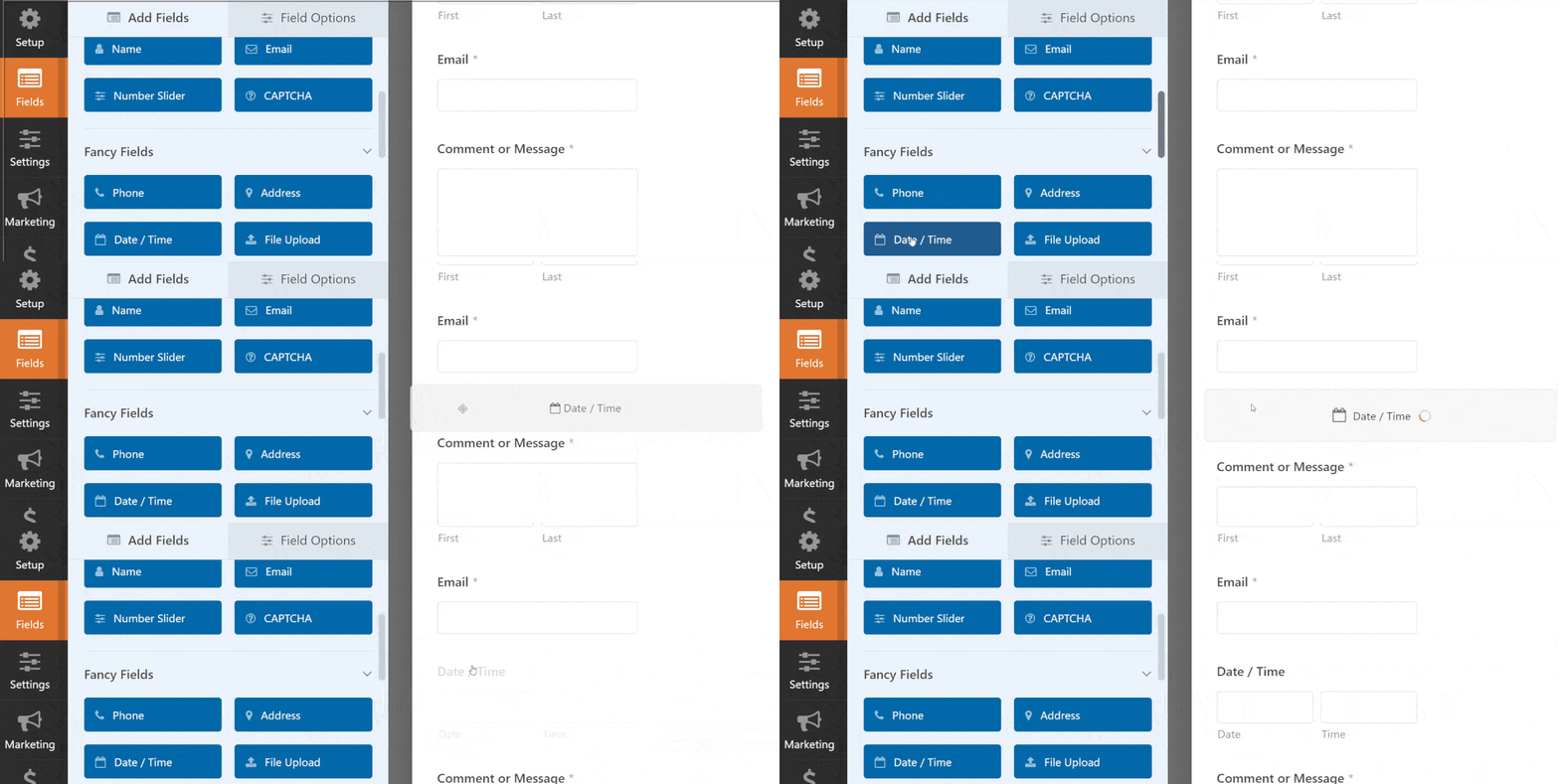
フォームに配置したら、上下にドラッグして別の場所に配置し、フィールドを再度クリックして設定を開き、カスタマイズできます。日付 / 時刻フォームフィールドをクリックすると、次のオプションが表示されます。
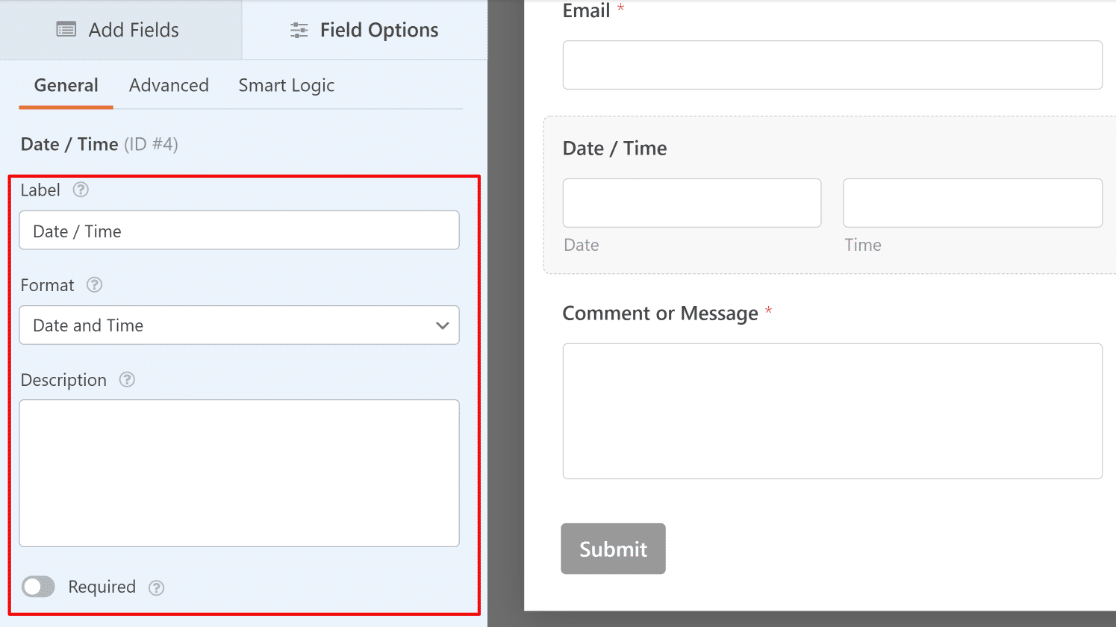
- ラベル:これは、サイト訪問者がフォームで表示するフィールドのタイトルです。
- フォーマット:このフィールドに日付と時刻の両方を含めるか、日付のみ、または時刻のみを含めるかを選択します。
- 説明:フィールドの説明を追加します。これは、ユーザーへの指示や詳細を追加するのに適した場所です。
- 必須:このフィールドが入力されるまでユーザーがフォームを送信できないようにするには、このトグルボタンを有効にします。
下にスクロールして詳細オプションをクリックすると、以下に示すように日付/時刻ピッカーフィールドをさらにカスタマイズできます。
ステップ3:高度なWPForms日付ピッカーのカスタマイズ
デフォルトでは、WPFormsの日付ピッカーフィールドはカレンダー表示形式に設定されています。特にモバイルデバイスでは、日付を選択するのに最もユーザーフレンドリーです。以下に適しています:
- 休暇申請
- 予約フォーム
- イベント登録
- 締め切り提出
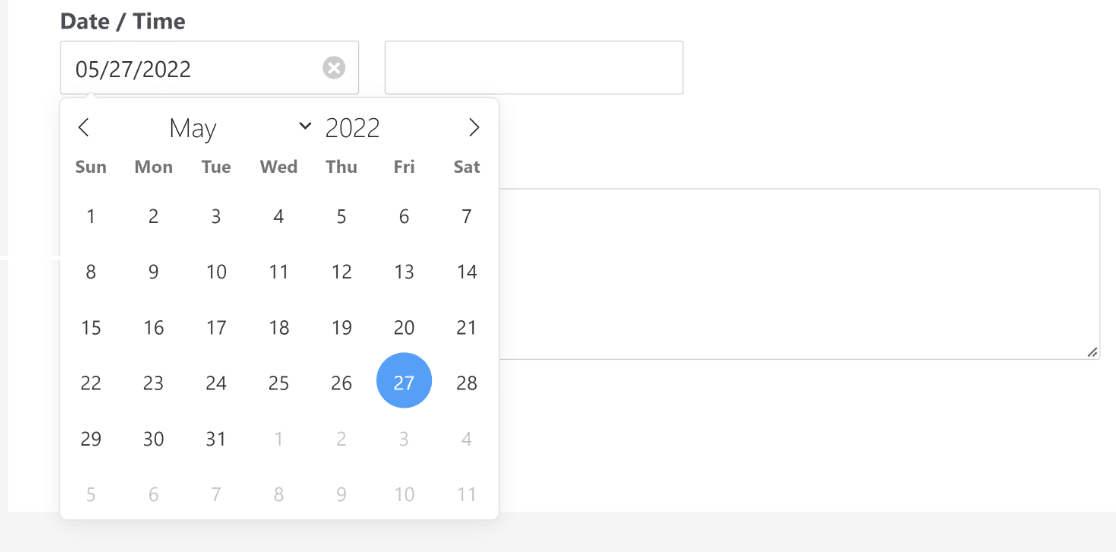
WPFormsでは、日付/時刻フィールドの形式を簡単に変更できます。これを行うには、まずフィールドオプションの詳細タブをクリックします。次に、以下のオプションをカスタマイズできます。
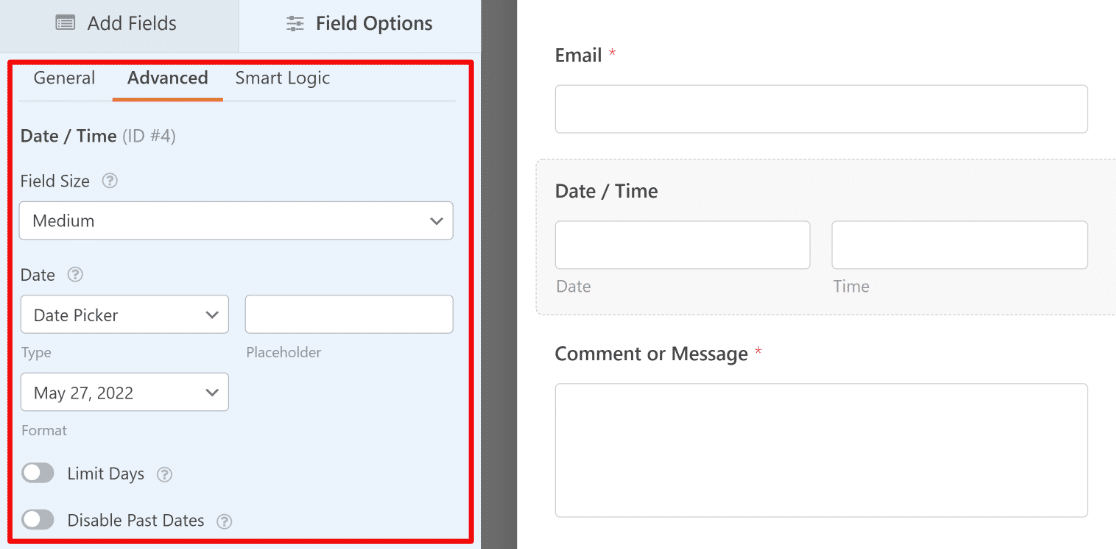
- タイプ:日付ピッカー(デフォルトのカレンダー表示)または日付ドロップダウン(月、日、年の個別のドロップダウンフィールドを追加)を選択できます。
- 形式:ここで、異なる日付形式(m/d/yまたはd/m/y)を選択できます。
- 日数の制限:このオプションを切り替えて、ユーザーが選択できる曜日を選択します。
- 過去の日付を無効にする: このオプションを使用すると、ユーザーが過去の日付を選択できないようにすることができます。
次に、WPFormsの日付/時刻フィールドの時刻セクションのカスタマイズオプションを見ていきます。
ステップ4:高度なWPForms時刻フィールドのカスタマイズ
効果的な予約システムを作成するには、日付の選択と同様に時間の選択も重要です。WPFormsは、ビジネス時間を合わせ、スケジュールの競合を防ぐための時間オプションの詳細な制御を提供します。
日付ピッカーの設定と同様に、日付/時刻フィールドの時刻セクションのオプションをカスタマイズできます。デフォルトでは、時刻形式は30分間隔の12時間時計に設定されています:
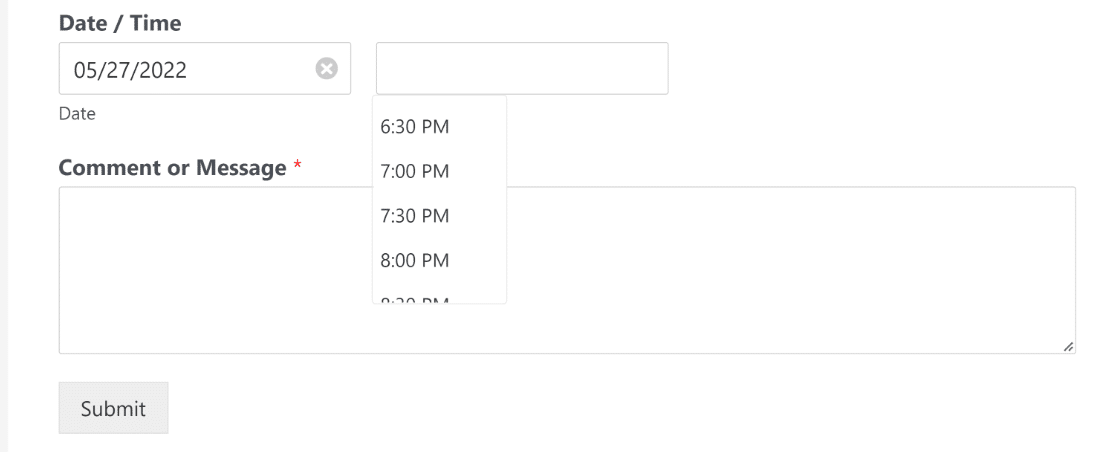
前述のように、フィールドオプションの詳細タブに移動して、時刻フィールドの設定を変更できます。これらの設定は次のようになります。
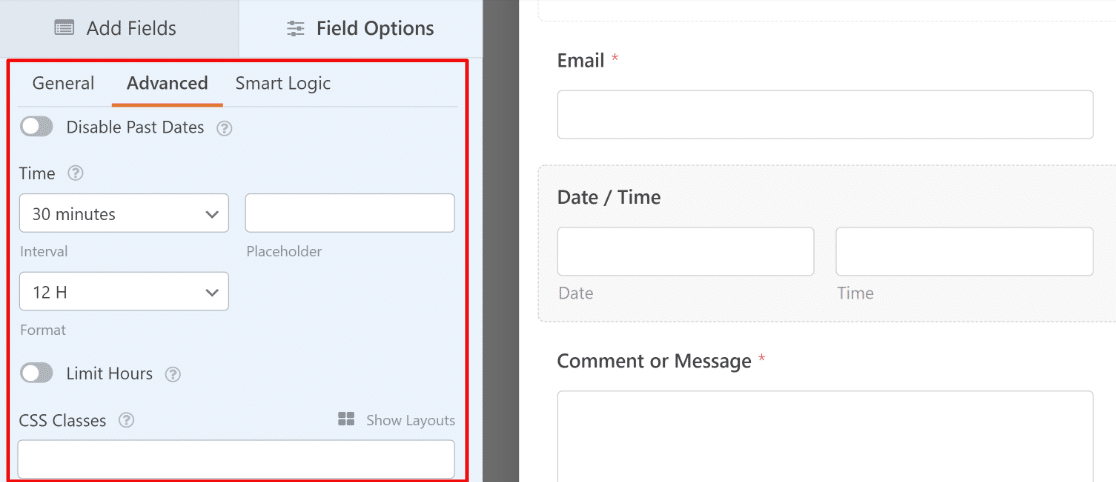
- 間隔: WPFormsでは、時刻フィールドの間隔を15分、30分、1時間から選択できます。
- 形式: 12時間時計または24時間時計から選択できます。
- 制限時間: ユーザーが選択できる時間の範囲を定義します。
どちらの形式を選択しても、日付/時刻ピッカーフィールドはフォームで正確なデータを取得するための優れた方法であることを知っておいてください。日付は常に検証され、日付/時刻ピッカーフィールド内で正しい形式になります。
日付/時刻ピッカーフォームに1回だけ記入してもらいたいですか?ユーザーのエントリを制限する方法については、WordPressフォームのエントリ数を制限する方法に関するこのチュートリアルをご覧ください。
設定のカスタマイズが完了したら、保存をクリックしてください。
ステップ5:日付ピッカーフォームの設定を構成する
フォームの確認メッセージは、フォームを完了した後に表示されるメッセージです。確認メッセージは、フォームが処理されたことをユーザーに知らせ、次に取るべき手順を伝える機会を提供します。WPFormsには、次の3つの確認タイプがあります。
- メッセージ:これはWPFormsのデフォルトの確認タイプです。サイト訪問者がフォームを送信すると、簡単なメッセージが表示され、フォームが処理中であることを知らせます。
- ページを表示:この確認タイプでは、ユーザーをウェブサイトの特定のページに移動させ、日付/時刻ピッカーフォームに記入してくれたことへの感謝を伝え、次に取るべき手順を伝えることができます。これを行う方法については、お客様をサンキューページにリダイレクトする方法に関するチュートリアルをご覧ください。
- URLに移動(リダイレクト):このオプションは、別のウェブサイトにある関連情報を含む特定のページにユーザーを送信したい場合に使用します。
それでは、WPFormsで簡単なフォーム確認を設定して、日付/時刻ピッカーフォームを送信したときにユーザーが表示するメッセージをカスタマイズする方法を見てみましょう。まず、設定の下にあるフォームエディタの確認タブをクリックします。
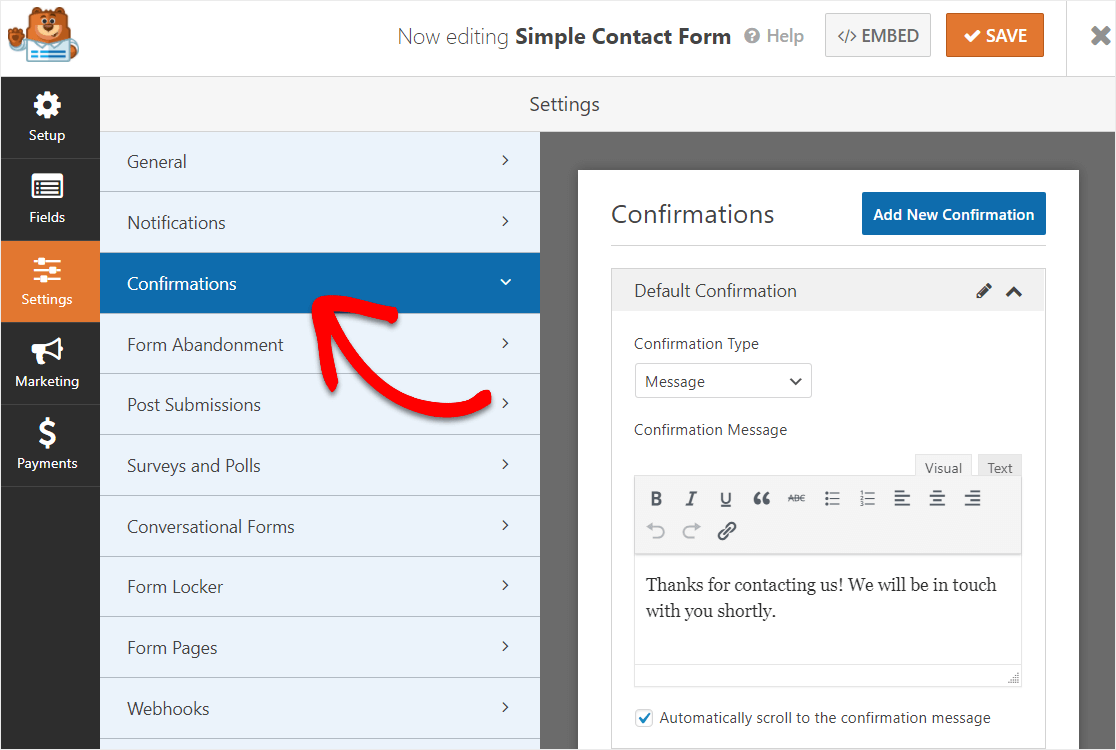
次に、確認メッセージをお好みに合わせてカスタマイズし、保存をクリックします。他の確認タイプについては、フォーム確認の設定に関するドキュメントを参照してください。
次に、フォームの通知を設定しましょう。
ステップ6:フォーム通知の設定を構成する
フォームに記入した日付と時刻をすぐにメールで送信してもらいたいですか?フォームの通知をそのように設定しましょう。
通知は、自分自身、従業員、およびフォームに記入した人に自動的にメールを送信するための優れた方法です。この機能を無効にしない限り、誰かがサイトでフォームを送信するたびに、通知を受け取ります。
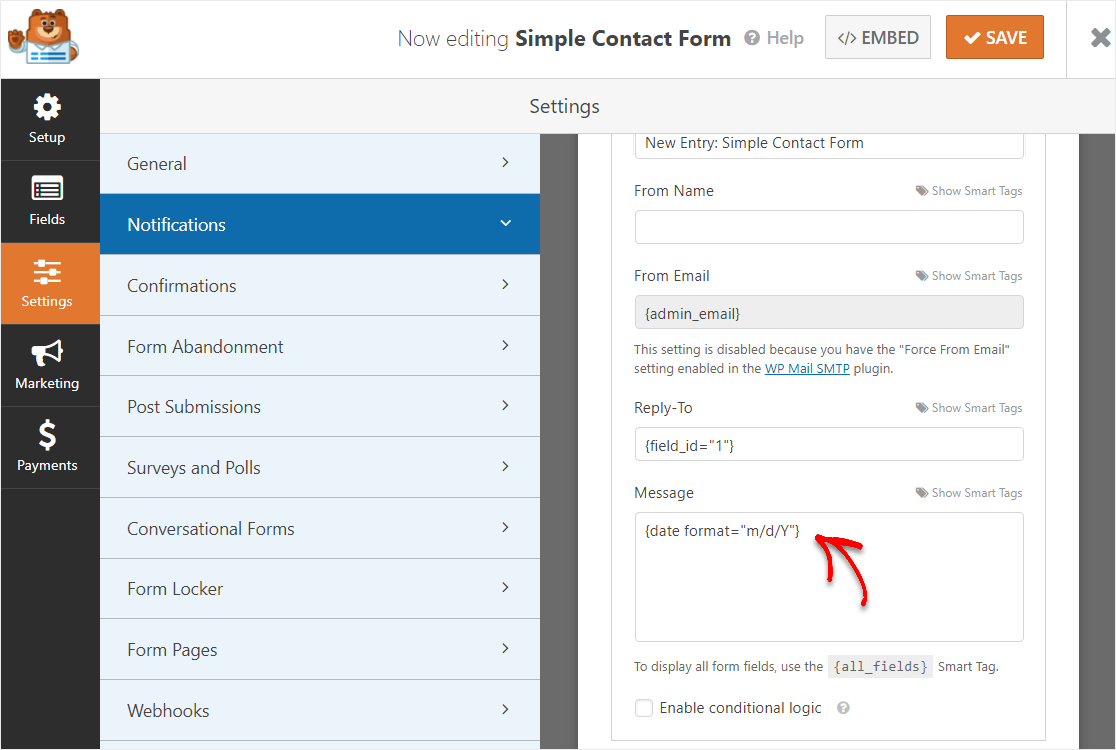
スマートタグを使用している場合は、フォームの通知で日付と時刻のみを送信することもできます。これを行うには、このスマートタグ – {date format=”m/d/Y”} を使用して、通知メールにタイムスタンプを追加するだけです。
よくできました!これで、日付/時刻ピッカーフォームをウェブサイトに追加する準備が整いました。
ステップ7:WordPress日付ピッカーフォームをサイトに追加する
WPForms を使用すると、ブログの投稿、ページ、フッター、サイドバーなど、さまざまな場所にフォームを追加できます。
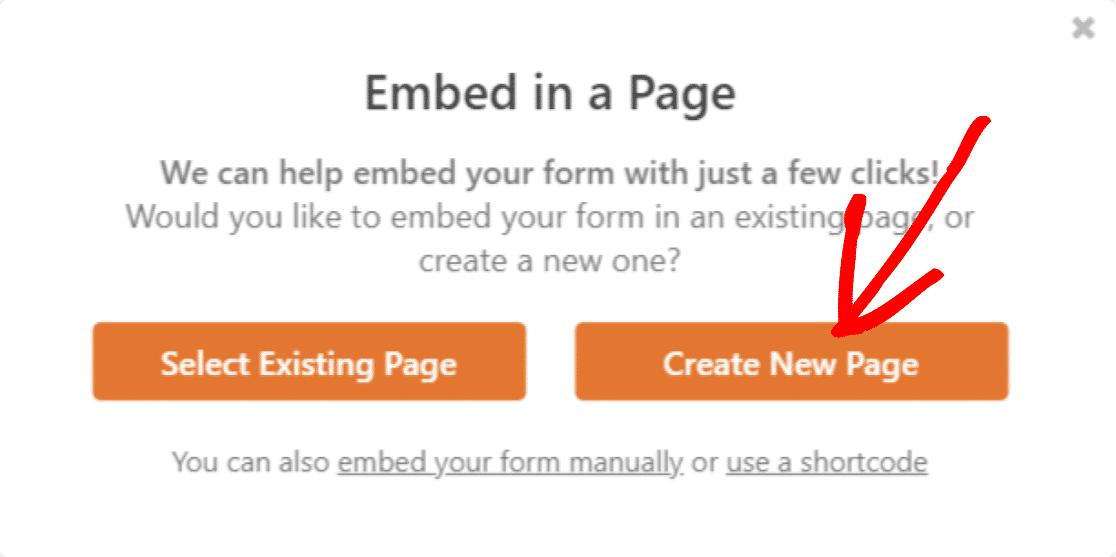
最も一般的なオプションである、投稿またはページにフォームを埋め込む方法を見てみましょう。フォームビルダーの右上にある 埋め込み ボタンをクリックします。

次に、新しいページを作成 をクリックします。
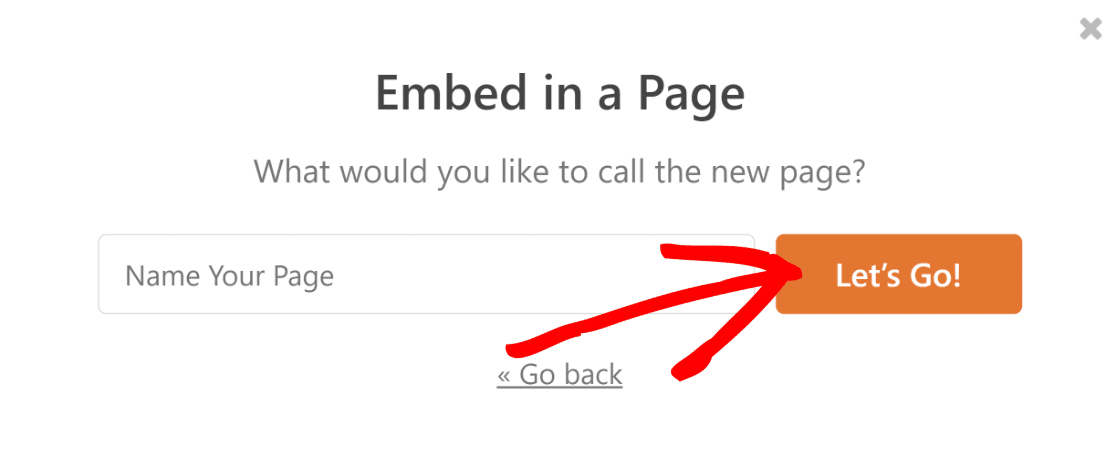
ページに名前を付けて、開始 を選択します。
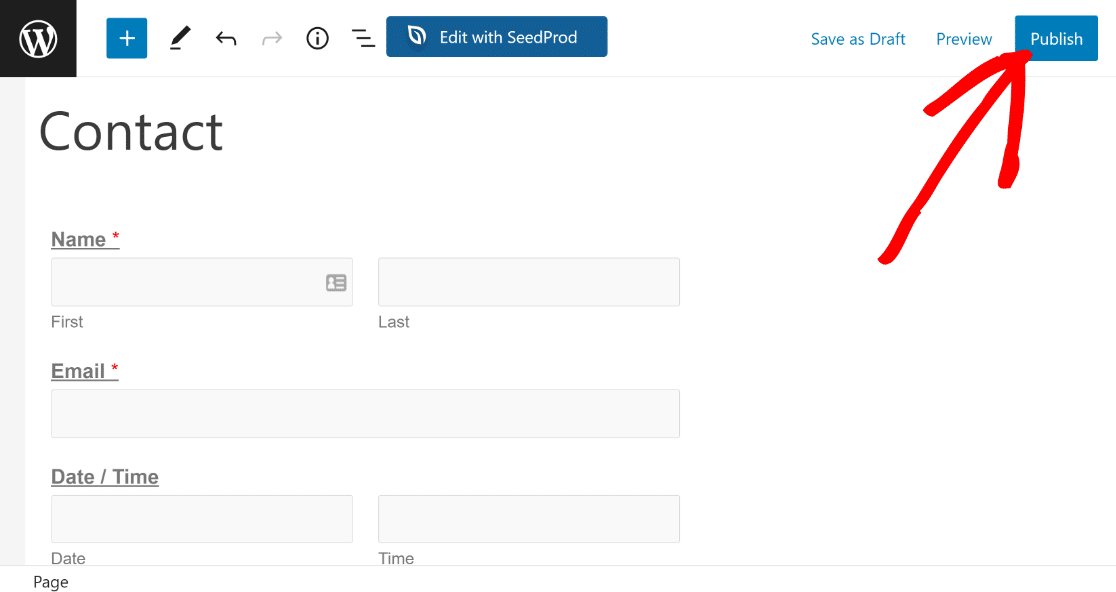
これにより、WordPress のブロックエディターに、既にフォームが埋め込まれた新しいページが表示されます。公開 を押して、新しい WordPress 日付ピッカーフォームを公開します。
おめでとうございます!日付ピッカー付きのフォームが公開されました。
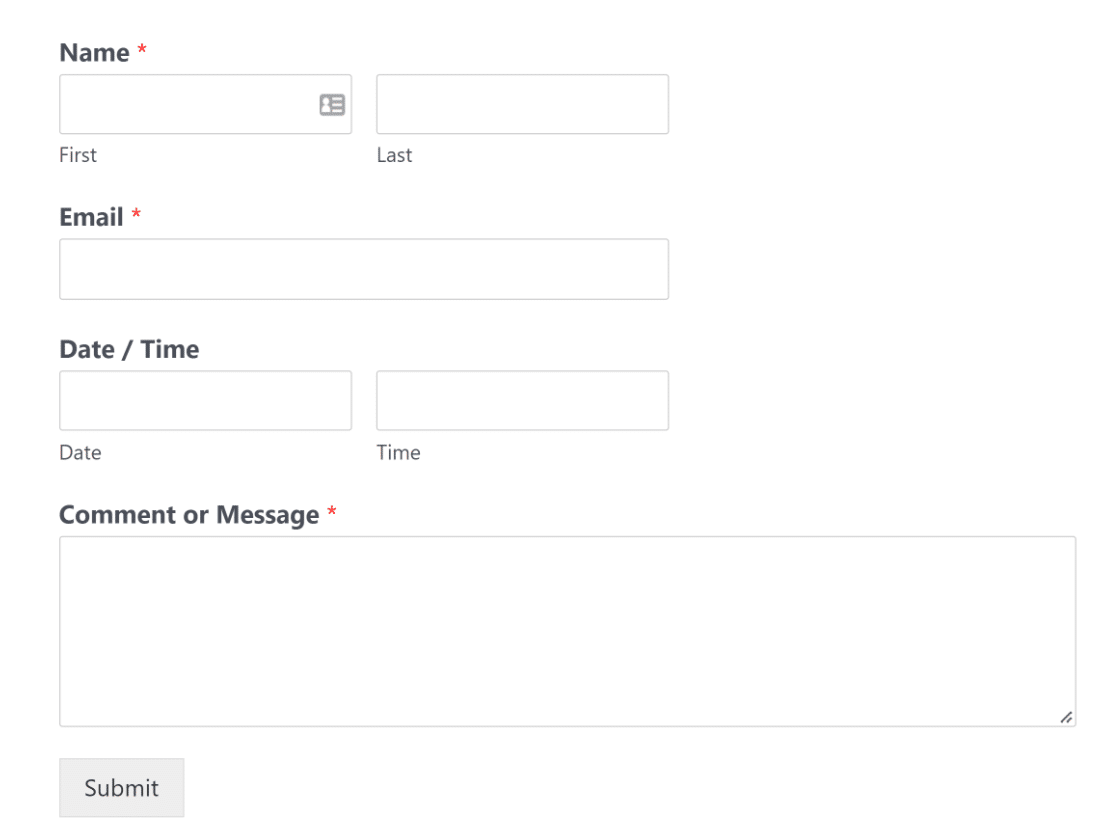
これで完了です!ウェブサイトに WordPress フォームと日付ピッカーを追加する方法がわかりました。
WordPress日付ピッカーフォームの作成方法に関するFAQ
WordPressの日時ピッカーフォームは、読者の間で人気のあるトピックです。ここでは、それに関する最も一般的な質問のいくつかにお答えします。
WPForms に日付ピッカーを追加するにはどうすればよいですか?
WPForms Pro をインストールし、WPForms » 新規追加 に移動してフォームを作成します。フォームビルダーで、フィールドライブラリから 日付/時刻 フィールドをフォームにドラッグします。
フィールド設定で、日付の形式のカスタマイズ、過去の日付の制限、利用可能な日の制限、時刻間隔の設定がすべて可能です。コーディングは不要です!
WPForms のカレンダーで予約を作成できますか?
はい、WPForms の日付ピッカーフィールドは予約に最適です。過去の日付を無効にしたり、特定の曜日に予約を制限したり、利用可能な時間枠を設定したり、予約可能な時間を制限したりできます。
高度な予約システムの場合は、日付ピッカーと条件付きロジックを組み合わせて、サービスの種類やスタッフの空き状況に基づいて異なる時間枠を表示します。
WordPress の日付ピッカーの形式をカスタマイズするにはどうすればよいですか?
WPForms では、日付/時刻フィールド をクリックし、高度なオプション に移動します。
さまざまな日付形式(m/d/y、d/m/y、カスタム形式)を選択したり、12時間制または24時間制の時刻表示を選択したり、15分から1時間の間で時刻間隔を設定したりできます。
日付ピッカーは、選択した形式に自動的に適応し、ユーザー入力を検証してフォーマットエラーを防ぎます。
WordPress の日付ピッカーフォームで過去の日付を無効にできますか?
もちろんです。WPForms の 日付/時刻フィールド 設定で、過去の日付を無効にする を有効にすると、ユーザーが既に過ぎた日付を選択できなくなります。
これは、予約フォーム、イベント登録、締め切り提出に不可欠です。日の制限 を使用して、特定の曜日に選択を制限することもできます。
WordPress の日付ピッカーフォームに時間枠を追加するにはどうすればよいですか?
WPForms には、組み込みの時刻フィールドカスタマイズが含まれています。日付/時刻フィールド 設定の 高度なオプション に移動し、時刻間隔(15分、30分、60分)、時刻形式(12時間制または24時間制)、および利用可能な時間の制限を設定します。
例えば、平日の午前9時から午後5時までの予約のみに制限することができます。時間選択ツールはお客様に利用可能なスロットのみを自動的に表示します。
WPFormsの「日付選択」と「日付ドロップダウン」の違いは何ですか?
日付選択は、ユーザーが日付を選択するためにクリックするビジュアルカレンダーを表示します。よりユーザーフレンドリーで、エラーを減らします。
日付ドロップダウンは、月、日、年の別々のドロップダウンメニューを表示します。よりコンパクトですが、より多くのクリックが必要です。
ほとんどのフォームでは、日付選択(カレンダー表示)は、特にモバイルデバイスで、より良いユーザーエクスペリエンスと高い完了率を提供します。
WPFormsの日付選択ツールをWooCommerceと連携できますか?
WPFormsの日付選択ツールはフォームでの日付収集に最適ですが、WooCommerceページでの商品固有の日付選択には、専用のWooCommerce日付選択プラグインが必要です。
ただし、カスタム注文フォーム、配送希望日、または標準の商品オプションを超える追加情報が必要なイベントチケット購入など、WooCommerce関連の日付収集にはWPFormsを使用できます。
次に、ビジネスフォームテンプレートを試す
日付間の期間を決定する必要がありますか?WPFormsで2つの日付間の日数を計算する方法を学びましょう。レンタル予約フォーム、プロジェクトタイムライン、または期間を自動的に表示する必要がある休暇申請フォームに最適です。
複雑な予約の場合は、フォームを複数のステップに分割することを検討してください。当社のマルチステップフォームチュートリアルでは、まず連絡先情報を収集し、次に空き状況、次にサービスの詳細を収集する予約フォームを作成する方法を示しています。このアプローチにより、長い予約フォームの完了率が67%向上します。
フォームの作成準備はできましたか?最も簡単なWordPressフォームビルダープラグインで今日から始めましょう。WPForms Proには多くの無料テンプレートが含まれており、14日間の返金保証が付いています。
このブログ記事がお役に立ちましたら、無料のWordPressチュートリアルやガイドをさらにご覧いただくために、 Facebook と X (Twitter) でフォローしてください。





しかし、一度選択された時間は、どのようにして利用不可にするのですか?フォームの日付選択ツールを作成しましたが、複数の人が同じ日付と時間を選択できてしまいます。
Sabrina様
すでに選択された日付を追跡し、未選択の日付を表示する日付在庫機能はありません。この機能リクエストを将来の改善のために検討するよう、投票に追加しました。
ご提案ありがとうございます!:)
このオプションが必要です!
一度も、どのような日付オプションを使用するためにも49ドルが必要であることについて言及されていません。皆の時間を無駄にしてくれてありがとう。
Derek様 – ご迷惑をおかけして申し訳ありませんが、それは最初のステップで明確に述べられています。参考のためにスクリーンショットを添付します。
他に質問があれば、お気軽にお知らせください。ありがとうございます:)
将来の日付を選択できないように制限することは可能ですか?
例1:クリスマス(12月5日)の日付を許可しない 例2:選択した日付は今日から最低2日後である必要がありますか?
ありがとうございます
こんにちは、マーク – はい、最初のものについては、このコードスニペットを使用して、必要に応じてカスタマイズできます。
2番目のものについては、このコードスニペットを使用できます。+1)を、制限したい日数(この場合は+2)に変更するだけです。
お役に立てば幸いです。よろしくお願いします 🙂
到着日と出発日のフィールドを追加しました。問題は、ユーザーが将来の到着日を選択できるが、到着日の前の出発日を選択できることです。出発日が到着日よりも後の任意の日付に制限するために使用できる条件付きロジックはありますか?
ありがとうございます。
トニー
こんにちは、トニー – WPFormsでこれを達成することは可能です。PHPスニペットを使用して、同じフォーム内の2つの日付を比較し、出発日が到着日と同じかそれ以降であることを確認できます。スニペットは、2番目の日付が最初の日付以下であるかどうかを確認し、そうであればエラーメッセージを表示します。この機能は、どのWPFormsライセンスでも実装できます。
必要なカスタムPHPコードの詳細については、こちらのチュートリアルをご確認ください。
参考までに、カスタムコードの追加方法に関する一般的なチュートリアルはこちらです。
お役に立てれば幸いです。ありがとうございます 🙂
こんにちは!
各月の1日と16日のみを選択できるように日付選択を制限するにはどうすればよいですか?
こんにちは、
簡単なカスタムコードスニペットでこれを達成できます。開発者ドキュメントの例はこちらにあります:日付ピッカーで特定の日付を制限する。
そのスニペットでは、月の特定の日付のみが許可されます。コード内の日付番号を更新する(たとえば、1と16に変更する)ことで、それらの日付のみが選択可能になります。フォームに合わせてスニペットを調整するお手伝いが必要な場合は、サポートチームにお気軽にお問い合わせください。