


AI要約
サイトの最下部に問い合わせフォームを設置するウィジェットをお探しですか?WPFormsを使えば、フォームを簡単に埋め込むことができ、より多くのフォーム送信を受け取ることができます。
このガイドでは、ウィジェットを使用してWordPressサイトのフッターに問い合わせフォームを設置する方法を説明します。
WordPressのフッターに問い合わせフォームを追加するにはどうすればよいですか?
WPFormsを使用すると、数秒でWordPressサイトのフッターに問い合わせフォームを追加できます。
無料版のWPForms Liteでもこれを行うことができ、問い合わせフォームを作成してサイト訪問者と連絡を取り合うことができます。
具体的にどのように行うか見てみましょう。
ステップ1:WordPressフォームの作成
まず最初に行うべきことは、WPFormsプラグインをインストールして有効化することです。詳細については、WordPressでプラグインをインストールする方法に関するこのステップバイステップガイドを参照してください。
WPFormsプラグインをインストールしたら、WPForms » 新規追加に移動して新しいフォームを作成します。次に、フォームビルダーで「シンプルな問い合わせフォーム」テンプレートを見つけて、テンプレートを使用をクリックしてテンプレートを読み込みます。
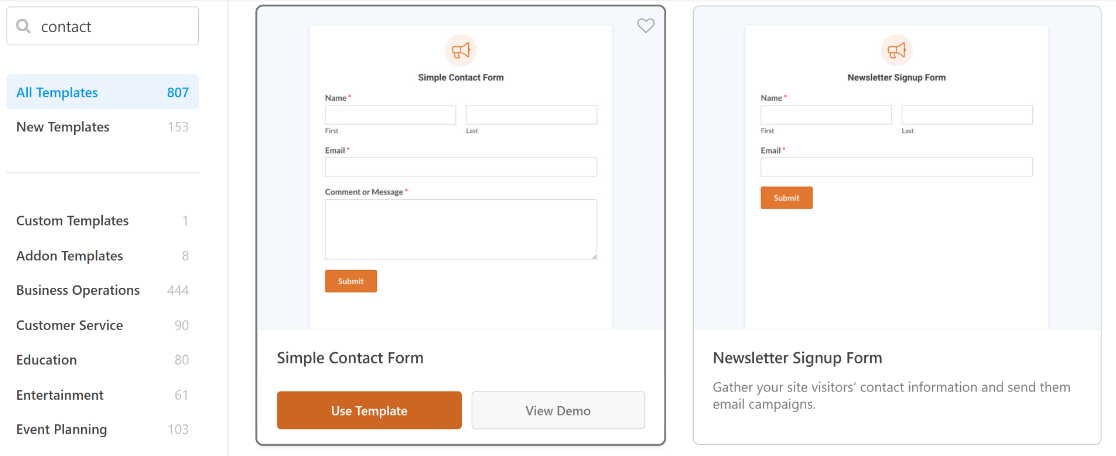
次に、フォームをカスタマイズします。ドラッグアンドドロップ機能でフォームフィールドを簡単にカスタマイズできます。
詳細については、シンプルな問い合わせフォームの作成方法に関する記事をお読みください。
ステップ2:WPFormsウィジェットをフッターに追加する
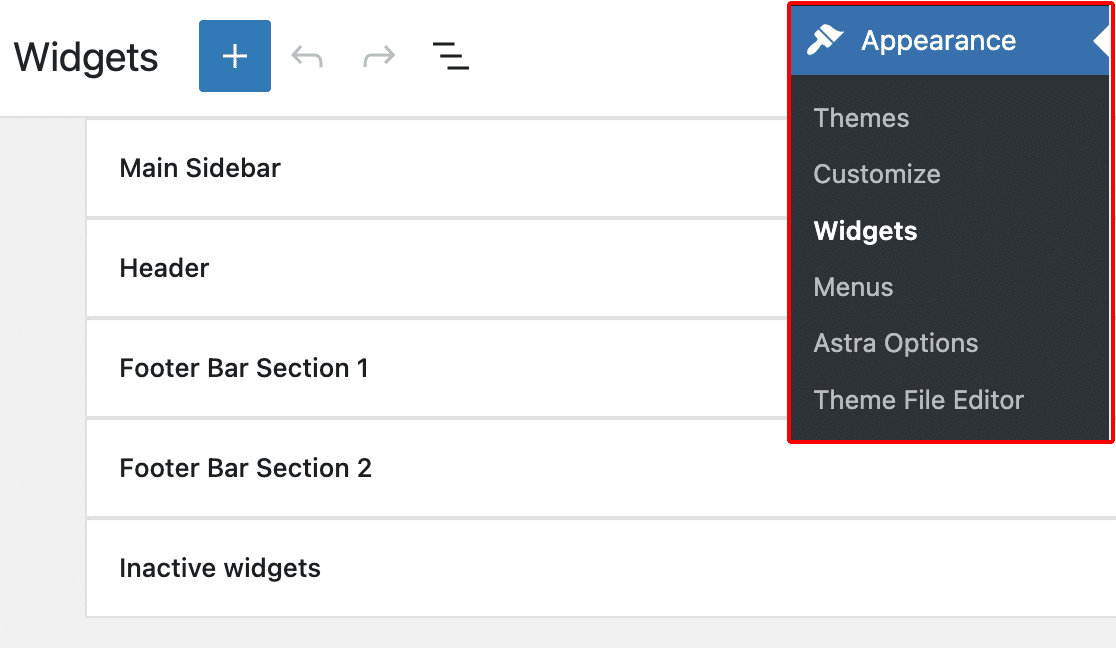
次に、外観 » ウィジェットに移動して、WPFormsウィジェットをフッターウィジェットエリアに追加する必要があります。
注意:Classic Widgetsプラグインを使用していますか?ステップバイステップの説明については、Classicウィジェットエディターを使用してフォームを埋め込むチュートリアルをご覧ください。
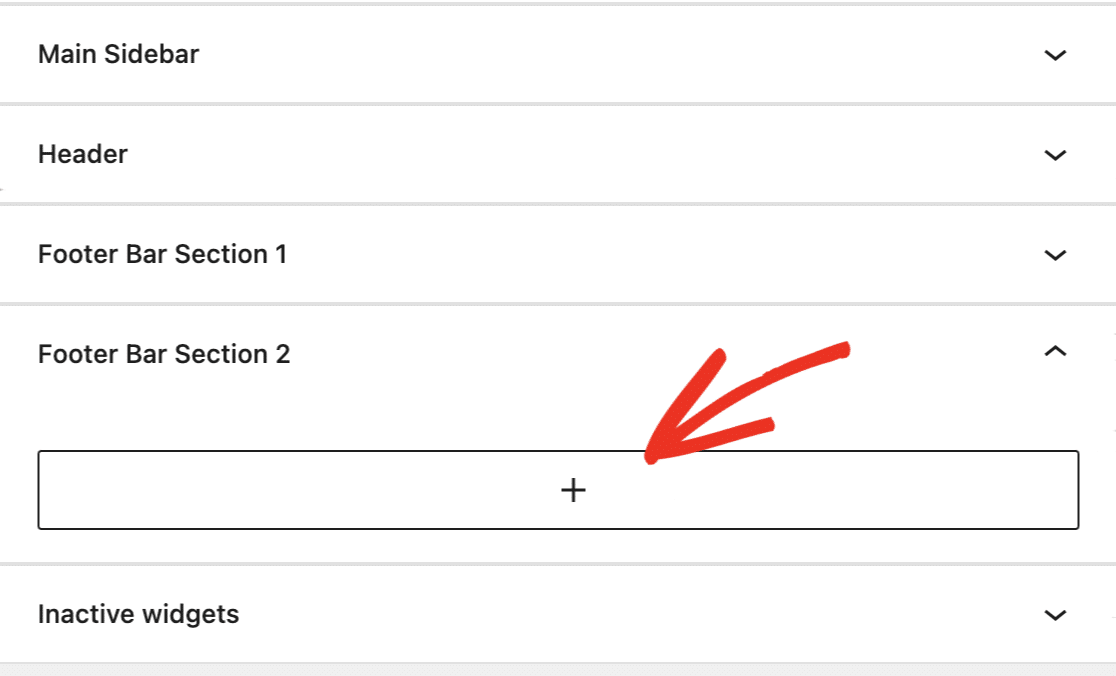
次に、フッターウィジェットセクションを探して展開します。テーマによっては、複数のフッターウィジェットエリアがある場合がありますので、フォームを表示したい場所のエリアを選択してください。
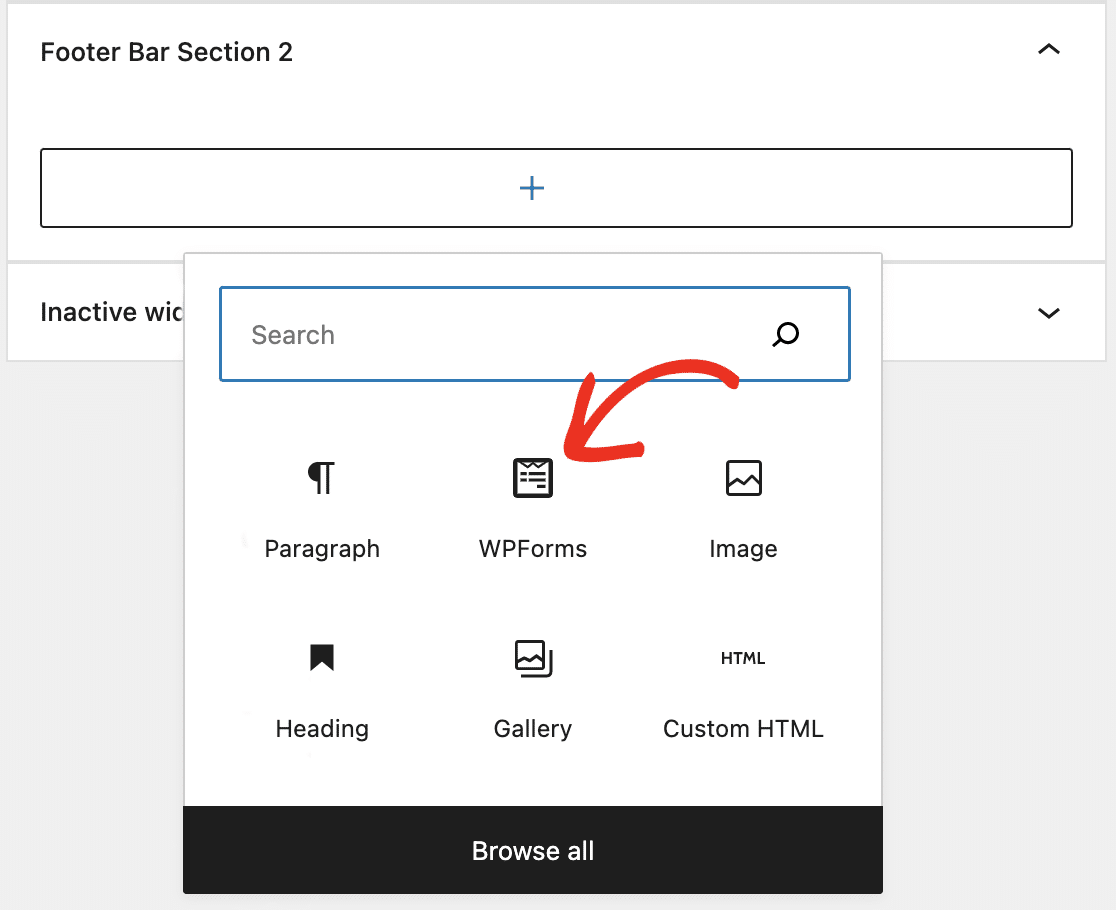
フッターウィジェットセクションを展開したら、プラス(+)ボタンをクリックしてブロックを追加します。
投稿やページにフォームを追加する場合と同様に、WPFormsブロックを選択します。
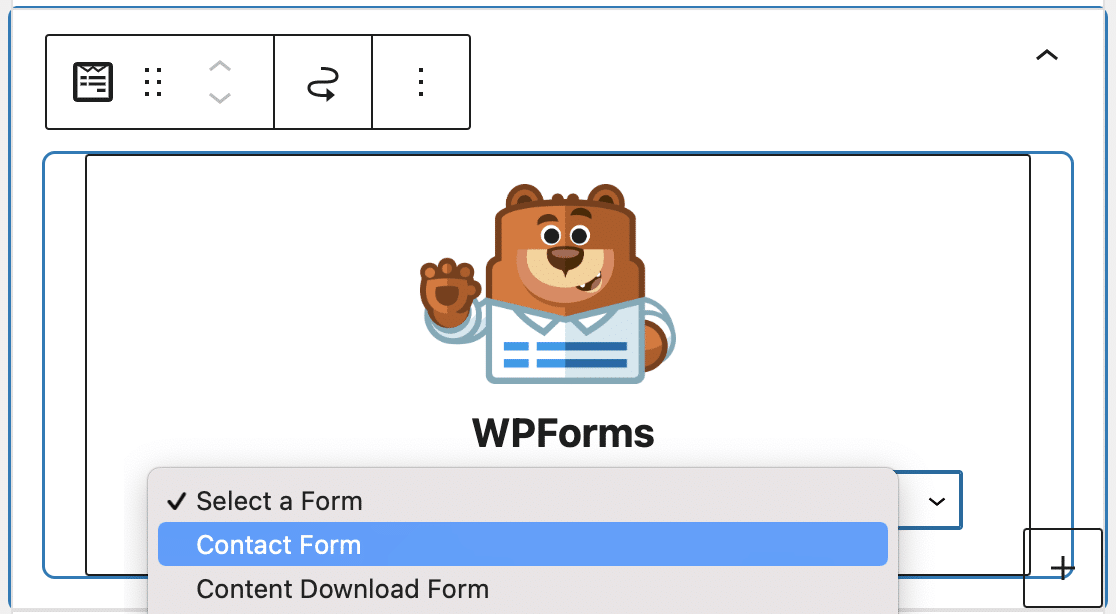
次に、ドロップダウンから問い合わせフォームを選択します。
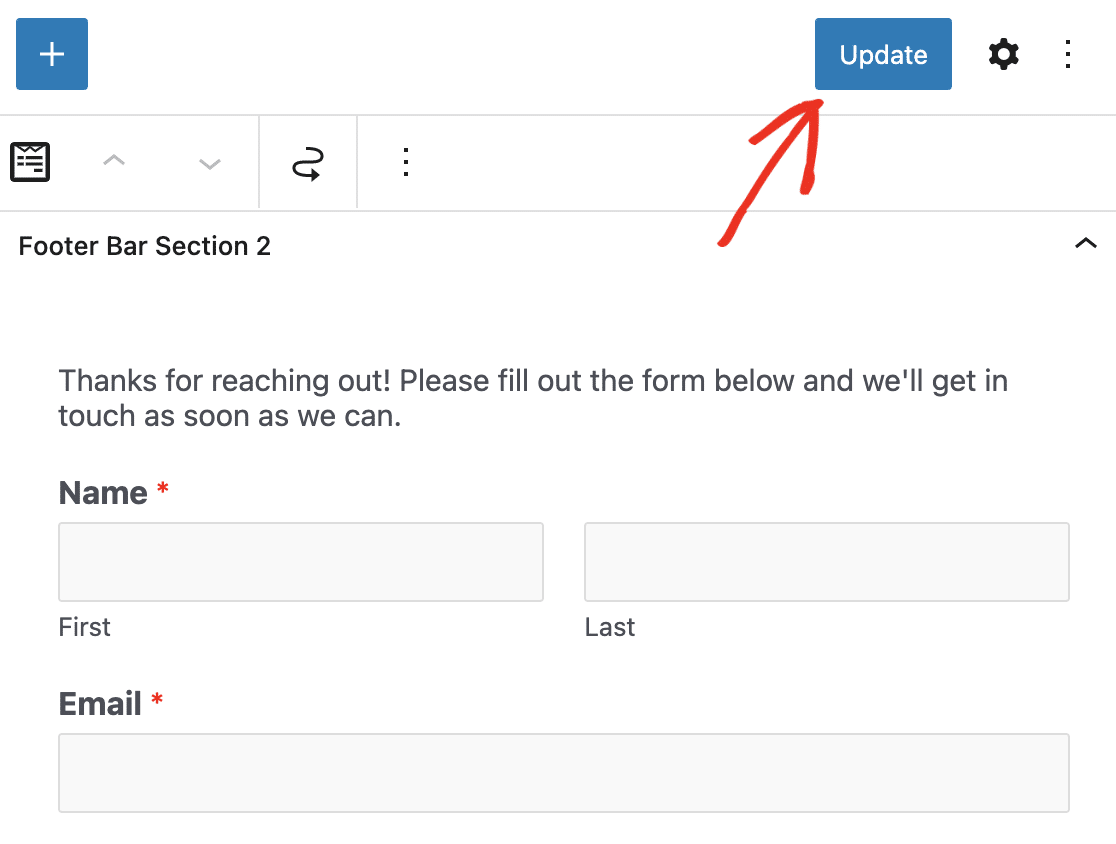
フォームがブロックに表示されます。ウィジェット画面の上部にある更新ボタンをクリックして変更を保存します。
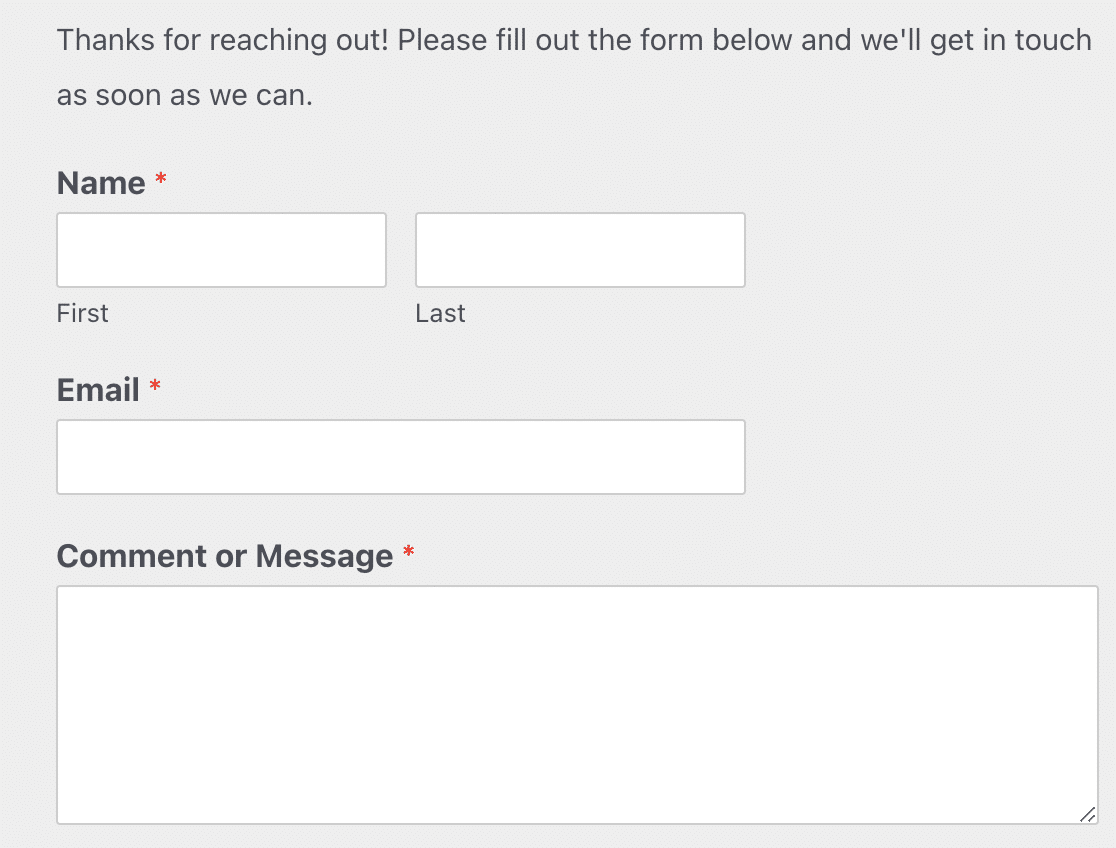
これで、WordPressの問い合わせフォームがウェブサイトのフッターに表示されます!表示を確認して、見た目が気に入っているか確認してください。
さらに、これらの手順を繰り返して、利用可能なウィジェットエリアにフォームを挿入することで、ウェブサイト訪問者が情報を簡単に提供できるようにし、より多くのお金をオンラインで稼ぐことができます。
WordPressに問い合わせフォームウィジェットを追加するにはどうすればよいですか?
フッターエリアに利用可能なウィジェットが表示されませんか?
ウィジェット対応のフッターをサポートしていないテーマを使用している可能性があります。フッターウィジェットを提供するAstraやOceanWPのような無料のモダンなテーマに更新してみてください(ほとんどの新しいテーマは対応しています)。
現在のテーマがウィジェット対応のフッターをサポートしているかどうかを確認する方法を知りたいですか?
WordPressダッシュボードの外観をクリックします。
ここにウィジェットという単語が表示されない場合、そのテーマはウィジェットをサポートしていない可能性が高いです。
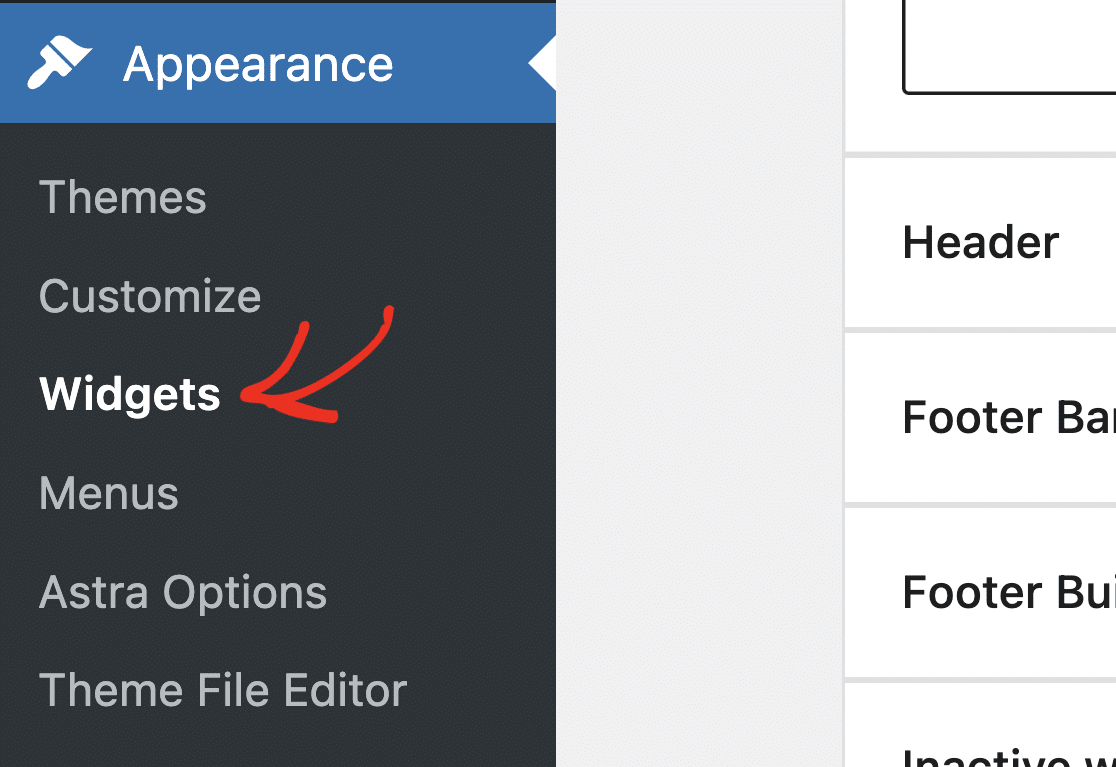
デフォルトのテーマを有効にしてから上記の手順を繰り返すことで、同じ画面で確認できます。
デフォルトのテーマで外観の下にウィジェットが表示される場合、現在のテーマはウィジェット化されたフッターをサポートしていないことがわかります。
何らかの理由で現在のテーマを使用する必要がある場合は、テーマのPHPを編集するという選択肢がありますが、これは非常に難しい場合があります。詳細については、姉妹サイトのWordPressにヘッダーとフッターのコードを追加する方法に関するガイドをご覧ください。
WordPressのフッターに問い合わせフォームを追加する理由
ウェブサイトの訪問者が連絡先情報を求めてウェブサイトの最下部までスクロールすることは珍しくありません。誰かがあなたに連絡を取り、情報を提供したい場合、可能な限り簡単にできるようにする必要があります。
サイト訪問者に別の問い合わせページに移動させる代わりに、フッターにフォームを追加することでプロセスを簡素化できます。
詳細については、ウェブサイトの問い合わせフォームの最適な配置場所に関するこの記事をご覧ください。
WPForms Lite(無料)対 WPForms Pro(有料)
WPForms Liteは、WordPressサイトのフッターウィジェットに問い合わせフォームを追加するための優れたオプションです。CSSなしでフォームをスタイル設定したり、Stripe連携で支払いフォームを作成するなどの高度な機能を提供します。
しかし、WPForms Proにアップグレードすべきかどうか迷っている場合、有料プラグインにはいくつかの大きなメリットがあります。たとえば次のとおりです。
- 最も初心者向けのWordPress問い合わせフォームプラグインであり、ドラッグアンドドロップビルダーを使用して好きなフォームを作成できます。
- Authorize.Net、Square、PayPalなどの追加の支払いゲートウェイにアクセスできます。
- ユーザーエクスペリエンスを向上させるために複数ページのフォームを作成することができます。
- 会話形式で訪問者とつながるためにインタラクティブなフォームを作成することができます。
- 顧客に関する追加の詳細を収集するために、フォームに投票またはアンケートを追加することができます。
- フレンドリーで知識豊富なチームからの優先サポートにアクセスできるため、必要なヘルプが得られます。
WPForms Lite対Contact Form 7の比較を確認して、WPForms Liteが最高の無料問い合わせフォームプラグインである理由をご覧ください。
次に、問い合わせフォームにファイルアップロードフィールドを追加します
これで完了です!WordPressでウィジェットを使用して、問い合わせフォームのフッターを正常に追加しました。
また、WordPressでファイルアップロードフォームを作成する方法を読むこともお勧めします。
何を待っていますか?今日、最も強力なWordPressフォームプラグインで始めましょう。
この記事が気に入った場合は、無料のWordPressチュートリアルについては、FacebookとTwitterでフォローしてください。





