



AI要約
アンケート回答が500件集まりました。次はどうしますか?多くの人は、生のデータをPowerPointのスライドに放り込んで、それをレポートと呼んでいます。それはレポートではなく、データの墓場です。
PwCの調査によると、データ活用度の高い組織は、意思決定における顕著な改善を報告する可能性が3倍高いとのことです。
何千人ものWPFormsユーザーが同じ問題で苦労しているのを見てきました。彼らはデータを収集する方法は知っていますが、それを意思決定に変える方法を知りません。
そこで、アンケートデータを、情報量が多く視覚的にも魅力的なレポートにコンパイルおよびフォーマットする方法を説明します。これにより、チームや関係者と簡単にインサイトを共有できるようになります。
アンケート結果レポートのための7ステップフレームワーク
アンケート結果の作成とは、行動につながるストーリーを伝えることです。WPFormsユーザーから寄せられた何千もの成功したレポートを分析した後、私は常に機能する7ステップのフレームワークを特定しました。
WPFormsアンケートレポートから始める(簡単な方法)
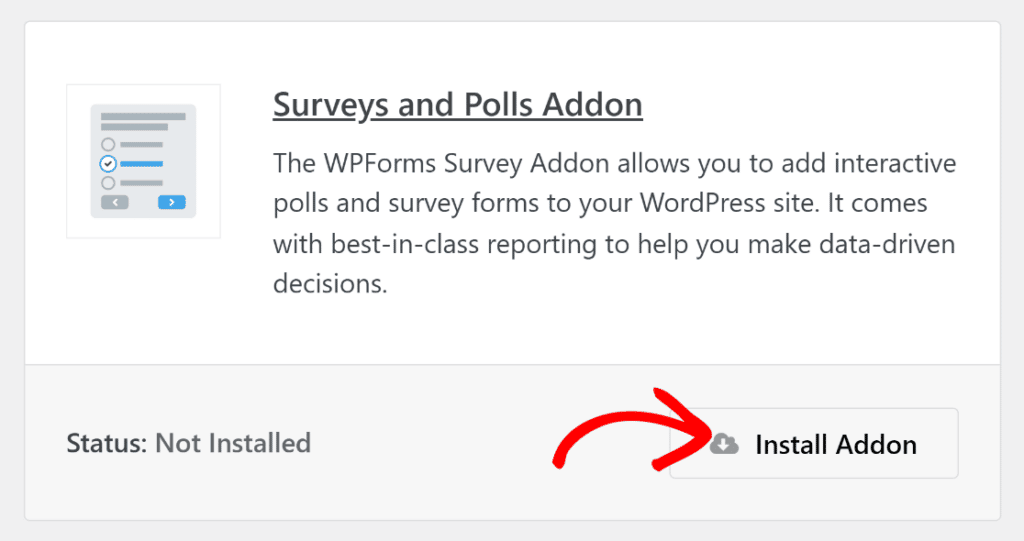
WordPressサイトでアンケートを作成する場合、WPFormsとアンケート&投票アドオンを使用すれば、ほとんどの面倒な作業を処理できます。このアドオンは、円グラフ、棒グラフ、データテーブルを使用して視覚的なレポートを自動的に生成します。

アンケート&投票アドオンには、デザインスキルなしでプロフェッショナルなチャートを作成する自動アンケートレポート機能が含まれています。レポートをPDFとしてエクスポートしたり、関連性のない質問を除外したり、日付範囲で結果をフィルタリングしたりすることもできます。
しかし、自動レポートがあっても、効果的なアンケートレポートの構造を理解することは、より良いアンケートを作成し、調査結果をより説得力のある方法で提示するのに役立ちます。ここに実績のあるフレームワークがあります:
1. データ視覚化を使用する
チャートは単に数字を示すだけではありません。それらはストーリーを語り、生のデータでは決してできない方法でパターンを明らかにします。そのため、視覚要素を含むアンケートレポートは、内部でより頻繁に共有され、テキストのみのレポートよりも早く経営陣の承認を得ることができます。
WPFormsユーザーデータで私が確認したところでは、3つ以上の適切に選択されたチャートを含むレポートは、ページ滞在時間からその後のアクションまで、私たちが追跡するすべてのエンゲージメント指標において、テキスト中心のレポートを上回っています。会議の合間に15分でレポートに目を通す意思決定者は、段落を忘れてしまっても、チャートは長く記憶に残るでしょう。
データ型に適したチャートを選択する
ほとんどの人は、すべてに円グラフを使用します。大きな間違いです。異なるデータ型には異なる視覚化が必要です。
円グラフを使用するのは次の場合です:
- 全体の一部を示す場合(満足度評価、人口統計の内訳)
- 5つ以下のカテゴリがある場合
- パーセンテージの合計が100%になる場合
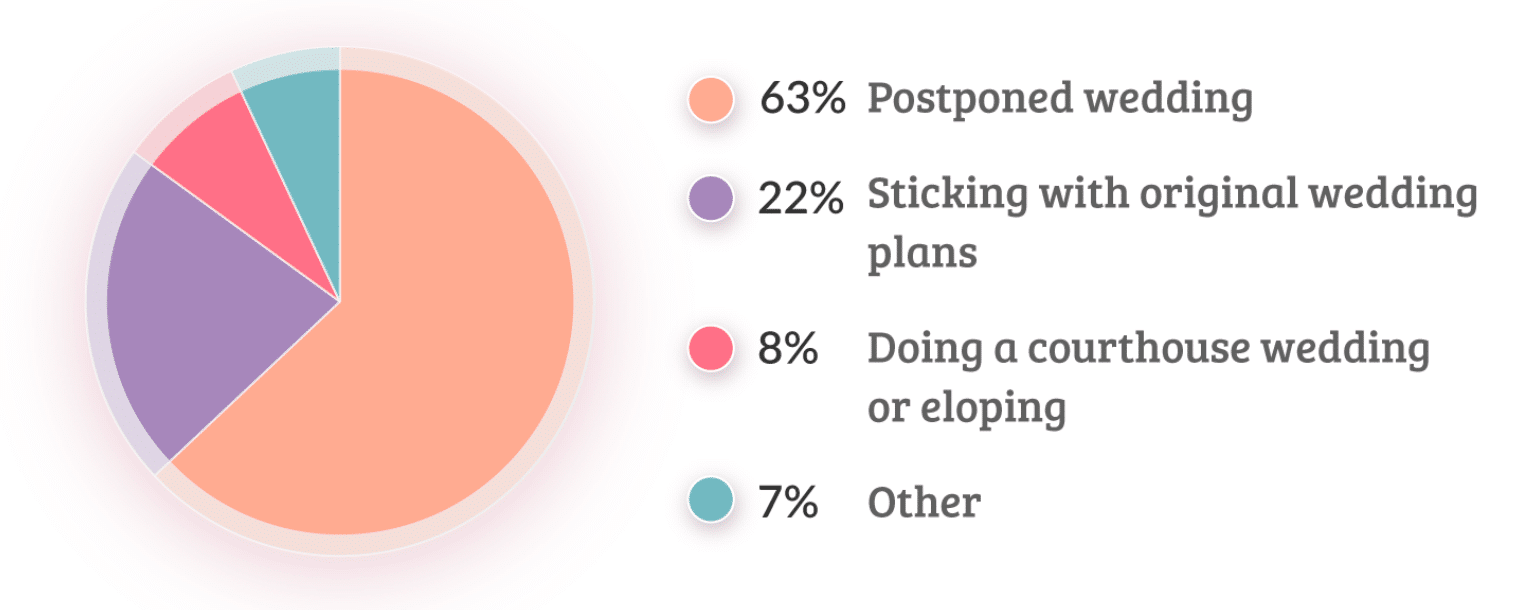
会場の好みを明確に示す結婚式計画アンケートからの完璧な例を次に示します。
棒グラフを使用するのは次の場合です:
- カテゴリ間の数量を比較する場合
- 5つ以上のカテゴリがある場合
- 値は100%である必要はありません
線グラフを使用する場合:
- 時間の経過に伴う傾向を示す
- 調査の波を越えた回答の変化を追跡する
- 前後比較を表示する
積み上げ棒グラフを使用する場合:
- グループ間の構成を比較する(例:部署ごとの満足度レベル)
- 合計と割合の両方を1つのビジュアルで表示したい場合
データ型に合わせたグラフのアイデアについては、最適なアンケートデータ可視化ツールのまとめをご覧ください。
アンケートグラフの3秒ルール
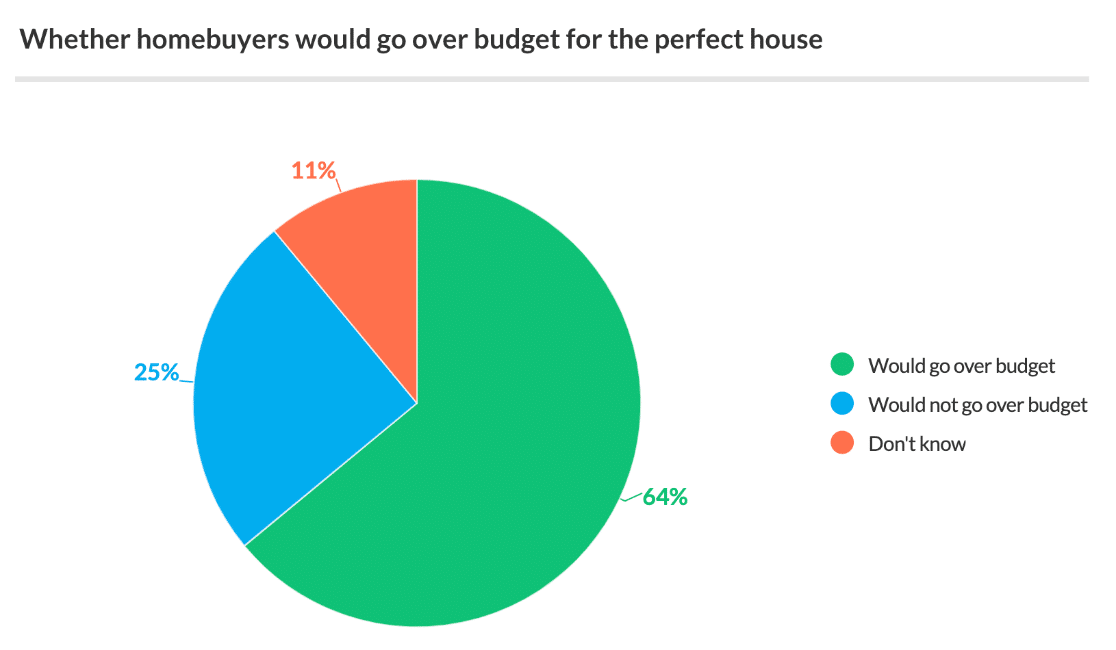
グラフは、表示されてから3秒以内に主要なメッセージを伝える必要があります。読者がより長く調べる必要がある場合は、一度に表示するデータが多すぎます。
この住宅購入者アンケートから、メッセージはすぐに伝わります。ほとんどの購入者は一戸建ての家を望んでいます。
自由回答形式の回答をどうするか
自由回答形式のアンケート回答は円グラフにはなりませんが、強力な引用やテーマにはなり得ます。すべての回答をリストアップする代わりに、3〜5の主要なテーマにグループ化します。次に、各テーマを説明するために直接引用を使用します。
アンケートグラフの色心理学
色は注意を導き、意味を伝えるため、グラフツールにデフォルトを選択させるのではなく、意図的に使用してください。
- 緑:肯定的な回答、成長、承認
- 赤:否定的な回答、問題、緊急性
- 青:中立的なデータ、信頼、安定性
- オレンジまたは黄色:注意、中程度の回答
WPFormsでは、アンケートレポートセクションでグラフの色を直接カスタマイズできます。主要な調査結果を強調するために、これを戦略的に使用してください。
2. 主要な事実を最初に書く
ビジネスエグゼクティブはレポートを速くスキャンします。受信トレイの次のアイテムに移動する前に、数秒しかありません。つまり、最も重要な調査結果は、3ページ目に埋もれるのではなく、最初の段落に表示する必要があります。
私はこれを苦労して学びました。初期のWPFormsユーザー調査では、方法論セクションの下に主要な洞察を埋め込んだため、フォローアップが弱かったです。ヘッドラインの調査結果から始めるようになると、エンゲージメント率が劇的に跳ね上がりました。
リード統計の力
最も驚くべき、または実行可能な調査結果からアンケートレポートを開始します。無視できないようにします。ユーザー調査の例をご覧ください。
「中小企業の73%が、連絡フォームの不具合により顧客を失っていますが、毎月フォームをテストしているのはわずか12%です。」
その一文で、エグゼクティブは知っておくべきすべてを知ることができます。問題は大きく、ほとんどの企業に影響を与え、ほとんどの人が無視する簡単な解決策があります。
主要な事実を含むアンケート概要の例
効果的なアンケートの導入がすぐに注意を引く方法を次に示します。主要な調査結果が最初に表示され、その後にサポートコンテキストが続きます。
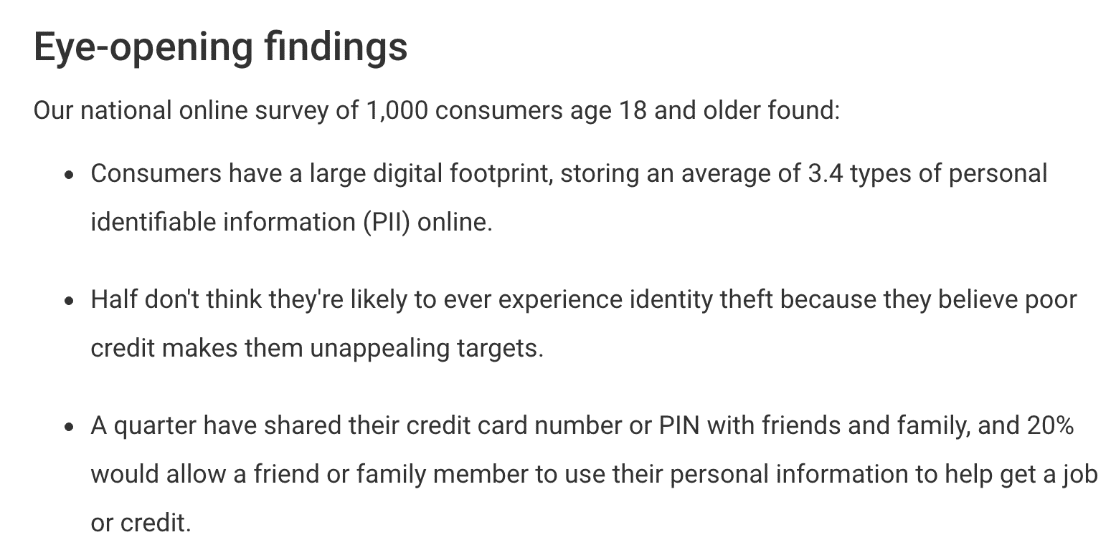
このアプローチが機能するのは、忙しい読者は冒頭で読むのをやめても、主要なメッセージを理解できるからです。それ以外のすべては、それを裏付ける証拠となります。
アンケートで尋ねるべき質問を決めるのに助けが必要な場合は、含めるべき最適なアンケート質問に関するガイドをご覧ください。
「だから何?」テスト
すべての重要な事実は、「だから何?」テストに合格する必要があります。単に見つけたことを述べるだけでなく、それがなぜ重要なのかを説明してください。
- 弱い。「回答者の45%が電子メールでのコミュニケーションを好む。」
- 強い。「45%が電子メールでのコミュニケーションを好むということは、現在の電話のみのサポート戦略では、顧客のほぼ半分を見逃しているということです。」
最大限の効果を得るために冒頭を構成する
この実績のある公式を冒頭の段落に適用してください。
- 見出しとなる数字(あなたの最大の発見)
- その意味(平易な言葉でのビジネスへの影響)
- 文脈(なぜ今これが重要なのか)
- プレビュー(レポートの残りの部分で何を取り上げるか)
導入部を書くタイミング
すべてのデータを分析した後、まず主要な事実セクションを記述してください。そうすれば、最も重要な発見が実際に何であるかがわかります。
多くの人が、データの示すストーリーを知る前に一般的な導入部を書いてしまうのを見かけます。導入部は、レポート全体の予告編のように感じられるべきです。
3. 短いアンケート概要を書く
アンケートの概要は、意思決定者に必要なすべてを1ページで提供する必要があります。1ページプラス添付書類ではなく、小さな文字の1ページでもありません。要点を網羅した、読みやすい1ページです。
エグゼクティブサマリーは、レポート全体の長さの10%を超えないようにしてください。ほとんどのアンケートレポートでは、最大で250〜400語を意味します。それ以上長いと、エグゼクティブは読むのをやめます。
アンケートの概要は、今日他に12件のレポートを確認する必要がある意思決定者によって迅速に消化できるように設計されているため、エグゼクティブサマリーとも呼ばれます。
効果的な4段落構成
WPFormsユーザーからの数多くの成功したアンケートレポートをレビューした後、この構成が常に最良の反応を得ています。
- 第1段落。あなたの見出しとなる発見とそのビジネスへの影響
- 第2段落。主要なメッセージを補強する2つの裏付けとなる発見
- 第3段落。これらの結果の原因(文脈)
- 第4段落。タイムライン付きの推奨アクション
短いアンケート導入部の例
アンケートの概要を短く保つ1つの方法は、好奇心をそそるティーザーアプローチを使用することです。
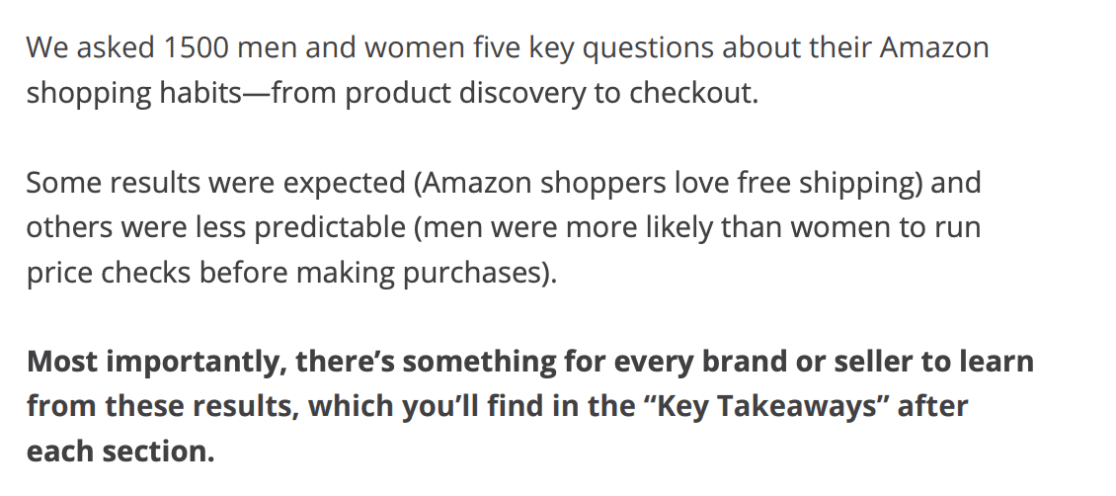
この導入は、読者を詳細で圧倒することなく貴重な洞察を約束するため、効果的です。簡潔さを保ちながら緊急性を生み出します。
これは、発見を1つの強力な文に要約する、もう1つの効果的なアプローチです。

インパクトを失わずに要約を切り詰める方法
言いたいことをすべて書き出し、50%削減します。方法は次のとおりです。
- 方法論の詳細を削除します。技術的な説明は付録に保存します。経営陣は、どのように見つけたかではなく、発見に関心があります。
- 関連する発見を組み合わせます。「45%がXと言い、32%がYと言い、23%がZと言った」の代わりに、「ほとんどの回答者(77%)は、現在の取り組み以外の選択肢を好みました」と書きます。
- 修飾語を削除します。「やや」「比較的」「かなり」「かなり」を削除します。これらの言葉はメッセージを弱め、スペースを無駄にします。
- 能動態を使用します。「500人の顧客を調査しました」ではなく、「500人の顧客が調査されました」です。能動態は短く、強力です。
プロのヒント
WPFormsでは、印刷レポートから関連性のない質問を除外できます。質問に回答がなかった場合や、主な発見を裏付けていない場合は、PDFから削除してください。
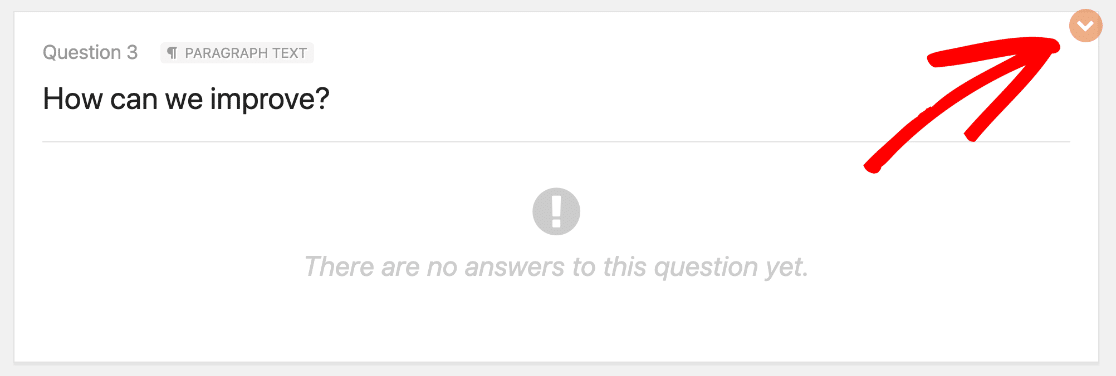
最終レポートから除外したい質問の横にある矢印をクリックします。この機能だけでも、レポートの長さを30〜40%削減し、焦点を改善できます。
目次の決定
1ページの要約の場合は、目次をスキップします。より長いレポート(3ページ以上)の場合は、要約ページに含めます。シンプルに、セクション名とページ番号のみにします。
あなたの目標は、忙しい読者が最も必要とするものにジャンプするのを助けることです。要約は、メール、Slackメッセージ、緊急の呼びかけと競合することを忘れないでください。スキャン可能で、実行可能で、誤解の余地のないものにしてください。
4. アンケートの動機を説明する
すべての調査レポートは、1つの重要な質問に答える必要があります。なぜ今このデータを気にする必要があるのでしょうか?2〜3文で答えられない場合、その調査はそもそも行われるべきではなかった可能性があります。
ビジネスレポートの有効性に関する調査によると、調査の重要性と正当性を明確に伝えるレポートは、文脈を省略したレポートよりも経営陣のエンゲージメントが3.4倍高くなります。
30語でのビジネスケース
調査の動機はツイートに収まるはずです。30語で調査が重要である理由を説明できない場合は、間違った問題を解決しているか、ビジネスケースについて明確に考えていないかのどちらかです。
良い例。
「顧客からの苦情が今四半期に47%増加しました。最近の顧客500人を調査し、具体的な問題点を特定し、第4四半期の更新前に行動計画を作成しました。」
悪い例。
「顧客のセンチメントを理解し、サービス提供のさまざまな側面に関するフィードバックを収集して、将来の戦略的イニシアチブと運用改善に役立てたいと考えていました。」
最初のバージョンは、調査が行われた理由と、何が危機に瀕しているかを正確に伝えています。2番目は企業の言葉のサラダです。
ビジネスへの影響を接続する
調査を測定可能なビジネス成果に常に結びつけましょう。「顧客満足度の向上」を目指すだけでなく、「顧客のトップ3のペインポイントを修正することで、解約率を12%から8%に削減する」と言いましょう。
動機を説明する導入の例
この車両調査は、ビジネス目的を明確に upfront で述べています。
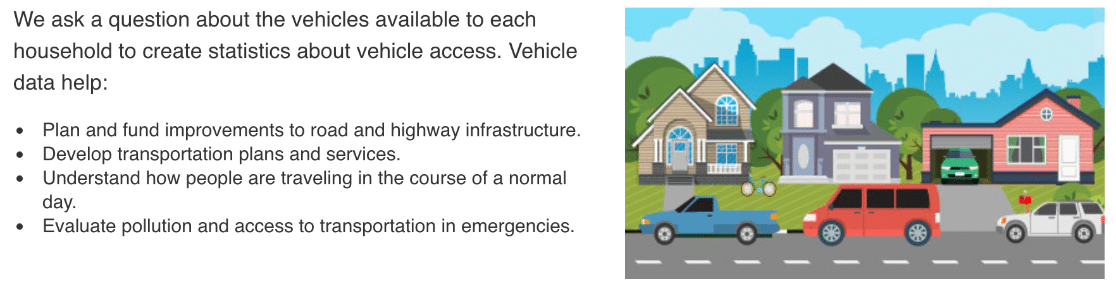
この導入は、調査結果を将来の計画決定に直接結びつけるため機能します。読者は、このデータが組織にとってなぜ重要なのかをすぐに理解できます。
たとえば、人口統計調査を実施している場合、この情報を使用してオーディエンスをより効果的にターゲティングすることを明確にしたい場合があります。
タイミングはあなたが思うよりも重要です
なぜ今、6ヶ月前でもなく、6ヶ月後でもなく、この調査を実施したのかを説明してください。現在の出来事、ビジネスサイクル、または戦略的イニシアチブに接続します。
- 「最大の競合他社が来月ローンチするので…」
- 「第4四半期の予算を確定する前に…」
- 「先月の製品ローンチの後で…」
- 「忙しい時期に備えて…」
このテンプレートは、問題、影響、および結果について具体的に記述することを強制します。一般的な動機は一般的な注意しか引きません。具体的な動機は経営陣の行動を引き出します。
5. 統計を文脈に入れる
文脈のない生の数字は無意味です。「顧客満足度は平均7.2/10でした」と言われても、それが良いのか悪いのか判断できません。
文脈はデータを洞察に変えます。同じ7.2の満足度スコアでも、業界、過去のスコア、競合他社のベンチマークによって全く異なる意味を持ちます。強力な調査分析レポートは、常に数値を参照点とともに提示します。
重要な4つの文脈の種類
- 歴史的文脈(変化の度合い)。「顧客満足度は、前四半期の6.1から今四半期の7.2に向上し、過去最高のスコアとなりました。」
- 業界文脈(比較)。「当社の満足度スコア7.2は、業界平均の6.8を上回っていますが、トップパフォーマー(8.3以上)には及びません。」
- 競合の状況(他者のパフォーマンス)。 「私たちの満足度は7.2に上昇しましたが、主要な競合他社は最近の公開調査で8.1を達成しました。」
- 目標の状況(目標達成度)。 「私たちの満足度スコア7.2は、年間目標である8.0の78%を達成したことを意味します。」
調査統計の状況に応じた例
ここでは、平易な統計を状況に応じて明確な物語に変える方法を説明します。
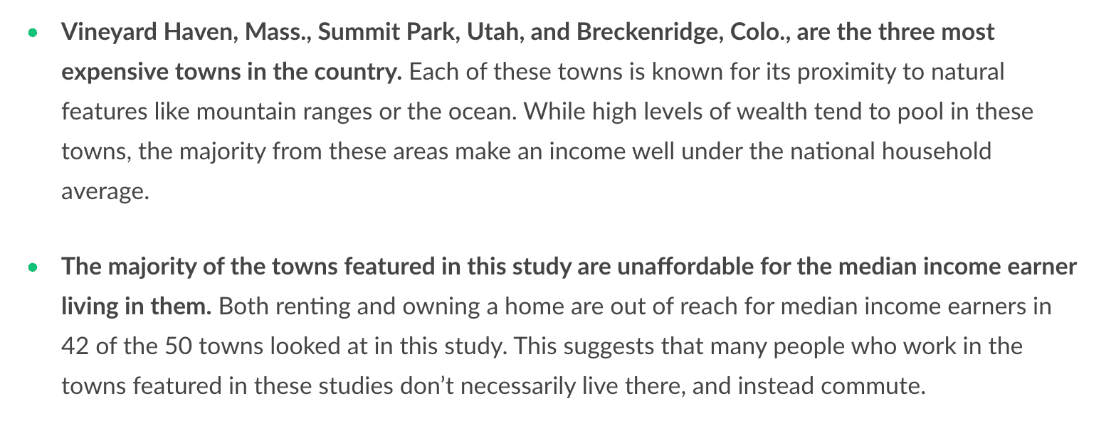
この例は、単に顧客が言ったことを報告するだけでなく、その回答がビジネスにとって何を意味するのかを説明し、調査結果を特定のビジネス成果に結びつけているため、効果的です。
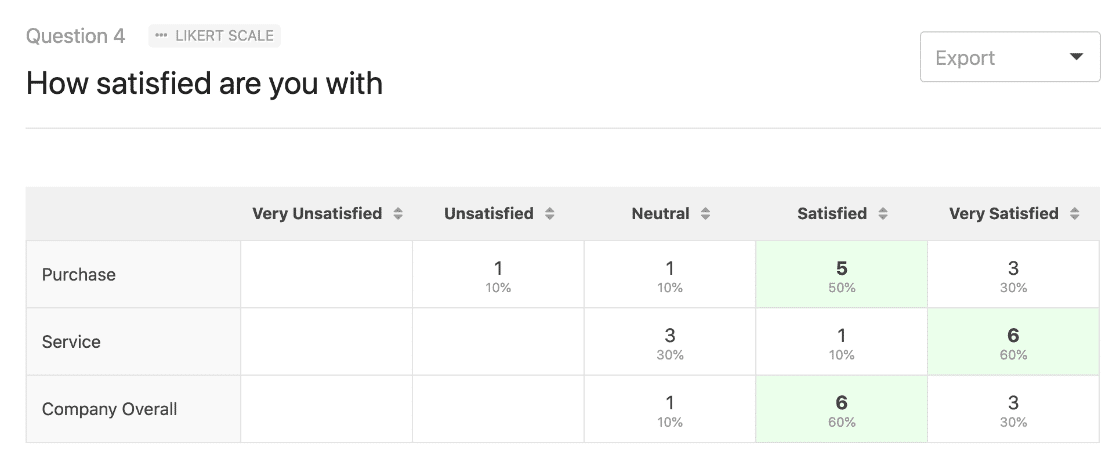
テーブル形式により、パターンを特定し、異なる質問間の回答を比較することが容易になります。生のパーセンテージでは、迅速な解釈が難しくなります。
このようなグラフを作成するためにリッカート尺度を使用したい場合は、アンケートフォームに最適なリッカート尺度に関する質問についてのこの記事をご覧ください。
6. 読者に結果を伝える
アンケートレポートが完成したら、調査結果に基づいて行動を起こしたいと考えるでしょう。だからこそ、具体的な推奨事項を作成することが非常に重要です。読者に、データをどのように扱えばよいのか推測させるのはやめましょう。
アンケート作成の理由をすでに説明している場合は、期待する成果について数文を自然に追加できます。
推奨事項を含むアンケート導入部の例
ここでは、アンケートが公開された今、組織が望む成果を明確に述べているアンケート導入部の良い例を紹介します。
これにより、読者は内容に集中でき、アンケートがなぜ重要なのかが説明されます。回答者は、アンケートから肯定的な成果が得られると信じれば、より正直な回答をする可能性が高くなります。
関連研究を引用して、理由付けをより説得力のあるものにすることもできます。
推奨事項を具体的にする
曖昧な推奨事項は無視されます。具体的な推奨事項はカレンダーに予定として組み込まれます。この2つを比較してください。
- 曖昧な例。 「オンボーディングプロセスを改善する必要があります。」
- 具体的な例。 「30日以内に、新規ユーザーの42%が指摘した3つの混乱点を解消するために、初回ログインメールシーケンスを再設計します。成長チームに割り当てます。7日間のアクティベーション率で測定します。」
具体的な例では、誰が、何を、いつまでに構築し、どのように機能したかを知ることができるかを正確に示しています。
7. 複数の形式でエクスポートする
WPFormsのアンケート&投票アドオンでは、円グラフを簡単に作成できます。デザインオプションに圧倒されることなく、グラフの外観を変更できます。
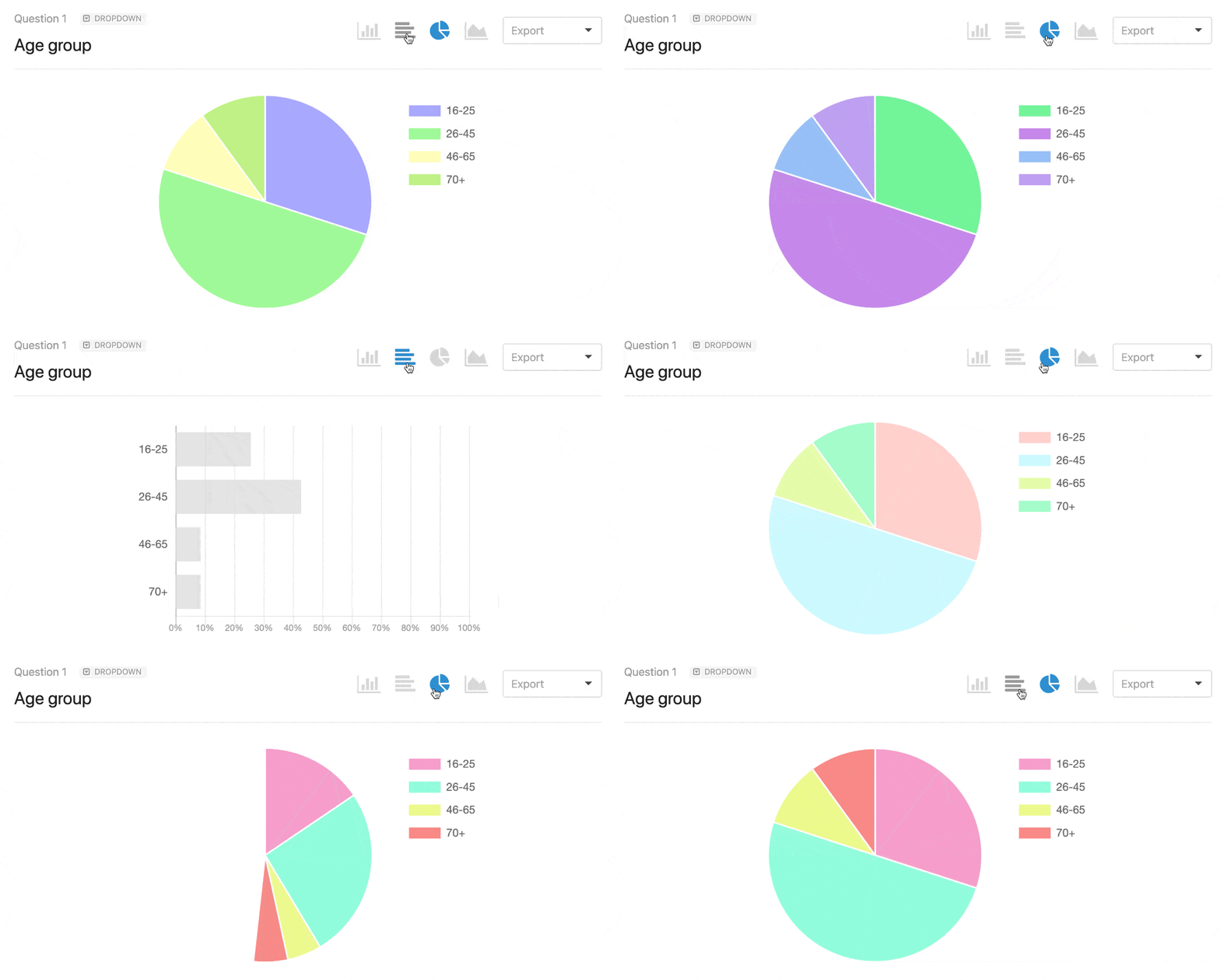
この機能により、アンケート結果の作成にかかる時間を節約できます。
グラフができたら、エクスポートして他の方法で使用できます。次のようなマーケティング資料に埋め込みたい場合があります。
- プレゼンテーションスライド
- インフォグラフィック
- プレスリリース
- ブログ記事
WPFormsを使えば、アンケート結果のあらゆるグラフを簡単にエクスポートして、ウェブサイトやスライドで使用できます。ドロップダウンメニューを使って、アンケートの円グラフをJPGまたはPDFとしてエクスポートするだけです。
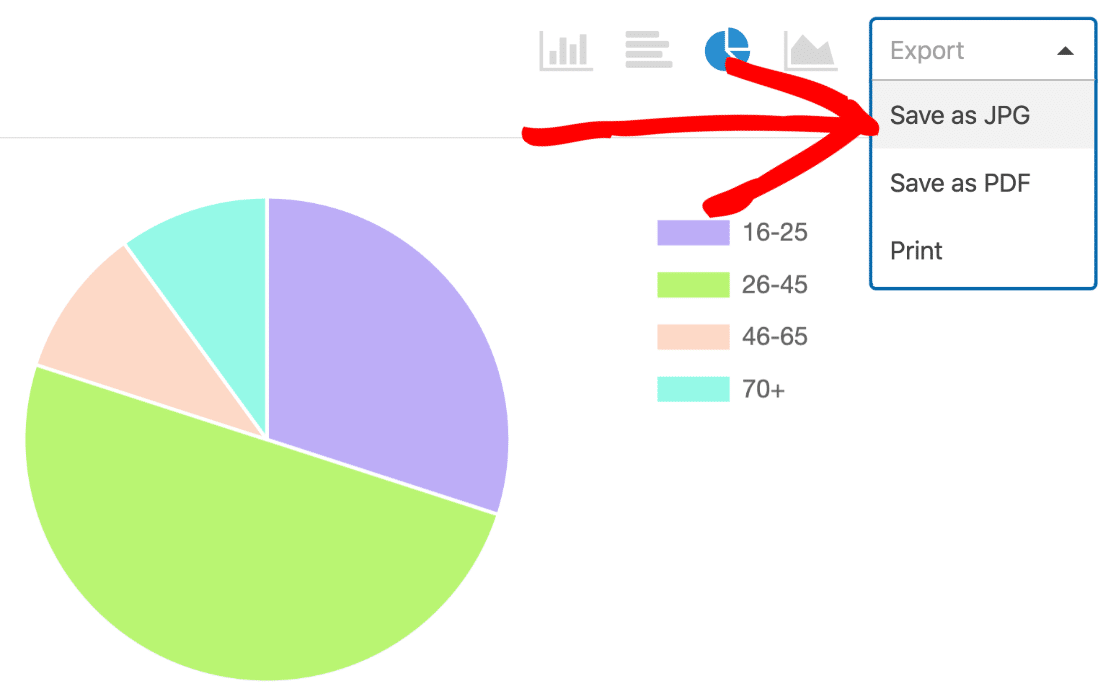
グラフをエクスポートしたら、再フォーマットすることなく、そのままプレゼンテーション、レポートテンプレート、ブログ記事にドロップできます。
盗めるアンケート結果レポートの例
上記のフレームワークはどのアンケートにも適用できますが、顧客満足度レポートの構成方法は、NPSレポートやイベント後のデブリーフィングの構成方法とは異なります。ここでは、一般的な7つのアンケートレポート形式、それぞれの含めるべき内容、および使用時期について説明します。
1. 顧客満足度(CSAT)レポート
CSATレポートは、特定のやり取り、製品、または全体的なサービスに対する顧客の満足度を測定します。主要な指標は、経験を「満足」または「非常に満足」と評価した回答者の割合です。
含めるべき内容。
- 全体的なCSATスコア(パーセンテージ)
- セグメント別のスコアの内訳(製品ライン、地域、顧客ランク)
- 満足と不満のトップ3の要因
- 最高スコアと最低スコアの回答者からの実際の引用
- 四半期ごとのトレンドグラフ
このレポートを使用するのは、時間の経過に伴うサービス品質をベンチマークしたり、チーム間のパフォーマンスを比較したりしたい場合です。実際の例については、顧客満足度調査の例のまとめをご覧ください。
2. 従業員エンゲージメントレポート
従業員エンゲージメントレポートは、チームが組織に対してどれだけコミットし、意欲的で、つながりを感じているかを測定します。これらは通常、少数のハイシグナルな質問で行われる四半期ごとのパルスサーベイです。
含めるべき内容。
- エンゲージメントスコア(多くの場合、リッカート尺度の複合値)
- 部署別の内訳(必要に応じて匿名化)
- 前年比の変化
- 「より良い職場にするためには何が必要か?」という自由回答形式のテーマ
- 最もスコアの低い次元に関連付けられた推奨アクション
このレポートを使用するのは、人事または経営陣が文化的な問題を診断したり、離職率への投資を正当化したりする必要がある場合です。従業員満足度調査の質問トップは、アンケートの出発点として適しています。
3. ネットプロモータースコア(NPS)レポート
NPSレポートは、「私たちをどれくらい推奨していただけますか?」という単一の質問で顧客ロイヤルティを追跡します。回答者は、プロモーター(9〜10)、パッシブ(7〜8)、デトラクター(0〜6)に分類され、NPSはプロモーターの割合からデトラクターの割合を引いたものです。
含めるべき内容。
- NPSスコア(単一の数値、目立つように表示)
- プロモーター、パッシブ、デトラクターを示す分布グラフ
- セグメント別のNPS(プランティア、コホート、地域別)
- デトラクターからのフォローアップ理由(レポートの中で最も価値のあるデータ)
- ベンチマーク比較(業界のNPS平均)
このレポートを使用するのは、顧客ロイヤルティを要約する単一のトレンド可能な数値が必要な場合です。WPFormsには専用のNPSフィールドがあり、NPSの計算方法に関するガイドでは、その計算方法を説明しています。
4. 製品フィードバックレポート
製品フィードバックレポートは、通常、リリース後または開発サイクル中に、特定の製品または機能についてユーザーが言っていることを統合します。それは単一の数値よりもテーマに関するものです。
含めるべき内容。
- 機能満足度評価(1~5または1~10スケール)
- 最も要望の多い改善点(頻度順)
- 重大度を伴うバグまたは問題点の報告
- テーマ別に整理されたユーザーからの引用
- 次のスプリントまたはロードマップアイテムの推奨事項
次の場合に使用します:プロダクトマネージャーが次に構築するものを優先順位付けする必要がある場合。適切に選択されたフィードバックフォームの質問のセットは、ユーザーが実際に完了するのに十分な短さでアンケートを維持します。
5. イベント後フィードバックレポート
イベント後レポートは、ウェビナー、カンファレンス、または社内会議に対する参加者の反応を記録します。目標は次回のイベントを改善することなので、アンケートは短く、レポートはスキャンしやすいものにしてください。
含めるべき内容。
- イベント全体の評価
- セッションごとの評価の内訳
- ロジスティクス評価(会場、技術、食事、案内表示)
- 講演者評価(該当する場合)
- 「変更したいこと」トップ3のテーマ
- 再参加意向または推奨意向の指標
次の場合に使用します:イベントから48時間以内に、フィードバックが新鮮なうちに迅速なターンアラウンドレポートが必要な場合。
6. ウェブサイトまたはUXリサーチレポート
UXリサーチレポートは、ユーザーがあなたのウェブサイト、アプリ、またはオンボーディングフローについてどう考えているかを要約します。通常、定量的評価と定性的観察を組み合わせています。
含めるべき内容。
- タスク完了率(各主要アクションを完了したユーザーの割合)
- ユーザビリティ評価(多くの場合、SUSまたは1~7の使いやすさスケールを使用)
- ヒートマップまたはクリックパスの概要(利用可能な場合)
- 特定のページまたは画面に関連付けられた直接的な引用
- ユーザビリティ問題の優先順位付けリスト(高、中、低)
次の場合に使用します:再設計を計画している場合、または構築前に仮説を検証(または却下)したい場合。このデータは、主要ページからリンクされたWordPressフォームまたはポップアップフィードバックフォームに埋め込まれたフォームを通じて収集できます。
7. 市場調査レポート
市場調査レポートは、他のレポートよりも広範です。市場投入決定、価格設定、またはポジショニングに関する情報提供を目的としています。
含めるべき内容。
- エグゼクティブサマリー(必須、200~300語)
- 回答者の人口統計とサンプルサイズ
- 市場規模またはセグメンテーションの調査結果
- 競合ポジショニング(回答者があなたと競合他社をどのように認識しているか)
- 支払い意欲または価格感応度データ
- リーダーシップのための戦略的推奨事項
次のような場合に使用します製品の発売準備、新規市場への参入、価格設定の決定の正当化を行う場合。これらのレポートは最も長くなる傾向がありますが、エグゼクティブサマリーは1ページに収まる必要があります。
ボーナスのヒント:アンケート分析のためにデータをエクスポートする
WPFormsはWordPressで最高のフォームビルダープラグインの1つであり、アンケート固有のツールに加えて、堅牢なデータエクスポートオプションも備えています。
フォームのエントリを他のツールで分析するためにエクスポートしたい場合が多くあります。アンケートデータでもまったく同じことができます。
たとえば、次のようなことができます。
- フォームのエントリまたはアンケートデータをスプレッドシートにエクスポートする
- アンケートの回答をGoogleスプレッドシートに自動的に送信する
WPFormsのGoogleスプレッドシートアドオンは、送信されたらすぐにエントリをGoogleスプレッドシートに送信するため、非常に気に入っています。また、コードを書かずに、任意のフォームまたはアンケートをシートに接続できます。
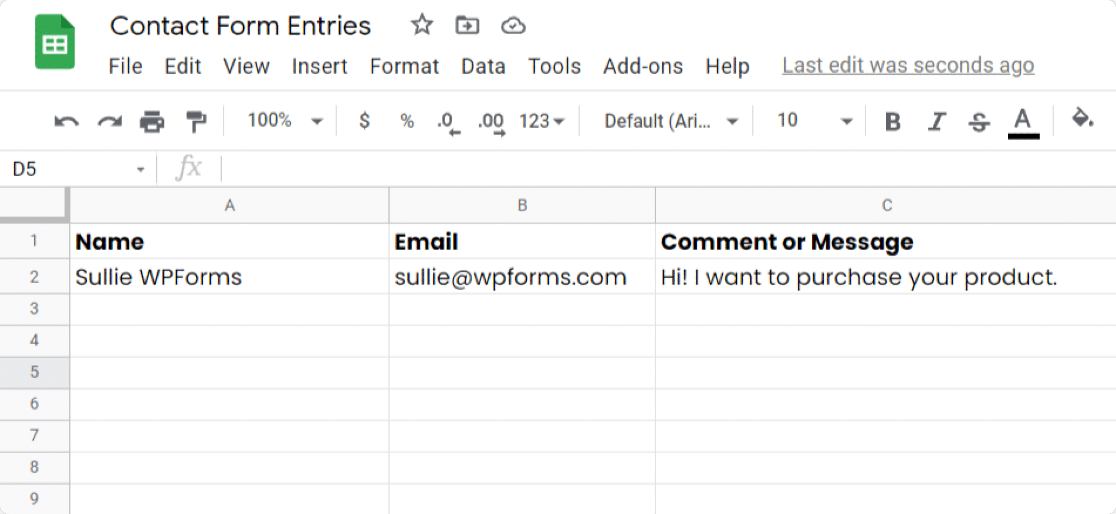
Googleスプレッドシートの統合は、すべてのメトリックを送信するのに十分強力です。シートに列を追加し、WordPressフォームから直接データポイントをマッピングできます。
アンケートデータを他の人に分析のためにスプレッドシート形式で提供したい場合に最適なソリューションです。
アンケート結果レポートの作成に関するFAQ
アンケートのレポート作成は、さまざまな種類のアンケートを実施しているWPFormsユーザーから最もよく寄せられる質問の1つです。ここでは、アンケート結果レポートの作成について最も頻繁に寄せられる質問への回答を紹介します。
アンケートレポートとは何ですか?また、どのような内容を含めるべきですか?
アンケートレポートは、アンケート中に収集されたすべてのデータをコンパイルし、客観的に提示します。レポートには、エグゼクティブサマリー、方法論、回答者のデモグラフィック、サポートするビジュアルを含む主要な調査結果、コンテキストまたはベンチマーク、および明確な行動推奨事項を含める必要があります。
アンケート結果をインパクトのある方法で提示するにはどうすればよいですか?
アンケート結果を提示する最良の方法は、視覚化を使用することです。グラフ、図、インフォグラフィックは、アンケートの結果を一覧で理解しやすくします。
オンラインアンケートの場合、WPFormsにはSurveys and Pollsアドオンがあり、さまざまな種類のアンケートを簡単に公開し、特別なアンケートフィールドを使用してデータを収集できます。
- リッカート尺度
- ネットプロモータースコア
- 星評価
- 一行テキスト
- チェックボックス
- 複数選択
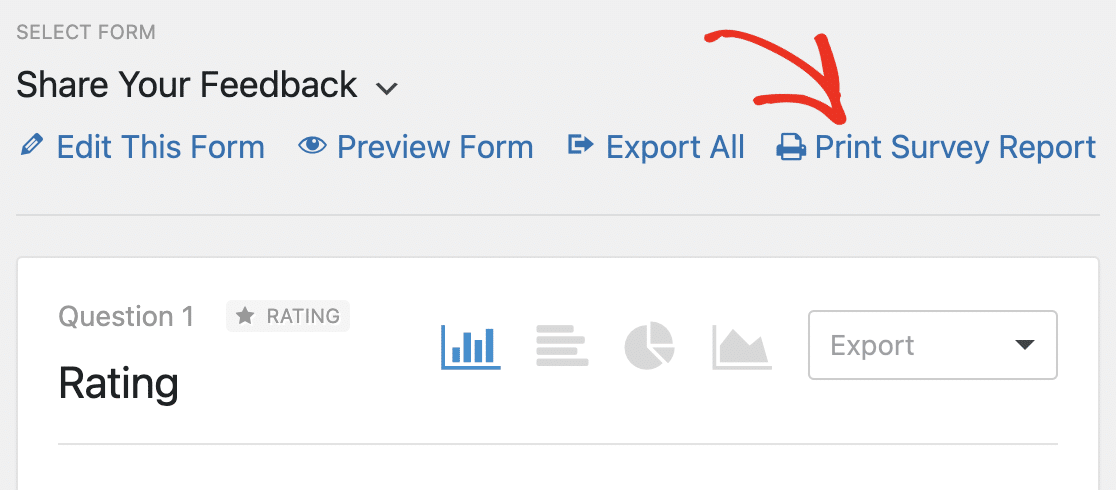
フォームが新しいエントリの受付を停止した場合でも、いつでもアンケートレポートをオンにできます。結果を提示するには、WordPressダッシュボードからPrint Survey Reportをクリックして、洗練されたPDFを作成します。
アンケート結果レポートの長さはどのくらいにすべきですか?
ほとんどのアンケート結果レポートは、エグゼクティブサマリー、主要な調査結果、および推奨事項を含めて、5〜15ページになります。エグゼクティブ層には、1ページのサマリーが最適で、完全なデータはサポート資料として添付されます。運用チームまたは研究に焦点を当てたチームには、完全な方法論と付録を含む長いレポートが期待されます。
アンケート結果をどのように分析しますか?
まず、データをクリーニング(不完全または重複した回答を削除)し、次に重要な変数(顧客ランク、地域、プラン、利用期間)でセグメント化します。各セグメントで基本的な記述統計を実行し、グループ間の有意な差を探し、自由回答形式の回答をテーマ別にコーディングします。書き出す前にパターンを視覚化することで、強調すべき点を見つけることができます。
アンケート結果レポート作成に最適なソフトウェアは何ですか?
WordPressユーザーの場合、WPFormsはSurveys and Pollsアドオンを使用すると、データを収集し、グラフを自動生成し、ダッシュボードから離れることなくブランド化されたPDFをエクスポートできます。より複雑な統計作業の場合は、スプレッドシートまたは専用の分析ツールにエクスポートします。プレゼンテーションに適したビジュアルを作成するには、WPFormsのエクスポートとスライドデッキツールまたはデザインプラットフォームを組み合わせて最終的な仕上げを行います。
次に、正直な回答を得られるアンケートを作成する
優れたアンケート結果レポートは、優れたアンケートデータに依存し、優れたアンケートデータは、適切な質問を適切な形式で尋ねることに依存します。
アンケート自体を作成している場合は、WordPressでアンケートフォームを作成する方法に関するステップバイステップガイドから始めてください。そこから、特定の目標に合ったより専門的なアンケートタイプを探索できます。
フォームの作成準備はできましたか?最も簡単なWordPressフォームビルダープラグインで今日から始めましょう。WPForms Proには多くの無料テンプレートが含まれており、14日間の返金保証が付いています。
このブログ記事がお役に立ちましたら、無料のWordPressチュートリアルやガイドをさらにご覧いただくために、 Facebook と X (Twitter) でフォローしてください。





これは本当に良いですね
Jocastaさん、こんにちは!記事を楽しんでいただけたとのこと、嬉しいです!新しいコンテンツを追加したり、古いコンテンツを更新したりしているので、頻繁にチェックしてくださいね!
こんにちは、意見調査レポートを作成する必要があります。使用できるサンプルを教えていただけますか?
Thukuさん、こんにちは。申し訳ありませんが、そのような例は提供しておりません。これは私たちの範囲を少し超えています。しかし、Googleで検索すると、これに関する情報や例が掲載されているサイトがいくつか見つかります。お役に立てば幸いです!
リッカート尺度の場合、どのような視覚化オプションがありますか?例えば、30問あった場合…「決してない」「時々」などの回答をすべての質問で合計したいのですが…そして、「x」オプションごとに、例えばチョコレートバーが縦に並び、「決してない」から「時々」までが横に並んでいる場合…各質問について…すべての質問で、各チョコレートバーの「決してない」から「時々」までの合計を合計したいのですが…手伝ってもらえますか?
Nigelさん、こんにちは。おっしゃっていることを実現するには、投票数を表示できるSurvey and Pollアドオンを利用することをお勧めします。このアドオンの完全なガイドはこちらです。
ご不明な点がございましたら、サポートチームまでお気軽にお問い合わせください。喜んでお手伝いさせていただきます!
ありがとうございます。良い一日を 🙂
こんにちは
アンケート回答をまとめ、プレゼンテーション/グラフを作成してくれる人を探しています。回答は58件あります。
この会社ではオプションとして提供していますか?提供している場合、費用はいくらですか?
アイボリーさん、こんにちは。誤解があったようで申し訳ありませんが、そのようなサービスは提供しておりません。
こんにちは!
アンケートレポートを作成してもらえますか?
ウマイさん、こんにちは。ご質問の内容や、何をしたいのかについて、完全に確信が持てず申し訳ありません。もし参考になるようでしたら、弊社のアンケート・投票アドオンには、アンケートレポートを生成する機能がいくつかあります。詳細については、こちらの記事をご覧ください。
これで明確になったことを願っています 🙂 これについてさらに質問がある場合は、アクティブなサブスクリプションがある場合はお問い合わせください。そうでない場合は、サポートフォーラムに質問を投稿してください。
とても参考になりました。
シャズさん、こんにちは!この記事がお役に立てたようで嬉しく思います。新しいコンテンツを追加したり、古いコンテンツを更新したりしていますので、ぜひ定期的にチェックしてください 🙂
ありがとうございます!
こんにちは、レポート作成で質問票の回答をどのように提示すればよいか教えていただけますか?
エリアダさん、こんにちは。はい、喜んでお手伝いします!
WPFormsライセンスをお持ちの場合は、メールサポートをご利用いただけますので、サポートチケットを送信してください。それ以外の場合は、WPForms Lite WordPress.org サポートフォーラムで限定的な無料サポートを提供しています。
ありがとうございます!