



AI要約
WordPressのポップアップ調査プラグインが必要ですか?ポップアップウィンドウにフィードバックフォームを設置することは、訪問者からの回答を増やすための優れた方法です。
この記事では、WordPress向けの最高のポップアップ調査プラグインを見ていきます。その後、サイトでポップアップを公開するプロセスを説明します。
WordPressでポップアップ調査プラグインを使用する方法
WordPressダッシュボードからポップアップ調査プラグインを簡単にインストールできます。
その後、フォームの調査質問を設定し、訪問者がサイトにアクセスしたときに表示されるポップアップをデザインするだけです。
ポップアップは、あらゆる種類の調査で訪問者の注意を引くのに最適な方法です。訪問者を調査に集中させることで、コンバージョン率の向上に役立ちます。
ポップアップ調査プラグインのインストールは非常に簡単です。このチュートリアルでは、2つの強力なプラグインを組み合わせて使用します。
ポップアップWordPress調査プラグインの設定方法
ステップ1:WPFormsプラグインをインストールする
WPFormsはWordPress向けの最高のフォームビルダーです。簡単なドラッグアンドドロップビルダーで、カスタマイズされたフォームや調査を作成できます。
 まず、WPFormsプラグインをインストールしましょう。
ヘルプが必要ですか?こちらのWordPressプラグインのインストール初心者ガイドをご覧ください。
WordPressでプラグインを有効化したら、Surveys and Pollsアドオンもインストールして有効化してください。これにより、調査の回答に関する詳細なレポートを表示できるようになります。
WPForms » Addonsに移動し、Surveys and PollsアドオンのInstall Addonボタンをクリックします。
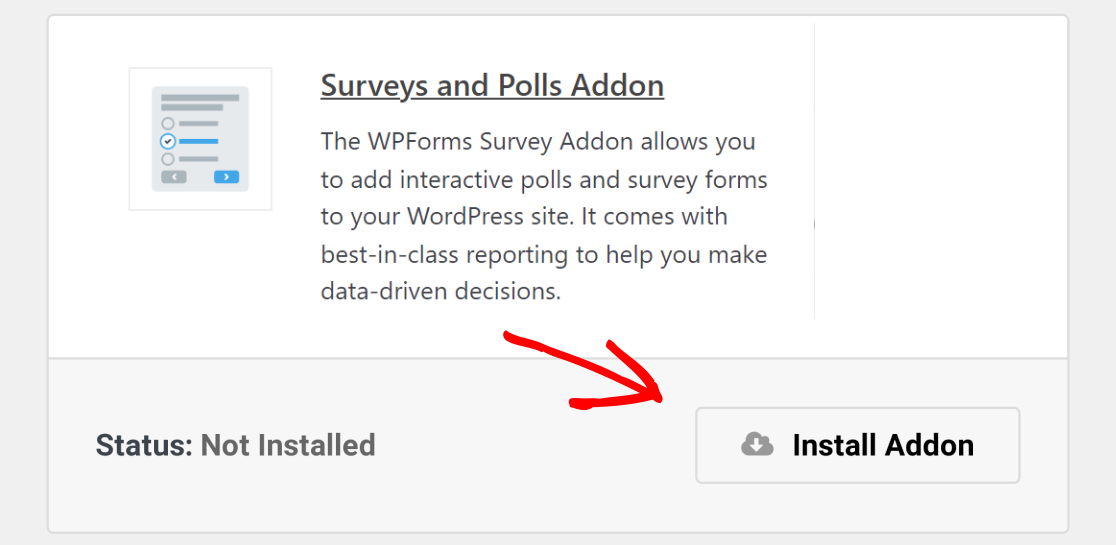
アドオンがインストールされ、自動的に有効化されます。
これでフィードバックフォームを作成する準備ができました。幸いなことに、テンプレートを使用できるため、数分で完了します。
ステップ2:WPFormsで調査フォームを作成する
この例では、次の4つのフィールドを持つ簡単な調査を作成します。
- 名前
- Eメール
- スターレーティング
- コメント用のテキストフィールド
より複雑な調査を作成したい場合は、これらのアンケートテンプレートと例を確認して、使用できるフィールドについて学んでください。
WordPressダッシュボードで、サイドバーメニューのWPForms » Add Newに移動します。ここでフォームに名前を付け、何百ものテンプレートから選択できます。
この例では、Survey Formテンプレートを使用します。
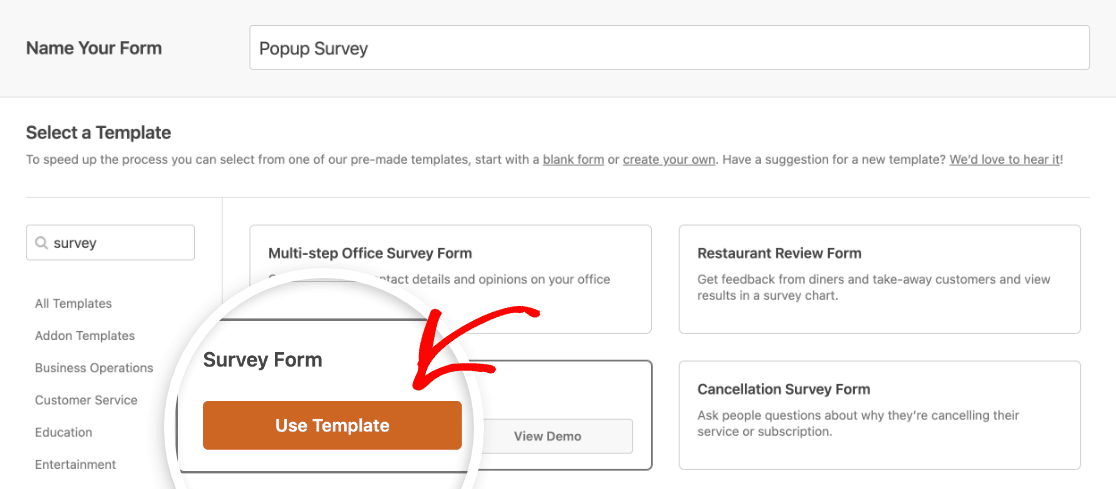
このテンプレートのカスタマイズには数分しかかかりません。
フォームが短いほど、フォームの放棄を減らすことができます。そのため、この調査を少し簡略化します。ゴミ箱アイコンをクリックして、2つのリッカートスケールフィールドを削除します。
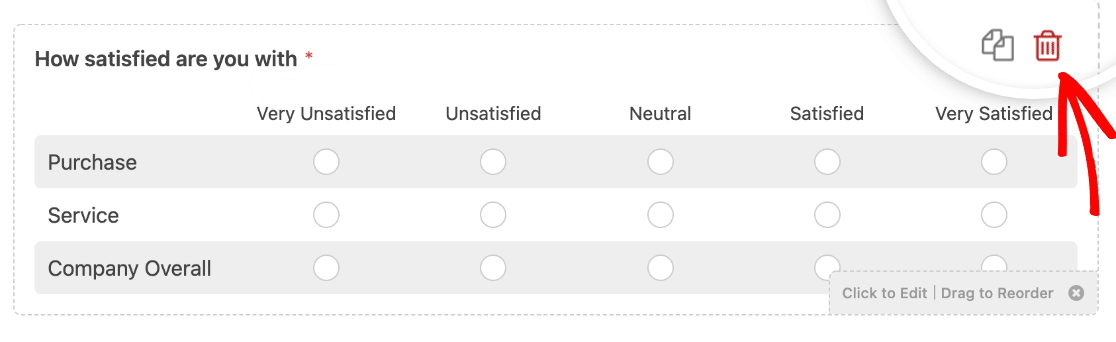
他のフィールドをカスタマイズしたい場合は、クリックして設定を変更するだけです。たとえば、RatingフィールドのAdvancedオプションを使用してアイコンを変更できます。
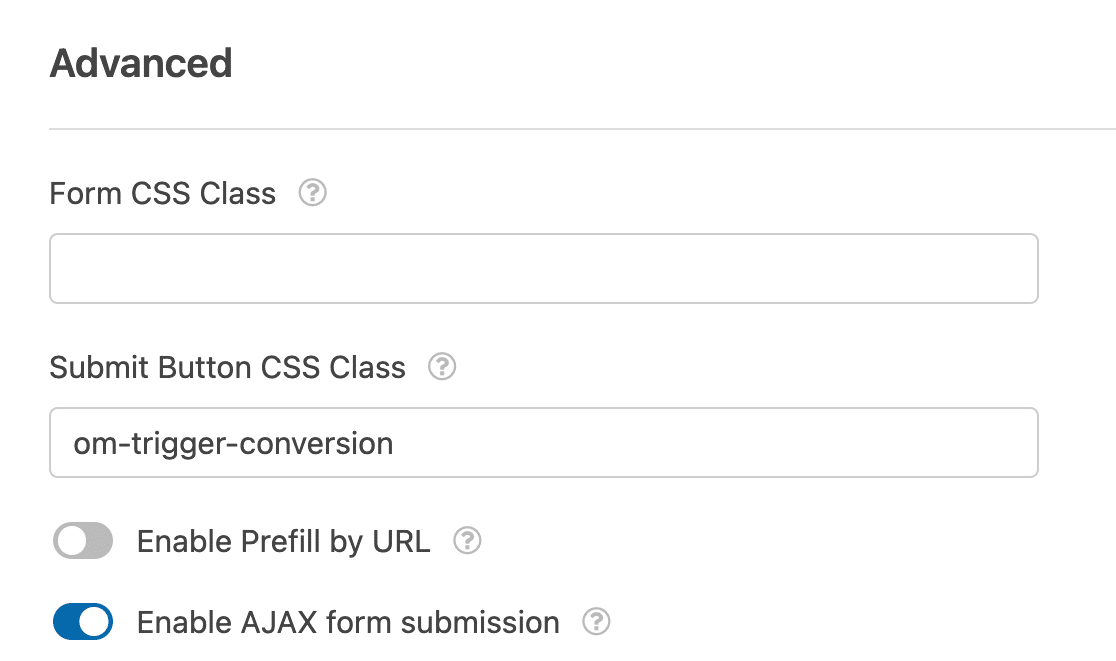
最後に、OptinMonsterのコンバージョン追跡コードをフォームに追加します。フォームビルダーで、画面左側の「設定」をクリックします。次に下にスクロールして「詳細」セクションを展開し、「送信ボタンのCSSクラス」ボックスに「om-trigger-conversion」と入力します。
完了したら、「保存」ボタンをクリックしてフォームを保存します。
フォームにさらに複雑なアンケートフィールドを追加したい場合は、WordPressでアンケートフォームを作成する方法に関するこの記事をご覧ください。
これでフィードバックフォームの準備ができたので、次に進んで2番目のプラグインをインストールしましょう。
ステップ3:OptinMonsterプラグインをインストールする
OptinMonsterは最高のWordPress用ポップアッププラグインです。コンバージョンを追跡および増加させ、訪問者から貴重なフィードバックを得るのに役立ちます。すべての機能については、OptinMonsterレビューをご覧ください。
OptinMonsterとWPFormsは強力な組み合わせです。両方を活用しましょう。
OptinMonster WordPressプラグインをインストールしてください。有効化を忘れないでください。
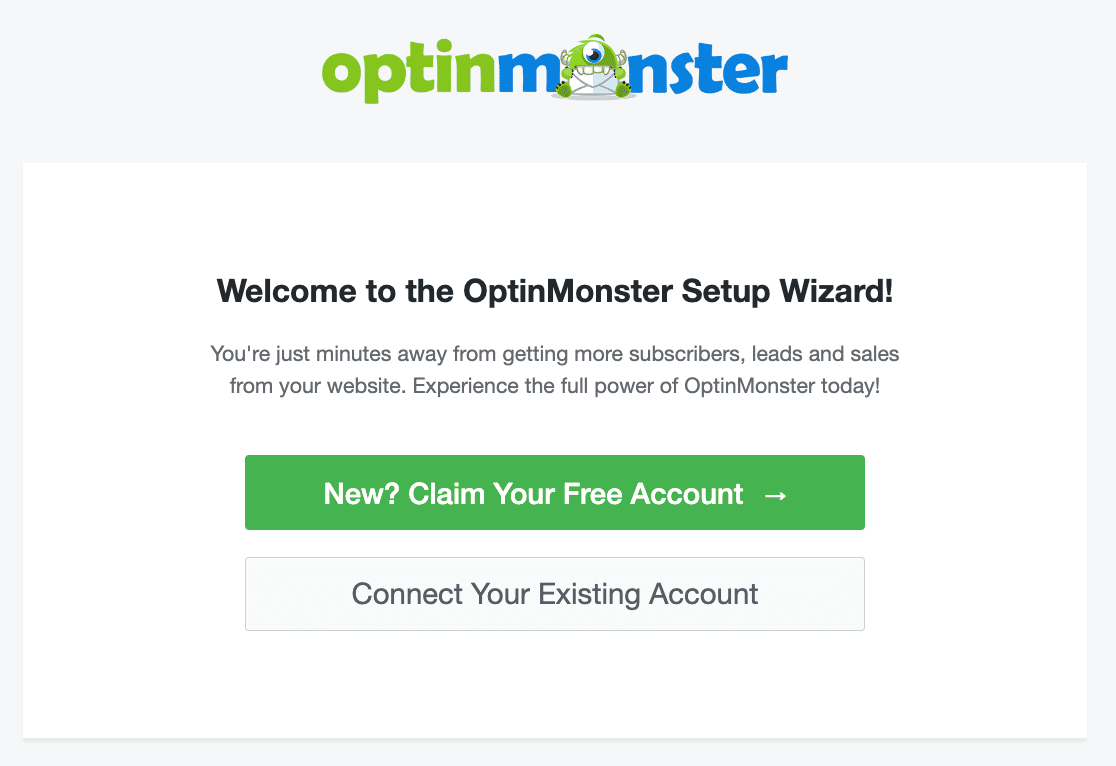
アカウントをお持ちでない場合は、「新規?無料アカウントを請求する」をクリックし、セットアップウィザードに従ってサインアップしてください。すでにOptinMonsterアカウントをお持ちの場合は、「既存のアカウントを接続する」を選択してウェブサイトを追加してください。
素晴らしい!ポップアップアンケートWordPressプラグインの準備ができました。
WordPressダッシュボードは別のタブで開いたままにしておいても構いません。すぐに確認する必要があります。今のところ、OptinMonsterに切り替えましょう。
ステップ4:OptinMonsterでキャンペーンを作成する
新しいブラウザウィンドウでOptinMonsterにアクセスしてログインします。画面上部の「キャンペーンを作成」をクリックして開始します。
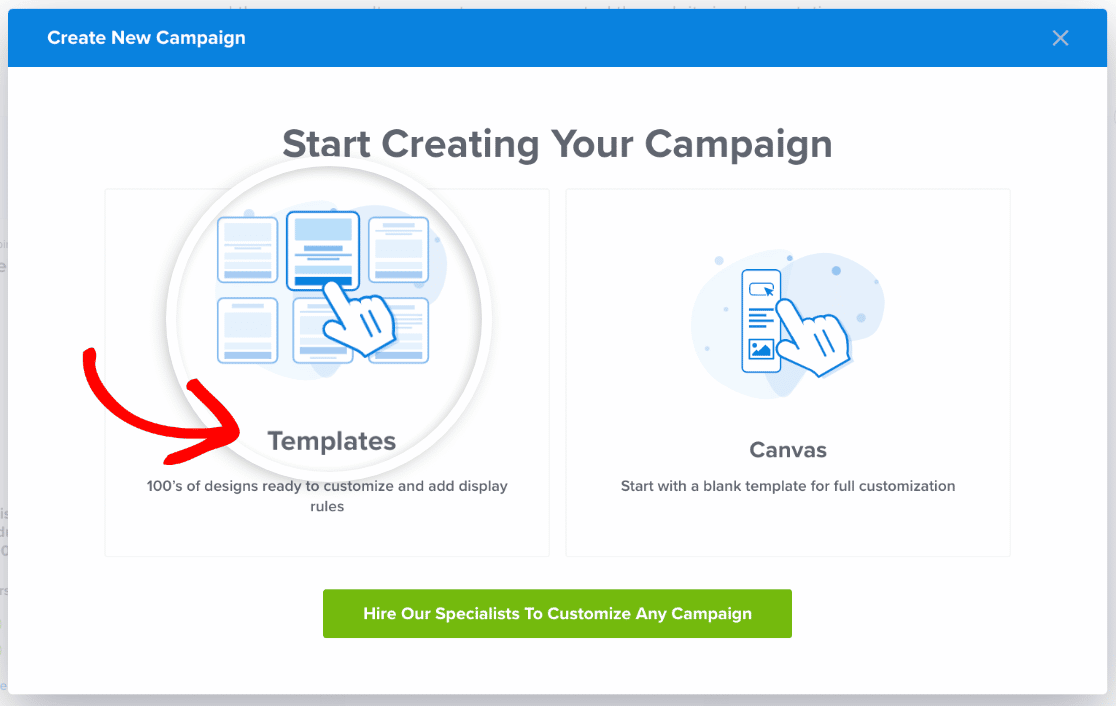
まず、OptinMonsterは、最初から始めるか、キャンペーンのテンプレートを使用するかを尋ねます。この例ではテンプレートを使用します。
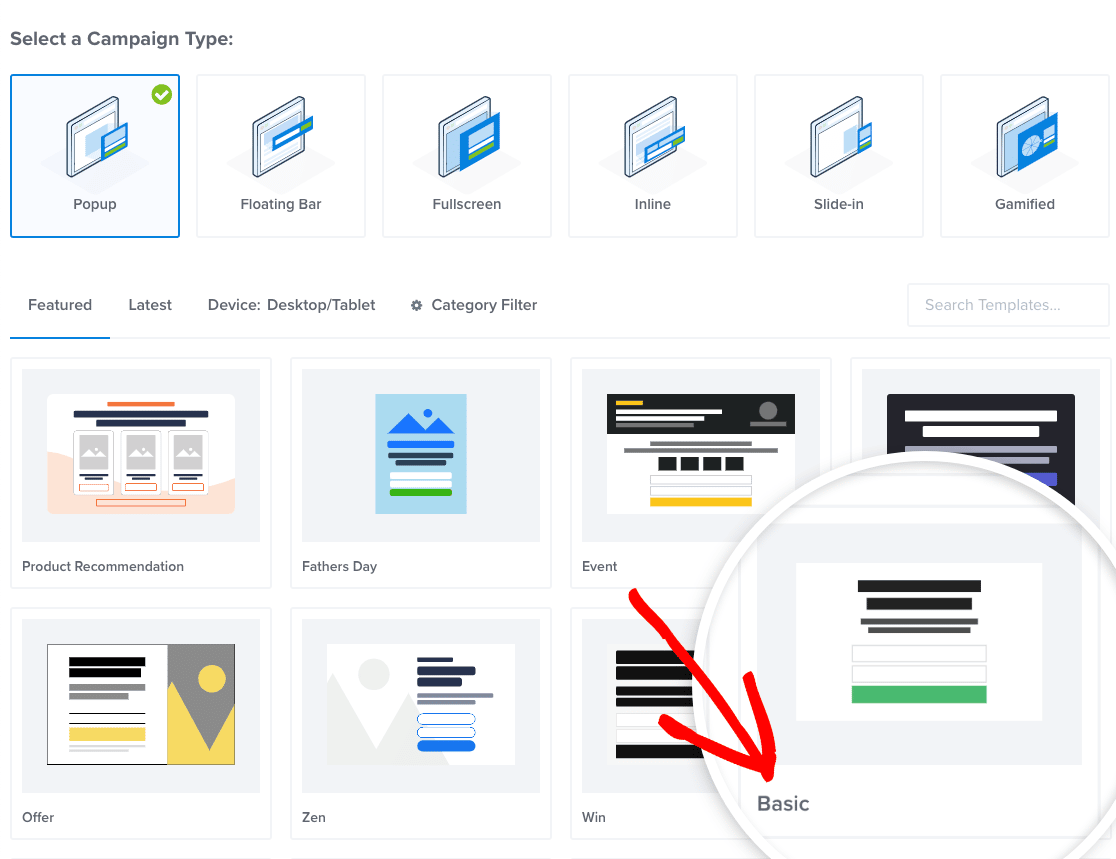
キャンペーンタイプで「ポップアップ」を選択します。次にキャンペーンテンプレートを選択します。「基本」を選択しましょう。
作成できるさまざまな種類のポップアップの詳細については、OptinMonsterで作成できるユニークなポップアップに関するこの記事をお読みください。
OK、OptinMonsterウィザードに戻ります。
次に、ポップアップに名前を付けるように求められます。「ポップアップアンケート」と名付け、サイトを選択します。
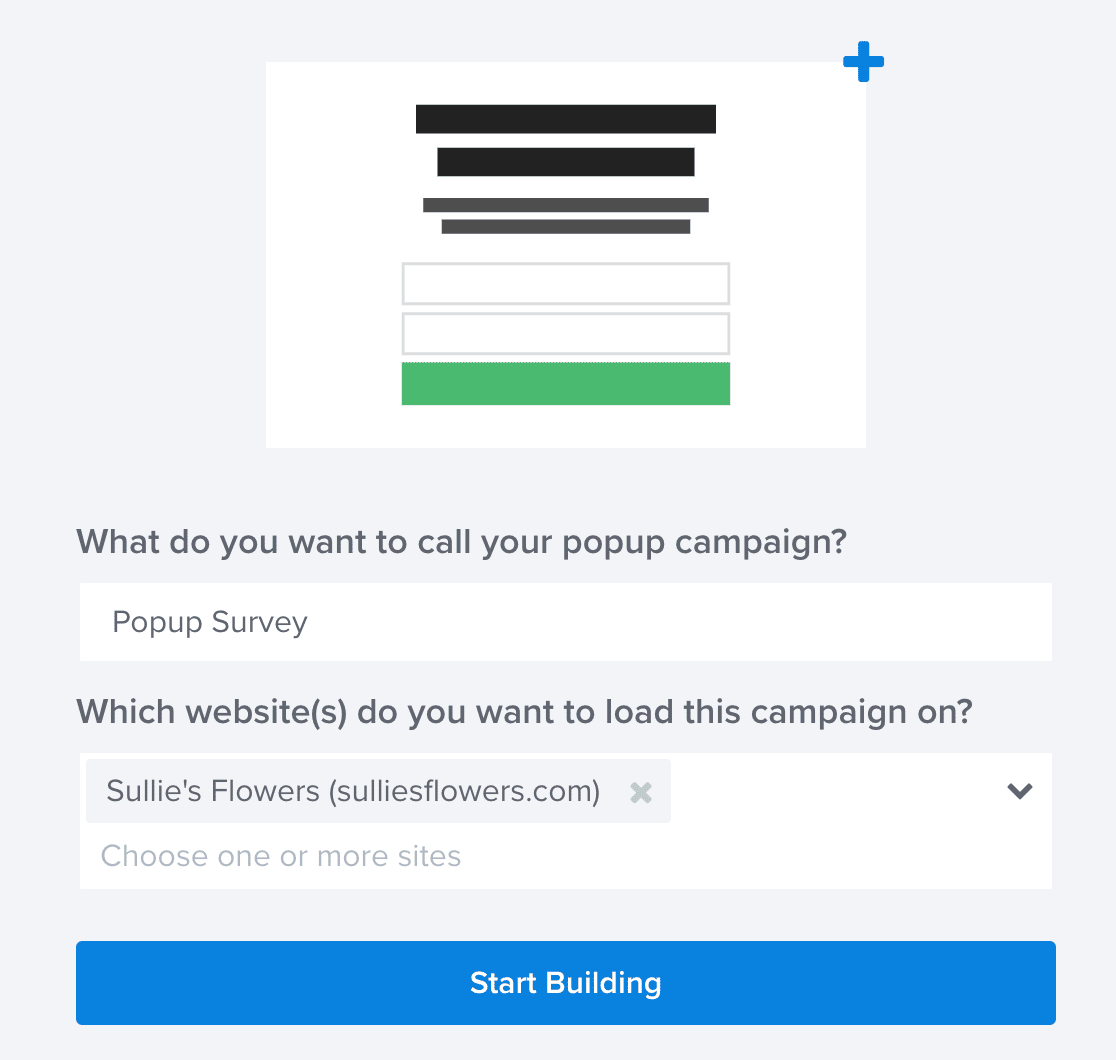
準備完了です!「ビルドを開始」をクリックして続行してください。
OptinMonsterはビルダー画面を読み込みます。ここでポップアップを設定し、フォームを埋め込みます。
OptinMonsterを初めて使用する場合でも心配いりません。途中で行き詰まった場合は、最初のキャンペーンの作成に関するこのガイドをご覧ください。
まず、ポップアップをカスタマイズしましょう。デフォルトのコンテンツを削除し、画像と、訪問者にアンケートへの入力を促すテキストを追加します。
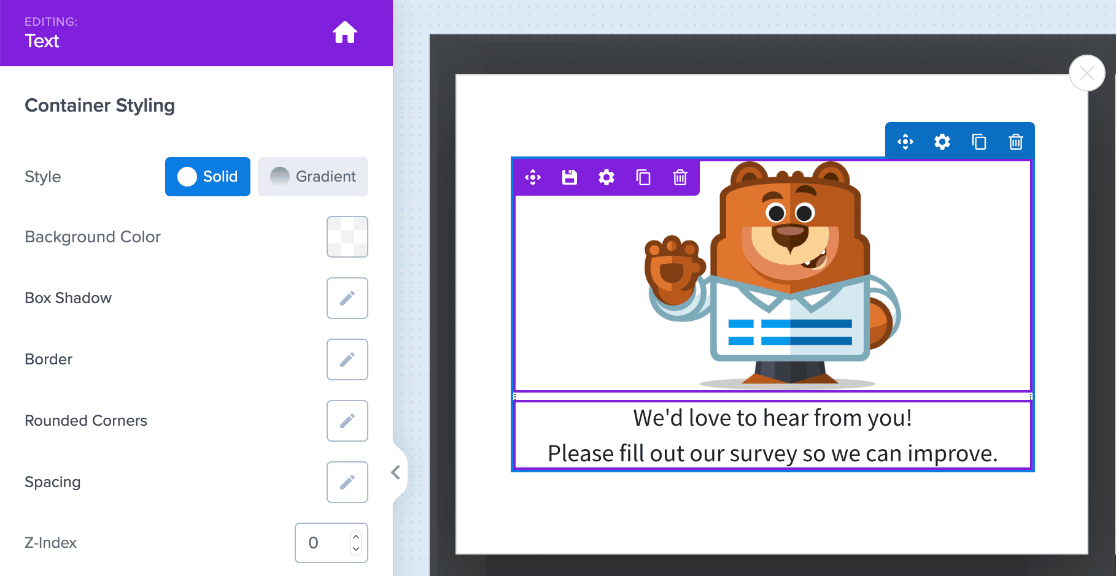
次に、フォームをポップアップに追加しましょう。
OptinMonsterは、WPFormsブロックを使用してフォームをポップアップに簡単に追加できます。ポップアップにドラッグするだけです。次に、「フォーム選択」ドロップダウンから埋め込みたいフォームを選択します。
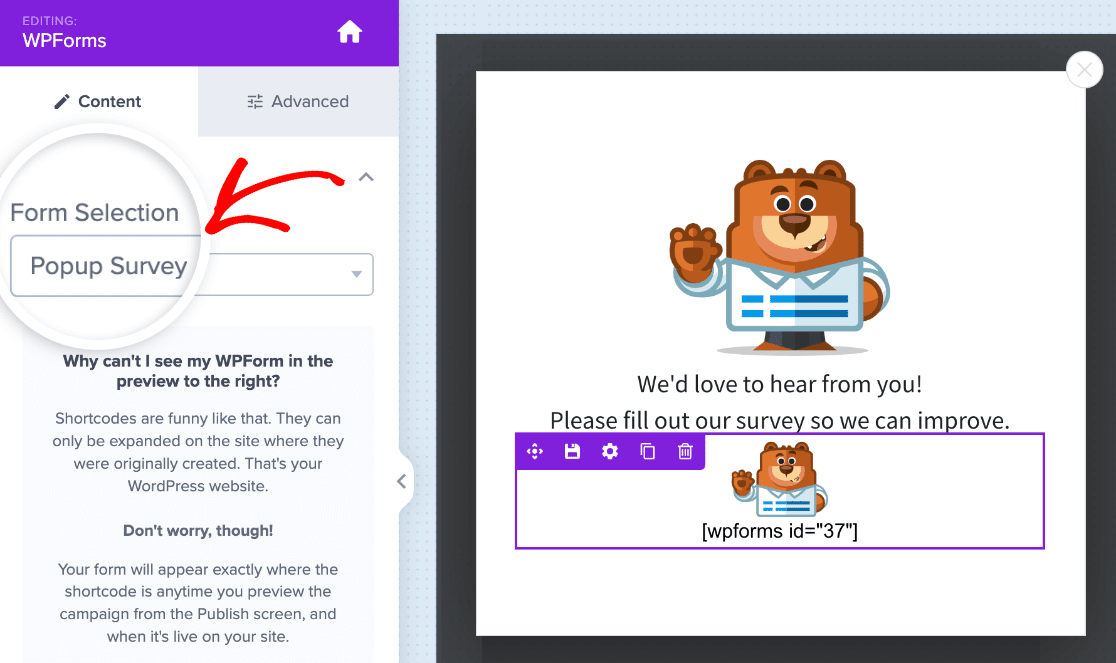
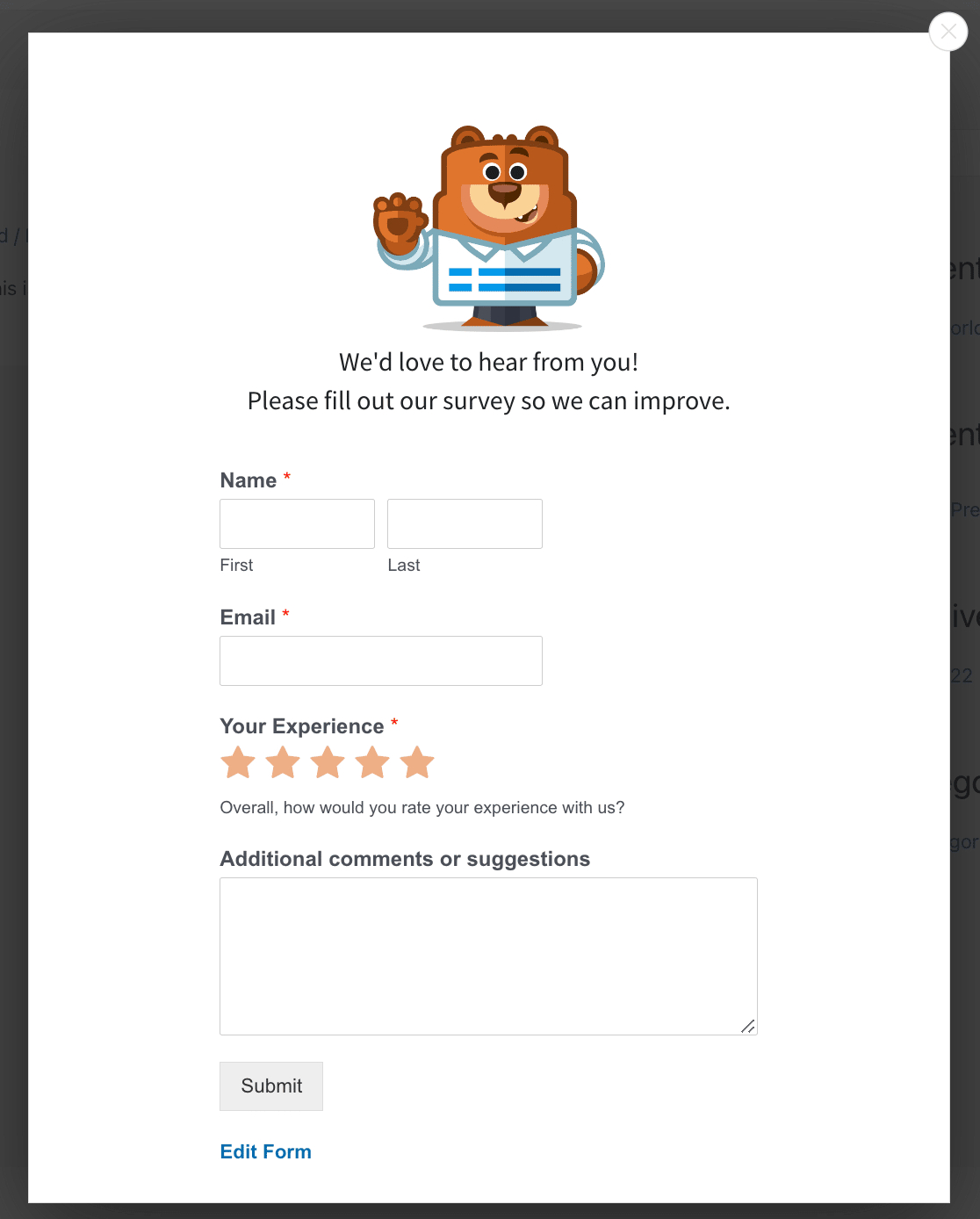
プレビューエリアにはフォームのショートコードのみが表示されますが、心配いりません。公開する前に、ポップアップでフォームがどのように表示されるかを確認できます。
次に、OptinMonsterにポップアップの表示方法を指示します。この例では、誰かがリンクをクリックした場合に表示させたいと思います。
OptinMonsterビルダーの上部にある 表示ルールをクリックしてください。
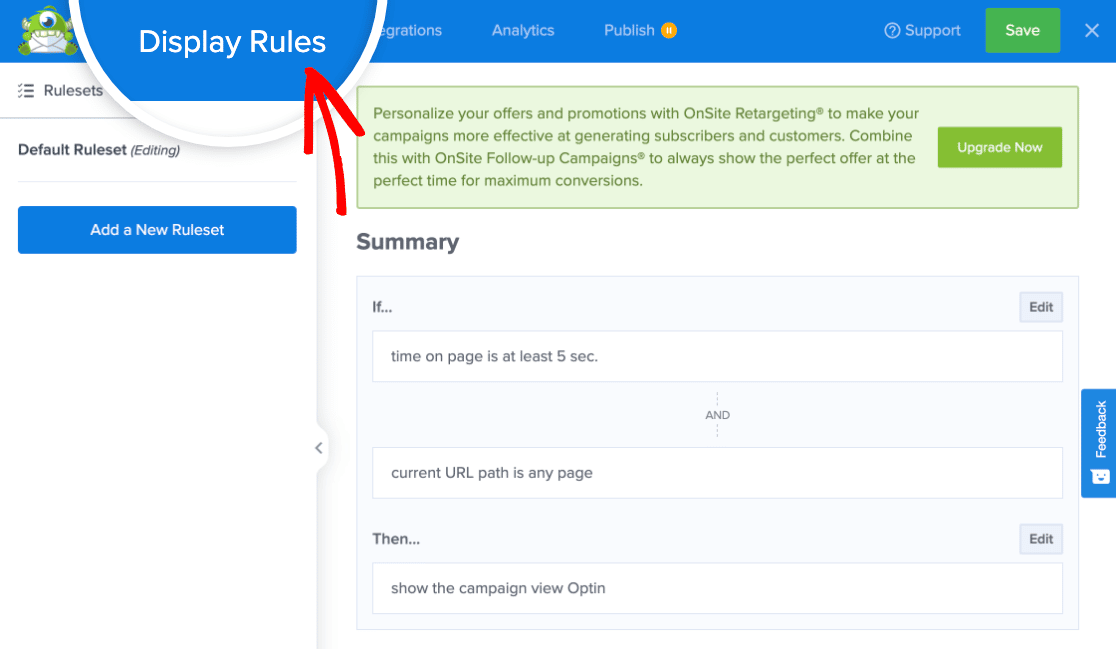
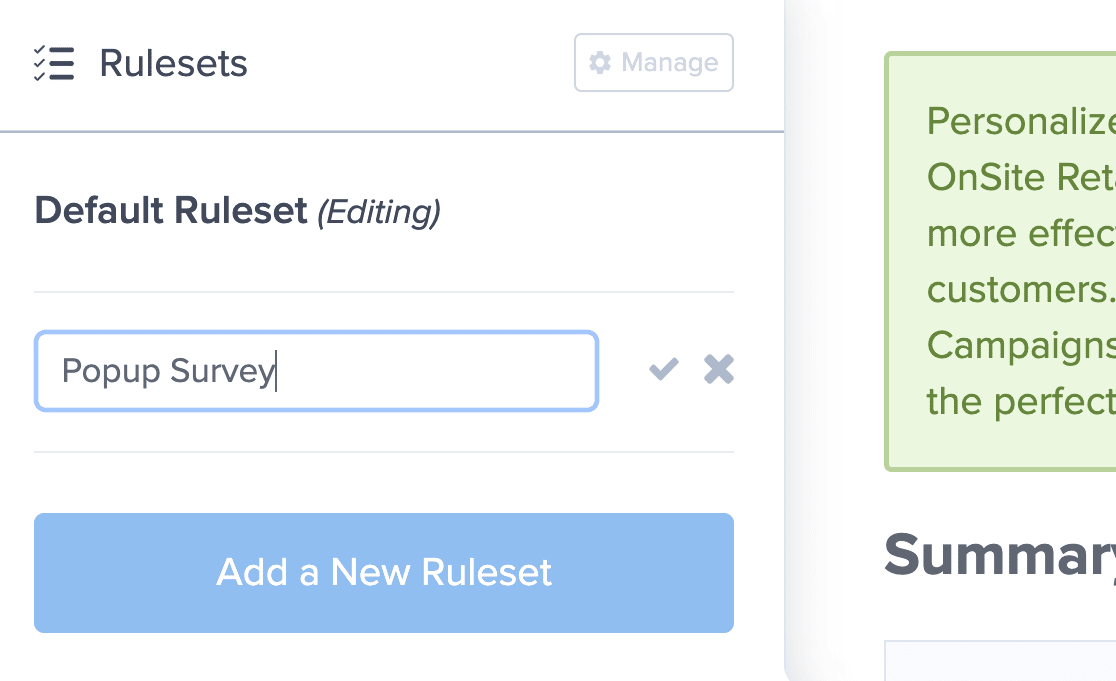
新しいルールセットを追加をクリックして開始します。提供されたスペースにこの表示ルールの名前を入力し、チェックマークをクリックします。
次に、ページ上の時間というドロップダウンをクリックします。右側にある MonsterLink(クリック時)オプションを選択します。
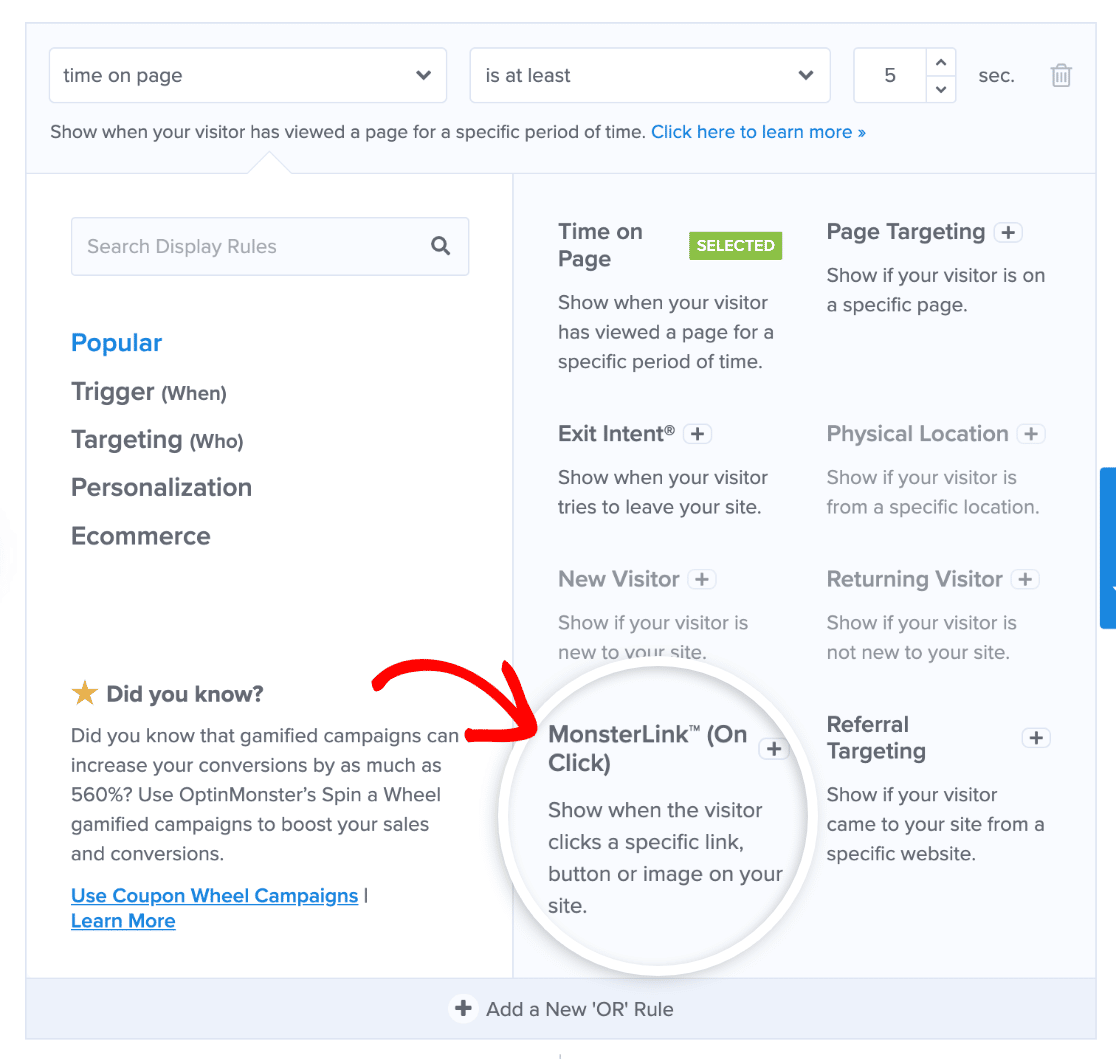
他のルールは、横にあるゴミ箱アイコンをクリックして削除できます。
次のステップをクリックし、次の画面でキャンペーンを表示ドロップダウンでオプトインが選択されていることを確認してください。
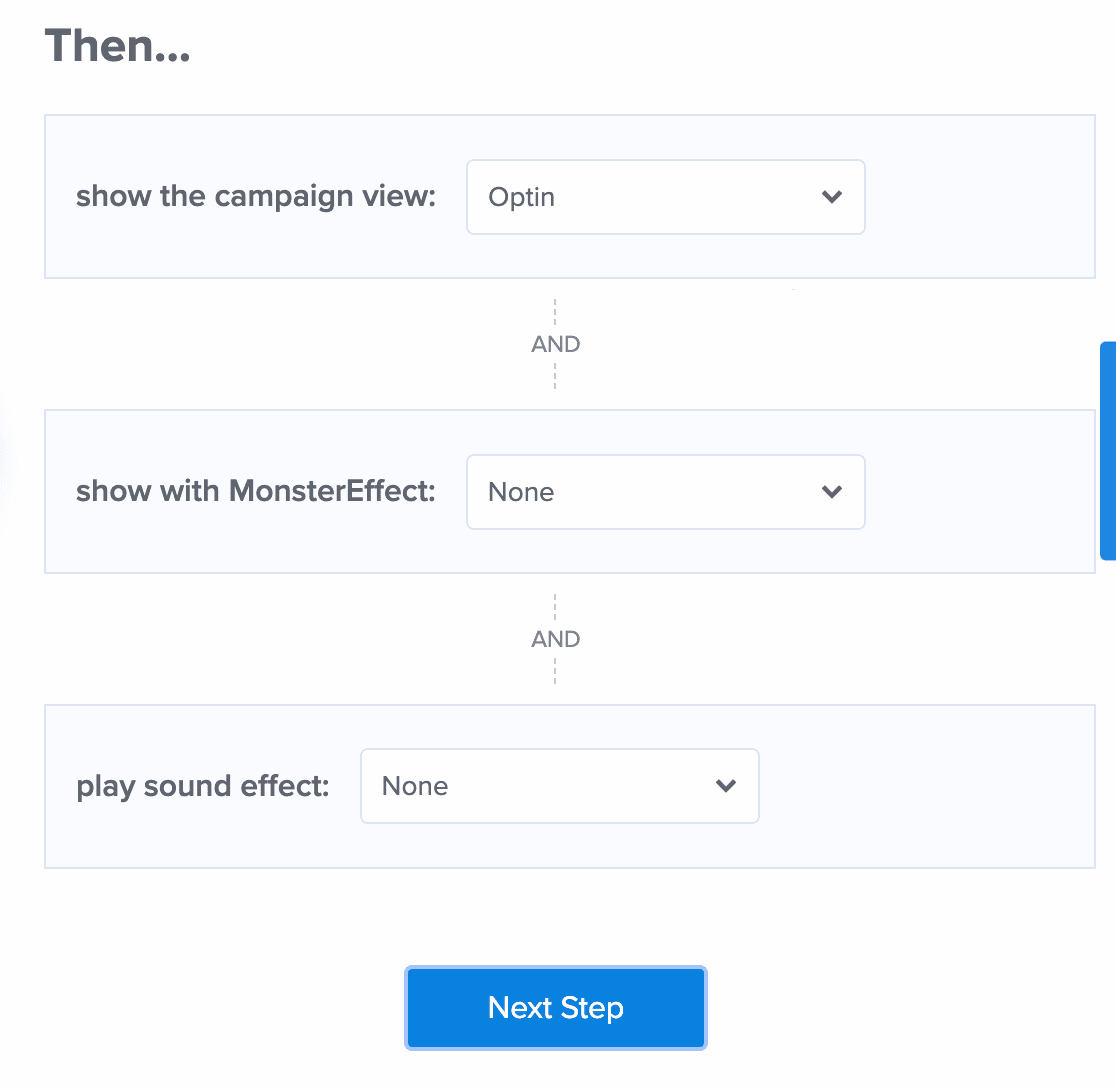
再度 次のステップをクリックします。表示ルールの概要が表示されます。
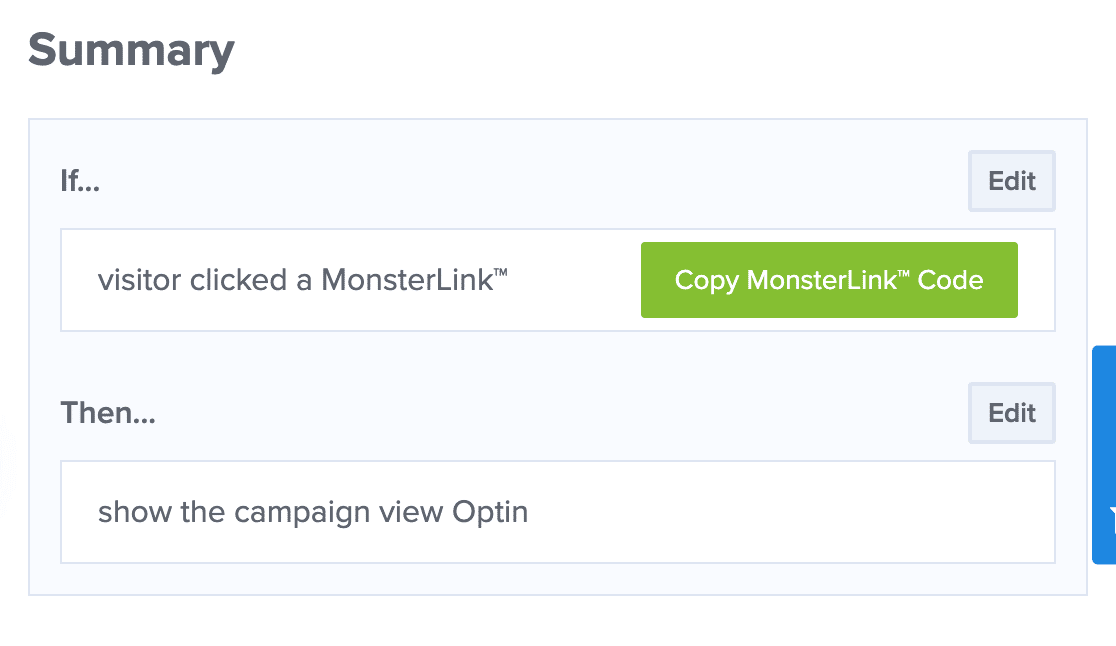
素晴らしい!これで、訪問者がカスタムリンクをクリックするとポップアップが開くようになります。
MonksterLinkコードをコピーをクリックしてください。これはすぐに必要になります。
もうすぐゴールです!あとはポップアップをウェブサイトに公開するだけです。
ステップ5:サイトにポップアップ調査を公開する
それでは、両方のプラグインで最終ステップを実行しましょう。
- OptinMonsterでは、ポップアップを公開します。
- WordPressでは、MonsterLinkを投稿またはページに追加します。
それでは、まずポップアップを公開しましょう。
OptinMonster画面の上部で公開をクリックします。次に、プレビューボタンをクリックして、アンケートがポップアップでどのように表示されるかを確認します。
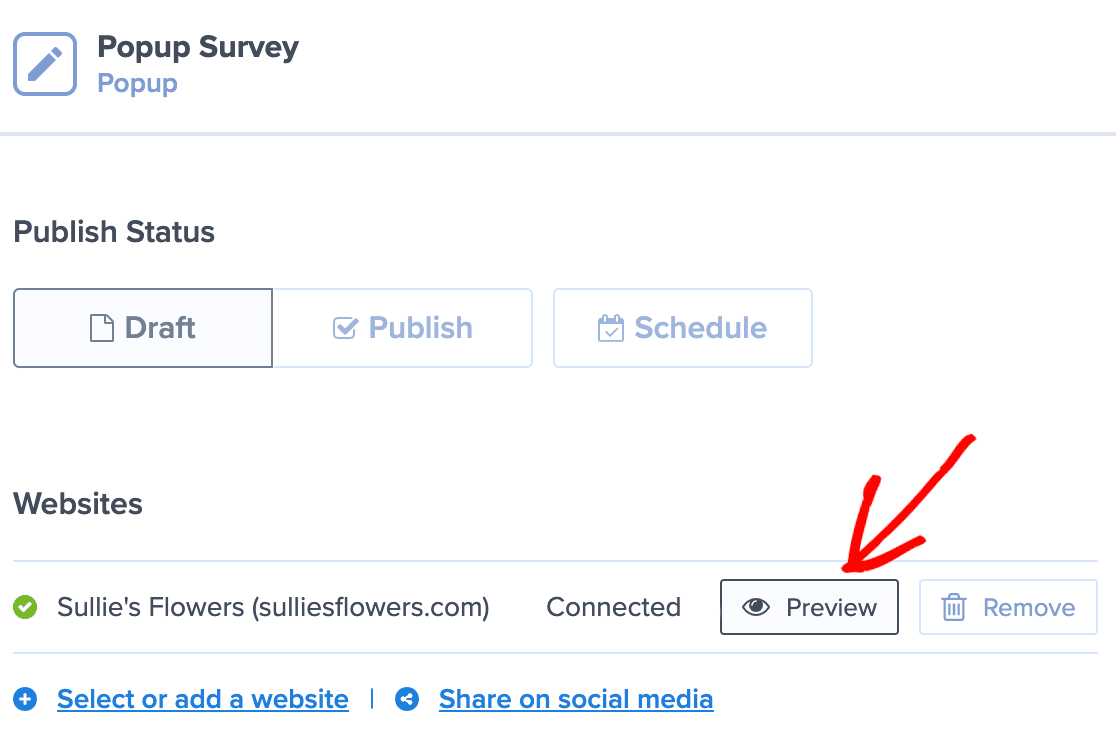
こちらが例です:
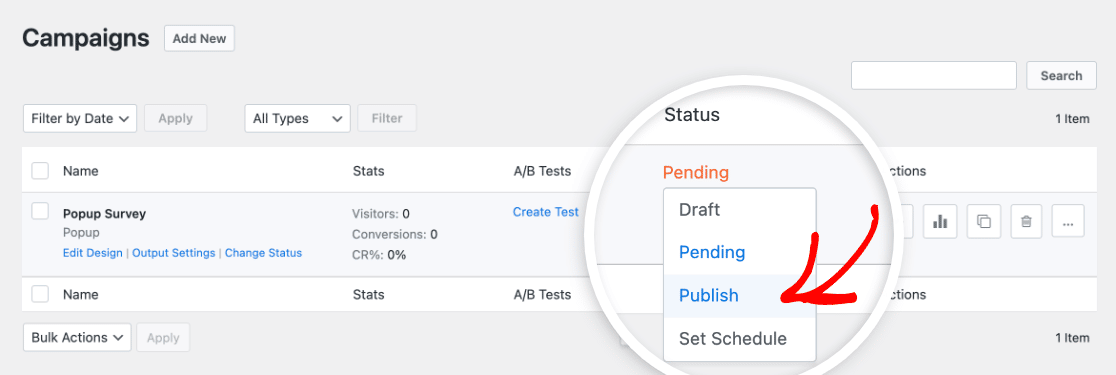
次に、WordPressサイトに戻り、 OptinMonster » キャンペーンに移動します。新しいポップアップがここにリストされているはずです。
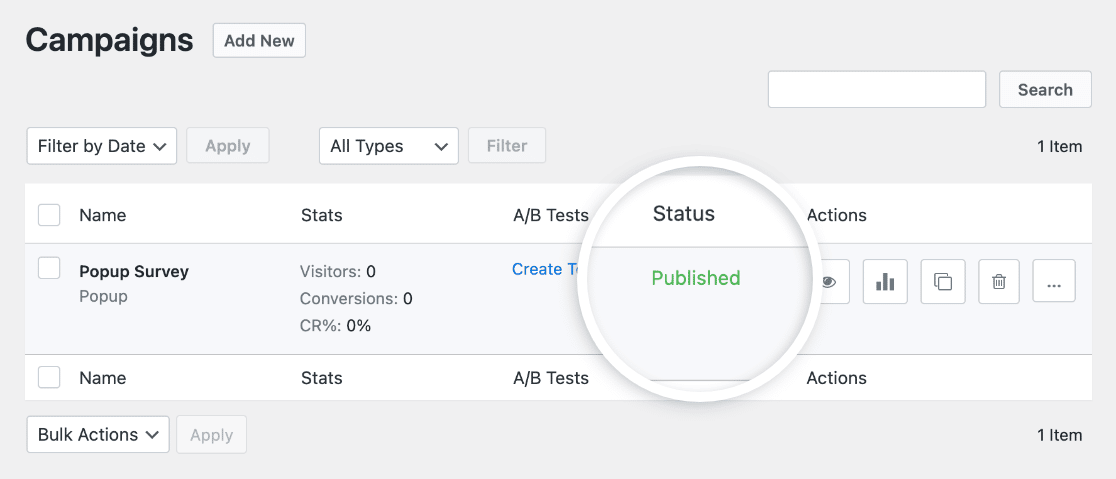
キャンペーンのタイトルの下にあるステータスを変更をクリックし、公開済みを選択します。
更新されたステータスが表示されるはずです。
次に、アンケートポップアップを表示したい投稿またはページを編集し、先ほどコピーしたMonsterLinkを追加します。その後、ページを公開または更新します。
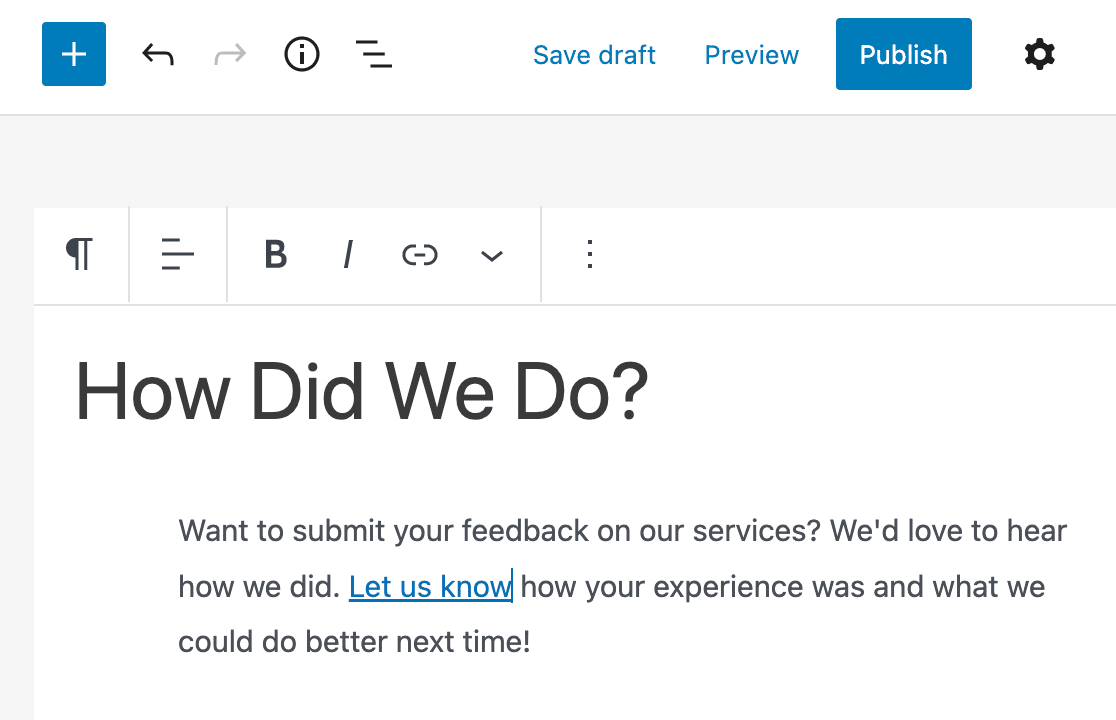
リンクをクリックして、アンケートポップアップが機能するかどうかをテストしてください!
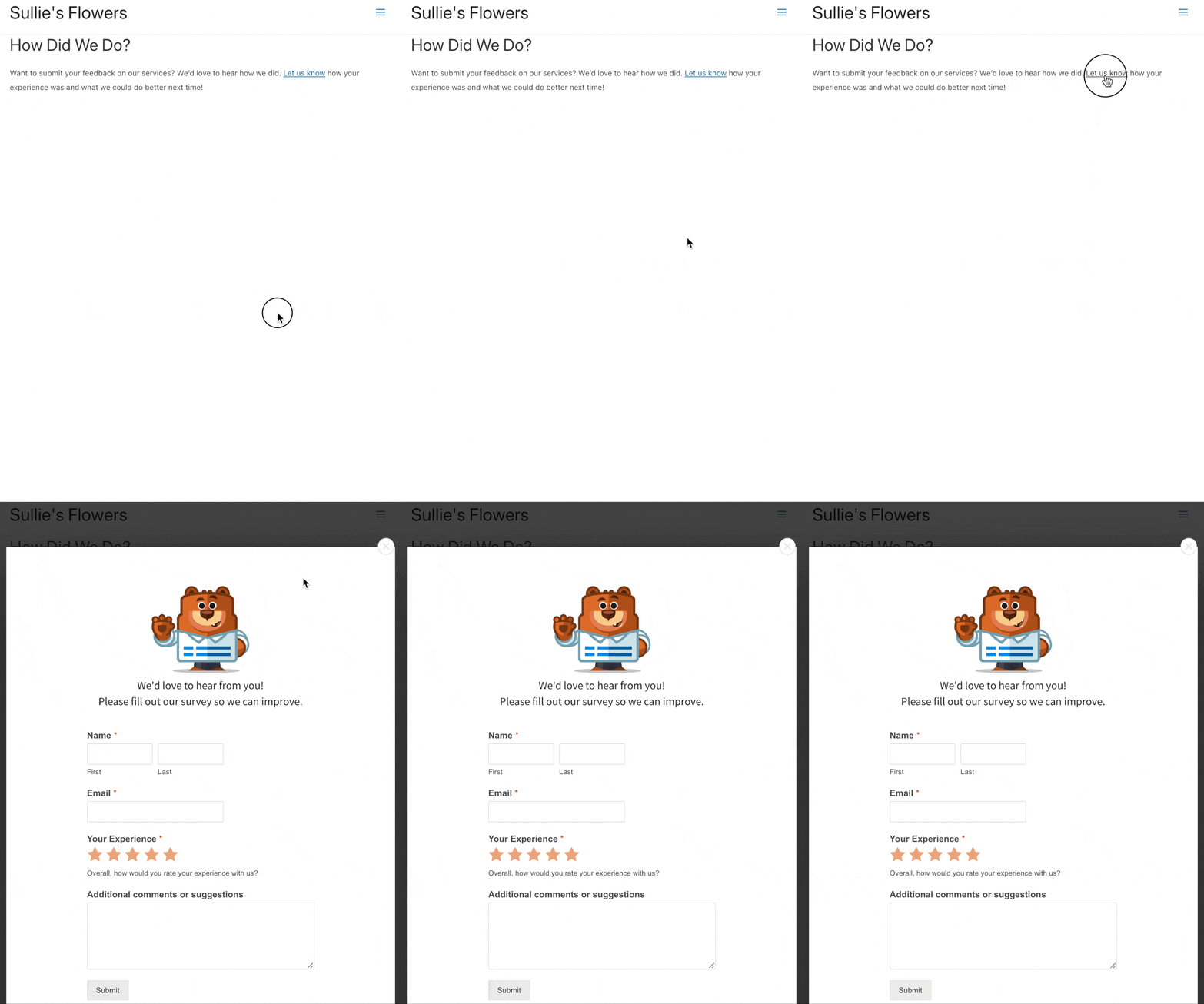
次に、アンケート結果をさらに活用しましょう
これで完了です!WordPressサイトにフィードバックフォームのポップアップを公開しました。
WPFormsはアンケート結果から美しいグラフを作成できることをご存知でしたか?アンケート結果をグラフで表示する方法に関するこの記事で詳細をご覧ください。また、アンケート結果の概要を作成するお手伝いもできます。
これで完了です!ポップアップアンケートWordPressプラグインの使用方法がわかりました。今すぐ最も強力なWordPressフォームプラグインをインストールして始めましょう。WPFormsには、プロフェッショナルなアンケートを作成するために使用できる多数の機能があります。
この記事が気に入ったら、無料のWordPressチュートリアルをさらにご覧になるために、Facebook および Twitter でフォローしていただけると嬉しいです。





