


AI要約
空白のフォームビルダーを前に、一体何を人々に尋ねればよいのか悩んでいますか?経験済みです。質問票を書くのは簡単そうに見えますが、実際に取り掛かると、すべての質問が詮索好きすぎるか、または曖昧すぎて役に立たないように感じられます。
最も簡単な解決策は、空白のページからではなく、実際のアンケート調査の質問票の例から始めることです。そこで、コピーできる8つの質問票の例を、サンプル質問と対応するWordPressテンプレートとともにまとめました。
また、回答率を高く保ち、データをクリーンに保つためのデザインルールについても説明します。なぜなら、悪い質問をする美しい質問票は、やはり悪い質問票だからです。
WordPressサイト向けのアンケート調査質問票の8つの例
アンケート調査の質問票とは、特定のグループの人々からフィードバックやデータを収集するために使用される書かれた質問のセットです。以下の例は、顧客満足度から単なる楽しいクイズまで、最も必要となる可能性のあるタイプをカバーしています。表をざっと見て、プロジェクトに合ったものにジャンプしてください。
| 質問票 | 最適 | 署名質問スタイル |
|---|---|---|
| 顧客満足度(CSAT) | 購入後またはサポートチャット後の満足度を測定する | リッカート尺度 |
| NPS | 顧客ロイヤルティを時間の経過とともに追跡する | 0〜10の評価 |
| 人口統計学的 | オーディエンスが実際に誰であるかを理解する | 選択問題 |
| 市場調査 | 何かをローンチする前に需要をテストする | 正確な選択問題 |
| イベントフィードバック | 次のイベントまたは旅行の提供を改善する | 混合、簡単なものから |
| 製品フィードバック | 次に構築または修正するものを特定する | 数値スライダー |
| ウェブサイトのフィードバック | 訪問者がコンバージョンせずに離脱する理由を学習する | 自由回答 |
| パーソナリティクイズ | エンゲージメントとリードジェネレーション | 画像の選択肢 |
1. 顧客満足度(CSAT)アンケート
もしアンケートを1つしか実施しないのであれば、これを選びましょう。CSAT調査は、購入、配送、サポート会話などのインタラクション直後に、顧客がどれだけ満足しているかを尋ねます。
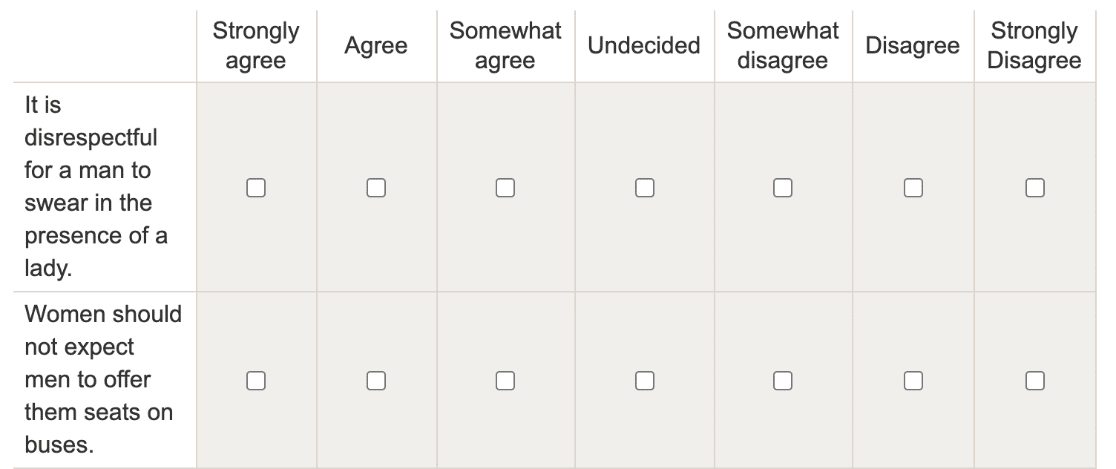
リッカート尺度(Likert scale)は、この分野の主力です。回答者に回答の範囲(強く同意するから強く反対するまで)を提供し、測定が容易です。この例では、7つの選択肢を持つ、うまく構築されたリッカート質問を示しています。これは、使用したい最大数に近い値です。
コピーできる質問の例:
- 最近の購入にどの程度満足していますか?
- 当社の製品は期待をどの程度満たしていましたか?
- コストパフォーマンスをどのように評価しますか?
- 必要なヘルプを得ることはどのくらい簡単でしたか?
複数の項目を1つのコンパクトなグリッドで評価したい場合は、同じ尺度を繰り返し使用する代わりにマトリックス質問を使用します。設定をスキップしたい場合は、顧客満足度調査テンプレートに標準的な質問がプリセットされています。
2. NPSアンケート
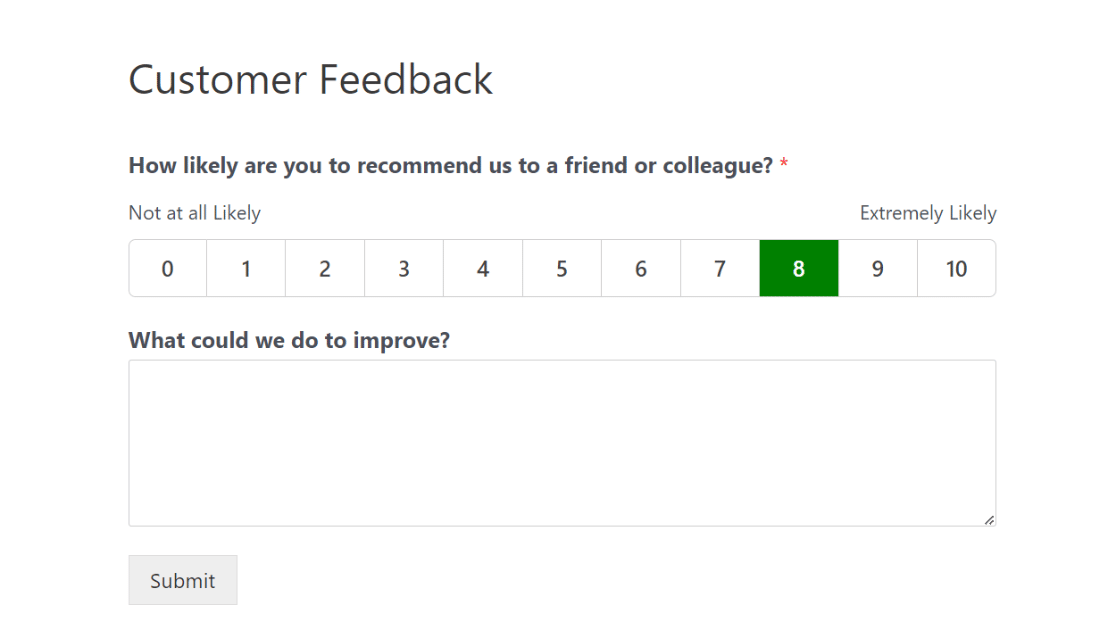
ネットプロモータースコア(NPS)調査は、その理由があって有名です。0〜10の尺度で、「友人や同僚に私たちを推薦する可能性はどのくらいですか?」という1つの中心的な質問でロイヤルティを測定します。
この例では、わずか2つの必須質問で、短く簡潔なアプローチを完璧に実現しています:
フォローアップ質問が重要な役割を果たすので、これらのいずれかを試してください:
- スコアの主な理由は何ですか?
- 改善のためにできることは何ですか?
- 私たちを選ぶのをやめようと思ったきっかけは何ですか?
NPSアンケートは非常に短いため、回答しやすく、経時的な追跡も容易です。その他のバリエーションについては、参考にできるNPSアンケート質問の例を20個集めました。
3. 人口統計アンケート
人口統計学的質問は、誰が実際にフォームに記入しているかを教えてくれるため、実行する他のすべてのアンケートがより役立ちます。また、最も間違いやすい質問でもあります。
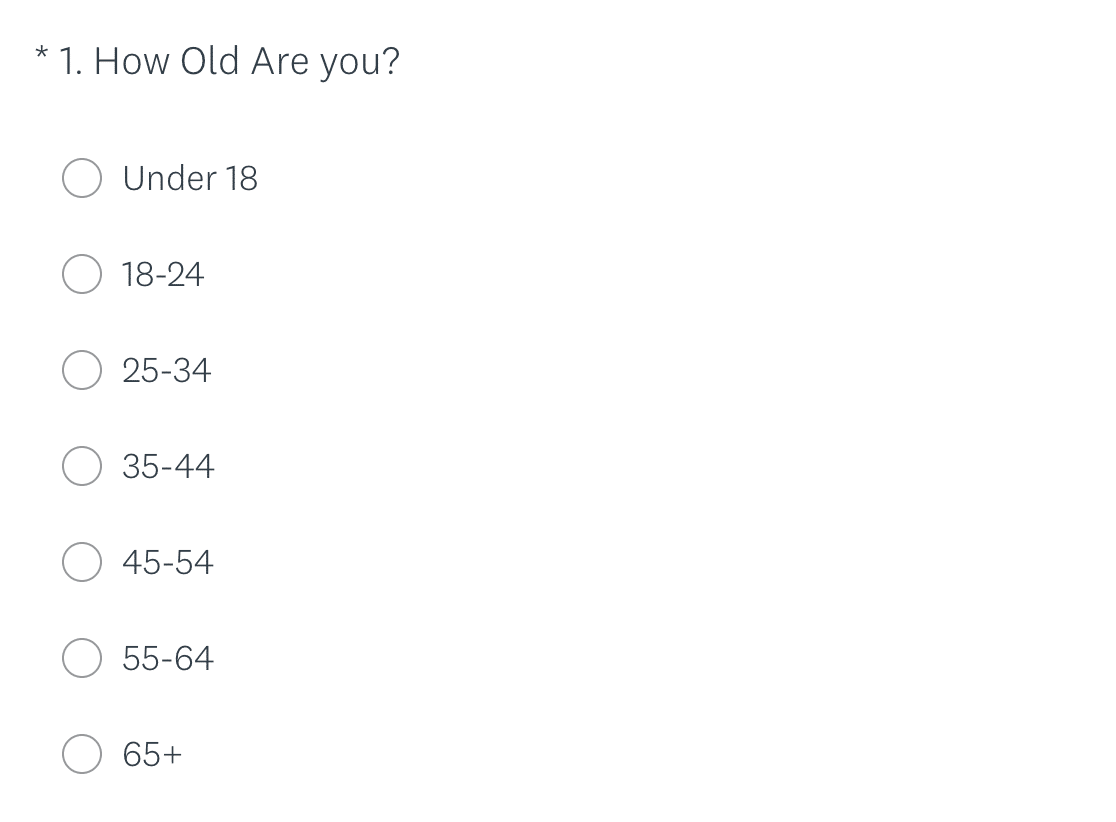
年齢は古典的な例です。これらの範囲が重複していないため、誰も2つの回答の間で立ち往生することはありません。
そして、この性別に関する質問は素晴らしいモデルです。包括的な回答の選択肢、明確な言葉遣い、そして異なる回答をしたい人のための「その他」のフィールドを使用しています。
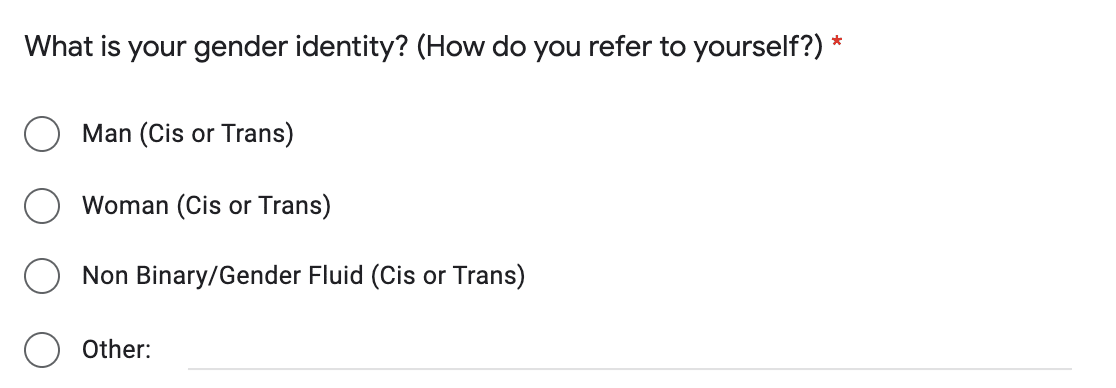
含める価値のある質問例:
- どの年齢層に属しますか?
- ご自身の性別をどのように表現しますか?
- 現在の雇用状況はどうですか?
- 世帯には何人住んでいますか?
WPFormsを使用すると、スマートな条件付きロジックを使用して、誰かが「その他」を選択した場合にのみテキストフィールドを表示できます。フォームはコンパクトなままで、誰もが窮屈に感じることはありません。より深い質問バンクについては、これらの人口統計学的アンケート質問をご覧ください。
4. 市場調査アンケート
製品、サービス、または新しい場所を発売する前に、市場調査アンケートは、実際にそれを望んでいる人がいるかどうかを教えてくれます。そして、精度が有用な回答とノイズを分けるものです。
「しばしば」、「地元」、「安い」などの曖昧な言葉は、人によって意味が異なります。この買い物に関する質問は、選択肢として具体的な距離を与えることでその落とし穴を回避しています。
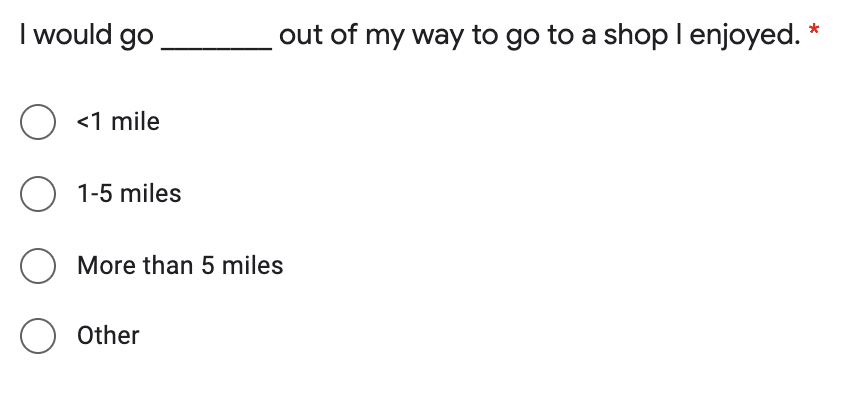
これらの質問を試してみてください:
- 食料品を買いに通常どのくらいの距離を移動しますか?
- 過去30日間でオンラインショッピングは何回しましたか?
- [製品]にいくらくらいを期待しますか?
それぞれが曖昧な概念を測定可能な回答に置き換えています。すぐに始めたい場合は、市場調査アンケートテンプレートをカスタマイズしてすぐに使用できます。
5. イベントフィードバックアンケート
ウェビナー、ワークショップ、または旅行の予約を実行する場合でも、その後送信するアンケートが次のものをどれだけ改善できるかを決定します。質問の順序は、他のほとんどの場所よりもここで重要になります。
この旅行アンケートでは、簡単な質問(どこに行きたいですか?)を、日付に関する難しい質問よりも先に配置しています。
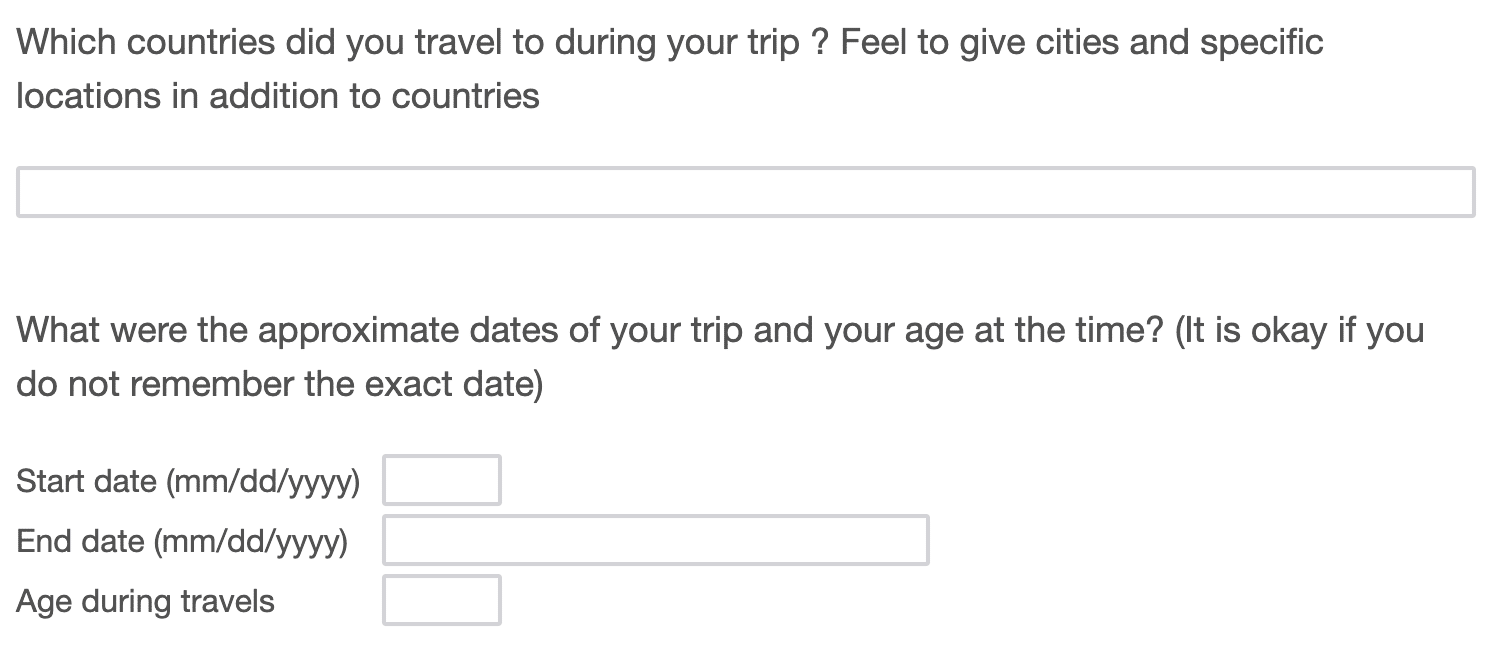
その順序は意図的です。一部の人は途中でフォームを放棄する可能性があり、最も重要な質問は最初にくるべきだからです。
次のイベントのための質問例:
- イベント全体をどのように評価しますか?
- どのセッションが最も役に立ちましたか?
- 会場や形式について何を変更しますか?
- また参加したいと思いますか?
このイベントフィードバックフォームテンプレートは、ゼロから始める必要がないように、必須項目を網羅しています。
6. 製品フィードバックアンケート
製品フィードバックアンケートは、次に何を構築、修正、または廃止するかを判断するのに役立ちます。評価スケールは、数字の意味を定義しておけば、ここで驚くほどうまく機能します。
この例では数値スライダーを使用しており、ゼロと100が実際に何を表すかを明確に示しています。
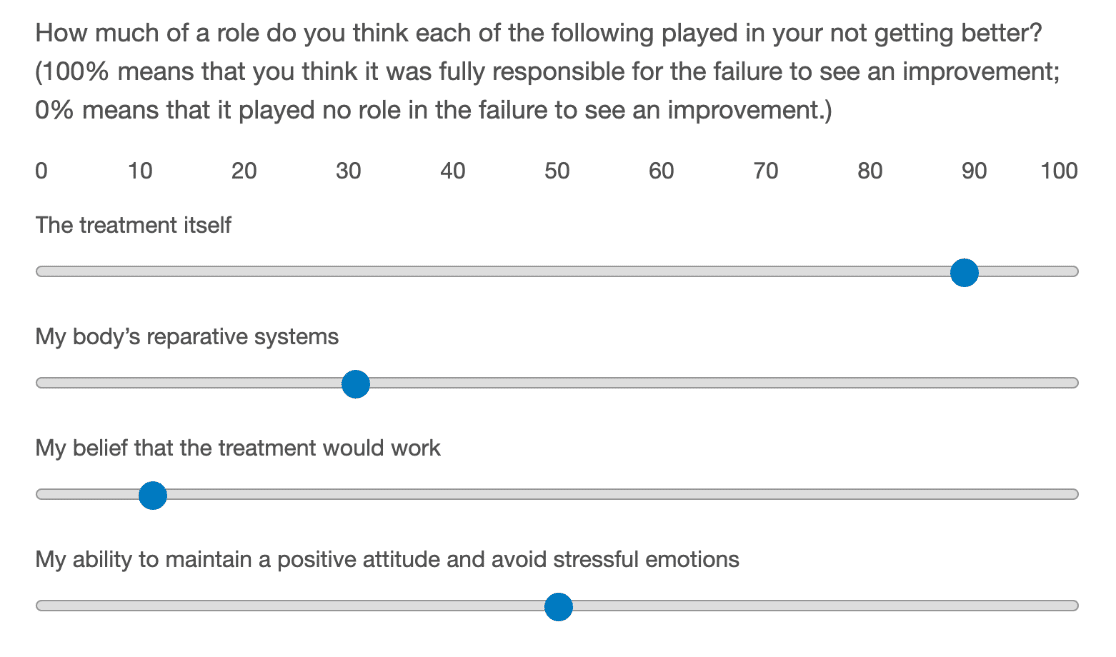
始めるための質問をいくつかご紹介します。
- 0から100のスケールで製品をどのように評価しますか?
- どの機能を使用することが最も多いですか?
- 購入を思いとどまらせたものは何ですか?
- もし一つだけ変更できるとしたら、それは何ですか?
最後の質問は私のお気に入りです。自由回答形式ですが、人々にあらゆる些細な不満をリストアップするのではなく、優先順位を付けさせます。
7. ウェブサイトフィードバックアンケート
アナリティクスは、訪問者がサイトで何をしたかを示します。ウェブサイトのフィードバックアンケートは、その理由を示します。ここで自由回答形式の質問がその価値を発揮します。
自由回答形式の質問では、訪問者にテキストボックスと自分の言葉で自由に記述する権利を与えます。この質問に対する回答を予測することは不可能なので、オープンにしておくのが理にかなっています。
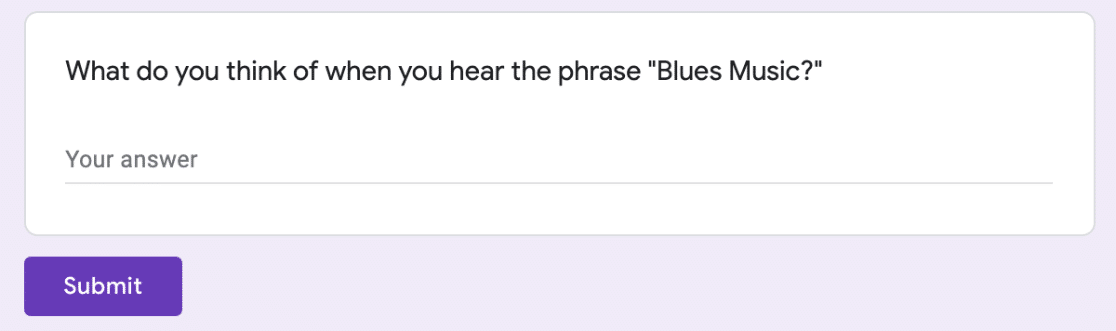
ウェブサイト向けの優れた自由回答形式の質問:
- このページで何を探していましたか?
- 購入を完了するのを思いとどまらせたものは何ですか?
- このサイトをより使いやすくするために、一つだけ変更できるとしたら何ですか?
経験からの注意点です。自由回答形式の質問は規模が大きくなると対応できず、500もの段落回答を読むのは誰にとっても楽しいものではありません。アンケートごとに1つか2つに留め、残りは選択式質問を使用してください。ウェブサイトフィードバックフォームテンプレートは、そのバランスを保ちます。
8. 性格診断クイズアンケート
すべてのアンケートが真面目である必要はありません。画像選択肢のあるクイズ形式のアンケートは、ウェブサイトに設置できる最もエンゲージメントの高いフォームの1つであり、リードマグネットとしても機能します。
画像選択肢は、質問に楽しく答えることを可能にします。
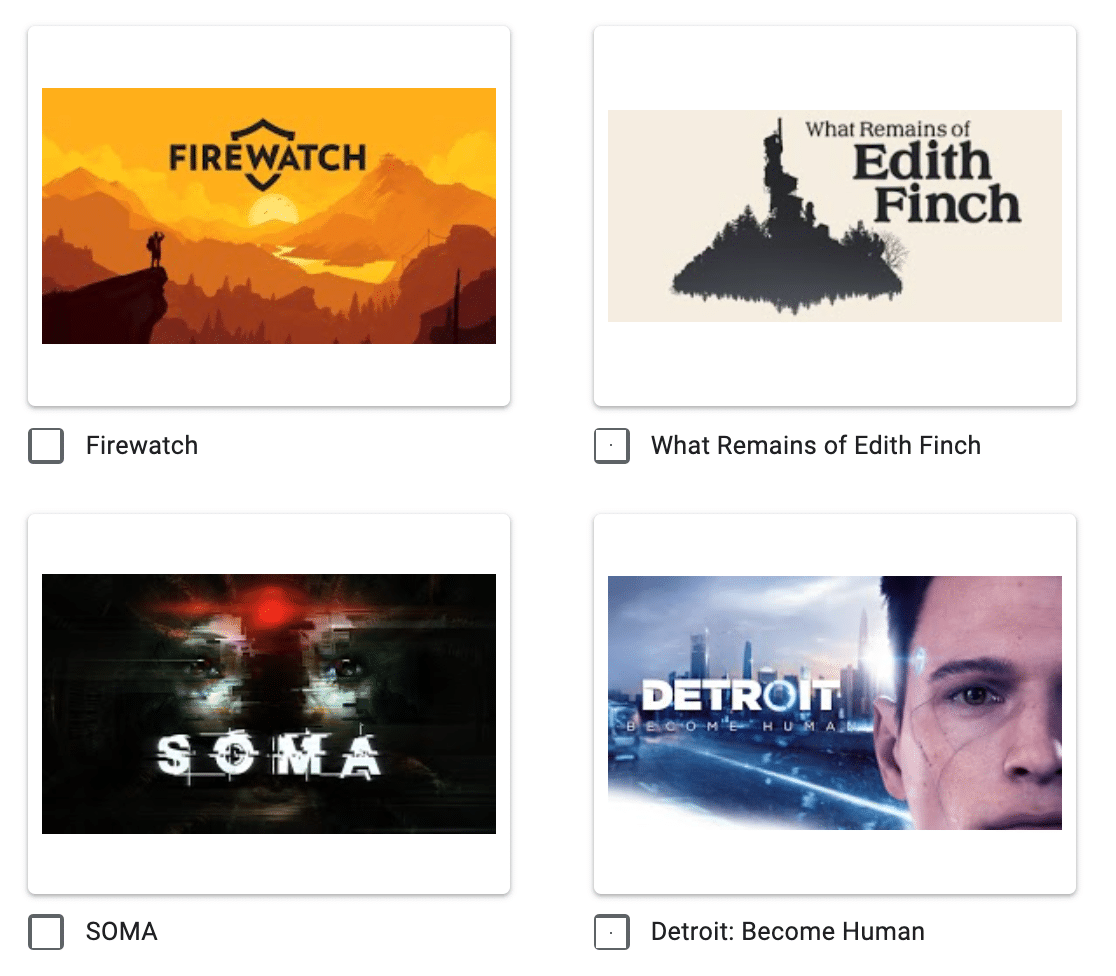
効果的な、遊び心のあるプロンプトをいくつかご紹介します。
- 最も自分らしいと感じるワークスペースを選んでください。
- これらのうち、理想の週末を表すものはどれですか?
- あなたの家のデザインスタイルとして望むものを選んでください。
楽しい質問に、結果の前にメールフィールドを組み合わせると、アンケートは静かにリスト構築マシンになります。WordPressで性格診断クイズを作成するガイドで、セットアップ全体を説明します。
アンケートの設計方法:7つのベストプラクティス
上記の例は非常に役立ちますが、良いデータとジャンクデータの違いは、通常デザインにかかっています。これらは私が常に従う7つのルールです。
1. 短く保つ:何かを書く前に、知る必要があることと、知っておくと良いことを分けてください。余分な質問はすべて、回答数を失うことにつながります。
2. 明確な指示を与える:質問が理解できない場合、人々は先に進むためだけにランダムな答えをクリックします。このように、1つの購入が2つのボックスに収まる可能性のある、重複する回答の選択肢に注意してください。
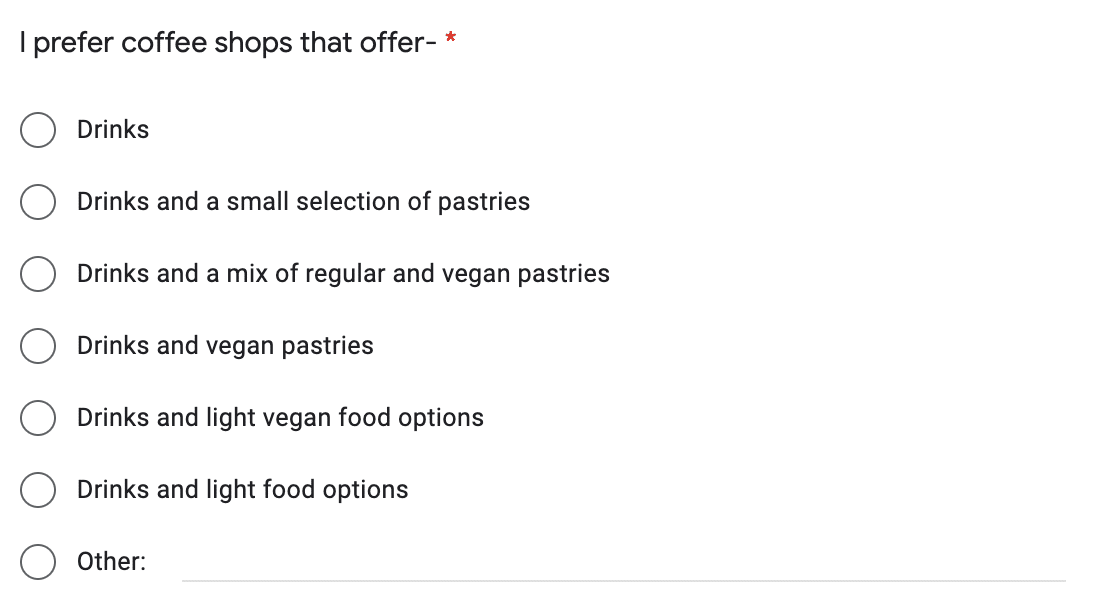
チェックボックス(各項目に1つ、好きなだけ選択可能)に切り替えると、すぐに解決します。
3. 正確な言葉を使う:「しばしば」、「地元」、「安い」などの解釈の余地がある言葉は避けてください。二重に尋ねる質問(「この製品を再購入し、推奨しますか?」)、二重否定、聴衆が知らない可能性のある専門用語は避けてください。
4. 論理的な順序で質問する:最も重要なものを最初に、簡単なものを難しいものの前に、一般的なものを具体的なものの前に、個人的なものを最後に。これは上記のイベントの例で見ました。
5. 適材適所のフィールドを使用する:ラジオボタンはタイプミスを防ぎ、1つの回答を保証します。ドロップダウンは長いリストのスペースを節約します。不明な場合は、ラジオボタンとチェックボックスの比較ガイドで解決してください。
6. 閉じた質問には注意する:閉じた質問は分析しやすいですが、悪い質問は人々を立ち往生させます。郊外に住む人には、正直な答えがありません。
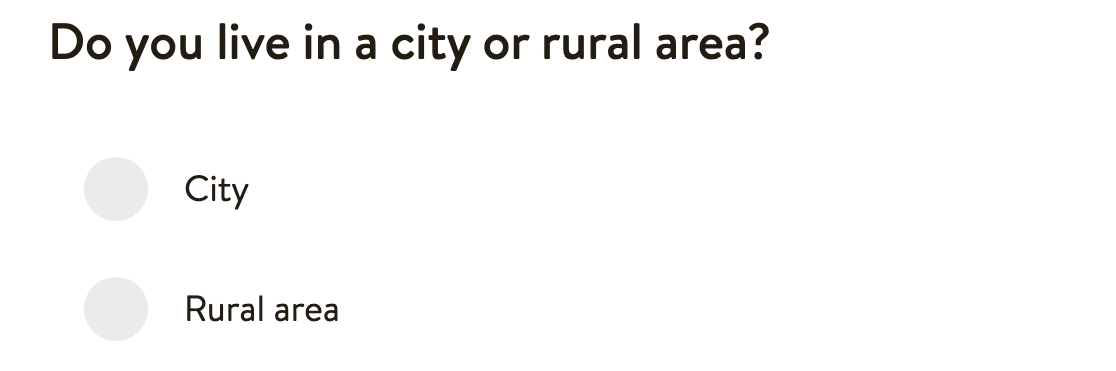
「その他」の選択肢を追加すると、すべての回答者がどこかに着地できます。
7. レイアウトを魅力的にする:セクションの区切り、進捗バー付きのマルチステップページ、画像選択は、長いアンケートを短く感じさせます。コンプライアンスも忘れないでください。GDPR同意フィールドを数回クリックするだけでアンケートに追加できます。
そして、実際の開始前に必ず少人数のグループでアンケートをパイロットしてください。まだ修正が安価なうちに、わかりにくい質問を見つけることができます。
WordPressでアンケートを作成する方法
では、これらの例を実際の動作するアンケートにどのように変換しますか?これは私が少し熱く語る部分です。なぜなら、アンケートの作成は、WPFormsの私の好きなことの1つだからです。
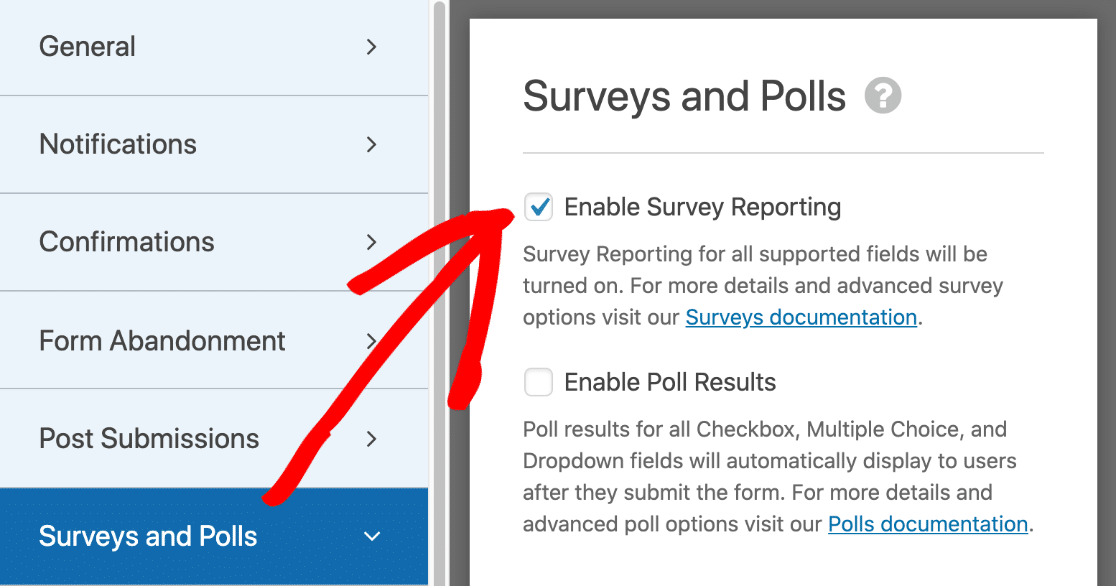
(Proライセンス以上で利用可能な)アンケート&投票アドオンは、ドラッグアンドドロップビルダーにリッカート尺度、NPSフィールド、スターレーティングを追加します。任意のフォームでアンケートレポートを有効にするには、チェックボックスを1つオンにするだけです。
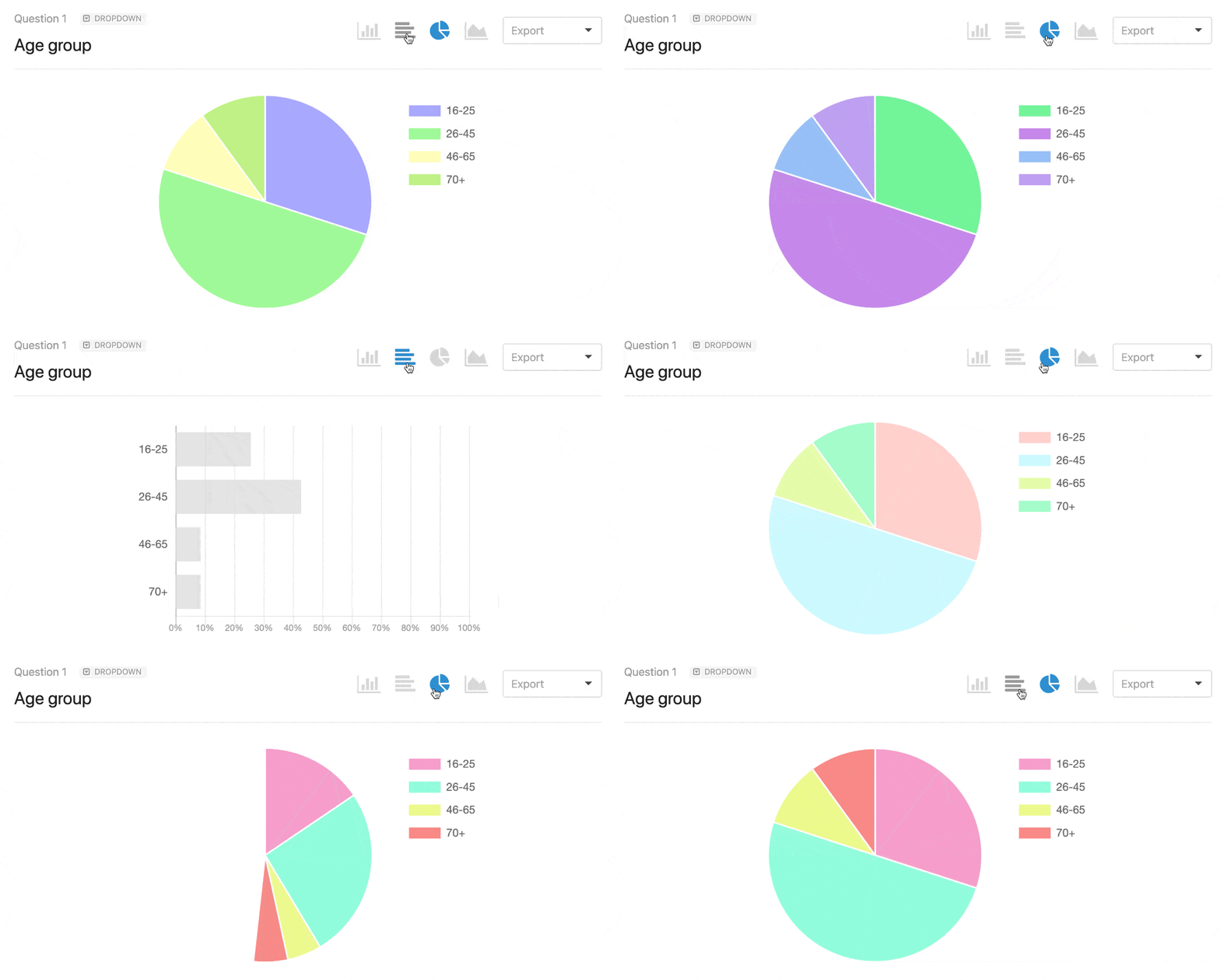
回答が届くと、WPFormsはWordPressダッシュボードで結果から美しいグラフを自動的に作成します。エクスポートやスプレッドシートの整理は不要です。
また、2,100以上のフォームテンプレート(アンケート、投票、質問票の既製フォームが数百含まれています)も入手できるため、上記のほとんどの例は、ライブにするまで数回のクリックで済みます。
もう1つ知っておく価値のある機能があります。フォーム放棄は、送信前に離脱したユーザーの途中送信を保存するため、スマートな質問順序は、たとえ完了しなくても効果を発揮します。
アンケートに関するよくある質問
アンケートの例は、多くの同じような質問を引き起こすため、一般的なものを明確にしましょう。
アンケート調査の質問票の例とは何ですか?
顧客満足度調査が最も一般的な例です。購入後またはサポートのやり取りの後、顧客に体験を尺度(強く同意するから強く反対するまでのリッカート尺度など)で評価するように求めます。NPS調査、人口統計調査、市場調査なども日常的な例です。
アンケートと質問票の違いは何ですか?
質問票とは、書かれた質問そのもののことです。調査とは、質問票、送信先の対象者、結果の分析を含む、プロセス全体のことです。実際には、ほとんどの人がこの2つの言葉を互換的に使用しています。
アンケート調査の質問の主な種類は何ですか?
大きな違いは、クローズド質問とオープン質問です。クローズド質問(選択問題、リッカート尺度、評価、ドロップダウン)は、固定された回答オプションを提供し、分析が容易です。オープン質問は、回答者に自分の言葉で回答するためのテキストボックスを提供するため、より詳細な情報が得られますが、レビューに時間がかかります。
質問票にはいくつの質問を含めるべきですか?
あなたが思うよりも少ないです。顧客フィードバックの場合は5〜10問を目指し、詳細な調査アンケートでも20問未満に抑えてください。長さが増えると完了率が低下するため、単に知っておくと便利なだけのものはすべてカットしてください。
次に、優れたアンケート質問の書き方を学ぶ
参考になるアンケートの例ができたので、その中の個々の質問を洗練させましょう。尋ねるべき最高のアンケート質問に関するガイドでは、回答する価値のある質問とは何かを詳しく説明しています。
回答が集まったら、アンケート結果の要約の書き方を学び、その貴重なデータを実際に活用できるようにしましょう。
アンケートを作成する準備はできましたか?最も簡単な WordPress フォームビルダープラグインで今日から始めましょう。WPForms Pro には無料のアンケートテンプレートが含まれており、14日間の返金保証が付いています。
もしこの記事がお役に立ったなら、WordPressの無料チュートリアルやガイドをもっと知るために、FacebookとTwitterでフォローしてください。





