


AI要約
WordPressフォームにマトリックス調査の質問を追加しますか?
10個の異なるものを同じ尺度で評価するように人々に依頼すると、10個の個別の質問を書くことは、彼らが終わりに達する前に彼らを疲れさせてしまいます。そして、それはまさにマトリックス質問が解決するために作られた問題です。
顧客からのフィードバックを収集している場合、マトリックス質問を使用することは、オーディエンスが製品やサービスについてどのように感じているかについての正確な回答を収集するための優れた方法です。
このガイドでは、マトリックス調査質問とは何か、使用できるさまざまなタイプを説明し、実際に役立つ場合について説明します。その後、WPFormsを使用してWordPressでマトリックス質問を作成する方法を示します。
マトリックス質問とは?
マトリックス質問とは、複数の行と列で構成される調査質問のことです。特定のトピックに関する質問が行にグループ化され、列は各質問に対応する回答の選択肢を表します。
たとえば、提供しているカスタマーサービスのさまざまな側面について、「非常に満足」から「非常に不満」までの尺度で評価するように訪問者に依頼できます。
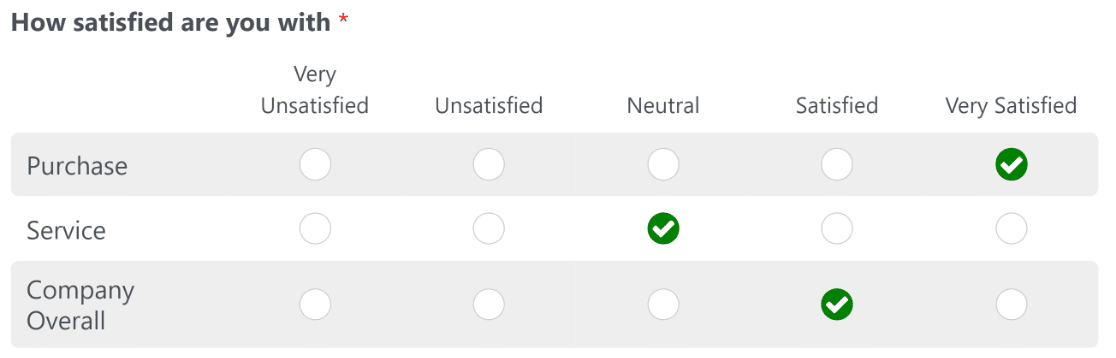
マトリックス調査質問は、回答者が質問行に対して1つの回答しか選択できない単一選択にするか、回答者が質問行に対して複数の回答を選択できる複数選択にするかのいずれかです。
マトリックス調査質問のタイプ
マトリックス質問の外観は、フィールドに付けるラベルと、行と列に設定する回答の選択肢によって異なります。それが、最もよく使用する主なタイプを定義します。
- 単一選択マトリックス:回答者は行ごとに1つの回答を選択します。これは、満足度と同意度の評価の標準的な設定です。
- 複数選択マトリックス:回答者は、単一行で複数の回答を選択できます。リストの中から使用した機能など、質問に適しています。
- リッカート尺度:通常、強く反対から強く賛成までの順序付けられた尺度で、同意または満足度を測定する評価マトリックスです。完全な内訳が必要な場合は、リッカート尺度とは何かに関するガイドで詳細を説明しています。
- 評価マトリックス:行は項目、列は数値または星評価であり、製品の機能を並べて採点するのに便利です。

マトリックス調査質問の使用時期(例付き)
マトリックス質問は、人々がいくつかのことを同じ尺度で評価するように求めている場合に役立ちます。それらは類似した質問をグループ化するため、フォームが短くなり、項目間で比較できるよりクリーンなデータが得られます。
- 顧客満足度:サポート、価格設定、配送など、サービスのさまざまな部分を1つの尺度で評価します。当社の顧客満足度調査の例のまとめは、これが実際にはどのようになるかを示しています。
- イベントおよびコースのフィードバック:会議やトレーニングセッションの後、参加者に会場、スピーカー、資料を評価してもらいます。
- 製品フィードバック:ユーザーに個々の機能を採点してもらい、どの機能がうまくいっていて、どの機能が改善が必要かを確認できるようにします。
- 従業員調査:一貫した評価行を使用して、仕事量、コミュニケーション、管理に関する意見を収集します。
マトリックス質問は、ほとんどの調査の種類に自然に適合し、適切な尋ねるべき調査質問と組み合わせることが、生の回答を有用なものに変える鍵となります。

マトリックス質問のベストプラクティス(および避けるべき間違い)
マトリックス質問は簡単に過負荷になりやすく、過負荷になったグリッドはデータ品質が低下し始める場所なので、それらを読みやすく信頼性の高いものに保つためには、いくつかの簡単な習慣が非常に役立ちます。
長いグリッドは人々を疲れさせ、疲れた回答者は、各行を実際に読まずにリスト全体に同じ列をクリックして、静かにデータを歪める「ストレートライニング」を開始します。
グリッドが電話でどのように表示されるかは非常に重要です。なぜなら、デスクトップでは問題なく見えるレイアウトでも、小さな画面では窮屈で乱雑になる可能性があるからです。モバイルからのトラフィックが多い場合は、列を数個に絞りましょう。
評価またはリッカート尺度を使用する場合、5つなどの奇数個の選択肢は、どちらか一方に偏らせるのではなく、中立的な中央の選択肢をユーザーに提供します。
スケールの方向も一貫させ、すべての行が同じ順序で負から正に流れるようにします。質問文の言い回しにインスピレーションが必要な場合は、アンケート例のライブラリがよい出発点になります。

マトリックス質問を作成する方法
このチュートリアルではWPFormsを使用します。なぜなら、そのSurveys and Pollsアドオンには、すぐに使えるマトリックスフィールドがあり、回答を視覚的なレポートに変換してくれるからです。
マトリックス質問にとどまらない、より広範なチュートリアルについては、WordPressでアンケートフォームを作成する方法に関するガイドで、プロセス全体をカバーしています。
ステップ1:WPForms Proプラグインをインストールする
WPFormsは、WordPress向けの初心者向けフォームおよびアンケートプラグインで、お問い合わせフォームから完全なアンケートフォームまで、2,100以上のテンプレートを網羅しています。
アンケート作成においてWPFormsで最も気に入っている点は、回答の収集だけで終わらないことです。Surveys and Pollsアドオンは、回答からインタラクティブなレポートを作成するため、スプレッドシートにエクスポートすることなく傾向を把握できます。
このチュートリアルに従うには、Proライセンスが必要です。なぜなら、マトリックスフィールドとアンケートレポート機能はSurveys and Pollsアドオンに含まれているからです。

開始するには、まずProライセンスを購入し、ウェブサイトにインストールしてください。この部分でヘルプが必要な場合は、WordPressにプラグインをインストールする方法の手順に従ってください。
ステップ2:アンケート&投票アドオンのインストール
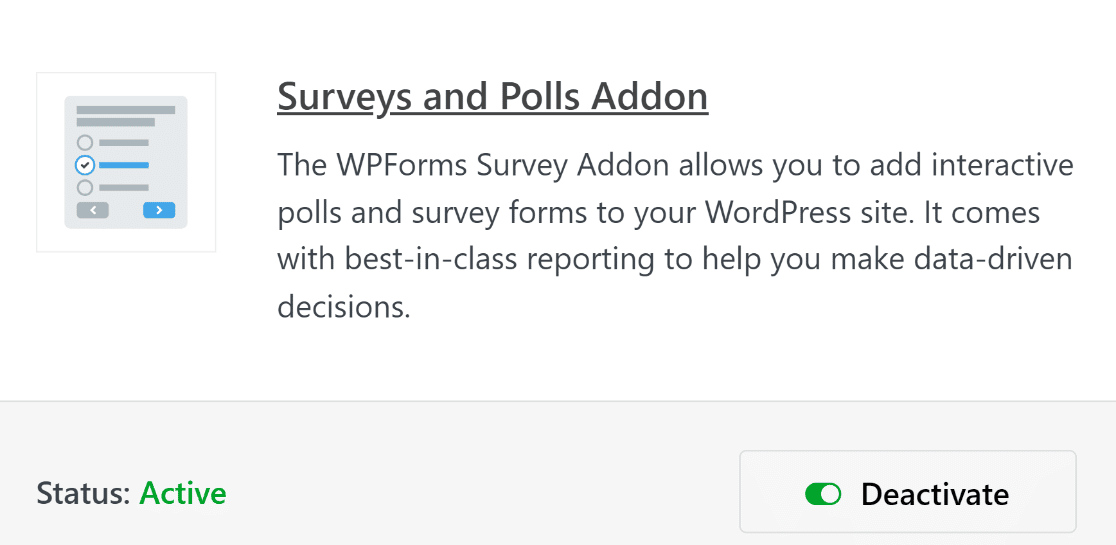
WPForms Proが有効になったら、次にSurveys and Pollsアドオンを追加します。これがマトリックスフィールドとアンケートレポートをアンロックします。WordPressダッシュボードから、WPForms » Addonsに移動します。

Surveys and Pollsアドオンを見つけ、Install Addonボタンをクリックします。完了すると、その下のステータスがActiveに切り替わり、フォームの作成準備が整います。
アドオンの設定を詳しく見るために、WPFormsにはブックマークしておくと便利な公式ドキュメントもあります。
ステップ3:アンケートフォームテンプレートを使用する
アンケートをゼロから作成するのではなく、すでにマトリックス質問が配置されているテンプレートから始めることができます。WPForms » Add Newに移動して、フォーム設定画面を開きます。

ここでフォームに名前を付け、作業するテンプレートを選択できます。
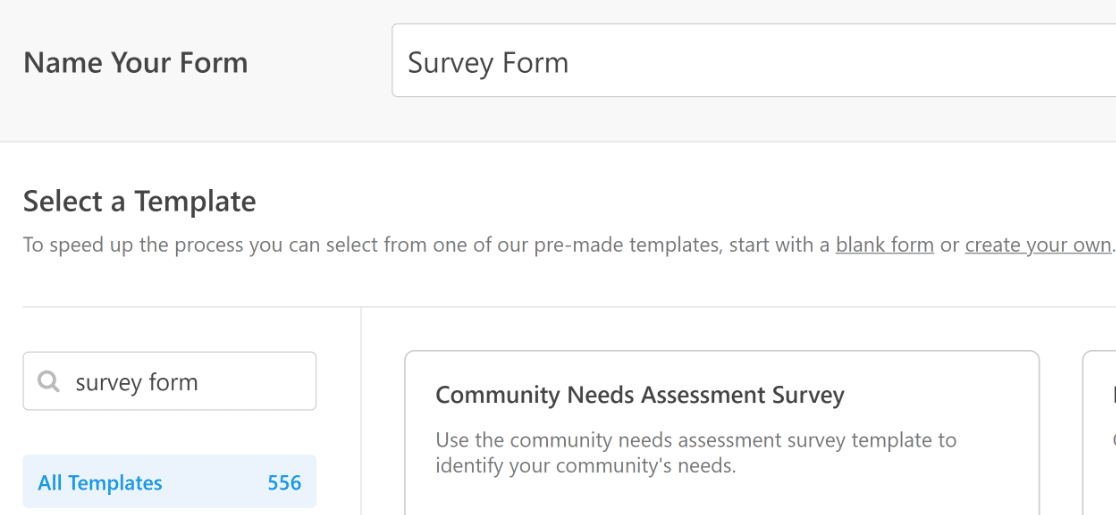
WPFormsには2,100以上のフォームテンプレートが含まれており、Survey Formテンプレートには、最も一般的なタイプのマトリックス質問であるLikert Scaleフィールドがすでに含まれています。Survey Formテンプレートにカーソルを合わせ、Use Templateをクリックします。
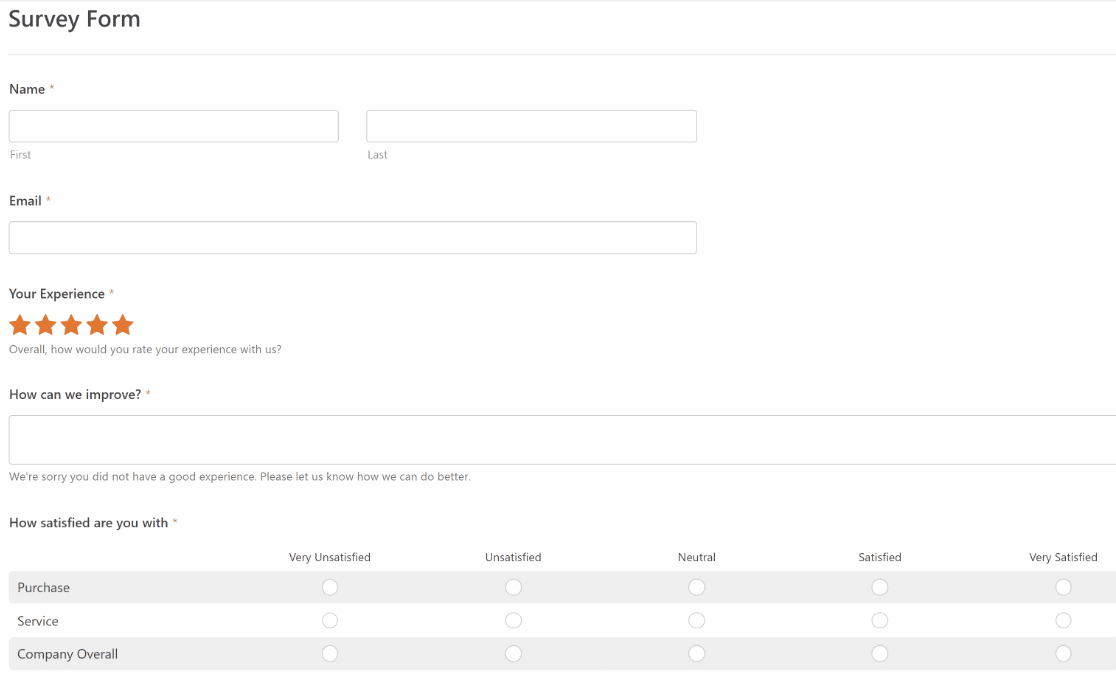
テンプレートにはすでにいくつかのリカート尺度フィールドが含まれていることに気づくでしょう。このフィールドタイプについてさらに詳しく知りたい場合は、WordPressフォームにリカート尺度を追加する方法に関するステップバイステップガイドをご覧ください。
ステップ4:マトリックス質問をカスタマイズする
マトリックス質問を編集するには、フォームプレビューでフィールドを左クリックします。左側に「フィールドオプション」パネルが開き、質問ラベルを変更したり、行と列の選択肢を編集したりできます。
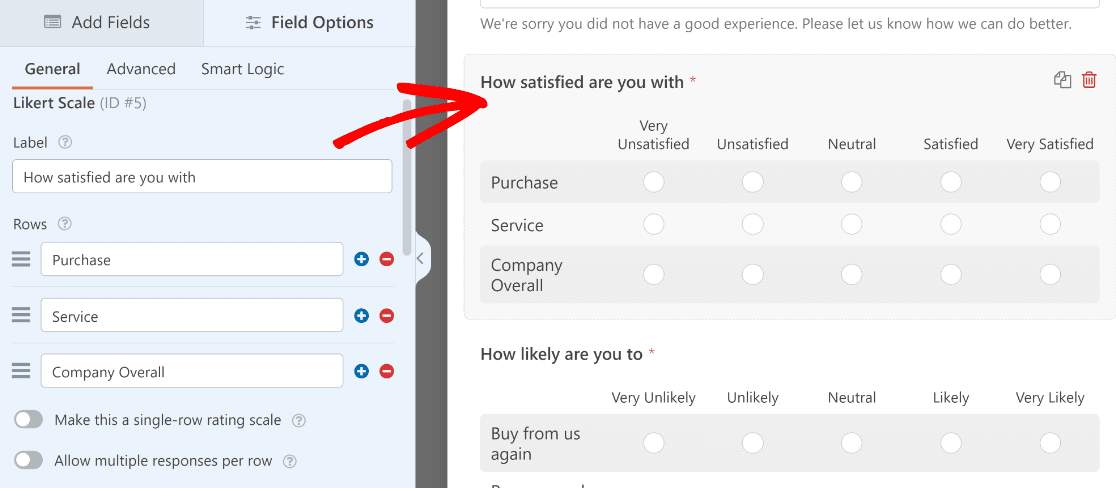
行と列を追加または削除するには、プラス(+)ボタンとマイナス(-)ボタンを使用します。
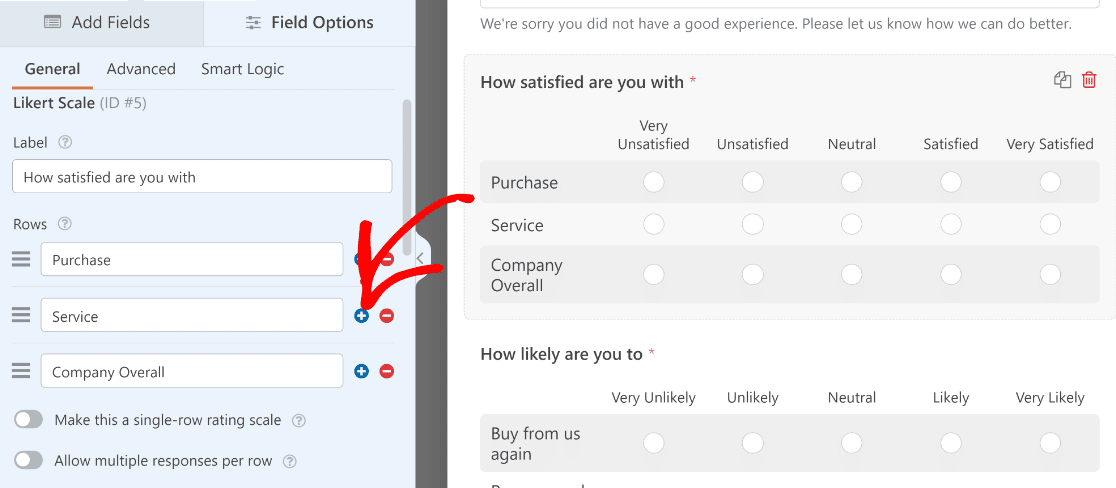
リカート尺度の場合、回答の選択肢は奇数、通常は5つにすることをお勧めします。これにより、回答者は中央に中立的な選択肢を持つことができます。ニュアンスの度合いに応じて、より多くまたは少なく使用できます。
デフォルトでは、WPFormsは行ごとに1つの回答を許可します。これはほとんどの評価尺度に適しています。質問が行ごとに複数の回答を受け入れる必要がある場合は、フィールドオプションで「行ごとに複数回答を許可する」をオンにします。
ステップ5:マトリックスアンケートフォームをサイトに追加する
フォームの準備ができたら、公開する最も簡単な方法は、組み込みの埋め込みツールを使用することです。フォームビルダーの上部にある「埋め込む」ボタンをクリックします。

WPFormsでフォームをどこに埋め込みたいか尋ねられたら、「新しいページを作成」を選択して、独自のページに配置します。

ページに名前を付け、「開始しましょう!」をクリックします。
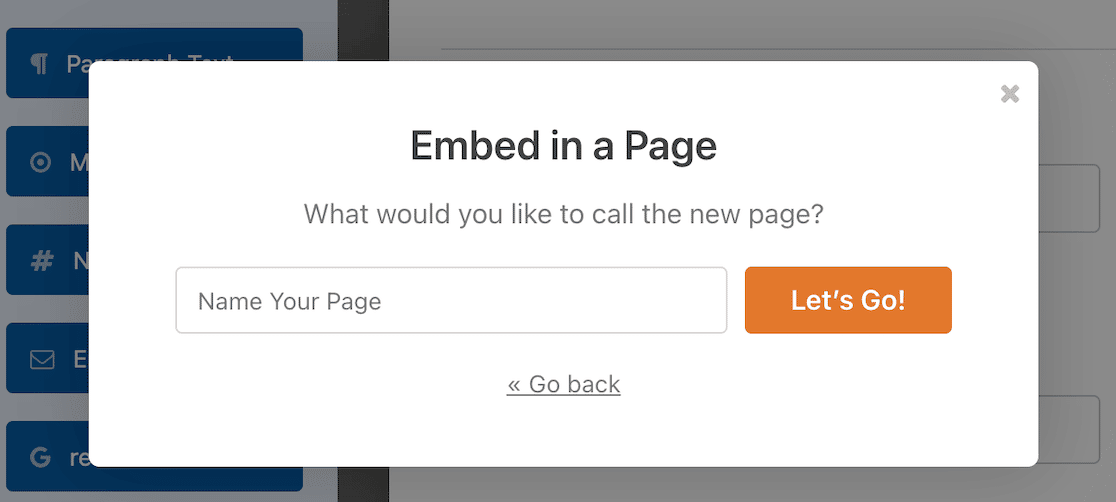
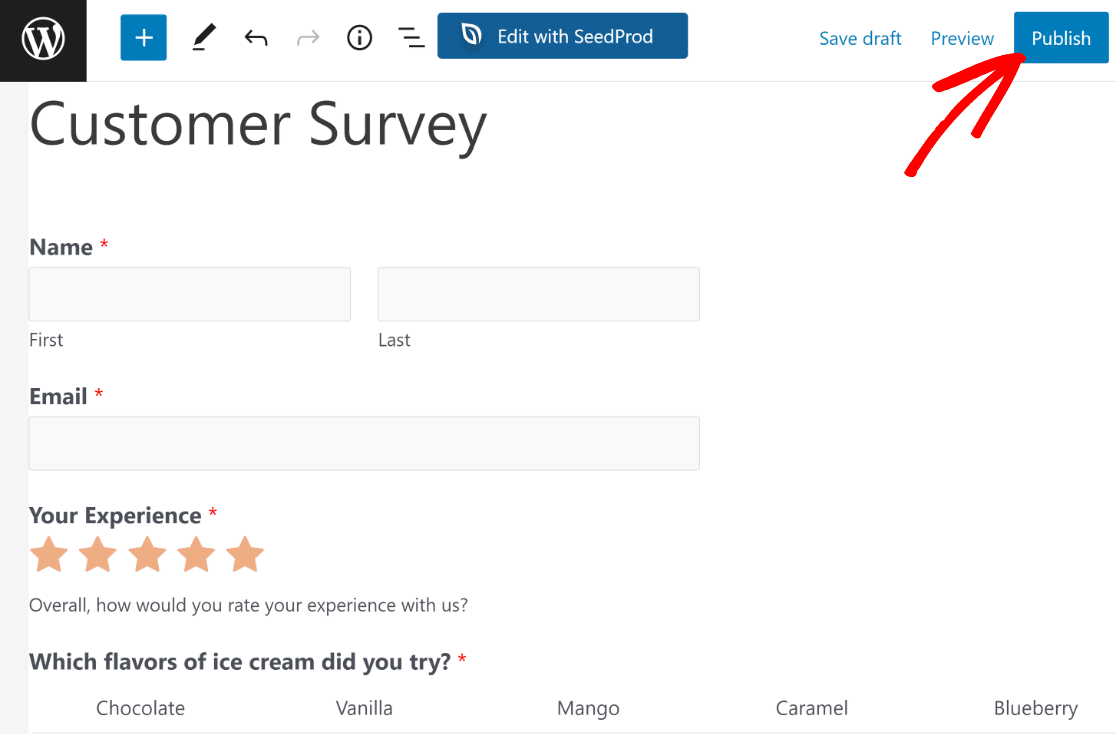
WPFormsは、マトリックス質問フォームがすでに埋め込まれたWordPressのページエディターに移動します。追加したいコンテンツがあれば追加し、「公開」をクリックします。
代わりにポップアップでアンケートを表示したいですか?WordPressでポップアップアンケートを作成する方法に関するガイドをご覧ください。
ステップ6:アンケート回答を表示して分析する
WordPress管理画面からWPFormsに移動し、フォームの「エントリー」ページを開き、「アンケート結果」をクリックします。

ヘッダーの「フィルター」ボタンをクリックし、日付範囲(今日、過去7日間、過去30日間、過去90日間、過去1年間、またはカスタム範囲)を選択し、含めたい回答の選択肢を確認して、「保存」をクリックしてビューをプリセットとして保存します。これにより、来月も再実行できます。

結果の表示方法をカスタマイズしたい場合は、質問カードの「設定」アイコンをクリックします。
線、棒、横棒、または円を選択します。サイズ(SM、MD、LG、またはXL)、パレットの色、またはカスタム16進数を選択します。「変更を保存」をクリックして、ページ上のすべての質問にスタイルを適用します。

マトリックスアンケート質問に関するFAQ
フィードバックフォームの作成を開始すると、マトリックスアンケート質問が頻繁に登場します。ここでは、それらがどのように機能し、いつ使用するかについて、最もよく聞かれる質問への回答を紹介します。
アンケートのマトリックス質問とは何ですか?
マトリックス質問とは、グリッドで表示される関連質問のグループであり、各行が項目、各列が共有の回答選択肢です。これにより、人々は、それぞれに個別の質問に答えるのではなく、同じスケールを使用して複数の項目を1か所で評価できます。
マトリックス質問とリカート尺度の違いは何ですか?
リッカート尺度とは、マトリックス質問の一種です。マトリックスとはグリッド形式そのものを指し、リッカート尺度は「強く反対」から「強く賛成」のような順序尺度で同意や満足度を測定するマトリックスです。すべてのリッカート尺度はマトリックス質問ですが、すべてのマトリックス質問がリッカート尺度を使用しているわけではありません。
マトリックス質問の使用を避けるべきなのはいつですか?
項目が同じ回答尺度を共有していない場合は、マトリックス質問をスキップしてください。無関係な質問を1つのグリッドに押し込むと、人々を混乱させます。また、非常に長いリストやモバイルトラフィックが多いアンケートにも不向きです。そのような場合、大きなグリッドは読みにくくなり、回答者が直線的に回答する傾向を助長します。
マトリックス質問にはいくつの行と列を含めるべきですか?
質問で許容される限り小さく保ちます。数行と約5列であれば、ほとんどの人にとって快適であり、電話でもグリッドを読みやすく保ちます。グリッドが長くなるほど、回答者は各行を読まずに急いで回答する可能性が高くなります。
Googleフォームでマトリックス質問を作成できますか?
Googleフォームでは、選択式グリッドとチェックボックスグリッドのオプションを通じて同様の機能を提供しています。ただし、WordPressでアンケートを作成している場合は、WPFormsが専用のマトリックスフィールドとビジュアルレポートを提供するため、サイトを離れることなく回答を収集および分析できます。
次に、WordPressでNPSアンケートを作成する
マトリックス質問は、WPFormsでより良いフィードバックを収集するための一つの方法にすぎません。それらに慣れたら、次に取るべき自然なステップは、ネットプロモータースコアアンケートでロイヤルティを測定することです。
WordPressでNPSアンケートを作成する方法については、ガイドをご覧ください。また、迅速な投票フォームのような他のフィードバック形式に広げて、聴衆から迅速な意見を収集することもできます。
フォームの作成準備はできましたか?最も簡単なWordPressフォームビルダープラグインで今日から始めましょう。WPForms Proには多くの無料テンプレートが含まれており、14日間の返金保証が付いています。
もしこの記事がお役に立ったなら、WordPressの無料チュートリアルやガイドをもっと知るために、FacebookとTwitterでフォローしてください。





