


AI要約
フォームで収集した情報に関する統計と結果を簡単に表示したいと思いませんか?アンケートと投票を使用すると、データを簡単に分析し、レポートを生成し、さらには結果をユーザーと共有することもできます。
このチュートリアルでは、WPForms用のアンケートと投票アドオンのインストールとセットアップ方法を説明します。
要件:
- アンケートと投票アドオンにアクセスするには、Proライセンスレベル以上が必要です
- アンケートと投票アドオンの最小必要バージョンを満たすために、WPFormsの最新バージョンがインストールされていることを確認してください
開始する前に、WordPressサイトにWPFormsプラグインをインストールしてください。ライセンスが検証されると、アンケートと投票アドオンをインストールして有効化することもすぐにできるようになります。
アンケートまたは投票フォームの作成
アドオンがインストールされ有効化されたら、サイト上の新規または既存のフォームでアンケート機能を有効にできます。フォームビルダーにアクセスするには、新しいフォームを作成するか、既存のフォームを編集してください。
アンケート・投票アドオンを使用すると、リッカート尺度、ネットプロモータースコア、ランキングフィールドを使用して、ユーザーから簡単にフィードバックやその他の情報を収集できます。ただし、アンケート結果には次のいずれかのフィールドを含めることができます。
各フィールドのオプションを好みに合わせてカスタマイズしたら、変更を保存します。
注意: 新しいアンケートまたは投票フォームをすばやく作成したいですか?WPFormsには、アンケートと投票アドオンですぐに使用できるいくつかのテンプレートが含まれています。これには、顧客満足度アンケートフォームテンプレートも含まれます。詳細については、テンプレートの使用方法に関する完全なチュートリアルをご覧ください。
アンケートレポートの有効化
利用可能なレポートの種類は2つあります:アンケートレポートと投票結果。アンケートレポートはフィールド結果の統計を収集し、WordPress管理エリアに表示します。一方、投票結果はサイトに追加してユーザーが表示できるようにすることができます。
フォームでは、アンケートレポート、投票結果、またはその両方を有効にすることを選択できます。このセクションでは、アンケートレポートのオプションに特に焦点を当てます。
フォーム全体でアンケートレポートを有効にする(最も簡単なオプション)
アンケート機能をすばやく追加する最も簡単な方法は、フォーム全体で有効にすることです。これにより、すべてのサポートされているフィールドのアンケート結果が計算されます。
フォーム全体のアンケート機能をセットアップするには、フォームビルダーで設定 » アンケートと投票に移動します。
ここで、アンケートレポートを有効にするオプションをオンにします。

個々のフィールドでアンケートレポートを有効にする(高度なオプション)
一部のフォームでは、フォーム全体の結果を計算する必要がない場合があります。より詳細な制御を行うには、代わりにフォーム内の個々のフィールドでアンケート機能を利用できるようにすることができます。
まず、設定 » アンケートと投票からアンケートレポートを有効にするオプションを無効にすることで、フォーム全体のアンケート機能を無効にする必要があります。
次に、フィールドをクリックしてメインのフォームビルダー画面に戻ります。プレビューエリアで、レポートを有効にしたいフィールドをクリックして、そのフィールドオプションパネルを開きます。詳細設定タブをクリックし、アンケートレポートを有効にするのチェックボックスをオンにします。

アンケートアドオンがサポートしている限り、好きなだけ多くのフィールドで、このようにアンケートレポートを有効にすることができます。
注意:残念ながら、WPFormsにはフロントエンドにアンケート結果を表示するオプションは含まれていません。詳細は、以下のよくある質問をご覧ください。
投票結果の表示
投票結果は、フォーム内のフィールド、または複数のフィールドで収集されたすべてのデータの概要を表示します。さらに、必要に応じて、同じフォームでアンケートレポートと投票結果の両方を有効にすることもできます。
投票結果は、次のフィールドタイプで収集および表示できます:
注意:提供する選択肢の順序による偏りを減らしたい場合は、チェックボックスと複数選択フィールドの選択肢をランダム化することを検討してください。
最も簡単なオプションは、フォームの確認メッセージ内に投票データを表示することです。ただし、サイトのどこにでも投票結果を表示できる、より高度なオプションについても説明します。
確認メッセージに投票結果を表示する(最も簡単なオプション)
投票結果をユーザーにすばやく簡単に表示するには、フォーム全体で有効にすることができます。
これにより、すべてのドロップダウン、チェックボックス、複数選択フィールドで、各選択肢が選択された回数が自動的に計算されます。その後、これらのフィールドの結果は、フォームを送信した後、確認メッセージの下にユーザーに表示されます。
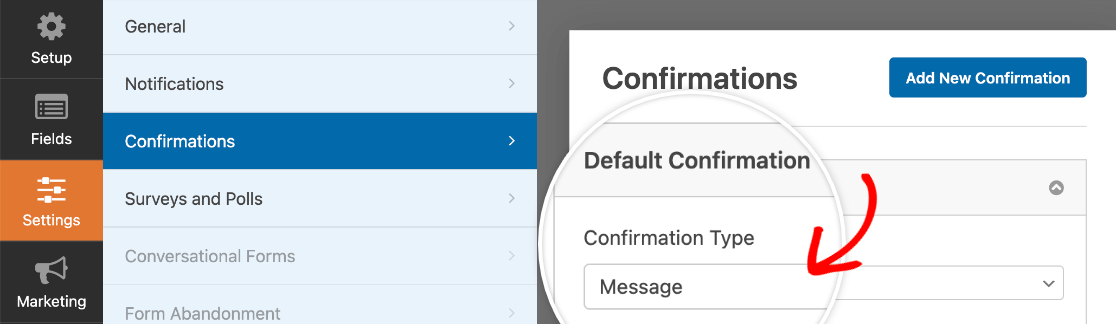
これを設定するには、まず、フォームがメッセージ確認タイプを使用していることを確認してください。これは、設定 » 確認に移動し、メッセージオプションを選択することで行うことができます。
次に、設定 » アンケートと投票に移動します。ここで、投票結果を有効にするをチェックする必要があります。必要に応じて、アンケート結果オプションも有効にできることを忘れないでください。

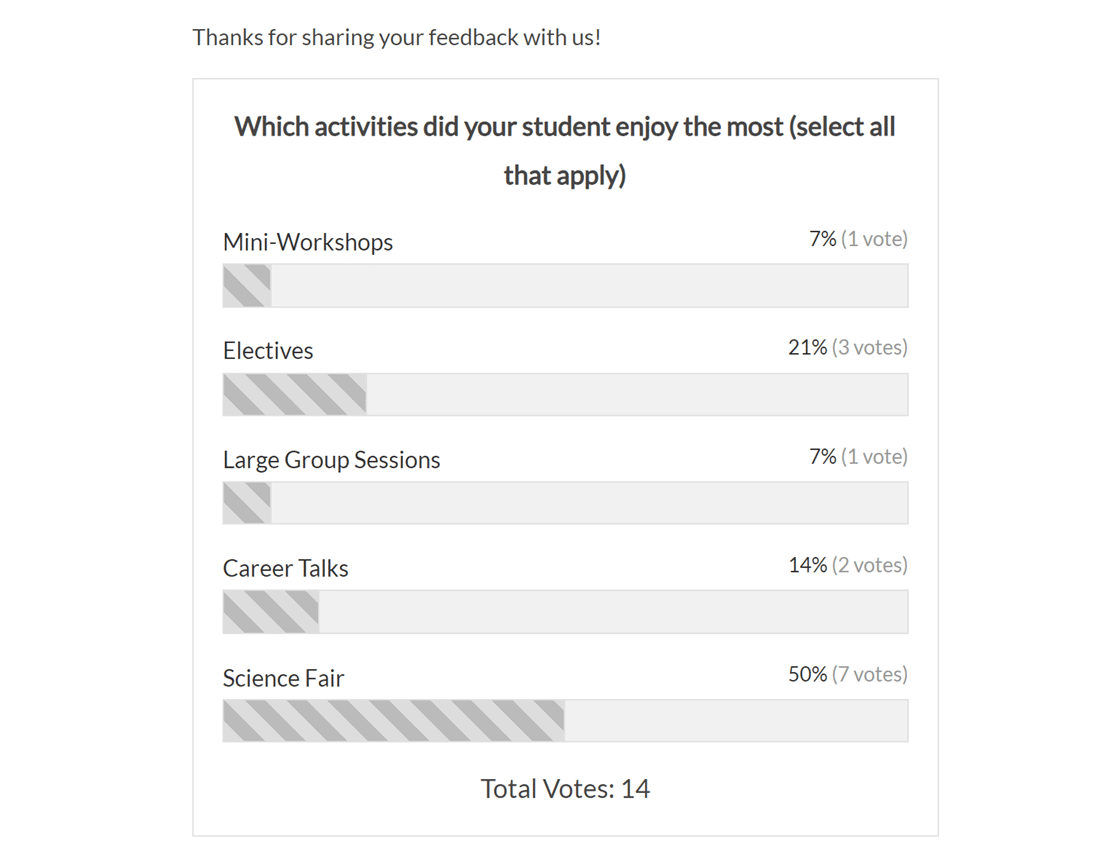
投票結果が有効になると、確認メッセージテキストとともに、ユーザーがフォームを送信した直後に表示されます。
カスタム投票結果をサイトのどこにでも表示する(高度なオプション)
注意:ショートコードでフロントエンドに表示できるのは投票結果のみです。アンケート結果は管理画面でのみ表示できます。
よりカスタマイズされた投票結果を表示したい場合は、フォームの確認メッセージ内で投票結果を有効にする(またはそれに加えて)代わりにショートコードを使用できます。
このオプションでは、フォームで投票結果を有効にする必要はありません。
開始するには、フォームに少なくとも1つのドロップダウン、チェックボックス、または複数選択フィールドがあることを確認してください。これらは、アンケートデータを収集するために使用できるフィールドです。
次に、アンケート結果のショートコードをページまたは投稿、あるいはショートコードを受け入れるサイドバーやその他のウィジェット領域に追加できます。
必要なショートコードの例を次に示します。
[wpforms_poll form_id="23" field_id="7" label="true" counts="true"]
このショートコードでは、含めたいフォーム、フィールド、および表示オプションに応じて、次の値をカスタマイズできます。
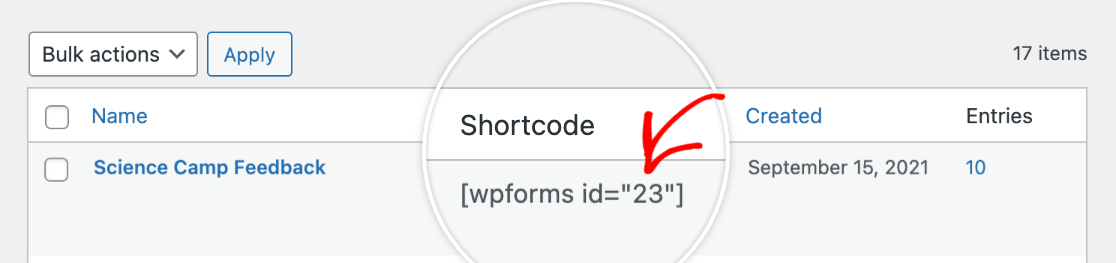
form_id: フォームIDは、アンケート結果を表示したいフォームを識別します。フォームID番号を簡単に見つけるには、WPForms » すべてのフォームに移動し、ショートコードフィールドを確認してください。
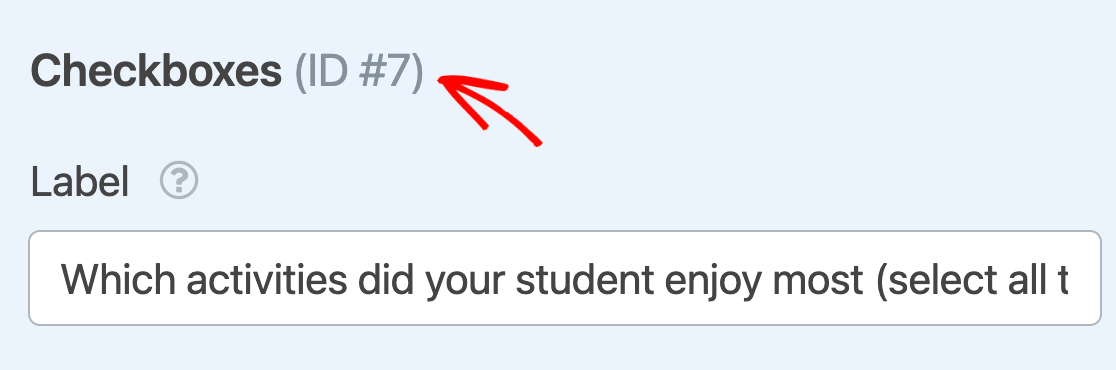
field_id: フィールドIDは、データを表示したいドロップダウン、チェックボックス、または複数選択フィールドを示します。このIDは、各フィールドのフィールドオプションパネルの上部にあります。
label: これにより、フィールドラベルがアンケート結果の上部に含まれるかどうかが決まります。フィールドラベルを表示するには、値を"true"に設定します。フィールドラベルを非表示にするには、"false"に設定します。counts: このオプションを使用すると、各オプションの投票数を表示するかどうかを選択できます。投票数を表示するには、値を"true"に設定します。カウントを非表示にするには、"false"に設定します。
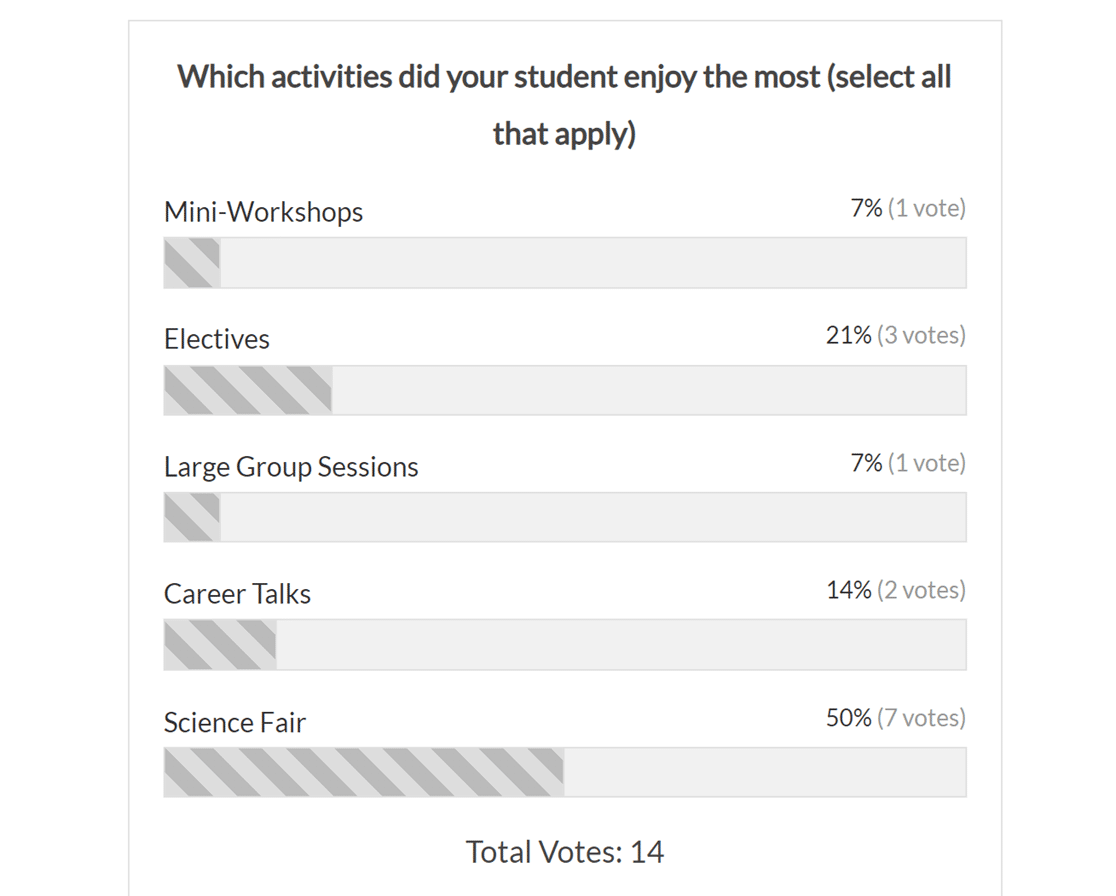
フロントエンドでは、アンケート結果はこのようになります。
アンケートレポートの生成
フォームでアンケートレポートを有効にすると、該当するすべてのフィールドのデータを表示できるようになります。
注意: フォームのエントリを既に収集していて、後でアンケートレポートを有効にすることにした場合でも、アンケートレポートには以前のデータも含まれます。
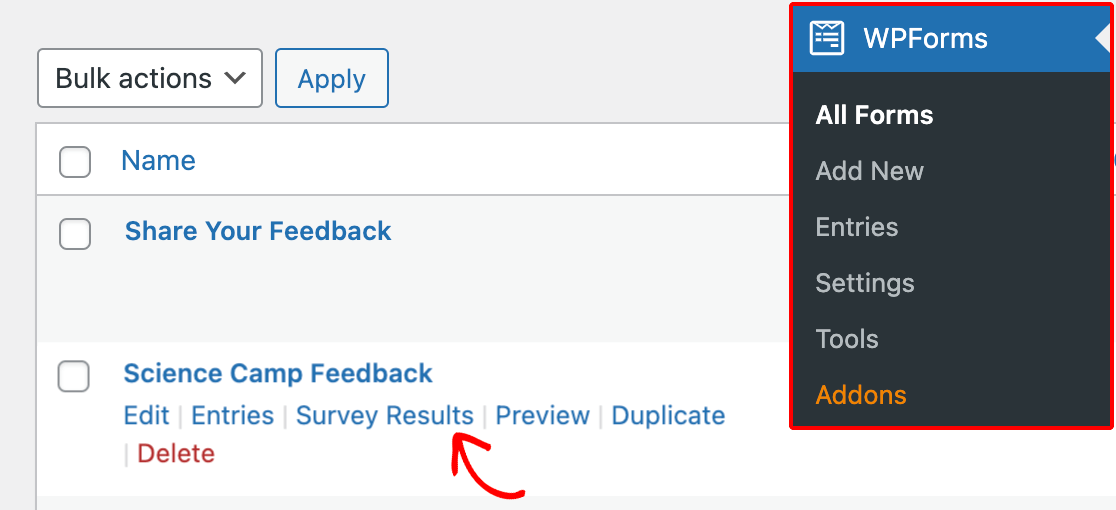
フォームのレポートを生成するには、WPForms » すべてのフォームに移動し、フォームのタイトルにカーソルを合わせて追加オプションを表示します。次に、アンケート結果をクリックします。
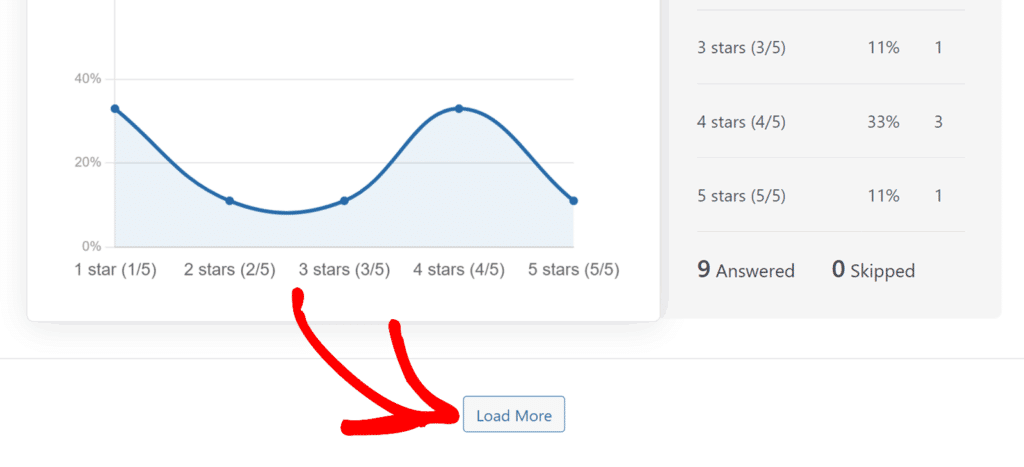
アンケート結果ページには、フォームのレポート可能な各フィールドが、グラフ(該当する場合)と回答の内訳とともに、それぞれ独自のカードに表示されます。長いアンケートでページが遅くなるのを防ぐため、最初は最初の5つのフィールドのみが表示されます。下部までスクロールしてさらに読み込むをクリックすると、残りが表示されます。
このページから、回答をフィルタリングし、各グラフの表示方法をカスタマイズし、結果をエクスポートまたは印刷できます。これらについては、以下のセクションで説明します。
アンケート結果のフィルタリング
アンケート結果ページに表示される回答を絞り込むには、最初のフィールドカードの右上にあるフィルタメニューを使用します。フィルタは、このフィールドで一度設定すると、レポート内のサポートされているグラフを持つすべてのフィールドに適用されます。

期間によるフィルタリング
期間フィルタは、回答を指定した期間に制限します。プリセット範囲(すべて、今日、昨日、過去7日間、過去30日間、過去90日間、または過去1年間)から選択するか、カスタムを選択して独自の開始日と終了日を選択します。
質問と回答によるフィルタリング
日付範囲の下では、質問と回答セクションに、アンケートのすべての質問とその回答選択肢が表示されます。個々の回答をチェックすると、ユーザーが特定の選択肢を選んだエントリのみが含まれます。特定の質問に回答した全員を含めるには、質問ラベル自体をチェックします。これにより、そのすべての回答が自動的に選択されます。
フィルターの保存と管理
フィルターを選択した後、再利用のために保存できます。
現在のフィルター設定を保存するには、フィルターの下にある保存アイコンをクリックします。フィルターグループ内のすべてのチェックボックスをすばやく選択するには、プラスアイコンをクリックします。フィルターグループ内のすべてのチェックボックスをクリアするには、マイナスアイコンをクリックします。

グラフ設定のカスタマイズ
個々のグラフの表示方法を変更するには、グラフが含まれるフィールドカードの右上にある歯車アイコンをクリックします。

次のオプションが利用可能です:
- グラフスタイル:線(デフォルト)、縦棒、横棒、または円グラフから選択します。
- グラフの線:線グラフのみ。正確な線または丸みを帯びた線から選択します。
- グラフの色:プリセットカラー(グレー、ブルー、またはオレンジ)を選択するか、カスタムカラーを選択します。このオプションは、スライスごとに個別の色を使用する円グラフでは利用できません。
- グラフのサイズ:グラフが回答リストに対して占めるスペースを調整します。オプションはSM(グラフ25%)、MD(50%)、LG(75%)、またはXL(グラフと回答が全幅でスタック)です。
- グラフを非表示:このフィールドのグラフを非表示にし、回答テーブルのみを表示するにはオンにします。
- すべてに適用:アンケート結果ページで、現在の設定をレポート内のすべてのグラフに一度に適用するには、これをオンにします。
完了したら、変更を保存をクリックして選択を保持します。

各フィールドのフォーマットと含まれるオプションは、フィールドタイプによって異なります。以下でそれぞれを説明します。
ドロップダウン、チェックボックス、複数選択、および評価フィールドのレポート
これらのフィールドタイプのいずれかでは、左側にグラフ、右側に結果のテーブルが表示され、回答したユーザー数と質問をスキップしたユーザー数の合計が表示されます。
デフォルトでは、テーブルにリストされている選択肢は、最も多くの回答から最も少ない回答の順に表示されます。並べ替え順序を変更するには、テーブルの回答列ヘッダーをクリックします。

リッカート尺度フィールドのレポート
リッカート尺度フィールドの場合、データは、各オプションの投票数と、各オプションを選択したユーザーの割合を示すテーブルに表示されます。
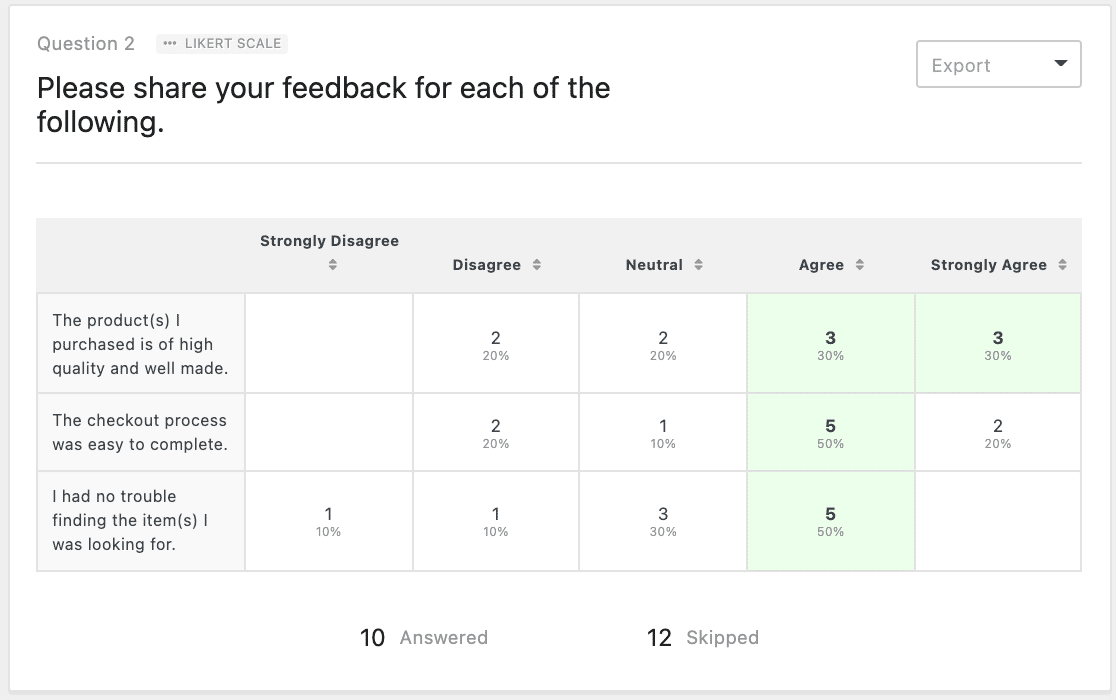
デフォルトでは、リッカート尺度の行はフォームで設定された順序で表示されます。並べ替え順序を変更するには、テーブルの上部にあるオプションのいずれかをクリックします。
ネットプロモータースコアフィールドのレポート
ネットプロモータースコア(NPS)フィールドでは、ユーザーに0から10の評価スケールを使用して回答するように求められます。選択した数値に基づいて、NPSアプローチはユーザーを3つのカテゴリに分類します:推奨者、中立者、批判者。
NPSフィールドの結果では、左側にスコア数のグラフ、右側に各カテゴリのユーザー数と割合を示すテーブルが表示されます。WPFormsは、全体のネットプロモータースコアを自動的に計算し、テーブルの横に表示します。

これらのカテゴリまたは全体のスコアの意味についてさらに詳しい情報が必要な場合は、ネットプロモータースコアのチュートリアルをご覧ください。
ランキングフィールドレポート
ランキングフィールドの場合、結果テーブルには各オプションについて2つの指標が表示されます。「1位の回数」は、そのオプションを1位にしたユーザー数、「順位」はそのすべての回答における平均順位です。順位が低いほど、ユーザーはそのオプションを上位に配置したことを意味します。
グラフには各オプションの平均順位がプロットされ、オプションはフォームに表示される順序でリストされます。グラフを棒グラフまたは円グラフに切り替えると、代わりに各オプションが1位になった頻度が表示されます。すべての回答には完全なランキングが含まれるため、このフィールドタイプでは「回答済み」と「スキップ済み」のカウントは表示されません。

一行テキストおよび段落テキストフィールドのレポート
これらのフィールドタイプのレポートには、ユーザーが入力したテキストと、関連するエントリの日時が表示されます。完全なエントリを開くには、応答の右端にあるアイコンをクリックしてください。
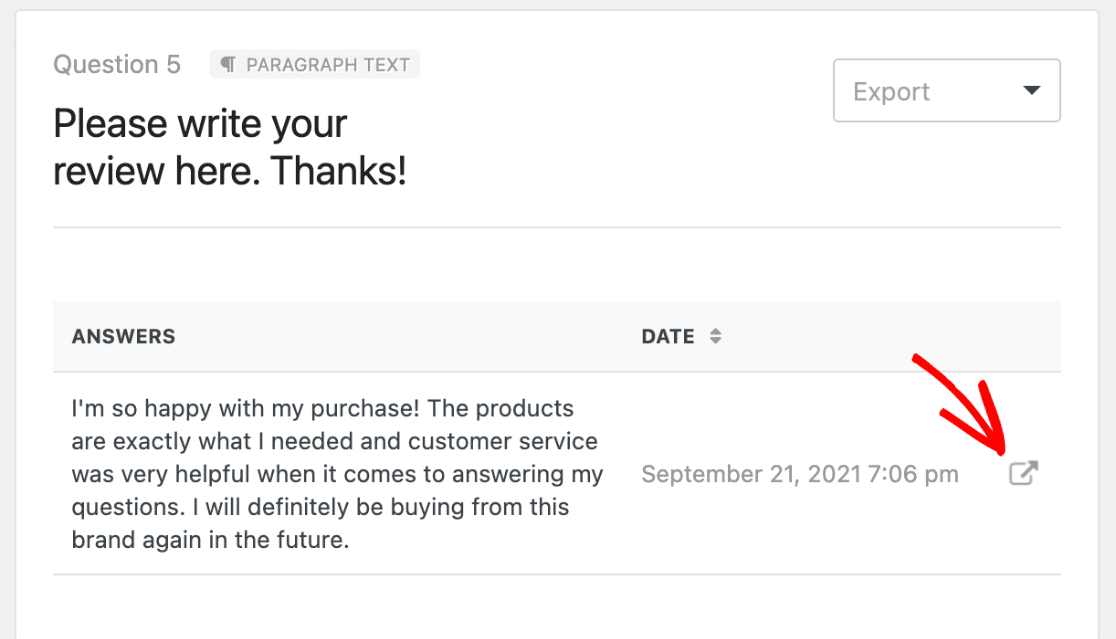
これらのフィールドタイプはグラフを生成しないため、フィルターとグラフ設定メニューは利用できません。フィールドカードの右上にあるエクスポートメニューを使用して、応答を保存または印刷してください。
エントリーページでのアンケート結果のプレビュー
サーベイレポートが有効になっているフォームのエントリを表示すると、ページの上部に単一フィールドの結果プレビューが表示されます。
フィールド名は、プレビューの左上に、そのタイプを示すアイコンの隣に表示されます。別の質問に切り替えるには、フィールド名をクリックしてドロップダウンを開き、別の質問を選択してください。

エントリページのプレビューカードには、サーベイ結果ページのフィルター、グラフ設定、およびエクスポートメニューと同じものが含まれていますが、ここでのフィルターは現在プレビューされているフィールドにのみ適用され、プリセットとして保存されません。
すべてのフィールドの完全なレポートを表示する準備ができたら、回答テーブルの下にあるサーベイ結果を表示をクリックしてください。

アンケートレポートのエクスポートと印刷
サーベイ結果ページとエントリページにある各フィールドカードには、右上隅にエクスポートメニューが含まれています。これを使用して、単一フィールドを保存または印刷したり、完全なサーベイレポートをエクスポートしたりできます。

アンケート結果のエクスポート
サーベイ結果を画像またはPDFとして保存するには、いずれかのフィールドカードでエクスポートボタンをクリックし、オプションを設定します。
- エクスポート:現在の質問を選択してこのフィールドのみをエクスポートするか、すべての質問を選択して完全なレポートをエクスポートします。
- コンテンツ(単一フィールドのエクスポートのみ):グラフと回答テーブルの両方を含めるには、グラフ+データを選択するか、グラフのみをエクスポートするには、グラフのみを選択します。
- フォーマット:JPGまたはPDFとして保存します。
選択が完了したら、結果をエクスポートをクリックします。
アンケートレポートの印刷
サーベイ結果を印刷するには、いずれかのフィールドカードでエクスポートメニューを開き、フォーマットとして印刷を選択します。単一フィールドを印刷するには現在の質問を選択するか、完全なレポートを印刷するにはすべての質問を選択します。

印刷プレビューでは、各フィールドの現在のグラフ設定が使用されます。ブラウザの印刷ダイアログから、レポートをプリンターに送信するか、PDFとして保存するかを選択してください。
よくある質問
これらは、WPFormsでのサーベイやアンケートに関するよくある質問です。
サーベイ結果をフロントエンドに表示できますか?
現時点では、WPFormsを使用してフロントエンドにアンケート結果を表示する組み込みの方法はありません。ユーザーが利用できるようにしたい場合は、アンケート結果をJPG画像として保存し、サイトのページに埋め込むことができます。
2つのフィールドのアンケート結果をマージできますか?
現在、WPFormsでは2つの別々のフィールドからのアンケート結果をマージする方法はありません。
投票数の少ない選択肢を結果から非表示にできますか?
はい、投票があった選択肢のみを表示するように投票を設定することは可能です。この設定に関する完全なガイダンスについては、開発者ドキュメントをご覧ください。
これで、アンケートや投票を作成し、レポートを生成して、ユーザーに結果を表示できるようになりました。
次に、評価フィールドのオプションについて詳しく知りたいですか?すべての組み込みカスタマイズオプションの詳細については、評価フィールドチュートリアルを確認してください。


