


AI要約
WPFormsでユーザー提出情報を使って何ができるか疑問に思っていますか?フォームエントリーは、ユーザーが共有する詳細を管理およびレビューするためのアクセスしやすい方法です。
このガイドでは、WPFormsでのエントリー管理に関する最も一般的な質問のいくつかに答えます。
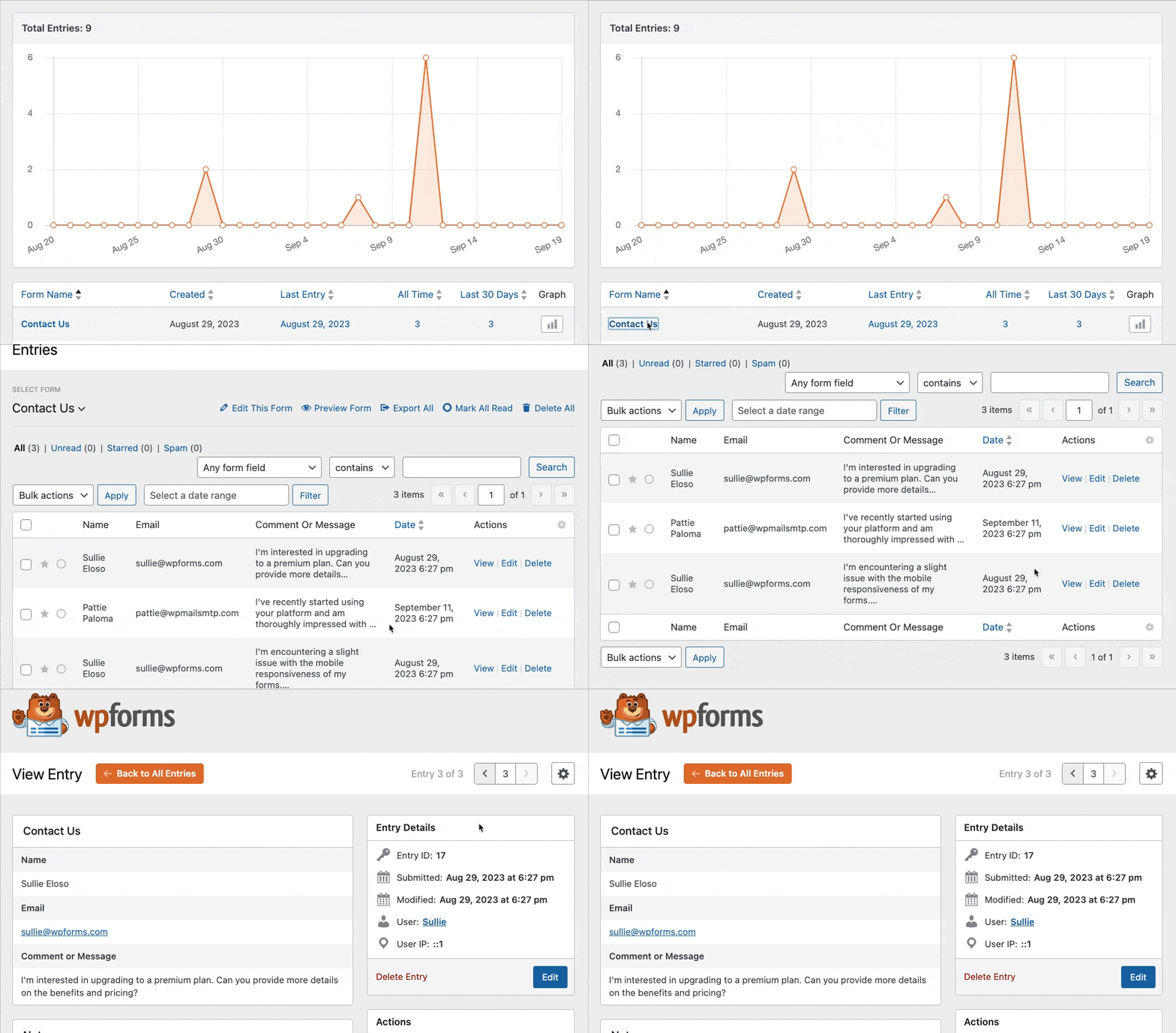
フォームエントリーの表示
サイト全体のすべてのエントリー数とデータを「合計エントリー」ページで表示したり、各フォームのエントリー情報を表示したり、個々のエントリーページを開いてその提出の詳細をすべて確認したりできます。
注意: 有料ライセンスをお持ちでなく、後でフォームエントリーをバックアップおよび復元したい場合は、Lite Connectの使用を検討してください。WPForms Proにアップグレードすると、WordPressデータベースのエントリーを復元し、WPForms » Entriesに移動してアクセスできます。
合計エントリーページ
WordPress管理エリアですべてのWPFormsエントリーにアクセスできます。これを行うには、WPForms » Entriesに移動します。ここでは、サイト上のすべてのフォームとそのエントリー数が一覧表示されます。
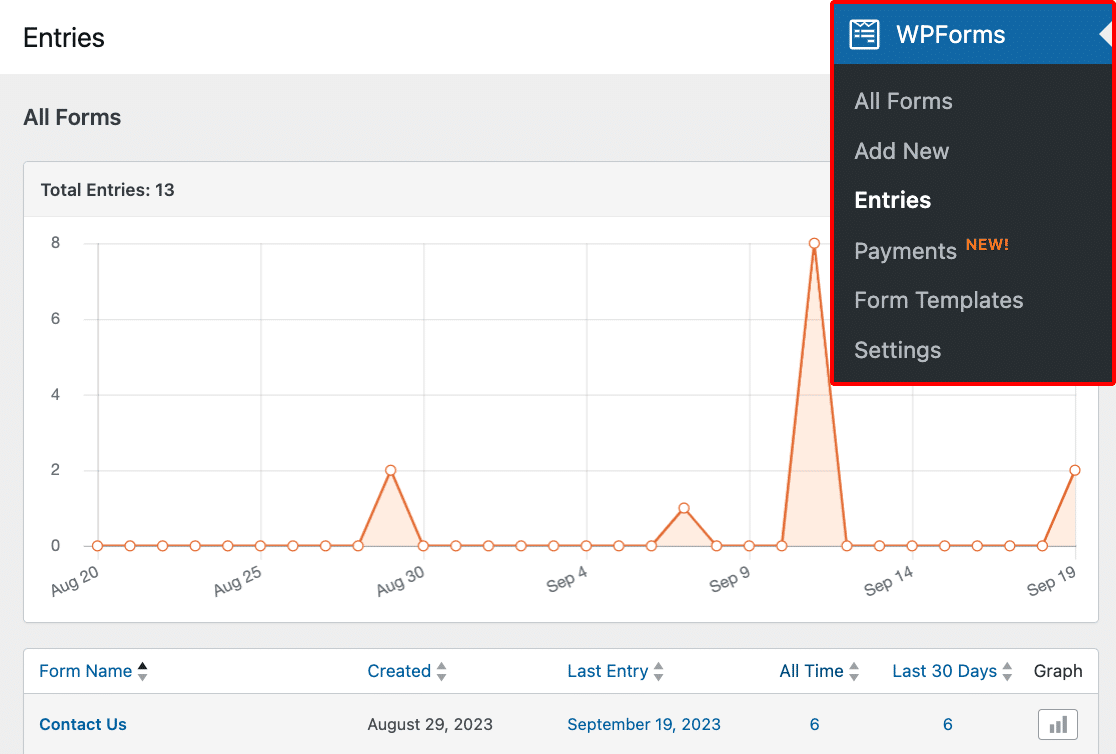
右上隅の日付範囲ドロップダウンを使用して、合計エントリーページのグラフをカスタマイズできます。これにより、特定の期間のデータを視覚化できます。
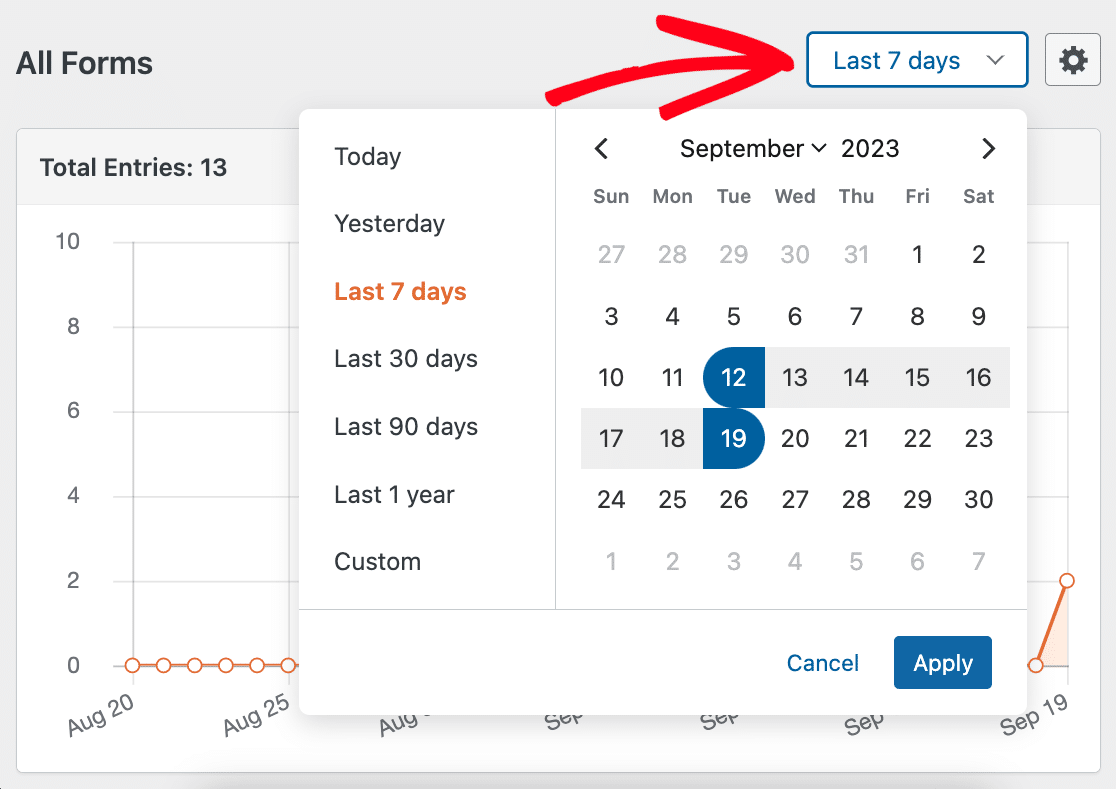
日付範囲はテーブルにも反映されます。

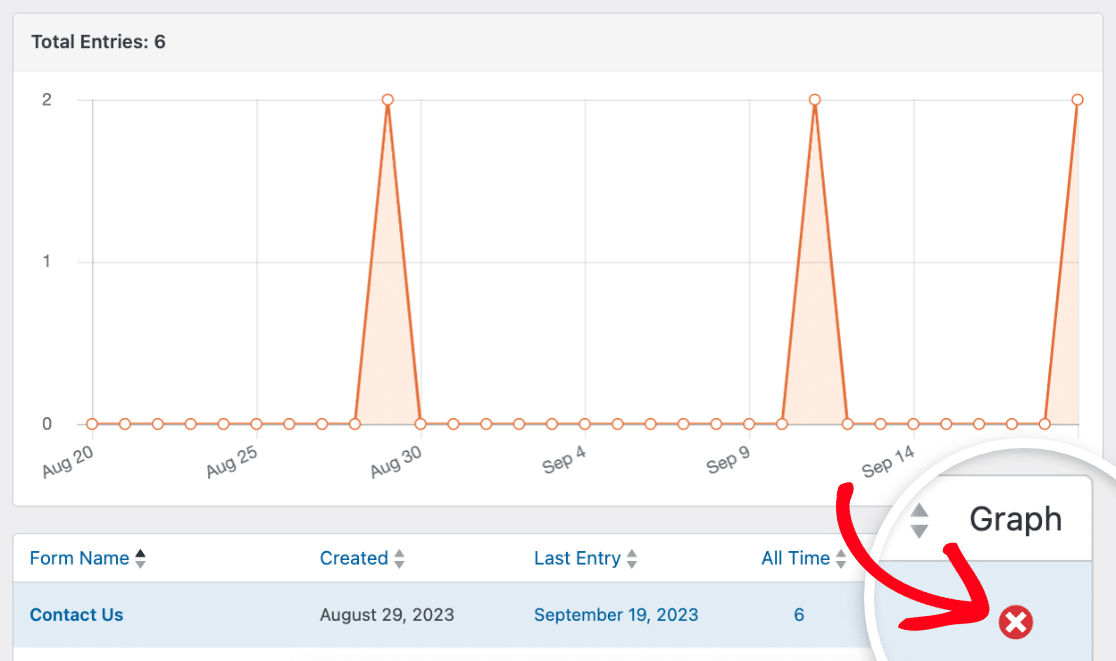
単一フォームのエントリー数のグラフを表示したい場合は、テーブルのグラフアイコンをクリックしてください。

サイトの合計エントリー数を再度表示するには、[グラフ]列のフォーム名の横にある赤い X をクリックします。
フォームエントリーページ
または、特定のフォームのすべてのエントリーのリストを表示することもできます。このページにアクセスするには2つの方法があります。
最初のオプションは、WPForms » All Formsに移動し、表示したい提出物のフォームのタイトルの下にある[エントリー]をクリックすることです。
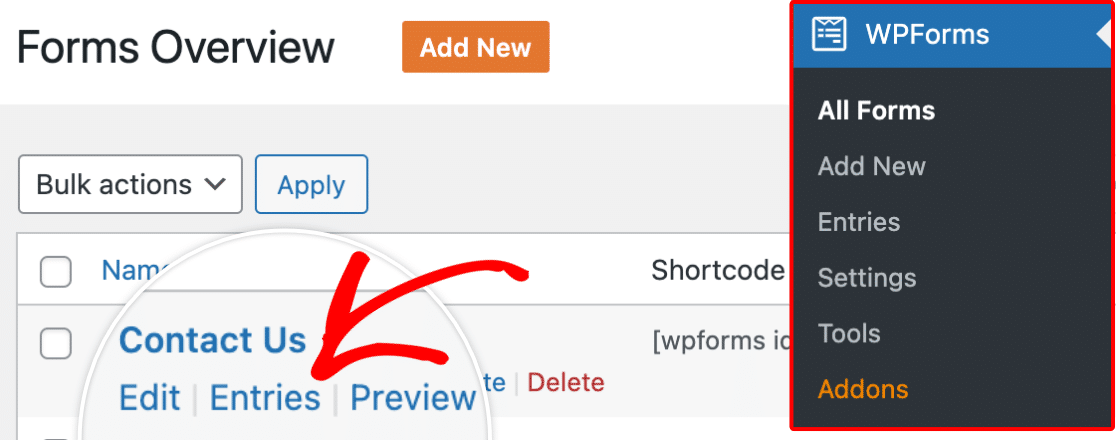
これにより、その特定のフォームのエントリページに移動します。
または、WPForms » Entriesに移動し、テーブルで表示したい提出物のフォームのタイトルのクリックすることです。

これにより、同じフォームエントリーページが表示されます。
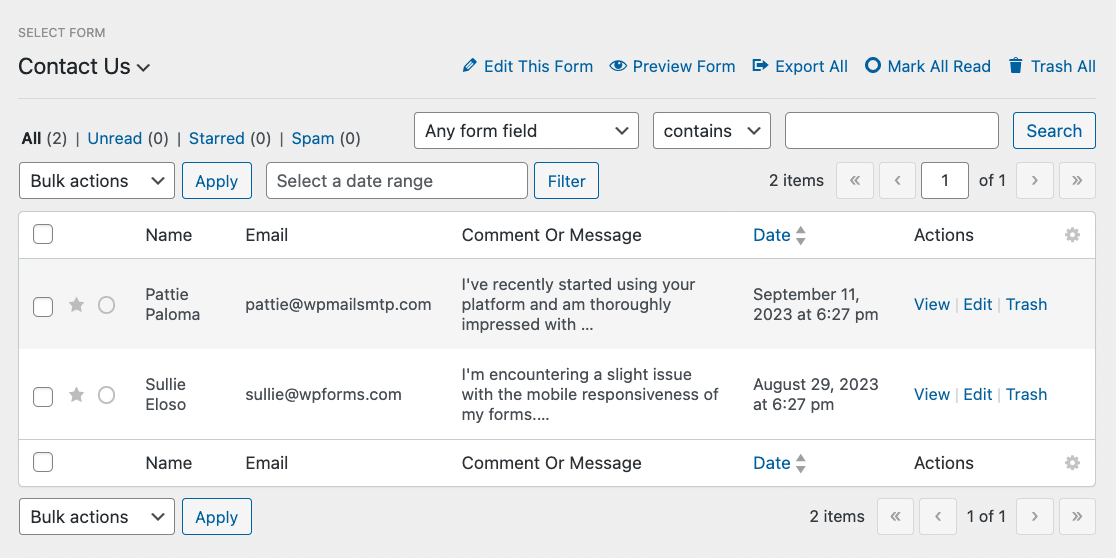
ページの上部には、いくつかの便利な機能へのリンクがあります。

これらのオプションには以下が含まれます:
- このフォームを編集: このリンクからフォームビルダーに移動し、この特定のフォームに変更を加えることができます。
- フォームのプレビュー: これにより、サイトのフロントエンドでフォームがどのように表示されるかを確認できます。テストエントリを送信するためにも使用できます。
- すべてエクスポート: このフォームのエントリをエクスポートします。
- すべて既読にする: メールを「既読」としてマークするのと同様に、未読エントリを示す緑色の円が削除されます。
- すべてゴミ箱に入れる: フォームエントリを一度にすべてゴミ箱に入れます。
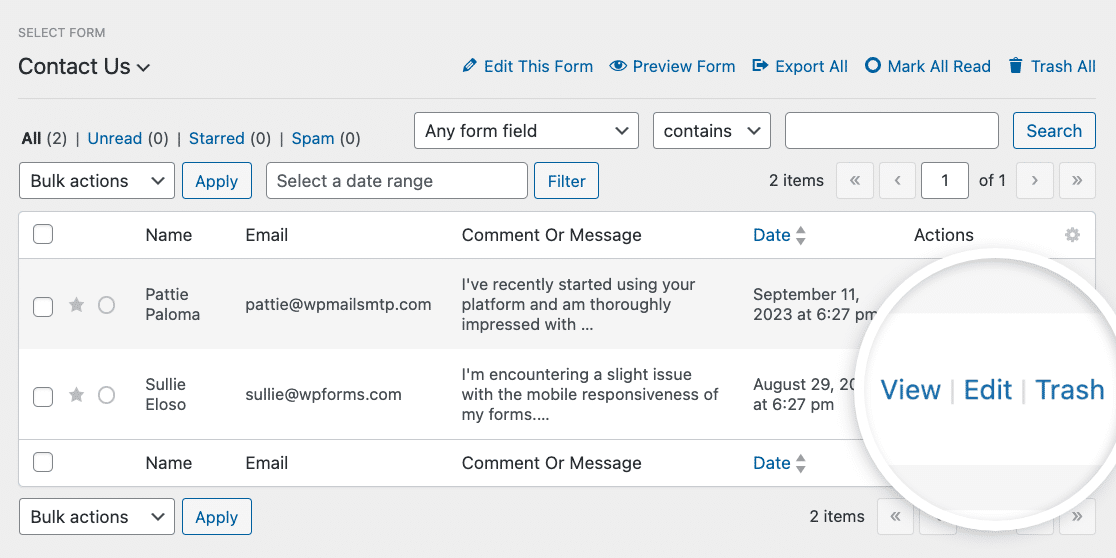
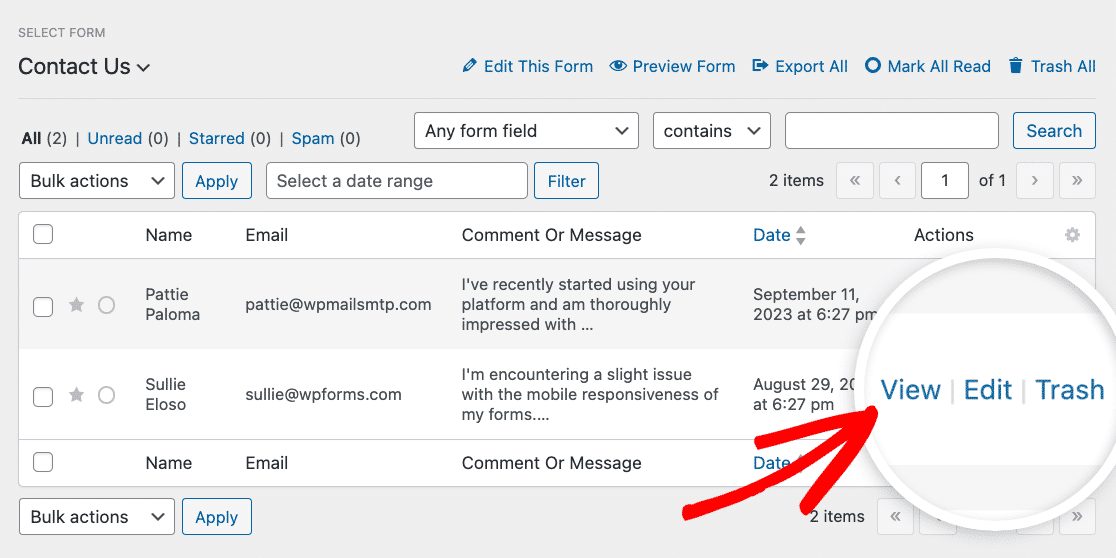
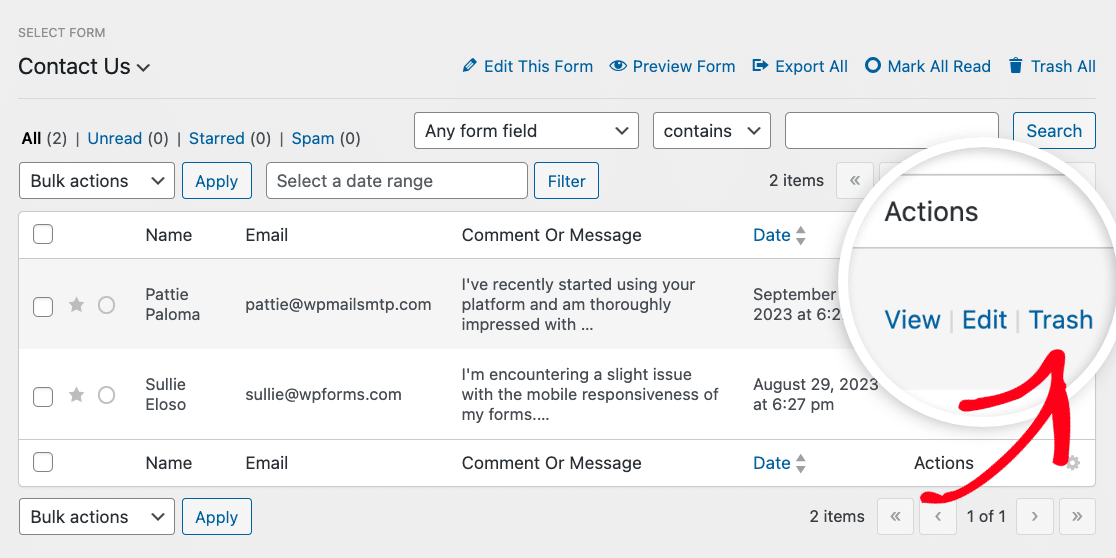
各エントリについて、アクションのいずれかをクリックして、表示、編集、またはゴミ箱に入れることもできます。
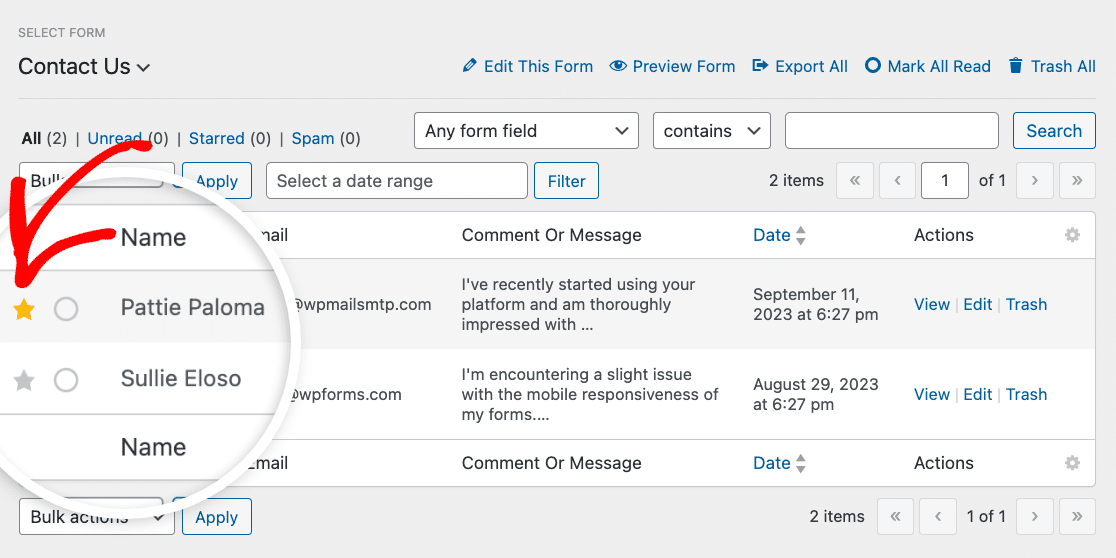
参照しやすいように、テーブルの左側にある星印をクリックして、重要なエントリに「スター」を付けることもできます。
個々のエントリページ
特定の送信の個々のエントリページを開くには、フォームエントリページを開き、詳細を確認したいエントリの横にある表示をクリックします。
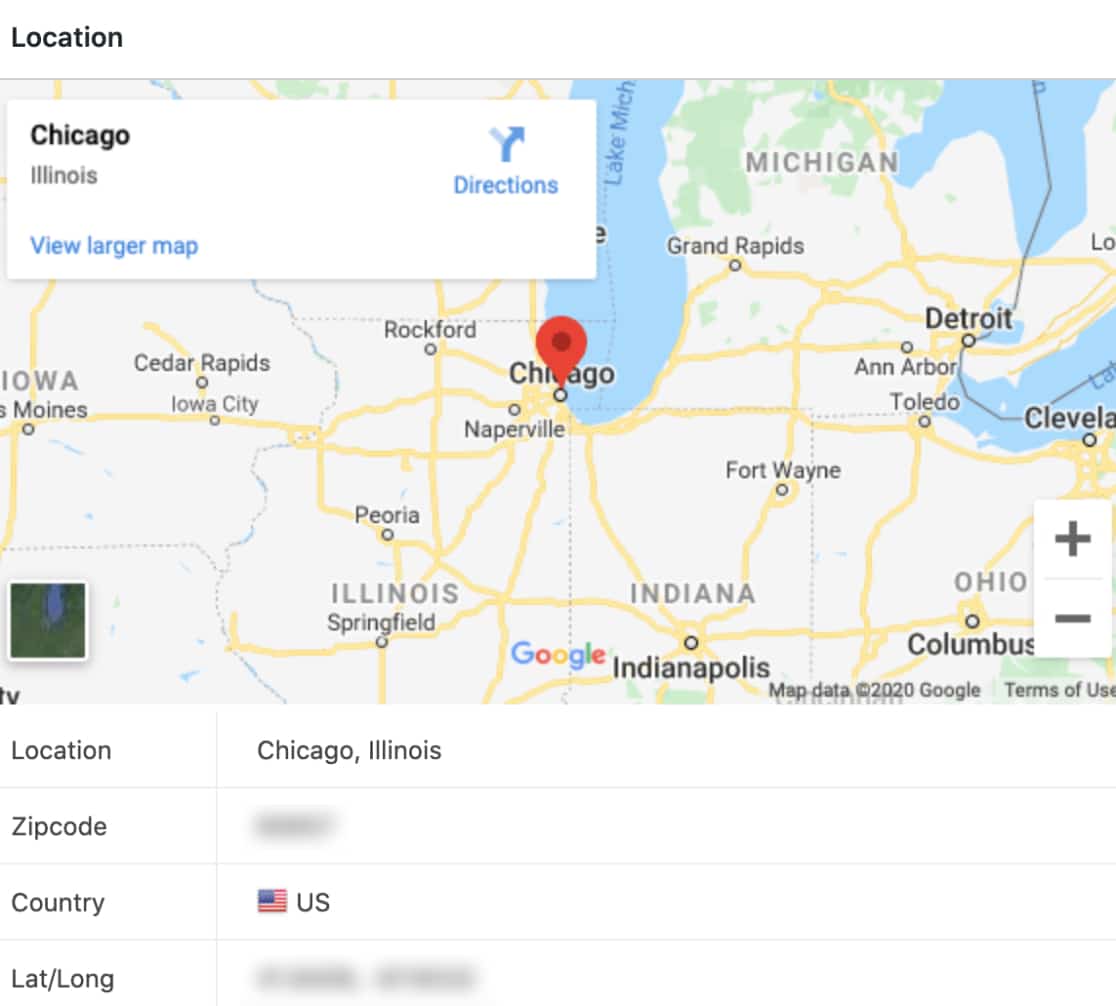
個々のエントリページでは、ユーザーのフィールド入力と選択、送信日、および該当する場合はユーザーの詳細など、多くの情報を見ることができます。
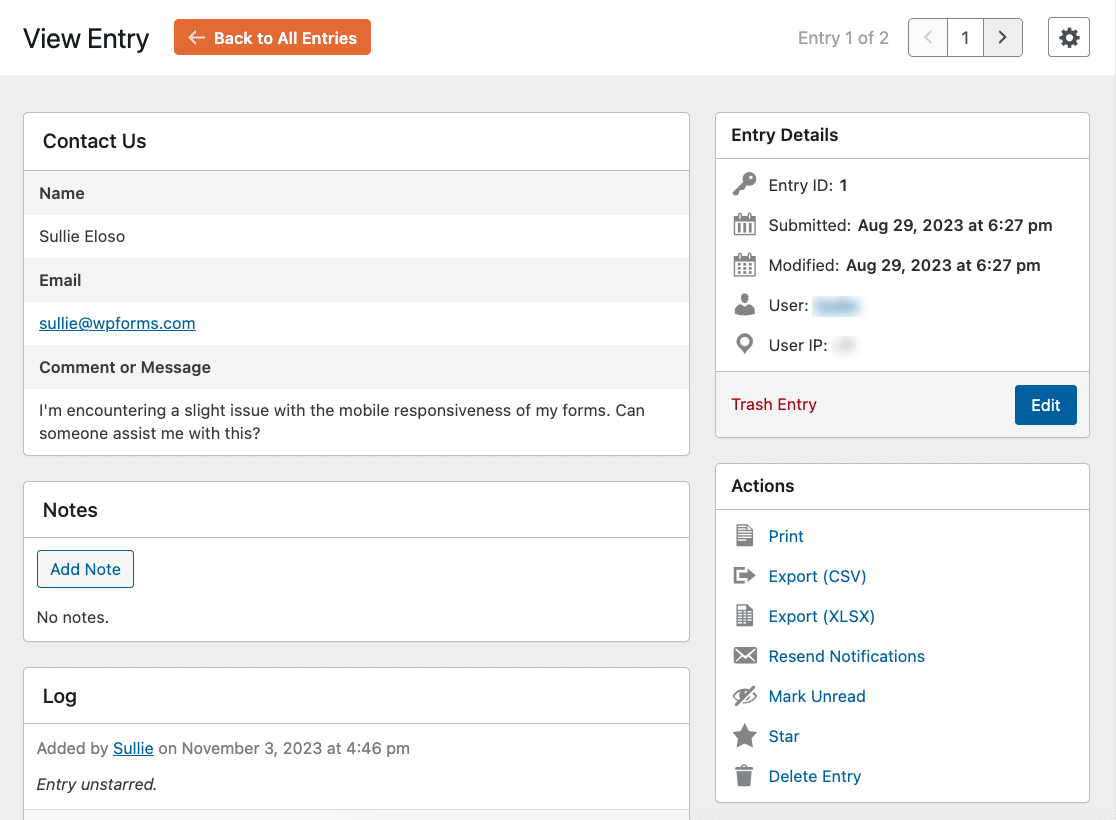
このエントリに固有のアクションを実行することもできます。以下が含まれます:
- 印刷: このオプションを選択すると、印刷プレビューページに移動し、エントリを印刷できます。
- エクスポート (CSV): これにより、エントリをCSVファイルとしてエクスポートできます。
- エクスポート (XLSX): これにより、エントリをXLSXファイルとしてエクスポートできます。
- 通知を再送信: このリンクをクリックすると、通知メールが再送信されます。
- 未読にする: このアクションにより、未読エントリを示す緑色の円が追加されます。
- スターを付ける/外す: このリンクをクリックすると、エントリにスターが追加または削除されます。
- エントリを削除: このアクションにより、フォームエントリが完全に削除されます。
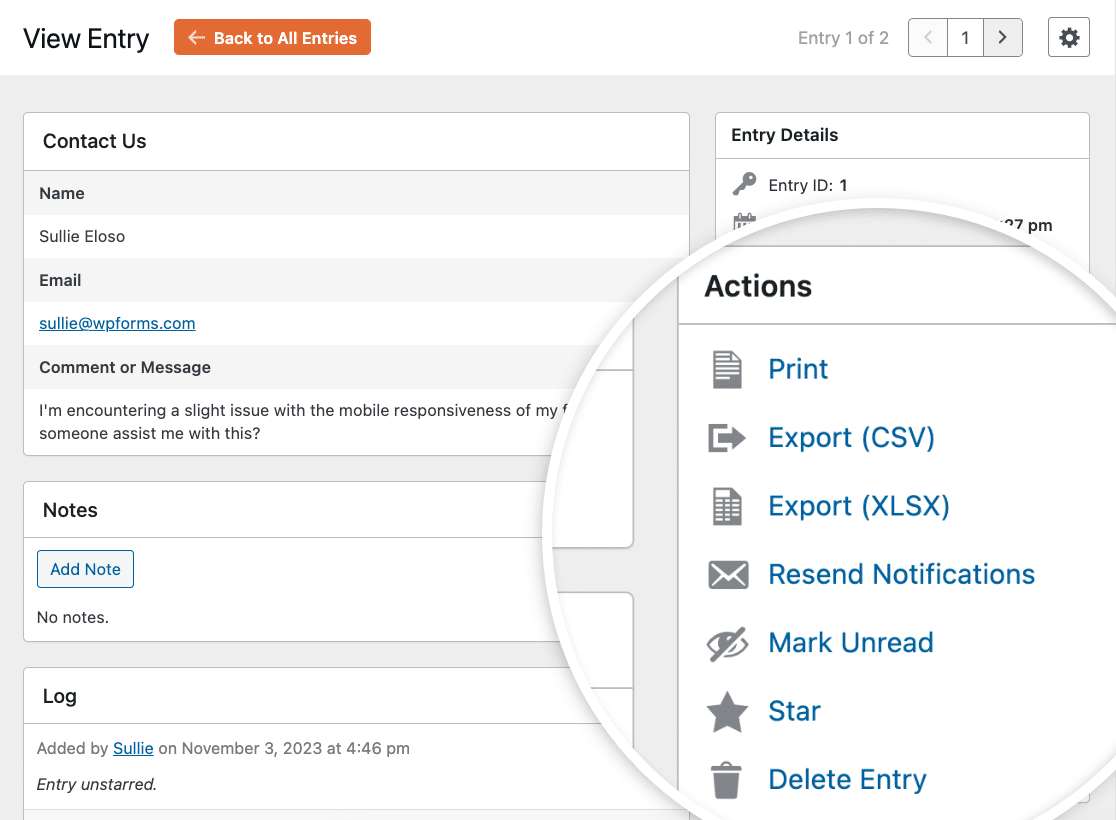
ジオロケーションアドオンがインストールされ、アクティブ化されている場合、ユーザーのジオロケーションデータも表示できます。
エントリーページの表示をカスタマイズする
WPFormsを使用すると、エントリページの表示を簡単にパーソナライズできます。レイアウトを制御して、行数と列数を設定し、個々のエントリページをカスタマイズできます。
フォームエントリ表示のカスタマイズ
各エントリページの行数と列数を、好みに合わせてカスタマイズできます。
詳細については、WPFormsでエントリページ表示をカスタマイズする方法に関するガイドをご覧ください。
個々のエントリページ表示のカスタマイズ
WPFormsでは、個々のエントリページをパーソナライズして、読みやすさと管理性を向上させることができます。これには、フィールドの説明、空のフィールド、選択されていない選択肢、HTML/コンテンツフィールド、セクション区切り、およびページ区切りの表示を制御するオプションが含まれます。コンパクトな表示や元の外観を維持するようにレイアウトを調整することもできます。
詳細については、WPFormsで個々のエントリ表示をカスタマイズする方法に関するガイドをご覧ください。
エントリーの検索とフィルタリング
WPFormsでは、キーワードでエントリーを検索したり、日付でエントリーを絞り込んだりすることが簡単にできます。これを行うには、WPForms » Entries に移動し、検索または絞り込みたいエントリーが含まれるフォームのタイトルを選択してください。
次に、リストの上部にあるドロップダウンとフィールドを使用して、特定のキーワードを検索したり、提出日でエントリーを絞り込んだりします。
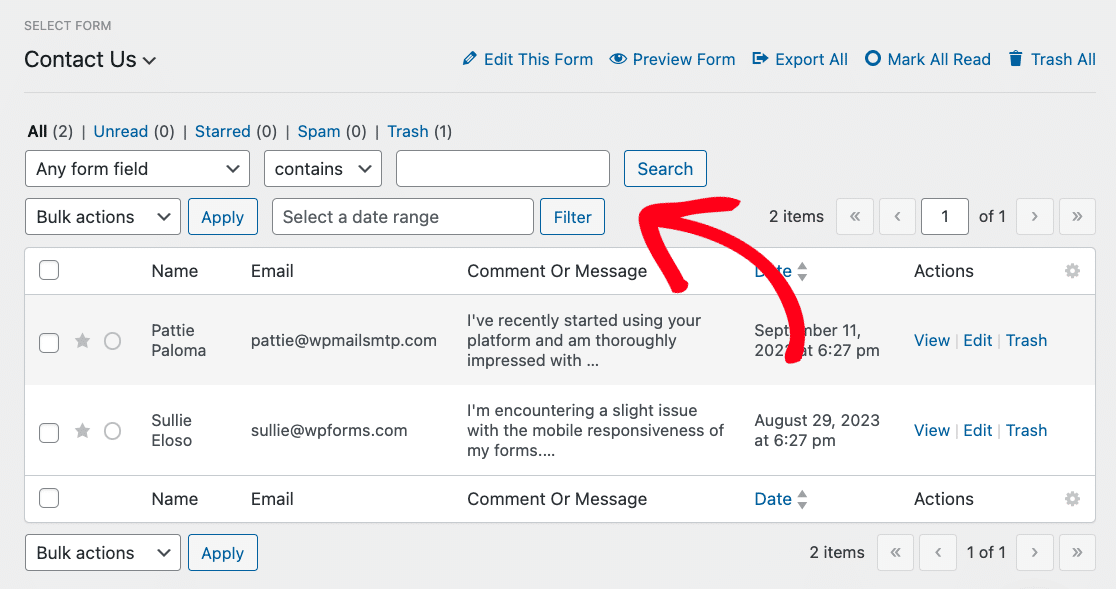
詳細については、エントリーの検索と絞り込みに関するチュートリアルをご覧ください。
エントリーのエクスポート
フォームのエントリーをCSVまたはXLSXファイルとして簡単にエクスポートできます。フォームのすべてエントリーをエクスポートするには、フォームエントリーページの右上にあるすべてエクスポートオプションをクリックしてください。

特定のエントリーを1つエクスポートしたい場合は、個々のエントリーページから行うことができます。画面右側のアクションセクションにある、お好みのファイルタイプのexportオプションをクリックするだけです。
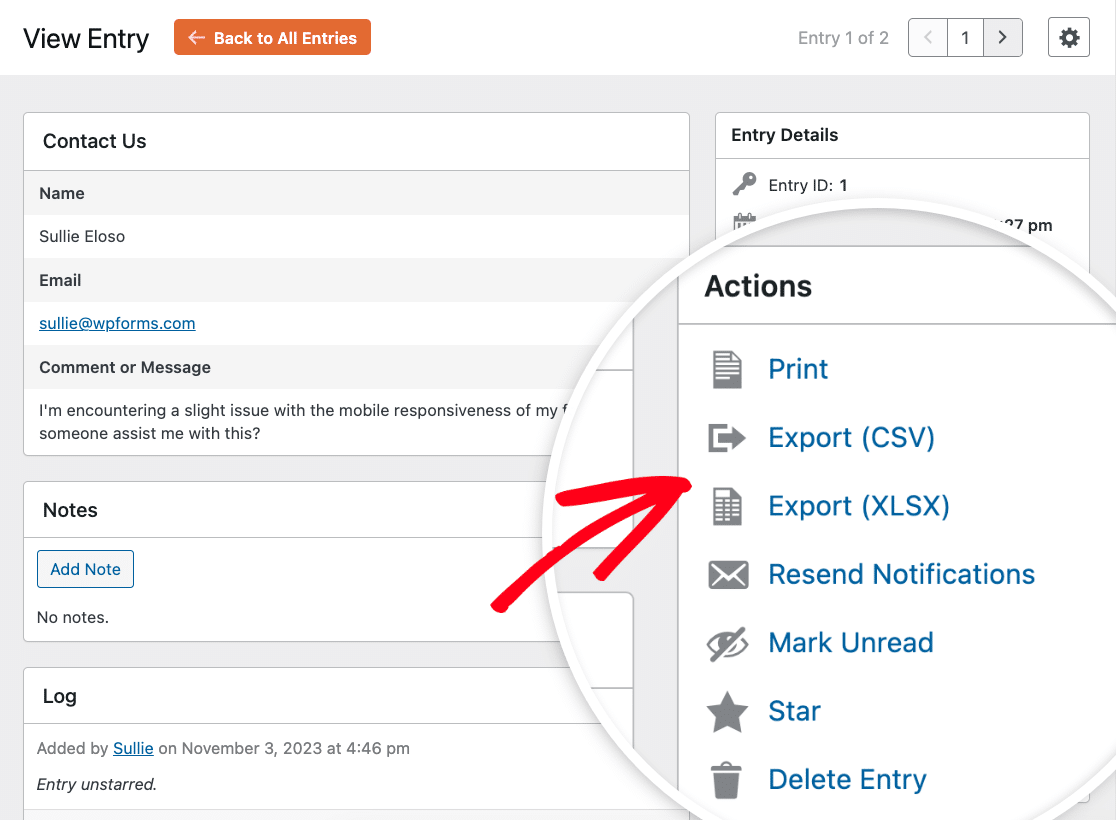
その後、Excelのようなスプレッドシートプログラムでエクスポートされたファイルを開くことができます。詳細については、フォームエントリーのエクスポート方法に関するチュートリアルをご覧ください。
フォームエントリーの編集
フォームエントリーの変更が必要な場合は、編集できます。これを行うには、個々のエントリーページを開き、画面右側のエントリー詳細セクションにある編集ボタンをクリックしてください。
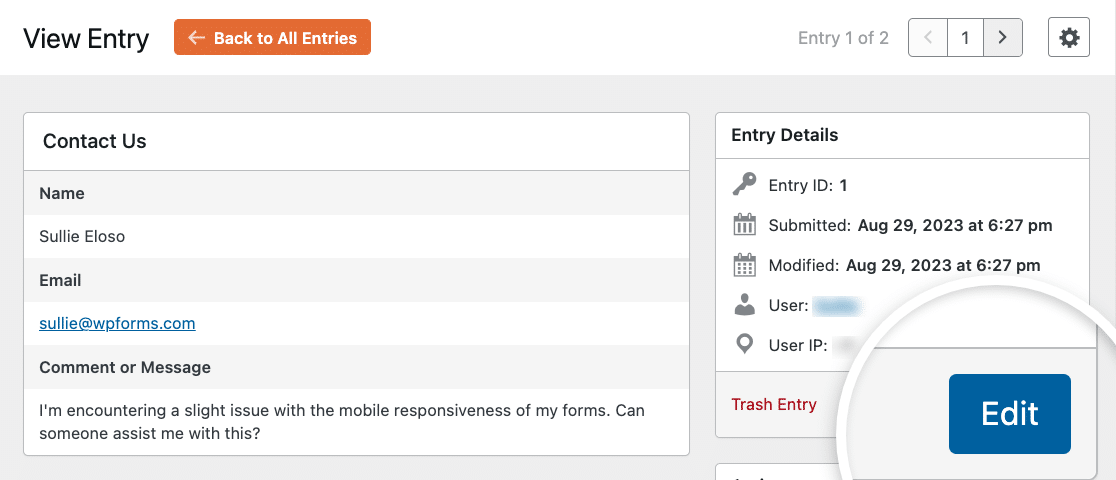
詳細については、WPFormsでのエントリー編集に関する完全なチュートリアルをご覧ください。
フォームエントリーの印刷
フォームエントリーを印刷するには、いくつかの方法があります。それらをCSVまたはXLSXとしてエクスポートしてから、Excelのようなプログラムでファイルを開いて印刷することができます。
または、個々のエントリーページから、アクションセクションの下にある印刷をクリックして印刷することもできます。
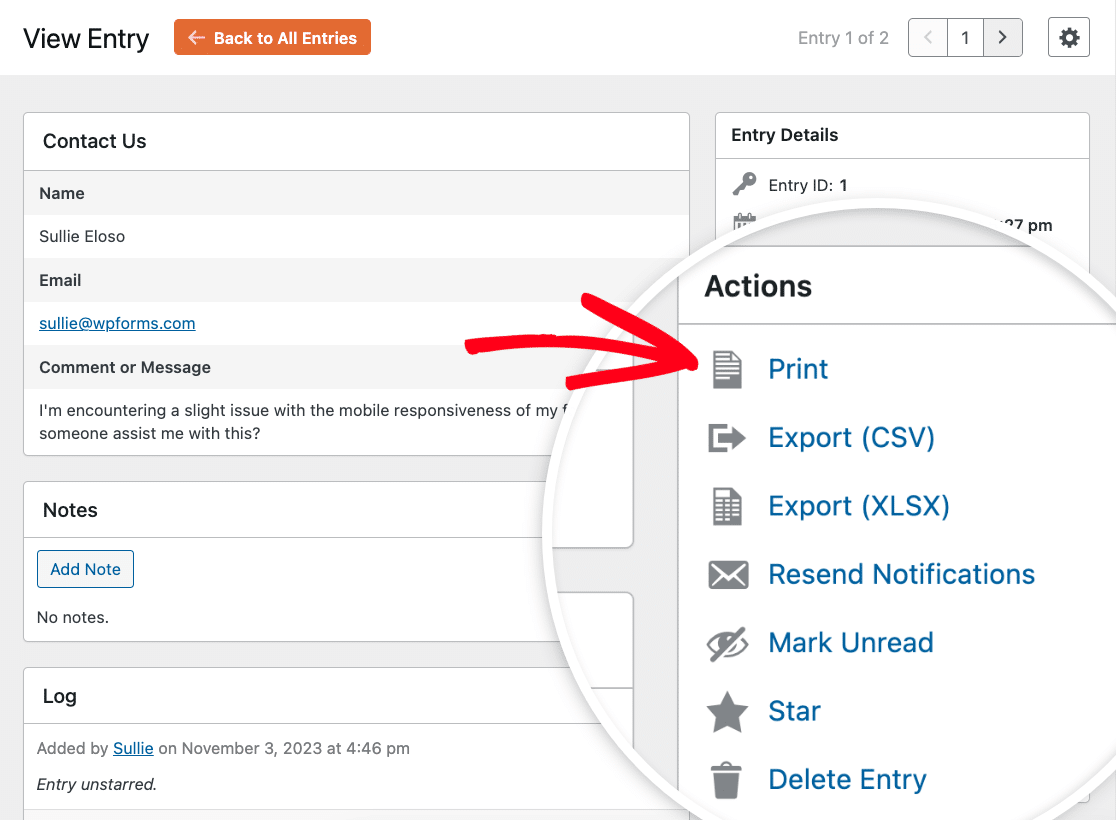
詳細については、WPFormsでのエントリー印刷に関するガイドをご覧ください。
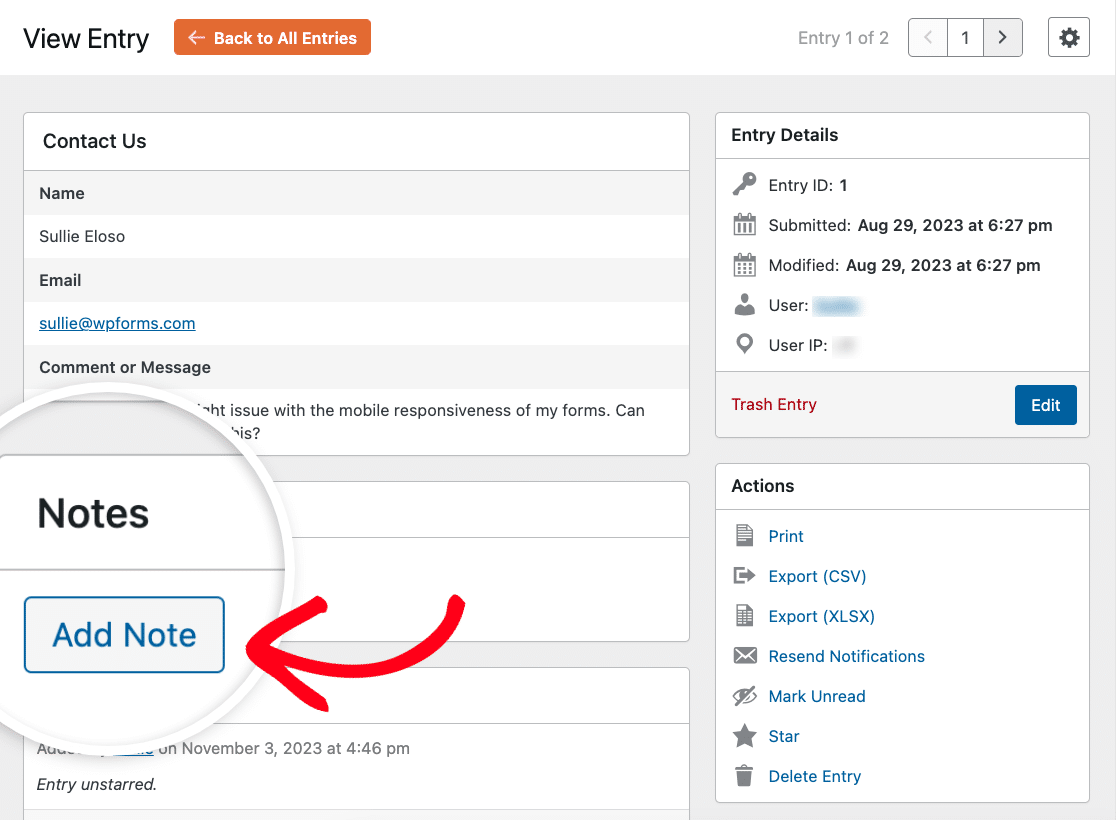
エントリーにメモを追加する
メモを使用して、提出後に個々のエントリーに追加情報を含めることができます。個々のエントリーページで、メモセクションまでスクロールダウンし、メモを追加をクリックしてください。
エントリーの削除
注意:エントリーを削除すると、サイトのデータベースから完全に削除されます。続行する前に、既存のフォームエントリーをエクスポートし、サイトのデータベースのバックアップを作成することをお勧めします。
各フォームエントリーページで、不要なエントリーをゴミ箱に追加したり、完全に削除したりできます。削除プロセスを開始するには、目的のエントリーにカーソルを合わせ、ゴミ箱をクリックします。
詳細については、エントリーの削除に関するチュートリアルをご確認ください。
古いエントリを自動的に削除する
手動で削除するのではなく、古い項目を自動的に削除したい場合は、WPFormsには設定された日数後に項目を削除する組み込みオプションが含まれています。これは、保存データを削減し、保持要件を管理するのに役立ちます。
この設定を有効にするには、更新したいフォームを開き、設定 » 一般 に移動して、高度な設定 セクションまでスクロールダウンします。次に、自動的にエントリーを削除 をオンにし、削除されるまでエントリーを保持したい日数Enter the number of days you want to retain entries before they’re deleted.を入力します。

これらの変更を加えたら、必ずフォームを保存してください。WPForms は、その特定のフォームに設定した日数よりも古いエントリーを自動的に削除します。
エントリー通知の設定
ユーザーがフォームを送信したときに、メールで送信されるエントリー通知を設定できます。通知で必要な頻度と詳細レベルに応じて、2つの組み込みオプションがあります。
- 自動フォーム通知メール:フォームが送信されるたびに、自分自身(または他の人)に通知メールを送信します。デフォルトでは、これらのメールにはすべてエントリーの詳細が含まれます。ただし、受け取りたい情報に応じて、さまざまな方法でカスタマイズできます。
- 週次エントリーレポート:デフォルトでは、サイト管理者は、各フォームが受け取ったエントリー数を示す週次メールサマリーを受信します。
これらの通知オプションのいずれか、または両方をフォームで有効にできます。
スパムエントリーの表示
注意:スパム送信を表示するには、フォームビルダーの設定ページから スパムエントリーをデータベースに保存 オプションを有効にする必要があります。
スパムエントリーの保存を有効にすると、エントリーページからスパム送信を確認できます。誤ってスパムとしてフラグ付けされた可能性のあるエントリーを復元するオプションもあります。
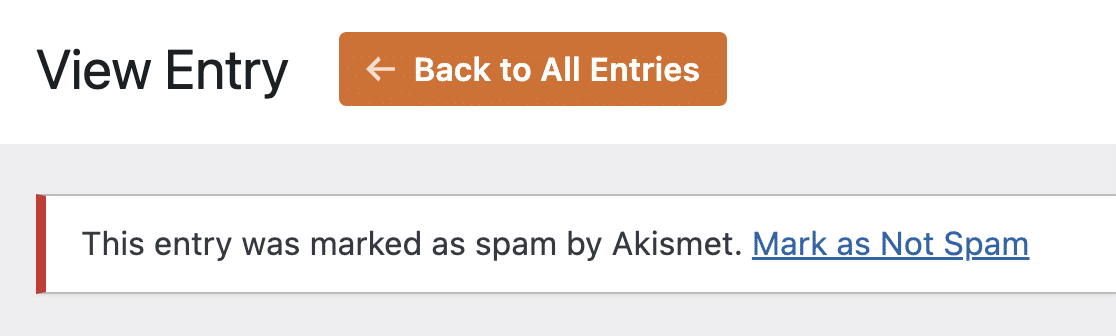
詳細なガイドについては、スパムエントリーの表示と管理に関するチュートリアルをご覧ください。
これで完了です!WordPressウェブサイトでWPFormsのエントリーにアクセスして確認するすべての方法がわかりました。
エントリーページで、エントリー分析、アンケートレポート、視覚化などのさらに強力な機能のロックを解除するには、アンケート&投票アドオンを必ずチェックしてください。


