


AI要約
特定のフォームのエントリを削除しますか?これは、エントリが多く、エントリ画面で1ページ以上を占める場合に特に役立ちます。
このチュートリアルでは、不要なフォームエントリをゴミ箱に保存する方法と、特定のフォームのすべてのエントリを完全に削除する手順について説明します。
フォームエントリへのアクセス
開始するには、WordPress管理メニューのWPForms » すべてのフォームに移動する必要があります。そこから、フォームのタイトルにカーソルを合わせてエントリをクリックします。
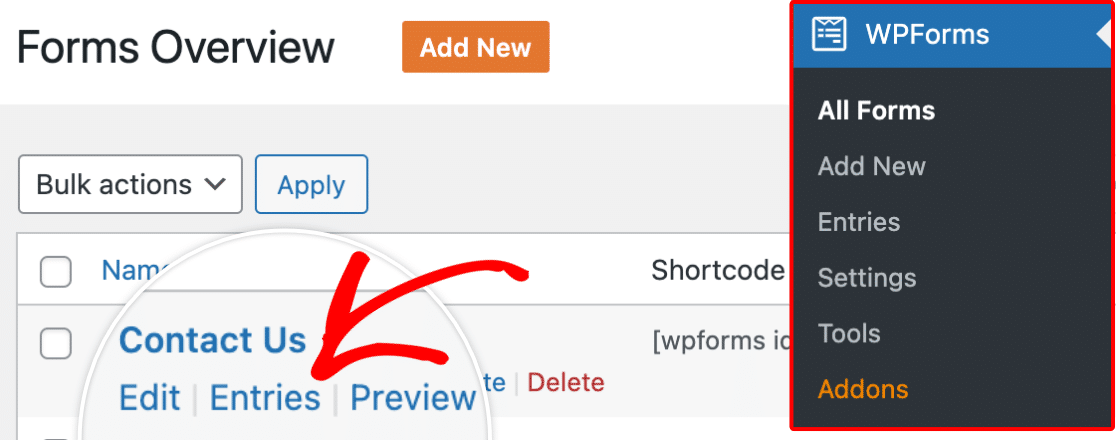
これにより、その特定のフォームのエントリページに移動します。
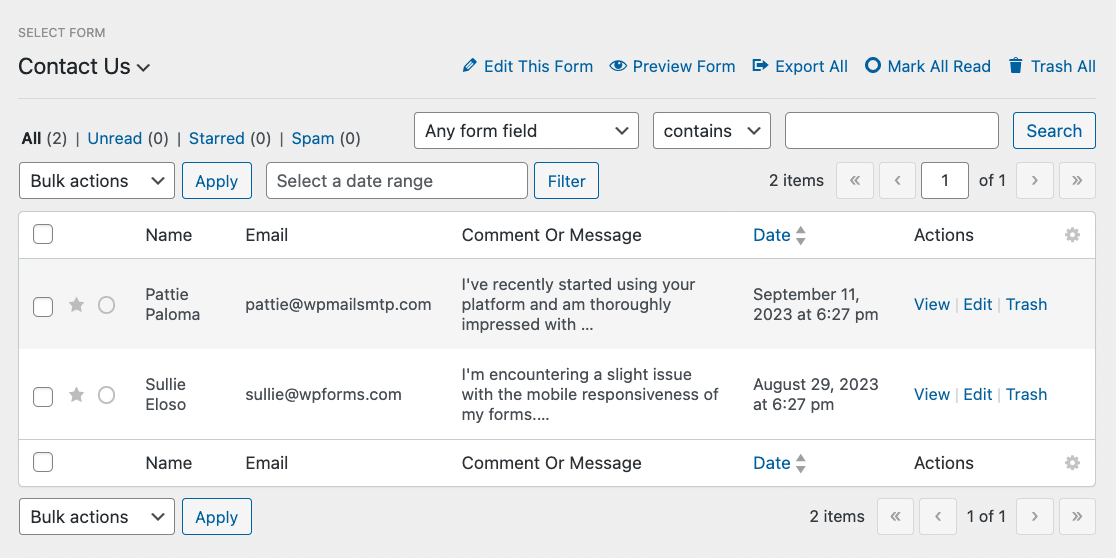
次に、不要なフォームエントリをゴミ箱に追加する方法を説明します。これは、削除するための最初のステップです。
フォームエントリをゴミ箱に追加する
エントリページから、エントリをゴミ箱に追加することでサイトから削除できます。次のセクションでは、これを行うさまざまな方法について説明します。
単一のエントリをゴミ箱に入れる
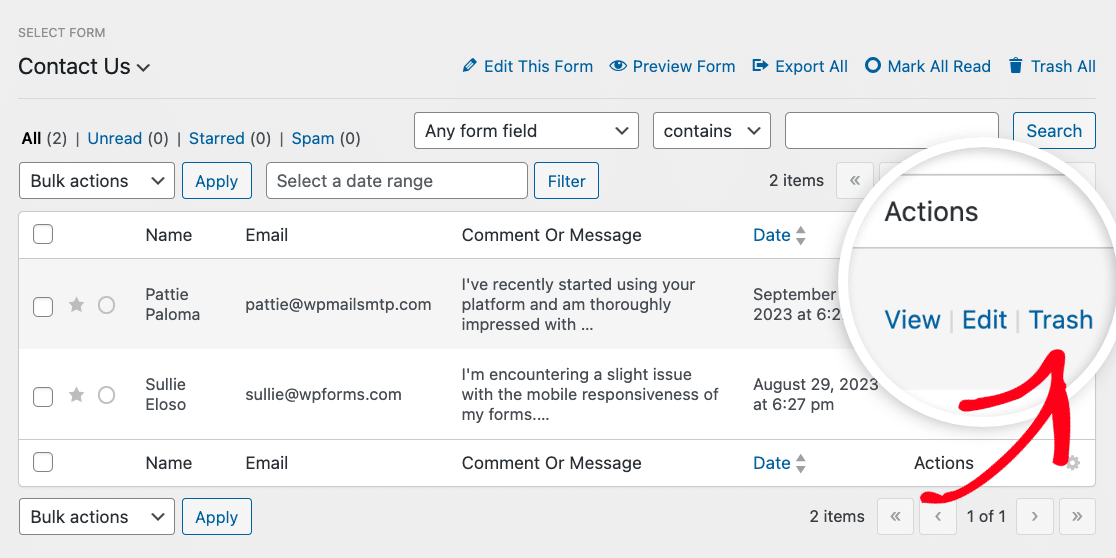
単一のエントリをゴミ箱に追加するには、エントリにカーソルを合わせてゴミ箱オプションをクリックします。
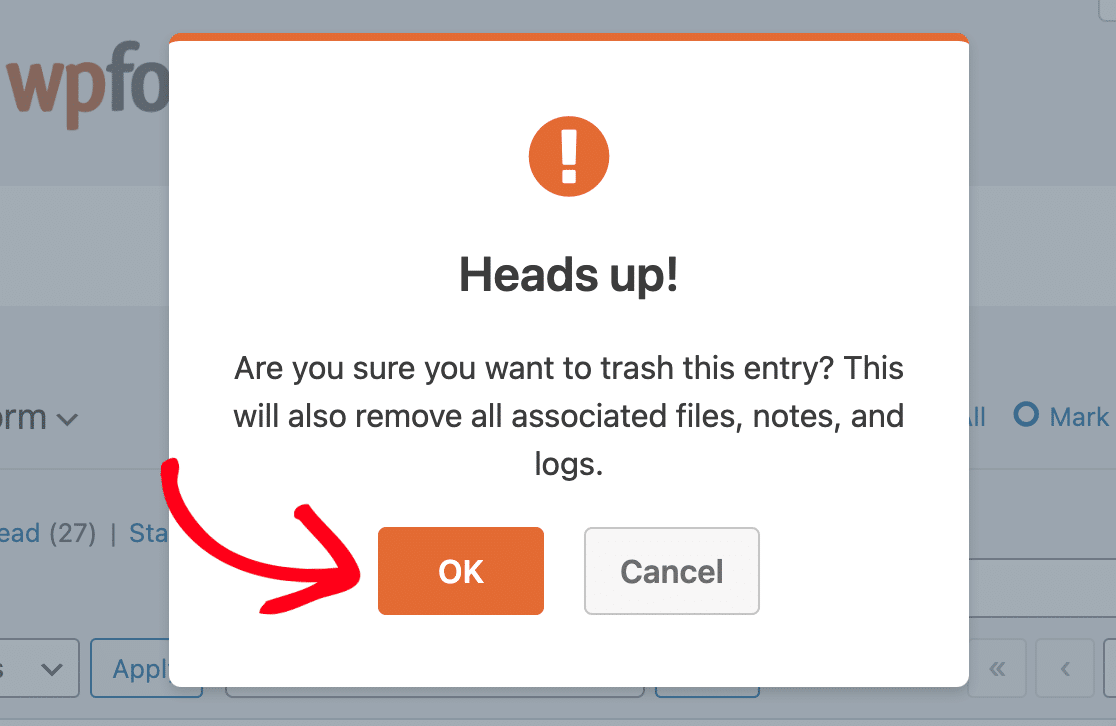
次に、アクションを確認する確認モーダルが表示されます。続行するには、OKボタンをクリックしてください。
フォームエントリは正常にゴミ箱に追加されました。
複数のエントリをゴミ箱に入れる
複数のフォームエントリを一度にゴミ箱に追加したい場合は、追加したい各エントリの横にあるチェックボックスをオンにします。
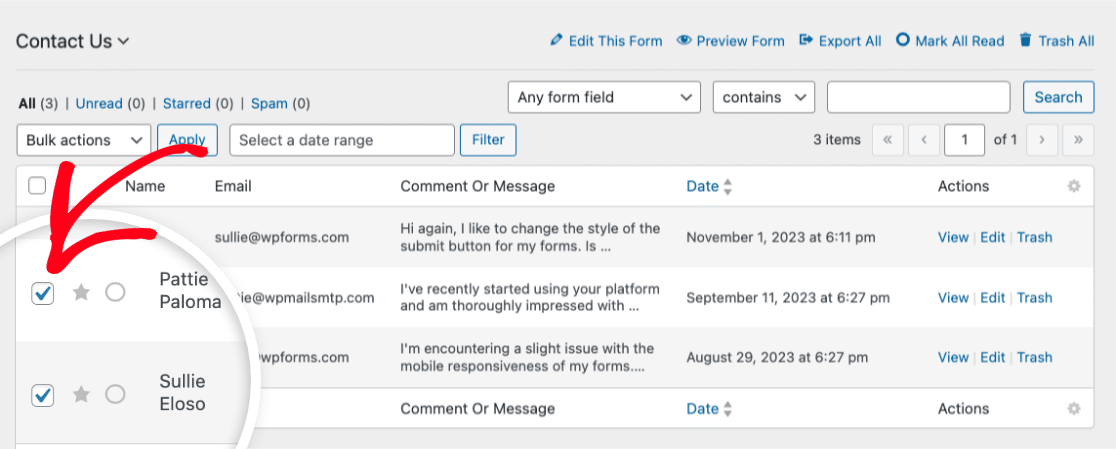
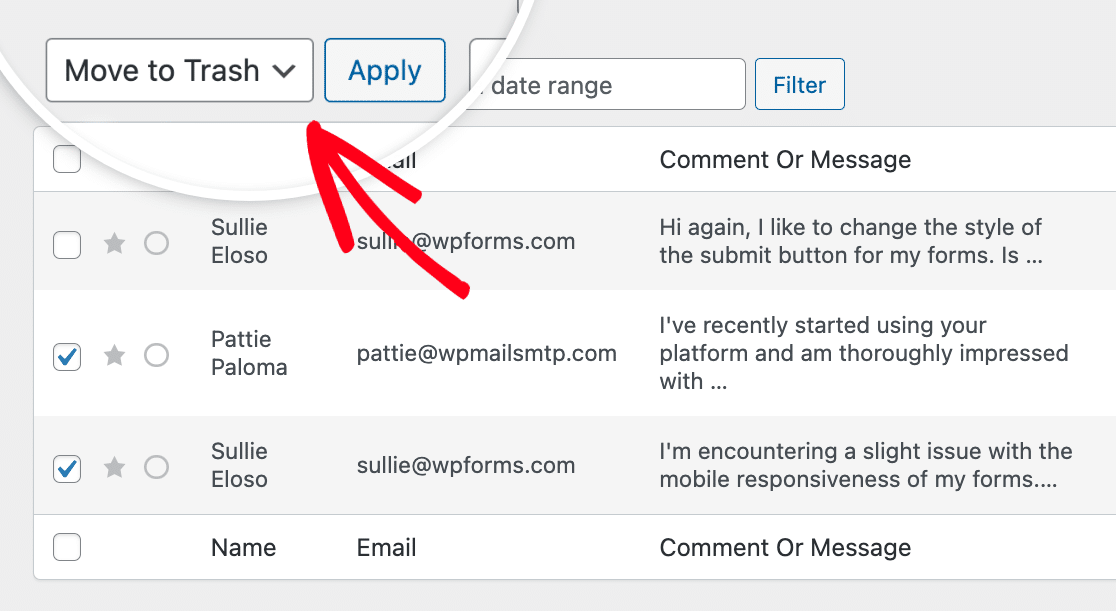
ゴミ箱に追加したいフォームエントリを選択したら、一括操作ドロップダウンからゴミ箱に移動オプションを選択し、適用ボタンをクリックします。
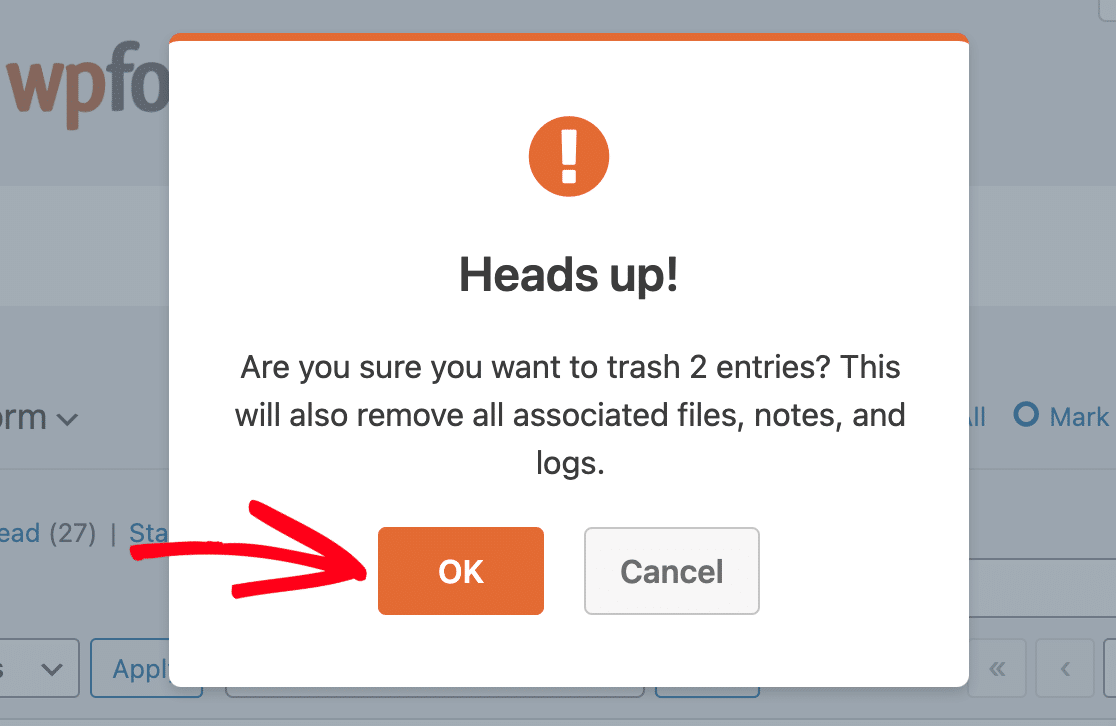
アクションを確認する確認モーダルが表示されます。確認するには、OKボタンをクリックしてください。
すべてのエントリをゴミ箱に入れる
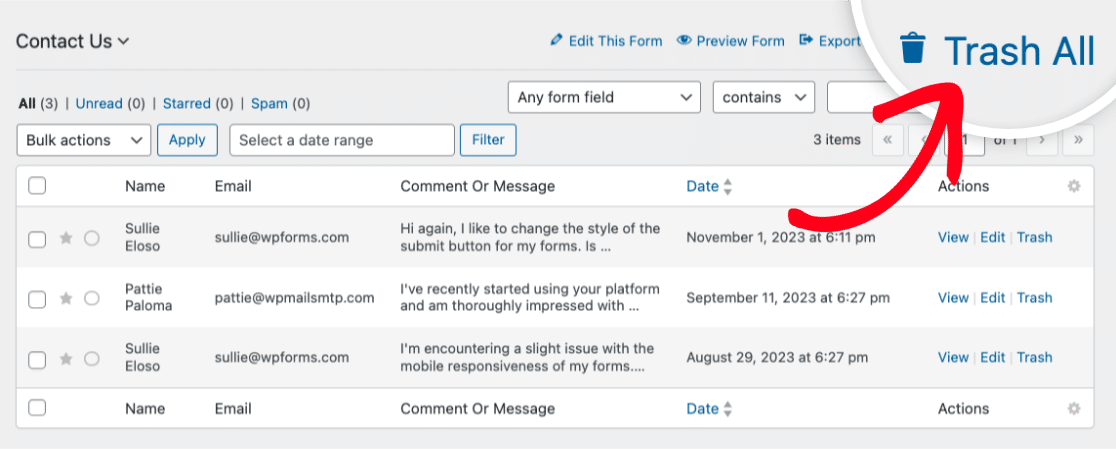
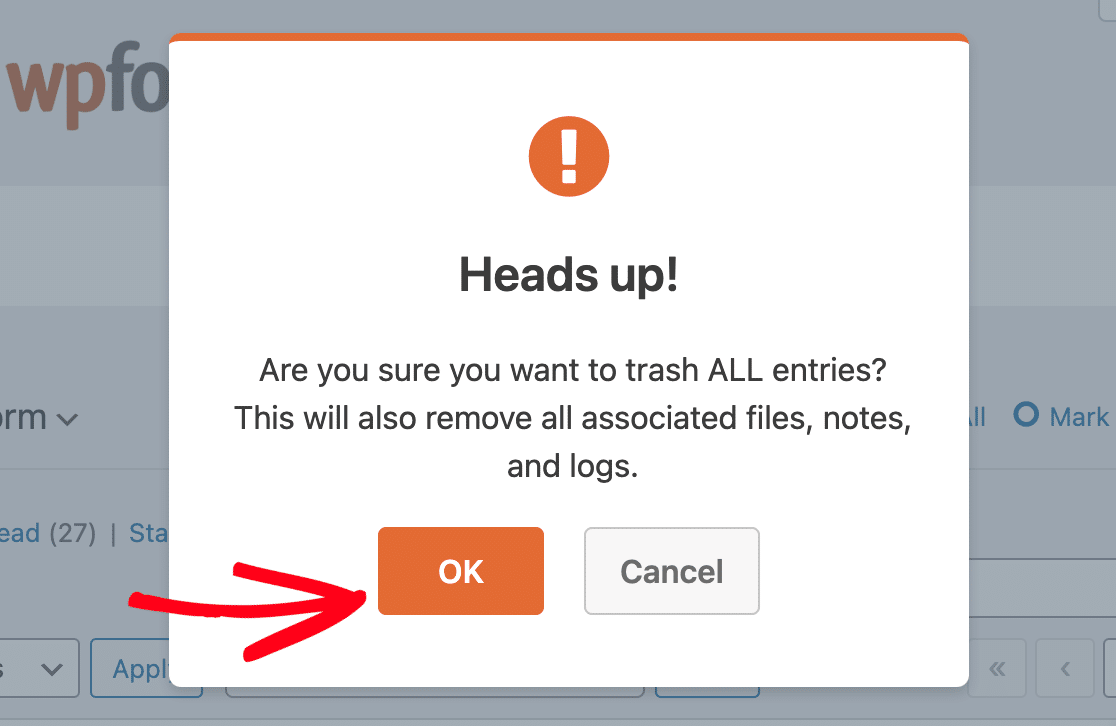
特定のフォームのすべてのエントリをゴミ箱に入れたい場合は、すべてゴミ箱に移動をクリックします。
次に、アクションを確認するモーダルウィンドウが表示されます。続行してすべてエントリをゴミ箱に移動するには、OKをクリックします。
ゴミ箱に入ったエントリを表示する
エントリをゴミ箱に追加したら、ゴミ箱リンクをクリックして表示できます。
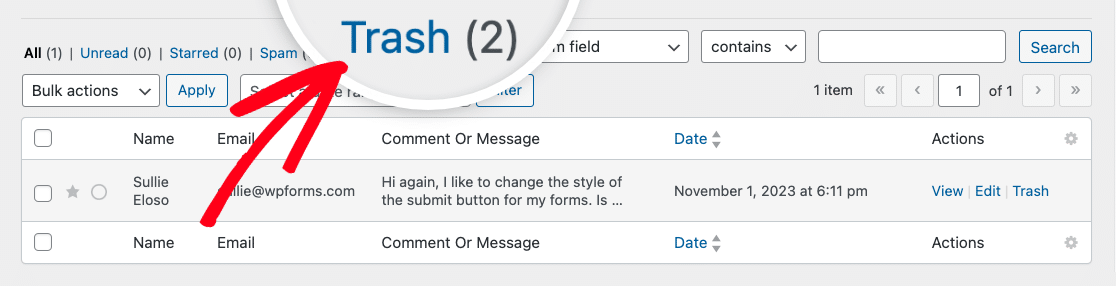
これにより、現在ゴミ箱にあるエントリを表示できるゴミ箱画面に移動します。
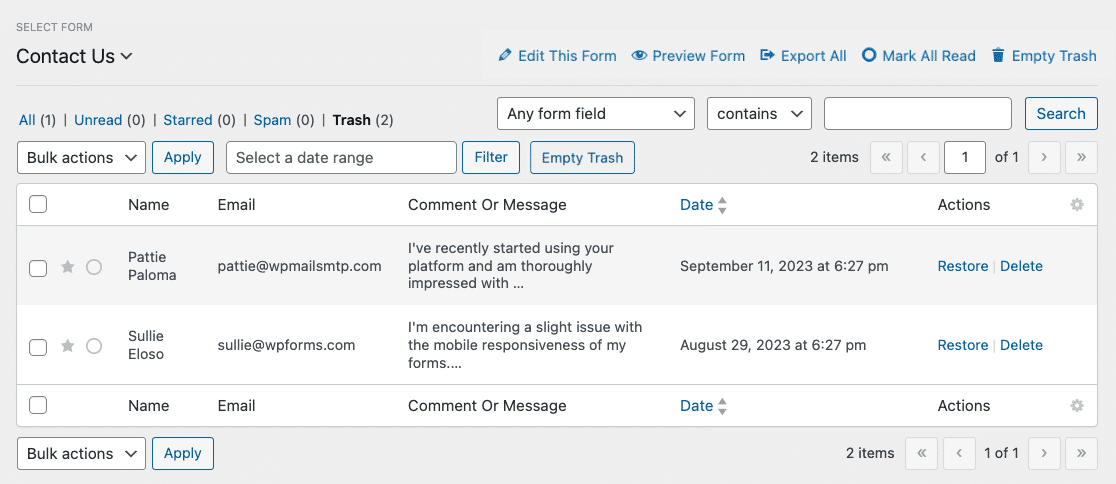
ここから、ゴミ箱に入ったエントリを復元または完全に削除するオプションがあります。これらのオプションの両方について以下で説明します。
ゴミ箱に入ったフォームエントリを復元する
フォームエントリを復元すると、ゴミ箱から削除され、エントリページに戻されます。
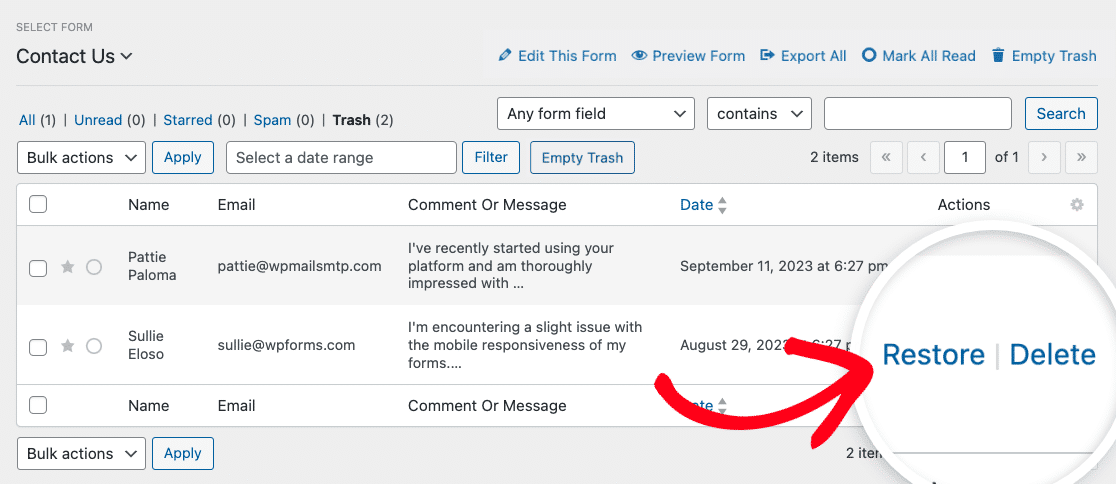
エントリを復元するには、エントリにカーソルを合わせて、復元オプションをクリックします。
フォームエントリを完全に削除する
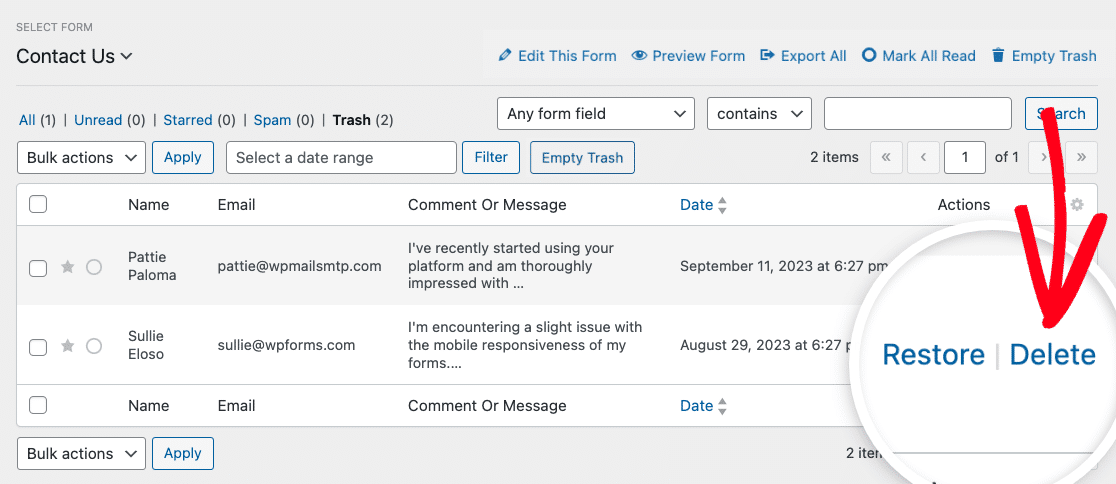
ゴミ箱画面から、特定の項目にカーソルを合わせて削除オプションをクリックすることで、項目を完全に削除するオプションがあります。
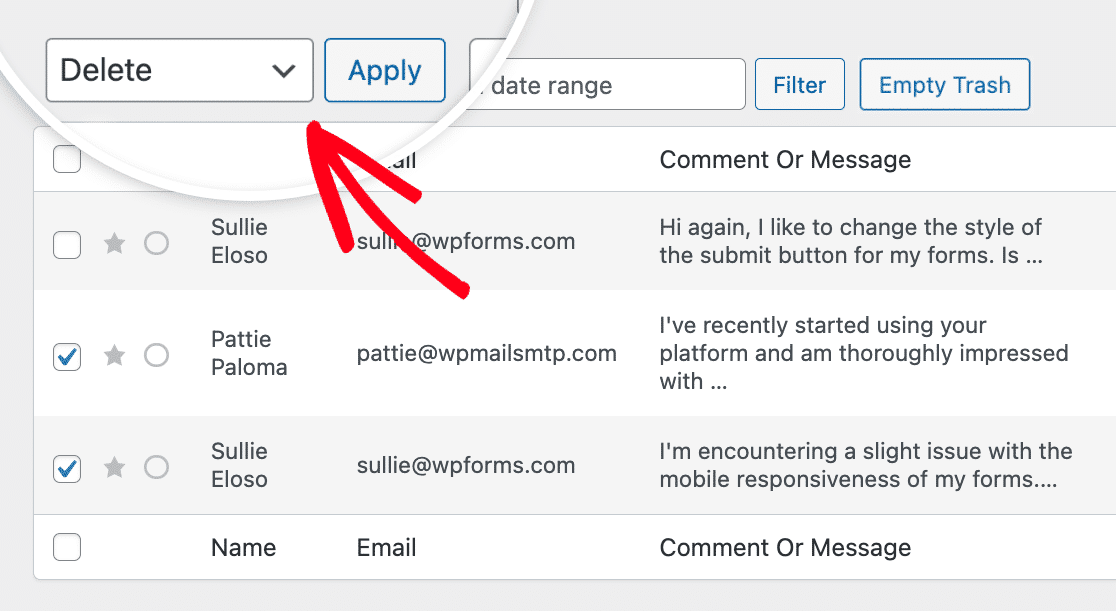
ゴミ箱に入れた複数の項目を一度に完全に削除したい場合は、削除したい各項目の横にあるチェックボックスをオンにします。次に、一括操作ドロップダウンから削除を選択し、適用をクリックします。
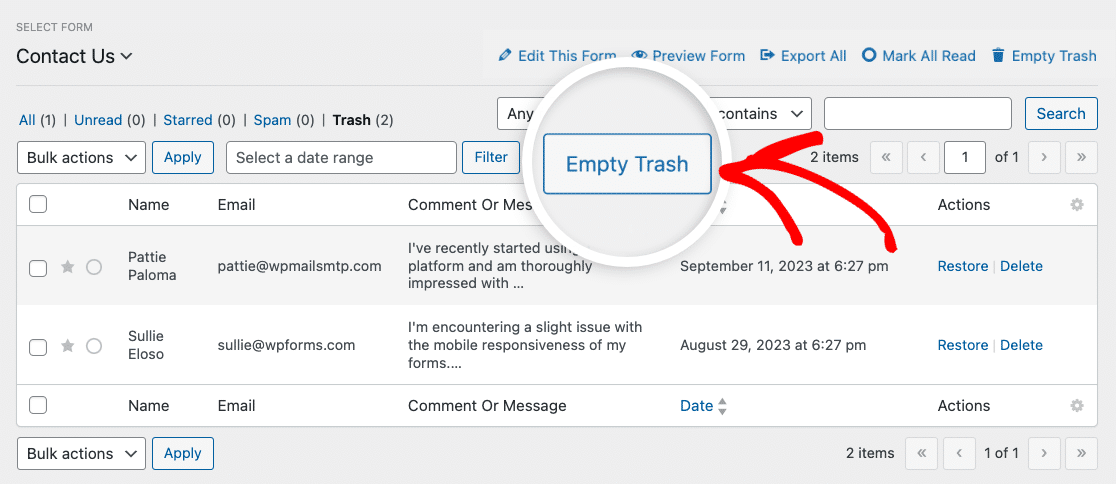
ゴミ箱のすべての項目を一度に削除するには、ゴミ箱を空にするボタンをクリックするだけです。
これらのいずれかの方法を使用した後、このフォームの特定の項目を削除してもよいかどうかの確認を求められます。
注意:項目を完全に削除すると、サイトのデータベースから完全に削除されます。続行する前に、サイトのデータベースのバックアップを作成することをお勧めします。
古いエントリを自動的に削除する
手動で削除するのではなく、古い項目を自動的に削除したい場合は、WPFormsには設定された日数後に項目を削除する組み込みオプションが含まれています。これは、保存データを削減し、保持要件を管理するのに役立ちます。
この設定を有効にするには、更新したいフォームを開き、設定 » 一般に移動して、高度な設定セクションまでスクロールします。次に、項目を自動的に削除をオンにして、削除される前に項目を保持したい日数を入力します。

これで完了です!数回クリックするだけで、フォームの項目を削除できるようになりました。
削除する前に、項目をCSVまたはXLSXファイルとしてエクスポートしますか?エントリデータのCSVおよびXLSXエクスポートの作成に関するチュートリアルをご覧ください。


