


Resumo de IA
Gostaria de eliminar registos de um formulário específico? Isto pode ser especialmente útil se tiver muitos registos e estes ocuparem mais do que uma página no ecrã de Registos.
Neste tutorial, abordaremos como guardar registos de formulário indesejados no lixo, bem como os passos para eliminar permanentemente todos os registos de um formulário específico.
Aceder a Registos de Formulário
Para começar, terá de ir a WPForms » Todos os Formulários no menu de administração do WordPress. A partir daí, pode pairar sobre o título de um formulário e clicar em Registos.
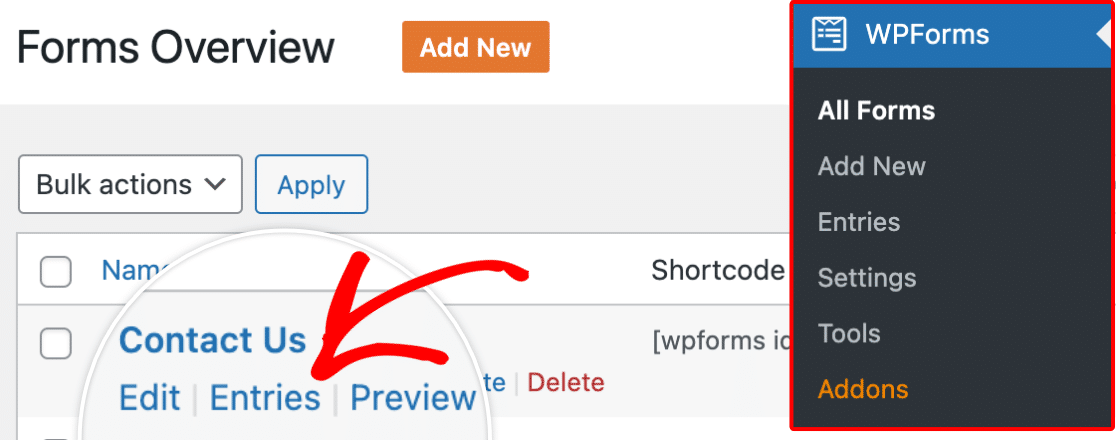
Isto irá levá-lo para a página de Submissões desse formulário específico.
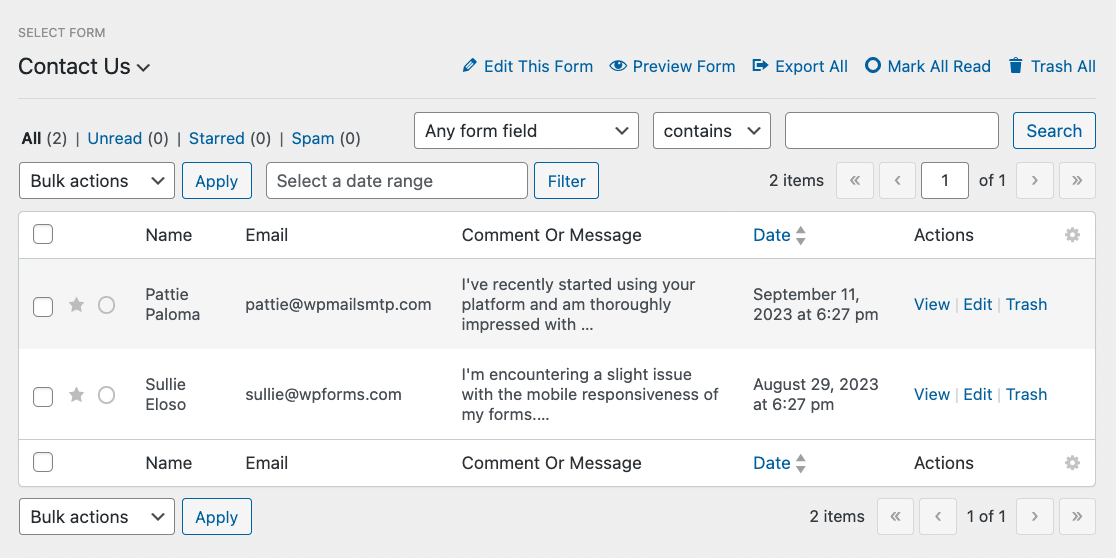
Em seguida, abordaremos como adicionar registos de formulário indesejados ao lixo, que é o primeiro passo para os eliminar.
Adicionar Registos de Formulário ao Lixo
A partir da página de Registos, pode remover registos do seu site adicionando-os ao lixo. Nas secções seguintes, abordaremos várias formas de o fazer.
Colocar um Único Registo no Lixo
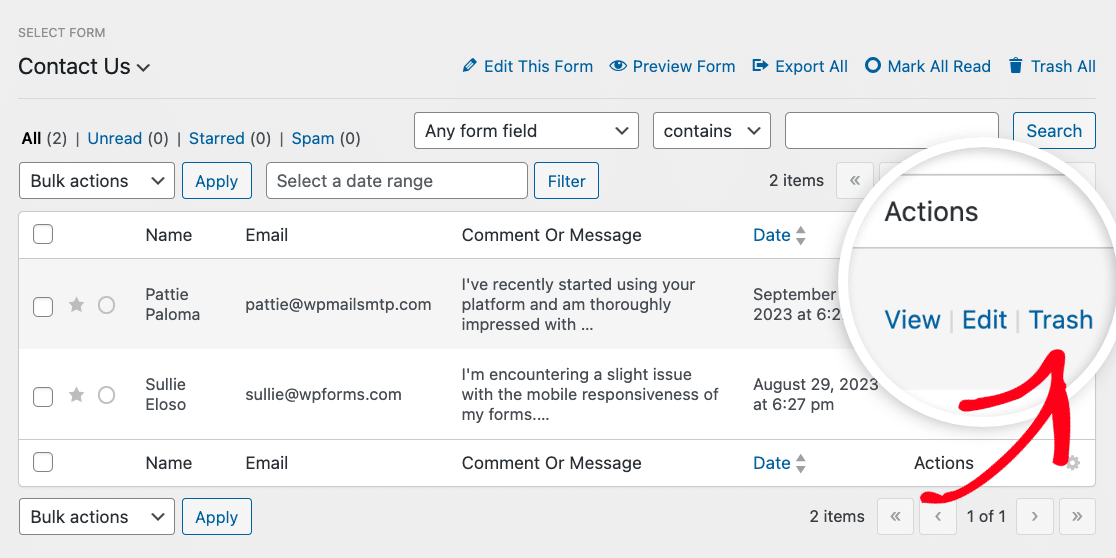
Para adicionar um único registo ao lixo, passe o rato sobre o registo e clique na opção Lixo.
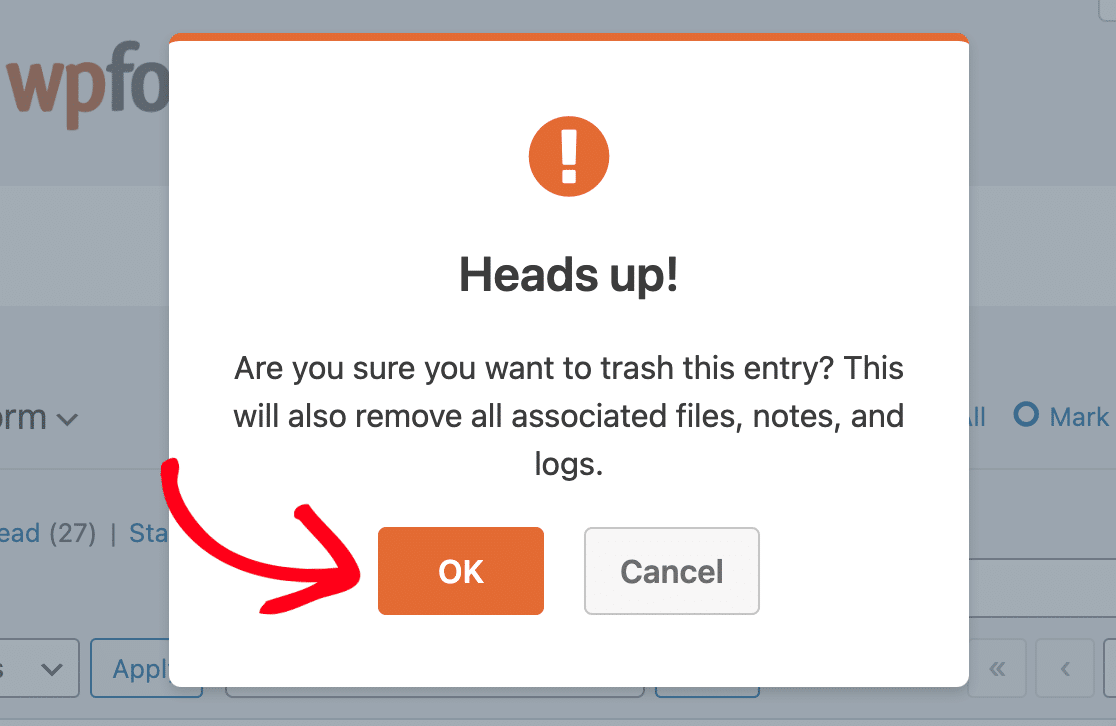
Uma janela de confirmação aparecerá então, pedindo-lhe para verificar a ação. Para prosseguir, clique no botão OK.
O seu registo de formulário deverá agora ter sido adicionado com sucesso ao lixo.
Colocar Múltiplos Registos no Lixo
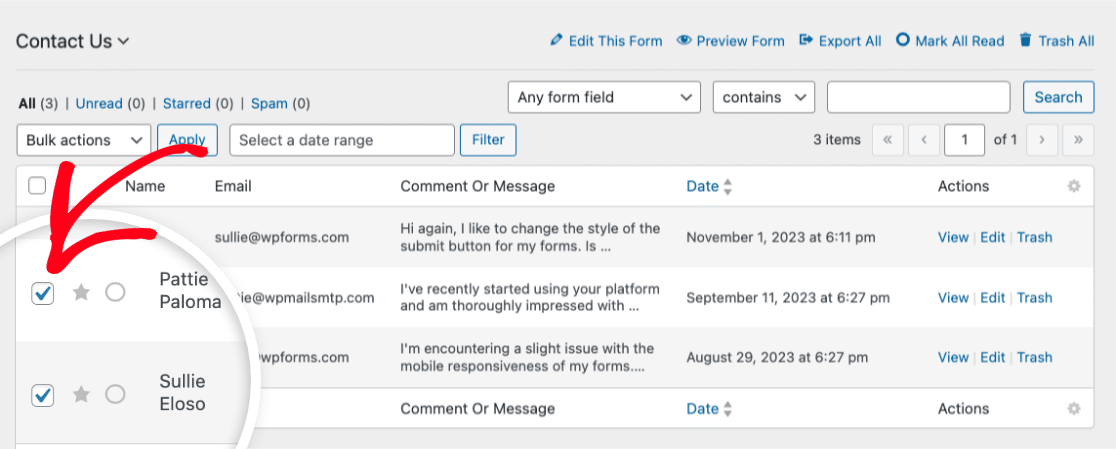
Se desejar adicionar vários registos de formulário ao lixo de uma só vez, marque a caixa ao lado de cada registo que pretende adicionar.
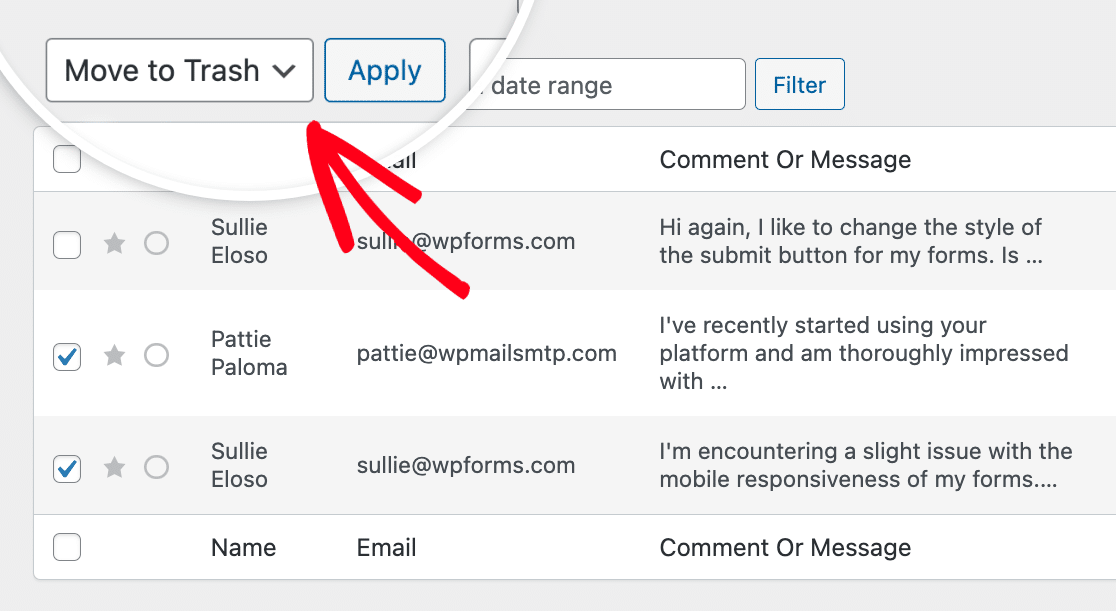
Depois de ter escolhido os registos de formulário que pretende adicionar ao lixo, selecione a opção Mover para o Lixo no menu suspenso Ações em Massa e, em seguida, clique no botão Aplicar.
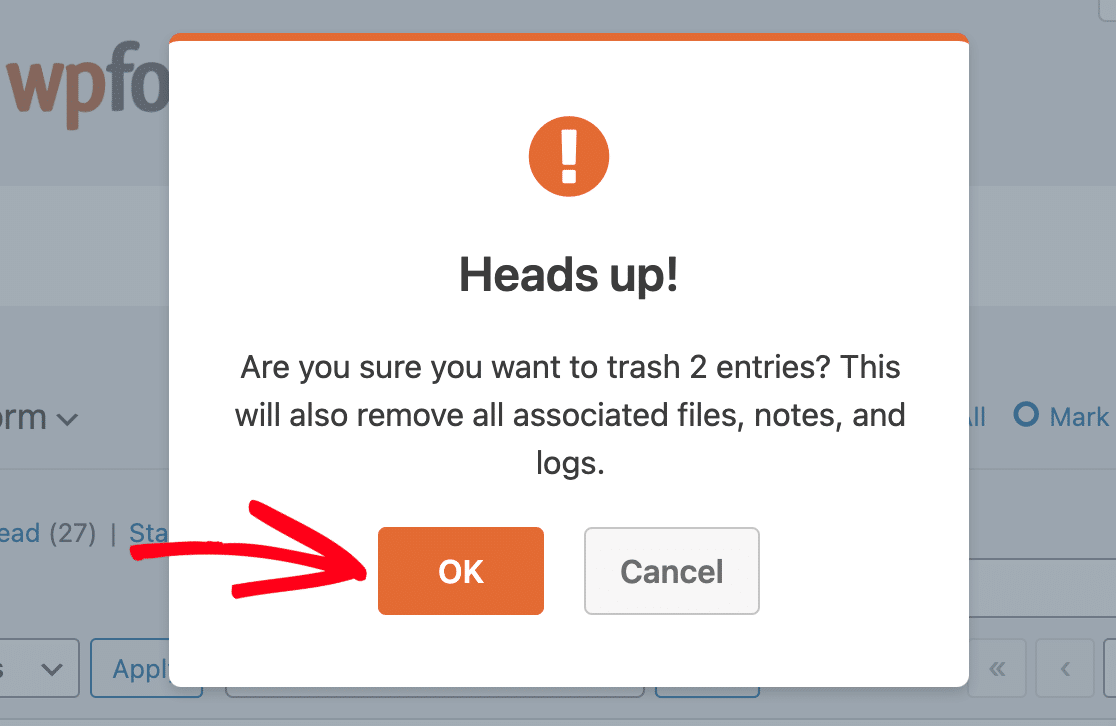
Uma janela de confirmação aparecerá, pedindo-lhe para verificar a ação. Clique no botão OK para confirmar.
Colocar Todos os Registos no Lixo
Se desejar colocar todos os registos de um formulário específico no lixo, clique em Eliminar Tudo.
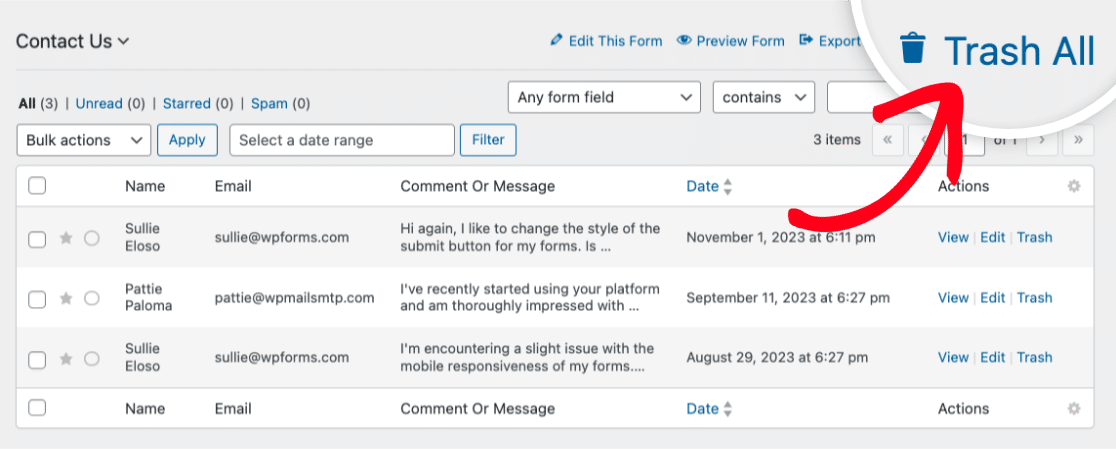
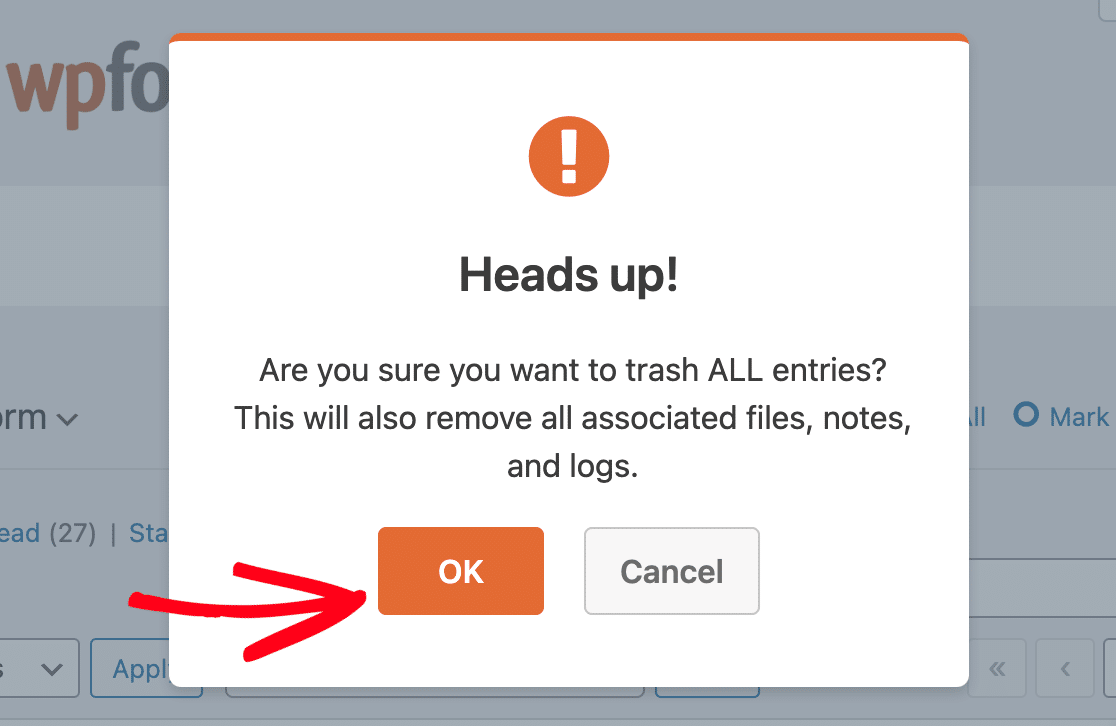
Verá então uma janela a pedir-lhe para confirmar a ação. Clique em OK para prosseguir e mover todos os registos para o lixo.
Ver os Seus Registos no Lixo
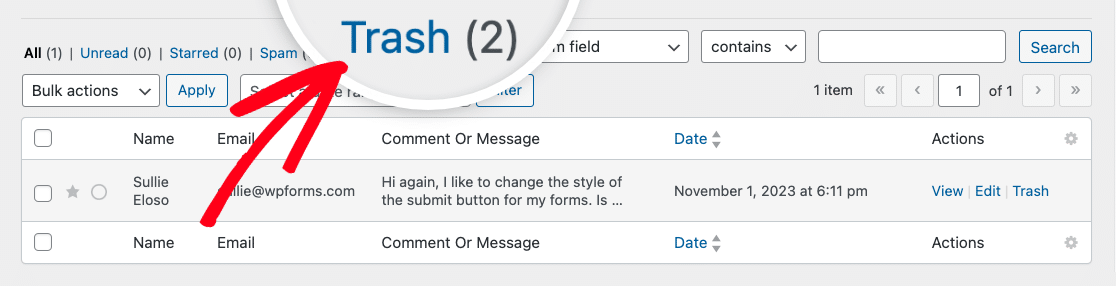
Depois de adicionar registos ao lixo, pode vê-los clicando na ligação Lixo.
Isto levá-lo-á ao ecrã do lixo, onde pode ver os registos que estão atualmente no lixo.
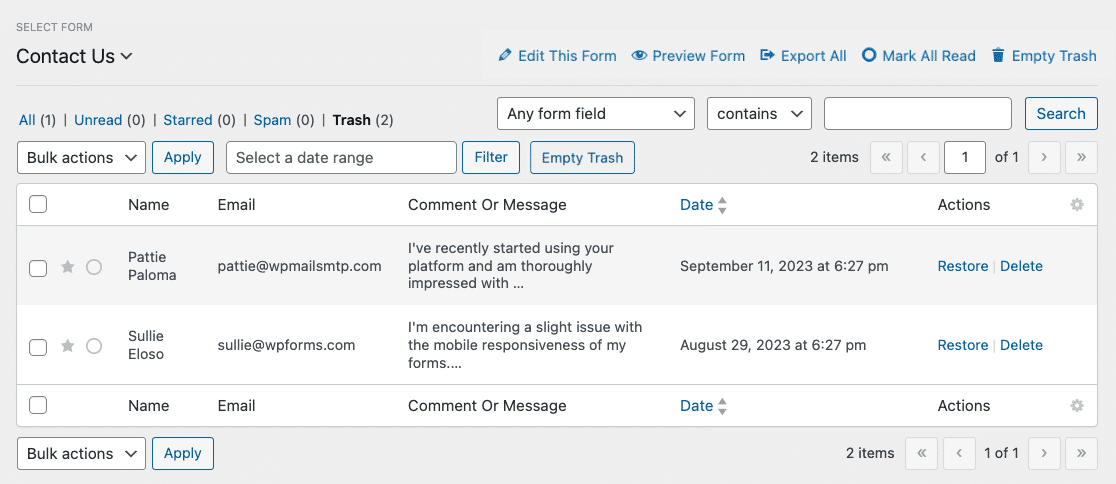
A partir daqui, terá a opção de restaurar ou eliminar permanentemente os seus registos no lixo. Abordaremos ambas estas opções abaixo.
Restaurar Registos de Formulário no Lixo
Restaurar um registo de formulário remove-o do lixo e adiciona-o de volta à página de Registos.
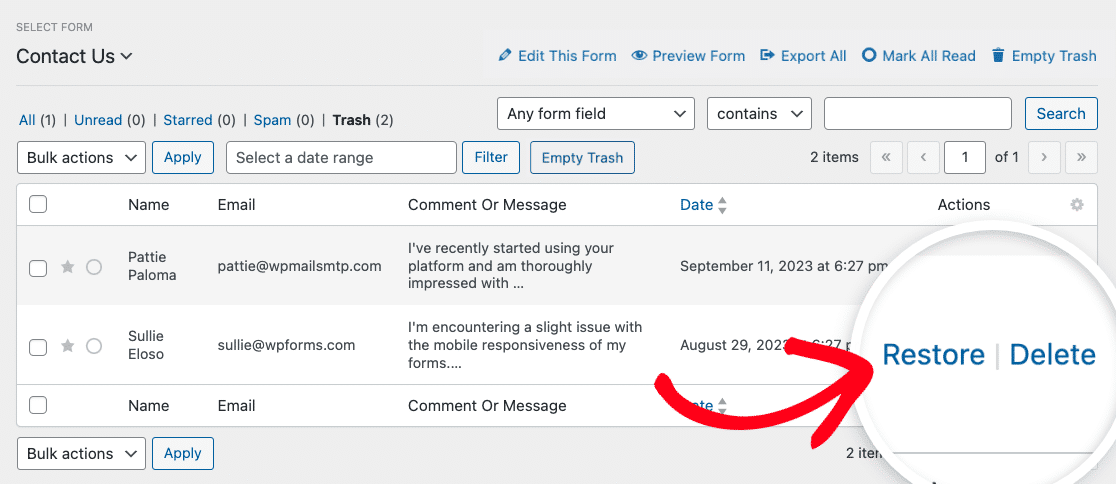
Para restaurar um registo, passe o rato sobre ele e clique na opção Restaurar.
Eliminar Permanentemente Registos de Formulário
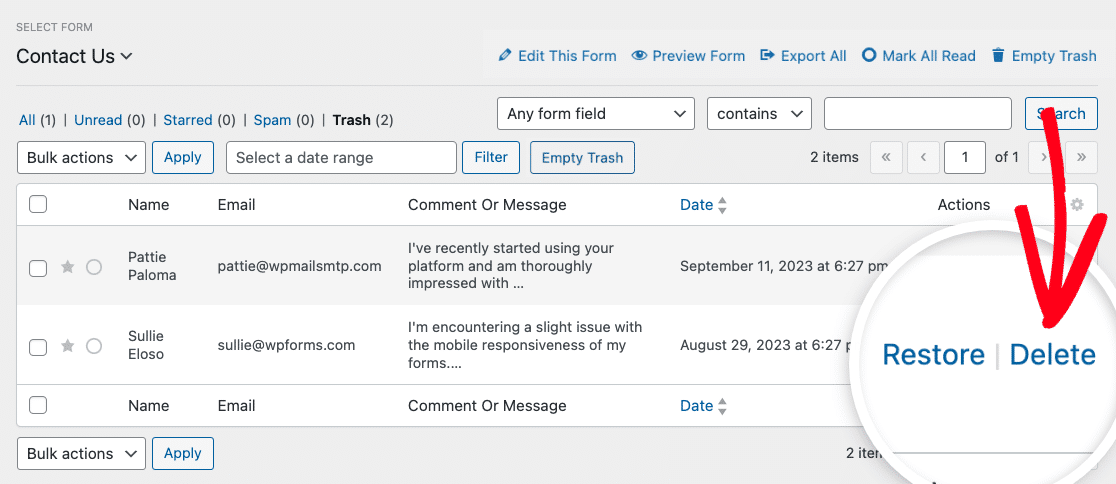
A partir do ecrã do Lixo, tem a opção de eliminar permanentemente os registos, passando o rato sobre um registo específico e clicando na opção Eliminar.
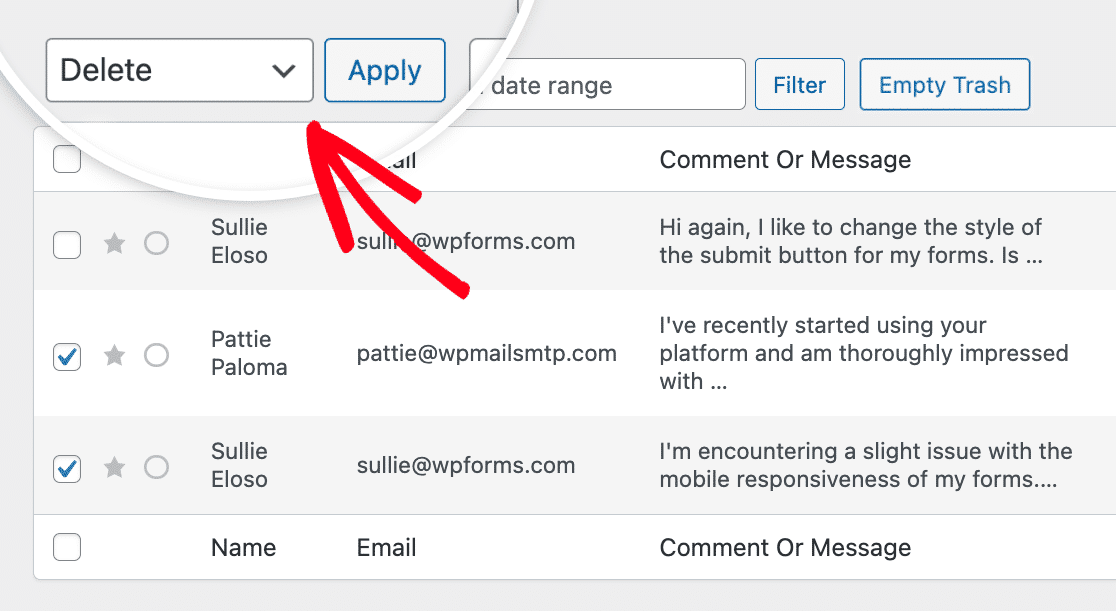
Se pretender eliminar permanentemente v ilde{A¡rias entradas no lixo de uma s ilde{A³ vez, marque a caixa ao lado de cada entrada que pretende eliminar. Em seguida, selecione Eliminar no menu suspenso A ilde{A§ ilde{Aµes em massa e clique em Aplicar.
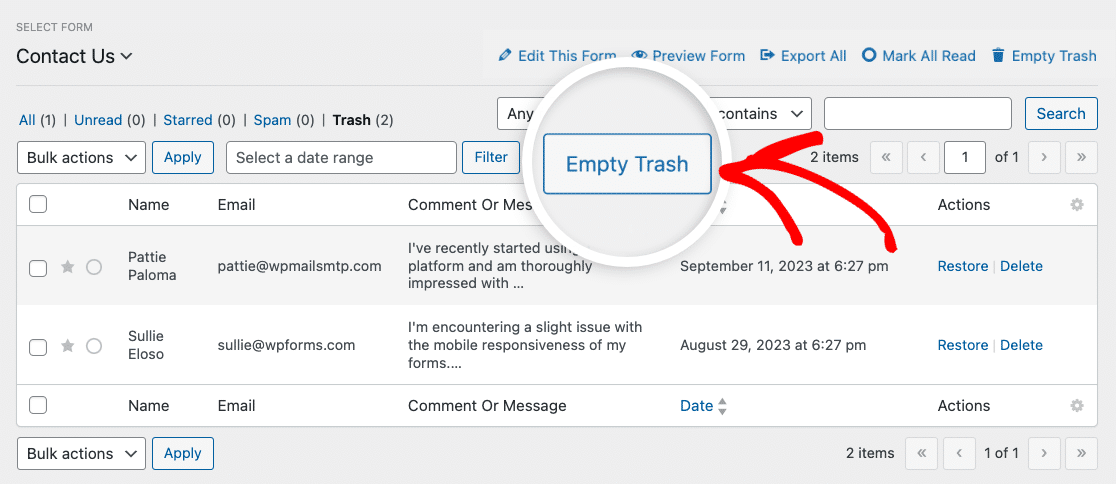
Para eliminar todas as entradas no lixo de uma s ilde{A³ vez, basta clicar no bot ilde{A£o Esvaziar lixo.
Ap ilde{A³s a utiliza ilde{A§ ilde{A£o de um destes m ilde{A©todos, ser-lhe- ilde{A¡ pedido para confirmar se tem a certeza de que pretende eliminar as entradas espec ilde{Aficas para este formul ilde{A¡rio.
Nota: Eliminar entradas permanentemente ir ilde{A¡ remov ilde{Aª-las inteiramente da base de dados do seu site. Recomenda-se que crie uma c ilde{A³pia de seguran ilde{A§a da base de dados do seu site antes de prosseguir.
Eliminar Automaticamente Submissões Antigas
Se quiser remover automaticamente entradas antigas em vez de as eliminar manualmente, o WPForms inclui uma opção integrada para purgar entradas após um determinado número de dias. Isto é útil para reduzir os dados armazenados e gerir os requisitos de retenção.
Para ativar esta defini ilde{A§ ilde{A£o, abra o formul ilde{A¡rio que pretende atualizar e v ilde{A¡ a Defini ilde{A§ ilde{Aµes ilde{A» Geral e percorra at ilde{A© ilde{A se ilde{A§ ilde{A£o Avan ilde{A§adas. Em seguida, ative Limpar entradas automaticamente e introduza o n ilde{Aºmero de dias que pretende manter as entradas antes de serem eliminadas.

E pronto! J ilde{A¡ pode eliminar entradas de um formul ilde{A¡rio com apenas alguns cliques.
Pretende exportar entradas como um ficheiro CSV ou XLSX antes de as eliminar do seu site? Consulte o nosso tutorial sobre como criar exporta ilde{A§ ilde{Aµes CSV e XLSX de dados de entradas.


