


Resumo de IA
Nota: Os add-ons recomendados instalados são os add-ons de Cálculo, Assinatura, Cupons e Inquéritos e Votações. Necessitará de uma licença Pro ou superior para aceder a estes add-ons.
Este tutorial abrange como usar o WPForms AI para gerar formulários no seu site.
Requisitos:
- O WPForms tem de ser instalado e ativado no seu site WordPress. Esta funcionalidade está disponível nas versões WPForms Lite e Pro.
- Certifique-se de que instalou a versão mais recente do WPForms para cumprir a versão mínima exigida para o WPForms AI.
Aceder ao Construtor de Formulários WPForms AI
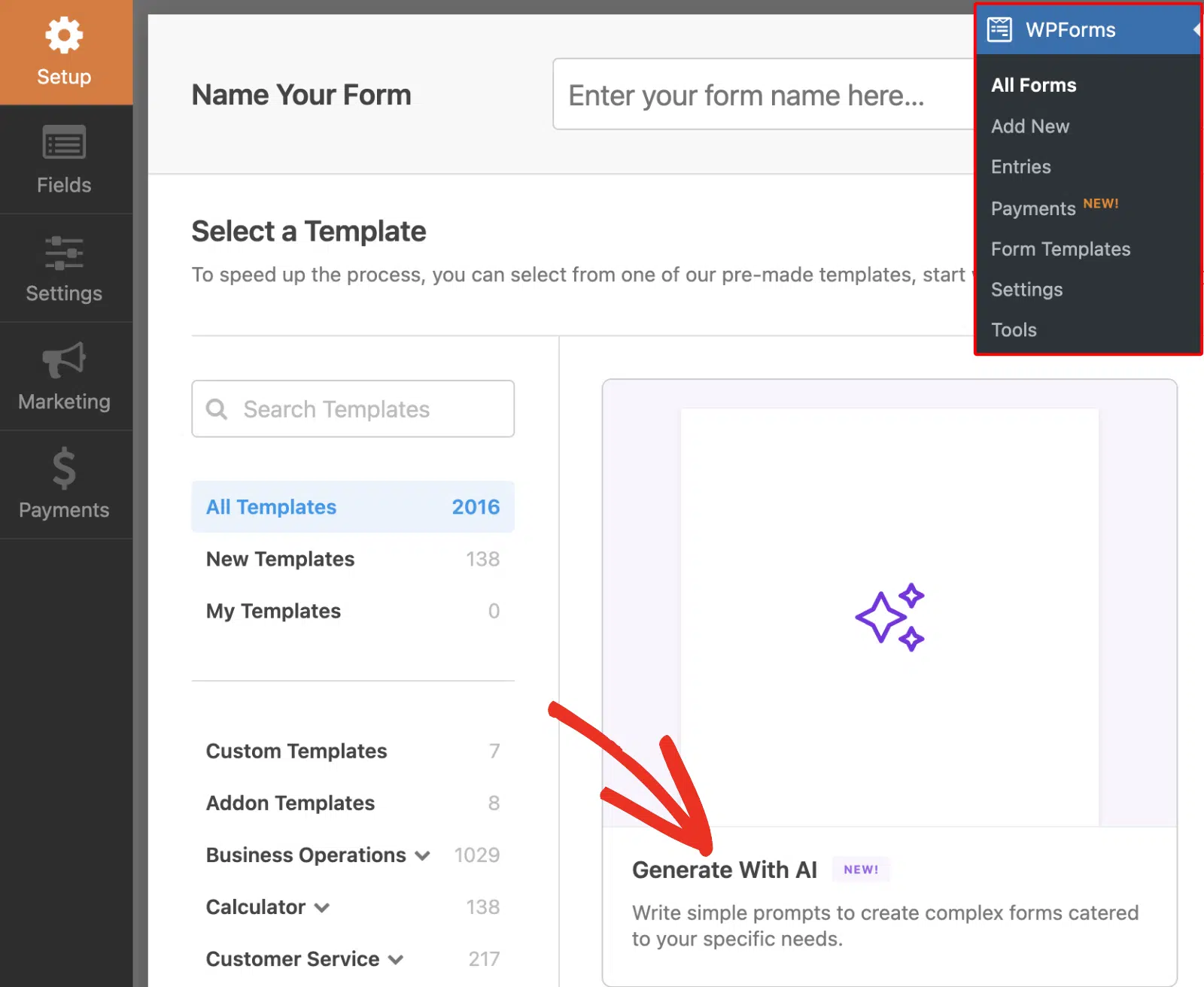
Para começar, vá a WPForms » Adicionar Novo. Uma vez aqui, verá a opção Gerar com IA.
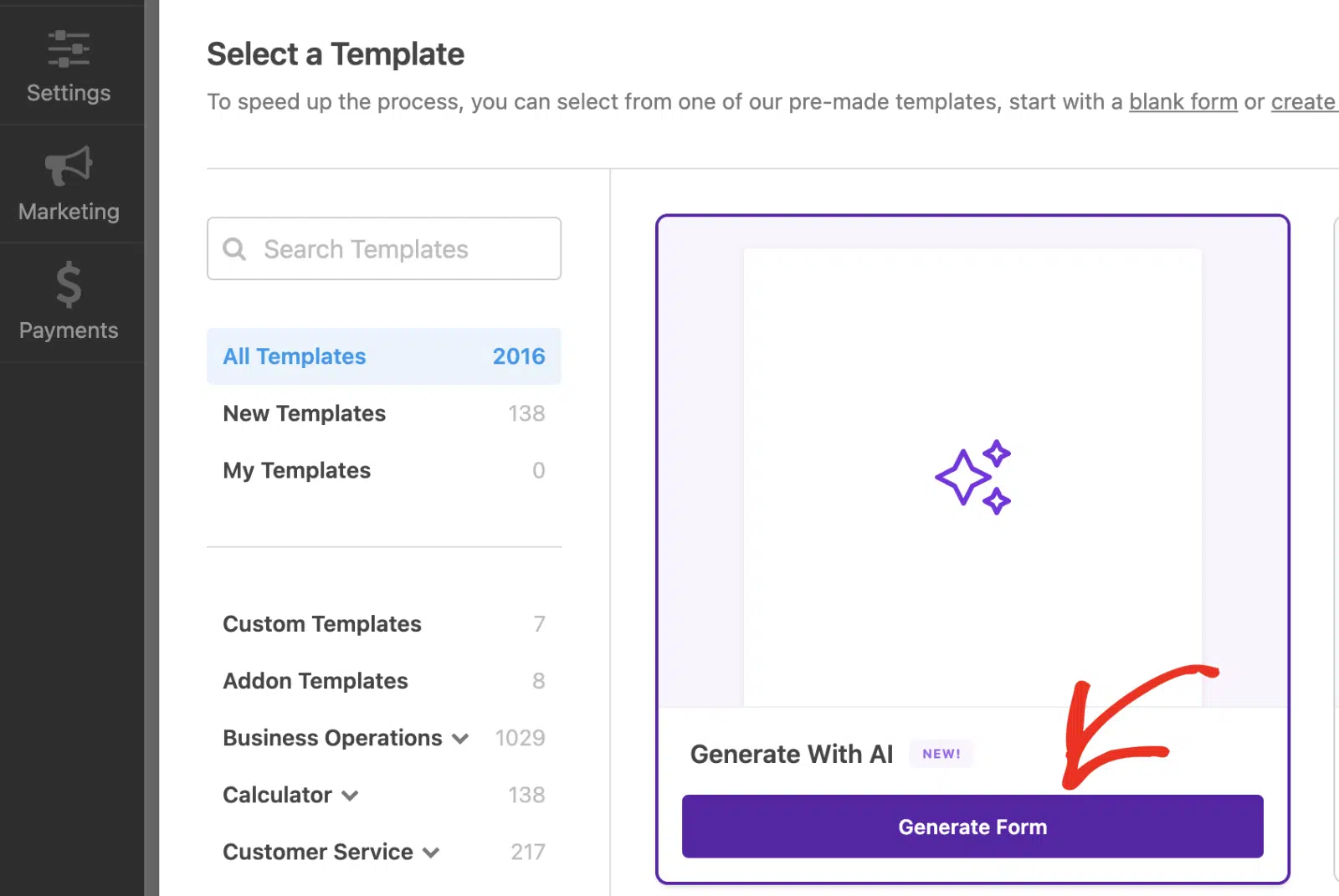
Passar o rato por cima exibe o botão Gerar Formulário. Terá de clicar neste botão para prosseguir.
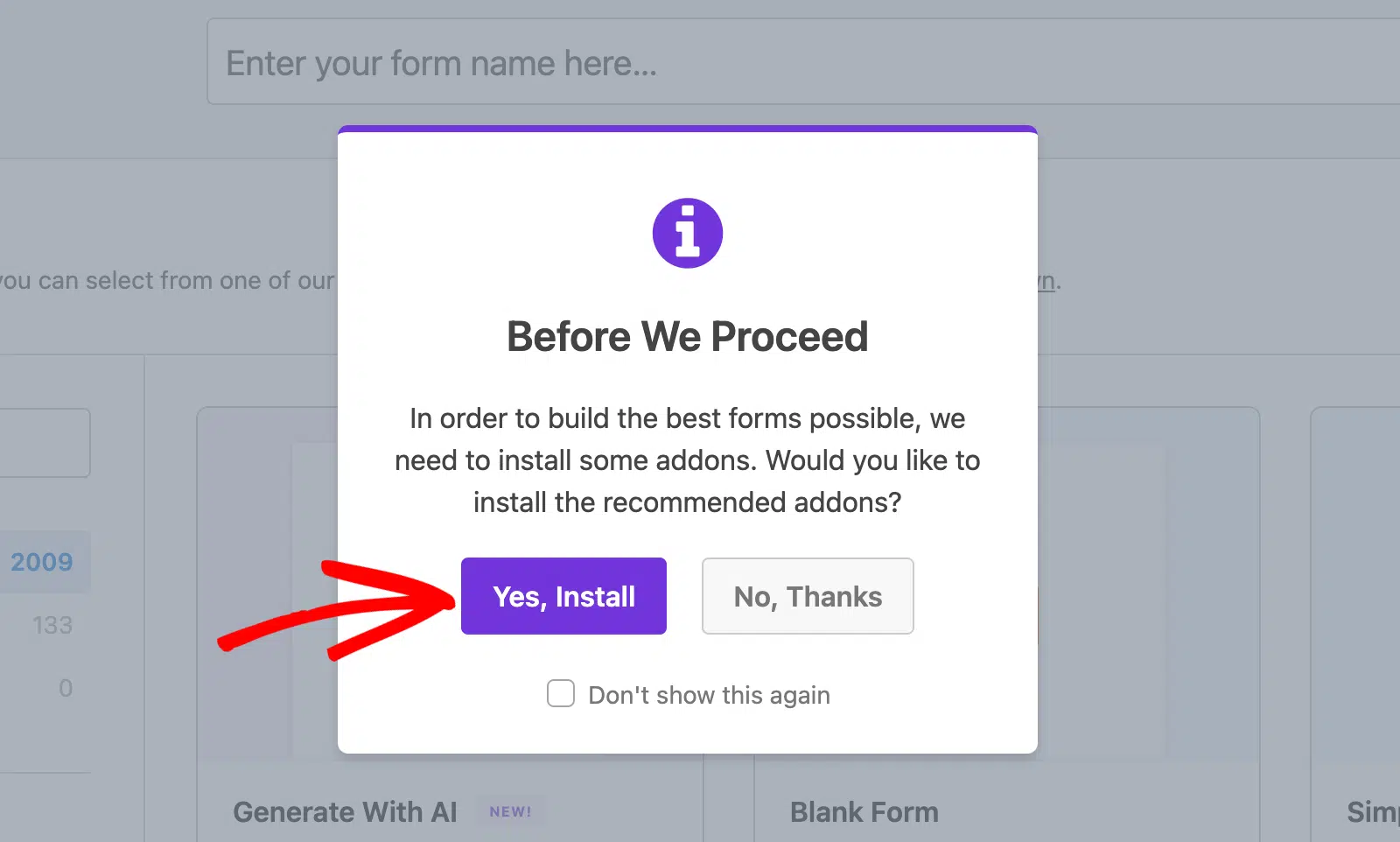
Inicialmente, ser-lhe-á pedido para instalar e ativar os add-ons necessários para aceder a campos de formulário específicos. Embora este passo seja opcional, recomendamos que o faça para permitir que o WPForms AI crie formulários mais avançados. Clique em Sim, Instalar para prosseguir.
Nota: Os suplementos recomendados instalados são os suplementos Cálculo, Assinatura, Cupons e Pesquisas e Inquéritos. Necessitará de uma licença Pro ou superior para aceder a estes suplementos.
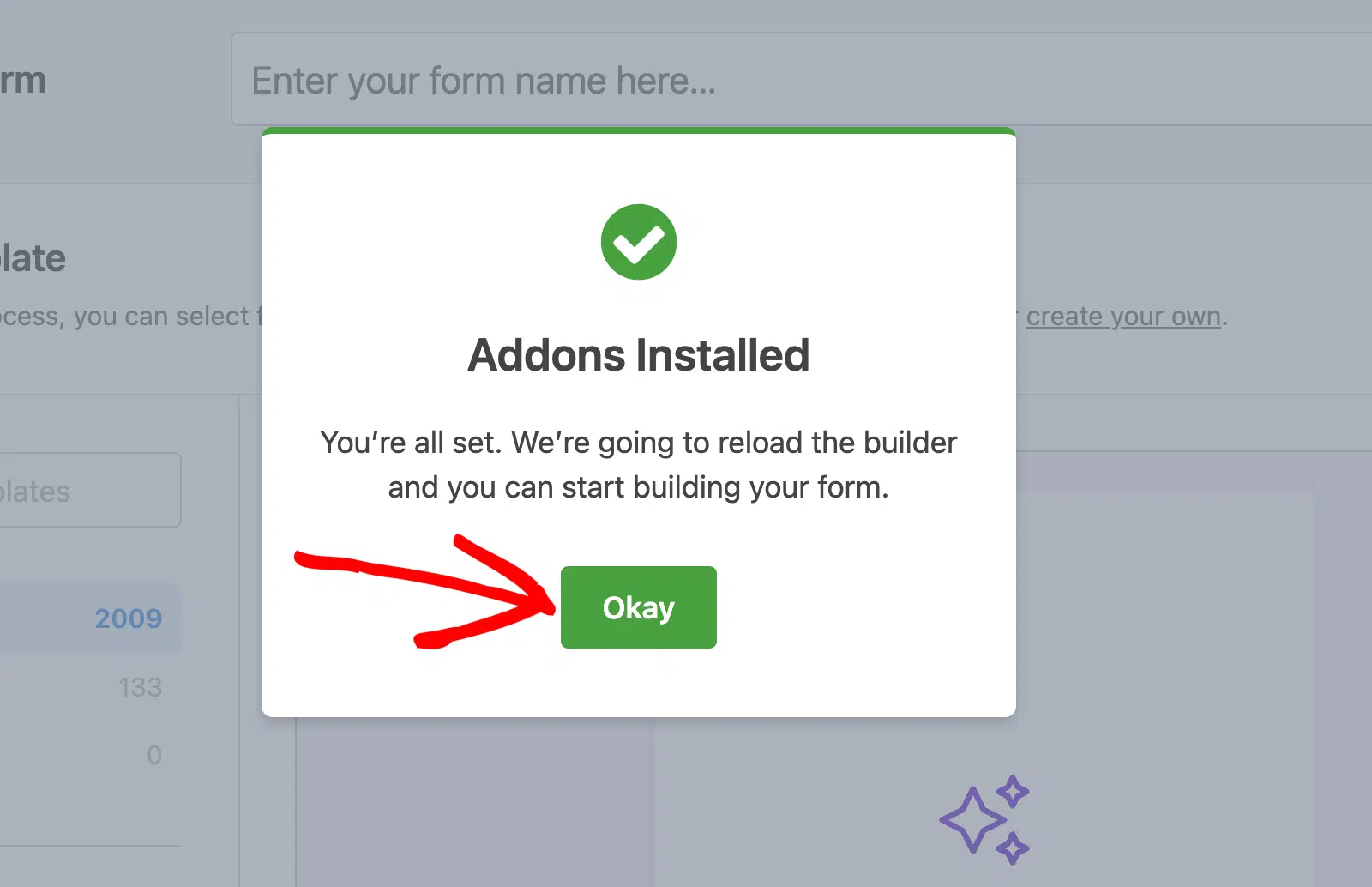
Assim que o processo de instalação estiver concluído, clique no botão OK para continuar.
Nota: Após instalar os add-ons essenciais, não verá o pedido novamente.
Isto irá direcioná-lo para a página de geração de formulários WPForms AI.
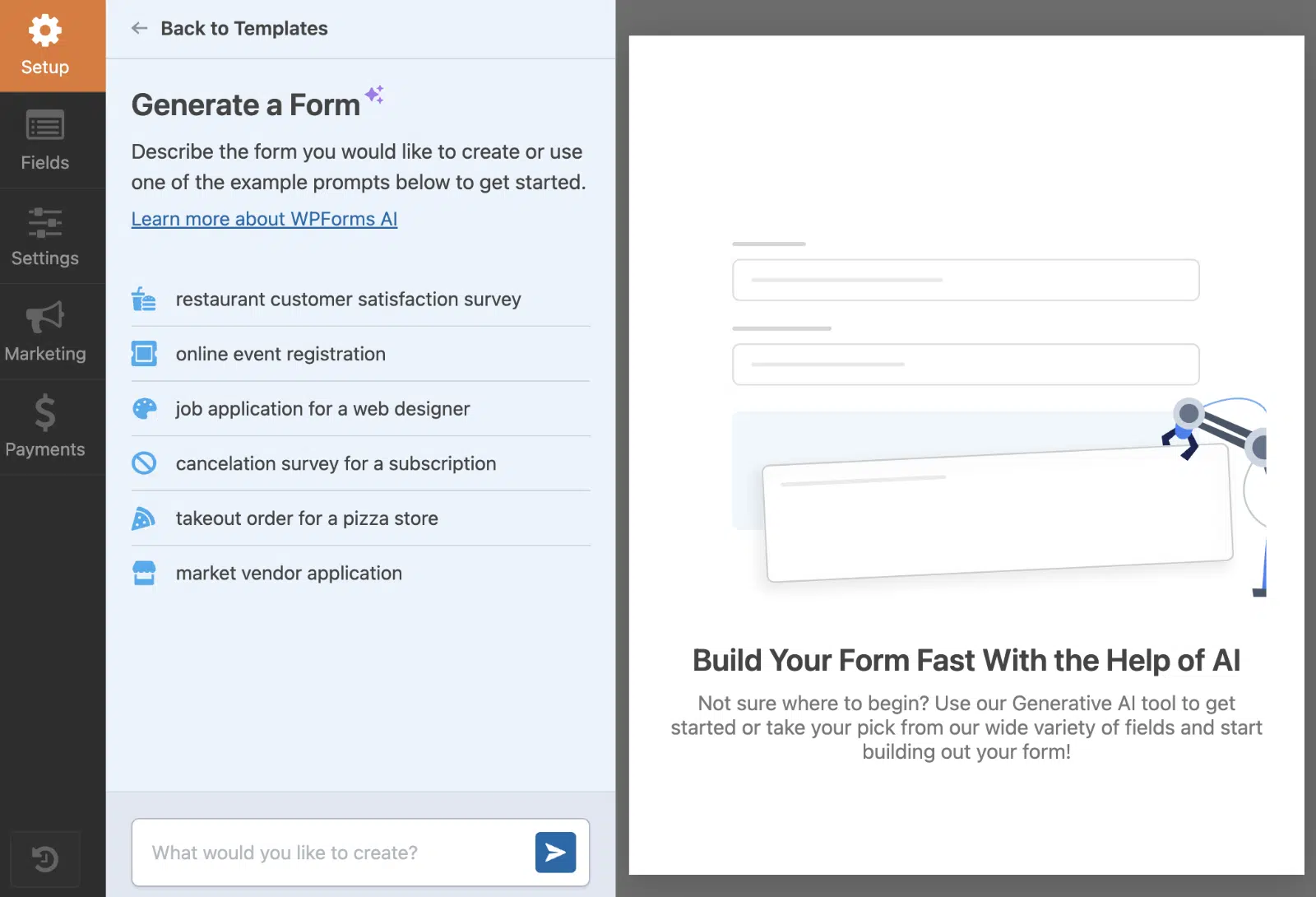
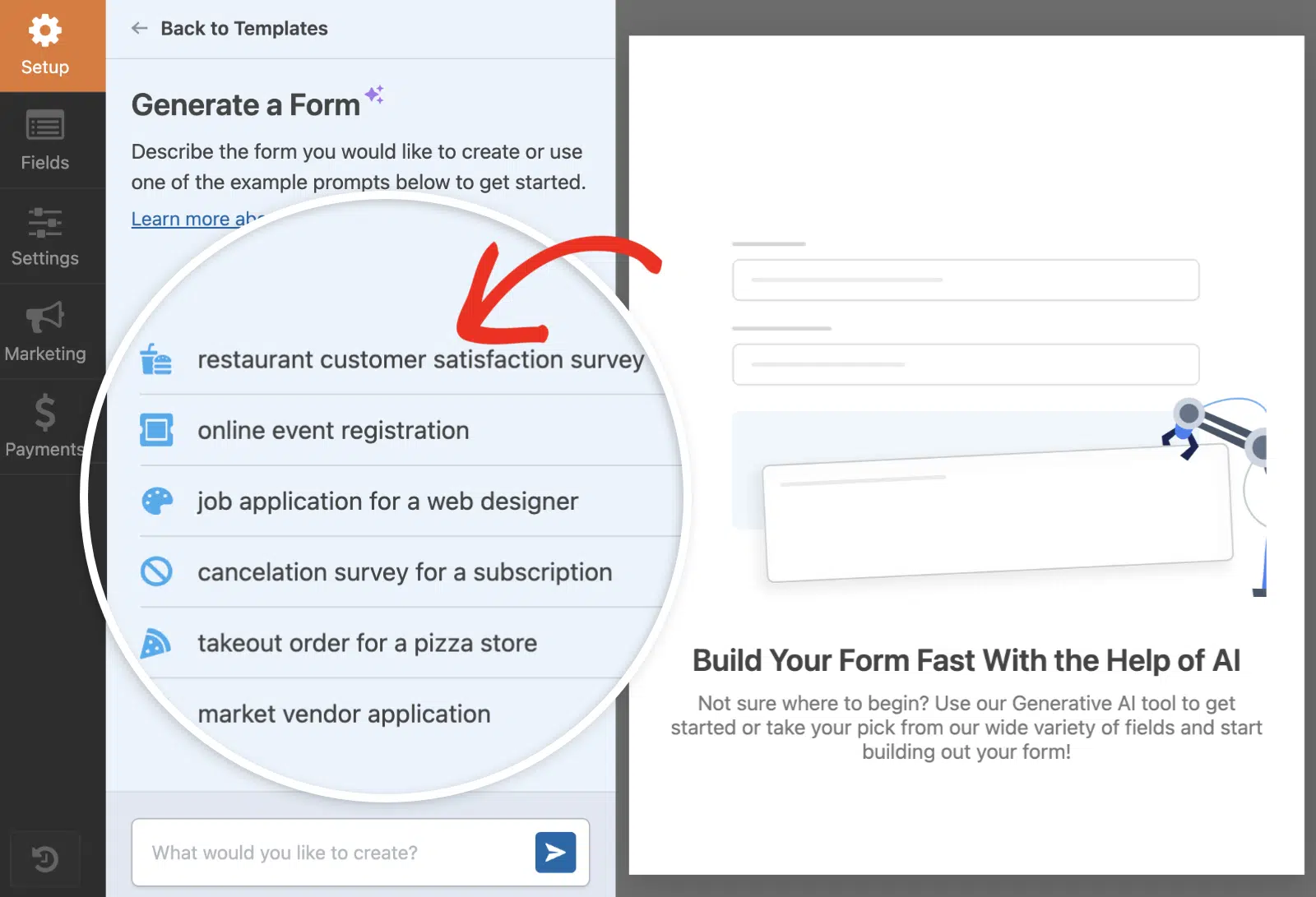
No diálogo de chat, existem predefinições com pedidos que pode usar para começar rapidamente.
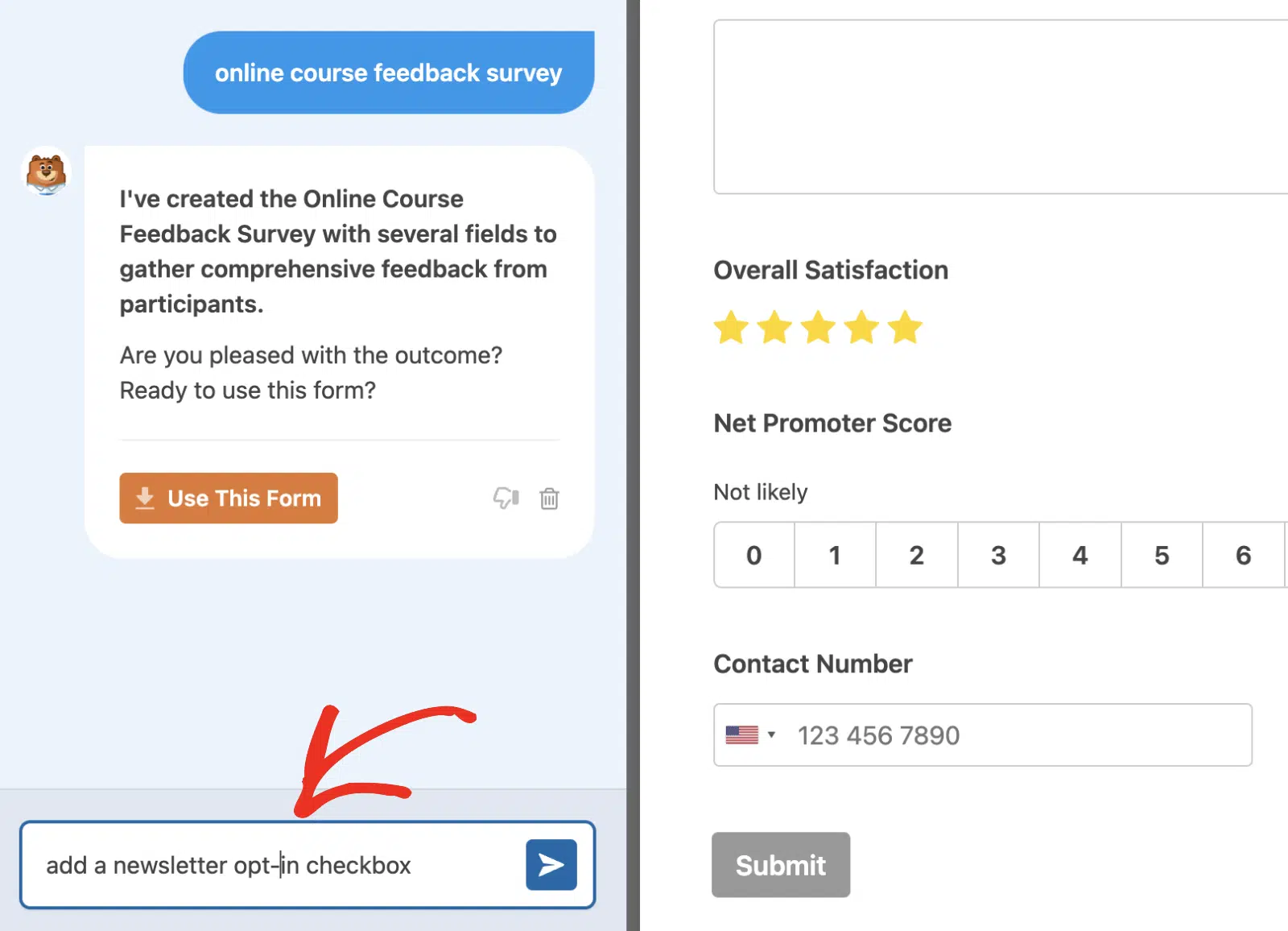
Alternativamente, pode introduzir um pedido para o tipo de formulário que gostaria de gerar no campo de texto, e o WPForms AI fará a sua magia.

Como exemplo, introduziremos o pedido 'inquérito de feedback de curso online' no campo de texto. Depois disso, prima a tecla enter ou clique no ícone Enviar para prosseguir.

O WPForms levará um momento a gerar o formulário com base no pedido que introduziu. Assim que o processo estiver concluído, verá uma pré-visualização do formulário na secção do construtor de formulários.

Esta é uma pré-visualização e não poderá editar os campos do formulário a partir desta secção. Será notificado quando tentar clicar num campo.

Nota: Alguns campos gerados podem exigir uma licença Pro. Consulte a secção de FAQ abaixo para mais informações sobre como usar o WPForms AI com o Lite.
Personalizar Formulários WPForms AI
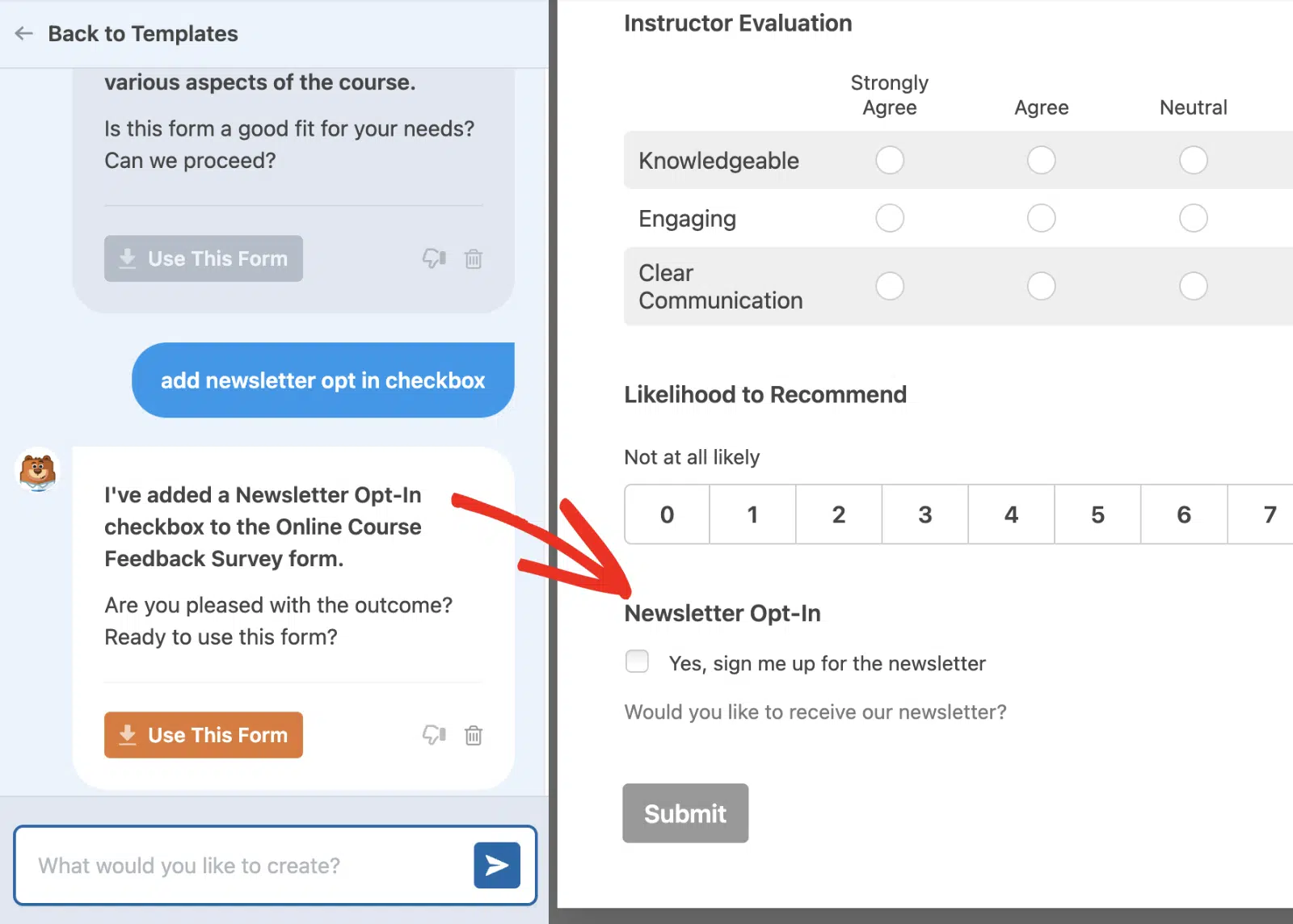
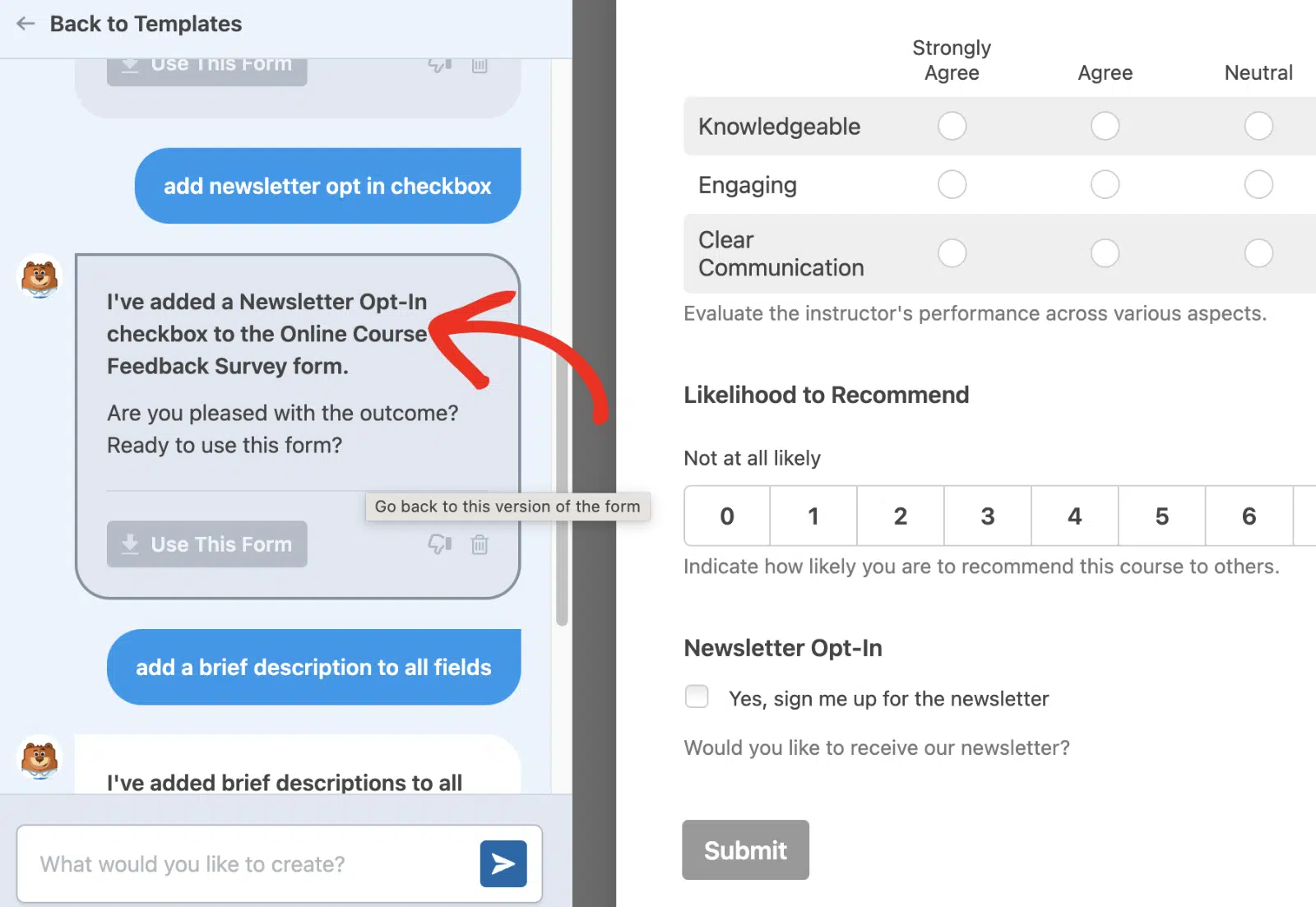
Após o WPForms AI gerar um formulário, pode personalizá-lo para satisfazer as suas necessidades. Por exemplo, vamos atualizar o prompt para 'adicionar uma caixa de seleção de adesão a newsletters'.
Após a conclusão do processo de geração, o WPForms AI modificará o formulário existente para incluir o novo campo que solicitou.
Aqui está outro exemplo. Vamos adicionar um prompt para instruir a IA a adicionar uma descrição a todos os campos do formulário.
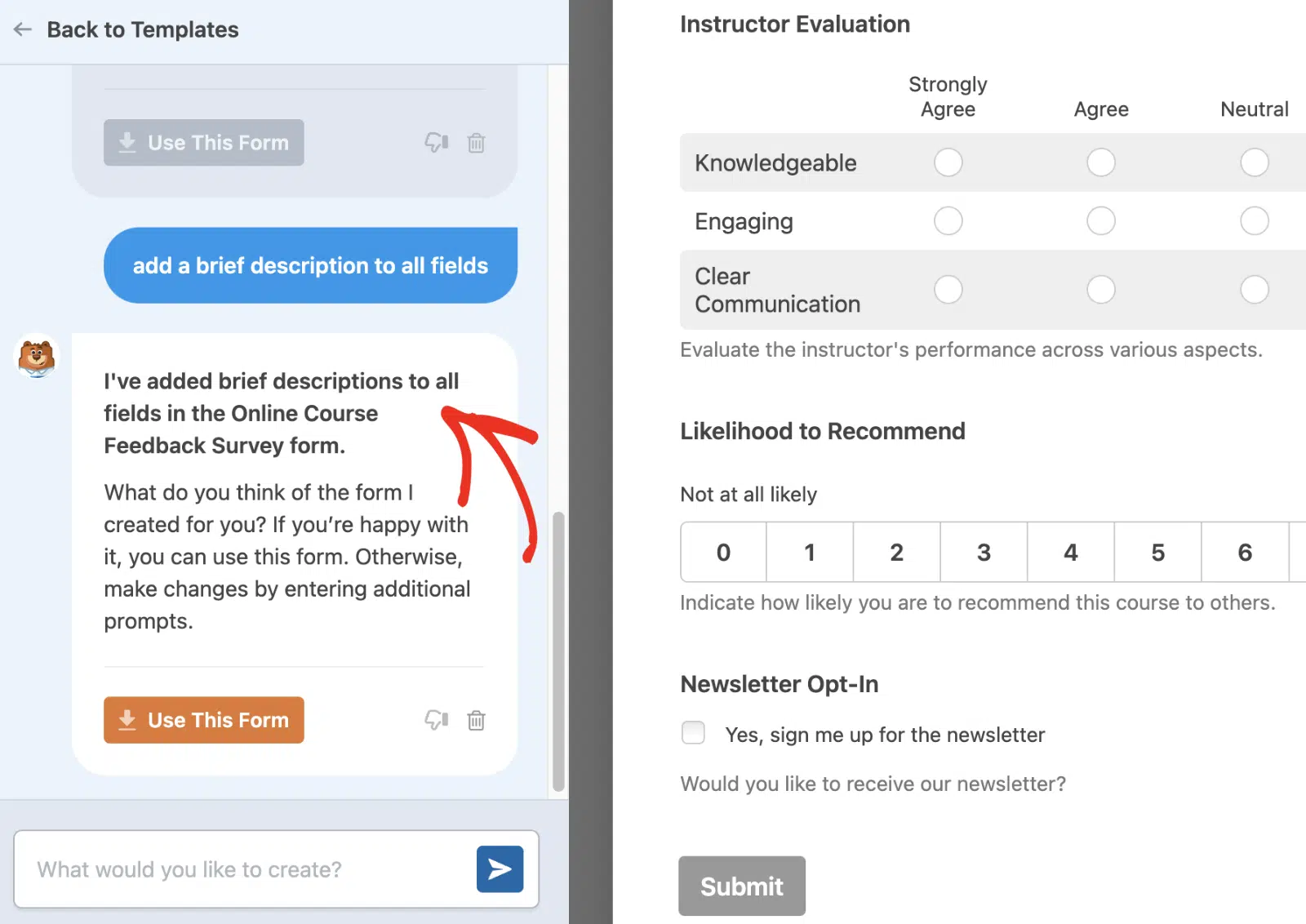
Se desejar, pode continuar a enviar prompts para personalizar o formulário gerado. A qualquer momento, poderá regressar ao formulário gerado anteriormente, clicando na resposta do WPForms AI para esse prompt específico.
Nota: Quando solicitado, o WPForms AI também pode personalizar definições adicionais do formulário, como lógica condicional, e-mails de notificação, definições de confirmação e texto do botão de envio.
Usar o Formulário Gerado por IA
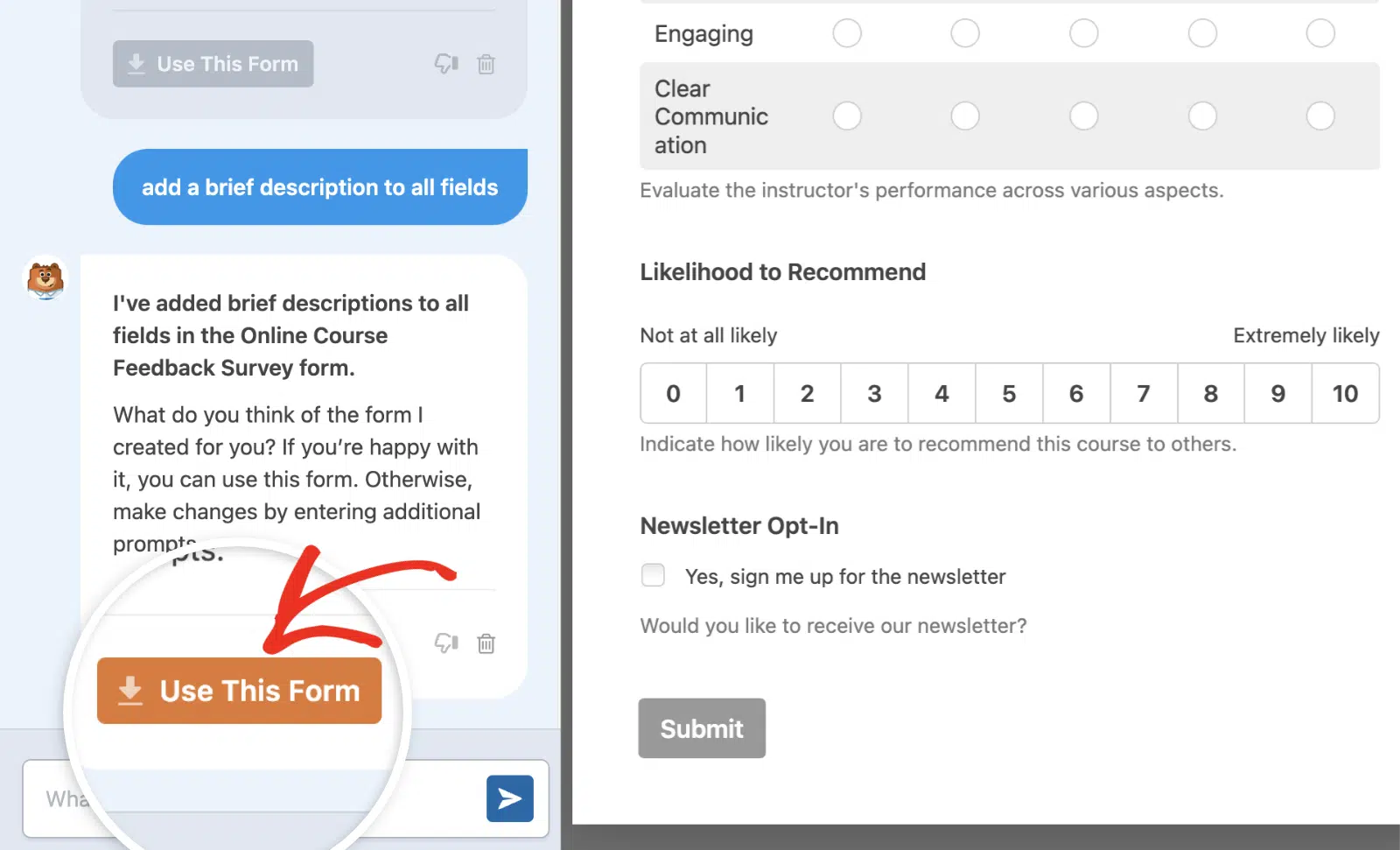
Continue e reveja o formulário que o WPForms AI gerou para si. Quando estiver satisfeito com o formulário gerado, clique no botão Usar Este Formulário. Isto irá direcioná-lo para o construtor de formulários, onde poderá personalizar ainda mais o formulário.
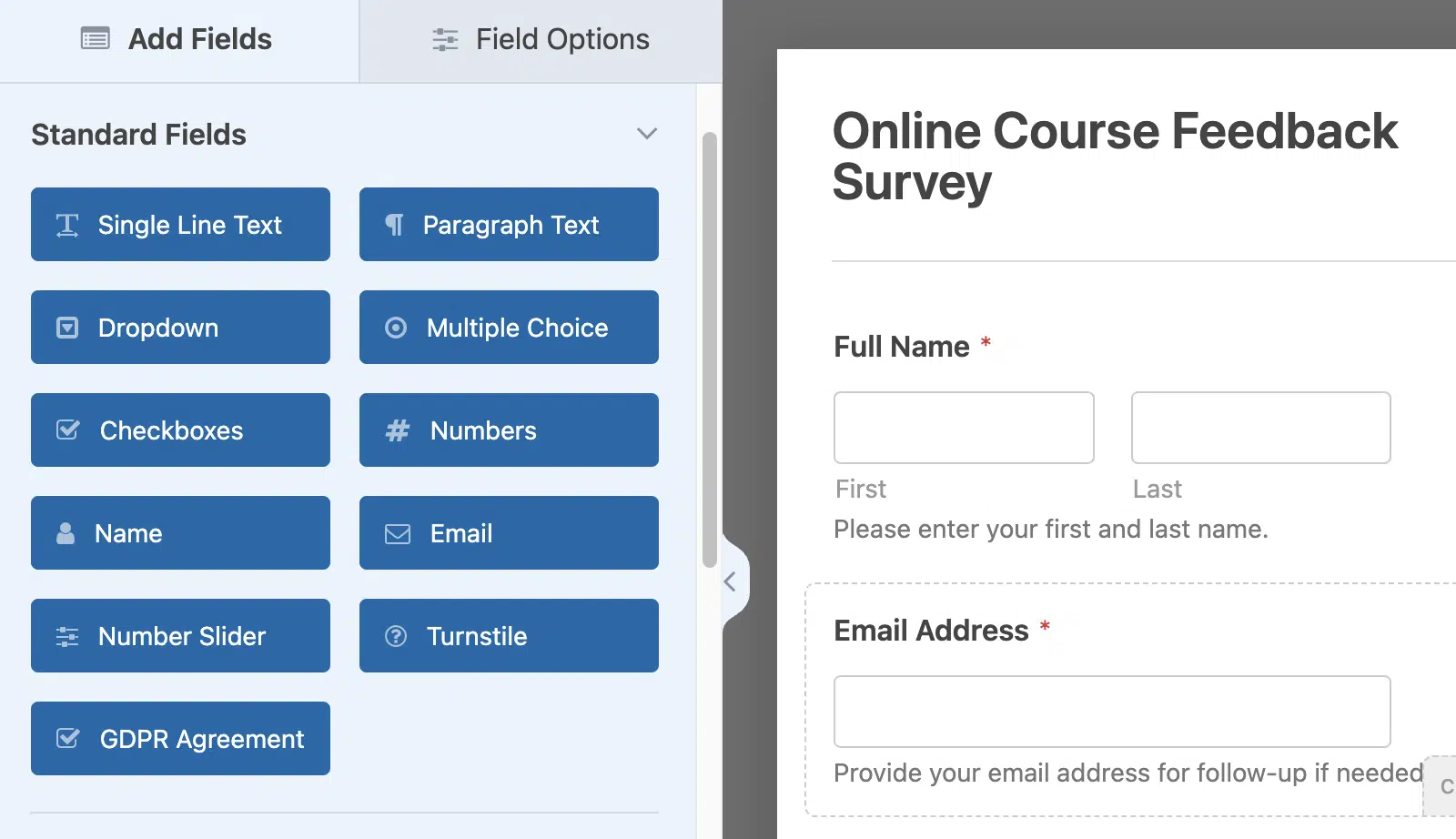
No construtor de formulários, poderá personalizar o formulário como faria com um normal, criado de raiz ou com um dos nossos modelos de formulário.
Se o formulário exigir configurações adicionais, como ativar inquéritos, ligar ao Google Sheets ou integrar com um dos nossos add-ons de marketing, terá de completar os passos no construtor de formulários.
Notificações de formulário estão também ativadas. No entanto, recomendamos que reveja as suas definições para garantir que estão configuradas corretamente. Quando terminar de editar o formulário, certifique-se de que o guarda.
Nota: Após guardar o seu formulário, recomendamos que o teste para garantir que tem o aspeto e funciona como espera. Consulte o nosso tutorial lista de verificação de testes de formulário para um guia completo.
Edição de Formulários com WPForms AI
Após o WPForms AI gerar o seu formulário, utilize o Smart Edit para continuar a refiná-lo dentro do construtor de formulários.
O Smart Edit é o assistente de edição de IA integrado. Com um único prompt, o WPForms AI pode adicionar e remover campos, configurar lógica condicional, construir fórmulas de cálculo e editar notificações e confirmações.
Para abrir o Smart Edit, clique no botão Smart Edit no canto inferior direito do construtor de formulários.

O painel de chat abrirá. Digite a alteração que deseja e pressione Enter. Por exemplo, digite “Adicionar um campo de Telefone após o Email.”

O WPForms AI aplica a alteração em tempo real e mostra um resumo do que foi feito. Envie prompts de acompanhamento para continuar a refinar o seu formulário.
Para o guia completo, incluindo padrões de prompt e tipos de campo suportados, consulte o nosso guia sobre edição de formulários com WPForms AI.
Limpar Histórico de Chat
O diálogo de chat WPForms AI permite-lhe limpar o histórico de chat a qualquer momento, se desejar começar de novo. Para o fazer, clique no ícone de lixo na interface de chat.
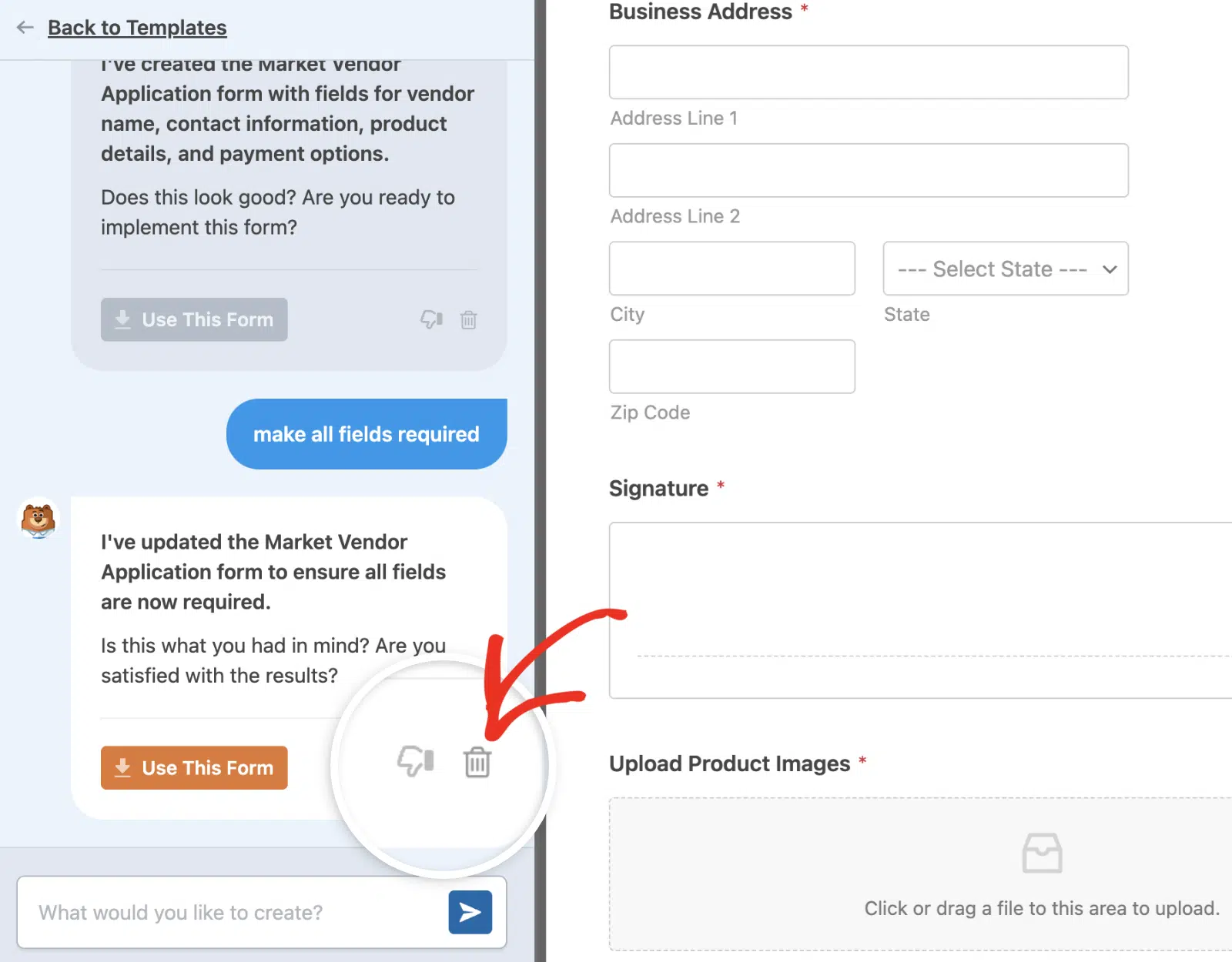
Nota: Existe um ícone de feedback ao lado do ícone de lixo que lhe permite classificar a resposta do WPForms AI a uma instrução específica.
Clicar neste ícone abrirá uma janela pop-up de confirmação. Assim que clicar no botão Sim, Continuar , todo o histórico de chat será limpo, permitindo-lhe iniciar um novo chat com o WPForms AI.
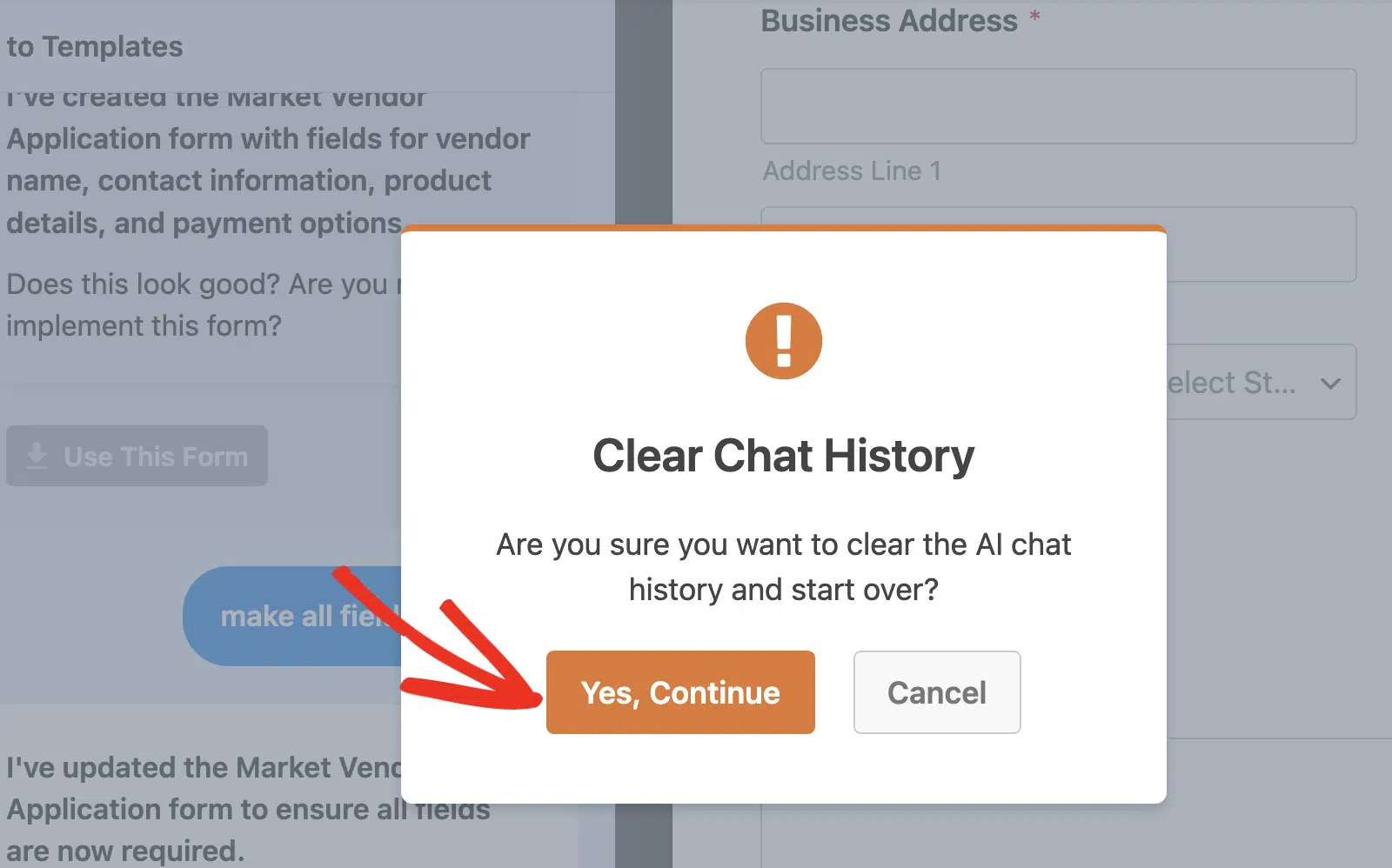
Nota: O seu chat de geração de IA é limpo ao sair do construtor de formulários ou atualizar a página, pelo que não pode retomar a mesma sessão de geração mais tarde. Para continuar a editar o seu formulário com IA após fechar o construtor, utilize a funcionalidade Smart Editing.
Desativar a Funcionalidade WPForms AI
Se preferir não usar a funcionalidade WPForms AI, poderá desativá-la nas suas definições do WPForms. Para tal, vá a WPForms » Definições na sua área de administração do WordPress. Em seguida, clique no separador Misc.
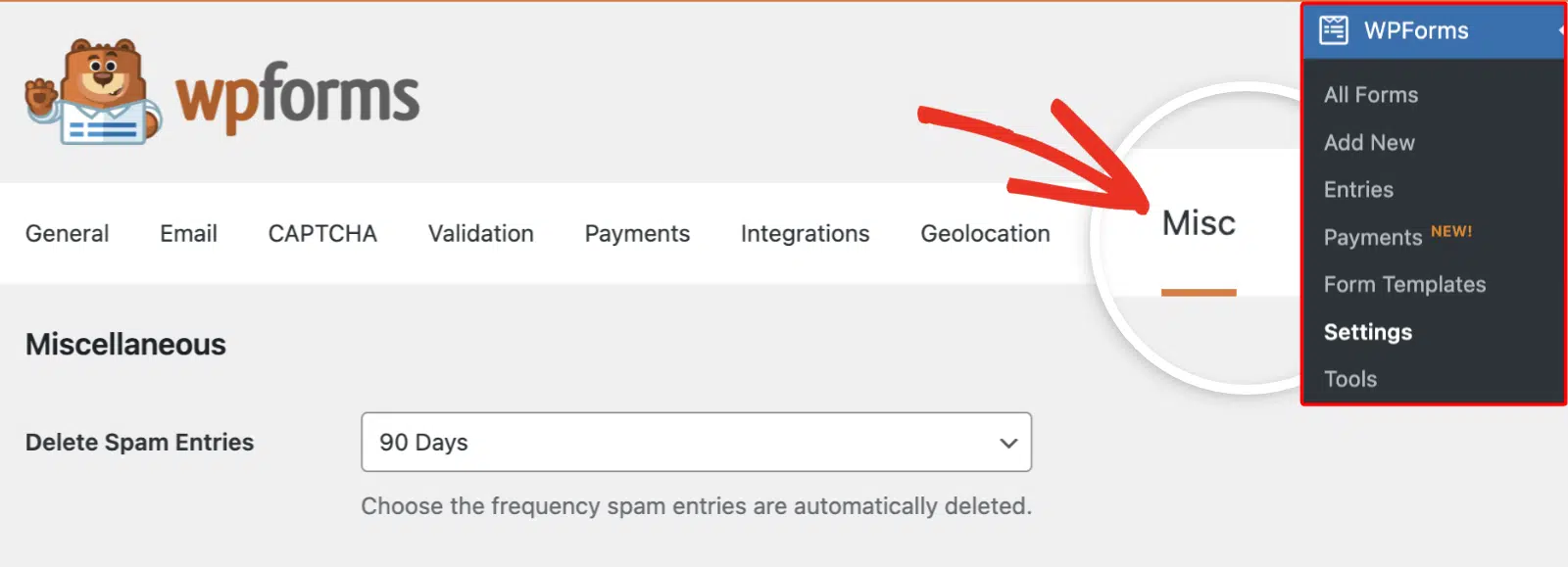
No separador Misc, ative a opção Ocultar Funcionalidades AI para a posição ATIVADO para desativar as funcionalidades AI em todo o WPForms.

Perguntas Frequentes
Abaixo, respondemos a algumas das principais questões sobre a utilização do WPForms AI para gerar formulários.
Existe um limite à frequência com que posso usar o WPForms AI para gerar formulários?
Sim. Aplica-se um limite de taxa a todos os utilizadores ao usar o WPForms AI para gerar formulários. Este limite é redefinido diariamente. Se exceder o limite para o seu site, terá de esperar até ao dia seguinte para continuar a usar o WPForms AI.
Posso traduzir ou gerar formulários noutras línguas?
Claro! O nosso construtor de formulários AI permite-lhe criar formulários em qualquer língua que desejar. Basta introduzir uma instrução e especificar a língua em que pretende que a IA gere o formulário.
O WPForms AI suporta todos os campos no construtor AI?
O nosso construtor de formulários AI pode gerar formulários com a maioria dos campos no WPForms. Além disso, as definições de campo padrão como placeholder, valor predefinido, lógica condicional, rótulo, etc., podem ser geradas a partir do construtor WPForms AI.
Os seguintes campos, no entanto, não são atualmente suportados pelo WPForms AI.
- Campo de Layout
- Campo Repetidor
- Campo de Pré-visualização de Entrada
- Campo de Informação Interna
Posso usar o WPForms AI com o WPForms Lite?
Sim, o WPForms AI está disponível para todos os utilizadores. Se o seu formulário gerado contiver campos Pro, estes serão marcados com um distintivo PRO e terá de atualizar para Pro para os usar no seu formulário.
Para atualizar para Pro e desbloquear estes campos, basta clicar em qualquer campo marcado com PRO no seu construtor de formulários, depois clicar no botão Atualizar para Pro.
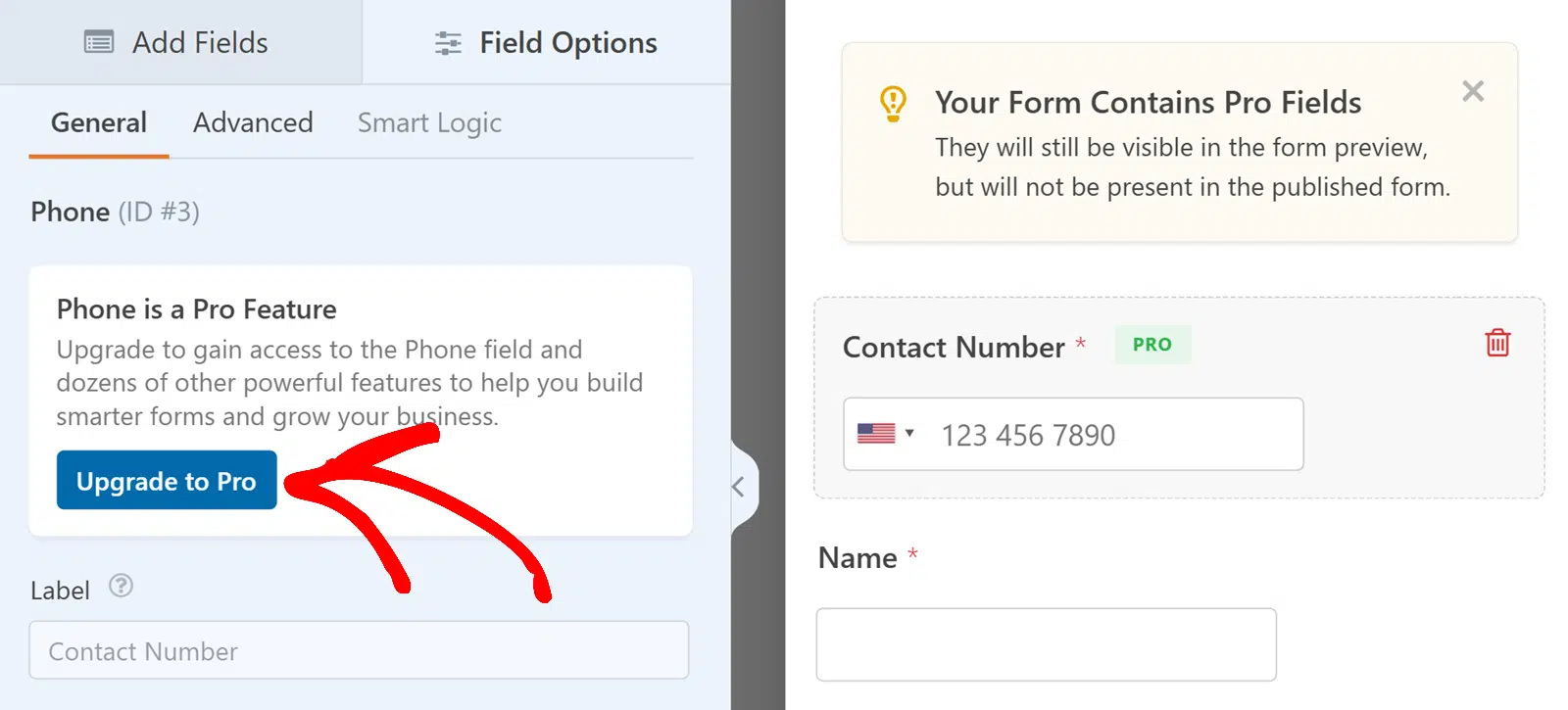
Nota: Os campos Pro permanecerão visíveis enquanto estiver a construir o seu formulário, mas não aparecerão na versão publicada até que atualize.
O WPForms AI pode adicionar automaticamente campos de cálculo e fórmulas aos formulários que gera?
Sim. Se o seu pedido incluir uma solicitação que envolva cálculos, como a adição de totais, impostos ou custos de envio, o WPForms AI incluirá automaticamente os campos necessários e ativará a definição de Cálculos. Também gerará a fórmula apropriada e aplicá-la-á ao campo selecionado.
O WPForms AI pode gerar um questionário completo automaticamente?
Sim. Se descrever o questionário que pretende no seu pedido, o WPForms AI pode gerar as perguntas, as opções de resposta e a configuração do questionário de uma só vez.
Por exemplo, pode pedir-lhe para criar um questionário ponderado com um tópico específico, número de perguntas e limites de resultados, além de recolher detalhes de contacto:

É tudo! Agora aprendeu a utilizar a funcionalidade WPForms AI para acelerar o seu processo de criação de formulários.
Em seguida, gostaria de estilizar o formulário gerado com o WPForms AI sem escrever nenhum CSS? Certifique-se de que consulta o nosso tutorial para aprender como estilizar formulários no editor de blocos.


