


Resumo de IA
Está a executar uma versão antiga do WPForms? Embora as atualizações possam parecer relativamente sem importância e fáceis de ignorar, são, na verdade, vitais para garantir que os seus formulários continuam a funcionar corretamente.
Este guia irá discutir as razões pelas quais deve manter o WPForms atualizado, bem como como atualizar para a versão mais recente.
Melhorar a Segurança
Uma das razões mais importantes para manter o WPForms atualizado é para fins de segurança.
Seguimos as melhores práticas de codificação para manter os nossos plugins seguros. Se for descoberto um problema de segurança, trabalhamos rapidamente para o corrigir de imediato. Manter o WPForms atualizado garante que recebe estas correções relacionadas com a segurança.
Executar uma versão antiga do WPForms pode significar que existem vulnerabilidades de segurança conhecidas no seu site que partes maliciosas podem usar para danificar o seu site ou roubar dados.
Aceder a Novas Funcionalidades
Novas versões do WPForms incluem frequentemente novas funcionalidades, como acesso a novos addons, novos tipos de campos, melhorias na experiência do utilizador e muito mais.
Se não atualizar o WPForms, perderá todas as novas funcionalidades que a versão mais recente do nosso plugin tem para oferecer. Além disso, pode achar mais difícil seguir a nossa documentação ou outros tutoriais que façam referência a novas funcionalidades às quais não tem acesso.
Aceder a Correções de Erros
Testamos minuciosamente cada lançamento do WPForms para garantir que tudo funciona como deveria.
Quando descobrimos problemas, como funcionalidades que não funcionam corretamente ou causam resultados inesperados, trabalhamos rapidamente para lançar uma nova versão do nosso plugin para corrigir esses problemas. Atualizar o WPForms dá-lhe acesso a estas soluções para que tudo funcione como deveria.
Manter a Compatibilidade com Outro Software
Existem muitos componentes diferentes a funcionar no seu site WordPress, incluindo:
- Plugins como o WPForms
- O seu tema
- O próprio WordPress
- PHP, a linguagem de codificação que o WordPress utiliza
Para que o seu site funcione como deveria, todos estes componentes têm de ser compatíveis entre si. Quando um componente lança uma atualização, pode potencialmente tornar-se incompatível com outros componentes.
Para prevenir erros e outros problemas, lançamos atualizações para garantir que o WPForms continua a ser compatível com as versões mais recentes do WordPress e do PHP. Isto significa que, se todos os componentes do seu site estiverem atualizados, eles devem continuar a funcionar em conjunto.
Nota: Para detalhes sobre a compatibilidade das versões do WPForms e do PHP, consulte a nossa documentação sobre suporte de versões PHP.
Se estiver a atualizar outros componentes do site mas não o WPForms (ou vice-versa), corre o risco de causar erros críticos.
Manter os Requisitos Mínimos de Versão para Addons
A maioria dos nossos addons requer que instale uma versão específica do plugin WPForms ou superior no seu site. Caso contrário, poderá encontrar problemas de compatibilidade ao ativar um addon.
Por exemplo, se estiver a usar uma versão do WPForms anterior à versão mínima exigida para que um addon funcione, este irá desativar automaticamente o addon no seu site.
Verá uma notificação na sua área de administração do WordPress com a versão mínima do WPForms que precisa de instalar para que o suplemento funcione corretamente.
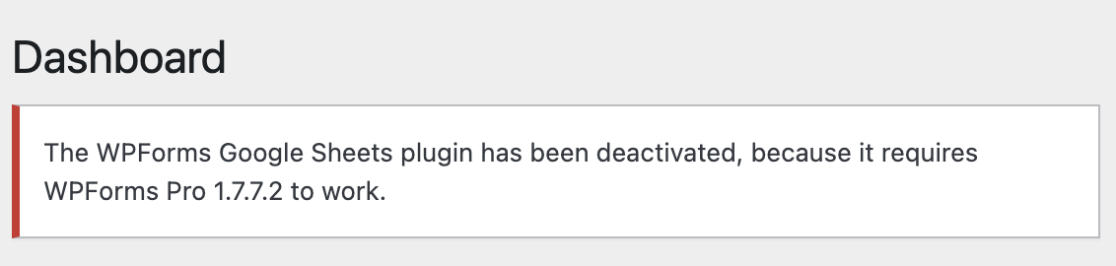
Nota: O alerta que verá no seu painel do WordPress se um suplemento for incompatível com a sua versão do WPForms variará dependendo do suplemento que pretende instalar e dos seus requisitos de versão mínima.
Usar uma versão do WPForms que não cumpra o requisito mínimo também pode impedi-lo de aceder a alguns campos necessários para que um suplemento funcione corretamente.
Para evitar problemas de compatibilidade com os suplementos do WPForms, terá de garantir que a sua versão do plugin WPForms está sempre atualizada.
Atualizar o WPForms
Se verificou a sua licença do WPForms, pode receber atualizações automáticas do plugin. Isto significa que não terá de fazer nada para manter o WPForms atualizado.
Se tiver as atualizações automáticas desativadas, pode atualizar para a versão mais recente do WPForms com um clique, iniciando sessão na sua área de administração do WordPress e acedendo a Painel » Atualizações.
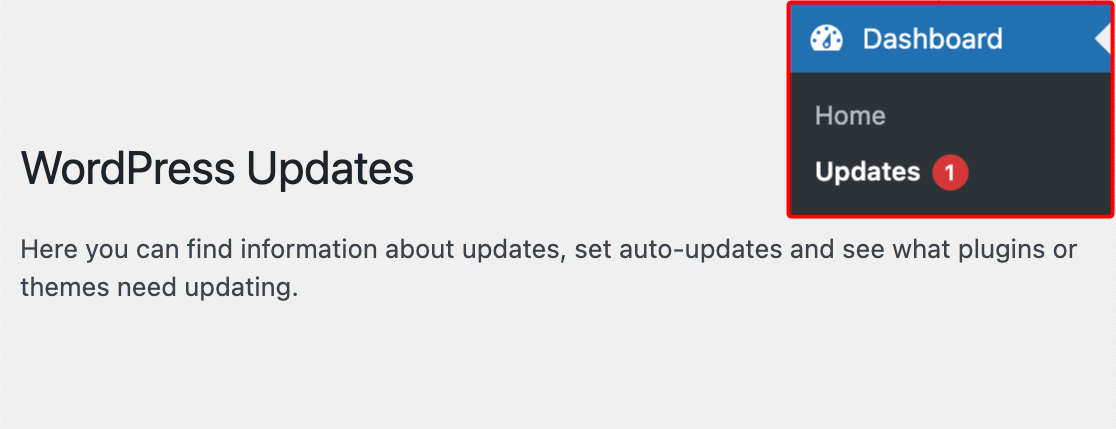
Desloque-se para baixo até à secção Plugins, marque a caixa ao lado de WPForms e, em seguida, clique em Atualizar Plugins.
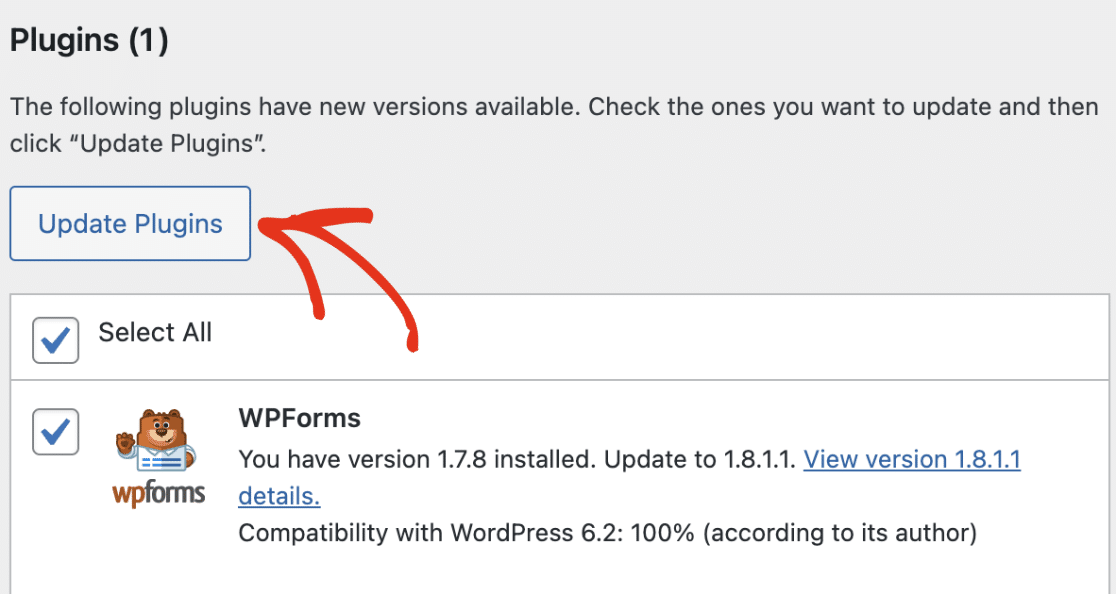
Ou, pode aceder ao ecrã Plugins e clicar em atualizar agora no aviso que aparece abaixo do WPForms.
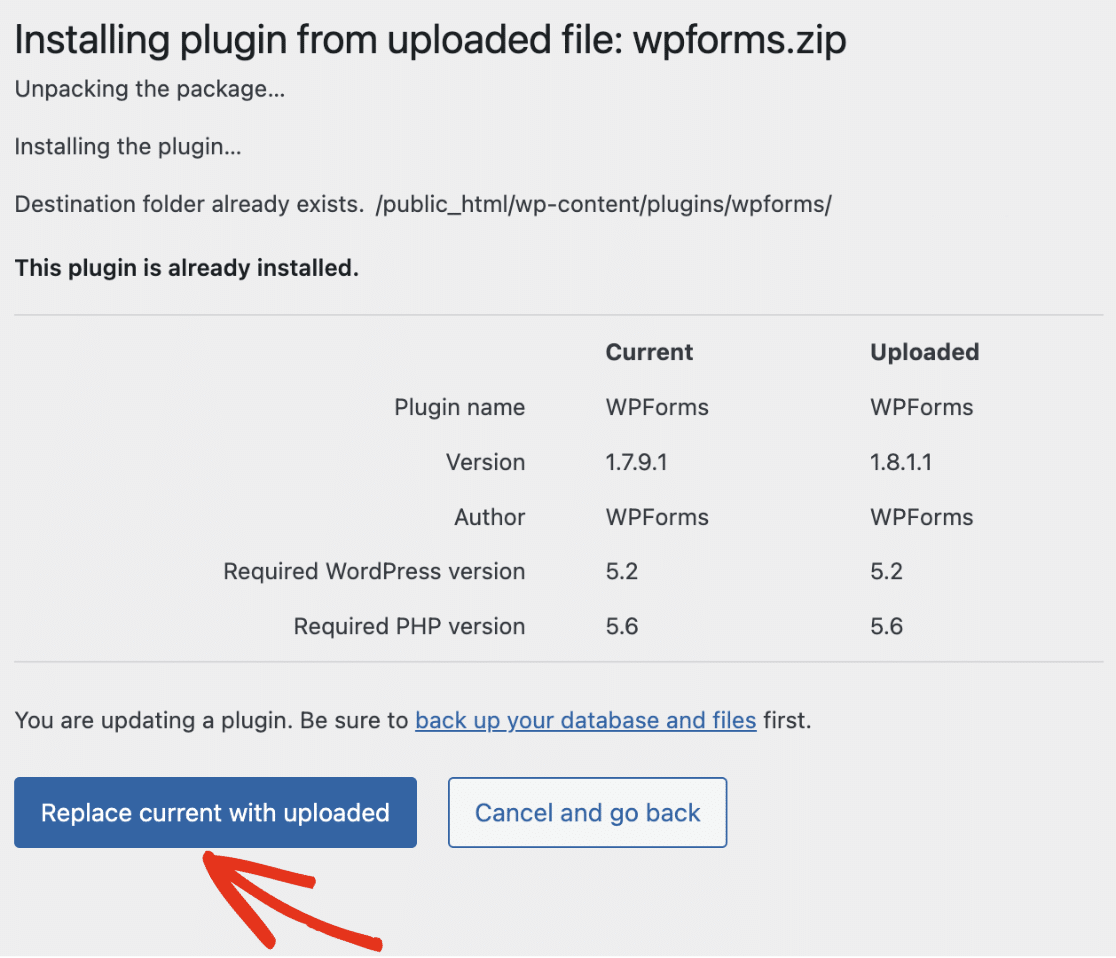
A última forma de atualizar o WPForms é seguindo as instruções no nosso tutorial de instalação. Ao carregar o ficheiro do plugin da sua conta WPForms, o WordPress perguntará se deseja substituir a sua cópia antiga pela nova que está a instalar.
Clique em Substituir a atual pela carregada para terminar de instalar a nova versão do WPForms.
É tudo! Agora sabe todas as razões pelas quais deve usar sempre a versão mais recente do WPForms e como atualizá-lo.
Em seguida, gostaria de saber como renovar a sua licença do WPForms para continuar a receber atualizações? Veja o nosso guia completo sobre renovação de licença para todos os detalhes.


