


Resumo de IA
Gostaria de utilizar o reCAPTCHA do Google para ajudar a prevenir spam nos seus formulários WordPress? A adição do reCAPTCHA permite que utilize tecnologia de verificação humana nos seus formulários, o que pode diminuir o número de submissões de spam que recebe.
Este tutorial irá guiá-lo através da configuração e utilização da opção reCAPTCHA no WPForms.
Nota: Se desejar explorar métodos adicionais de prevenção de spam para além do Google reCAPTCHA, certifique-se de consultar o nosso guia completo para prevenir spam no WPForms.
Aceder às Definições CAPTCHA do WPForms
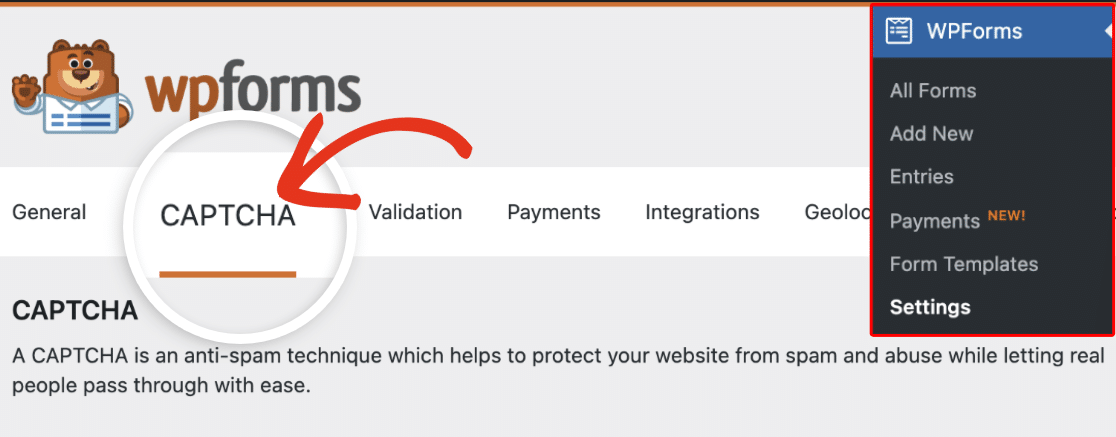
Para começar, terá de iniciar sessão no seu site WordPress e ir para WPForms » Definições. Em seguida, clique no separador CAPTCHA.
Para configurar o Google reCAPTCHA, selecione a opção reCAPTCHA.
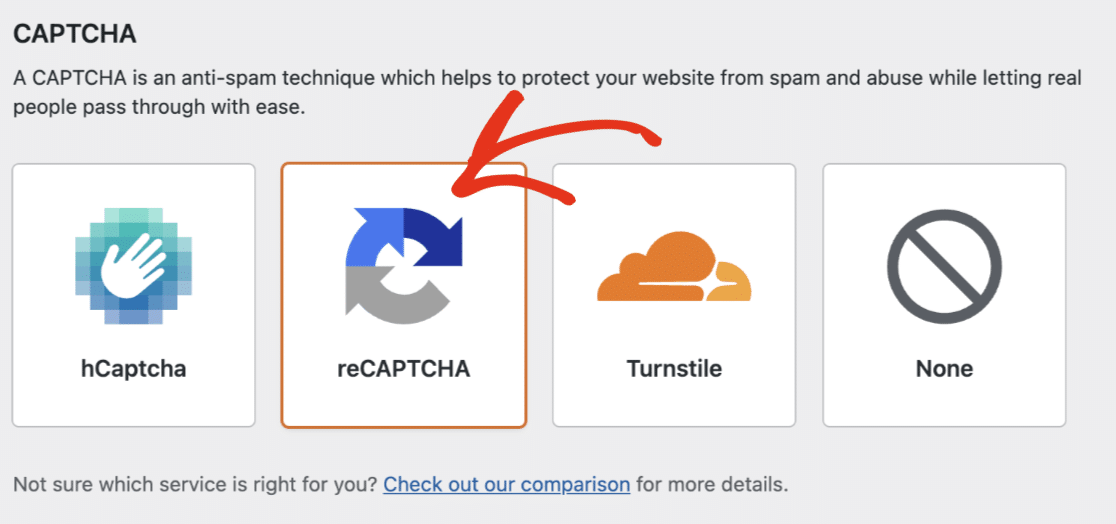
Em seguida, nas definições que aparecem, prossiga e selecione o Tipo de reCAPTCHA que gostaria de utilizar.

Nota: Para uma visão geral de cada tipo de reCAPTCHA, certifique-se de consultar o nosso tutorial sobre como escolher um CAPTCHA para os seus formulários. Cada tipo de reCAPTCHA requer um conjunto diferente de chaves, pelo que se decidir mais tarde mudar de tipo, terá de gerar um novo conjunto de chaves.
Gerar Chaves reCAPTCHA no Google
Em seguida, terá de configurar o reCAPTCHA na sua conta Google para gerar as chaves necessárias. Para iniciar este processo de configuração, terá de abrir a consola de administração reCAPTCHA do Google.
Aqui ser-lhe-á pedido para iniciar sessão na sua conta Google. O que virá após o início de sessão dependerá se já configurou o reCAPTCHA com esta conta anteriormente.
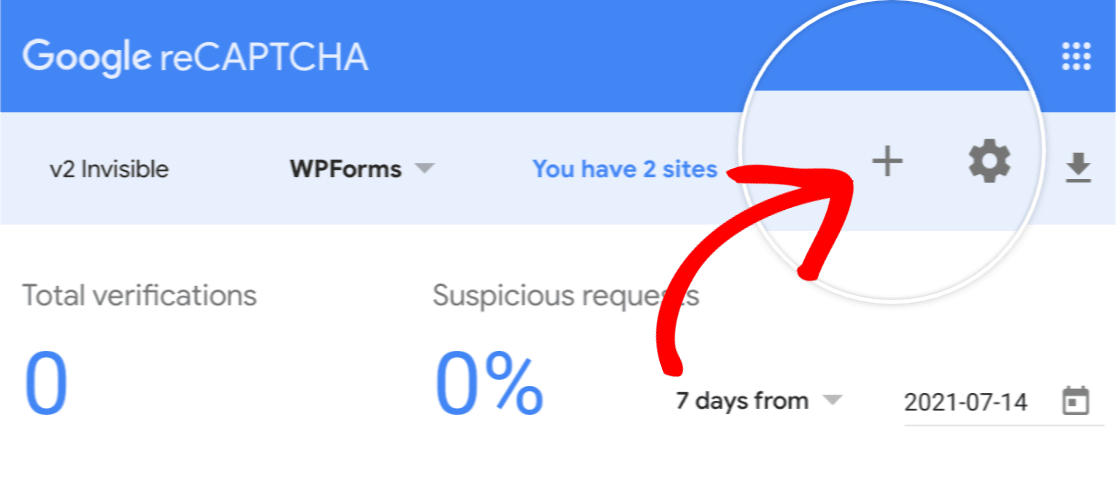
Se já configurou um reCAPTCHA com esta conta no passado, terá de clicar no ícone + (mais) para adicionar um novo site.
Se nunca configurou o reCAPTCHA antes, será direcionado diretamente para o formulário de configuração do reCAPTCHA.
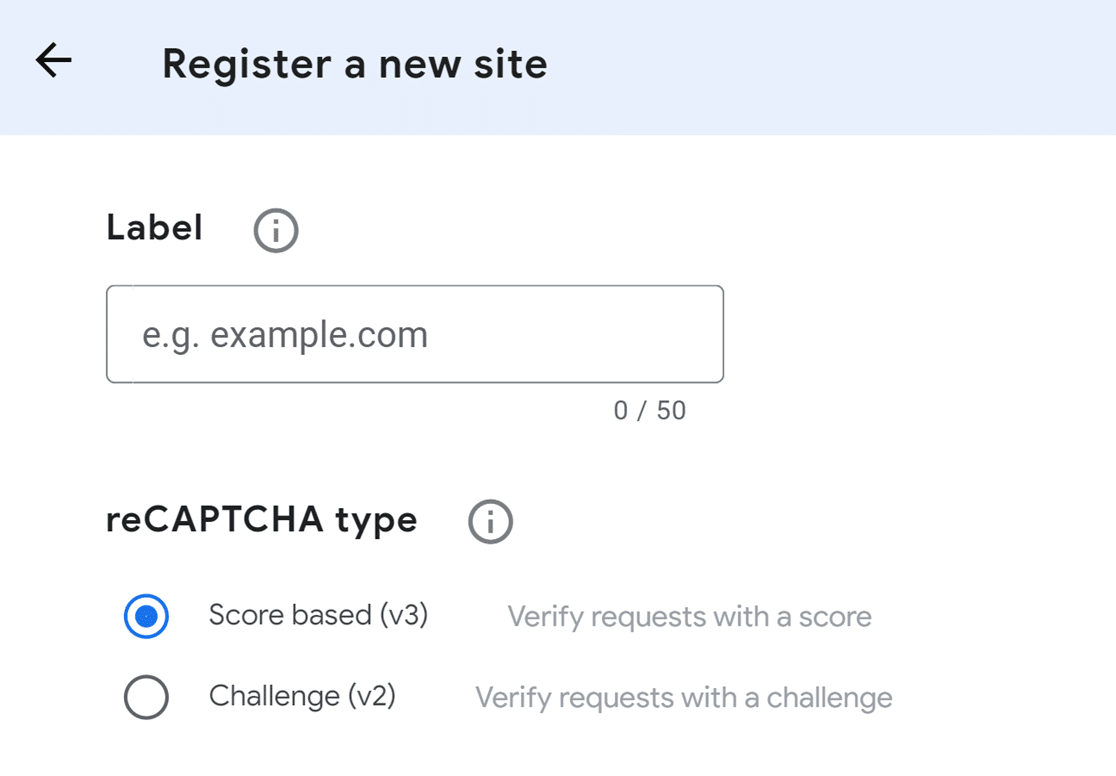
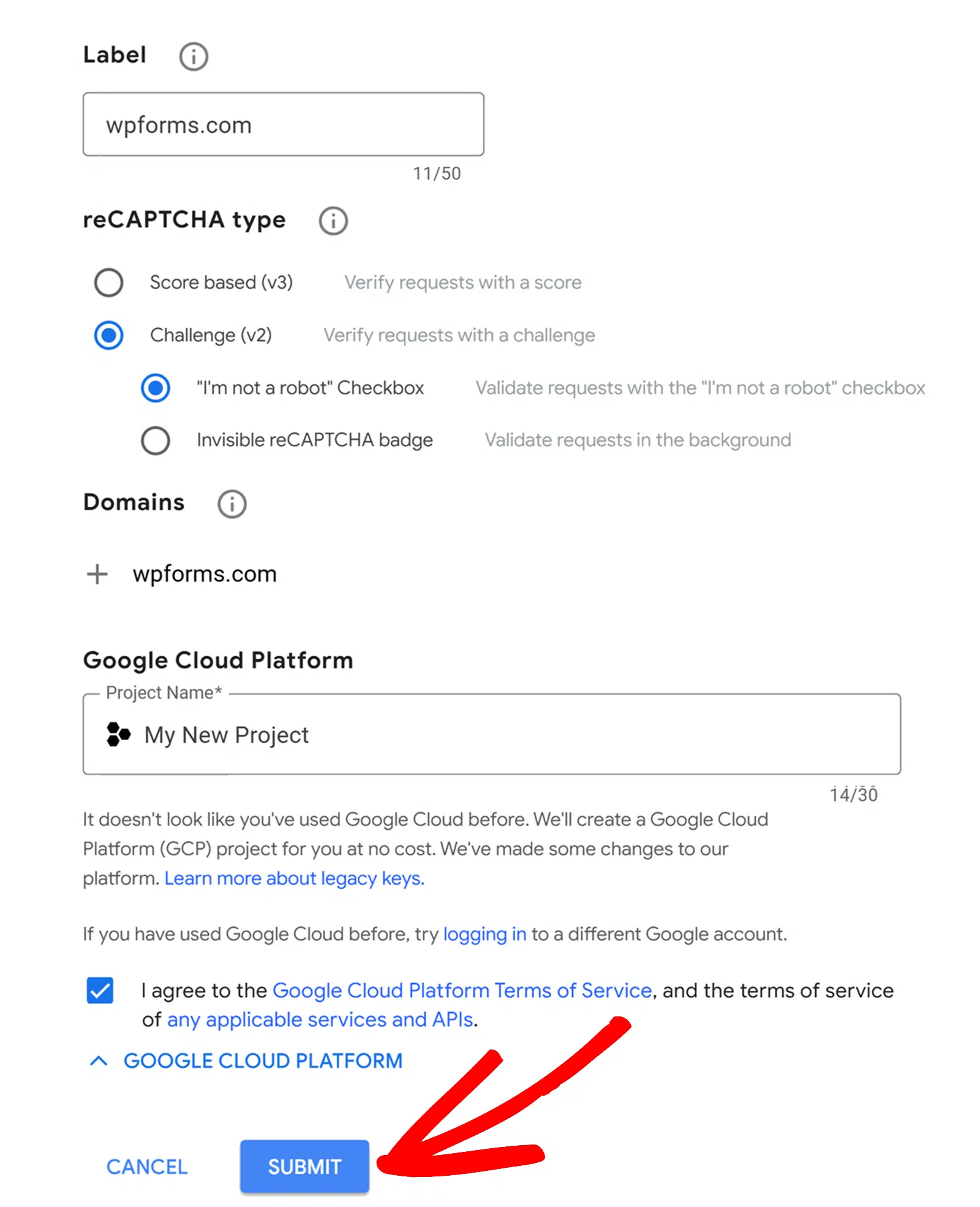
Abaixo, encontrará mais detalhes sobre como preencher cada campo neste formulário.
- Etiqueta: Isto é visível apenas para si, pelo que introduza qualquer nome que faça sentido lógico (mais comummente o nome do website).
- Tipo de reCAPTCHA: Selecione a versão do reCAPTCHA que gostaria de utilizar.
Nota: Se optar por ativar o reCAPTCHA v3, nenhum distintivo reCAPTCHA será exibido no frontend do seu site quando utilizado com um Formulário Conversacional.
- Domínios: Introduza o URL onde irá utilizar o reCAPTCHA. Não inclua "http://www" no início (por exemplo, wpforms.com seria aceite, mas https://wpforms.com ou www.wpforms.com não seriam).
- Google Cloud Platform: Se ainda não utilizou o Google Cloud, um novo projeto do Google Cloud Platform (GCP) será criado automaticamente para si. Se já configurou projetos na sua conta, poderá selecionar um a partir do menu suspenso Nome do Projeto.
Em seguida, certifique-se de que marca a caixa com o rótulo Concordo com os Termos de Serviço da Google Cloud Platform e com os termos de serviço de quaisquer serviços e APIs aplicáveis.

Assim que o formulário estiver completo, clique no botão Submeter.
Após o registo, deverá ver uma página com as chaves do seu site.
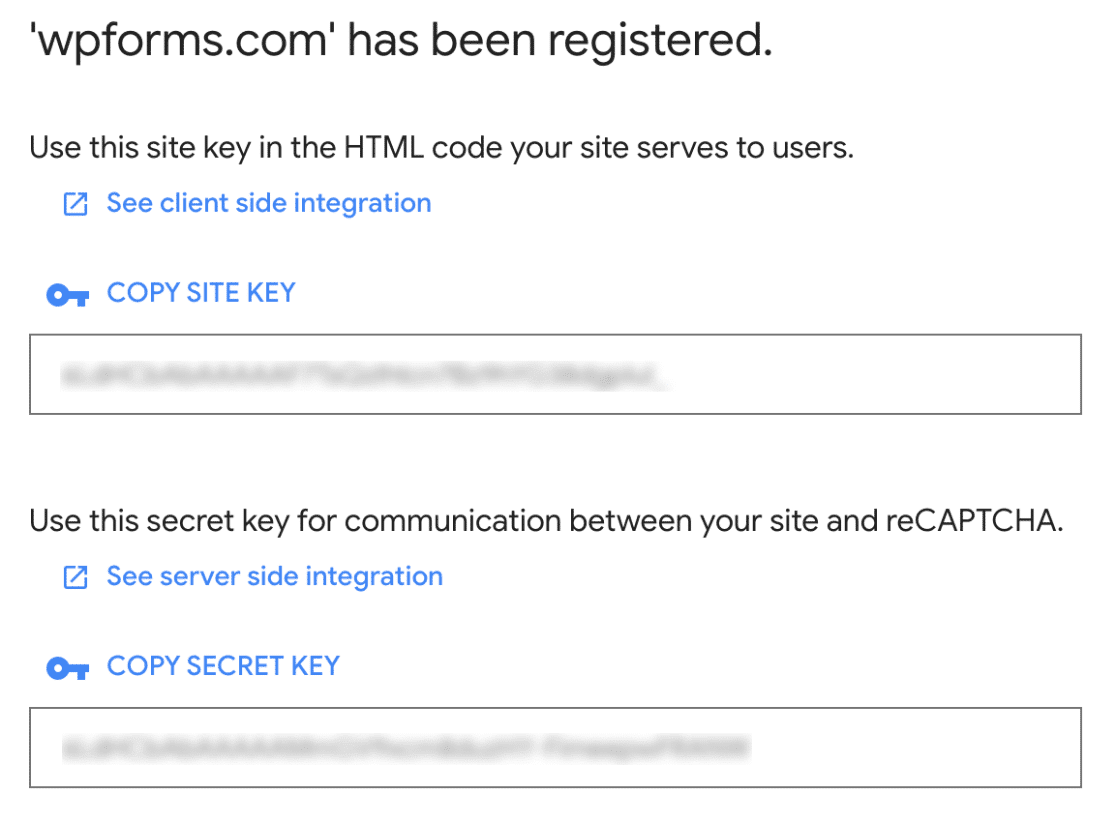
Terá de copiar a Chave do Site e a Chave Secreta. Em seguida, volte ao seu painel WordPress e vá a WPForms » Definições. Depois, clique no separador CAPTCHA. A partir daqui, desloque-se para baixo e cole estas chaves nos campos correspondentes Chave do Site e Chave Secreta.
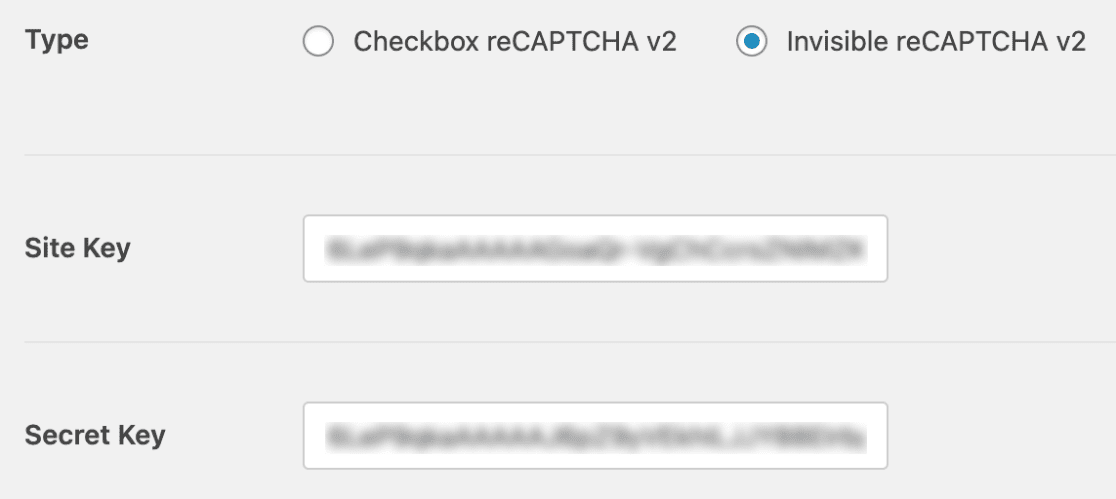
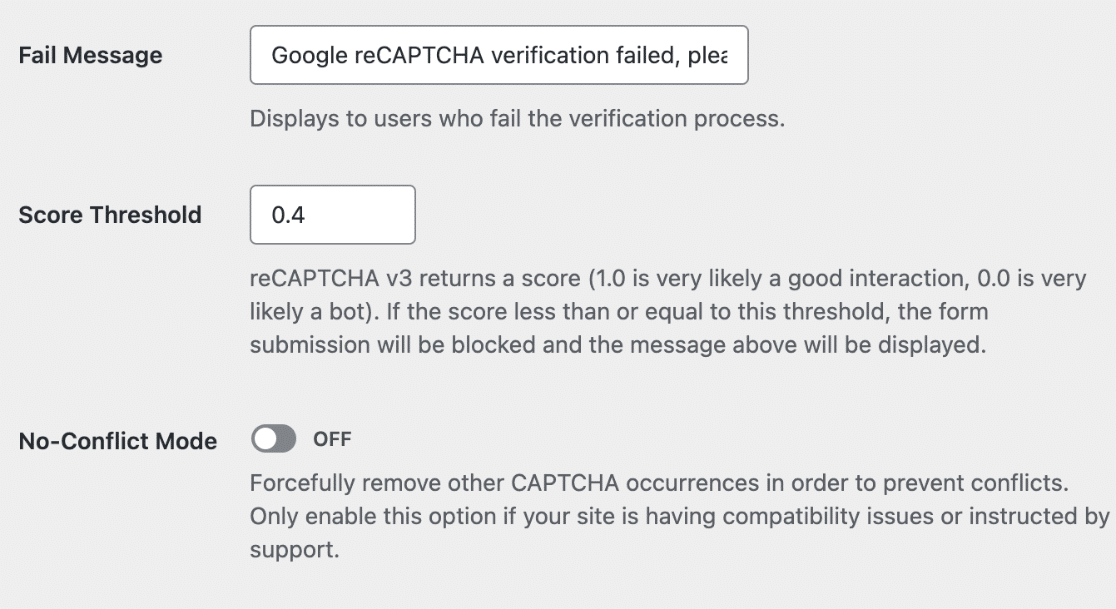
Agora que adicionou as suas chaves reCAPTCHA, também pode ajustar outras definições reCAPTCHA opcionalmente.
- Mensagem de Falha: Este erro será exibido a qualquer utilizador que não passe no teste de verificação do reCAPTCHA.
- Limiar de Pontuação (apenas para reCAPTCHA v3): Esta é a pontuação a partir da qual pretende que os utilizadores falhem a verificação do reCAPTCHA v3. As pontuações podem variar de 0.0 (muito provável que seja um bot) a 1.0 (muito provável que seja uma interação boa).
- Modo Sem Conflitos: Se o reCAPTCHA estiver a ser carregado mais do que uma vez no seu site (por exemplo, tanto pelo WPForms como pelo seu tema WordPress), pode impedir que o reCAPTCHA funcione corretamente. O Modo Sem Conflitos removerá qualquer código reCAPTCHA que não seja carregado pelo WPForms. Recomendamos vivamente que entre em contacto com a nossa equipa de suporte se tiver alguma dúvida sobre se deve usar esta opção.
- Pré-visualização (apenas para reCAPTCHA v2 de Caixa de Verificação): Se o reCAPTCHA estiver configurado corretamente, verá uma pré-visualização de como ficará no seu site.
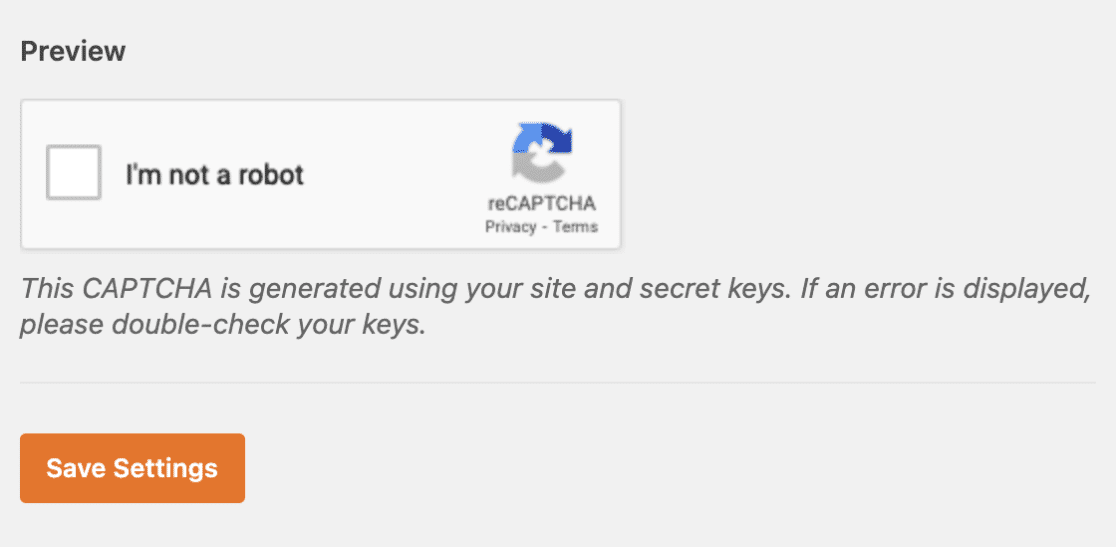
Certifique-se de que clica no botão Guardar Definições na parte inferior desta página para armazenar as alterações às suas definições.
Passos Adicionais para Utilizadores AMP (apenas reCAPTCHA v3)
Se estiver a executar o Google AMP no seu site WordPress, terá de fazer um ajuste extra na sua configuração reCAPTCHA para garantir a compatibilidade com o AMP.
Nota: Ao executar o Google AMP juntamente com o reCAPTCHA, um distintivo reCAPTCHA não será exibido no frontend do seu site.
Abaixo das chaves reCAPTCHA, clique em Ir para Definições.
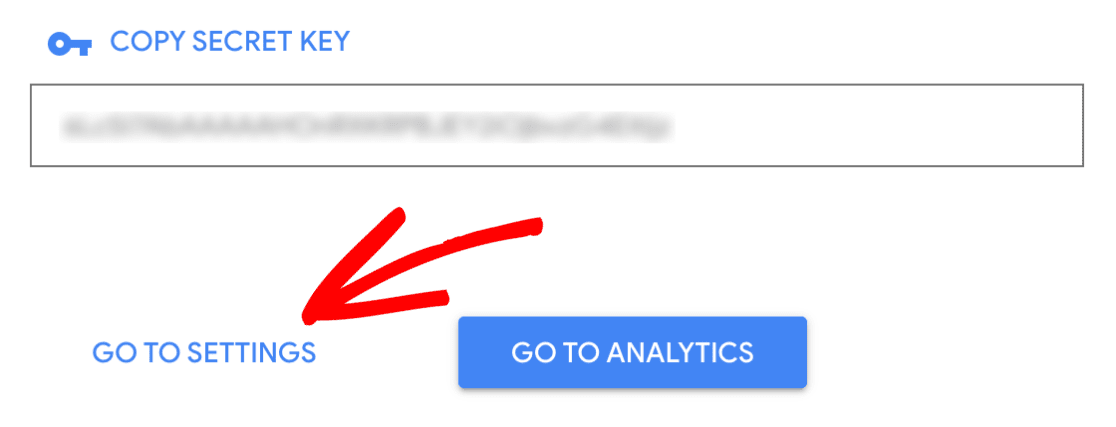
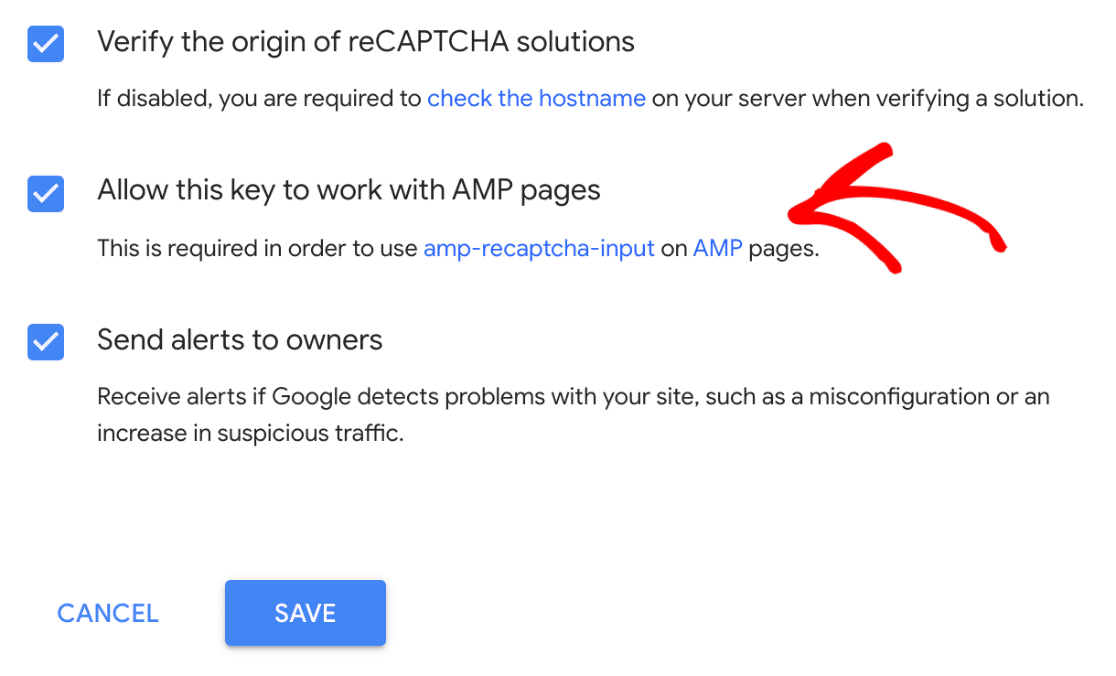
Isto abrirá novamente as suas definições reCAPTCHA. No entanto, agora ser-lhe-á mostrada uma definição adicional que estava oculta anteriormente.
Na parte inferior desta página, marque a nova caixa rotulada Permitir que esta chave funcione com páginas AMP. Em seguida, clique em Guardar mais uma vez.
Adicionar reCAPTCHA a um Formulário
Agora que configurou as suas chaves reCAPTCHA, poderá adicionar reCAPTCHA a qualquer um dos seus formulários WPForms.
Para fazer isto, prossiga e crie um novo formulário ou edite um existente.
Depois de abrir o construtor de formulários, procure na secção Campos Padrão e clique no campo reCAPTCHA.
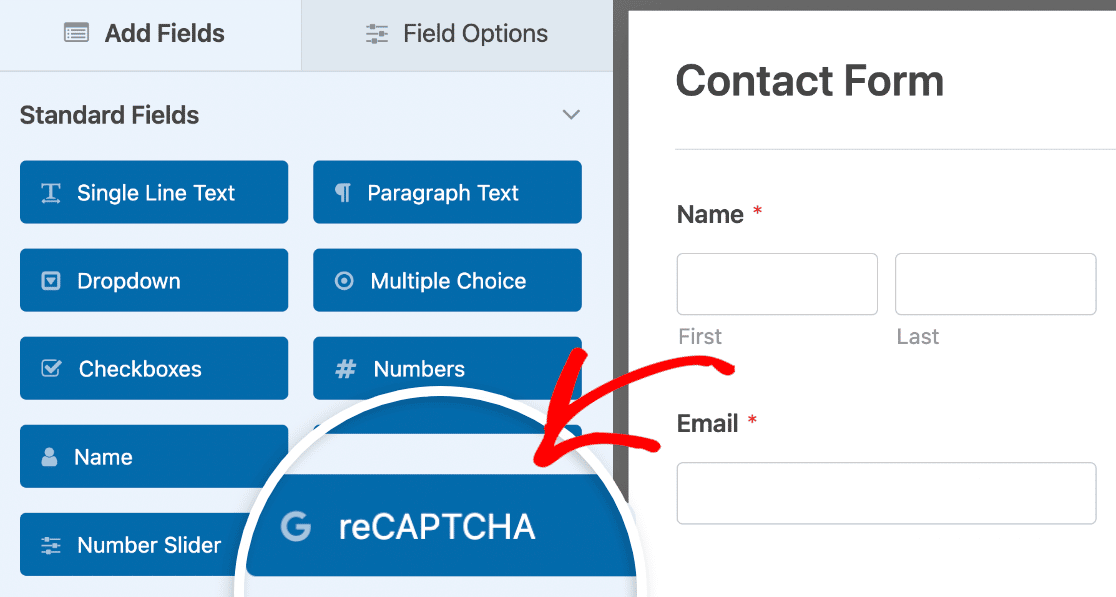
Alternativamente, pode sempre ativar o reCAPTCHA indo para Definições » Proteção contra Spam e Segurança no construtor de formulários.

Aqui verá detalhes sobre as definições de proteção contra spam disponíveis que o WPForms fornece.
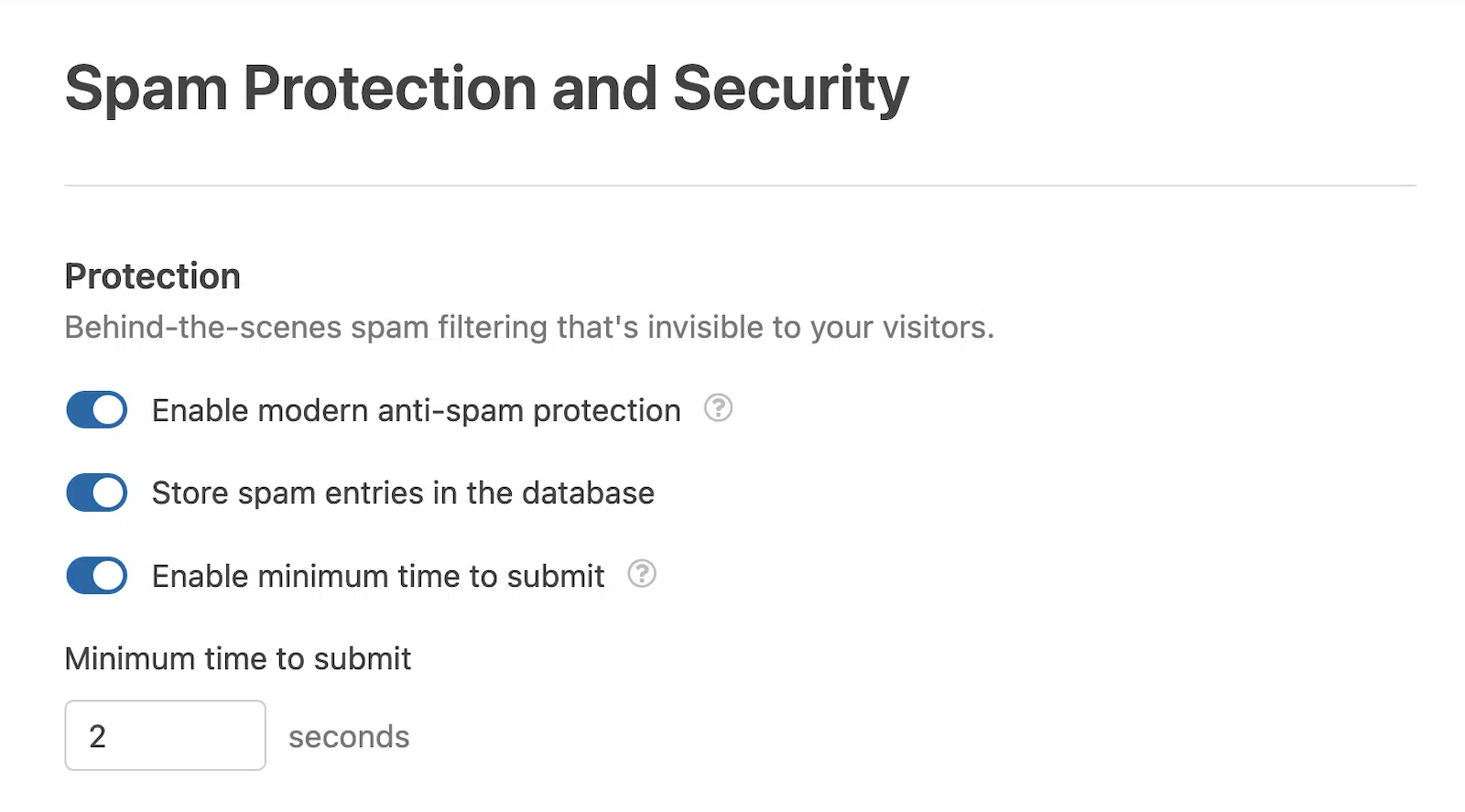
Nota: A opção Ativar tempo mínimo para submeter ajuda a prevenir submissões de bots, definindo um tempo mínimo antes de as submissões serem permitidas no formulário. Consulte o nosso guia de prevenção de spam para mais detalhes.
Em seguida, desloque-se para baixo até à secção rotulada CAPTCHA. Terá de ativar o interruptor para a posição "ligado".
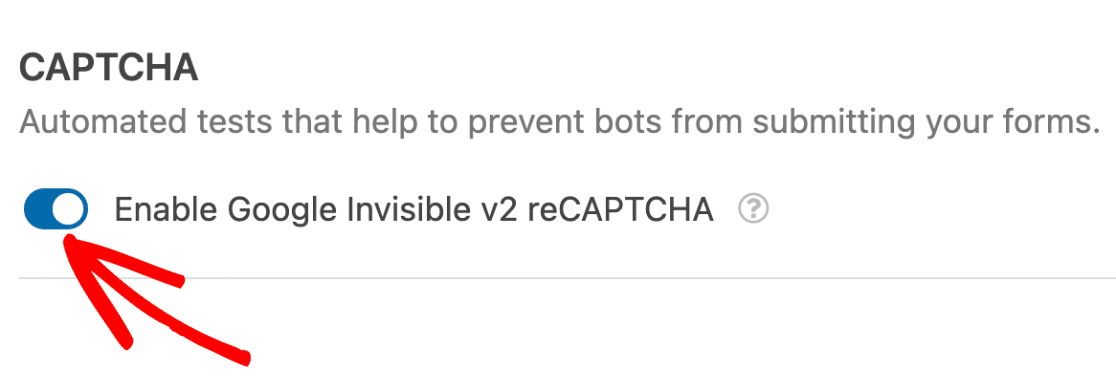
Nota: O rótulo no interruptor CAPTCHA depende da versão do reCAPTCHA que configurou. Por exemplo, se configurou o reCAPTCHA v3, o rótulo dirá "Ativar Google v3 reCAPTCHA."
Para confirmar que o seu reCAPTCHA está ativado, procure o distintivo no canto superior direito do construtor de formulários.
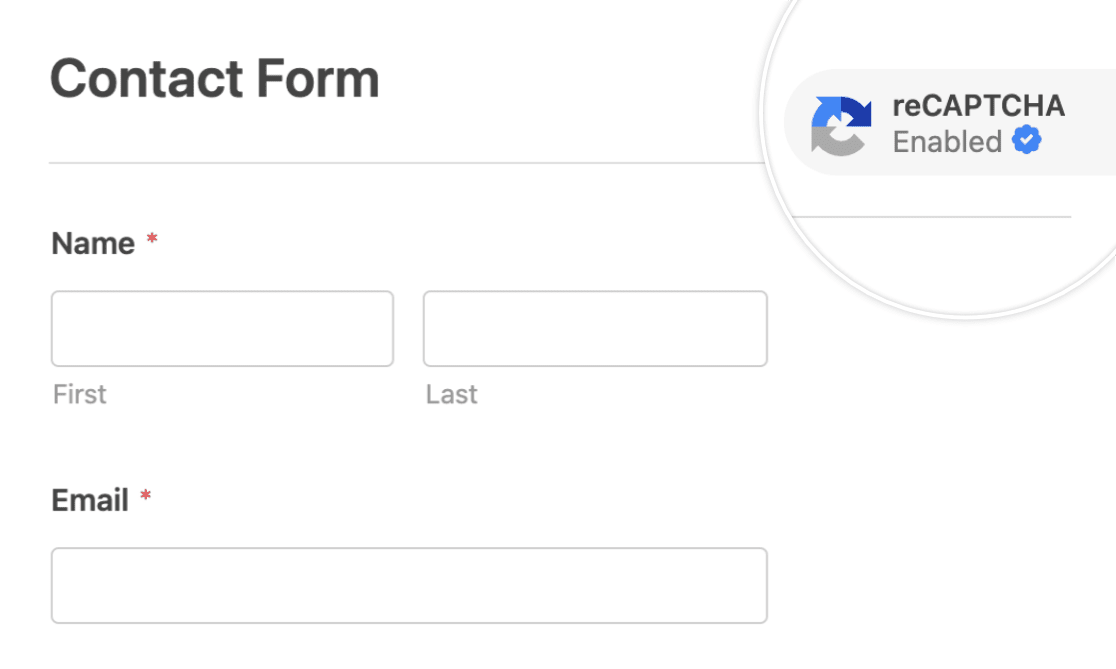
Nota: Se nenhum emblema aparecer no seu construtor de formulários, certifique-se de que configurou corretamente as suas chaves reCAPTCHA.
Testar reCAPTCHA
O último passo é executar um teste rápido para garantir que o reCAPTCHA parece e funciona como espera. Para testar isto, terá de submeter o formulário para iniciar o processo de verificação reCAPTCHA.
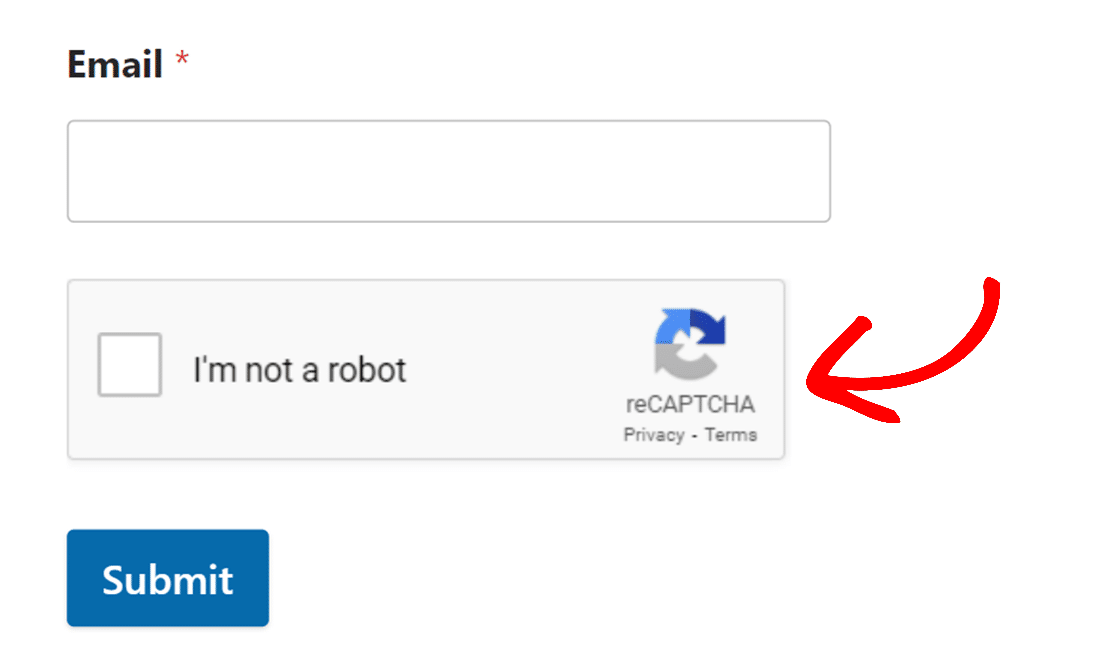
Se configurou o Checkbox reCAPTCHA v2, ao preencher o seu formulário, ser-lhe-á pedido para verificar que é humano. Isto envolve frequentemente clicar numa caixa de verificação ou identificar imagens específicas num conjunto. Se vir isto, então o reCAPTCHA está a funcionar corretamente.
Nota: Por vezes, ao usar reCAPTCHA num formulário de pagamento, os utilizadores podem submeter o formulário sem completar a verificação CAPTCHA. Isto acontece porque a segurança do WPForms deteta-o como uma entrada legítima se o pagamento for bem-sucedido.
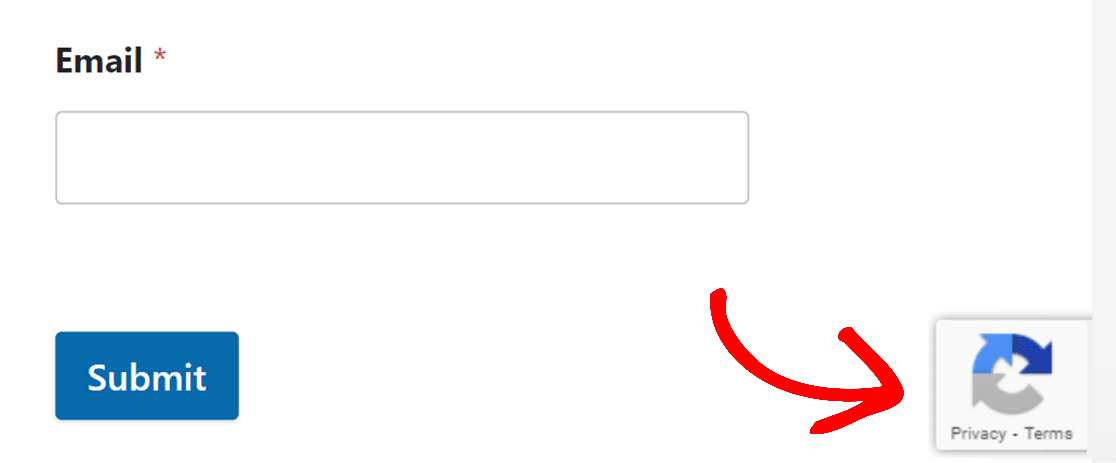
Se configurou o Invisible reCAPTCHA v2 ou reCAPTCHA v3, não verá este passo interativo. No entanto, procure um emblema reCAPTCHA (geralmente no canto inferior direito do seu ecrã), significando a presença e operação do reCAPTCHA v3.
Para mais detalhes sobre como testar os seus formulários, por favor, consulte a nossa lista de verificação completa de testes.
Visualizar Entradas de Spam
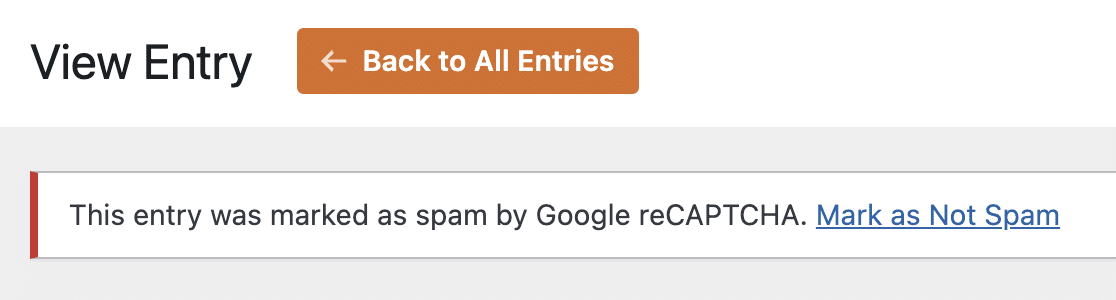
Na página de Entradas do seu site, poderá ver as entradas identificadas como spam. Existe também uma opção para recuperar entradas que possam ter sido erroneamente assinaladas como spam pelo Google reCAPTCHA.
Para um guia detalhado, consulte o nosso tutorial sobre visualização e gestão de entradas de spam.
Perguntas Frequentes
Estas são respostas a algumas das principais perguntas sobre a configuração do Google reCAPTCHA com WPForms.
O Google diz que as minhas chaves reCAPTCHA devem ser migradas para o Google Cloud. Posso continuar a usar WPForms e reCAPTCHA v2 ou v3?
Sim. Pode continuar a usar o Google reCAPTCHA v2 ou v3 com WPForms, mesmo depois de migrar as suas chaves para um projeto Google Cloud.
Até ao final de 2025, o Google está a alterar a forma como o reCAPTCHA é gerido. Todas as chaves reCAPTCHA devem ser movidas para projetos do Google Cloud. Esta alteração acontece do lado do Google e não remove o suporte para reCAPTCHA v2 ou v3 no WPForms.
Para concluir a migração, siga o guia oficial do Google para migrar para o reCAPTCHA clássico.
Serei cobrado por usar o Google reCAPTCHA com o WPForms?
O Google reCAPTCHA oferece um nível gratuito de até 10.000 avaliações por mês. O Google cria automaticamente um projeto Cloud para si, e não é necessária qualquer configuração de faturação, a menos que a sua utilização exceda este limite.
Se atingir o limite do nível gratuito, o Google poderá solicitar que ative a faturação na sua conta. Sem ativar a faturação, a funcionalidade reCAPTCHA poderá ser limitada ou desativada até ao próximo ciclo de faturação. Pode saber mais nos detalhes de faturação do Google.
Pode também considerar usar o Cloudflare Turnstile ou o nosso complemento Custom Captcha para proteção flexível contra spam sem requisitos de faturação.
Posso usar o reCAPTCHA se o meu site usar um subdomínio?
O Google reCAPTCHA funciona com subdomínios. No entanto, o reCAPTCHA não aceitará sites de subdomínio com o formato de caminho (por exemplo, https://dominio.com/subdominio). Se estiver a usar um subdomínio para o seu site, certifique-se de que formata o URL do seu site como subdominio.dominio.com ao configurar as suas chaves reCAPTCHA.
Ainda estou a receber spam com o reCAPTCHA ativado. O que posso fazer para impedir isto?
Se estiver a usar o reCAPTCHA v2, pode ajustar as definições de dificuldade para o seu reCAPTCHA a partir da sua conta Google reCAPTCHA.
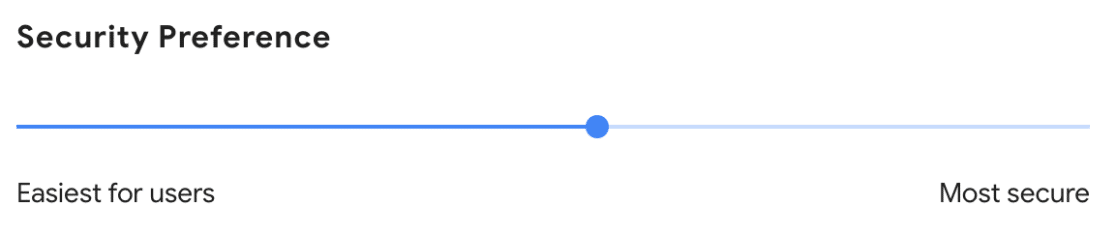
Para aumentar a dificuldade do seu reCAPTCHA, navegue para a secção Preferência de Segurança das suas definições reCAPTCHA. A partir daqui, pode ajustar o controlo deslizante para ser mais seguro.
O que devo fazer se receber um erro "Falha na verificação do Google reCAPTCHA, tente novamente mais tarde"?
Se vir este erro após tentar submeter um formulário, existem algumas causas potenciais a considerar:
- Chaves reCAPTCHA incorretas: Uma das razões mais comuns para este erro é ter chaves reCAPTCHA incorretas. Verifique novamente as chaves nas suas definições WPForms e certifique-se de que correspondem às do seu conta Google reCAPTCHA. Se não tiver a certeza, pode gerar um novo conjunto de chaves reCAPTCHA.
- Interferência de plugins de otimização: Alguns plugins de otimização, como WP Rocket ou Autoptimize, podem interferir com a funcionalidade do reCAPTCHA. Se suspeitar que este é o caso, tente desativar temporariamente as definições de otimização de JavaScript no seu plugin de otimização. Lembre-se de guardar estas alterações e limpar a cache do seu site depois. Isto pode ajudar a determinar se o plugin está a causar a falha na verificação do reCAPTCHA.
Como posso alterar a posição do ícone do reCAPTCHA invisível v2?
Para ajustar a posição do selo reCAPTCHA invisível v2 nos seus formulários, pode usar um excerto de código específico da biblioteca de excerto de código WPForms. Esta personalização permite-lhe mover o selo para um local diferente no seu formulário, melhorando a aparência e a experiência do utilizador do formulário.
Para instruções detalhadas, visite a nossa documentação para programadores sobre como alterar a posição do selo reCAPTCHA invisível v2.
Estou a ver o seguinte erro. Como o resolvo?
ERRO para o proprietário do site: erro de domínio inválido para a chave do site
Este erro ocorre frequentemente quando utiliza uma chave de API gerada para um domínio diferente no domínio do seu site. Para corrigir o erro, terá de gerar um novo conjunto de chaves para o seu domínio e adicioná-las na página WPForms » Definições » CAPTCHA. Certifique-se de que navega para a secção sobre gerar chaves CAPTCHA para mais detalhes.
É tudo! Acabámos de lhe mostrar como adicionar o reCAPTCHA do Google aos seus WPForms.
Em seguida, gostaria de manter um registo dos eventos que ocorrem nos seus formulários WordPress? Certifique-se de que consulta o nosso guia sobre ativar o registo de atividades para mais detalhes.


