


Resumo de IA
Gostaria de usar o Cloudflare Turnstile para ajudar a prevenir envios de spam nos seus formulários WordPress? O Cloudflare Turnstile é uma alternativa gratuita, semelhante a um CAPTCHA, que oferece uma experiência amigável ao confirmar que os visitantes são humanos reais, sem lhes apresentar quaisquer quebra-cabeças.
Este tutorial irá mostrar-lhe como configurar e usar o Cloudflare Turnstile com o WPForms.
Antes de começar, certifique-se de que o WPForms está instalado e ativado no seu site WordPress.
Geração de Chaves de API do Cloudflare Turnstile
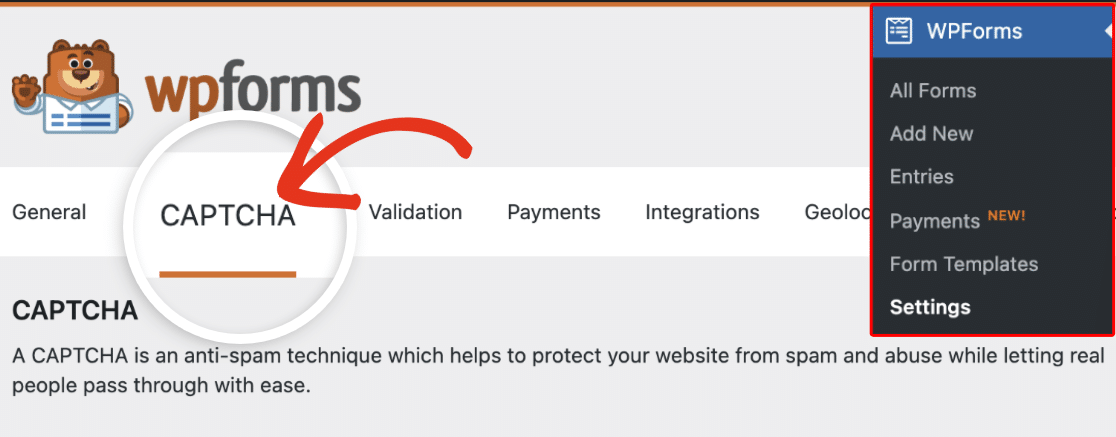
Para começar, inicie sessão na sua área de administração do WordPress e navegue até WPForms » Definições. Em seguida, clique no separador CAPTCHA.
Para configurar o Cloudflare Turnstile, selecione a opção Turnstile.
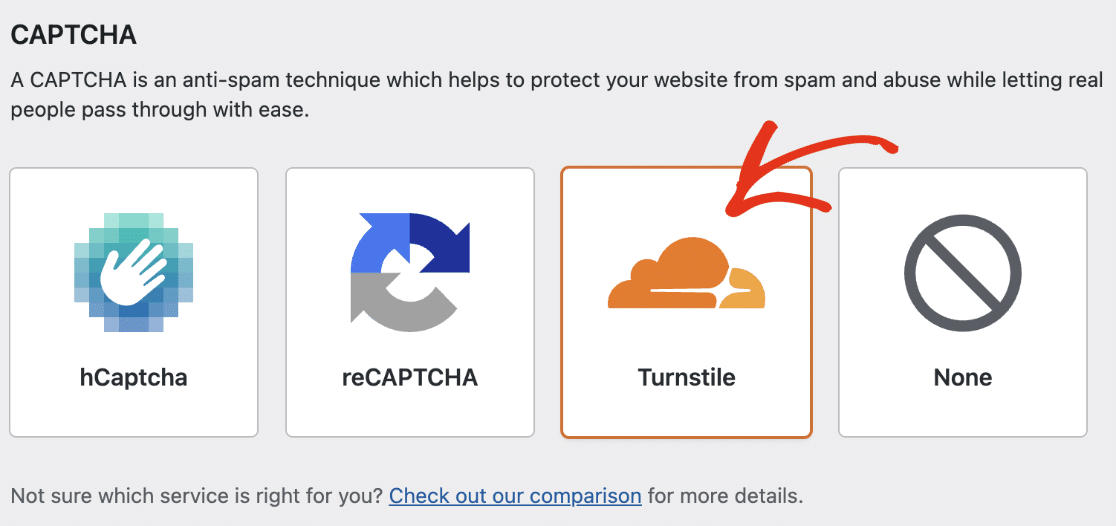
Uma vez selecionado, aparecerão definições adicionais. Terá de gerar um conjunto de chaves de API a partir da sua conta Cloudflare para a ligar ao WPForms. Deixe este separador do navegador aberto e prossiga para o próximo passo.
Adicionar o seu Site no Cloudflare
Para começar, terá de iniciar sessão na sua conta Cloudflare. Assim que tiver iniciado sessão, selecione o menu Turnstile e clique em Adicionar widget.

Em seguida, verá uma opção para introduzir o nome do seu site no campo Nome do widget. Este nome é apenas para uso interno, para o ajudar a identificar widgets na sua conta Cloudflare.

Em seguida, em Gestão de Hostnames, clique no botão + Adicionar Hostnames.

Aparecerá uma barra lateral onde pode adicionar o seu site. No campo Adicionar um hostname personalizado, escreva o nome do seu domínio (por exemplo, exemplo.com) e clique no botão Adicionar ao lado dele.

Assim que aparecer na lista, clique no botão Adicionar na parte inferior do painel para confirmar.

Depois disso, role para baixo até à secção Modo do Widget. Recomendamos mantê-lo em Gerido, que é a opção padrão.
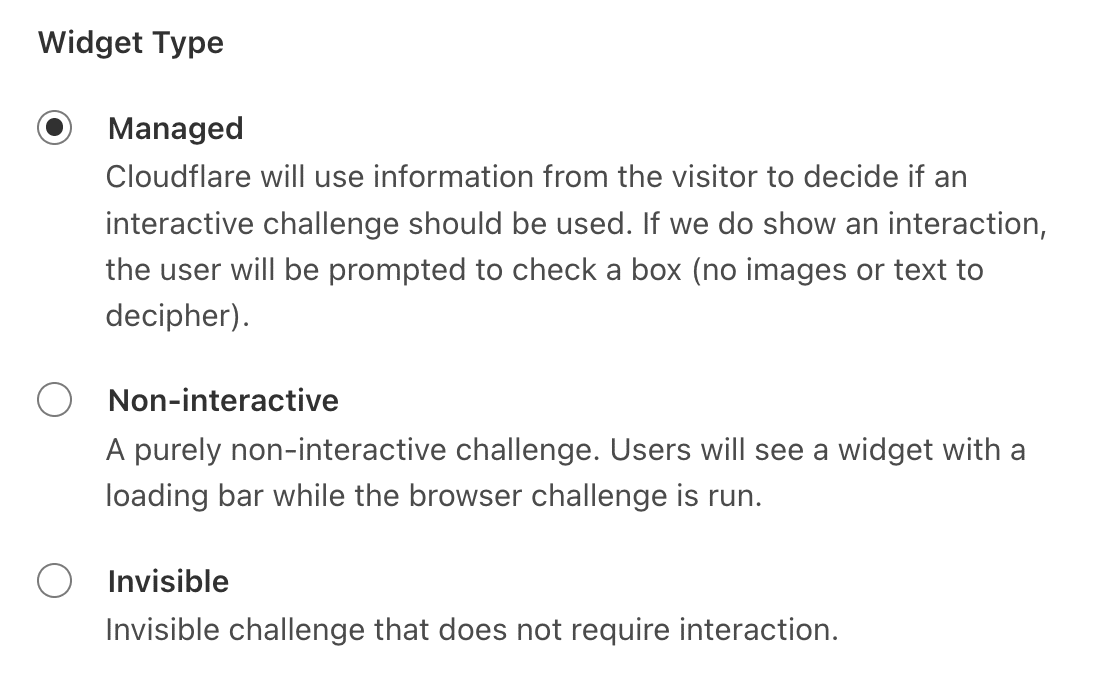
- Gerido: Esta opção permite ao Cloudflare decidir se apresenta um desafio interativo ou se verifica automaticamente o utilizador com base nos dados e interação do seu navegador.
- Não interativo: Esta opção apresentará o widget CAPTCHA no frontend do seu site. No entanto, não requer interação do utilizador. O Cloudflare executará automaticamente o desafio e verificará o utilizador.
- Invisível: Esta opção é executada em segundo plano e não requer qualquer interação do utilizador.
Após escolher o seu tipo de widget, clique no botão Criar para adicionar o seu site.
Isto geraria um conjunto único de chaves de API para o seu site.

Terá de copiar a Chave do Site e a Chave Secreta do Cloudflare. Em seguida, volte à página de definições do WPForms e cole cada chave no seu campo correspondente.
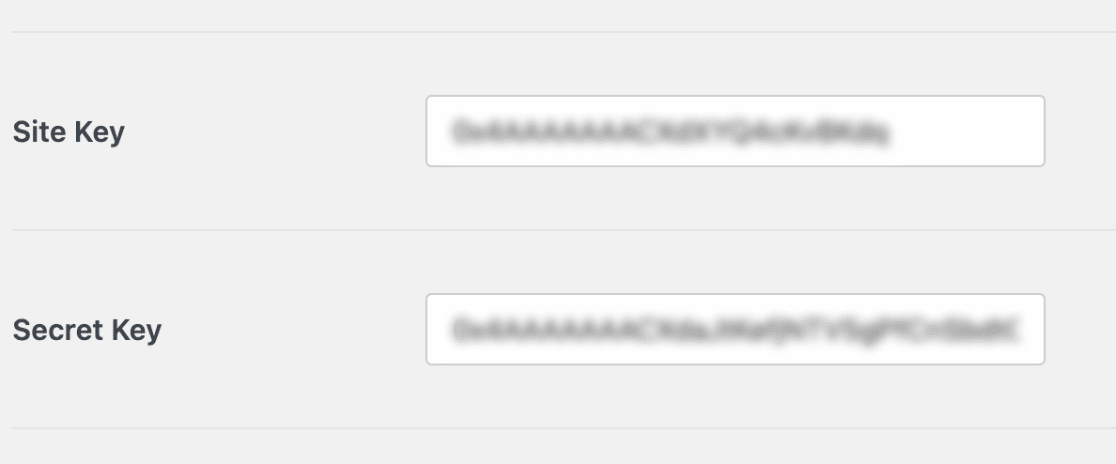
Depois de adicionar ambas as chaves, prossiga para configurar definições adicionais para o CAPTCHA Cloudflare Turnstile.
Configurar Definições Adicionais
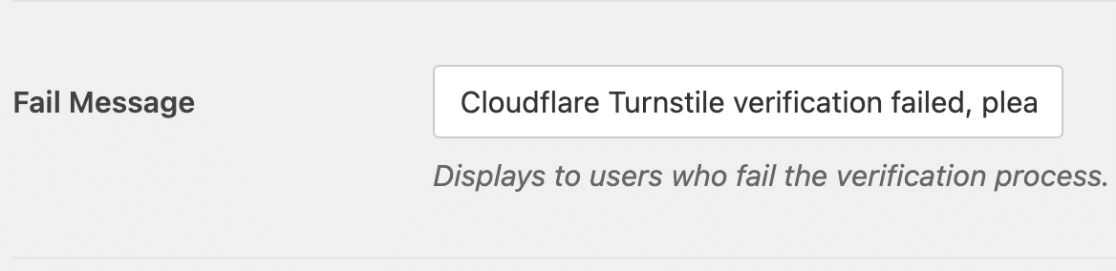
Abaixo da Chave Secreta, encontrará a opção para atualizar a Mensagem de Falha. Esta é a mensagem exibida quando um utilizador tenta submeter um formulário sem completar o desafio de verificação do Cloudflare Turnstile.
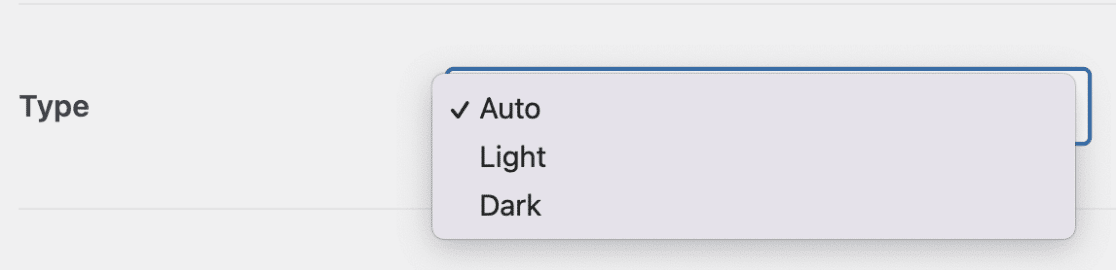
Em seguida, escolha o estilo que gostaria que o widget utilizasse no menu suspenso Tipo. As opções disponíveis são: Automático, Claro e Escuro.
Após escolher o tipo de CAPTCHA, encontrará as definições do Modo Sem Conflitos. Se o Cloudflare Turnstile estiver a ser carregado mais do que uma vez no seu site (por exemplo, tanto pelo WPForms como pelo seu tema WordPress), isto pode impedir que o CAPTCHA Turnstile funcione corretamente.
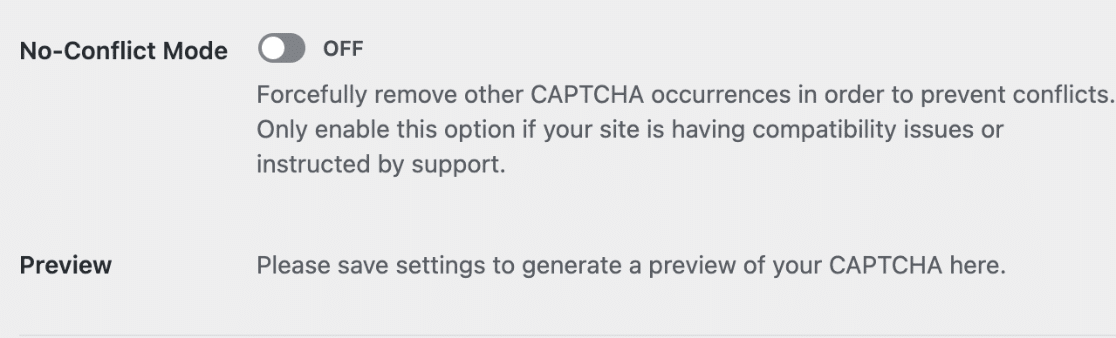
O Modo Sem Conflitos removerá qualquer código Cloudflare Turnstile que não seja carregado pelo WPForms. No entanto, recomendamos vivamente entrar em contacto com a nossa equipa de suporte se tiver alguma dúvida sobre a utilização desta opção.
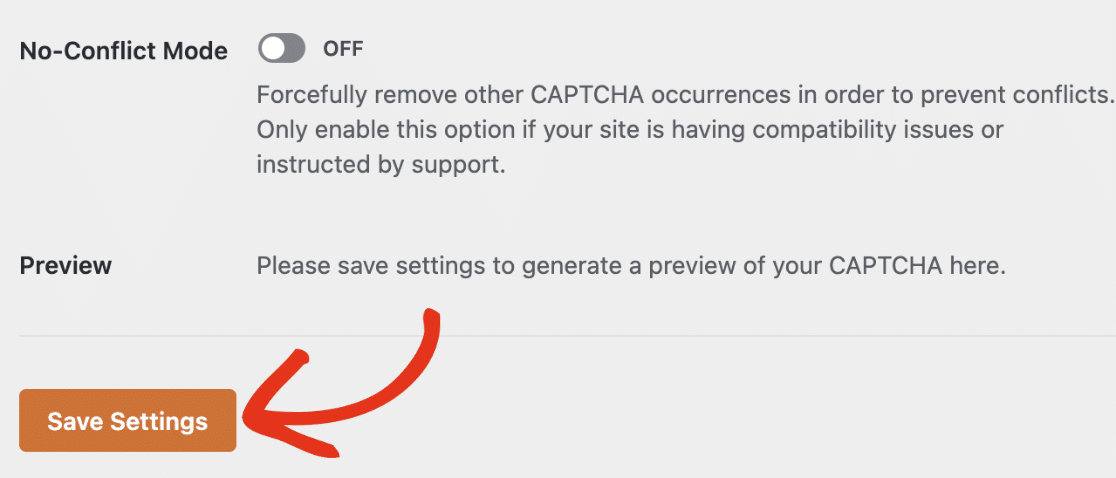
Em seguida, verá a secção Pré-visualização. Esta mostra como o widget CAPTCHA aparecerá no frontend do seu site.
Nota: Terá de guardar as suas definições antes de poder ver uma pré-visualização do widget.
Quando estiver pronto, clique no botão Guardar Definições.
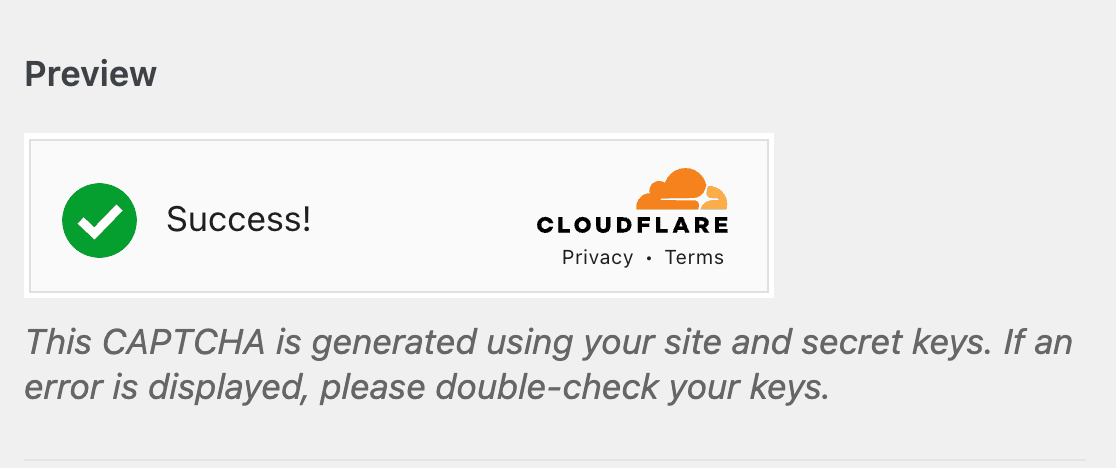
Após guardar as suas definições, deverá ver uma pré-visualização do widget Cloudflare Turnstile.
Adicionar o Cloudflare Turnstile a um Formulário
Agora que configurou as suas chaves, poderá ativar o Cloudflare Turnstile em qualquer um dos seus formulários.
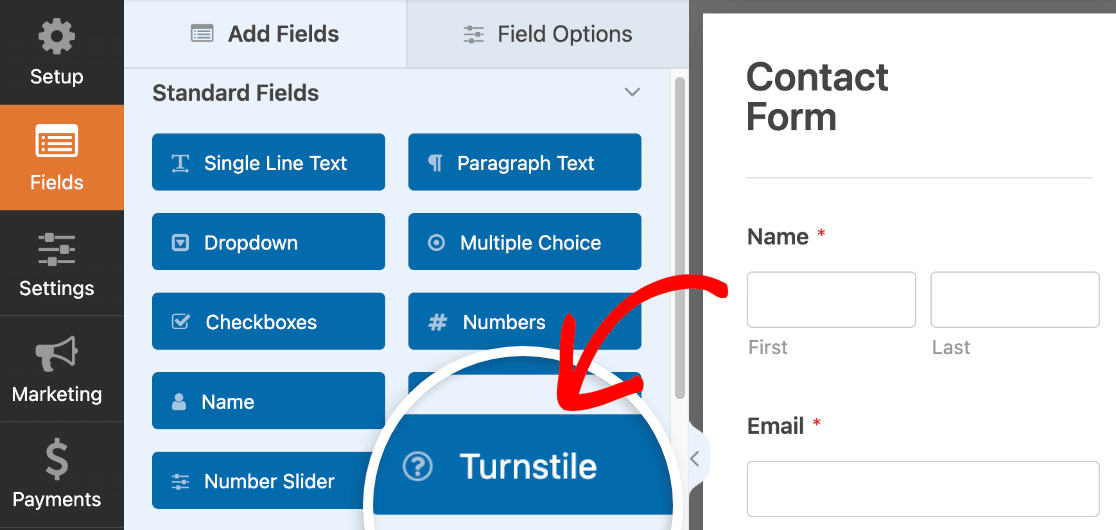
Para isso, crie um novo formulário ou edite um existente para aceder ao construtor de formulários. Em seguida, procure em Campos Padrão e selecione o campo Turnstile.
Alternativamente, pode sempre ativar ou desativar o Cloudflare Turnstile para um formulário indo a Definições » Proteção contra Spam e Segurança no construtor de formulários.

Na secção Proteção, pode ativar a opção Armazenar entradas de spam na base de dados se desejar rever as entradas de spam antes de as eliminar da página de entradas.
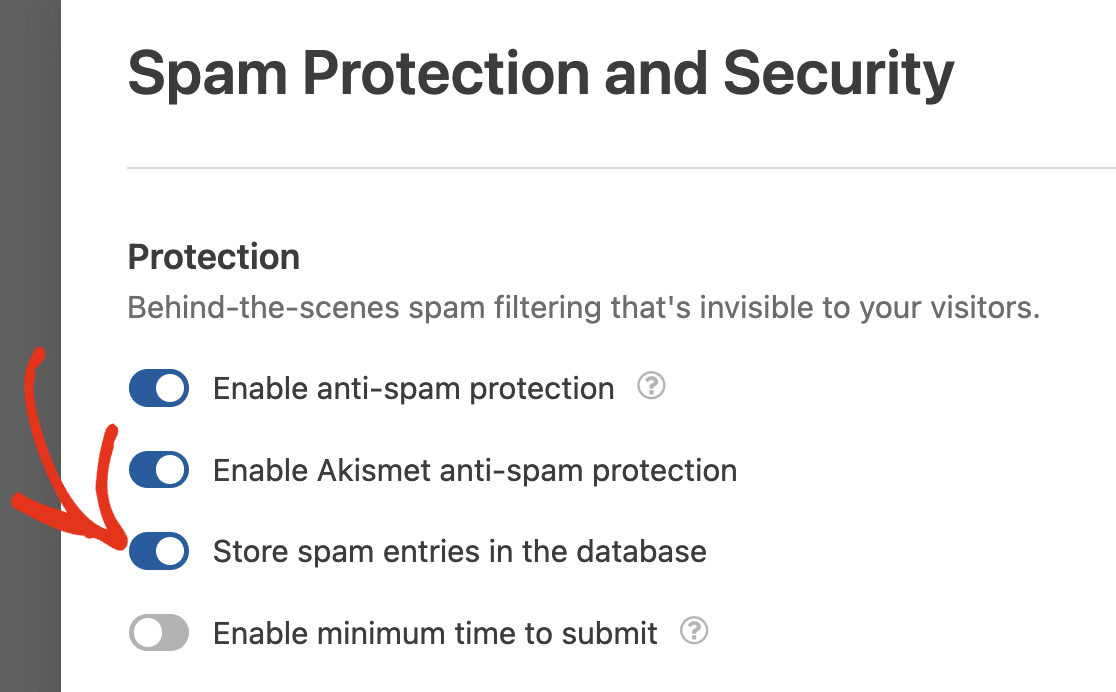
Ativar esta opção permite todas as submissões, incluindo as sinalizadas como spam pelo Cloudflare Turnstile.
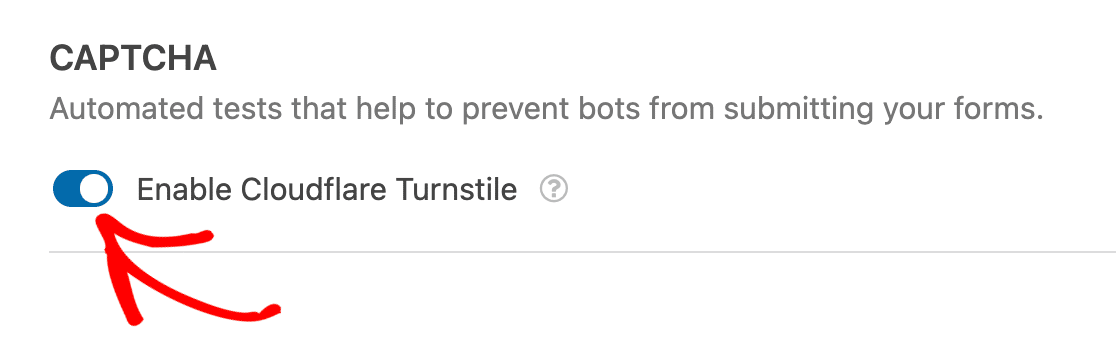
Em seguida, role para baixo até à secção CAPTCHA e ative a opção Ativar Cloudflare Turnstile para a posição ligada.
Para confirmar que o Cloudflare Turnstile está ativado, procure o emblema Turnstile no canto superior direito do construtor de formulários.
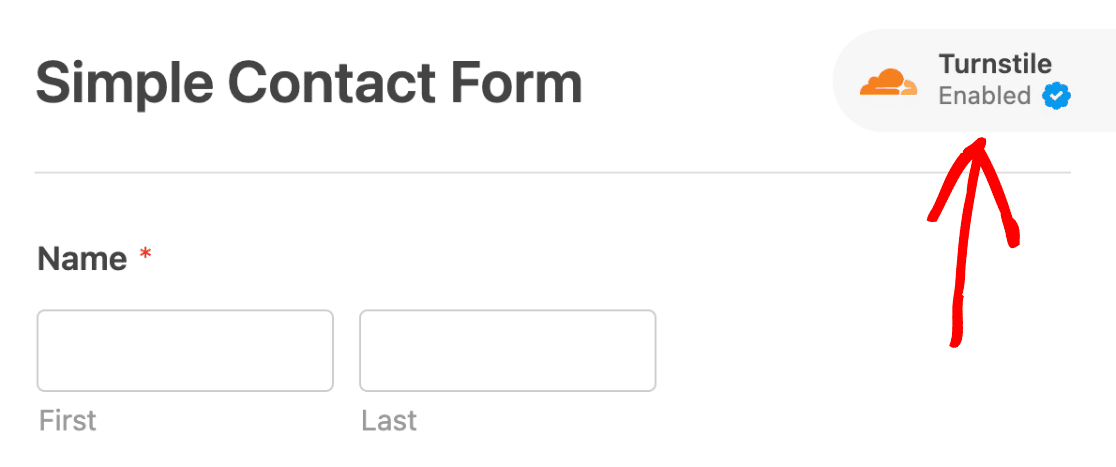
Nota: Se nenhum emblema aparecer no seu construtor de formulários, certifique-se de que configurou corretamente as suas chaves API do Cloudflare Turnstile.
Testar o Cloudflare Turnstile
O último passo é executar um teste rápido para garantir que o Cloudflare Turnstile se apresente e funcione como esperado.
Para testar, basta submeter uma entrada ao seu formulário. Para mais detalhes sobre como testar os seus formulários, consulte a nossa lista completa de verificação de testes de formulários.
Visualizar Entradas de Spam
Se ativou a opção de armazenamento de entradas de spam, poderá ver as entradas identificadas como spam na página de Entradas.
Existe também uma opção para recuperar entradas que possam ter sido indevidamente assinaladas como spam pelo Cloudflare Turnstile.
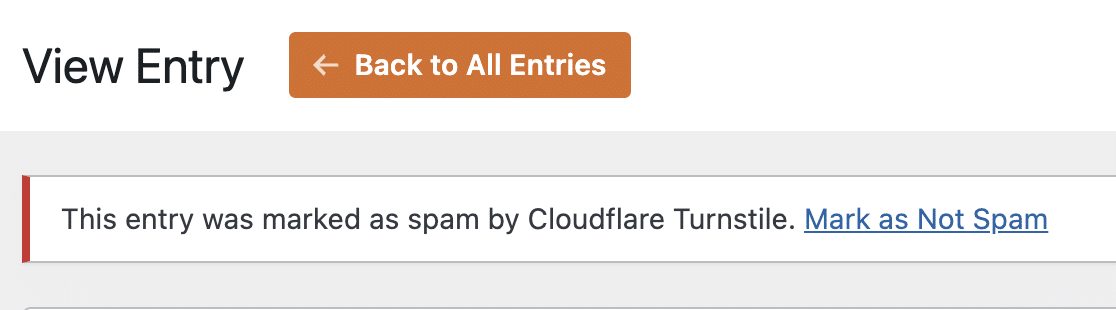
Para um guia detalhado, consulte o nosso tutorial sobre visualização e gestão de entradas de spam.
Perguntas Frequentes
Estas são as respostas a algumas das principais perguntas sobre a configuração do Cloudflare Turnstile com o WPForms.
Posso ver dados de análise do CAPTCHA Turnstile na minha conta Cloudflare?
O Cloudflare inclui um painel de análise que mostra uma visão geral dos desafios do CAPTCHA Turnstile para cada formulário ao qual adicionou o Turnstile.
Para ver as análises do Turnstile para os seus formulários WordPress, inicie sessão na sua conta Cloudflare e selecione o menu lateral Turnstile. Em seguida, selecione o nome do seu site para abrir o painel de análise.
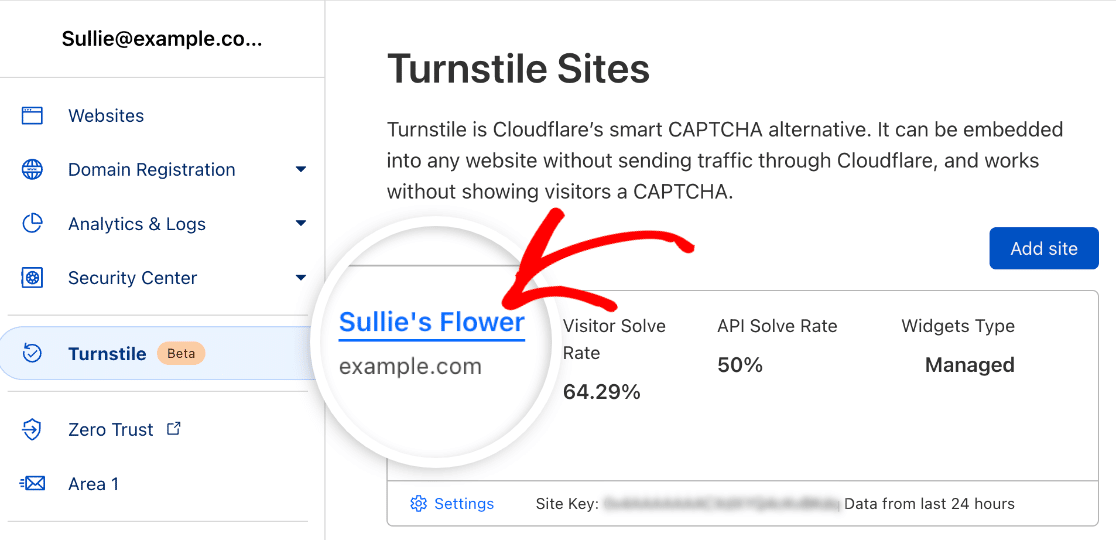
Isto mostrará relatórios contendo todos os formulários aos quais adicionou o Cloudflare Turnstile. Pode filtrar os dados para mostrar relatórios de um formulário específico.
Para usar a opção de filtro, clique no botão Adicionar filtro.
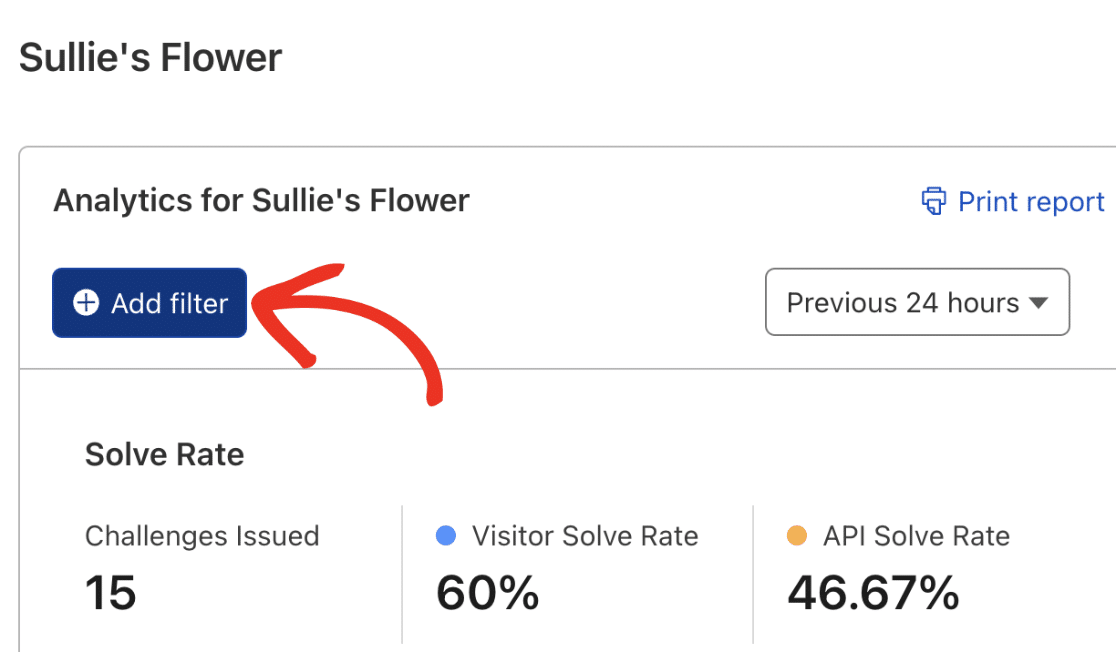
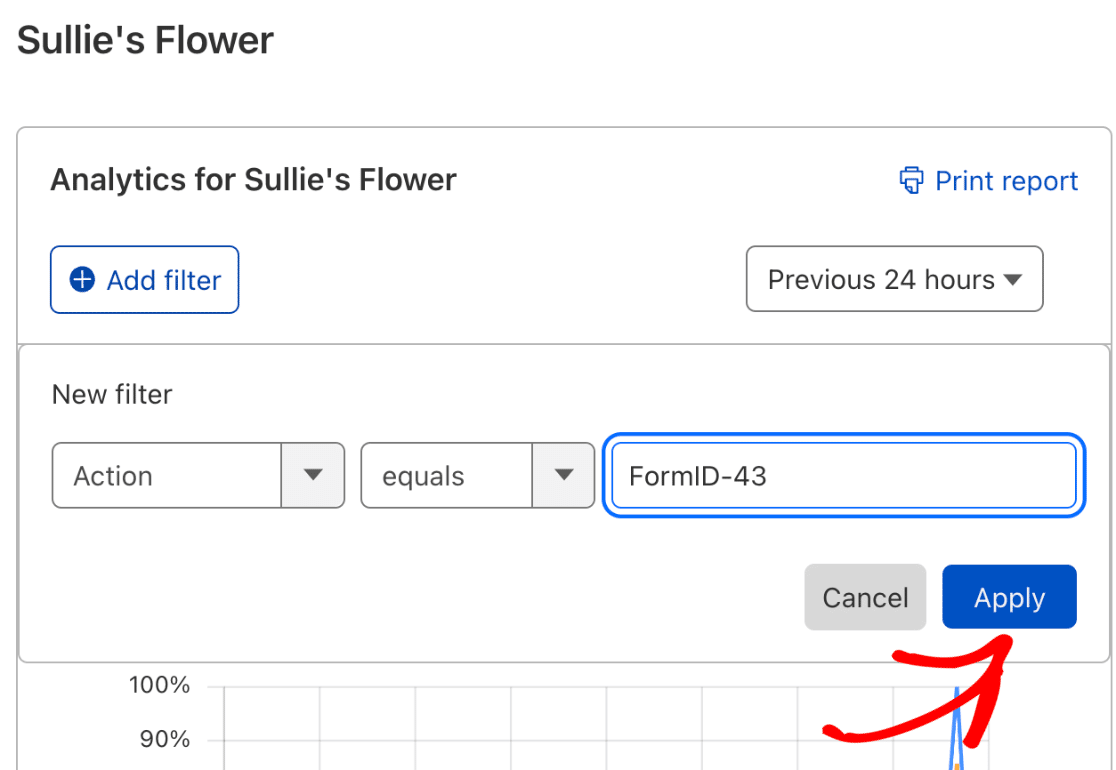
Em seguida, terá de introduzir o ID do formulário na condição Novo filtro usando a sintaxe FormID-XX. Onde XX é o ID do formulário cujos dados do Cloudflare Turnstile deseja ver.
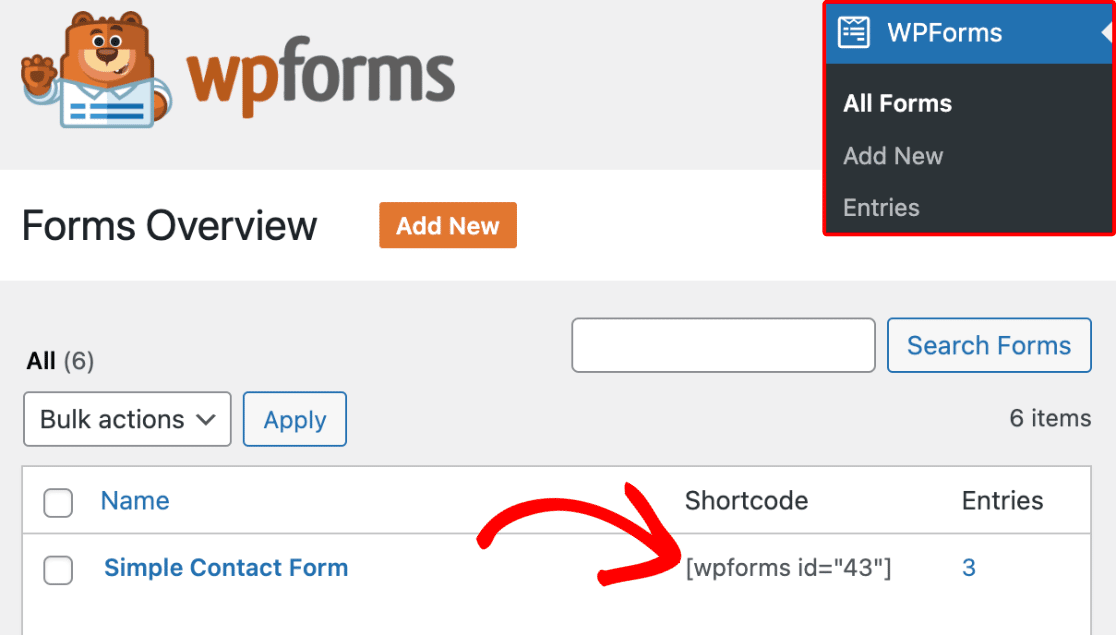
Pode sempre encontrar o ID do seu formulário no seu painel WordPress, indo a WPForms » Todos os Formulários e verificando na coluna Shortcode.
Para o nosso exemplo, definimos o filtro para: Ação é igual a FormID-43. Clique no botão Aplicar para adicionar o filtro.
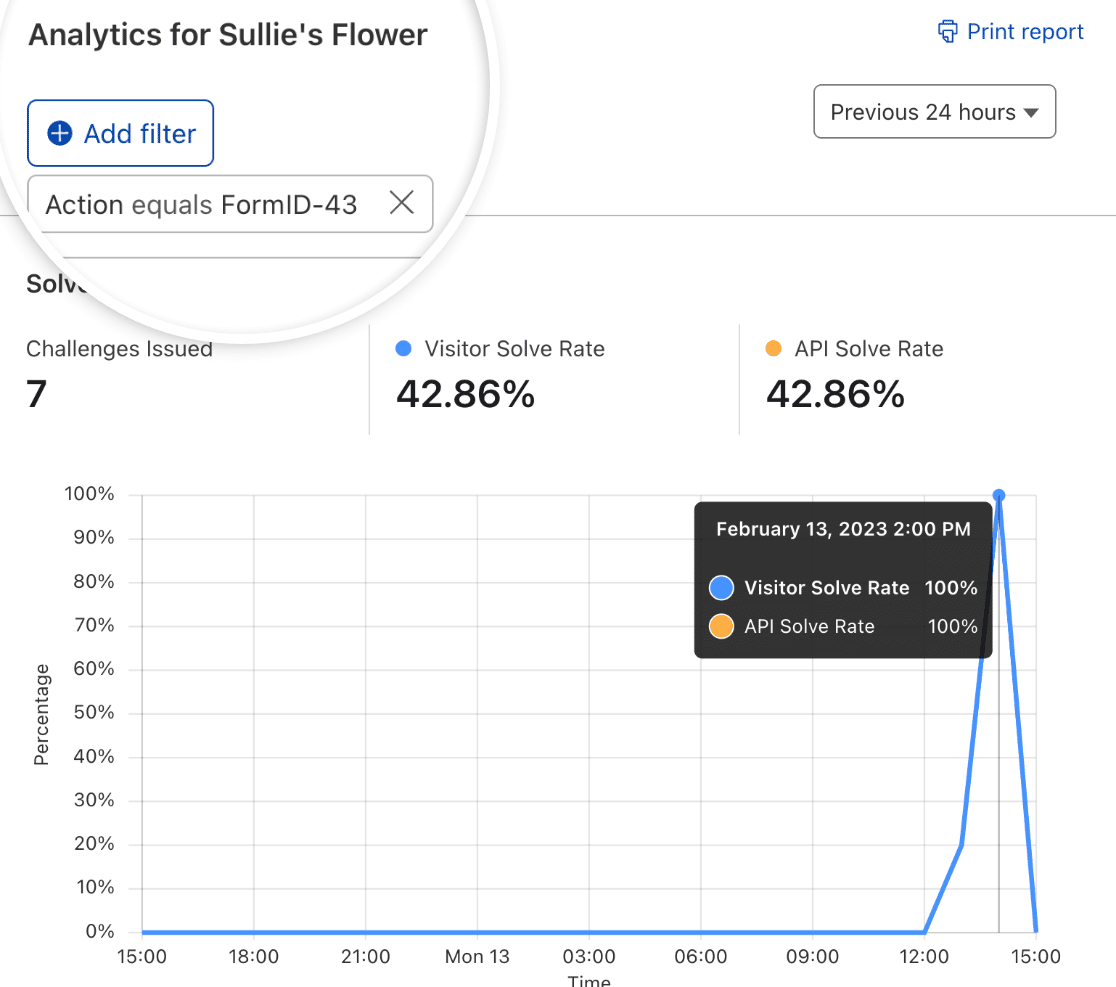
Depois de aplicar o filtro, serão exibidos os dados de análise do formulário específico que selecionou.
É tudo! Agora sabe como configurar e usar o Cloudflare Turnstile com o WPForms.
Em seguida, gostaria de aprender mais formas de prevenir spam no WPForms? Certifique-se de consultar o nosso tutorial completo sobre prevenção de envios de spam para saber mais.


