


Resumo de IA
Um novo cliente acabou de se inscrever através do seu formulário. Qual é o próximo passo? Criar manualmente um certificado, um contrato ou a primeira fatura em PDF?
Esse processo manual é onde ocorrem erros dispendiosos. Um erro de digitação no contrato, o valor errado numa fatura ou um certificado desatualizado fazem com que pareça pouco profissional desde o início.
Com o WPForms, pode gerar um PDF a partir de cada submissão de formulário sem tocar em nada. O Suplemento PDF integrado trata de faturas, certificados, contratos e resumos de notificações.
Como Gerar PDFs de Marca com o WPForms
Agora, vamos configurar isto no seu site. Siga estas instruções para automatizar o seu fluxo de trabalho de documentos em apenas alguns minutos.
Passo 1: Instalar o Plugin WPForms
A maioria dos plugins de formulário obriga-o a fazer malabarismos para criar documentos profissionais. O WPForms adota uma abordagem diferente, incluindo a geração de PDF como uma funcionalidade principal.
Com o WPForms Pro, terá acesso ao Addon PDF, além de outras funcionalidades poderosas como pagamentos Stripe, lógica condicional e integrações de marketing por e-mail.
O que mais gosto no WPForms para esta tarefa específica é que o construtor de PDF está integrado no construtor de formulários, pelo que está a editar o documento mesmo ao lado dos campos que o preenchem.

Se ainda não instalou o WPForms, faça isso primeiro. Leva apenas um minuto. E se não tem a certeza de como instalar um plugin no WordPress, pode consultar este guia passo a passo para obter ajuda.
Assim que estiver instalado e pronto, terá tudo o que precisa para começar a criar um PDF com a sua marca, com estilo consistente e sem necessidade de codificação.
Obtenha o WPForms Pro Agora! 🙂
Passo 2: Ative o Addon PDF
Depois de instalar o plugin WPForms e ativá-lo, vá ao seu painel WordPress e aceda a WPForms » Addons.

Na barra de pesquisa, digite “PDF”. Assim que o Addon PDF do WPForms aparecer, clique no botão Instalar Addon e, depois de alguns segundos, Ative-o.

O addon PDF gera automaticamente PDFs estilizados a partir das suas submissões de formulário. Inclui várias categorias de modelos, mais de 40 temas de cores e controlo total sobre a sua marca.
Plugins de PDF de terceiros também podem fazer uma versão disto, mas comunicam com o WPForms através de 'hooks' e mantêm os seus próprios ecrãs de modelo separados.
Isto deixa-o com um segundo sistema para atualizar sempre que renomeia um campo ou adiciona uma notificação. O 'add-on' integrado lê os mesmos dados do formulário e a mesma lógica condicional que o WPForms já utiliza, pelo que não há nada para manter sincronizado.
Passo 3: Crie ou Edite o Seu Formulário
Antes de mergulhar nas definições de PDF, precisa de um formulário com os campos corretos para o seu documento. Navegue até WPForms » Adicionar Novo para criar um novo formulário.

Em seguida, escolha um modelo que corresponda ao seu objetivo. Para faturas, comece com o modelo Formulário de Encomenda. Para certificados, experimente o formulário de Registo de Eventos.
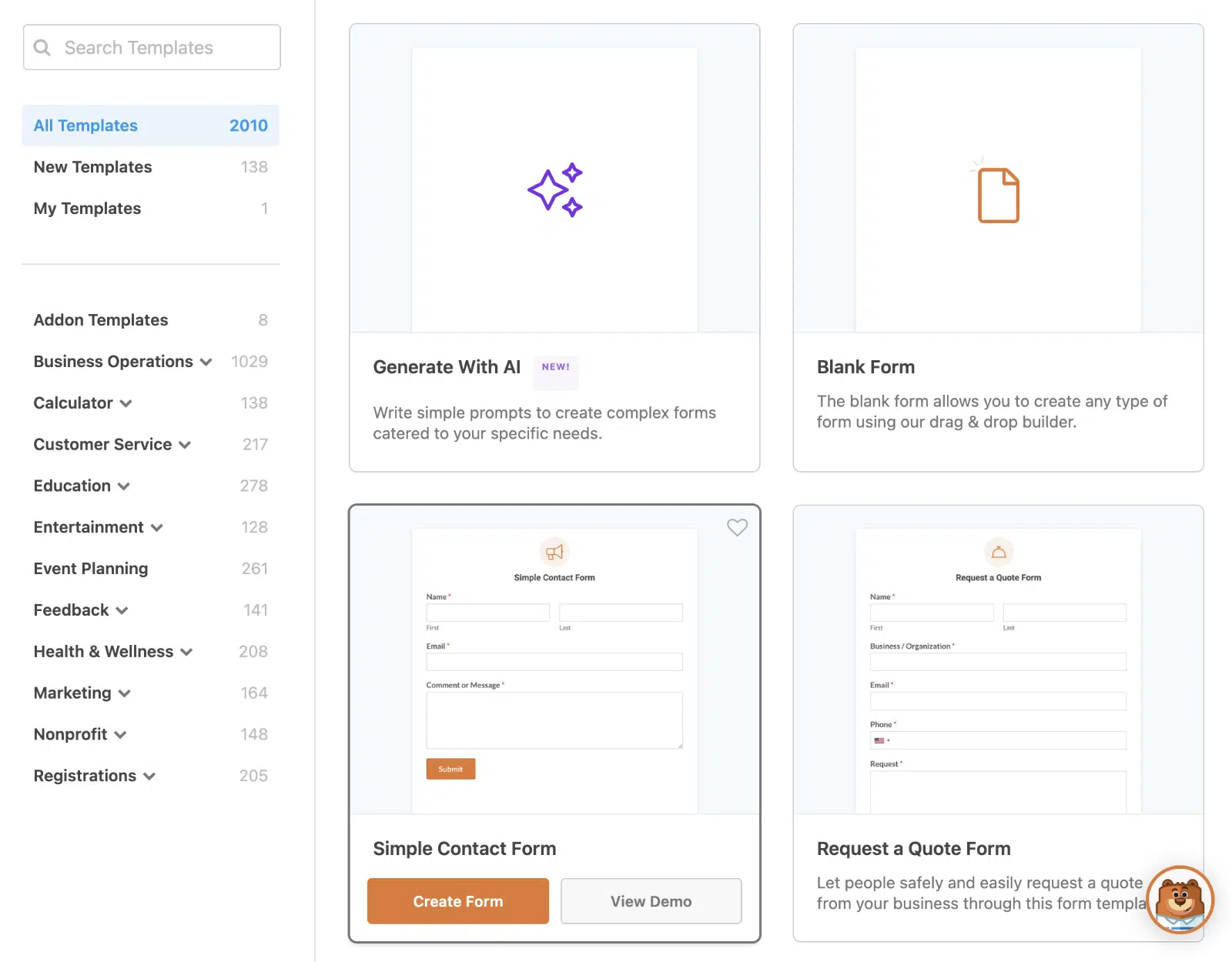
Também pode usar Gerar Com IA para acelerar rapidamente o processo de criação de formulários. Pairar o rato sobre ele exibe o botão Gerar Formulário. Terá de clicar neste botão para prosseguir.
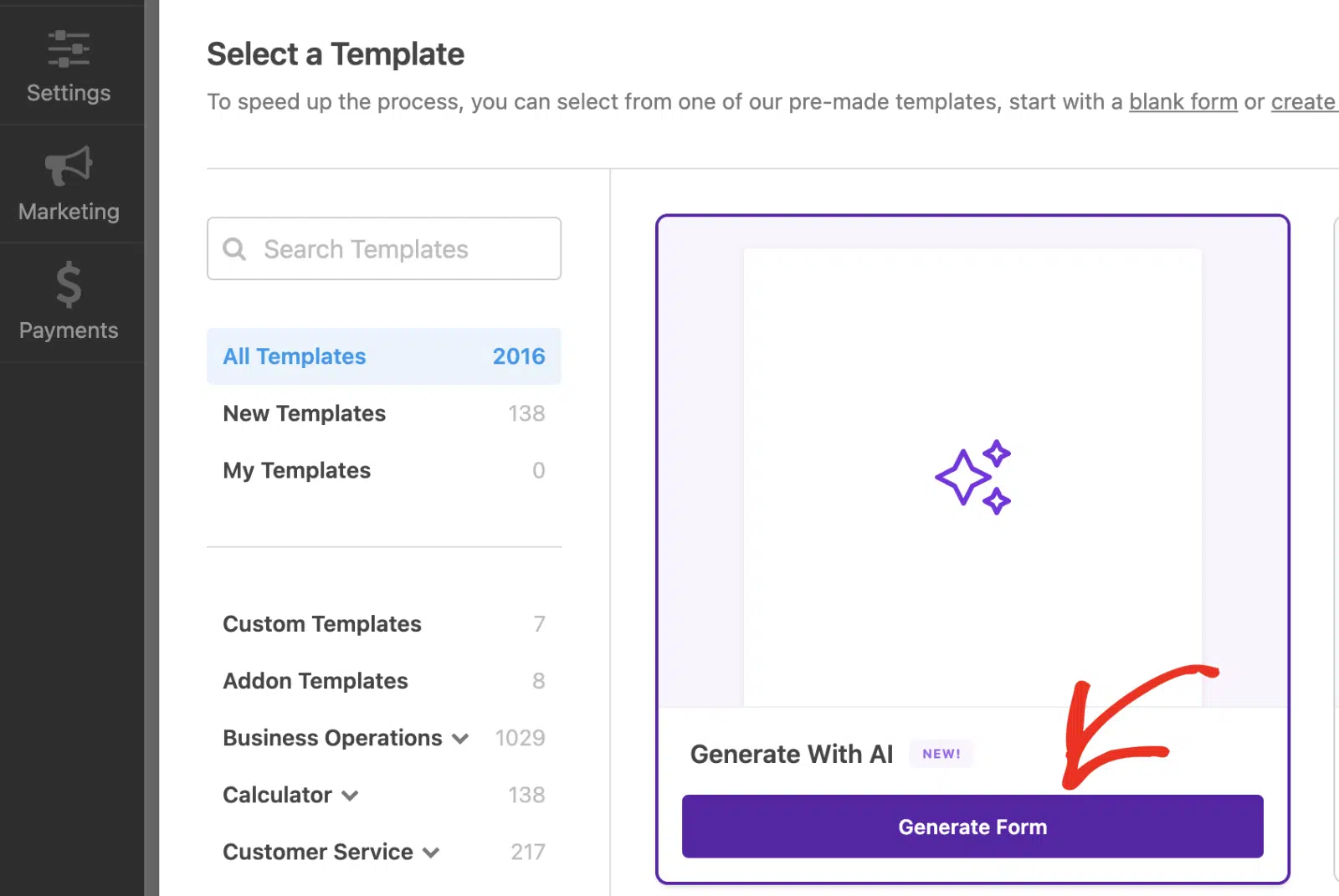
Também pode usar o Formulário em Branco se preferir começar do zero. Inclua campos de Nome e E-mail para personalização, campos de Lista Suspensa ou Caixa de Seleção para serviços ou produtos, e campos Numéricos para quantidades ou valores.
É melhor pensar no documento final ao adicionar campos. Por exemplo, um formulário de registo de curso pode precisar de campos de Nome do Curso, Data de Início e Instrutor para gerar certificados adequados.
Passo 4: Configure o Seu PDF
Com o seu formulário pronto, navegue até Definições » PDF no construtor de formulários. Clique no botão Adicionar Novo PDF para criar o seu primeiro documento.

Dê um nome descritivo ao seu PDF na janela pop-up e clique em OK. Verá o editor de PDF com uma pré-visualização em tempo real à esquerda e todas as opções de personalização à direita.

Nas definições básicas, o campo Nome do Ficheiro tem como predefinição o nome do seu formulário mais “.pdf”, embora possa personalizá-lo ou adicionar etiquetas inteligentes para nomes dinâmicos como “Fatura-{entry_id}.pdf”.
Cada vez que alguém envia o seu formulário, o WPForms recolhe os seus dados e gera o PDF automaticamente. Não precisa de copiar nada nem formatar um único campo manualmente.
Escolha quais as notificações por e-mail que devem incluir este PDF como anexo e ative a Lógica Condicional se pretender que os PDFs sejam gerados apenas sob condições específicas.
Passo 5: Escolha o Seu Modelo e Estilo
O suplemento PDF inclui quatro categorias de modelos, cada uma concebida para diferentes necessidades empresariais.
- Notificações correspondem a estilos de e-mail para resumos simples.
- Documentos oferecem layouts flexíveis para contratos e candidaturas.
- Modelos Financeiros são criados especificamente para faturas e faturação.
- Certificados fornecem layouts de prémios e conclusão.
Se os certificados são o seu principal caso de uso, existe um guia separado sobre certificados em PDF a partir de resultados de questionários que também aborda o lado da pontuação.
Selecione uma Categoria no menu suspenso e, em seguida, escolha um Estilo dentro dessa categoria. Para este tutorial, usarei a categoria Financeira e o estilo Moderno, pois quero criar uma fatura em PDF.

Se não tiver a certeza sobre qual modelo e estilo usar, sinta-se à vontade para clicar no botão Ver Todos os Modelos para navegar por todas as opções com pré-visualizações em tempo real.

Agora vem a parte divertida de tornar o modelo seu. Clique em qualquer campo no painel de definições para ver um contorno vermelho à sua volta na pré-visualização, para saber exatamente o que está a editar.
Substitua o texto de espaço reservado pelo seu próprio conteúdo. Para áreas de conteúdo maiores, use o editor de texto incorporado para adicionar títulos, texto em negrito, listas com marcadores e até formatação HTML.
O verdadeiro poder vem das etiquetas inteligentes. Clique no ícone Etiqueta Inteligente ao lado de qualquer campo e selecione nos seus campos de formulário para obter dados dinâmicos, como usar o ID do Formulário como Número da Fatura.

Também pode alterar as cores do texto usando o seletor de cores ao lado de cada campo e ativar ou desativar elementos opcionais como distintivos ou blocos de assinatura, de acordo com as suas necessidades.

Em seguida, vá para a secção Aparência para tornar o PDF verdadeiramente seu. Escolha entre mais de 40 temas pré-feitos no menu suspenso Tema, cada um mostrando pré-visualizações de cores para o ajudar a decidir rapidamente.

Quer personalizar ainda mais? Clique em Editar Cores do Tema para ajustar a paleta. O WPForms cria automaticamente uma cópia do tema em vez de sobrescrever o original, para que possa sempre reverter.

Abaixo dos controlos de tema encontram-se as definições que fazem a maior parte do trabalho para corresponder um documento a um estilo de marca real.
- Fundo da Página Define a cor por trás de todo o documento e oferece alguns padrões de imagem se uma cor sólida parecer demasiado simples.
- Fundo do Recipiente Controla o painel onde o seu conteúdo se encontra, incluindo a sua cor e se os cantos são arredondados.
- Borda do Recipiente Adiciona uma moldura à volta desse painel, e define o seu estilo, largura e cor separadamente.
Um modelo financeiro com um recipiente branco numa página cinza suave e uma borda fina lê-se como uma fatura adequada, enquanto o mesmo modelo deixado nas suas predefinições se lê mais como uma impressão de formulário.
Pode também carregar o seu logótipo clicando em Carregar Imagem (suporta ficheiros .png, .gif, .jpg e .svg). Defina o Tamanho do logótipo como Pequeno, Médio, Grande ou Completo, e escolha a sua Posição como Esquerda, Centro ou Direita.

Passo 6: Defina o Tamanho do Papel, Orientação e Regras de Acesso
A secção Avançadas é aquela que a maioria das pessoas salta, porque as predefinições já produzem um ficheiro que parece bom no ecrã, e é também onde decide como o documento é impresso e quem tem permissão para o abrir.
- Tamanho do Papel Oferece A4 juntamente com Carta e Ofício, e a escolha certa depende de onde os seus leitores estão, em vez de onde você está.
- Carta é o padrão nos EUA e Canadá, enquanto A4 cobre quase todo o resto, pelo que um documento dimensionado para a região errada é impresso com margens estranhas.
- Orientação Vertical funciona para faturas e contratos, enquanto Horizontal lhe dá o espaço horizontal de que tabelas largas e certificados geralmente necessitam.

Para maior controlo sobre quem pode ver o PDF, também pode ativar Ativar Restrições de Acesso, que lhe permite limitar um PDF gerado a utilizadores com sessão iniciada, a funções específicas, a indivíduos nomeados ou a qualquer pessoa que possua a palavra-passe.
Um PDF gerado fica no seu próprio URL e, sem restrições, esse URL funciona para qualquer pessoa que receba a ligação. É motivo suficiente para ativá-lo para faturas e contratos assinados.

Passo 7: Teste e Lance o Seu Sistema de PDF
Após criar o seu formulário e configurar o seu PDF, clique em Guardar para preservar as suas definições, e depois submeta uma entrada de teste para ver o seu PDF em ação. Vá a WPForms » Entradas e clique em Ver na sua submissão de teste.
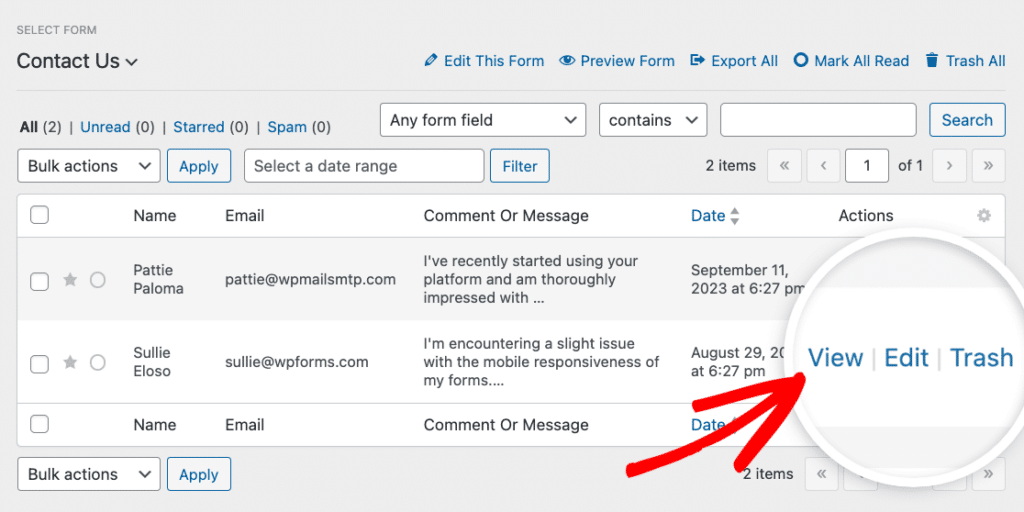
Encontrará uma ligação para download na secção PDF da página da entrada. Abra-a para rever a formatação, o branding e a população de conteúdo dinâmico.

Se configurou o PDF como um anexo de e-mail, verifique também a sua caixa de entrada. Certifique-se de que o PDF chegou com a notificação e que tem um bom aspeto quando aberto a partir do e-mail.
Para um guia completo sobre essa configuração, veja como enviar um anexo PDF em e-mails de notificação. Abra também o PDF no seu telemóvel para confirmar que o layout se mantém em ecrãs mais pequenos.
Se tudo parecer bem, publique o seu formulário e comece a recolher submissões. Pode rever e descarregar todos os seus PDFs gerados a partir do painel de gestão de entradas do WPForms.
FAQs sobre Como Criar PDFs com Marca Própria com WPForms
Aprender a criar PDFs com marca própria com WPForms é um tópico de interesse popular entre os nossos leitores. Aqui estão respostas a algumas perguntas comuns sobre o assunto:
Que tipos de PDFs posso criar com WPForms?
O addon PDF suporta quatro tipos principais de documentos:
- resumos de notificação simples que correspondem aos seus estilos de e-mail,
- documentos flexíveis como contratos e candidaturas,
- documentos financeiros como faturas e recibos,
- certificados profissionais para cursos ou prémios.
Cada categoria inclui múltiplos estilos de design para corresponder às suas necessidades de branding.
Preciso de conhecimentos de programação para personalizar modelos de PDF?
De todo. O addon PDF inclui um editor visual com personalização de arrastar e largar.
Pode editar texto, alterar cores, carregar logótipos e inserir conteúdo dinâmico usando etiquetas inteligentes, tudo através de uma interface intuitiva com pré-visualização em tempo real.
Posso criar múltiplos tipos de PDF a partir do mesmo formulário?
Sim, pode configurar múltiplos PDFs para um único formulário. Use lógica condicional para gerar diferentes documentos com base nas seleções do utilizador, como enviar faturas para clientes pagantes e recibos simples para downloads gratuitos, tudo a partir do mesmo formulário de registo.
Quão seguros são os PDFs gerados?
O WPForms inclui restrições de acesso para PDFs. Pode limitar a visualização a utilizadores com sessão iniciada, funções de utilizador específicas ou proteger documentos com palavras-passe.
Isto mantém informações sensíveis como faturas e contratos seguras, permitindo ainda assim uma fácil distribuição a destinatários autorizados.
Posso enviar PDFs automaticamente por e-mail aos submissores do formulário?
Com certeza. Nas definições de PDF, escolha quais notificações por e-mail devem incluir o seu PDF como anexo. O documento é gerado e enviado automaticamente quando alguém envia o seu formulário.
De que licença WPForms preciso para o complemento PDF?
O complemento PDF requer uma licença Pro ou superior. Isto também lhe dá acesso a lógica condicional, processamento de pagamentos, integrações de marketing por e-mail e mais de 40 outros complementos poderosos para criar fluxos de trabalho completos de automação empresarial.
Posso gerar PDFs a partir de envios de formulário existentes?
Sim. O complemento PDF utiliza os dados de envio do seu formulário para construir cada documento, pelo que funciona tanto com novos envios como com envios que já estavam no seu sistema quando ativou o complemento. Assim que a sua configuração de PDF estiver definida, cada novo envio gera o documento automaticamente.
Qual é a diferença entre o complemento PDF do WPForms e os plugins PDF de terceiros?
O complemento PDF do WPForms está integrado diretamente no plugin. Partilha os mesmos dados de formulário, lógica condicional e sistema de notificações que o WPForms já utiliza, pelo que não há nada extra para configurar separadamente.
Os plugins PDF de terceiros ligam-se através de hooks, o que pode significar configuração extra e podem não suportar todas as funcionalidades do WPForms nativamente.
Se quiser uma análise mais aprofundada dos casos de utilização de documentos, veja transformar envios de formulários em contratos e faturas.
Seguinte, Como Adicionar um Campo de Câmera ao Seu Formulário WordPress
Já tentou carregar uma foto para um formulário e viu-se a percorrer imensos screenshots, memes e fotos de férias apenas para encontrar a certa?
É por isso que o campo Câmera no WPForms parece um pequeno milagre. Permite que as pessoas tirem uma foto ou vídeo instantaneamente, diretamente da câmara do seu dispositivo, sem nunca sair do formulário.
Crie o Seu Formulário WordPress Agora! :)
Pronto para construir o seu formulário? Comece hoje com o plugin construtor de formulários WordPress mais fácil. O WPForms Pro inclui muitos modelos gratuitos e oferece uma garantia de devolução do dinheiro em 14 dias.
Se este artigo o ajudou, siga-nos no Facebook e no X (Twitter) para mais tutoriais e guias gratuitos sobre WordPress.





