



Resumo de IA
Está a perguntar-se como criar uma calculadora de preços para o seu site que permita aos utilizadores selecionar produtos e efetuar pagamentos instantaneamente?
Terá o prazer de saber que o WPForms permite aos utilizadores criar formulários de encomenda para uma variedade de negócios e casos de uso que calculam automaticamente os preços.
Crie o Seu Calculador de Preços Agora
Portanto, sem mais demoras, vamos mergulhar nos passos que precisa de dar para criar uma calculadora de preços para o seu site!
Como Criar uma Calculadora de Preços Para o Seu Site
Criar um calculador de preços para o seu website usando o WPForms é incrivelmente simples. Siga os passos abaixo para começar!
1. Instalar e Ativar o Plugin WPForms
O WPForms é uma ótima ferramenta para criar formulários como formulários de contacto e formulários de encomenda. Tem mais de 2.100+ modelos de formulários WordPress que pode usar.
Para usar o Addon de Cálculos, precisa de obter o WPForms Pro. Isto dá-lhe mais funcionalidades como formulários de encomenda com campos de total personalizáveis.

Para começar, compre a licença Pro. Depois, instale o WPForms no seu website. Se precisar de ajuda, siga estas instruções sobre como adicionar um plugin ao WordPress.
2. Conecte o WPForms ao Stripe
Depois de ter o WPForms, precisa de adicionar o Addon Stripe Pro.
Se quiser, pode instalar o addon para outro processador de pagamentos, como PayPal ou Square, mas recomendamos o Stripe para criar formulários de calculador de preços.
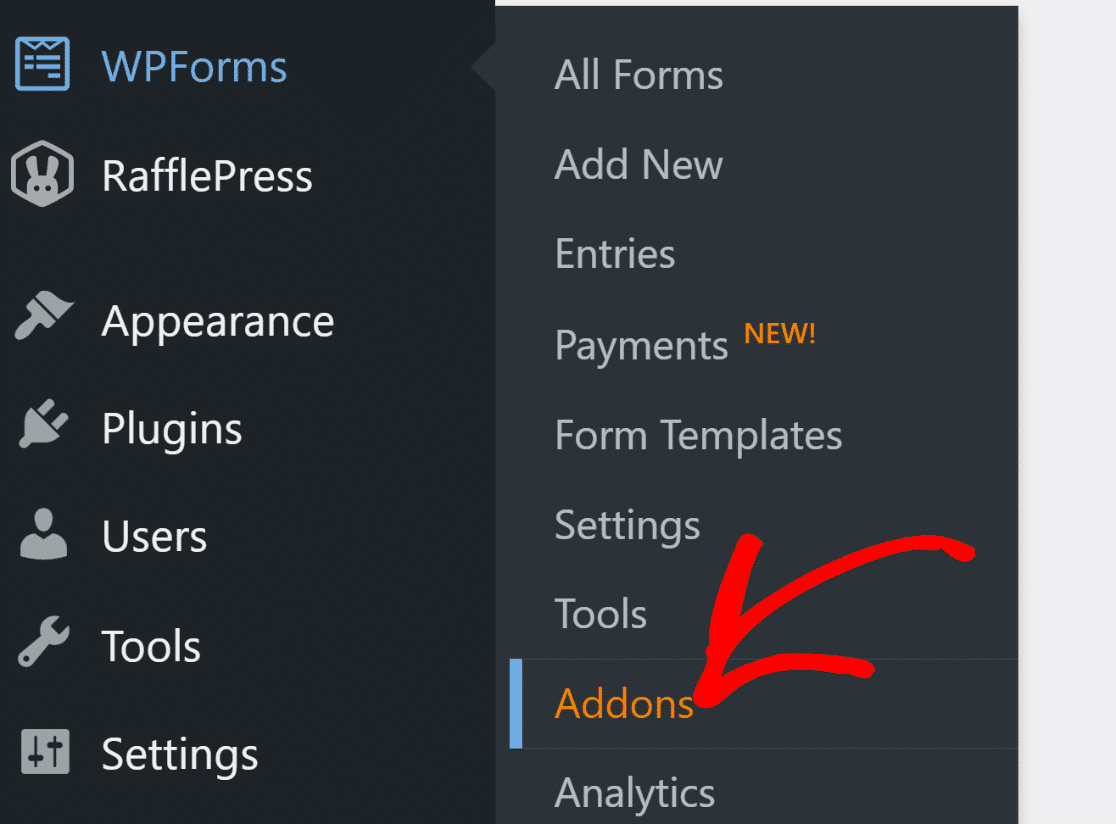
Dito isto, vá a WPForms no seu menu do WordPress e clique em Addons.
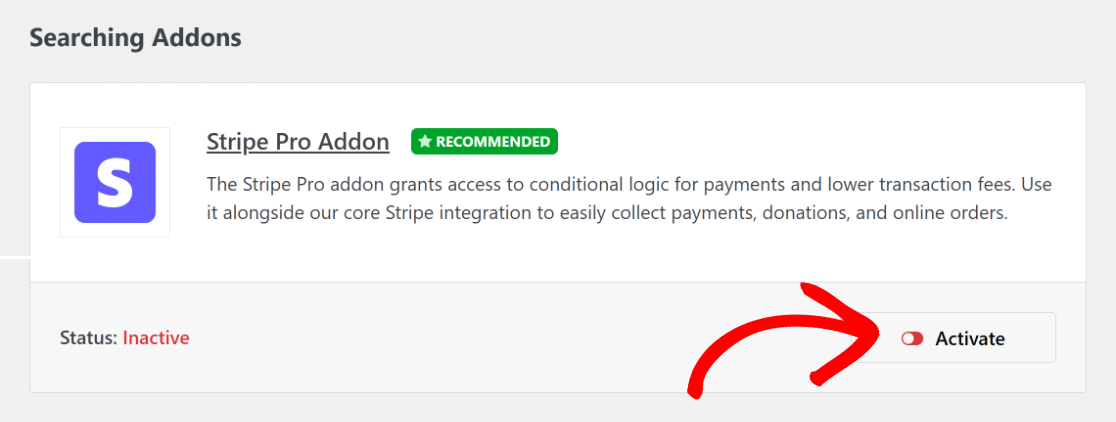
Procure o Addon Stripe Pro e instale-o no seu website. Para fazer isto, basta clicar no botão Instalar e depois no botão Ativar.
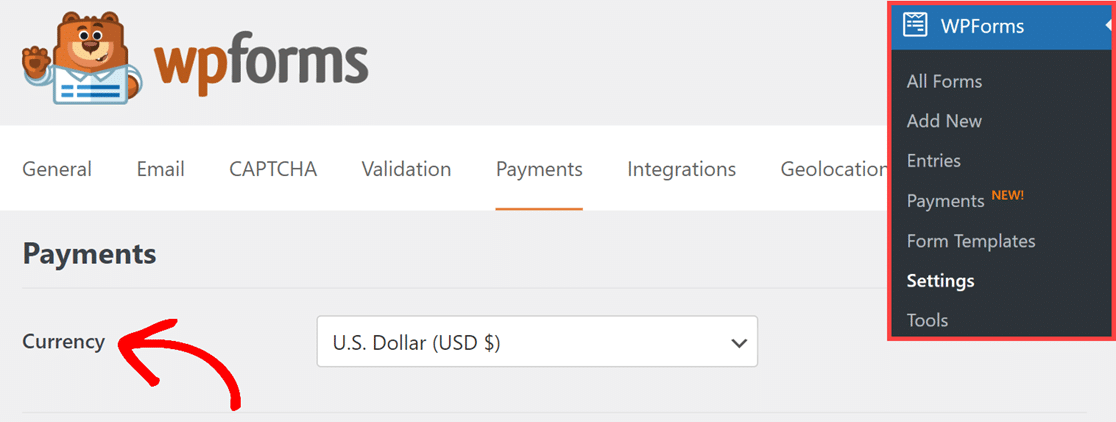
Em seguida, vá a WPForms » Definições e clique em Pagamentos. Aqui, pode escolher o tipo de moeda que quer usar.
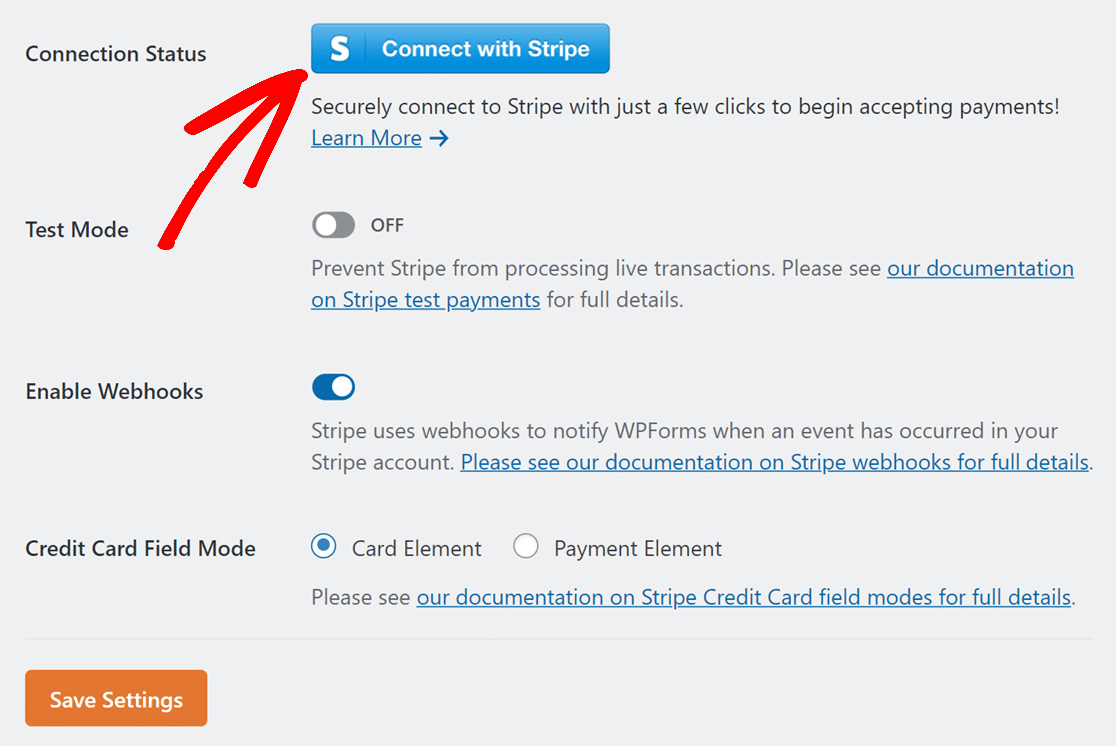
Depois, conecte o seu site ao Stripe clicando no botão azul e introduzindo os seus detalhes do Stripe. Se não tiver uma conta Stripe, pode criar uma agora.
Assim que se conectar ao Stripe, volte a WPForms » Definições » Pagamentos. Deverá ver um visto verde a mostrar que está conectado.

Agora, pode criar o seu formulário de encomenda com uma funcionalidade de calculador de preços e receber pagamentos com Stripe instantaneamente!
3. Selecione um Modelo de Formulário de Encomenda
Vamos criar o seu formulário de encomenda agora. Vá a WPForms a partir do seu painel WordPress e clique na opção Adicionar Novo.

Depois disso, dê um nome ao seu formulário e escolha um modelo. Para este guia, escolheremos o Formulário de Faturação / Encomenda para acelerar a criação do formulário.
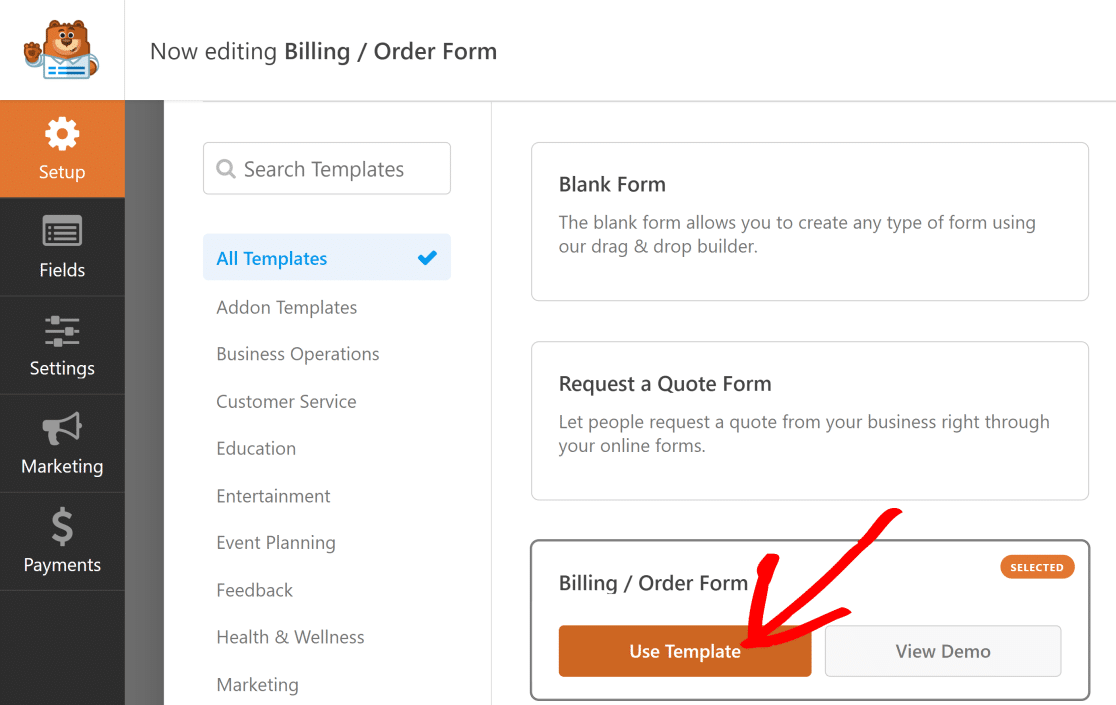
Este modelo tem um campo de Itens Múltiplos e um campo de Total. Pode alterar o formulário para adicionar diferentes tipos de produtos e calcular o preço total.
Fazer Alterações ao Campo de Itens Múltiplos
Neste guia, começamos com um campo normal de Itens Múltiplos e alteramo-lo para incluir diferentes tipos de t-shirts.
Clique no campo de Itens Múltiplos para alterar o seu conteúdo. Eis o que pode fazer para tornar o formulário mais relevante para o seu negócio:
- Etiqueta: Este é o nome das opções.
- Itens: Estas são as diferentes coisas que pode escolher e os seus custos.
- Mostrar preço após as etiquetas dos itens: Marque esta opção se quiser mostrar o preço de cada item.
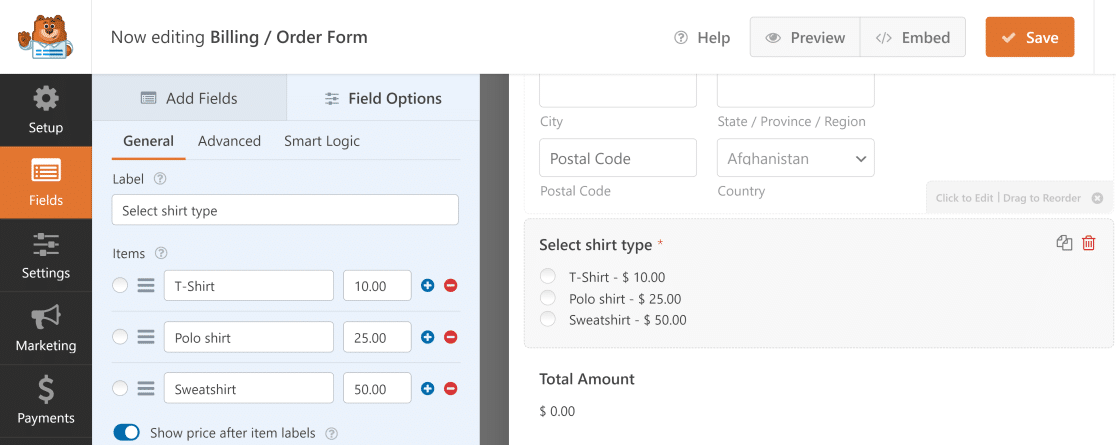
Quando terminar, sempre que alguém escolher um produto, o preço total muda imediatamente para corresponder ao que escolheu.

Pode também criar um código de cupão, que os clientes podem usar para receber um desconto no valor total da encomenda.
Escolher Mais do que um Produto
Talvez queira permitir que as pessoas escolham mais do que um produto. Pode fazer isso facilmente com vários campos e opções de personalização.
Por exemplo, se alguém quiser comprar uma T-shirt e um sweatshirt, pode escolher ambos no mesmo formulário.
Vá para a secção Campos de Pagamento e use o campo Itens de Caixa de Verificação. Aqui, pode listar todos os produtos.
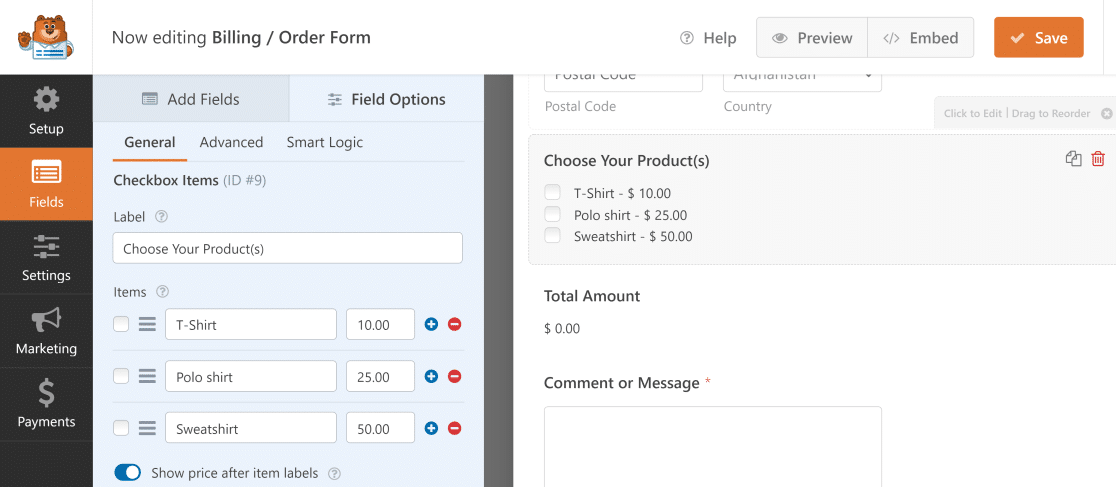
Agora, quando alguém escolher mais do que um produto, o preço total somará todas as suas escolhas.

Adicionar um Campo de Cartão de Crédito Stripe
A parte mais importante de um formulário de encomenda é permitir que os clientes paguem facilmente online para garantir que recebe os pagamentos e pode prosseguir com o envio da encomenda.
Anteriormente, adicionámos o Stripe Pro e ligámo-lo ao WPForms para lhe permitir aceitar pagamentos no seu site. Agora, é hora de adicionar o Stripe ao seu formulário.
Para configurar pagamentos Stripe no seu formulário, localize o campo Cartão de Crédito Stripe em Campos de Pagamento e adicione-o ao seu formulário.
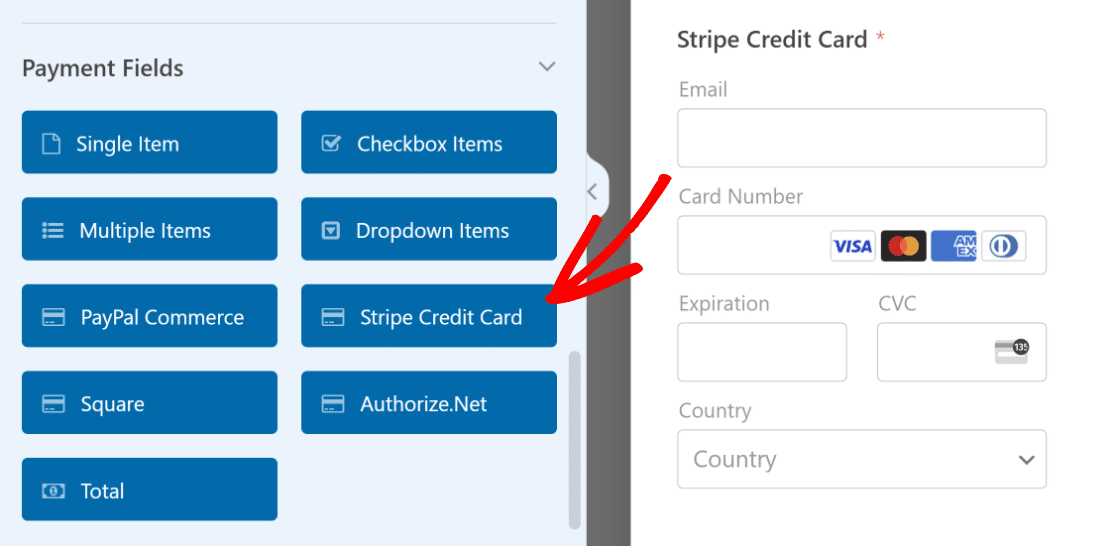
Em seguida, vá para a secção Pagamentos e veja as definições do Stripe. Ative a opção Ativar pagamentos únicos.
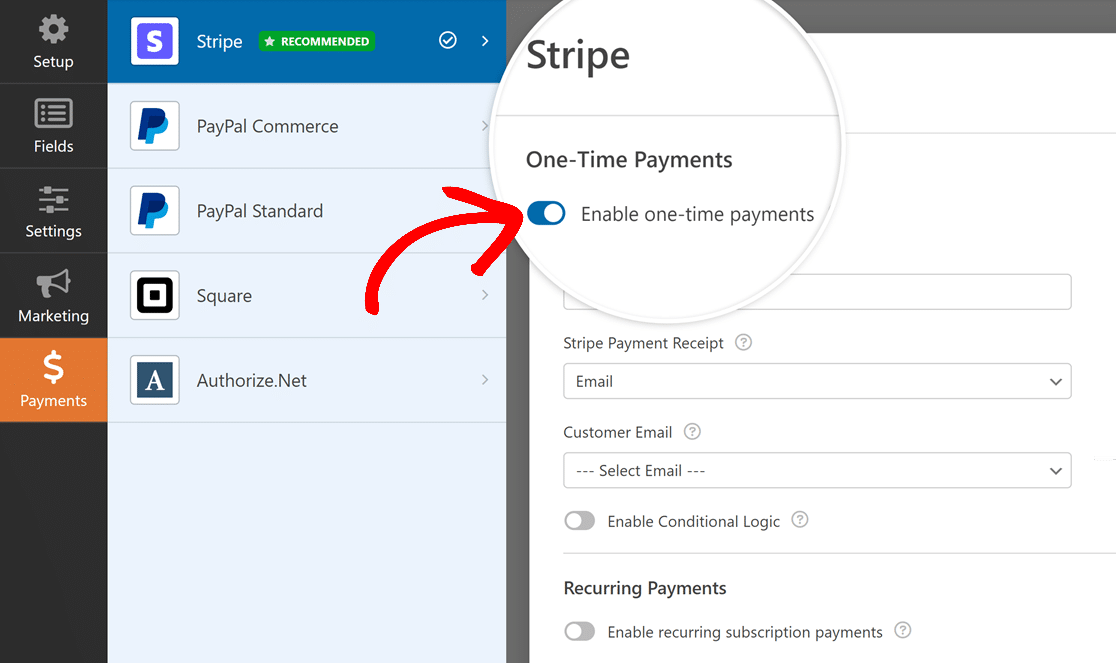
Agora, os seus clientes podem escolher diferentes produtos, ver o preço total e fazer os seus pagamentos, tudo num só formulário!
4. Use Fórmulas Personalizadas para Totais Avançados
Se quiser fazer mais com os preços totais exibidos aos seus clientes no formulário de encomenda, pode usar o Addon de Cálculos.
Vá a WPForms » Addons e procure o Addon de Cálculos. Em seguida, clique no botão Instalar Addon. Depois disso, clique no botão Ativar.
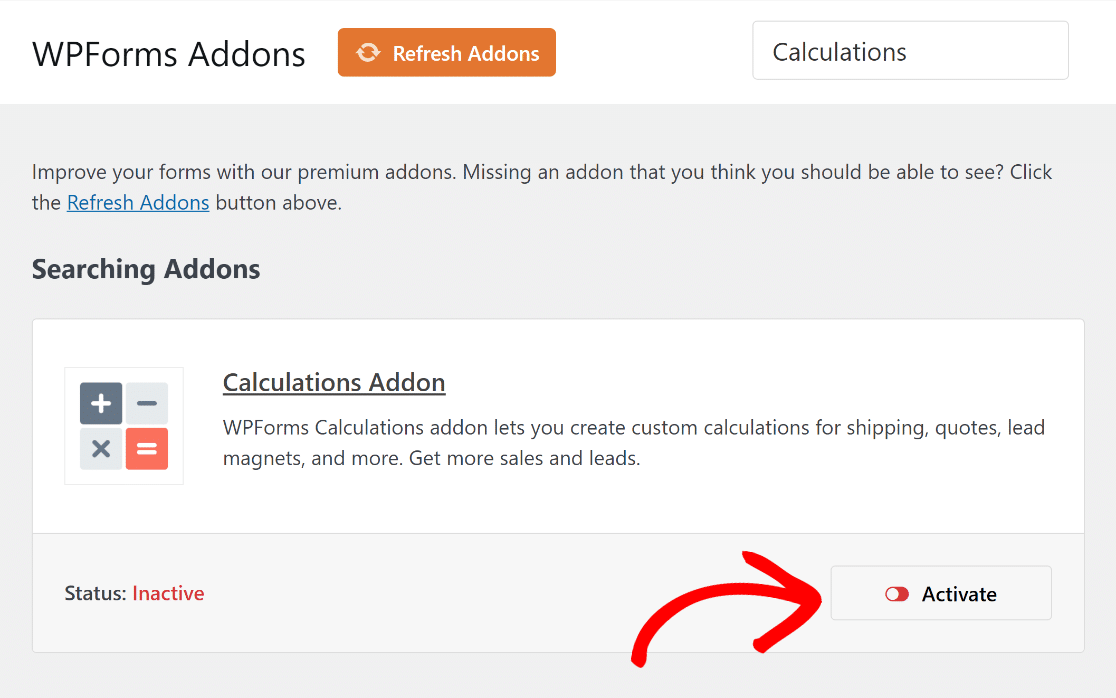
Agora, pode criar fórmulas complexas para o seu preço total. Por exemplo, pode adicionar um campo para a quantidade ou inserir uma dedução de imposto sobre as vendas.
Adicionar um Campo de Quantidade
Quer permitir que as pessoas escolham quantos produtos querem? Adicione um campo de quantidade ao seu formulário. Basta arrastar um campo Dropdown para a área do formulário à direita.
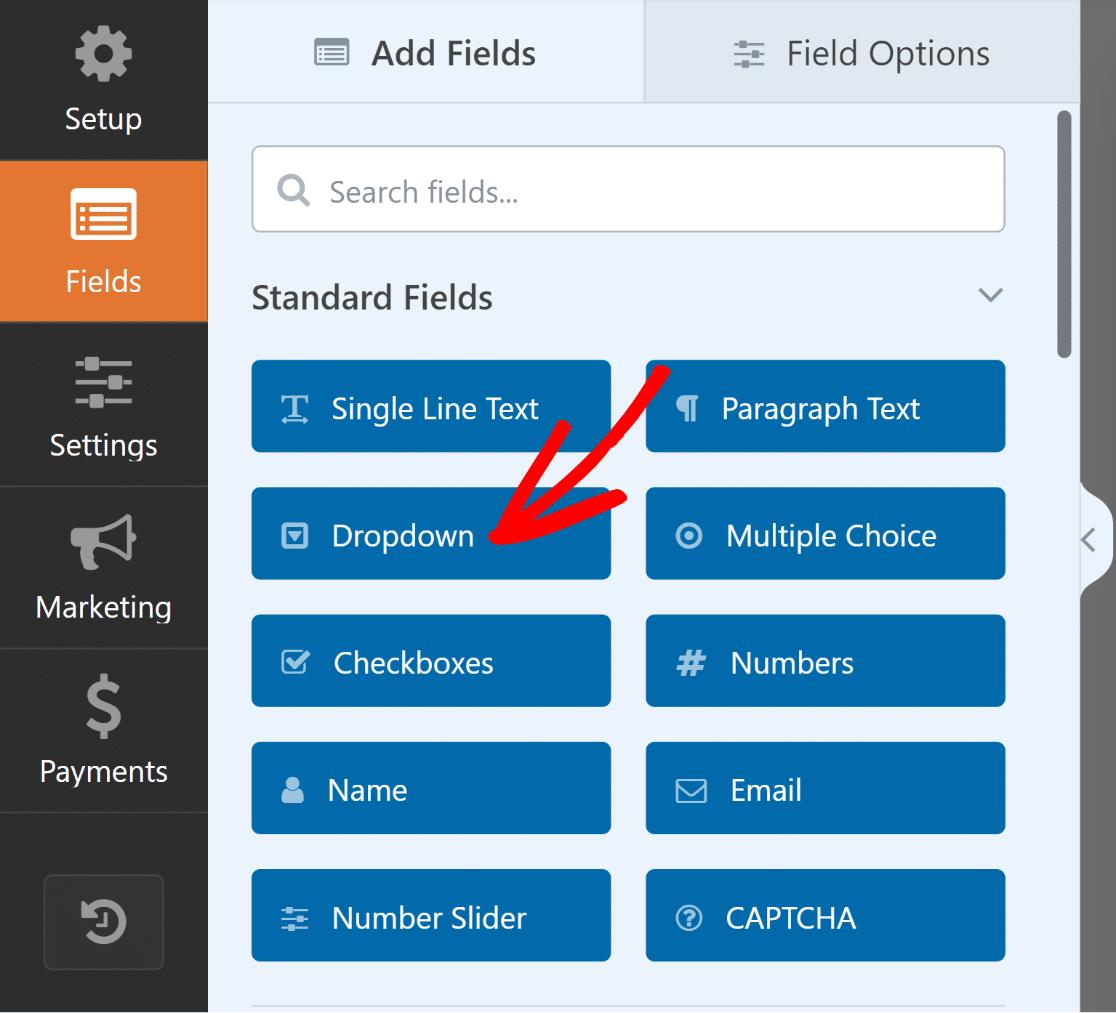
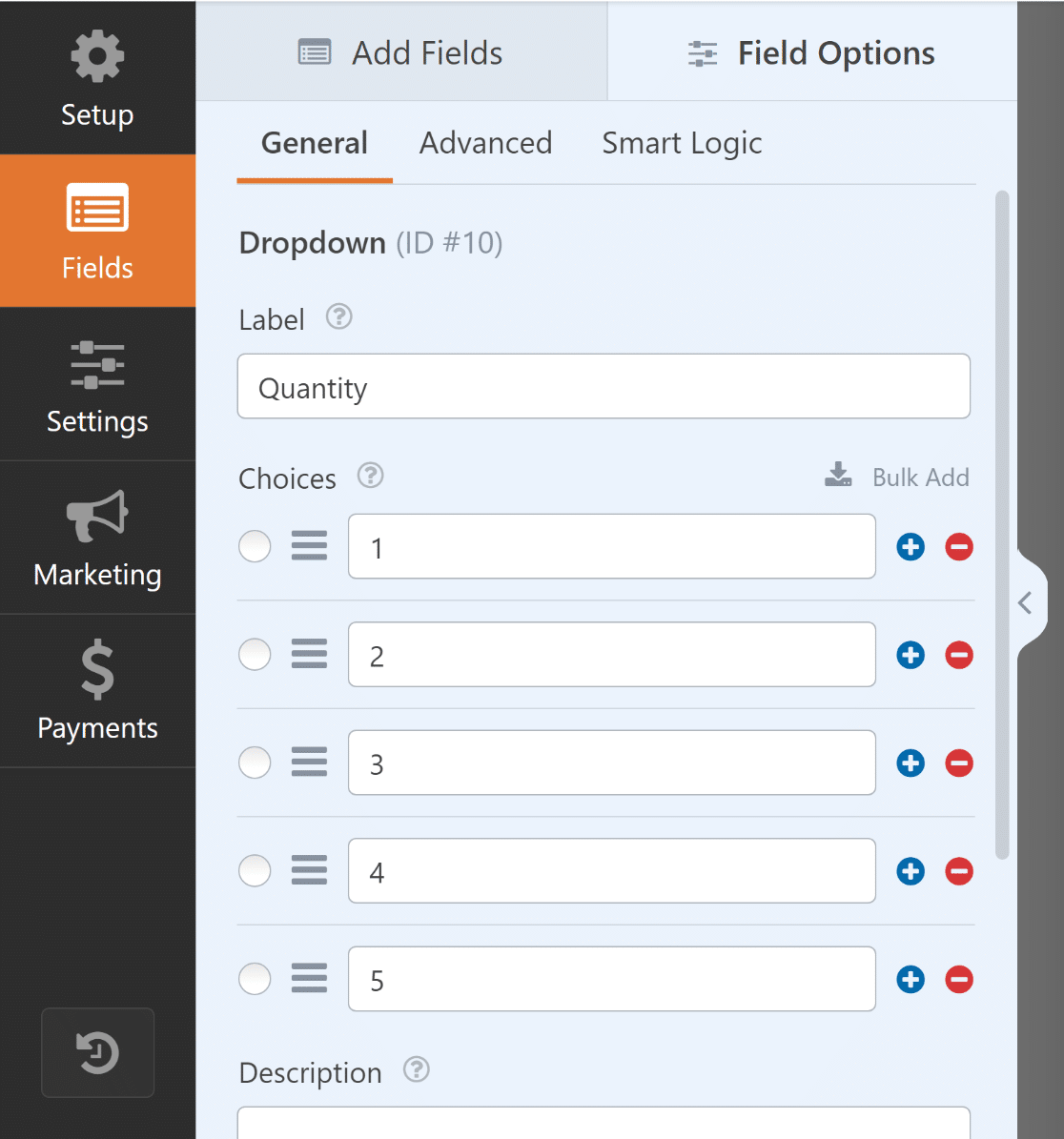
Em seguida, vá às Opções do Campo para este campo Dropdown. Mude o nome para “Quantidade” e insira os números que as pessoas podem escolher.
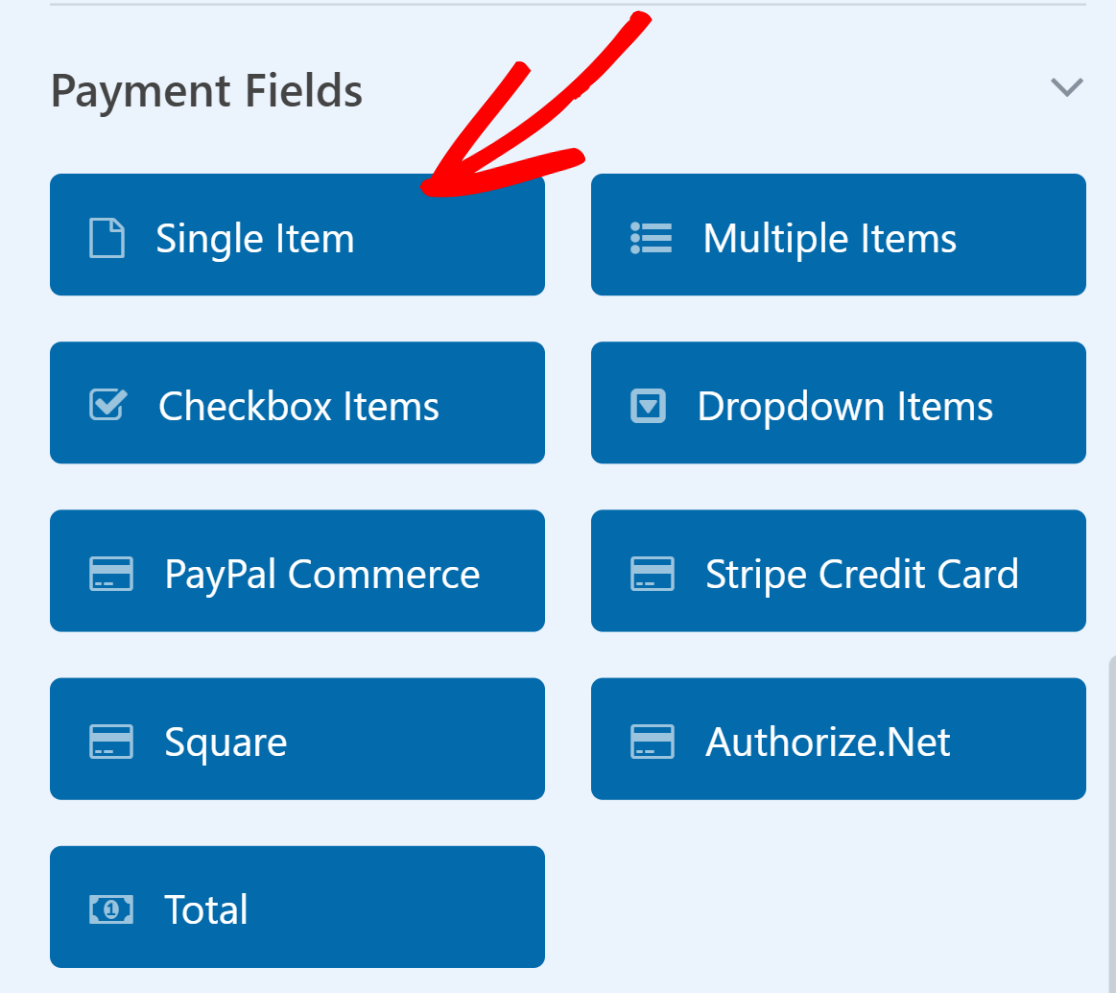
Agora, adicione um campo Item Único ao seu formulário. Pode fazer isso arrastando e soltando-o na pré-visualização ou simplesmente clicando nele.
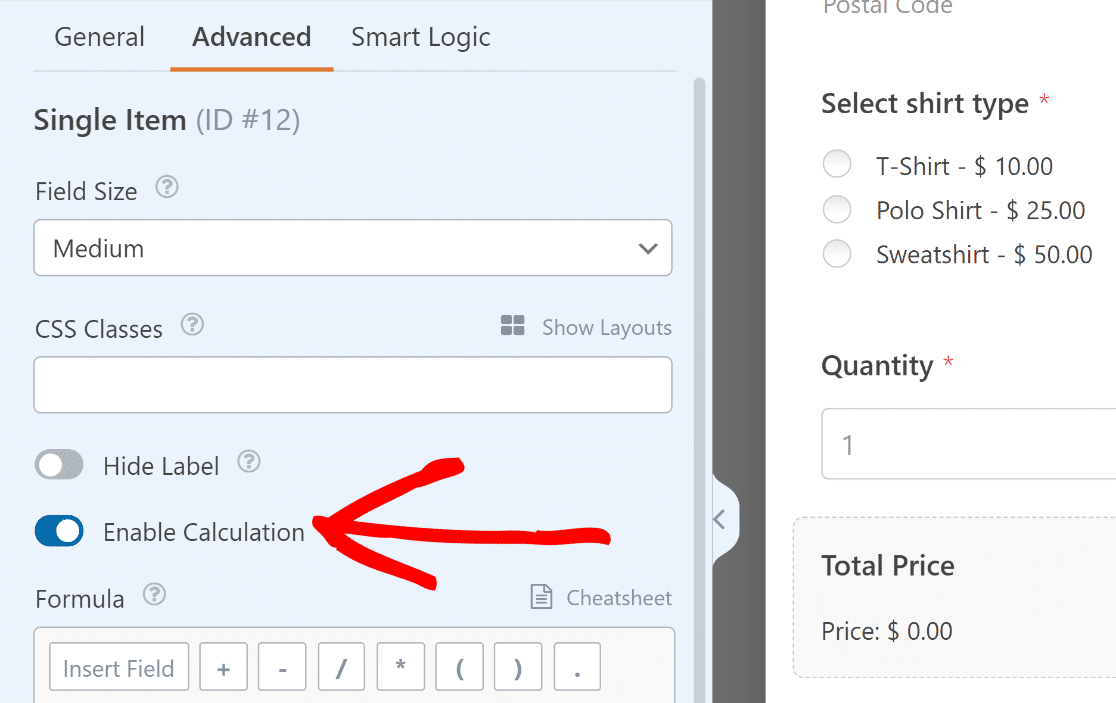
Mude o Rótulo deste campo Item Único para algo como “Preço Total”. Em seguida, vá para o separador Avançado e ative Ativar Cálculo.
Na caixa Fórmula, ligue o campo Itens Múltiplos ao campo Dropdown de quantidade. Pode fazer isso com uma fórmula de multiplicação simples.
$FX_valor * $FX
Aqui, $FX é o valor do campo com o ID #X, e $FX_valor é o valor do preço do campo de pagamento com o ID #X.
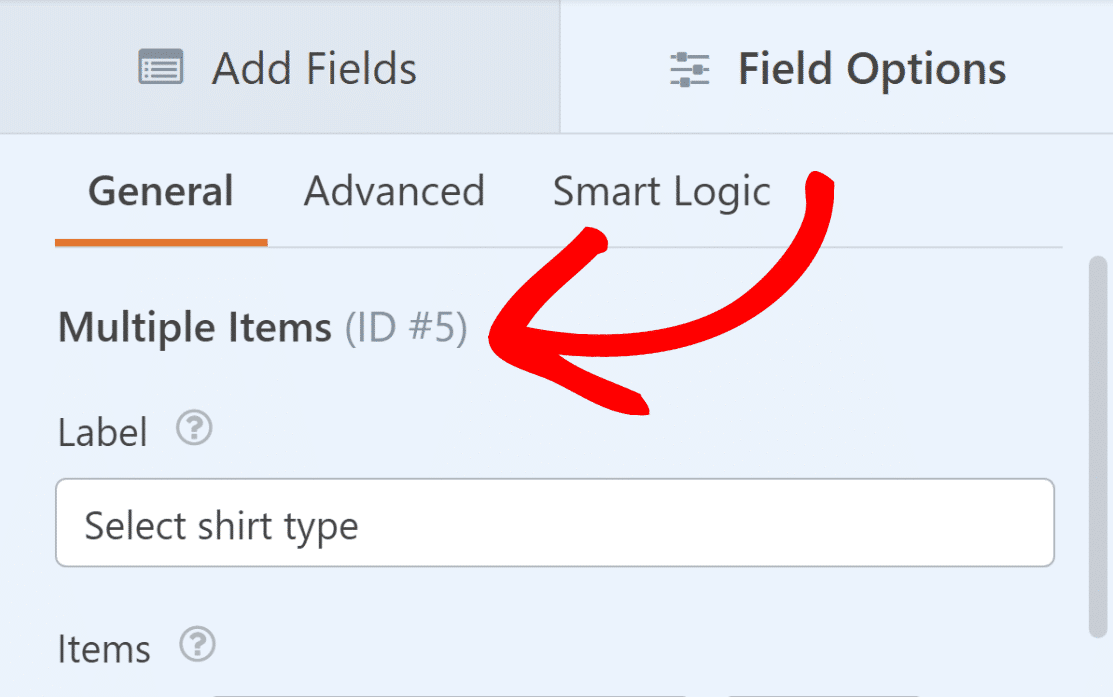
Abra o campo Múltiplos Itens e anote o seu ID de Campo. Encontrará isto em Opções de Campo no separador Geral.
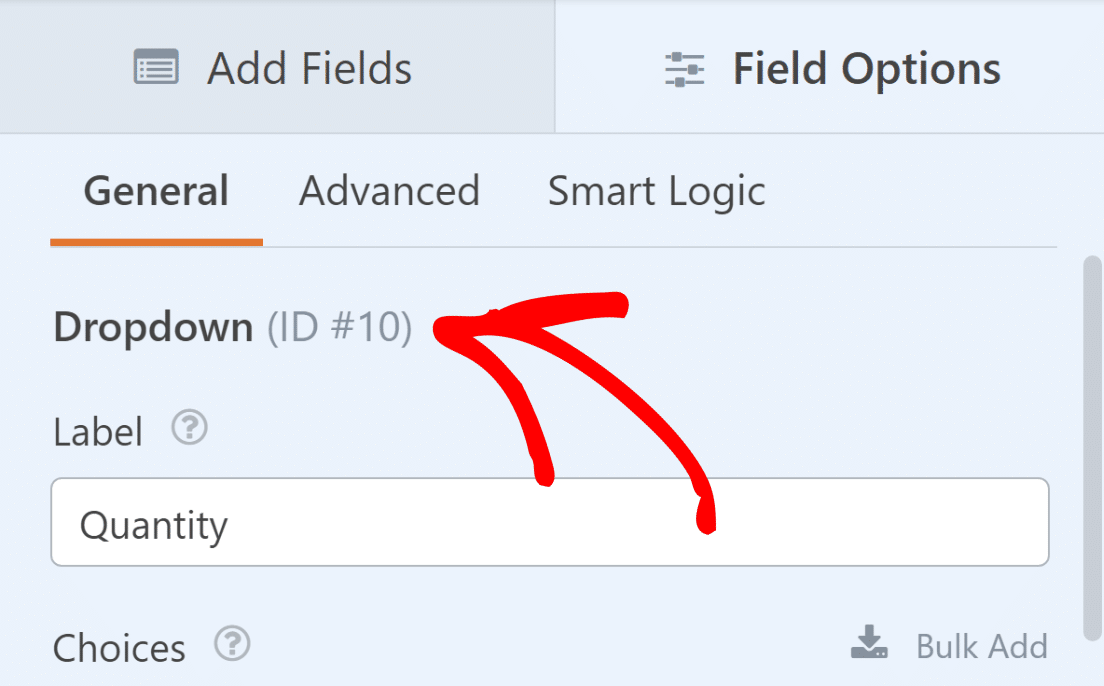
Faça o mesmo para o campo Menu suspenso chamado “Quantidade”. Isto é importante para o próximo passo, pois é aí que criaremos a fórmula.
Agora, tudo o que tem de fazer é colocar estes IDs na fórmula (preço do produto vezes quantidade). Assim, $FX_amount * $FX tornar-se-á $F5_amount * $F10.
Digite a fórmula $F5_amount * $F10 na caixa Fórmula do campo Item único “Preço Total”. Em seguida, clique em Validar Fórmula para garantir que está correta.
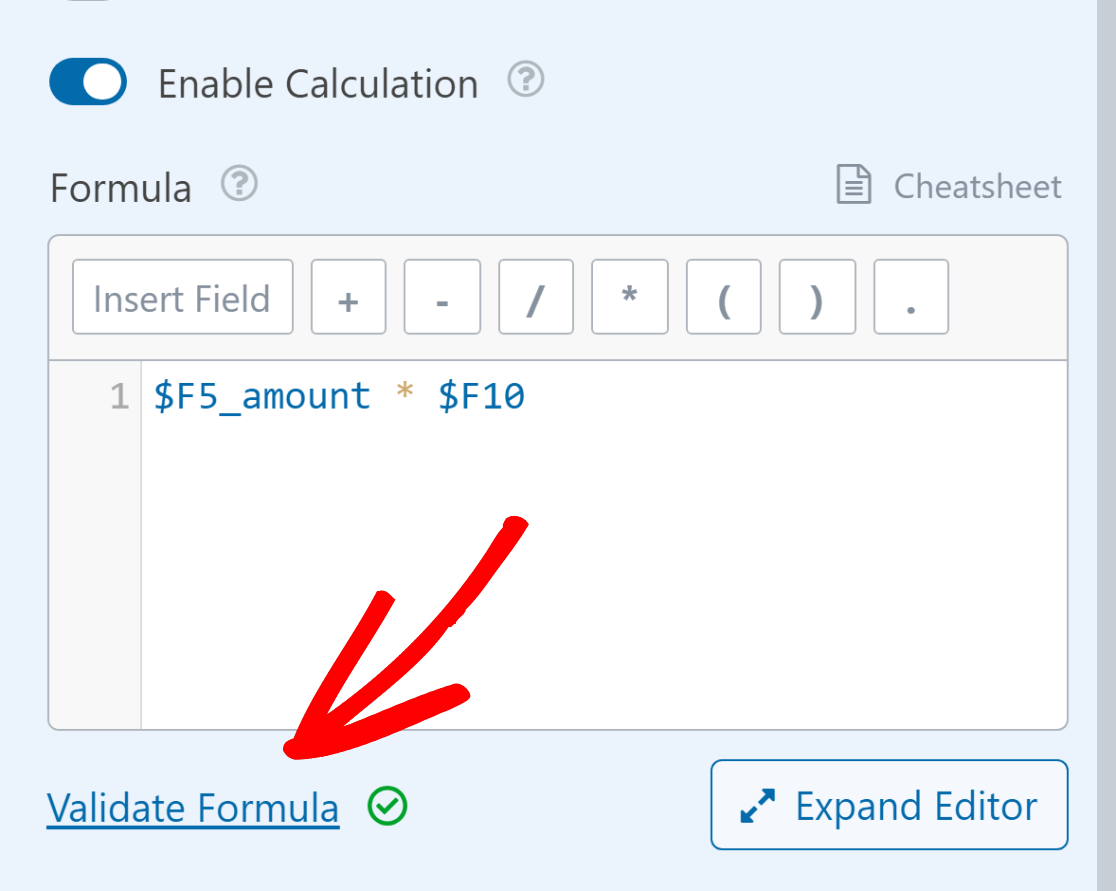
Agora, quando alguém escolher um produto e a sua quantidade, o preço total será calculado automaticamente, graças à fórmula personalizada que adicionou!
Inserir uma Dedução de Imposto sobre Vendas
Dê uma vista de olhos ao nosso Modelo de Formulário Calculador de Imposto sobre Vendas se desejar que o imposto sobre vendas do seu estado ou nação seja calculado automaticamente nos seus formulários de encomenda.
Quando quiser calcular impostos, normalmente multiplica o subtotal (preço do item vezes o número de itens) pela taxa de imposto.
Como aprendeu no último passo, a fórmula para o nosso caso de uso (preço do item vezes o número de itens) é:
$F5_amount * $F10
Vamos assumir que o montante do imposto sobre vendas é calculado como 10% do subtotal. A fórmula padrão de cálculo de impostos é a seguinte:
0.10 * ($F5_amount * $F10)
O total geral, que incorpora o imposto, é determinado pela adição do subtotal e do imposto. O seguinte representará a equação:
($F5_amount * $F10) + (0.10 * ($F5_amount * $F10))
Isto pode ser adicionado em qualquer lugar onde queira mostrar o montante final. Usaremos o campo Item único que nomeámos “Preço Total + Imposto”.
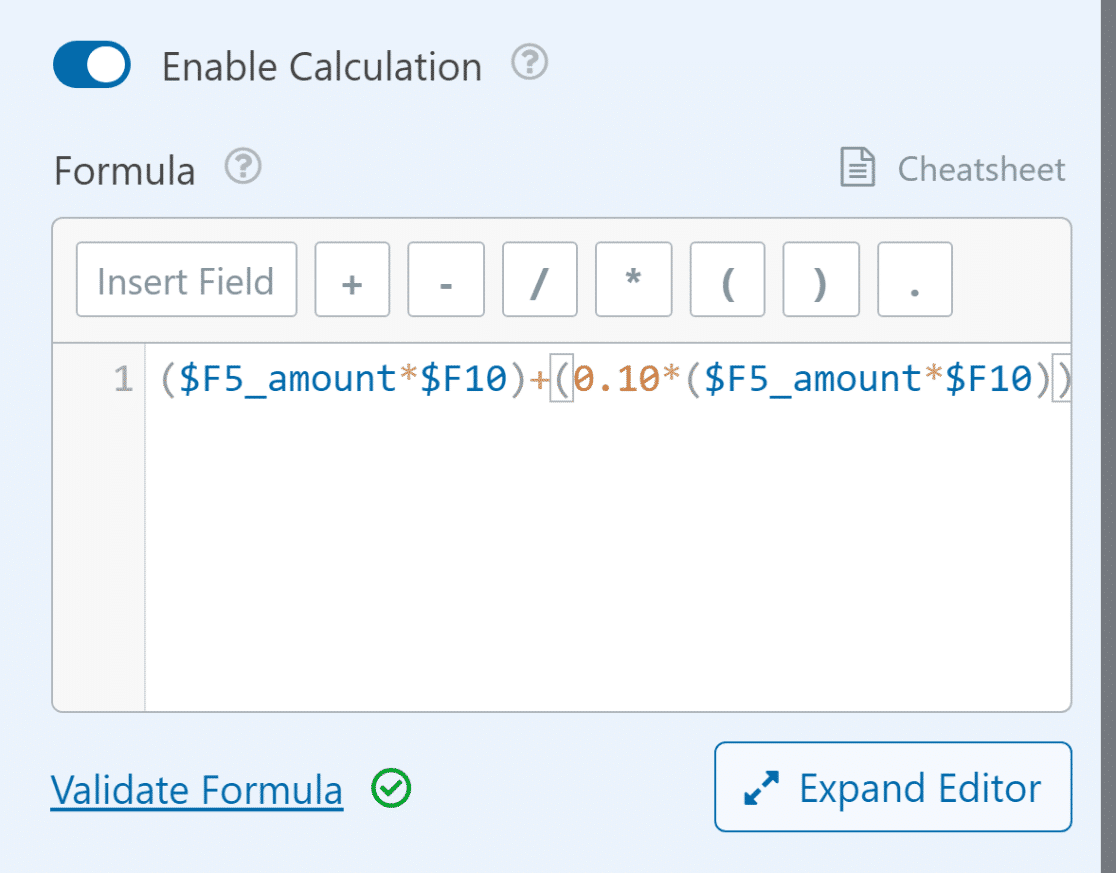
Lembre-se, quando cria uma fórmula, precisa de usar o ID de Campo correto para que a matemática funcione corretamente. Para informações adicionais e ajuda na criação de fórmulas, consulte esta Folha de Dicas de Cálculos
Ótimo trabalho! Criou com sucesso um calculador de preços para WordPress com o WPForms, mas os benefícios não terminam aí.
Com a integração de webhook do Stripe, também pode ver o estado de reembolso do Stripe, dados de subscrição ou histórico de transações diretamente do seu painel WordPress.
5. Publique o Seu Formulário de Faturação / Encomenda
O WPForms facilita a publicação do seu formulário e a sua colocação no ar no seu website. Depois de terminar de criar o seu formulário, clique no botão Guardar.
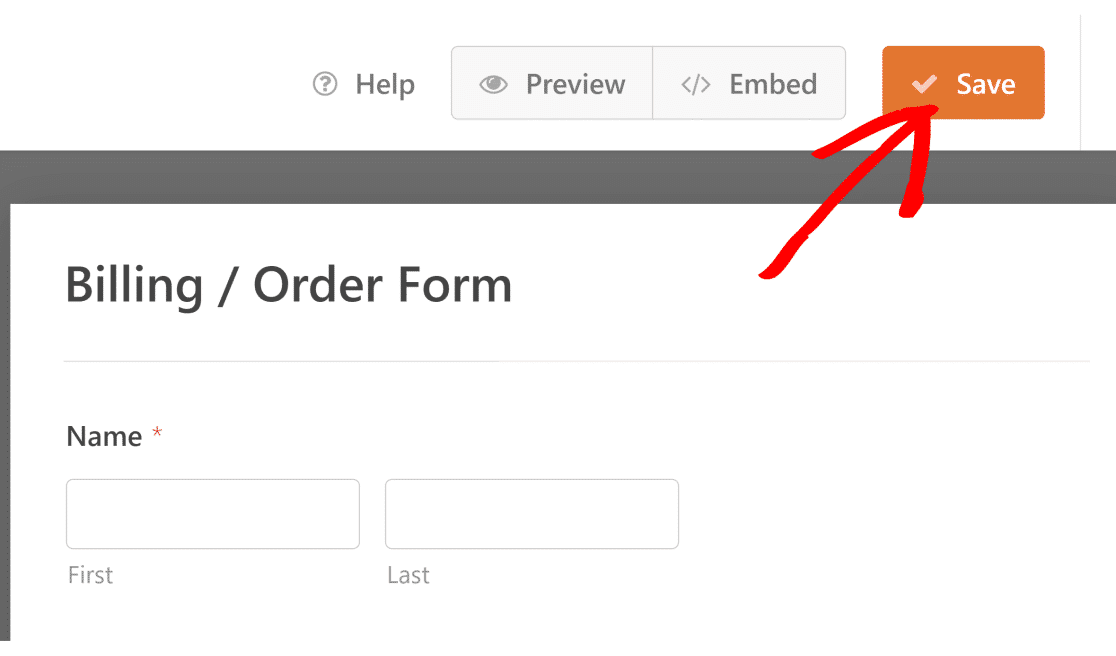
Em seguida, clique em Incorporar ao lado do botão Guardar. Pode escolher publicar o seu formulário numa página nova ou numa existente.
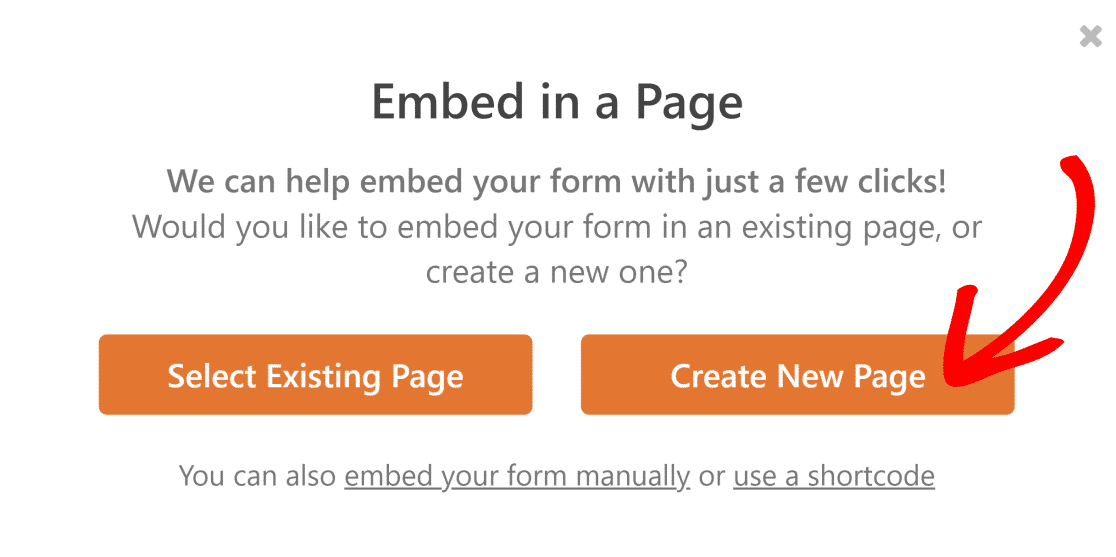
O WPForms levá-lo-á ao editor do WordPress sem que tenha de fazer nada. O seu formulário já estará lá na nova página.
Para ativar o seu formulário de encomenda e calculador online com os cálculos do WPForms, tudo o que precisa de fazer é clicar no botão Publicar.
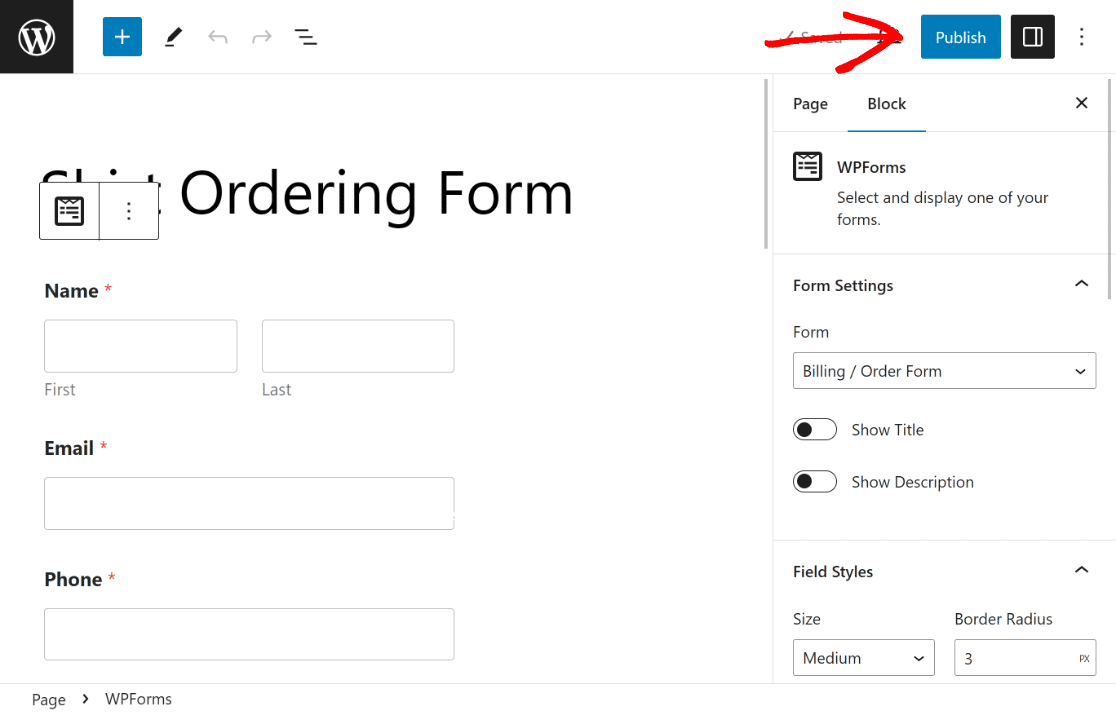
Após a publicação, como medida de precaução, teste o formulário incorporado para garantir que funciona como esperado e descartar quaisquer preocupações.

FAQ sobre a Criação de uma Calculadora de Preços para o Seu Website
Cálculos são um tópico popular entre os nossos leitores. Aqui ficam respostas a várias perguntas frequentes sobre o assunto.
Como crio uma calculadora personalizada para o meu website?
Para criar uma calculadora personalizada para o seu website, pode usar o WPForms Pro com o Addon de Cálculos. Primeiro, instale o WPForms Pro no seu site WordPress.
Depois, use o construtor de arrastar e largar para adicionar campos para entradas como quantidades e seleções de produtos para completar o seu formulário de encomenda.
Uma vez concluído, ative o Addon de Cálculos para criar calculadoras personalizadas, como uma Calculadora de Macronutrientes para um website de saúde e fitness,
Como se adicionam cálculos a um website?
Para adicionar cálculos a um website, considere usar um construtor de formulários como o WPForms Pro, que oferece um Addon de Cálculos.
Após instalar o WPForms, crie um novo formulário e use a funcionalidade de Cálculos para adicionar operações matemáticas aos seus campos.
Pode criar várias fórmulas usando aritmética básica ou expressões complexas para calcular valores dinamicamente com base na entrada do utilizador, o que é ideal para formulários de encomenda, formulários de reserva e mais.
Como se cria uma fórmula de preço?
Para criar uma fórmula de preço no seu website, pode utilizar o WPForms Pro juntamente com o Addon de Cálculos.
Comece por configurar um formulário com campos para os itens ou serviços que está a oferecer. Atribua preços a esses itens.
Depois, use o Addon de Cálculos para criar uma fórmula que multiplique os preços dos itens pelas quantidades e adicione quaisquer taxas ou descontos adicionais.
Em seguida, Saiba Como Criar uma Calculadora de Hipotecas Personalizada
Quer criar uma calculadora de hipotecas personalizada para o seu website? Ao usar uma calculadora de hipotecas online, os gestores de empréstimos podem pré-selecionar candidatos mais rapidamente e reduzir a papelada desnecessária. Consulte este guia sobre como fazer uma calculadora de hipotecas personalizada usando um modelo WordPress.
Crie o Seu Calculador de Preços Agora
Pronto para criar o seu formulário? Comece hoje com o plugin construtor de formulários WordPress mais fácil. O WPForms Pro inclui muitos modelos gratuitos e oferece uma garantia de devolução do dinheiro em 14 dias.
Se este artigo o ajudou, por favor siga-nos no Facebook e Twitter para mais tutoriais e guias gratuitos do WordPress.





