


Resumo de IA
Criar um formulário de marcação no seu site pode poupar-lhe imenso tempo e é uma ótima forma de facilitar aos clientes o agendamento de consultas ou serviços.
Quer opere um salão de beleza, uma consultora ou um serviço de aluguer, um formulário de marcação simples garante que tudo se mantém organizado sem a chatice dos emails de ida e volta.
Neste guia, irei guiá-lo através da configuração de um formulário de marcação WordPress utilizando o WPForms, um plugin fácil de usar para iniciantes que torna todo o processo realmente simples.
Crie o Seu Formulário de Marcação de Consultas Agora 📅
Como Criar um Formulário de Marcação no WordPress
Aqui está um vídeo que lhe mostra todo o processo de adicionar um formulário de marcação ao WordPress utilizando o WPForms.
Se preferir ler as instruções, pode seguir os passos abaixo para criar um formulário de marcação utilizando o WPForms!
- 1. Instalar e Ativar o Plugin WPForms
- 2. Criar um Formulário de Marcação de Consultas (Com um Modelo)
- 3. Configurar as Definições do Seu Formulário de Marcação de Consultas
- 4. Personalizar as Definições de Notificações e Confirmações
- 5. Adicionar o Seu Formulário de Marcação de Consultas ao Seu Website
- Dica Bónus: Enviar Entradas do WPForms para o Google Agenda
- Perguntas Frequentes sobre a Criação de um Formulário de Agendamento WordPress
1. Instalar e Ativar o Plugin WPForms
Como o melhor construtor de formulários do mundo, o WPForms vem com muitas funcionalidades que o podem ajudar a gerir e organizar o seu negócio online.
Isto inclui a capacidade de criar formulários de marcação de consultas, formulários de reserva e até formulários de cálculo para atrair novos leads.

Portanto, a primeira coisa que precisará de fazer para começar a receber pedidos de marcação online é instalar e ativar o plugin WPForms. Para mais detalhes, consulte este guia passo a passo sobre como instalar um plugin no WordPress.
Crie o Seu Formulário de Marcação de Consultas Agora 📅
2. Criar um Formulário de Marcação de Consultas (Com um Modelo)
Em seguida, precisará de criar um formulário dentro do seu plugin de marcação WordPress. Para começar rapidamente, pode usar um dos nossos mais de 2.100 modelos de formulários.
Existem vários modelos de formulários de marcação e reserva WordPress à escolha, até formulários de admissão de pacientes veterinários. Também pode marcar consultas virtuais com o WPForms. Por exemplo, a PushEngage utiliza o WPForms para permitir aos clientes agendar uma demonstração de software. Para este tutorial, utilizaremos o modelo de Formulário de Marcação de Salão de Beleza.
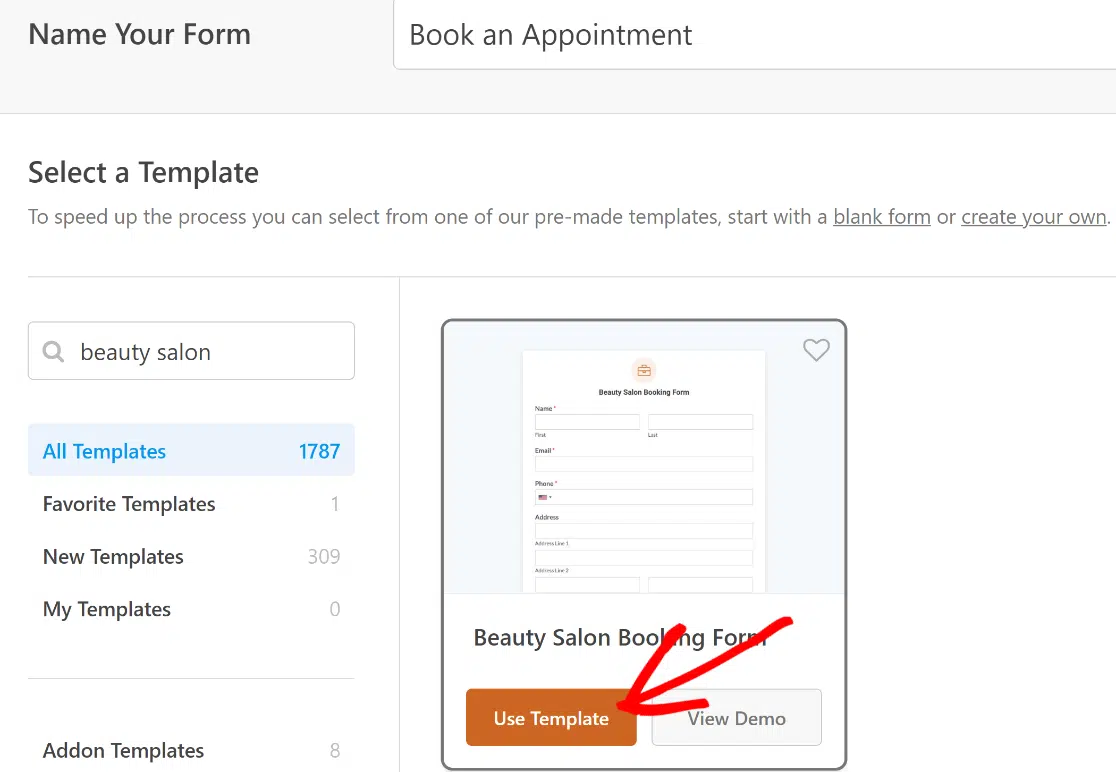
Este modelo inclui os seguintes campos de formulário padrão para recolher detalhes pessoais:
- Nome
- Telefone
- Morada
- Data de Nascimento
- Caixas de seleção (Tratamentos que gostaria de marcar)
- Data / Hora
- Comentário ou Mensagem
Se precisar de mais informações de contacto ou outras informações pessoais, pode adicionar campos personalizados adicionais ao seu formulário arrastando-os do painel esquerdo para o painel direito.
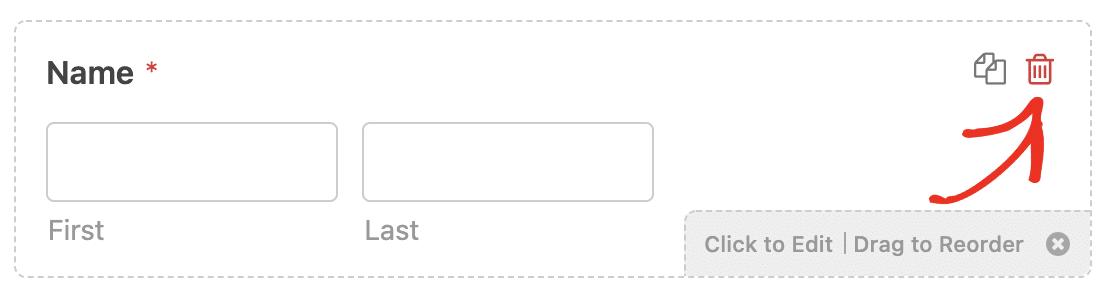
Também pode remover quaisquer campos do modelo que não deseje, clicando no ícone do caixote do lixo. É completamente personalizável.
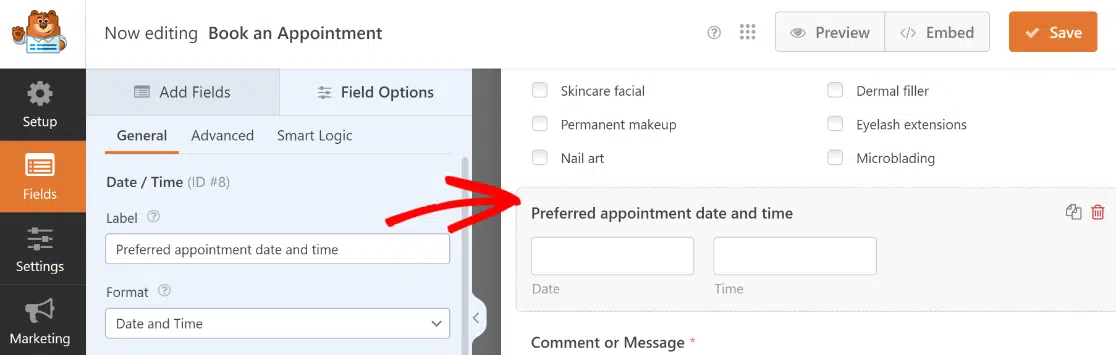
Vamos verificar o campo Data/Hora rotulado como “Data e hora preferenciais para a consulta” neste modelo. Clique nele para abrir as Opções de Campo no painel esquerdo.
Depois disso, vá ao separador Avançadas. Aqui, pode selecionar os dias da semana em que está aberto para novas consultas.
Além disso, o interruptor Desativar Datas Passadas já está clicado, o que é conveniente, pois os clientes só devem poder selecionar datas futuras para marcações.
Também pode limitar as horas para garantir que as pessoas só marquem marcações em horários que correspondam à sua disponibilidade.
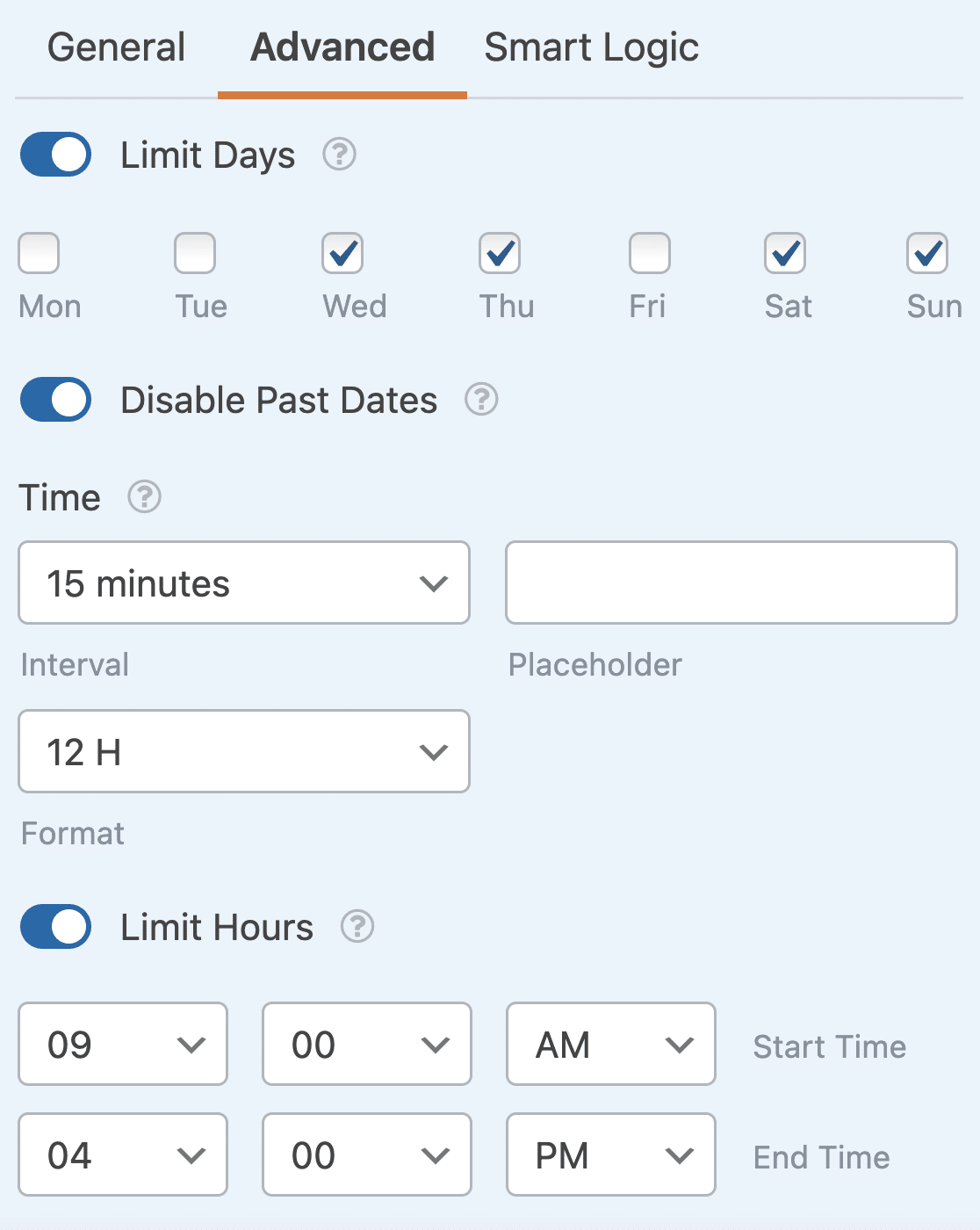
Leia o nosso guia completo sobre como criar um formulário WordPress com um seletor de data se precisar de mais ajuda.
Também pode clicar num campo do formulário e arrastá-lo para reorganizar a ordem no seu formulário de marcação de consultas. Quando todos os seus campos do formulário estiverem personalizados ao seu gosto, clique em Guardar.
Crie o Seu Formulário de Marcação de Consultas Agora 📅
3. Configurar as Definições do Seu Formulário de Marcação de Consultas
Existem várias definições para configurar ao criar um formulário de marcação de clientes no WordPress. Começaremos primeiro pelas definições gerais. Para começar, vá a Definições » Geral.
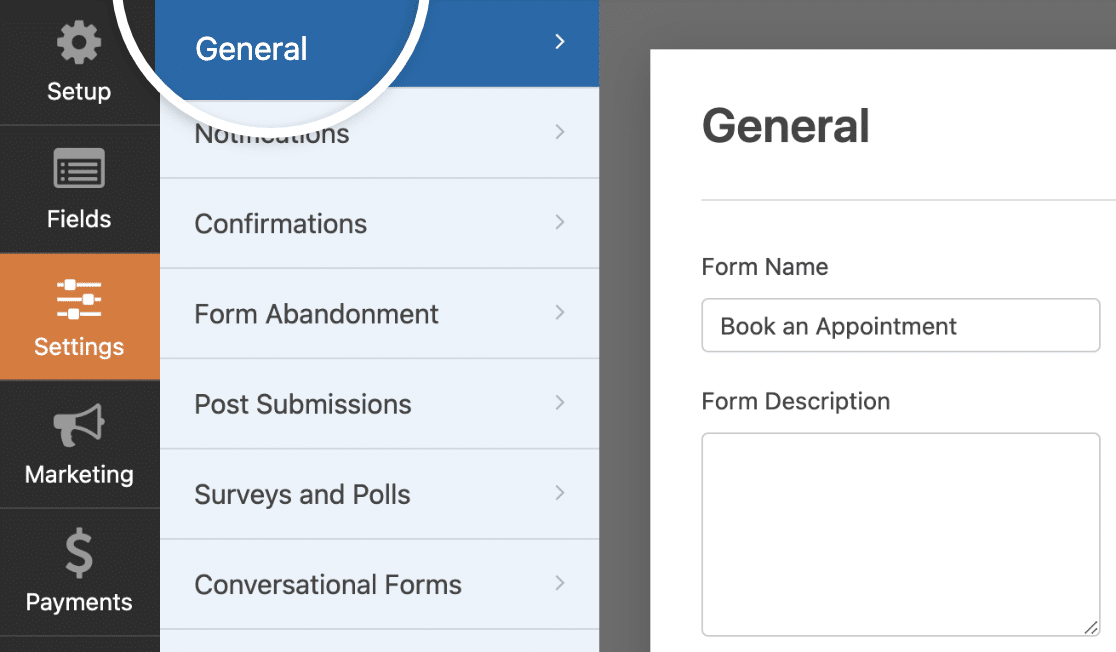
Aqui pode configurar as seguintes definições:
- Nome do Formulário — Altere o nome do seu formulário aqui, se desejar.
- Descrição do Formulário — Dê uma descrição ao seu formulário.
- Etiquetas — Adicione etiquetas para organizar os formulários do seu site.
- Texto do Botão de Envio — Personalize o texto no botão de envio.
- Texto de Processamento do Botão de Envio — Altere o texto que será visível enquanto o seu formulário está a ser enviado.
E também pode personalizar estas definições avançadas:
- Classes CSS do Formulário — Adicione CSS personalizado ao seu formulário.
- Classe CSS do Botão de Envio — Adicione CSS ao seu botão de envio.
- Ativar Preenchimento Automático por URL — Pode usar esta definição para preencher automaticamente alguns campos no seu formulário.
- Ativar envio de formulário AJAX — Ative as definições AJAX sem recarregar a página.
- Desativar o armazenamento de informações de entrada no WordPress — Pode desativar o armazenamento de informações de entrada e detalhes do utilizador, como endereços IP e agentes de utilizador, no esforço para cumprir os requisitos do RGPD. Consulte as nossas instruções passo a passo sobre como adicionar um campo de acordo RGPD ao seu formulário.
Assim que terminar de configurar todas estas opções, desça para as definições de Proteção contra Spam e Segurança .

Aqui pode:
- Ativar proteção anti-spam — Pare o spam de formulários de contacto com o token anti-spam do WPForms. A definição anti-spam é ativada automaticamente em todos os novos formulários.
- Ativar proteção anti-spam Akismet — Se usar o plugin Akismet, pode conectá-lo ao seu formulário para bloquear envios de spam.
- Ativar filtro de país — Bloquear envios de países especificados.
- Ativar filtro de palavras-chave — Impedir entradas que contenham certas palavras ou frases.
Clique em Guardar.
4. Personalizar as Definições de Notificações e Confirmações
Todos os modelos WPForms são configurados para enviar notificações de formulário ao administrador por defeito.
As notificações são muito úteis num formulário de marcação, pois saberá sobre novas marcações assim que um cliente concluir uma reserva.
Se quiser alterar alguma coisa sobre estas notificações, pode simplesmente ir a Definições » Notificações dentro do construtor de formulários.
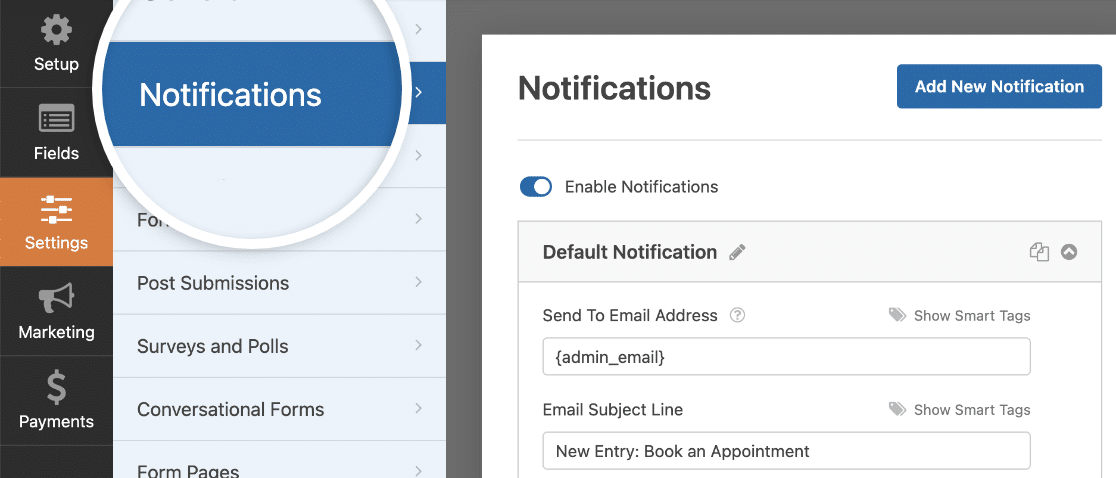
E já agora, que tal configurar uma segunda notificação para os seus clientes para os informar que a sua marcação foi confirmada?
Com o WPForms, é fácil criar múltiplas notificações para administradores do site, diferentes membros da sua equipa e clientes.
Em seguida, vejamos como configurar uma confirmação simples de formulário no WPForms para que possa personalizar a mensagem que os visitantes do site verão ao agendar um horário no seu site.
Para começar, clique no separador Confirmações no editor de formulários, em Definições.
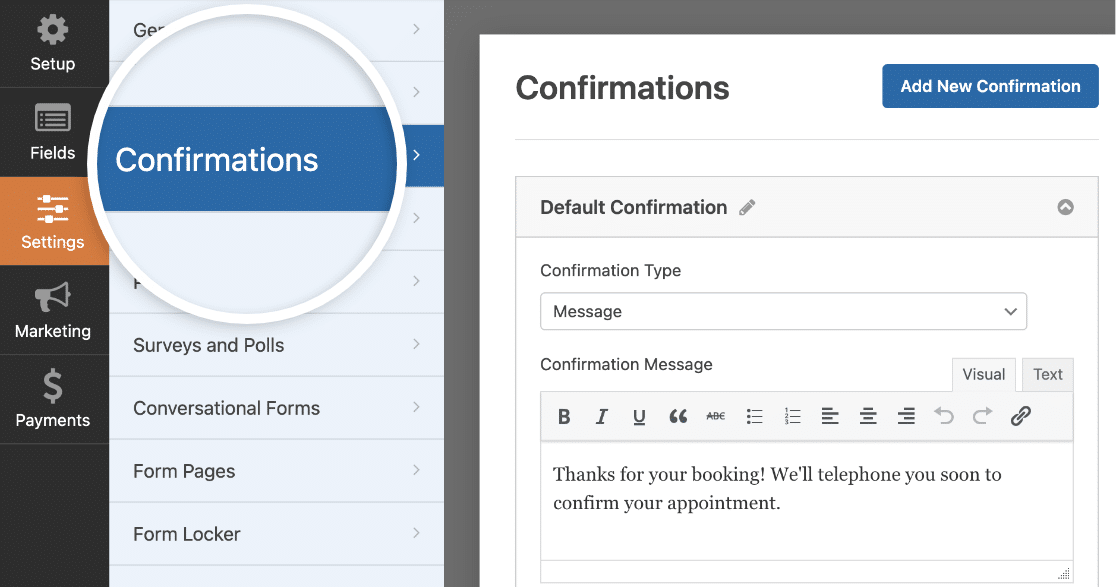
Pode escolher diferentes tipos de confirmação. No exemplo acima, usei o tipo Mensagem . Depois de selecionado, basta personalizar a mensagem de confirmação ao seu gosto e clicar em Guardar quando terminar.
Para obter ajuda com outros tipos de confirmação, consulte a nossa documentação sobre configuração de confirmações de formulário.
Leia também: Modelos de Lembretes de Agendamento para E-mail e SMS
5. Adicionar o Seu Formulário de Marcação de Consultas ao Seu Website
Depois de criar o seu formulário de agendamento de clientes, precisa de o adicionar ao seu site WordPress.
O WPForms permite-lhe adicionar os seus formulários a muitos locais no seu site, incluindo as suas publicações de blogue, páginas e até widgets de barra lateral.
Vamos dar uma vista de olhos à opção de incorporação de página mais comum. Para começar, clique no botão Incorporar na parte superior do construtor de formulários.

Depois disso, selecione o botão Criar Nova Página para criar uma nova página de formulário.

Neste ponto, terá de dar um nome à página onde pretende incorporar o seu formulário de agendamento. Assim que introduzir um nome, clique em Vamos Lá.

Ao clicar, o editor de blocos do WordPress abrir-se-á, onde encontrará o seu formulário pronto para publicação.
Antes de prosseguir para a publicação, sinta-se à vontade para experimentar um tema para este formulário ou adicionar qualquer estilo personalizado que considere adequado.
Pode aceder a temas de formulários e opções de estilo extra clicando na área em redor do formulário incorporado. Em seguida, percorra a secção Temas no painel direito e selecione um dos muitos temas exclusivos do WPForms disponíveis.
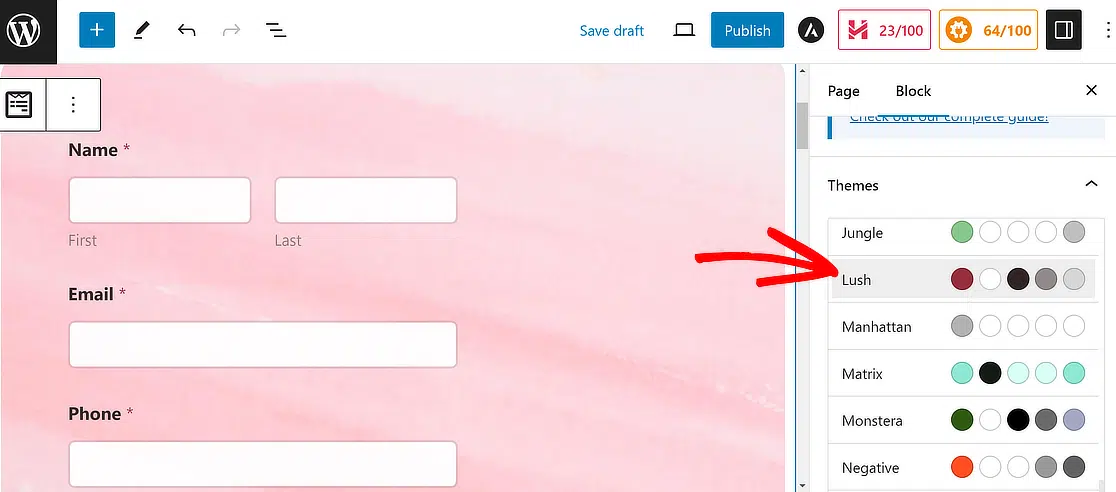
Quando terminar de fazer alterações, prossiga e prima o botão Publicar na parte superior.
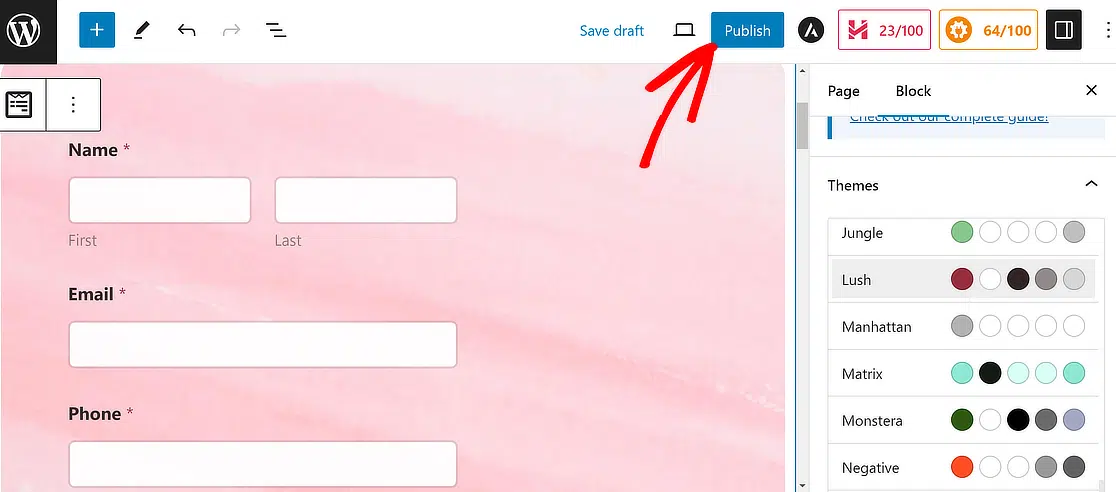
E pronto! Agora sabe como aceitar agendamentos online e criar um formulário de agendamento WordPress que se adapta às necessidades do seu negócio.
Este seria um bom momento para visitar a sua página de formulário e verificá-la.
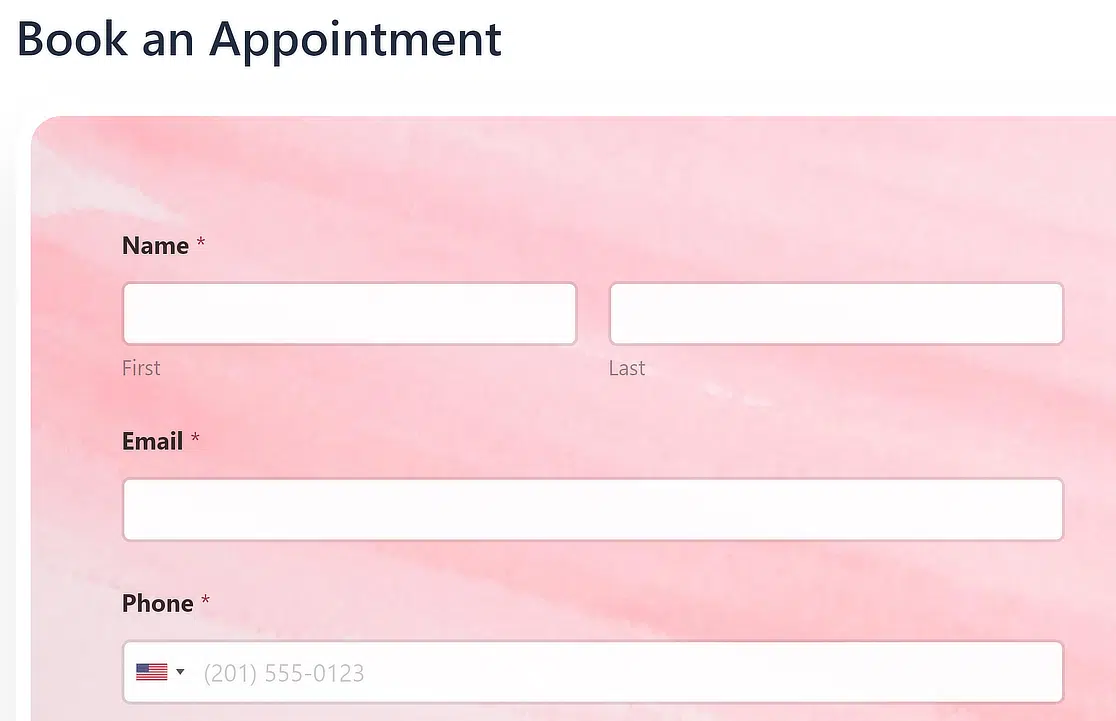
Antes de avançar, quero partilhar uma dica extra que pode tornar a gestão de agendamentos muito mais conveniente para si.
Dica Bónus: Enviar Entradas do WPForms para o Google Agenda
Para tornar a gestão dos seus agendamentos de clientes muito mais fácil, pode considerar sincronizar o seu plugin de agendamento WordPress com o Google Agenda.
Dessa forma, todas as informações de agendamento são enviadas automaticamente para a sua Agenda Google. Poupa-lhe o incómodo de ter de introduzir manualmente cada agendamento de cliente reservado através do seu site.
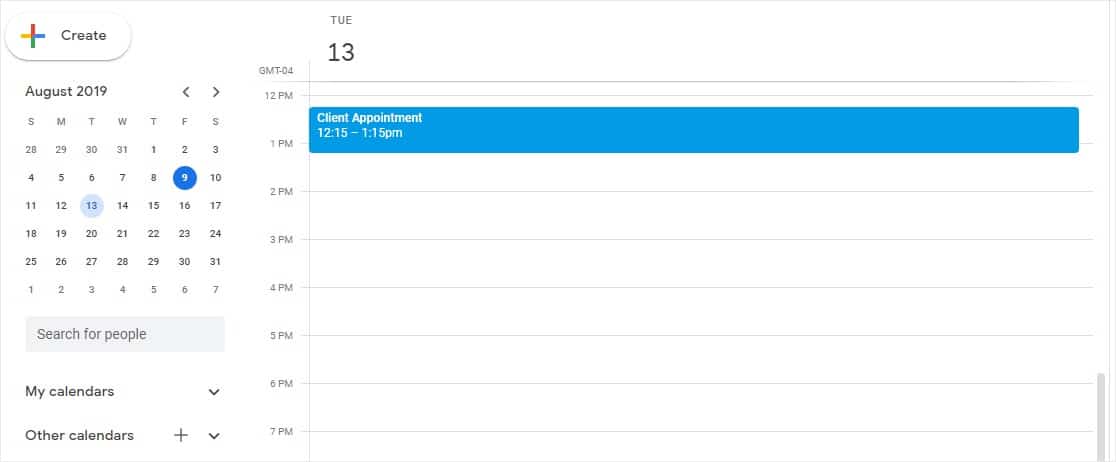
Para fazer isto, consulte o nosso tutorial sobre enviar entradas do WPForms para o Google Agenda.
Quer permitir que os utilizadores acompanhem o agendamento? Certifique-se de que lê sobre como incluir uma opção Adicionar à Agenda nos seus formulários WordPress.
Crie o Seu Formulário de Marcação de Consultas Agora 📅
Perguntas Frequentes sobre a Criação de um Formulário de Agendamento WordPress
Procura respostas às suas perguntas? Consulte algumas das perguntas mais frequentes que recebemos sobre formulários de agendamento WordPress:
Como crio um formulário de agendamento no WordPress?
Para criar um formulário de agendamento no WordPress, uma forma fácil é usar o plugin WPForms. Primeiro, instale o WPForms e ative-o.
Em seguida, crie um novo formulário e selecione um modelo de formulário de reserva ou comece do zero. Adicione os campos de que necessita, como nome, e-mail, data e opções de hora.
Personalize-o para se adequar às suas necessidades, depois guarde e incorpore o formulário na página desejada utilizando um shortcode. E é tudo!
Consegue criar um sistema de reservas com o WordPress?
Sim, pode configurar um sistema de reservas completo no seu site WordPress. Ao utilizar plugins como o WPForms, pode criar formulários de reserva detalhados.
Para um sistema mais abrangente, considere utilizar plugins adicionais concebidos especificamente para reservas e agendamentos.
Estas ferramentas permitem-lhe gerir marcações, disponibilidade e até pagamentos diretamente no seu site WordPress, tornando-o versátil para diversas necessidades empresariais.
O WordPress tem um plugin de reservas?
O WordPress oferece vários plugins de reservas para simplificar a gestão de marcações e reservas.
Estes plugins fornecem as ferramentas para criar formulários de reserva, calendários e sistemas de agendamento diretamente no seu site.
Os utilizadores podem selecionar datas, horas e serviços, melhorando a experiência geral do utilizador.
Qual é o melhor plugin de reservas gratuito para WordPress?
Entre as opções gratuitas, o WPForms Lite destaca-se como um plugin altamente versátil, não só para criar formulários de contacto simples, mas também para formulários de reserva básicos. O seu construtor de arrastar e soltar torna a criação de formulários acessível a todos os níveis de habilidade.
Para empresas que procuram funcionalidades de reserva mais avançadas, pode valer a pena explorar a versão premium do WPForms, que oferece uma gama mais vasta de funcionalidades específicas para necessidades de reserva e agendamento de marcações.
Em seguida, Aceite Pagamentos Quando os Clientes Reservarem as Suas Marcações Online
Quer aceitar pagamentos dos seus clientes ao mesmo tempo que eles enviam o seu formulário de pedido de reserva? Consulte o nosso artigo sobre Stripe vs Paypal para decidir qual funcionará melhor para si. Também integramos com Square e Authorize.Net.
Crie o Seu Formulário de Reserva de Marcações Agora! 🙂
Pronto para construir o seu formulário? Comece hoje com o plugin construtor de formulários WordPress mais fácil. O WPForms Pro inclui muitos modelos gratuitos e oferece uma garantia de devolução do dinheiro em 14 dias.
Se este artigo o ajudou, siga-nos no Facebook e no X (Twitter) para mais tutoriais e guias gratuitos sobre WordPress.





Gostaria que o utilizador pudesse ver uma pré-visualização do formulário submetido e imprimi-lo. Também que o formulário de pré-visualização tivesse um número de formulário distinto
Olá Olawole,
Claro que pode facilmente ver e imprimir entradas. Para mais detalhes, aqui está o nosso tutorial sobre como imprimir entradas.
Espero que isto ajude! 🙂
Tem um formulário que permite a um cliente anexar uma foto ao formulário?
Olá Kelly,
Sim, claro! Para fazer isso, basta adicionar um campo de Upload de Ficheiro a qualquer formulário (isto é possível com qualquer uma das nossas licenças pagas). Para mais detalhes, aqui está o nosso tutorial sobre como permitir que os utilizadores enviem imagens.
Espero que ajude! Se tiver mais alguma questão, entre em contacto e teremos todo o gosto em ajudar 🙂
Tem a capacidade de ocultar certos dias da semana ou horários? Exemplo: o negócio não está aberto aos sábados ou domingos. Poderiam esses dias ser ocultados? Se sim, como poderia fazer isso? O mesmo exemplo para horários. Se estiverem abertos apenas até às 18:00, por exemplo, como poderia ocultar os horários após as 18:00?
Olá Brian,
Não temos uma forma integrada de fazer isto, mas pode ser conseguido com algum código personalizado (pode encontrar detalhes aqui para o seletor de Data e Hora).
Se tiver mais questões, entre em contacto e teremos todo o gosto em ajudar 🙂
Olá,
Refere estas páginas no seu comentário, no entanto, ambas são links inválidos. Pode atualizar, por favor?
[URL Removido]
Obrigado, Simon
Olá Simon - Obrigado pela informação! Atualizámos os links válidos agora 🙂
Tenha um bom dia :)
Olá SYED
O WPForms recebe muitas críticas positivas, por isso experimentei a versão Lite para avaliação. Não há quase nada e é basicamente uma ferramenta de marketing para o levar a atualizar para uma versão paga. O meu chefe não pagará por nada a menos que eu o tenha avaliado, por isso terei de procurar noutro lado.
Olá Jeremy,
Lamento saber que não ficou satisfeito com a versão gratuita do WPForms. Se tiver alguma questão ou preocupação que gostaria de abordar, por favor, informe-nos.
Obrigado!
Olá,
Antes de mais, quero agradecer-lhe pelo artigo informativo sobre o produto!
Preciso de um formulário que, após o envio, torne o produto inativo no campo "selecionar". Podemos fazer isso com o seu wpforms?
Obrigado desde já,
Dimitrios
Olá Dimitrios,
Não temos uma forma de fazer isto neste momento, mas tomei nota na nossa lista de pedidos de funcionalidades para que possamos mantê-la no nosso radar! Obrigado pela sugestão 🙂
Olá, existe alguma forma de ocultar dias que já estão reservados no calendário do WP forms?
obrigado
Olá Marnix,
Não temos uma forma de fazer isto neste momento, mas tomei nota na nossa lista de pedidos de funcionalidades para que possamos mantê-la no nosso radar! Obrigado pela sugestão 🙂
Eu também adoraria esta funcionalidade!
Olá Joy, peço desculpa, mas não podemos fornecer o que procura neste momento.
No entanto, tomei nota do seu interesse nesta funcionalidade e adicionei o seu e-mail à nossa lista para receber atualizações sobre esta funcionalidade.
Obrigado!
Isto é suficientemente simples, mas não vejo forma de evitar algo como reservas duplas, uma vez que apenas adiciona ao Google Cal, mas não bloqueia datas/horas com base na disponibilidade. Existe alguma forma de verificar o calendário para garantir que ninguém já agendou esse intervalo de tempo?
Olá Andrew,
Infelizmente, não temos uma forma de fazer isto neste momento, mas tomei nota na nossa lista de pedidos de funcionalidades para que possamos mantê-la no nosso radar! Obrigado pela sugestão 🙂
Eu também adoraria ver esta funcionalidade!
Eu adoraria ver isto! Alguma atualização?
Olá Elizabeth - Atualmente, não temos a funcionalidade integrada de gestão de inventário/slots. Adicionámos o seu voto à lista de pedidos de funcionalidades.
Agradecemos o seu interesse! Obrigado e tenha um bom dia 🙂
Exatamente o que procuro, existem muitas aplicações de reserva antecipada, mas só preciso de um formulário simples com 4 vagas de agendamento. A vaga desapareceria se um cliente a reservasse. Informe-me se tiver alguma atualização.
Olá John,
Atualmente, não temos uma funcionalidade integrada de gestão de vagas disponível. Adicionei o seu voto à lista de pedidos de funcionalidades para futuras melhorias.
Agradecemos o seu interesse! Obrigado e tenha um bom dia 🙂
Este é um software completamente inútil se não impedir reservas duplicadas...
Olá Nikki – Atualmente, não temos a funcionalidade para impedir reservas duplicadas no plugin. Os nossos programadores estão a trabalhar para ter esta funcionalidade e, embora não consiga fornecer uma data estimada, esperamos lançar uma atualização em breve no futuro próximo.
Olá, obrigado pelo bom plugin.
Também precisamos de bloquear datas/horas com base na disponibilidade. Conseguimos isso com outro plugin, mas adoraríamos ter isso no wpforms. Tem alguma atualização sobre este assunto? Ou está no seu roteiro?
Obrigado novamente pelo bom trabalho
Olá Lucas!
Atualmente, não temos a funcionalidade de ocupação de tempo no WPForms. Concordo que seria super útil, no entanto. Anotei o pedido de funcionalidade e vamos mantê-lo no nosso radar à medida que planeamos o nosso roteiro para o futuro.
Tenha um bom dia :)
Esta funcionalidade parece fantástica, mas não quero que as submissões sejam enviadas diretamente para o meu Google Calendar.
É possível anexar um link/botão na submissão do formulário que eu possa clicar para adicionar ao Google Calendar SE eu aprovar o pedido do cliente?
Olá Jørn, obrigado pela sua pergunta!
Deverá ser capaz de conseguir isto adicionando um link personalizado ao e-mail de Notificação enviado para si em Configurações de Notificação do formulário.
O link deverá conter todos os parâmetros necessários para poder gerar um evento de calendário, como:
texto
datas
details
localização
E pode obter os valores para esses parâmetros a partir da submissão do formulário através das Smart tags dos campos.
Caso ajude, temos um ótimo tutorial sobre como usar Smart tags nas notificações do formulário.
Espero que isto ajude!
Tenha um bom dia 🙂
Por favor, quando um cliente reserva com o formulário que criei, onde receberei o e-mail?? É no WPForm no meu WordPress ou no meu e-mail do Google. Obrigado
Olá Lawrence!
Sim, pode absolutamente configurar e-mails de notificação de formulário automáticos, tanto para si como para qualquer outra pessoa que deseje (incluindo a pessoa que preencheu o formulário). Temos um ótimo tutorial sobre isso aqui
O e-mail de notificação será enviado para o endereço de e-mail escolhido nas configurações de notificação.
Espero que isto ajude.
Tenha um bom dia 🙂
Olá, estou a usar o seu formulário para receber encomendas online e está a funcionar bem.
Gostaria de adicionar a opção de selecionar um dia de recolha, mas quero permitir um intervalo de 24 horas para preparar as encomendas antes da recolha. Existe alguma forma de bloquear o dia seguinte? Por exemplo, as encomendas feitas na segunda-feira não podem ser recolhidas na terça-feira; o utilizador tem de selecionar a partir de quarta-feira.
Muito obrigado desde já.
Olá Henry – Receio que não exista uma opção integrada como esta, mas deverá ser possível com algum código personalizado. Sugiro que contacte a nossa equipa de suporte para este efeito.
Se tiver uma licença WPForms, tem acesso ao nosso suporte por e-mail, por isso, por favor, envie um ticket de suporte.
Caso contrário, fornecemos suporte complementar limitado no fórum de suporte do WPForms Lite no WordPress.org.
Obrigado 🙂
Existem planos para adicionar integração com o Zoom ao Formulário de Marcação de Consultas? Se sim, seria implementado com tokens OAuth ou apenas chave de API? Obrigado!
Olá Alexis – Parece uma integração interessante de ter! Concordo que seria super útil, e vamos mantê-la no nosso radar à medida que planearmos o nosso roteiro no futuro.
Receio não poder fornecer qualquer prazo ou detalhes neste momento, mas certificarei-me de sugerir à equipa de desenvolvimento para consideração futura.
Tenha um bom dia :)
Se integrar com o Google Agenda, as datas e horas disponíveis no seletor de datas do formulário atualizam para refletir quando já não estão disponíveis para marcação ou isto tem de ser feito manualmente?
Olá Matt – Receio que esta funcionalidade não esteja disponível atualmente. Adicionei um pedido de funcionalidade para si, para que a equipa de desenvolvimento possa considerá-la no futuro.
Obrigado pela sugestão!
Existe alguma forma de limitar o número de pessoas que podem reservar por dia?
Olá Tara! Não temos uma funcionalidade específica para limitar o número de pessoas que podem reservar por dia, mas existe uma forma de o conseguir com as nossas funcionalidades atuais.
Seria basicamente ter uma cópia do seu formulário por dia, e cada um desses formulários teria um limite no número de entradas que pode receber, definido através do nosso complemento Forms Locker. Este complemento está disponível com a nossa licença de nível Pro (ou superior), e pode encontrar mais detalhes sobre esta funcionalidade específica aqui.
Essencialmente, teria uma cópia do seu formulário para (por exemplo) 25 de setembro, depois uma nova cópia para 26 de setembro, e assim por diante. Significaria, no entanto, que teria de alternar qual formulário está a ser incorporado na sua página de reservas a cada dia, mas seria uma tarefa fácil de fazer, apenas eliminando o bloco e depois incorporando a cópia do dia seguinte do formulário :)
Espero que isto ajude a esclarecer :) Se tiver mais alguma questão sobre isto, por favor contacte-nos se tiver uma subscrição ativa. Se não tiver, não hesite em colocar-nos algumas questões nos nossos fóruns de suporte.
Olá, Temos WP Pro. Gostaria de saber como posso ter a opção que mostra todo o calendário e mostra apenas as datas e horas disponíveis. Obrigado
Olá Eric, peço desculpa mas, de momento, não temos uma funcionalidade nativa para alcançar o que procura.
Registei o seu interesse nesta funcionalidade e adicionei o seu e-mail à nossa lista para receber atualizações sobre esta funcionalidade.
Obrigado e tenha um bom dia!
Olá,
O problema com o seu plugin é que os formulários de marcação de consulta exigem frequentemente não só datas de partida, mas também datas de regresso.
E se inserir dois campos de Data/Hora no formulário, o campo de regresso permite-lhe selecionar uma data anterior à que pode ser selecionada no campo de partida.
Assim, a data de partida pode ser selecionada em março de 2023 e a data de regresso – em janeiro de 2023, o que é absurdo. A opção ‘Desativar datas passadas’ não resolve este problema em novembro de 2022.
Não encontrei quaisquer hooks ou snippets no seu site para ajudar a resolver este problema.
Estarei enganado?
Olá David,
Tentou ativar o intervalo de datas como mostrado nesta documentação de desenvolvimento usando o código personalizado?
Espero que ajude!
Olá! Como posso fazer com que o formulário remova automaticamente uma opção de caixa de seleção do formulário depois de ter sido escolhida e submetida? Não consigo encontrar essa opção. Isto não está incluído no WPForms? Estamos a tentar evitar que várias pessoas escolham a mesma opção.
Olá,
Atualmente, não temos gestão de inventário de stock para remover as escolhas depois de serem selecionadas. Adicionei o seu voto para considerar isto como um pedido de funcionalidade.
Obrigado,
É possível reservar mesas limitadas? Assim, deixar o utilizador escolher "mesa x" que está disponível 3 vezes ou "mesa y" que está disponível 2 vezes?
Olá Bas – Atualmente não temos a funcionalidade para reservar mesas limitadas no formato específico que procura. Concordo que seria útil e irei adicionar isto ao nosso rastreador de pedidos de funcionalidades. Entretanto, pode consultar o nosso complemento Form Locker que lhe permite limitar as submissões.
Este formulário de reserva pode integrar-se com o calendário do Outlook?
Sim, pode, Liz. Com o WPForms e o nosso complemento Zapier, poderá conectar o seu formulário com aplicações como o Outlook.
Este guia mostra como conectar o WPForms com o Google Calendar. Mas pode seguir os passos e escolher o Calendário Microsoft Outlook ao criar o seu Zap.
Espero que ajude. Obrigado!
É possível usar este plugin para reservar espaços de trabalho e, em seguida, bloquear as datas através de um calendário?
Olá Nicola,
Sim, é possível criar um formulário de reserva para espaços de trabalho usando o WPForms. No entanto, ele não bloqueia automaticamente as datas que já foram reservadas. Pode limitar a disponibilidade usando as configurações do campo Data/Hora para desativar datas passadas e limitar quais dias ou horas podem ser selecionados. Se precisar de bloquear datas específicas ou intervalos de datas (por exemplo, feriados ou dias totalmente reservados), pode usar um trecho de código personalizado para os desativar no seletor de datas.
Se desejar que as datas sejam bloqueadas automaticamente assim que forem reservadas, isso não é algo que o WPForms trata por si só. Para essa funcionalidade, recomendamos o uso do Sugar Calendar em conjunto com o WPForms. O Sugar Calendar adiciona um sistema completo de gestão de eventos ao seu site, para que possa gerir reservas num calendário e evitar reservas duplicadas.
Espero que ajude!