


Resumo de IA
Abre a sua caixa de entrada à espera de um novo contacto, e em vez disso recebe outra mensagem falsa sobre seguros de automóveis ou criptomoedas. Irritante, não é? Se o seu formulário de contacto se tornou um íman para lixo, definitivamente não está sozinho.
A boa notícia é que já não precisa de vasculhar montes de lixo para encontrar as mensagens reais. O WPForms oferece-lhe um conjunto de ferramentas para impedir spam em formulários de contacto, e a maioria delas requer apenas alguns cliques.
Neste guia, irei guiá-lo através de 13 formas comprovadas de manter bots e spammers fora dos seus formulários WordPress, desde proteção invisível que funciona em segundo plano até filtros que pode ajustar pessoalmente.
Combata o Spam em Formulários de Contacto Agora
O que é Spam de Formulário de Contato do WordPress?
O spam do formulário de contato é o lixo que bots e maus atores enviam através dos seus formulários WordPress, geralmente para espalhar malware, links de phishing ou propostas de vendas.
Pode bloquear a maior parte com proteção antispam invisível ou um honeypot, depois adicionar CAPTCHAs como Google reCAPTCHA, hCaptcha ou Cloudflare Turnstile para cobertura extra. Também pode restringir envios por e-mail, palavra-chave, país ou endereço IP.
Como Parar o Spam de Formulário de Contato do WordPress
WPForms é o melhor plugin de prevenção de spam em formulários. Veja este vídeo para aprender como usar o plugin para impedir spam de formulários de contacto no WordPress.
Como a principal ferramenta de criação de formulários de contato, o WPForms oferece inúmeros métodos para prevenir spam em formulários no WordPress.
- 1. Ativar a Proteção Moderna Anti-Spam do WPForms
- 2. Conectar o Seu Formulário ao Akismet
- 3. Ativar o reCAPTCHA
- 4. Usar hCaptcha no Seu Formulário de Contato
- 5. Ativar o Cloudflare Turnstile para o Seu Formulário
- 6. Usar o Addon CAPTCHA Personalizado do WPForms
- 7. Bloquear ou Permitir Endereços de E-mail Específicos nos Seus Formulários
- 8. Bloquear Profanidade em Submissões de Formulários
- 9. Restringir Submissões por País
- 10. Bloquear Endereços IP Ativos de Spam
- 11. Usar Plugins Dedicados Anti-Spam
- 12. Detetar Spam Com ActiveLayer
- 13. Filtrar Entradas de Spam
- FAQs sobre o Combate ao Spam de Formulários de Contacto
1. Ativar a Proteção Moderna Anti-Spam do WPForms
Se quiser a vitória mais fácil aqui, comece com a proteção anti-spam integrada do WPForms. Funciona invisivelmente em segundo plano, para que os seus visitantes reais nunca vejam um puzzle ou uma caixa de seleção.
Nos bastidores, combina um campo oculto estilo honeypot, tokens anti-spam e verificações baseadas no tempo para apanhar bots antes que cheguem à sua caixa de entrada. Está também disponível em todos os planos, incluindo o WPForms Lite gratuito, para que possa ativá-lo mesmo antes de fazer um upgrade.
Para ativar a proteção anti-spam do WPForms, abra o seu formulário no editor de formulários. Nas opções de navegação do lado esquerdo, clique em Definições.
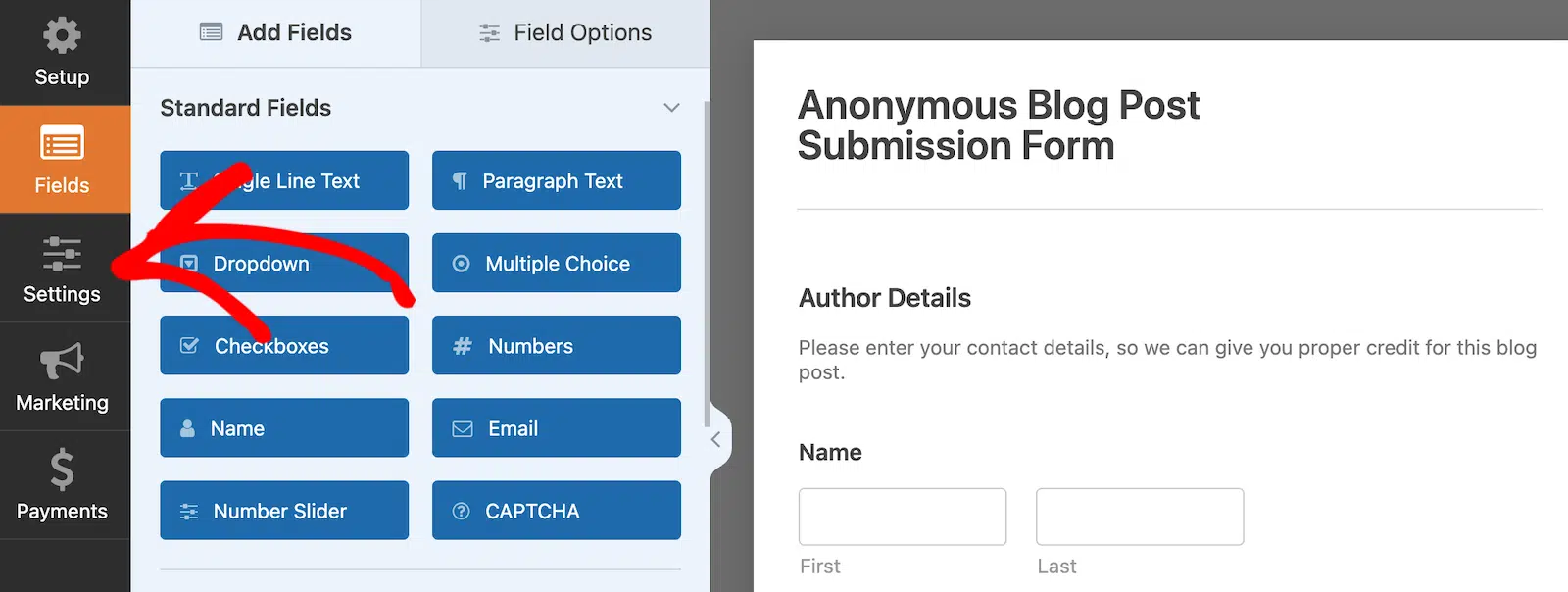
Verá algumas categorias básicas de configurações disponíveis. Clique em Proteção contra Spam e Segurança. Em seguida, se ainda não estiver ativado, mude o interruptor para ativar a proteção antispam moderna.

Existem também algumas outras opções que pode consultar, mas desde que tenha a proteção moderna anti-spam ativada, ela funcionará silenciosamente em segundo plano para ajudar a proteger os seus formulários contra spam. É realmente assim tão fácil!
Desloque-se para baixo no mesmo painel e encontrará uma caixa de verificação para o ActiveLayer, um bloqueador de spam de IA criado pela mesma equipa do WPForms. Deteta o que o filtro integrado falha sem adicionar nada para os seus visitantes resolverem, e eu cubro a configuração no Método #12.

2. Conectar o Seu Formulário ao Akismet
O Akismet é um plugin anti-spam popular. Pode identificar e bloquear submissões de formulários suspeitas automaticamente para prevenir entradas falsas, tornando-o uma das principais alternativas ao Google reCAPTCHA.
Para saber como se comparam, consulte a nossa análise Akismet vs reCAPTCHA. Se já tem o plugin Akismet configurado no seu site WordPress, integrá-lo com o WPForms é fácil.
Tudo o que tem de fazer é abrir o formulário para o qual quer filtrar spam e ir a Definições » Geral. Em seguida, ative a opção Ativar proteção anti-spam Akismet.

Apenas lembre-se, se não conectou o seu site à sua conta Akismet, não verá esta definição no construtor de formulários.
A melhor parte é que pode usar o WPForms para criar formulários ativados pelo Akismet que funcionam com o Elementor.
Como o Elementor não suporta diretamente o Akismet, o WPForms oferece uma maneira fácil de obter o Akismet em Formulários Elementor gratuitamente.
Para mais detalhes sobre a configuração do Akismet, consulte o nosso guia para filtrar spam de formulários de contacto com Akismet ou a nossa documentação sobre utilizar o Akismet com WPForms.
3. Ativar o reCAPTCHA
O reCAPTCHA do Google é provavelmente o serviço CAPTCHA mais conhecido. Detecta automaticamente visitantes humanos usando puzzles, ou detectando o seu comportamento enquanto estão no seu site. O Google lançou algumas alterações recentes ao reCAPTCHA, por isso vale a pena dar uma vista de olhos se já o utiliza.
Isto pode ser muito eficaz a bloquear envios de spam de formulários de contacto por bots. Ao verificar que um utilizador humano está a enviar um formulário, todas as tentativas de spam automatizadas são bloqueadas.
A segurança adicional de um reCAPTCHA também pode fazer com que os utilizadores sintam que o formulário é seguro e ajude a reduzir o abandono de formulários.
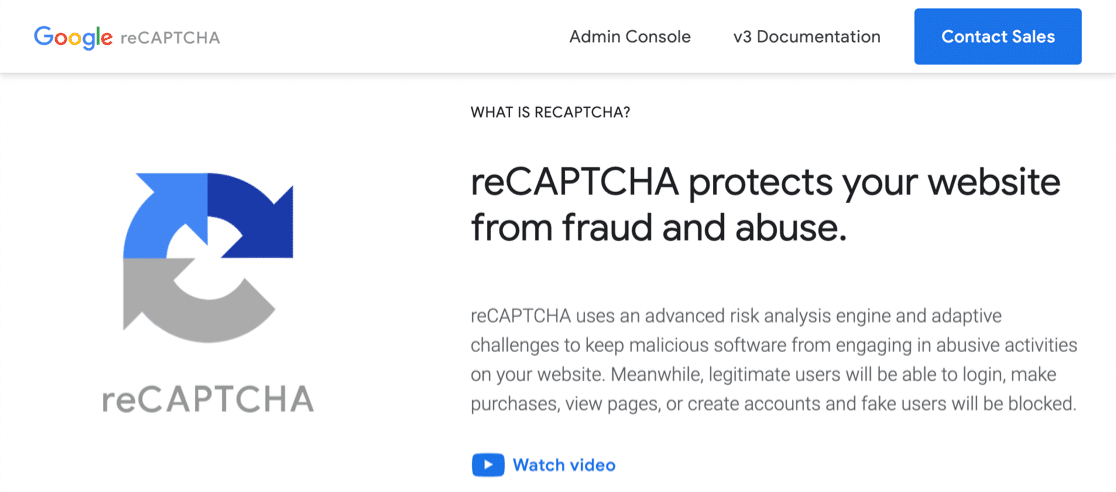
O reCAPTCHA é gratuito até 1 milhão de utilizações por mês. Na próxima secção do guia, veremos como adicionar o reCAPTCHA a formulários de contacto.
3.1. Selecionar um Tipo de reCAPTCHA no WPForms
A configuração do reCAPTCHA demora cerca de 15 minutos. Se não tem a certeza se esta solução é adequada para si, consulte algumas alternativas de reCAPTCHA fáceis de usar.
Vamos começar por selecionar o tipo de Google reCAPTCHA que pretende usar no plugin WPForms.
Para começar, abra o seu painel WordPress e vá para WPForms » Definições.
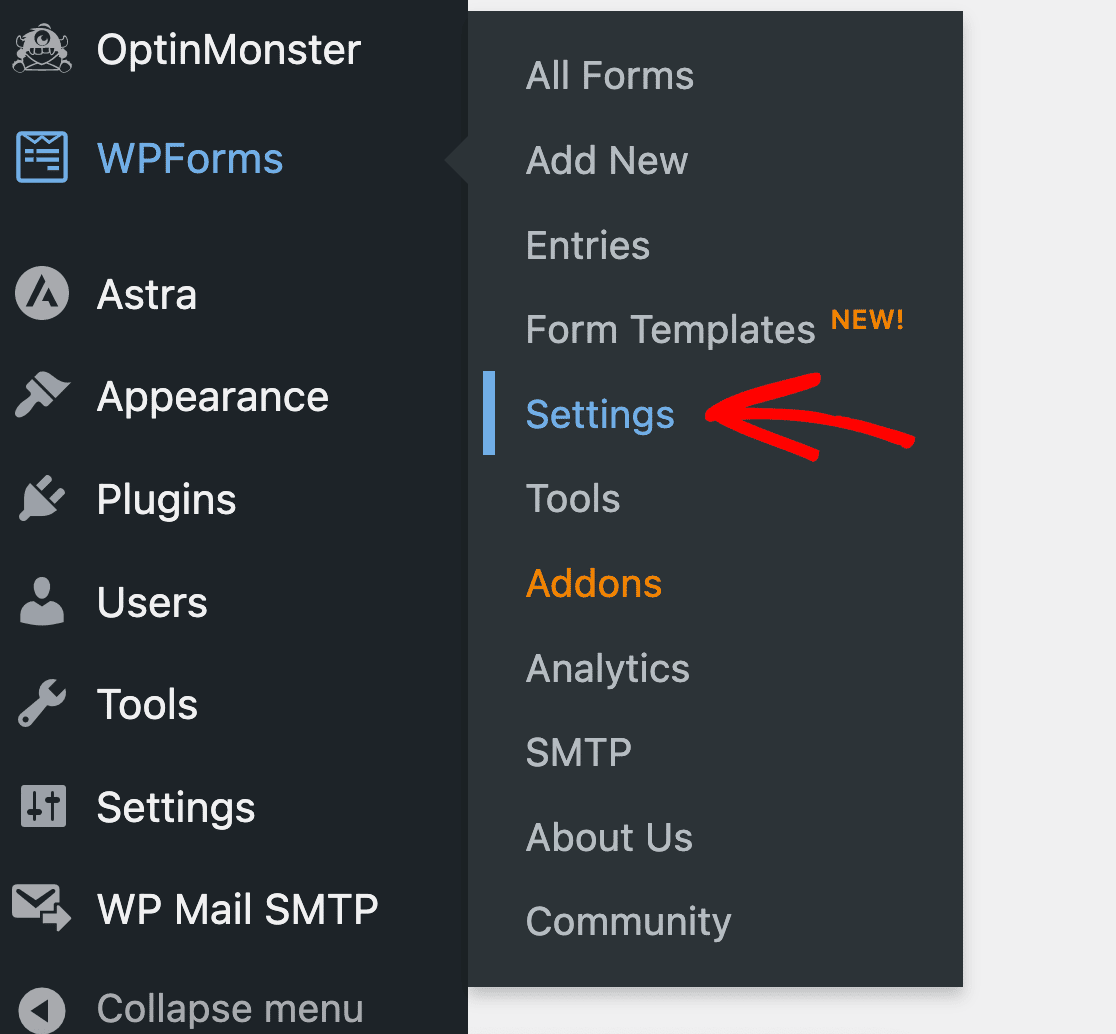
Em seguida, olhe para os separadores no topo. Clique no separador CAPTCHA.
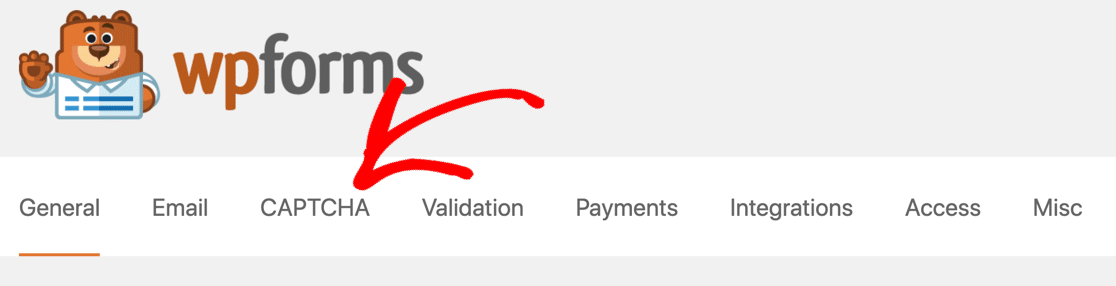
Verá as opções para CAPTCHAs nesta página. Clique no ícone reCAPTCHA no centro da página.
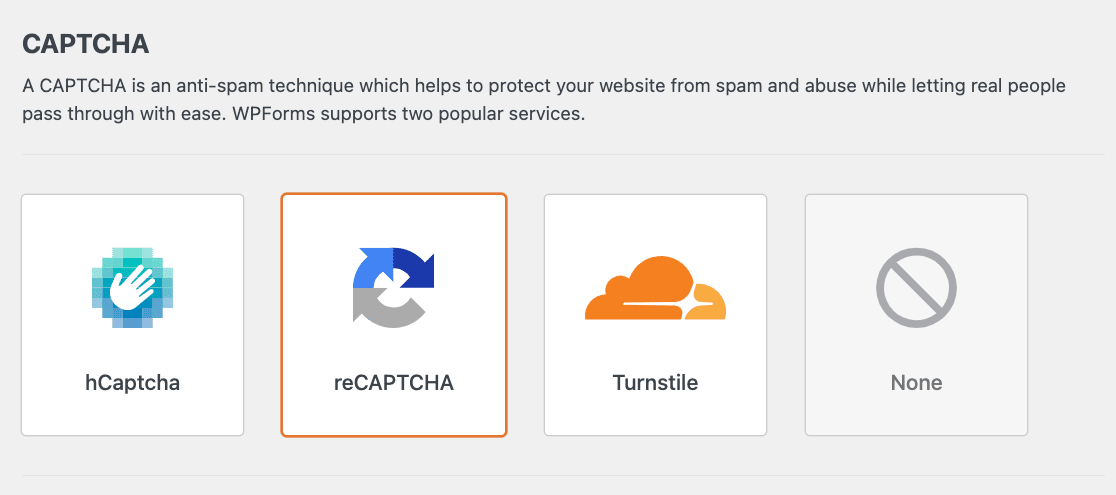
Agora, role um pouco mais para baixo até ver as definições do reCAPTCHA. Estas definições são as mesmas para todos os formulários que cria no seu site.
Aqui está um resumo básico das diferenças entre os métodos de prevenção de spam em formulários de contacto:
- Checkbox reCAPTCHA v2 permite que os visitantes coloquem o cursor do rato sobre uma caixa de verificação para enviar o formulário. Isto chama-se um 'desafio', e geralmente exibe-se com as palavras 'Não sou um robô' ao lado.
- reCAPTCHA v2 Invisível não mostra uma caixa de verificação. Em vez disso, o serviço reCAPTCHA deteta a atividade do utilizador para decidir se o visitante é humano. Esta é uma ótima maneira de prevenir spam sem mostrar um desafio a toda a hora.
- O reCAPTCHA v3 é um CAPTCHA avançado que usa JavaScript para detetar visitantes humanos. É ideal para páginas AMP, mas pode ocasionalmente impedir que visitantes genuínos enviem os seus formulários. É por isso que o recomendamos para utilizadores avançados que estejam preparados para resolver problemas caso surjam.
Selecione o método reCAPTCHA que pretende utilizar através dos botões de rádio.

Vamos mudar para o site reCAPTCHA e configurar as suas chaves.
3.2. Configurar o Google reCAPTCHA
Em seguida, vamos mudar para o site reCAPTCHA para adicionar o seu site lá.
Para começar, visite o site reCAPTCHA do Google. Recomenda-se abrir esta ligação numa nova aba ou janela para que possa facilmente voltar ao WPForms em poucos minutos.
Assim que estiver na página inicial do reCAPTCHA, clique no botão Console de Administração no topo.
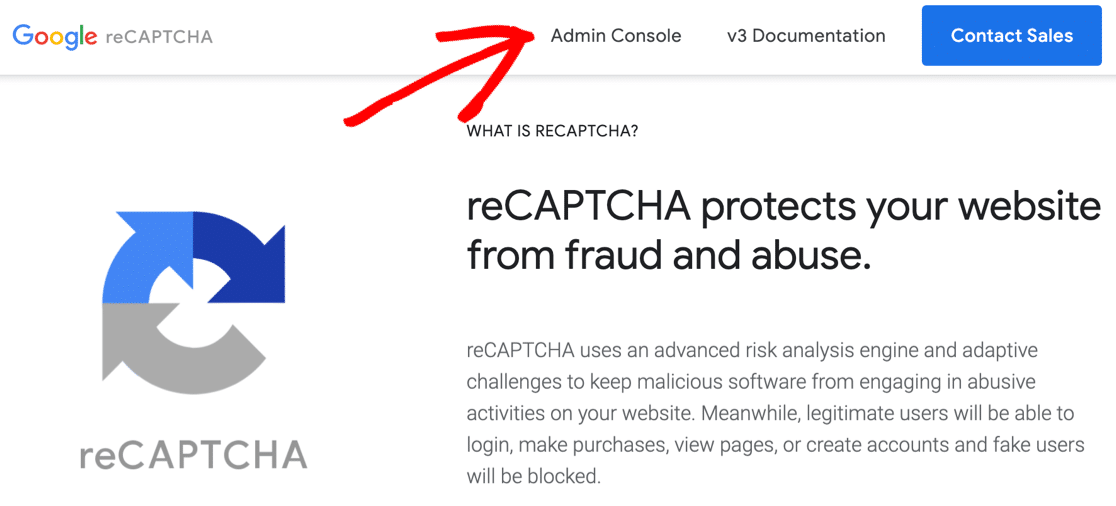
Poderá ter de iniciar sessão na sua conta Google neste momento. Depois disso, será redirecionado para uma página onde poderá registar o seu site para o reCAPTCHA.
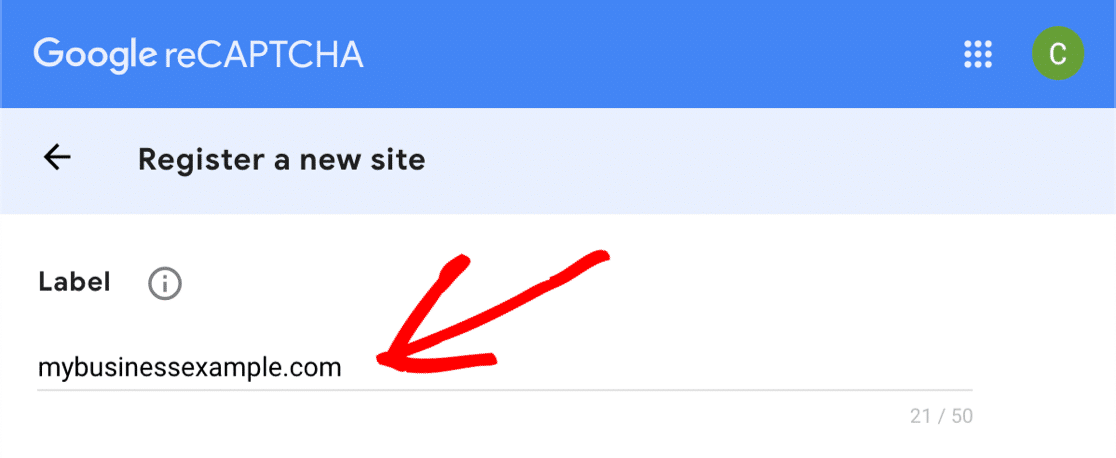
Para começar, introduza o nome do seu site no campo de etiqueta. Isto é para seu uso pessoal, pelo que pode digitar um nome ou o nome de domínio completo – o que preferir. A etiqueta aqui irá ajudá-lo a identificar as chaves mais tarde.
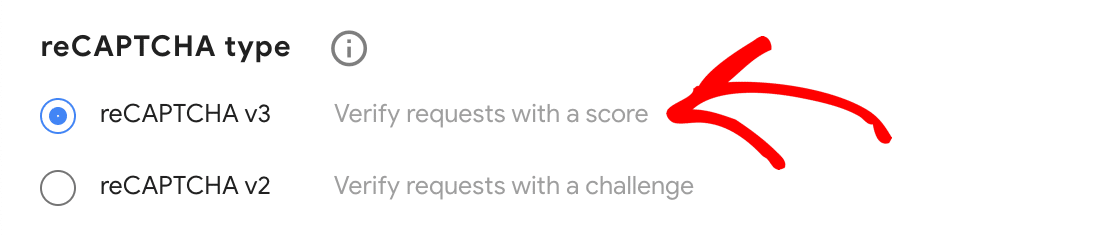
Em seguida, escolha o tipo de reCAPTCHA que pretende adicionar ao seu site. Se quiser usar o reCAPTCHA v3, basta clicar no botão de rádio superior aqui.
Se decidir que quer usar o reCAPTCHA v2, selecione primeiro esse botão de rádio. Em seguida, selecione a caixa de verificação 'Não sou um robô' ou o reCAPTCHA invisível.
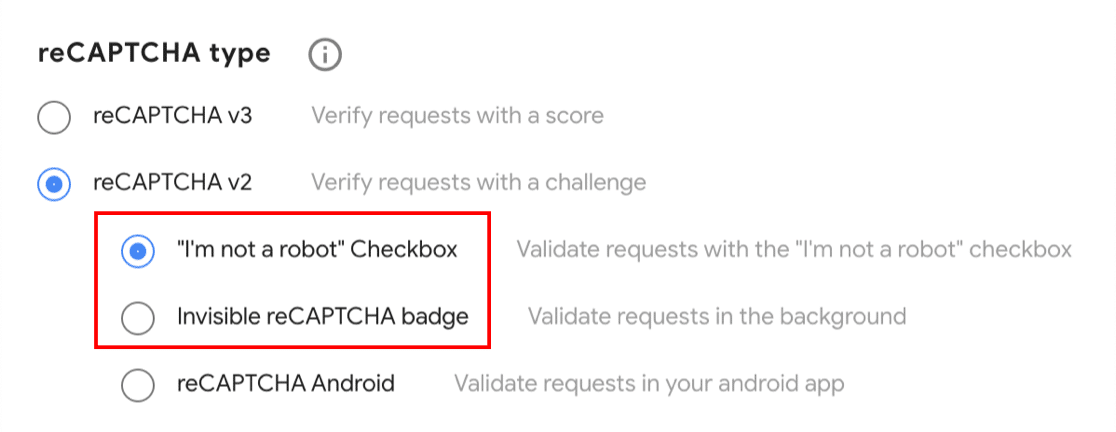
Neste exemplo, usaremos o método de Caixa de Verificação para lhe mostrar como funcionam as definições do formulário. Se escolher um tipo de reCAPTCHA diferente, algumas das capturas de ecrã a partir deste ponto podem parecer ligeiramente diferentes.
Após escolher o seu reCAPTCHA, terá de adicionar o domínio do seu site. Desta vez, deverá digitar o nome de domínio completo sem o https:// inicial.

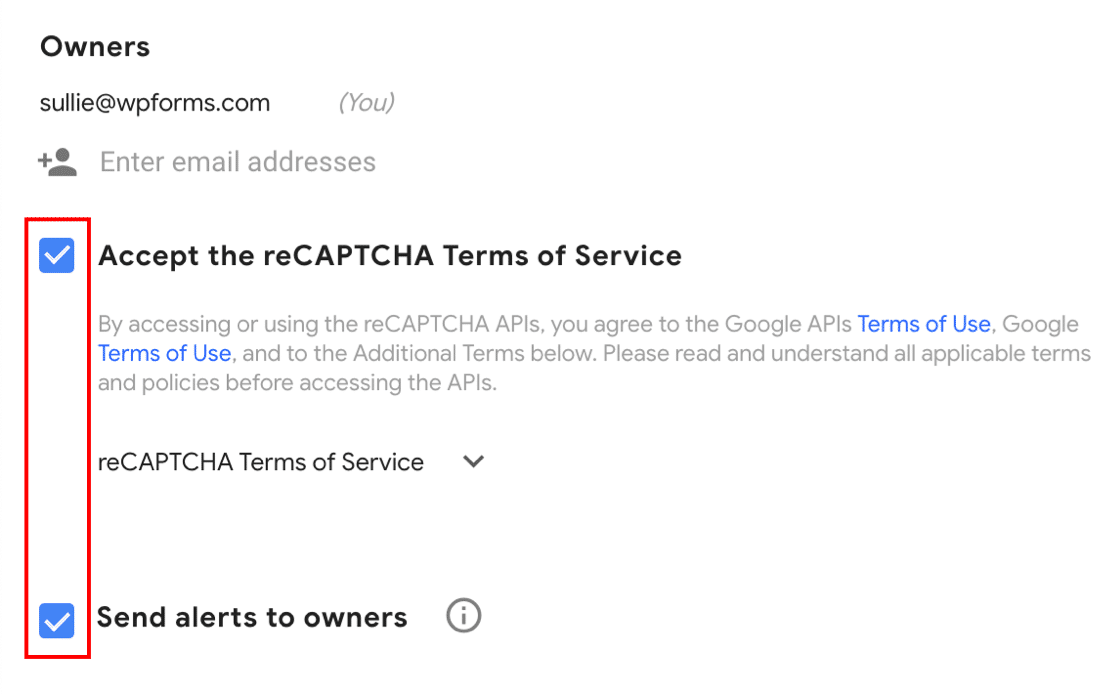
Prossiga e clique na caixa de seleção Aceitar se estiver satisfeito para continuar. Também pode receber alertas sobre o seu reCAPTCHA clicando na segunda caixa de seleção.
Clique em Submeter para guardar o seu progresso até agora.
3.3. Obter as suas Chaves reCAPTCHA
Antes de prosseguirmos e copiarmos as suas chaves reCAPTCHA, há 1 coisa super importante a lembrar.
Cada um destes métodos reCAPTCHA utiliza tipos diferentes de chaves. Portanto, se começar a usar um determinado tipo de Google reCAPTCHA e depois decidir mudar para um tipo diferente, terá de gerar novas chaves para corresponder.
Vamos retomar a partir do último passo. Deverá ver um aviso a dizer que o seu site foi registado com o reCAPTCHA. Abaixo, verá uma chave de site e uma chave secreta para o seu site.
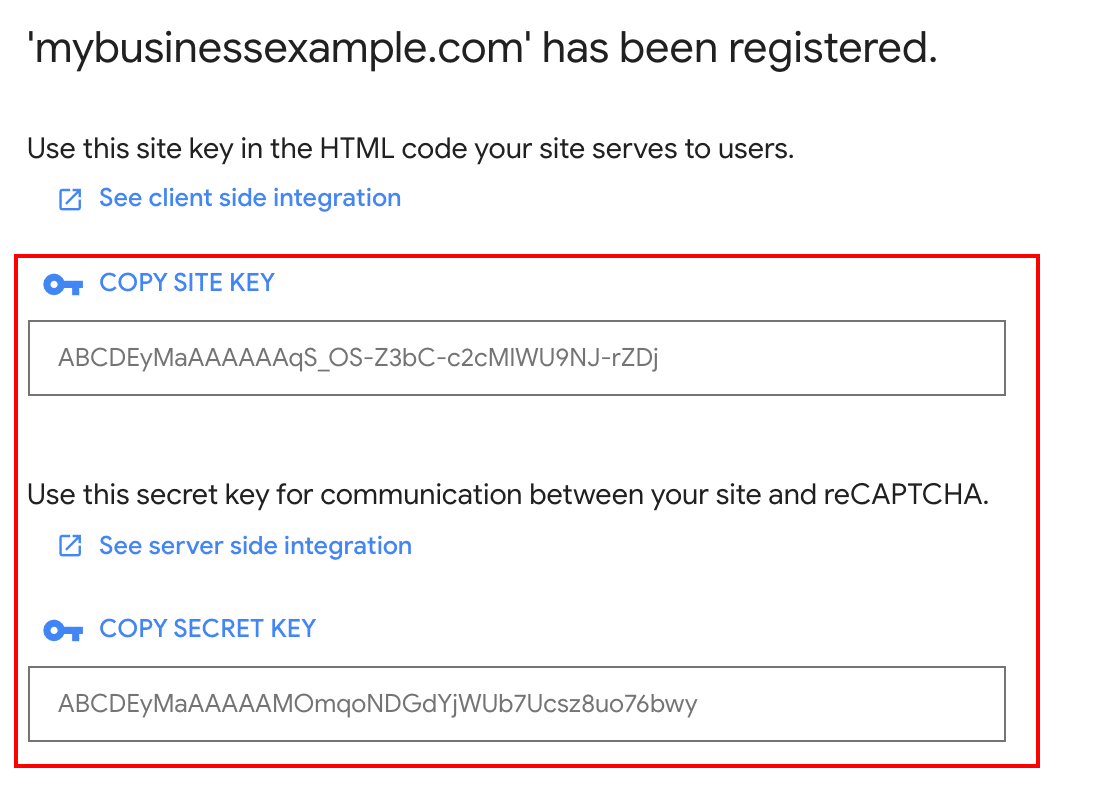
Volte à página WPForms » Definições que estávamos a ver no último passo. Pode prosseguir e colar as suas chaves de site e secreta nas definições do reCAPTCHA.
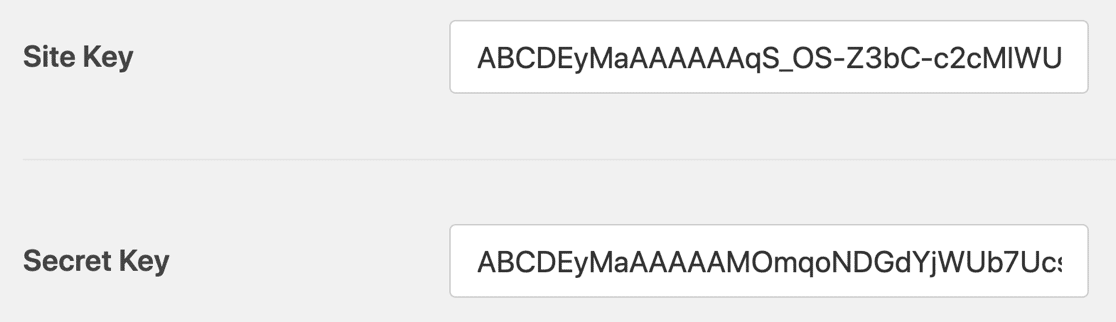
Para finalizar, existem algumas outras definições no WPForms. Vamos ver rapidamente o que significam:
- Mensagem de Falha – Este campo permite personalizar a mensagem que aparece se o reCAPTCHA impedir o envio do formulário.
- Modo Sem Conflito – Por vezes, outros plugins podem tentar carregar o código reCAPTCHA. Se isto acontecer, poderá ver uma mensagem como ‘Este campo é obrigatório’, mesmo que todos os campos obrigatórios estejam preenchidos. Para evitar este problema, pode marcar a caixa de verificação Modo Sem Conflito para desativar forçadamente outros reCAPTCHAs. Veja o nosso guia sobre resolver o reCAPTCHA para mais ajuda.
Tudo pronto? Clique no botão Guardar Definições para armazenar as suas alterações. Agora está pronto para adicionar o reCAPTCHA ao seu formulário de contacto para impedir spam.
3.4. Adicionar o reCAPTCHA ao Seu Formulário Online
Agora, precisamos de voltar ao construtor de formulários para ativar o reCAPTCHA no seu formulário. Primeiro, abra o seu formulário no construtor de formulários.

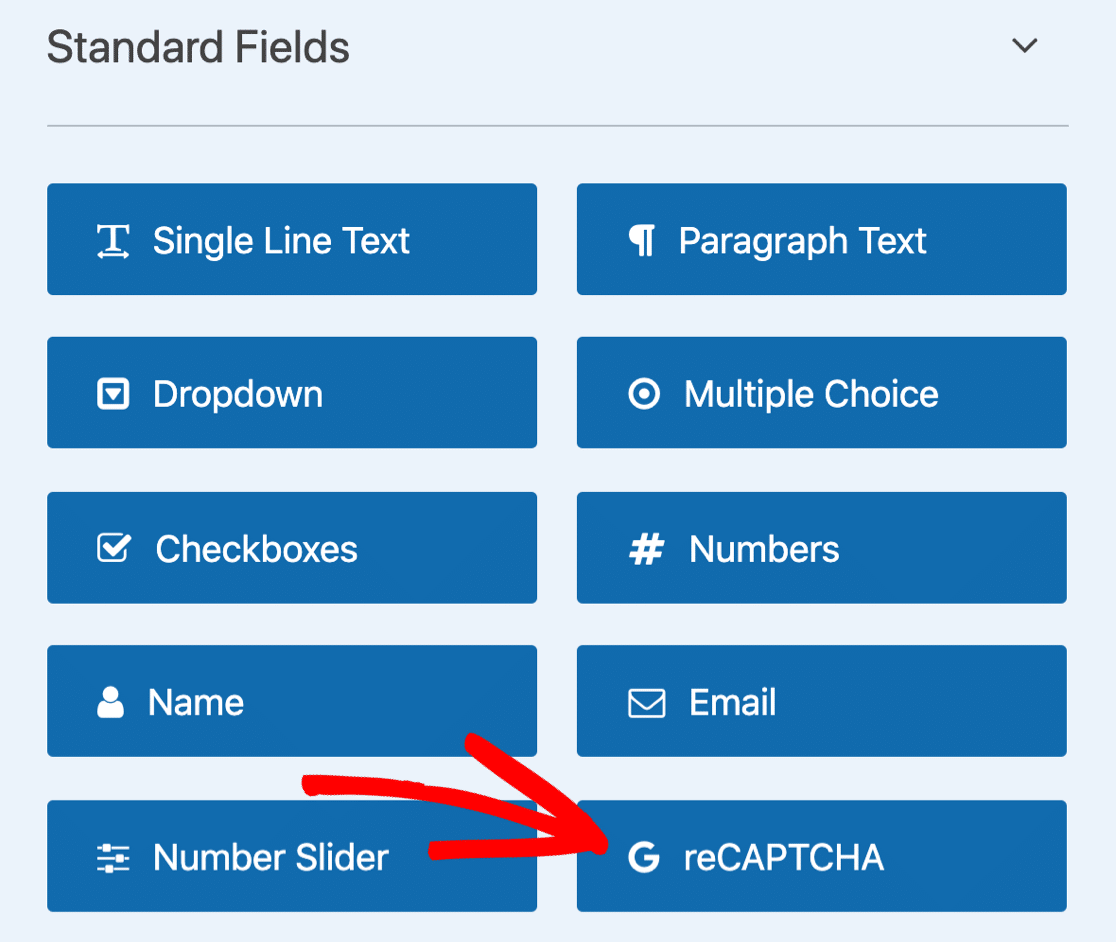
Procure os Campos Padrão à esquerda e clique no campo reCAPTCHA.
Caso se esteja a perguntar como isto funciona, não precisa de arrastar o reCAPTCHA para o seu formulário. Pode simplesmente clicar no campo uma vez para ativar o reCAPTCHA.
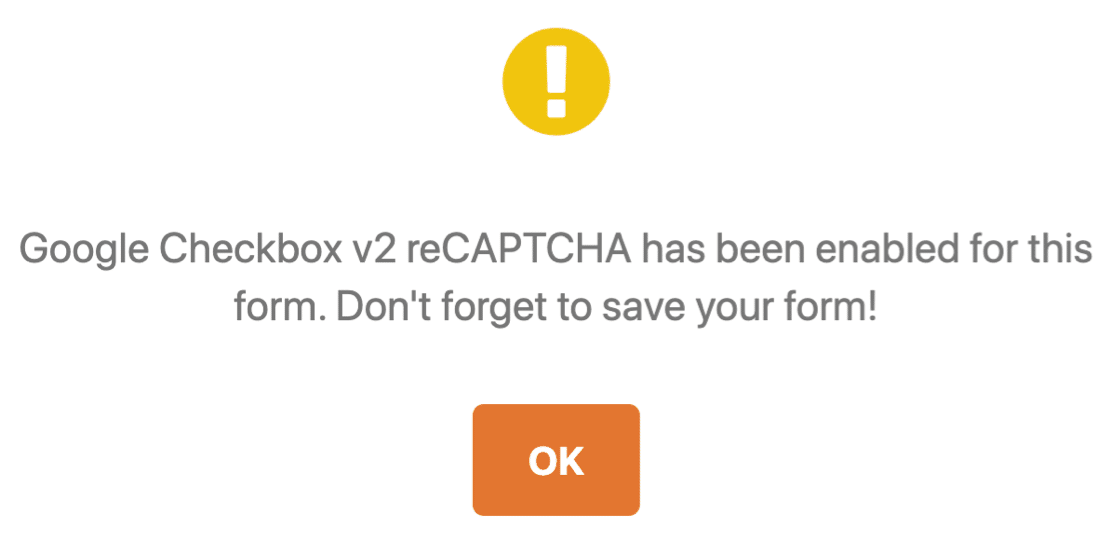
Uma mensagem aparecerá para confirmar que o reCAPTCHA está ativado no seu formulário. Clique em OK.
Ótimo! Verá o distintivo do reCAPTCHA no construtor de formulários para mostrar que o reCAPTCHA está ativo neste formulário.
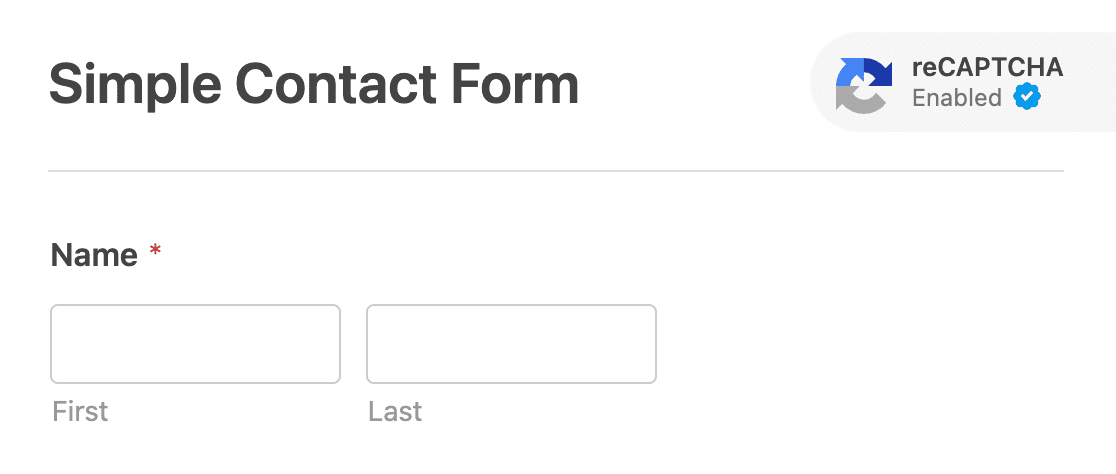
Este distintivo não aparecerá no seu formulário final quando o publicar. Não se esqueça de guardar o seu formulário agora.
E é tudo! Agora sabe como adicionar um Google reCAPTCHA v2 ou v3 para impedir spam em formulários de contacto.
Se alguma vez quiser desativar o reCAPTCHA no seu formulário, basta editar o formulário e clicar novamente no campo reCAPTCHA para o desativar.
A seguir, vamos mostrar-lhe como usar o hCaptcha. Esta é uma alternativa fantástica ao reCAPTCHA se estiver à procura de uma forma diferente de apresentar um desafio.
4. Usar hCaptcha no Seu Formulário de Contato
Com o WPForms, pode facilmente usar o hCaptcha para impedir spam em formulários de contacto.
O serviço hCaptcha é uma ótima forma de parar os bots de spam nas suas trilhas, apresentando um desafio aos seus visitantes.
Se o desafio não for concluído, o formulário não será enviado e o bot de spam ficará preso.

A pensar na diferença entre o Google reCAPTCHA e o hCaptcha? Existem 2 razões principais pelas quais o hCaptcha pode ser uma boa opção para o seu site:
- Melhore a privacidade no seu site – Alguns proprietários de sites usam o hCaptcha devido a preocupações de privacidade sobre o reCAPTCHA. Se tem receio que o Google possa redirecionar anúncios para os seus visitantes, o hCaptcha será uma escolha melhor para si porque recolhe menos dados sobre eles.
- Apoie instituições de caridade – Se quiser, pode doar automaticamente os ganhos da sua conta hCaptcha a instituições de caridade.
Tal como o reCAPTCHA, o hCaptcha é gratuito para uso básico. A principal desvantagem da versão gratuita é que não existe a opção de CAPTCHA invisível.
Mas existe um modo Fácil que pode usar se quiser minimizar o número de CAPTCHAs que os seus visitantes veem. Aqui está o nosso guia sobre hCaptcha vs reCAPTCHA para uma comparação completa.
É super fácil usar o hCaptcha no WPForms. Os passos são muito semelhantes às definições do Google reCAPTCHA que já lhe mostrámos.
Vamos mergulhar e configurá-lo.
4.1. Configurar o hCaptcha no WPForms
Instalou o plugin WPForms e criou um formulário de contacto simples?
Ótimo! Está pronto para adicionar o hCaptcha.
Começaremos no seu painel WordPress. Na esquerda, vá para WPForms » Definições.
Nas abas no topo, clique em CAPTCHA.
Agora clique no ícone do hCaptcha.
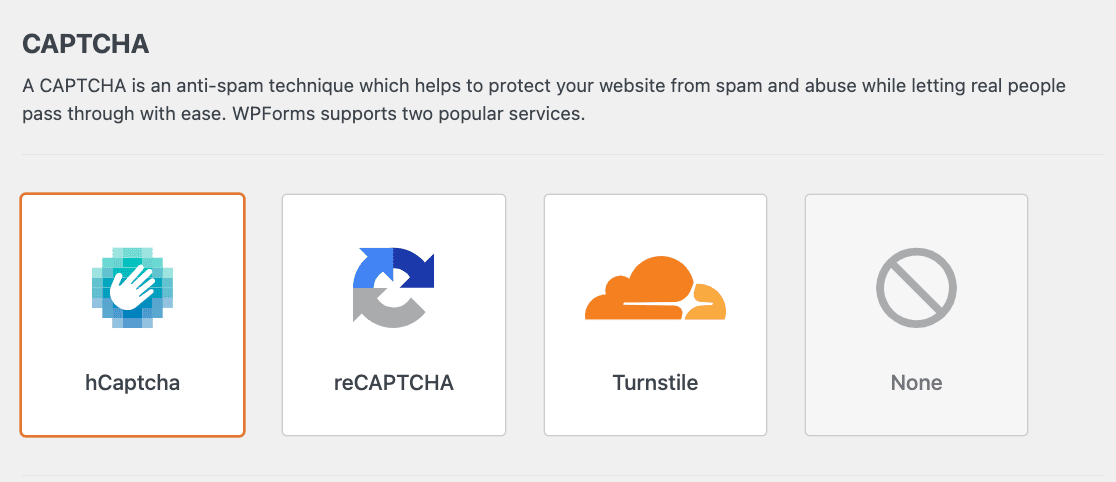
Verá as definições do hCaptcha apresentadas abaixo. Vamos configurar as suas chaves no próximo passo.
4.2. Gerar Chaves hCaptcha
Neste passo, vamos registar-nos no hCaptcha e obter as suas chaves de site.
Mantenha o WPForms aberto noutra aba para que possamos voltar facilmente a ele num minuto.
Comece por abrir o site hCaptcha numa nova aba. Depois clique no botão Registar.
Para selecionar o plano gratuito, clique no botão em Adicionar hCaptcha para Publicadores ao meu site ou app.
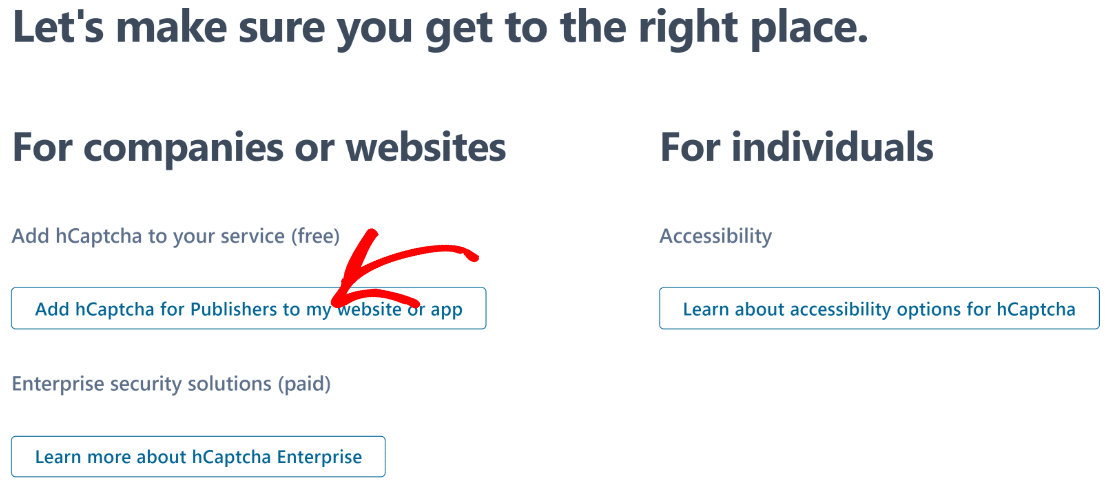
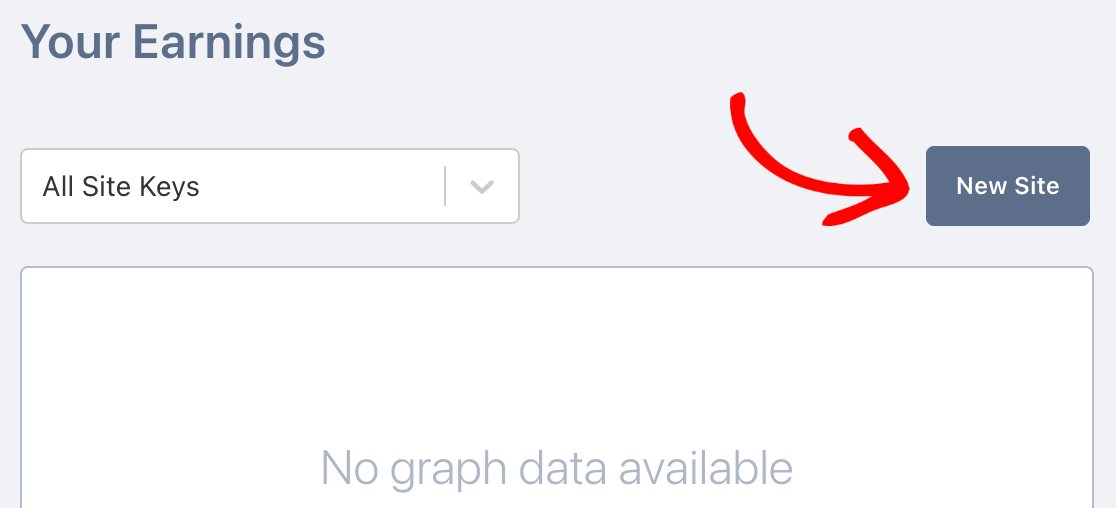
Configure o seu login usando o formulário de registo e inicie sessão na sua conta. Uma vez dentro do seu painel, clique no botão Novo Site.
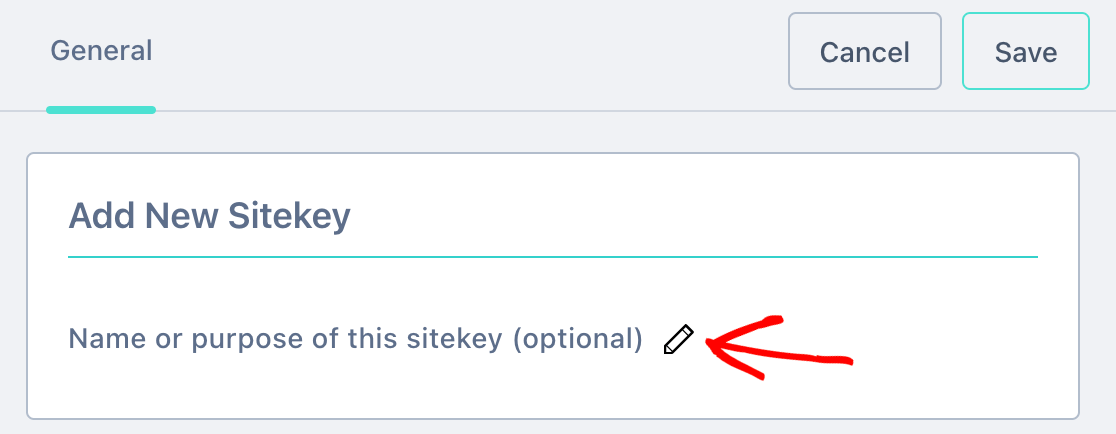
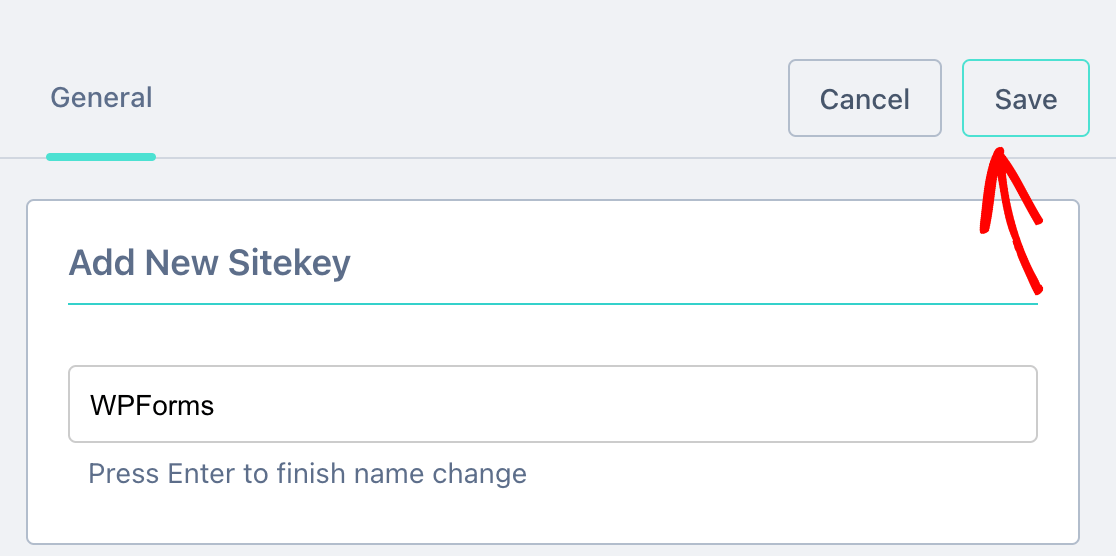
Neste ponto, pode dar um nome à sua nova Chave de Site. Este nome não será visível para os seus visitantes. É apenas para sua referência interna.
No próximo campo, introduza o domínio do seu site e clique em Adicionar Novo Domínio.
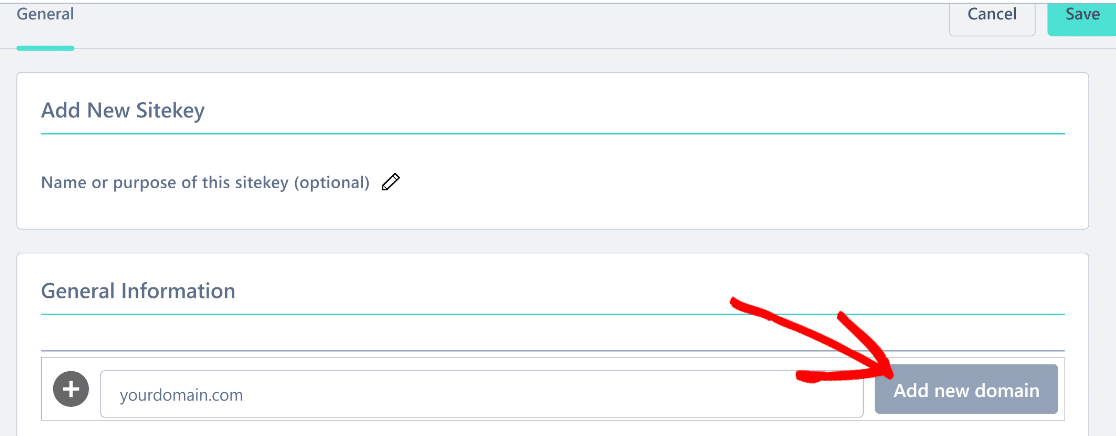
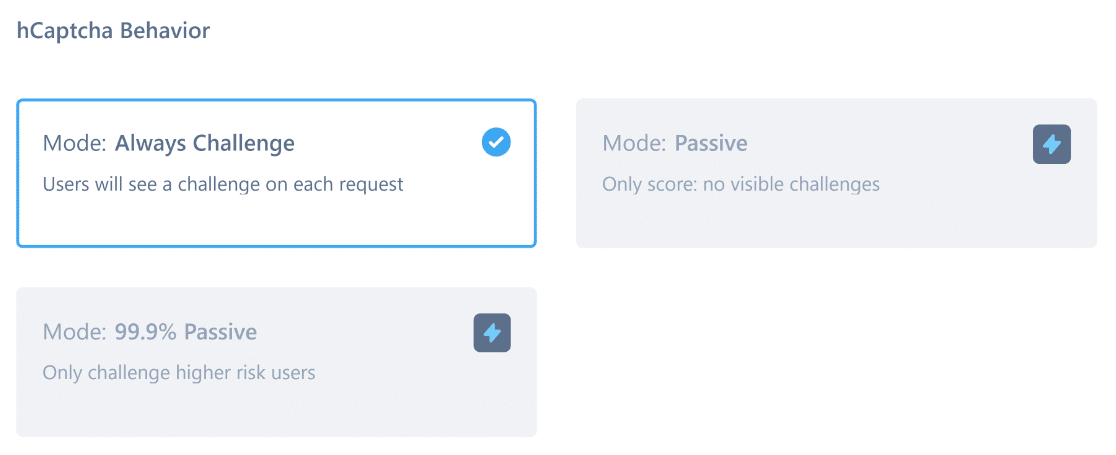
Em seguida, pode configurar o comportamento do seu hCaptcha para determinar se deseja que ele exiba um desafio todas as vezes.
Também pode limitar ou remover completamente os desafios visíveis nos planos pagos, que lhe dão os modos de comportamento Passivo.
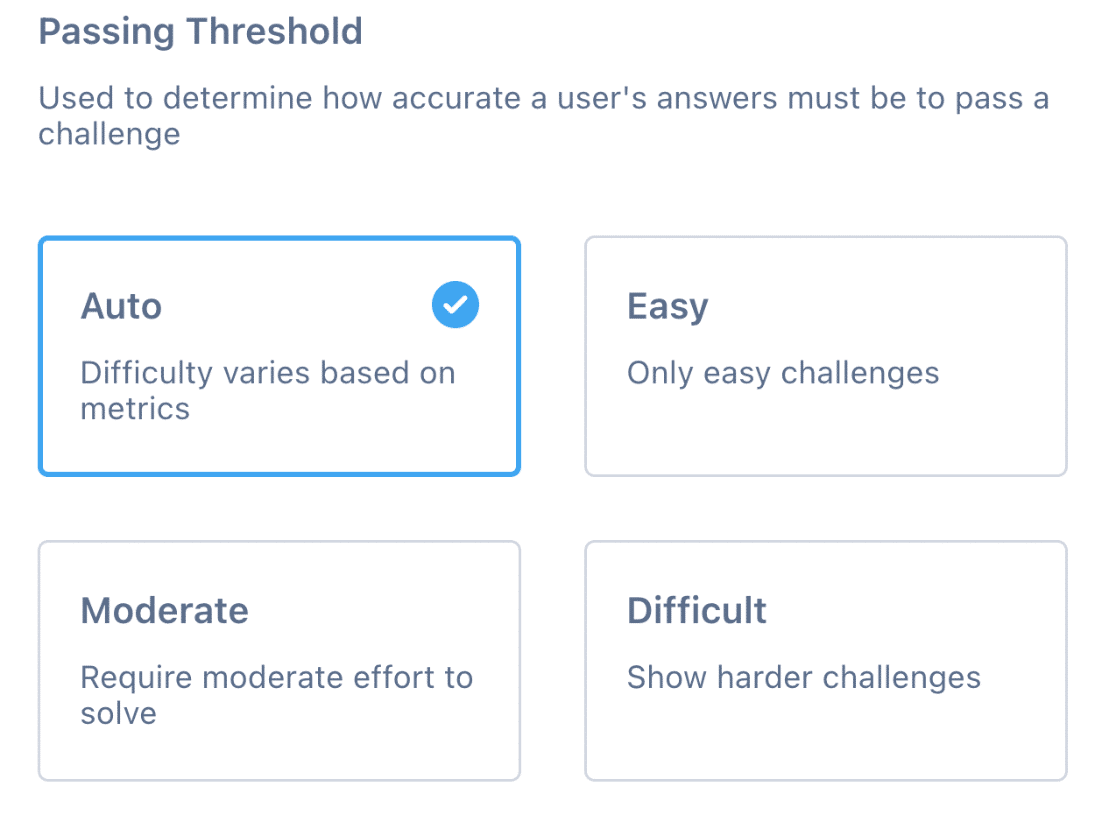
Em seguida, configure o nível de dificuldade do seu hCaptcha selecionando um limiar de aprovação apropriado. É uma boa ideia deixar esta configuração em Automático.
Se descobrir que ainda está a receber spam, pode voltar atrás e aumentar a dificuldade. Agora, deverá rolar para cima e clicar em Guardar.
Agora é hora de copiar as suas chaves para o WordPress.
4.3. Obter as Suas Chaves hCaptcha
Lembra-se da aba WPForms que mantivemos aberta? Neste passo, vamos obter as chaves do hCaptcha e colá-las no WPForms.
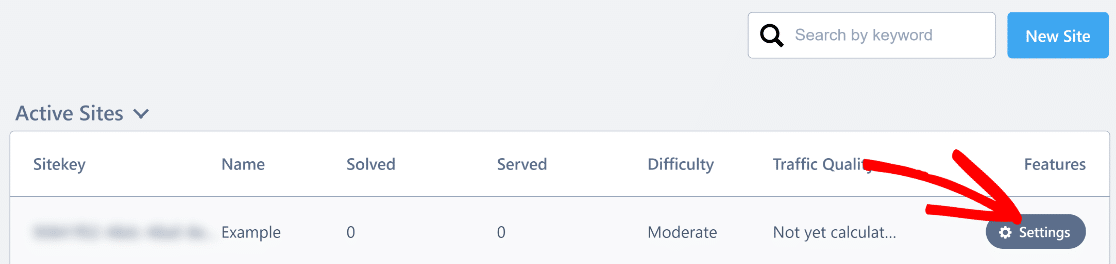
Após pressionar o botão Guardar no passo anterior, verá o site que acabou de adicionar em Sites Ativos. À direita, clique em Definições.
Agora, copie a chave do site e cole-a no campo Chave de Site no WPForms.
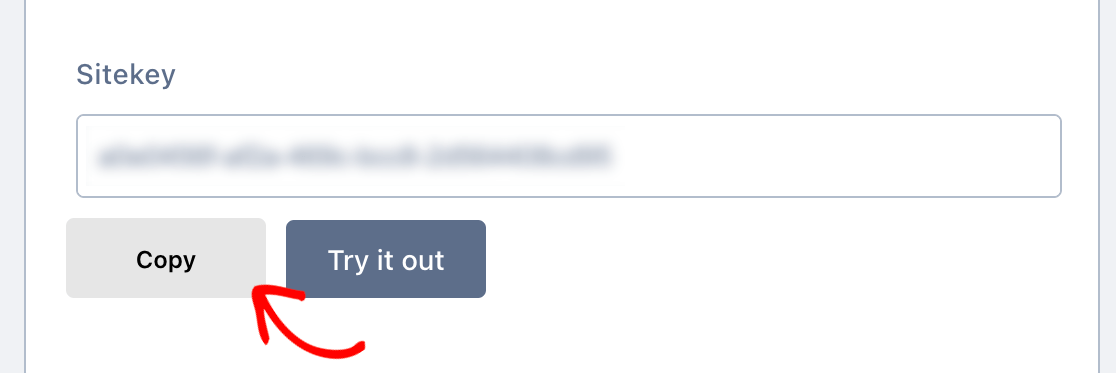
Pode colar a chave num editor de notas por agora. Precisaremos dela muito em breve.
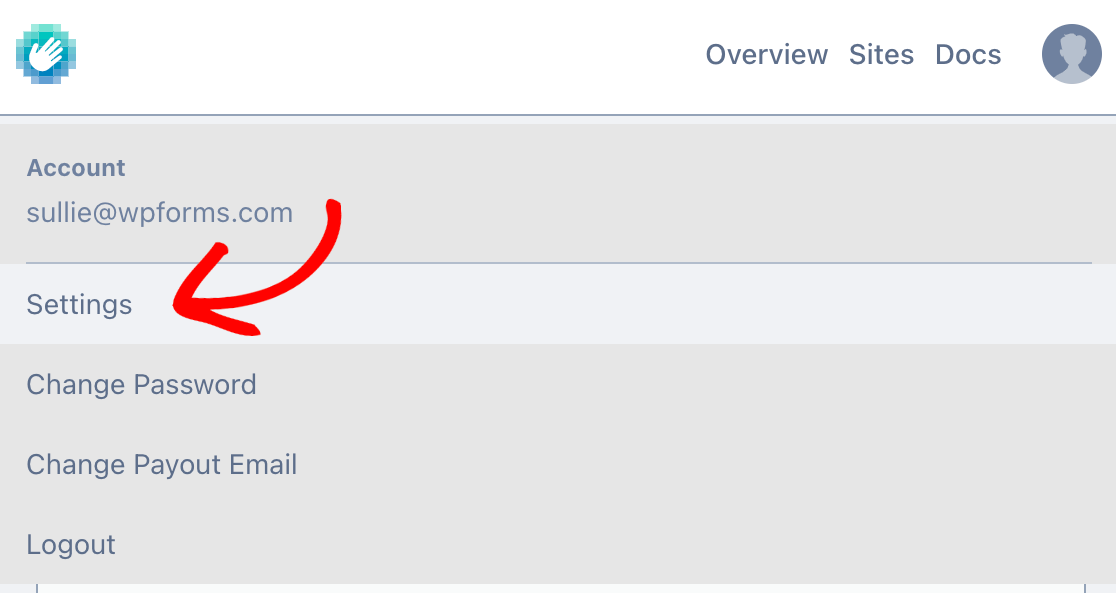
De volta ao hCaptcha, clique no seu ícone de perfil no canto superior direito e pressione Definições.
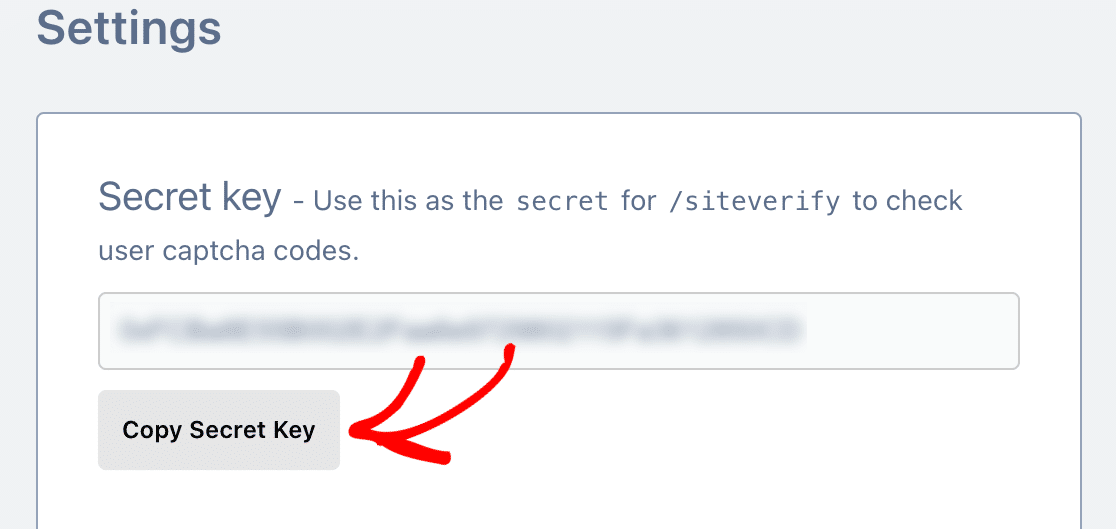
Verá a sua Chave Secreta no topo. Copie-a e cole-a no WPForms.
No WPForms, deverá agora ter a sua Chave de Site hCaptcha e Chave Secreta prontas. Introduza as suas chaves nos campos apropriados.
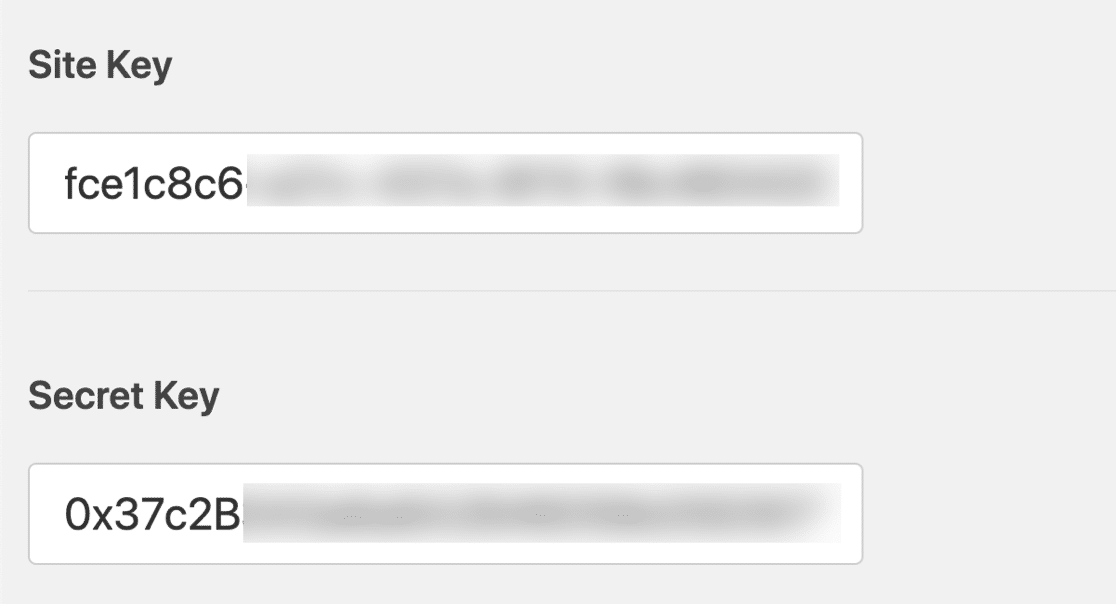
Existem mais 2 definições abaixo que poderá querer usar:
- Mensagem de Falha – Personalize a mensagem que aparece se o hCaptcha impedir o envio do formulário.
- Modo Sem Conflitos – Por vezes, outros plugins também podem tentar carregar o código CAPTCHA. Se isto acontecer, poderá ver um erro. Para evitar este problema, deverá desativar o hCaptcha em todos os seus outros plugins. Mas se o problema persistir, pode assinalar a caixa de verificação Modo Sem Conflitos para desativar à força qualquer código hCaptcha em conflito.
Clique em Guardar para guardar as suas chaves hCaptcha. Agora que terminámos com as definições, vamos ativar o hCaptcha no seu formulário.
4.4. Adicionar hCaptcha ao Seu Formulário WordPress
Agora pode ativar o hCaptcha para o seu formulário. Comece por abrir o WPForms no painel do WordPress e clicar em Editar sob o nome do formulário.
O formulário abrirá numa janela a ecrã inteiro.
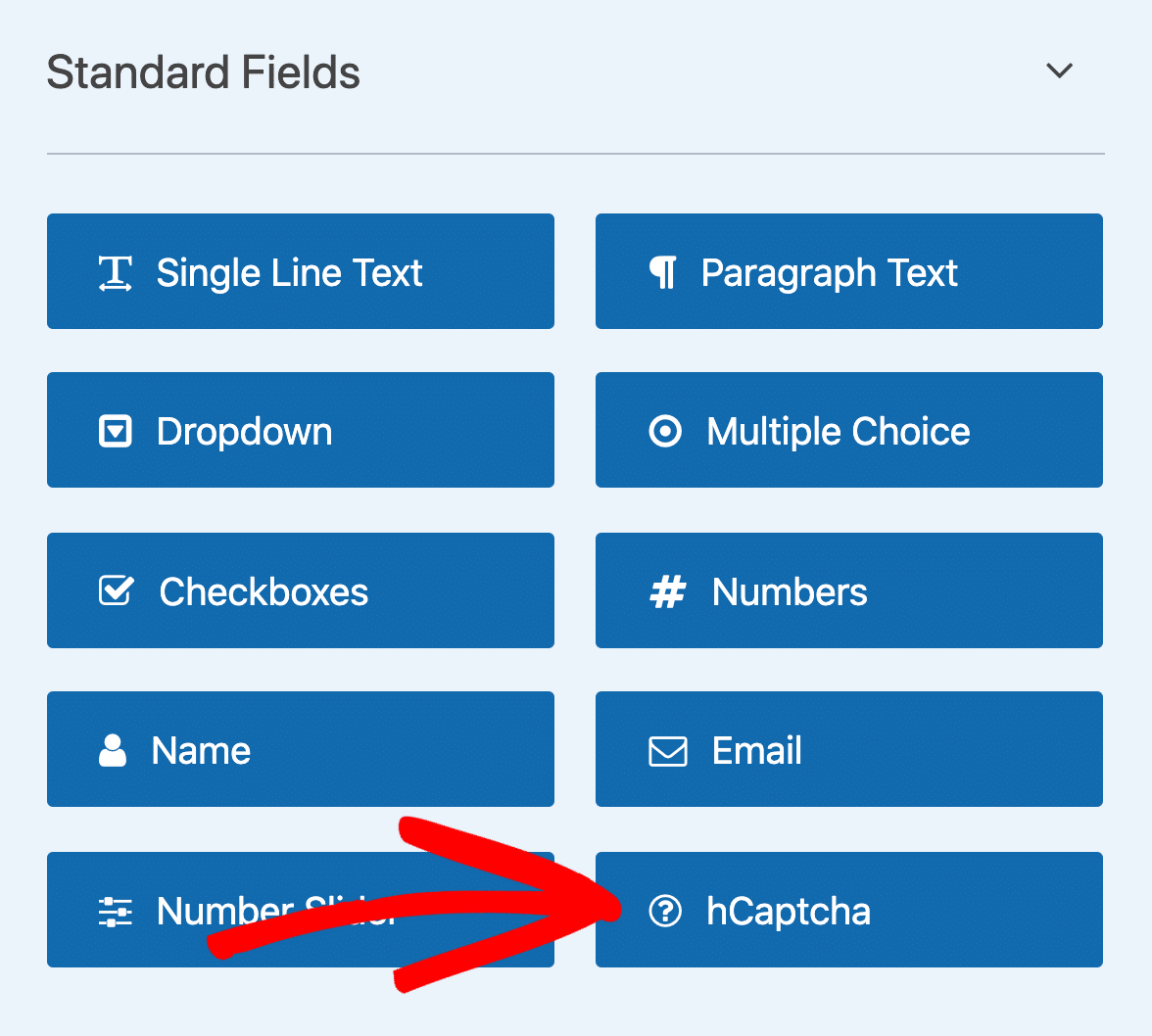
Procure os Campos Padrão à esquerda e clique no campo hCaptcha.
Caso se esteja a perguntar como isto funciona, não precisa de arrastar o campo para o seu formulário. Basta clicar no campo uma vez para ativar o hCaptcha.
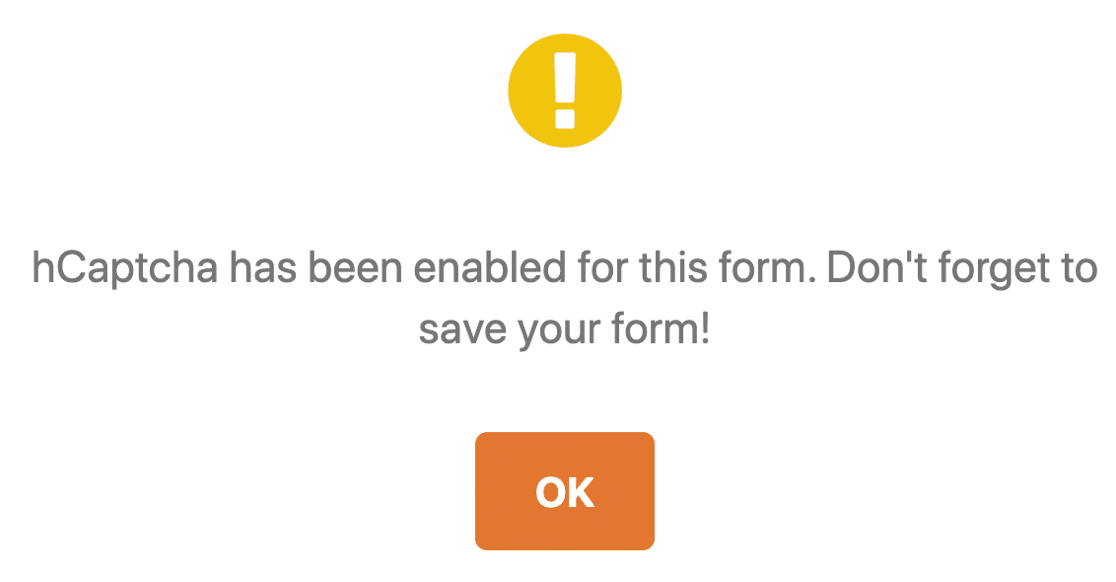
Surgirá uma mensagem para confirmar que ativou o hCaptcha para este formulário. Clique em OK.
Ótimo! Agora verá o logótipo hCaptcha para confirmar que tudo está a funcionar.
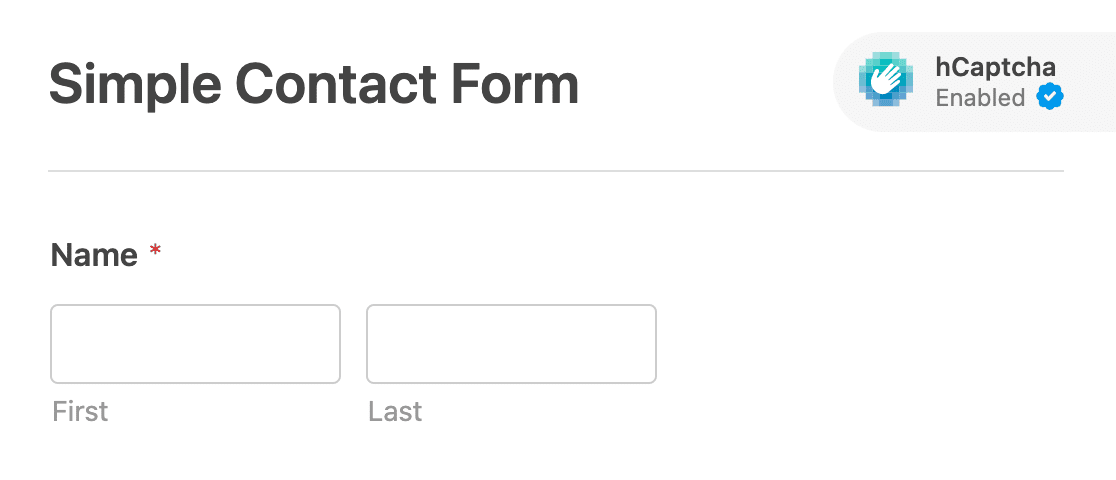
O logótipo hCaptcha não aparecerá no seu formulário publicado. Só aparece no construtor de formulários como um lembrete de que o hCaptcha está ativo.
E é tudo! Agora sabe como adicionar facilmente o hCaptcha para parar o spam de formulários de contacto. Se alguma vez quiser desativá-lo no seu formulário, basta editar o formulário e clicar no campo hCaptcha.
5. Ativar o Cloudflare Turnstile para o Seu Formulário
Outra solução CAPTCHA que pode usar com o WPForms é o Cloudflare Turnstile.
Adiciona uma caixa de verificação simples ao seu formulário para verificar os seus utilizadores quando estes enviam um formulário no seu website.
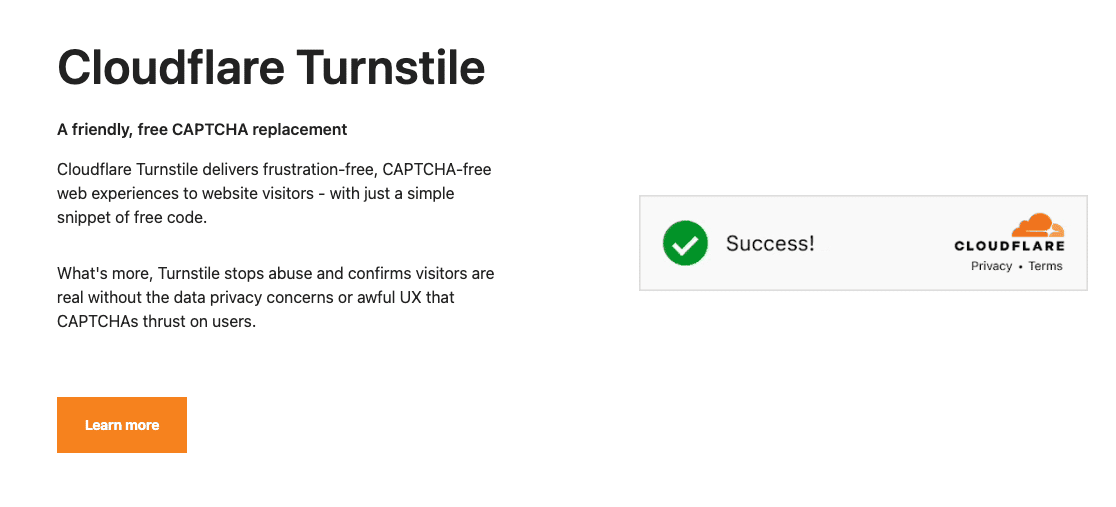
Tal como o hCaptcha, o Cloudflare Turnstile é uma ótima alternativa ao reCAPTCHA. É gratuito e oferece elevados padrões de privacidade para proteger os visitantes do seu site contra a recolha de dados.
Veja como configurá-lo no WPForms.
5.1. Ligar o WPForms ao Cloudflare
Primeiro, abra o seu painel do WordPress e vá a WPForms » Definições.
Em seguida, clique em CAPTCHA no menu no topo da página.
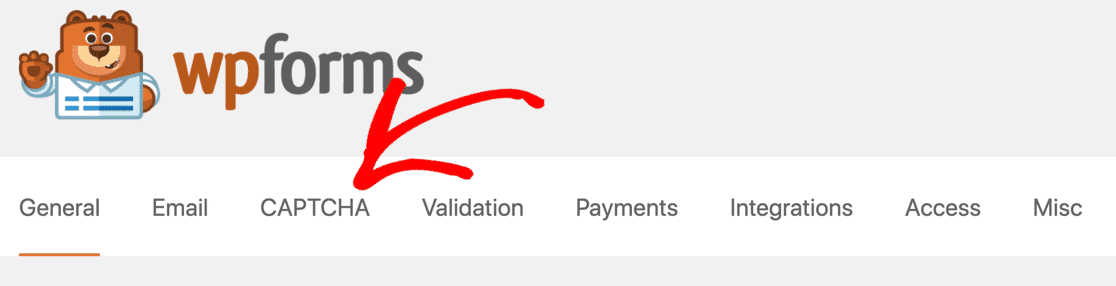
Verá todas as integrações CAPTCHA que o WPForms oferece. Escolha Turnstile.
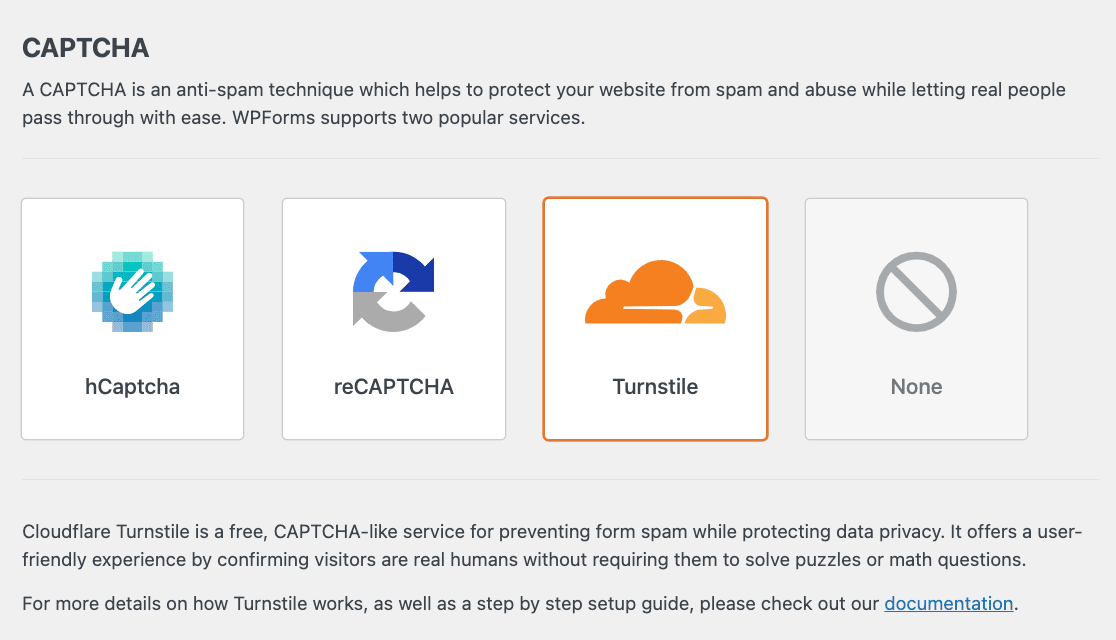
Agora, o WPForms pedirá as suas chaves de site e secretas do Cloudflare Turnstile.
5.2. Aceder às Chaves do Cloudflare Turnstile
Para encontrar as suas chaves de site e secretas do Cloudflare Turnstile, terá de iniciar sessão na sua conta Cloudflare ou criar uma nova.
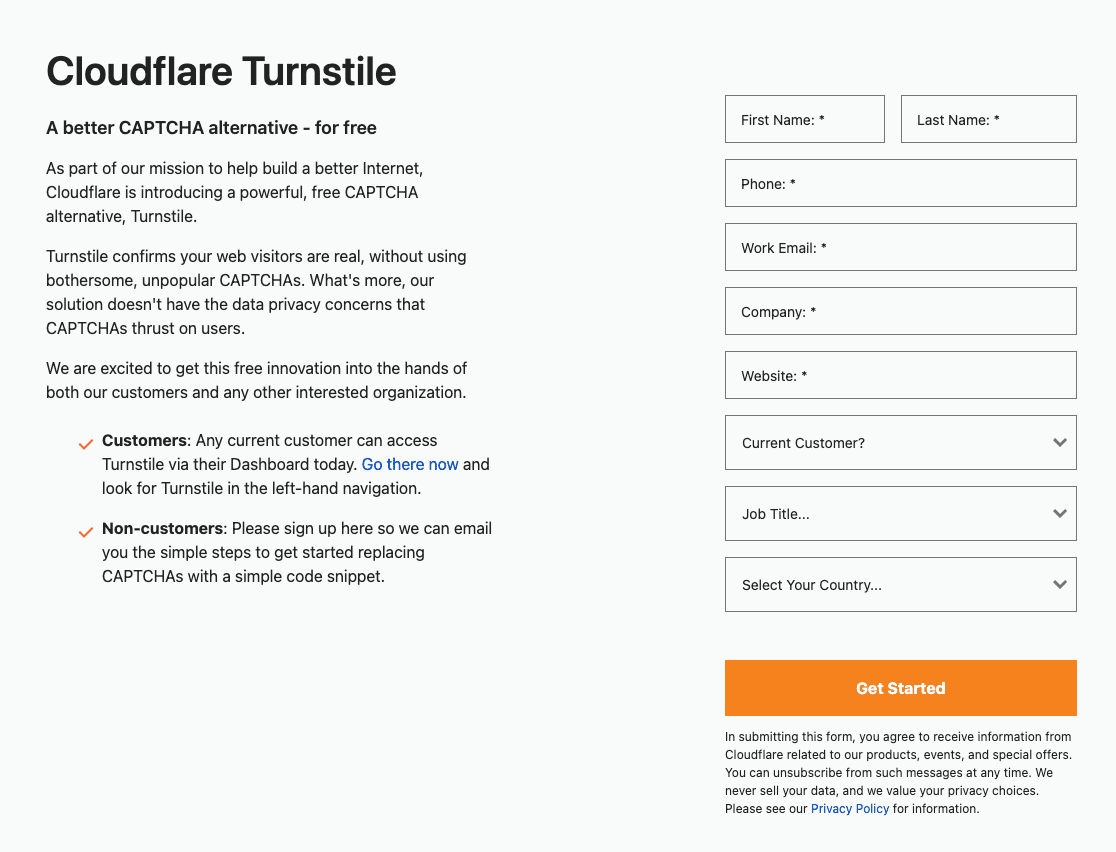
Assim que a sua conta estiver configurada, vá para a página Turnstile no seu painel e clique em Adicionar Site.
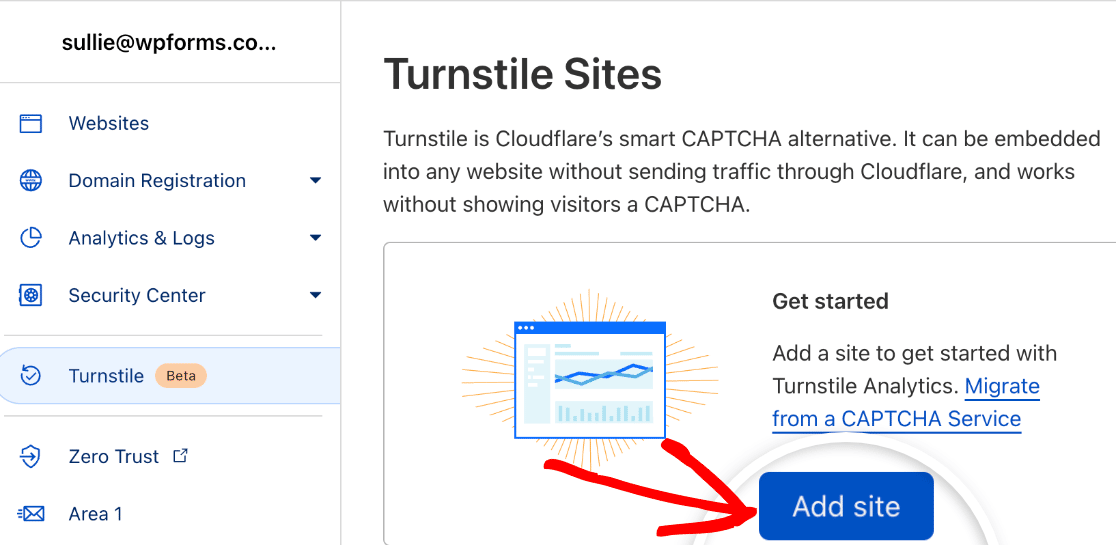
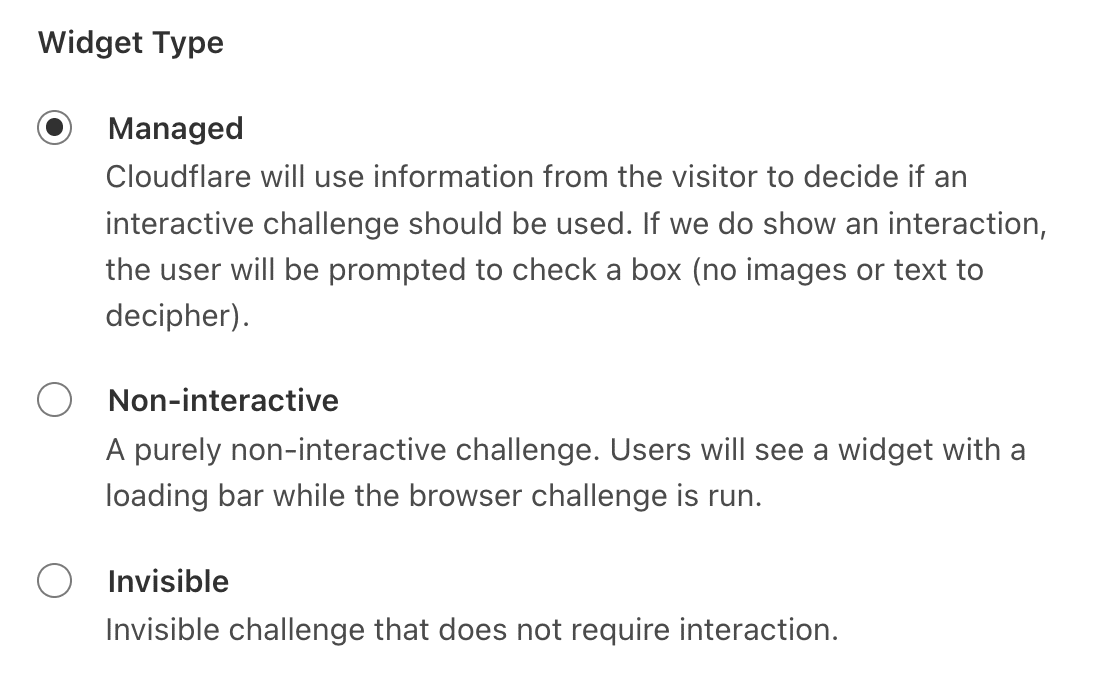
Em seguida, preencherá algumas informações sobre o seu website. Assim que estiver feito, selecione o seu tipo de widget preferido. Isto determinará como o Cloudflare verifica os visitantes do seu site.
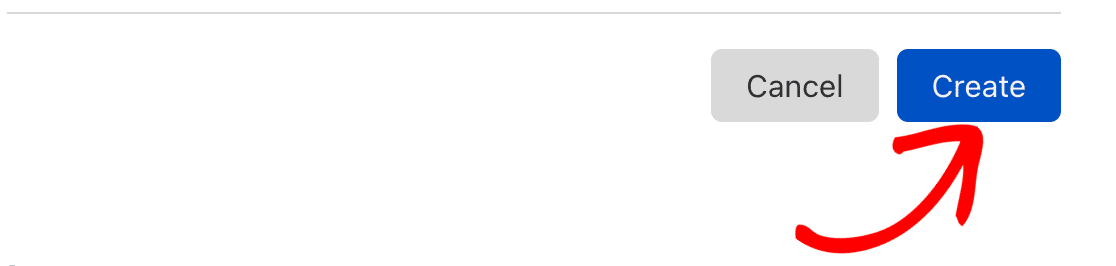
Em seguida, clique no botão Criar.
As suas chaves de site e secretas serão geradas
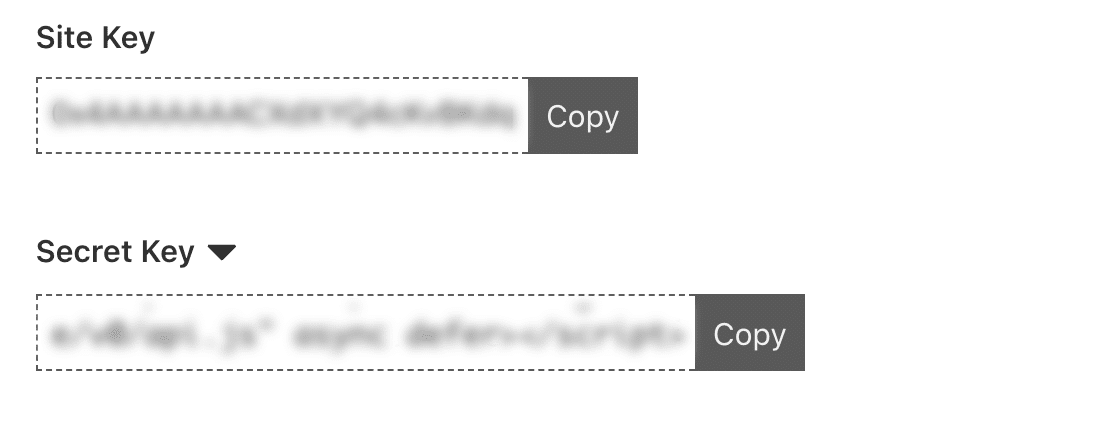
Copie e cole-as nas suas definições do WPForms.
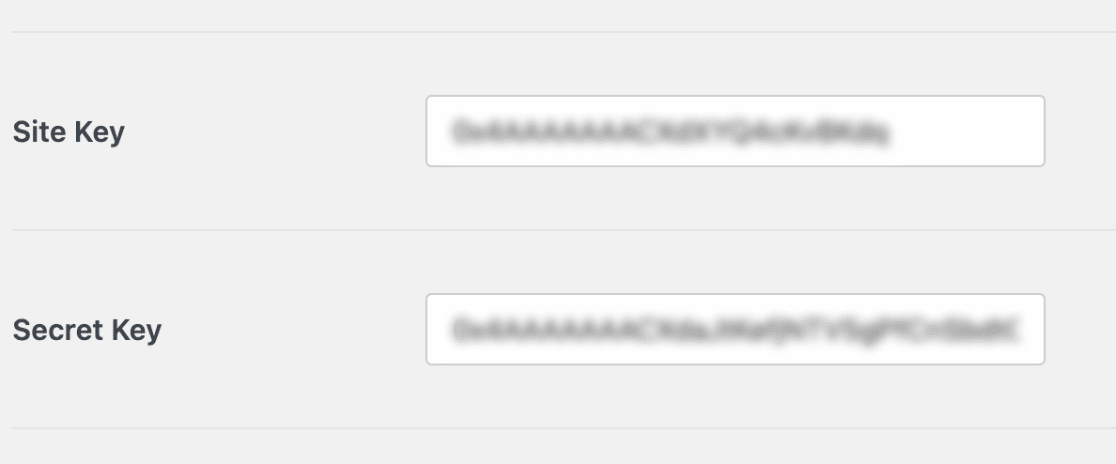
Existem algumas outras definições que pode preencher aqui, incluindo a mensagem de falha e se deseja ativar o modo sem conflitos.
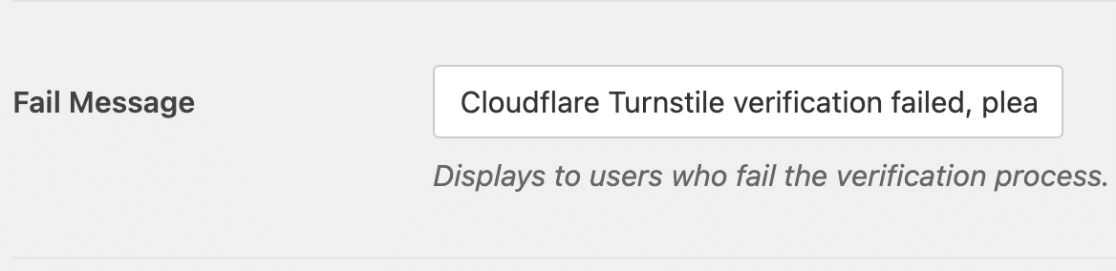
Quando estiver satisfeito com as suas definições, clique em Guardar Definições na parte inferior do ecrã.
5.3. Adicionar Cloudflare Turnstile ao seu formulário
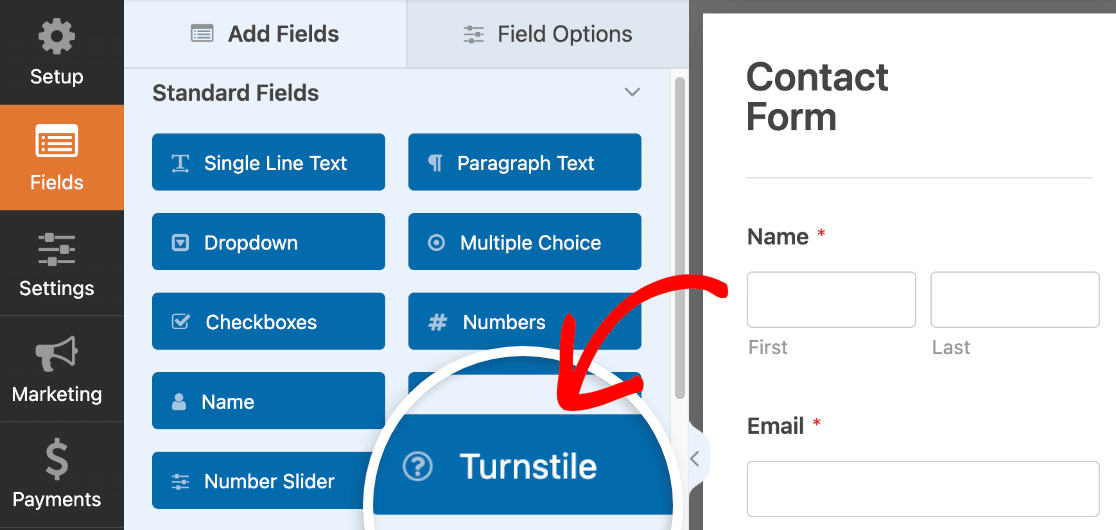
Para adicionar o Cloudflare Turnstile a um formulário, abra-o no construtor de formulários para edição. Em seguida, adicione um campo Turnstile ao seu formulário.
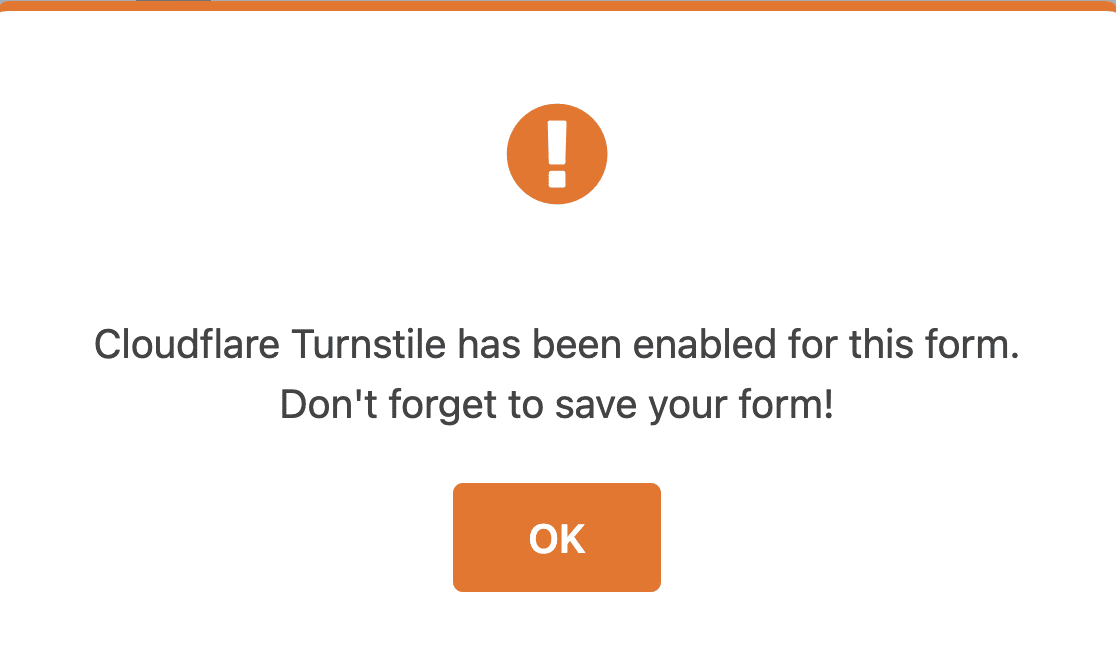
Verá um pop-up a lembrá-lo de guardar o seu formulário. Clique em OK para o dispensar.
Agora o Turnstile estará ativado para o seu formulário. Verá um emblema no canto superior direito do seu formulário a confirmar que está agora protegido.
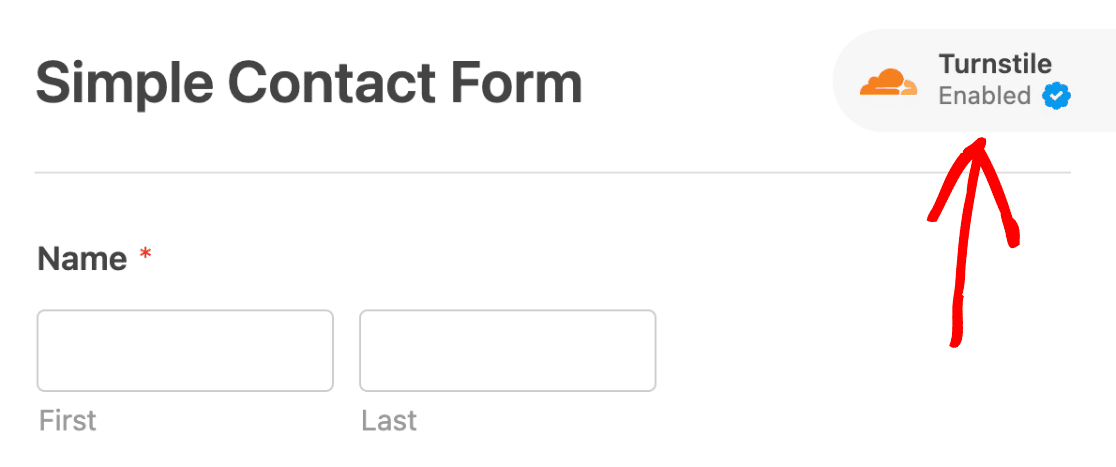
É tudo! Pode remover o Turnstile do seu formulário com a mesma facilidade, se assim o desejar.
Para mais detalhes, consulte o nosso guia sobre ativar o Cloudflare Turnstile em formulários.
Em seguida, vamos mostrar-lhe como criar o seu próprio CAPTCHA com o WPForms.
6. Usar o Addon CAPTCHA Personalizado do WPForms
Ainda está a receber spam com reCAPTCHA ou hCaptcha?
Pode usar o complemento Custom CAPTCHA do WPForms para criar o seu próprio desafio.
Com este complemento, pode configurar perguntas personalizadas ou usar enigmas matemáticos aleatórios como CAPTCHA para combater envios de formulários com spam.
Este método é fácil e rápido de configurar e não necessita de nenhuma chave de site.
6.1. Adicionar um Campo CAPTCHA Personalizado no WPForms
Primeiro, abra o seu formulário no construtor de formulários.
Agora, percorra a secção Fancy Fields. Se estiver a usar uma versão mais antiga do WPForms (1.8.6 ou inferior), terá de instalar primeiro o complemento Custom CAPTCHA.
Mas se estiver na versão mais recente do WPForms, pode começar a usar o Custom CAPTCHA imediatamente sem necessitar de qualquer instalação adicional de complemento.
Em qualquer um dos casos, terá de clicar no campo CAPTCHA Personalizado no painel esquerdo.
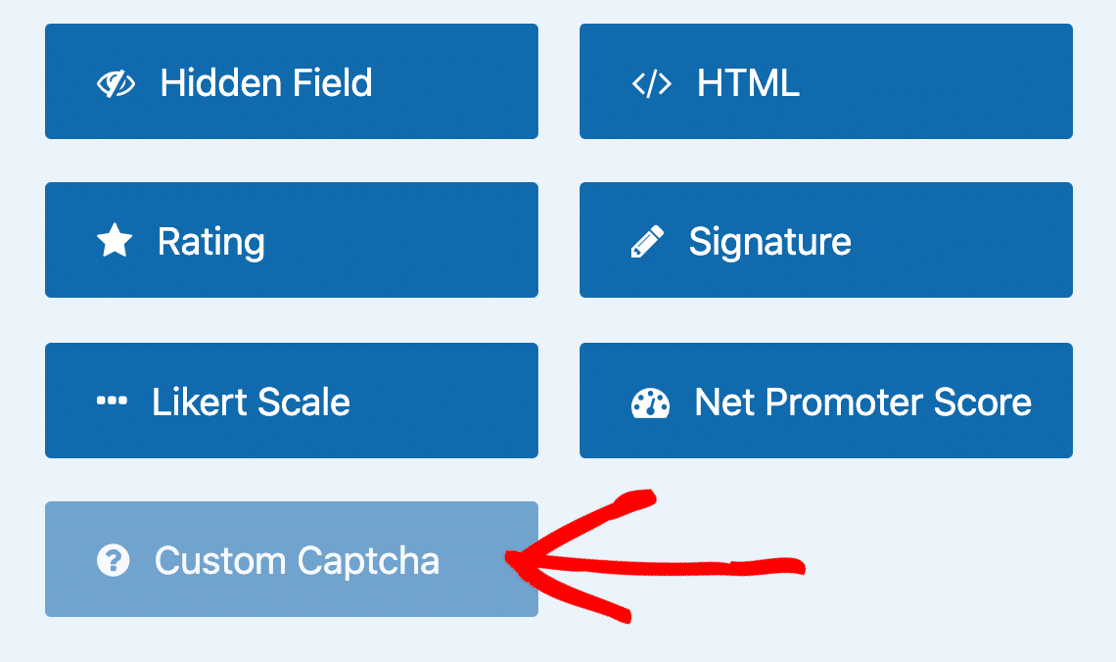
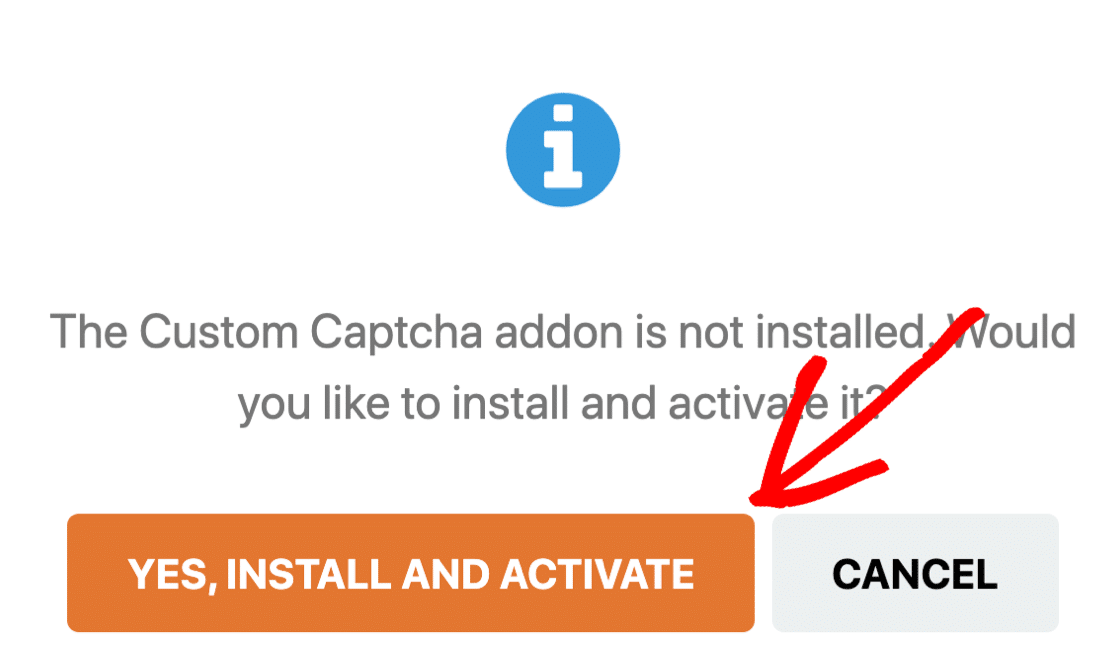
Se o complemento precisar de ser instalado primeiro, verá agora um aviso a perguntar se gostaria de instalar o plugin. Clique em Sim, Instalar e Ativar para prosseguir.
Após a conclusão da instalação, clique em Sim, Guardar e Atualizar.
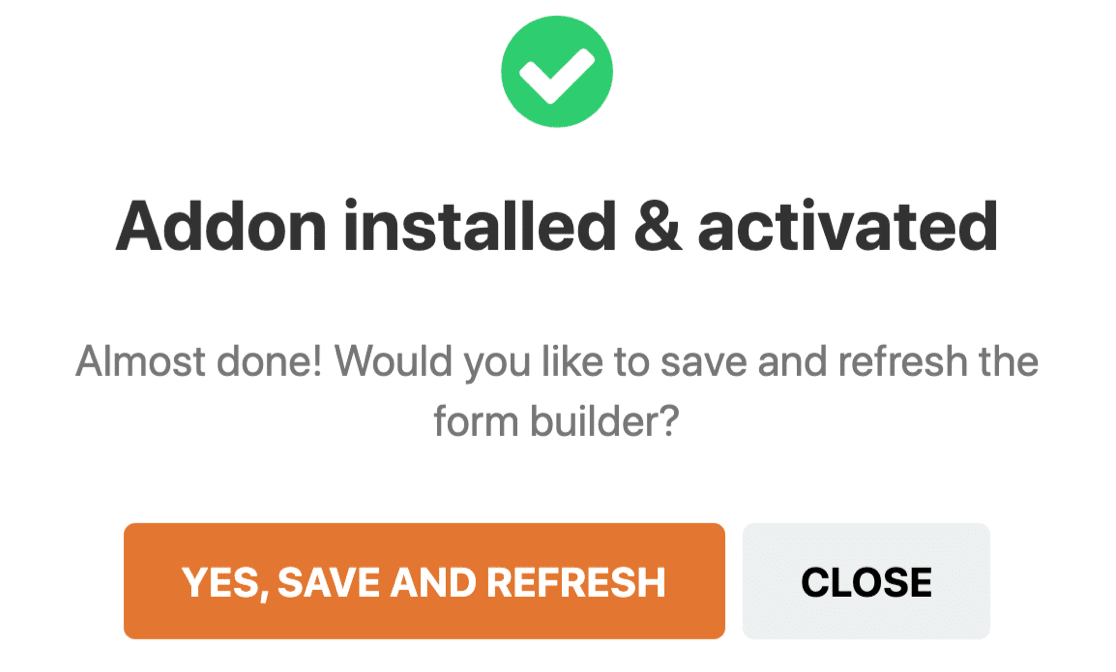
O seu complemento Custom CAPTCHA está agora ativo e pronto para ser adicionado ao seu formulário.
6.2. Configurar as suas Perguntas CAPTCHA Personalizadas
Depois de ter criado um formulário de contacto, permaneça no construtor de formulários para adicionar as suas perguntas CAPTCHA personalizadas.
Primeiro, arraste o campo Custom CAPTCHA do painel esquerdo para o painel direito para o adicionar ao seu formulário. Ao clicar no campo, verá as definições abrirem-se à esquerda.
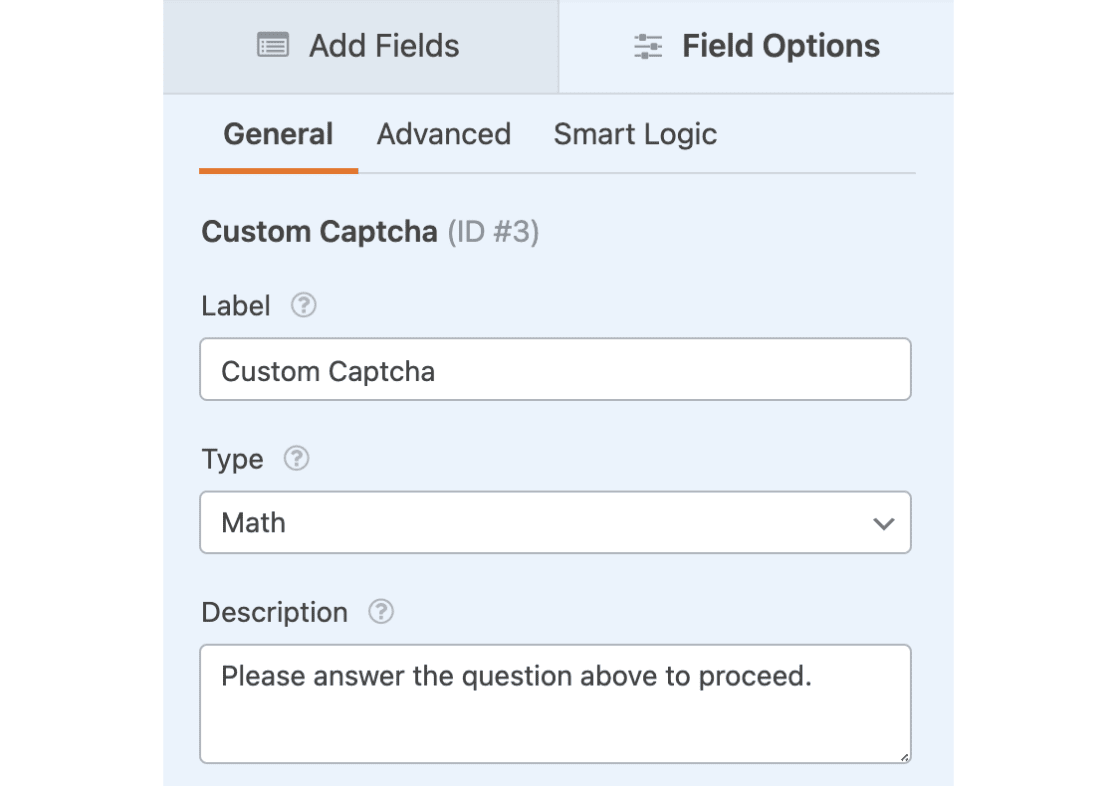
O campo do formulário exibirá automaticamente uma pergunta matemática aleatória para os visitantes do site responderem antes de poderem enviar o seu formulário no seu site.
Um novo problema matemático (adição, subtração ou multiplicação) aparecerá sempre que a página carregar ou for atualizada.
Se quiser saber como personalizar as perguntas, consulte a nossa documentação sobre como alterar o CAPTCHA matemático.
Se preferir usar uma pergunta e resposta personalizadas em vez do CAPTCHA matemático, altere o tipo para Pergunta e Resposta na secção Opções do Campo.
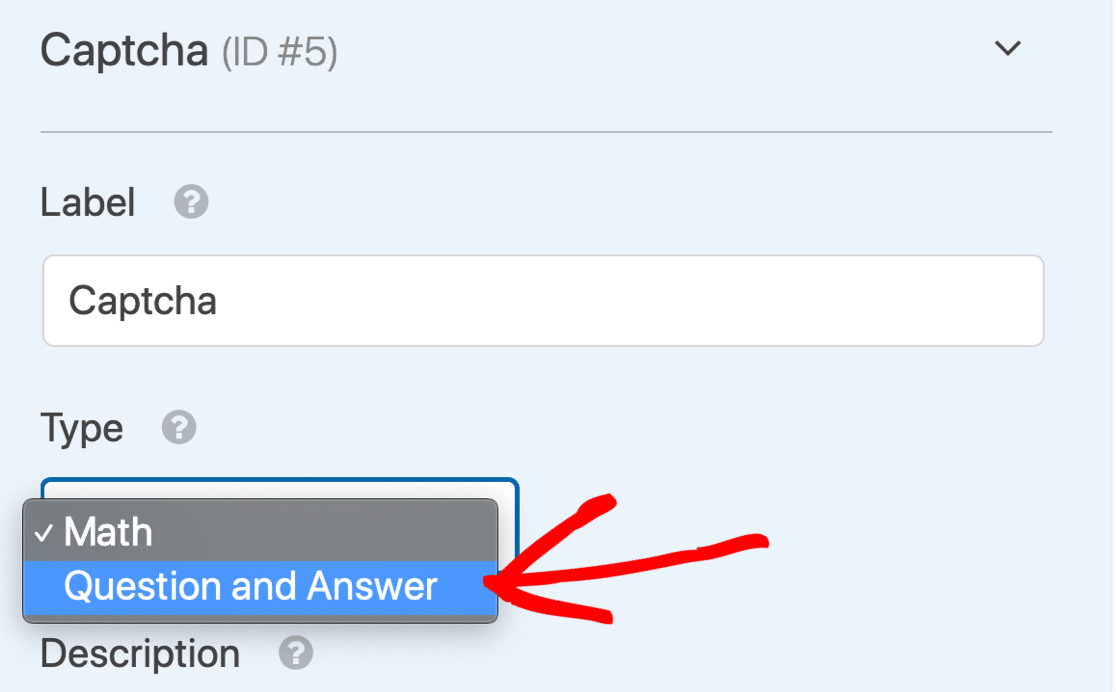
Lá, também pode alterar a pergunta e a resposta que os visitantes do site têm de digitar para submeterem o seu formulário no seu site.
Se quiser exibir perguntas e respostas aleatórias sempre que a sua página carregar ou for atualizada, clique no botão (+) para adicionar outra pergunta e resposta.
Clique em Guardar depois de ter personalizado o seu CAPTCHA personalizado ao seu gosto.
💡 Dica Pro: Ao criar perguntas personalizadas de CAPTCHA, é uma boa prática garantir que sejam simples, mas não muito óbvias. Rotacione as perguntas periodicamente para impedir que os spambots as contornem. Pode até usar ChatGPT ou outras ferramentas de IA para obter ideias decentes para as suas perguntas personalizadas de CAPTCHA.
Para uma proteção robusta, combine vários métodos anti-spam. Use a proteção anti-spam moderna nativa do WPForms com reCAPTCHA ou hCaptcha e uma lista de negação de e-mail para cobrir todas as bases contra envios de spam automatizados e manuais.
Os CAPTCHAs são ótimos para parar scripts automatizados e bots de spam. Mas e se tiver um spammer humano persistente a usar os seus formulários?
Vamos ver uma forma de bloquear esses utilizadores.
7. Bloquear ou Permitir Endereços de E-mail Específicos nos Seus Formulários
Por vezes, todos recebemos envios de spam de visitantes humanos. Equipas de vendas e burlões podem visitar os seus formulários repetidamente, enviando manualmente toneladas de e-mails de spam.
Os CAPTCHAs não param estas mensagens de spam porque os spammers são visitantes reais.
No WPForms, pode facilmente bloquear ou permitir uma lista de endereços de e-mail para que estes visitantes não possam mais enviar novas entradas.

Cada formulário tem a sua própria lista de permissões e lista de negação, e pode ter configurações personalizadas para cada um.
Vamos ver como parar o spam de formulários de contacto com uma lista de bloqueio no WPForms.
7.1. Editar o seu formulário
Comece no painel de controlo do WordPress.
No WPForms, encontre o formulário ao qual deseja adicionar uma lista de negação. Em seguida, clique em Editar sob o nome do formulário.
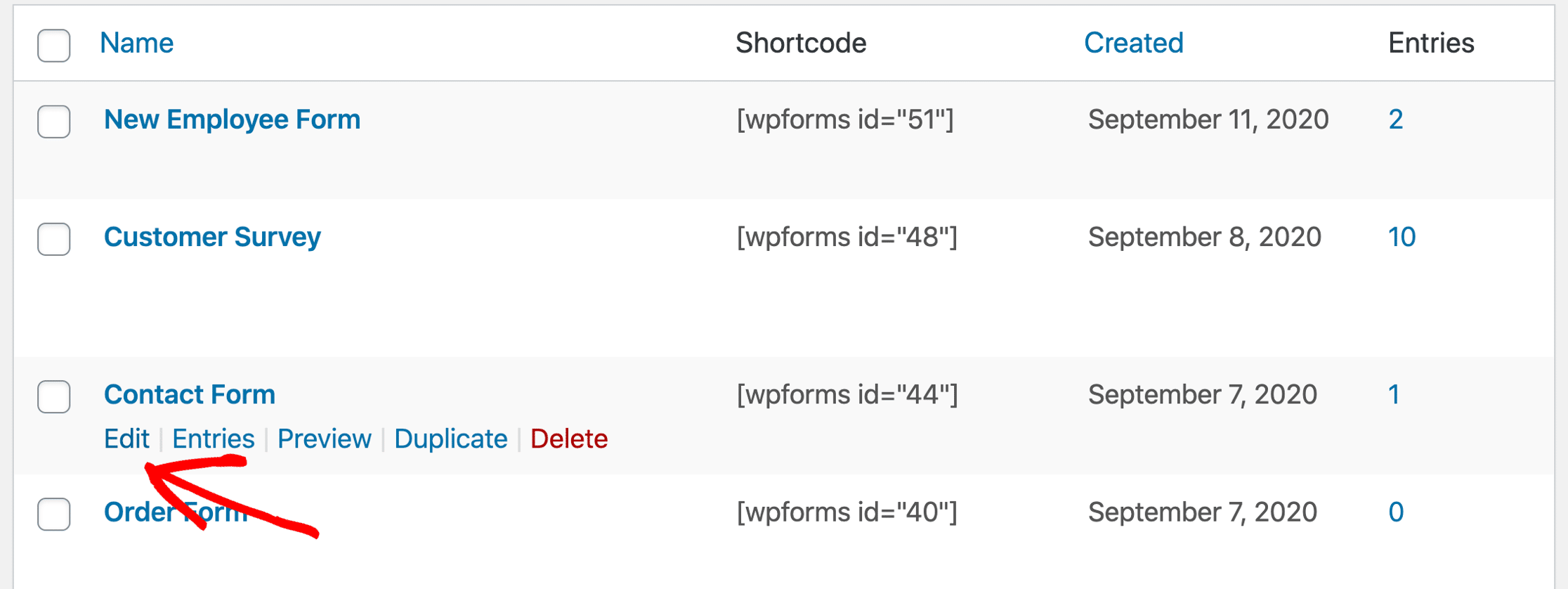
Em seguida, clique no campo de E-mail no seu formulário para abrir as definições do campo.
Prossiga e clique em Opções Avançadas para expandir esta secção.
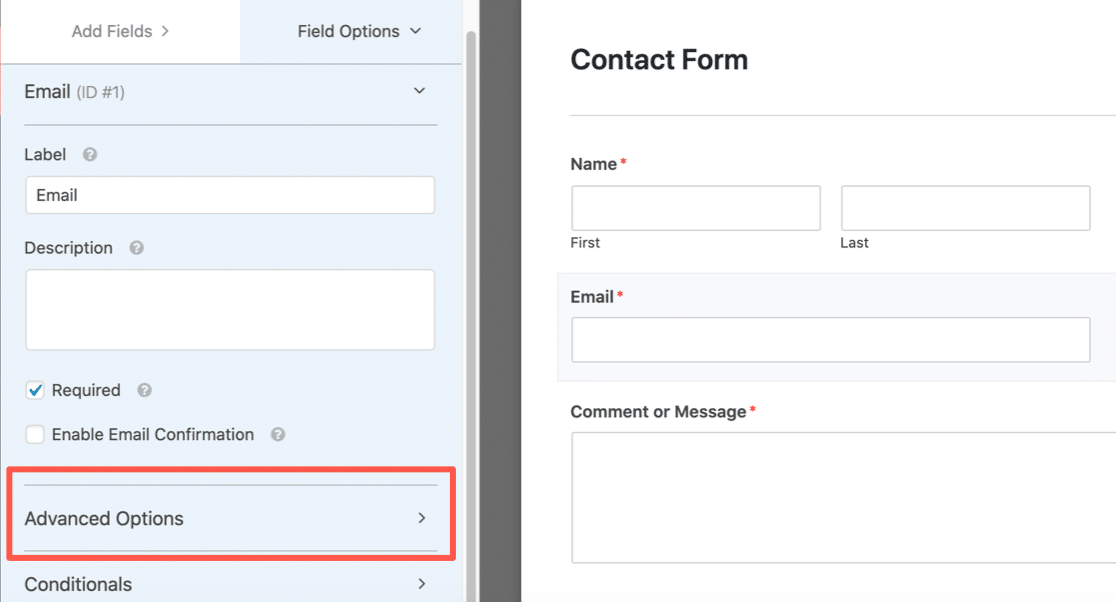
Agora que as Opções Avançadas estão abertas, verá muitas definições adicionais para o campo de e-mail. Vamos escolher o método de bloqueio de e-mail que deseja usar.
7.2. Configurar a sua lista de permissões ou lista de negação
O WPForms permite-lhe configurar restrições de e-mail de 2 formas:
- A Lista de Permissões permitirá apenas que endereços de e-mail especificados submetam o seu formulário. Esta é uma ótima opção se quiser permitir entradas de um pequeno grupo de pessoas, como utilizadores do seu próprio domínio.
- A Lista de Bloqueio irá bloquear endereços de e-mail ou domínios que especificar. Isto ajuda a bloquear spammers persistentes, domínios ou partes de domínios.
Para ver como isto funciona, role para baixo e clique no menu suspenso Lista de Permissões / Lista de Negação. Escolha o método que deseja usar neste formulário.
Selecionaremos Lista de Negação neste exemplo.
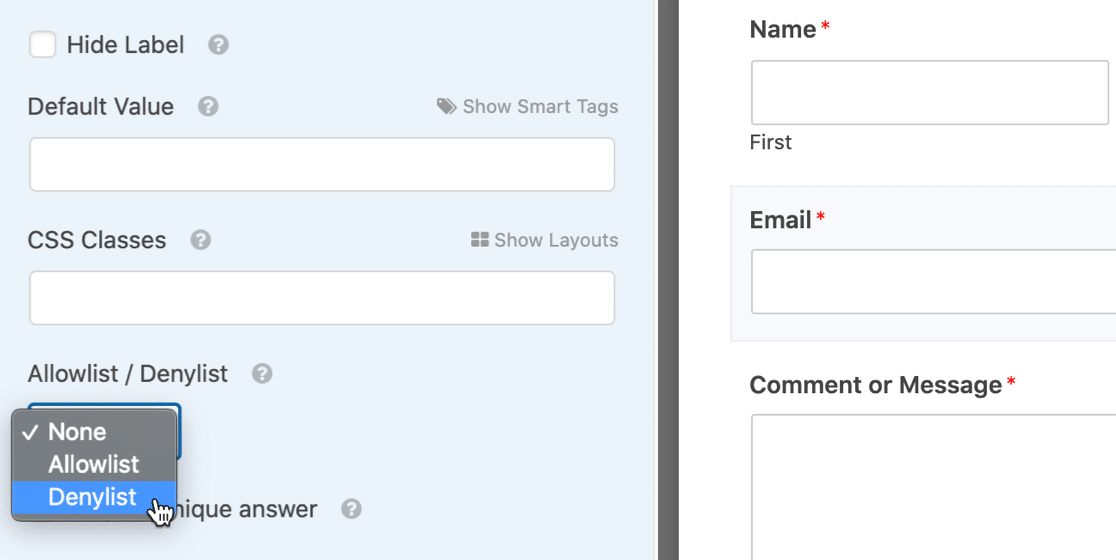
Na caixa abaixo, digite os endereços de e-mail que deseja bloquear para parar o spam de formulários de contacto.
Pode digitar um e-mail completo, ou usar um asterisco * para criar uma correspondência parcial.
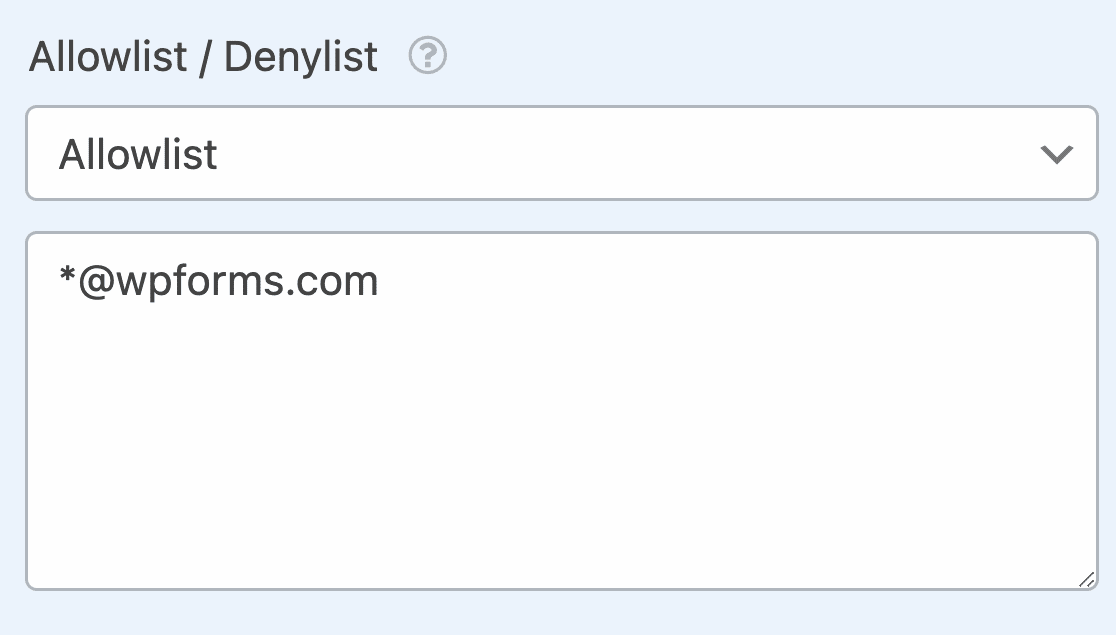
Esta definição é super poderosa. Pode criar correspondências parciais em qualquer formato que desejar. Aqui estão alguns exemplos que pode tentar:
[email protected]– o endereço de e-mail exato especificado será bloqueadospammer*– isto bloqueia todos os endereços de e-mail que começam com 'spammer'*@example.com– bloqueia todos os endereços de e-mail no domínioexample.coms*@example.com– isto bloqueia todos os endereços de e-mail que começam com a letra ‘s’ no domínioexample.com[email protected],[email protected],spammer@*.co.uk– bloqueia os 2 primeiros endereços de e-mail e cria uma correspondência parcial com o terceiro.
Pode adicionar tantos e-mails separados por vírgula ou correspondências parciais quantas precisar e colocar o asterisco onde quiser.
Quando tiver a sua lista de bloqueio configurada, guarde o seu formulário.
7.3. Teste a sua nova lista de permissões ou lista de bloqueio
Após guardar o seu formulário, é uma boa ideia testar a lista de bloqueio ou a lista de permissões no frontend. Ao digitar um e-mail que bloqueou, verá uma mensagem de erro e o formulário não será enviado.
Se quiser alterar a mensagem que aparece para endereços de e-mail bloqueados, pode personalizá-la facilmente. Basta abrir WPForms » Definições no painel do WordPress e clicar no separador Validação.

Se ainda receber submissões de spam, existem mais algumas opções para tentar.
8. Bloquear Profanidade em Submissões de Formulários
Se estiver a receber submissões de spam de visitantes humanos, pode ser complicado bloqueá-los. Mensagens de formulários de contacto enviadas por humanos são um tipo ligeiramente diferente de spam que os CAPTCHAs normalmente não conseguem bloquear.
Para lidar com spam e profanidade gerados por humanos, pode usar a ferramenta de filtro de palavras-chave integrada no WPForms. Basta ativar o botão Ativar Filtro de Palavras-chave e introduzir uma lista de palavras-chave que deseja bloquear de submissões.
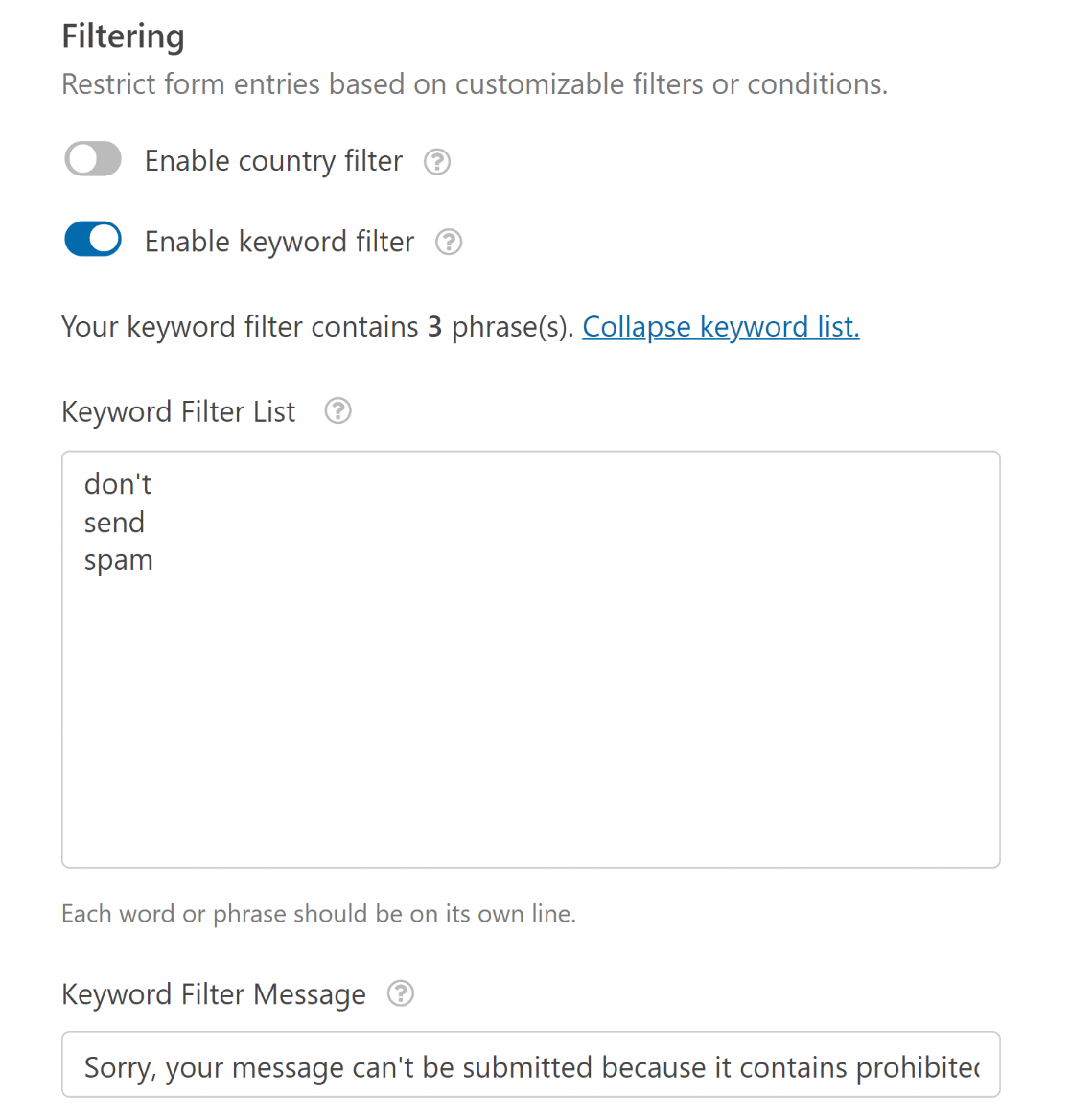
Use esta opção com cuidado. Bloqueará todas as submissões que contenham as palavras que adiciona ao trecho, pelo que desejará ser muito específico para evitar bloquear mensagens legítimas.
Bloquear Palavras-chave de Spam Com WPForms
9. Restringir Submissões por País
Em alguns casos, os seus formulários podem ser alvo de spammers de um país específico. Se estiver a ver muito spam de utilizadores de um país específico (verificando a localização do IP deles, por exemplo), pode usar um filtro de país para negar ou aceitar submissões de locais específicos.
O WPForms tem uma ferramenta de filtragem de países no seu conjunto de métodos avançados de bloqueio de spam. Basta ativar o botão Ativar Filtro de País e, em seguida, pode restringir entradas de países específicos ou aceitar submissões exclusivamente de países selecionados.
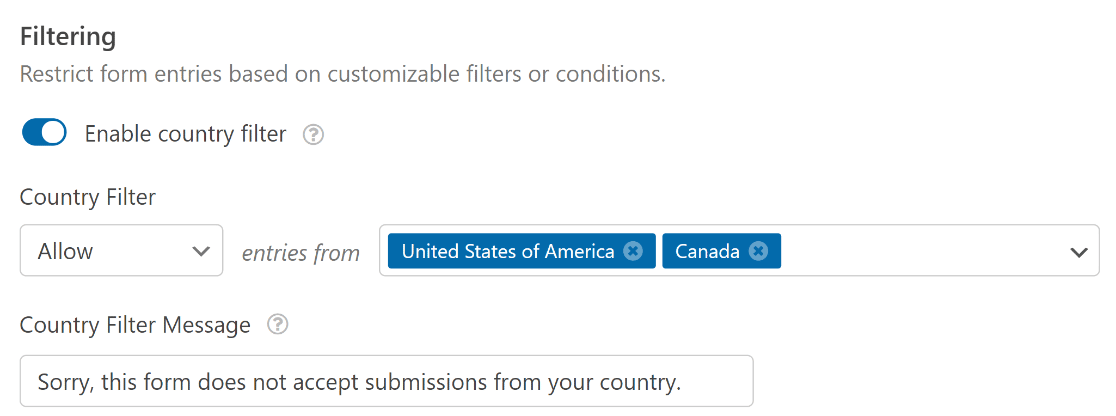
🎩 Dica Pro: Pode usar as ferramentas de filtragem de palavras-chave e de país do WPForms em adição ao reCAPTCHA, Akismet ou proteção anti-spam moderna. Adicionar múltiplas camadas de proteção contra spam é o mais eficaz para manter os seus formulários WordPress livres de spam.
Filtrar Spam por País Com WPForms
10. Bloquear Endereços IP Ativos de Spam
Outra forma de bloquear spammers que contornaram o seu CAPTCHA é através da lista negra dos seus endereços IP.
No WordPress, cada comentário de utilizador deixa automaticamente um endereço IP. Se estiver a ver repetidamente endereços IP semelhantes a atacar o seu site com spam, pode simplesmente adicionar esses IPs à lista negra do seu site.
Para o fazer, abra o seu painel WordPress e clique em Definições » Discussão à sua esquerda. Agora, introduza os endereços IP que deseja bloquear no campo de texto Chaves de Comentários Não Permitidas (apenas um endereço IP por linha).
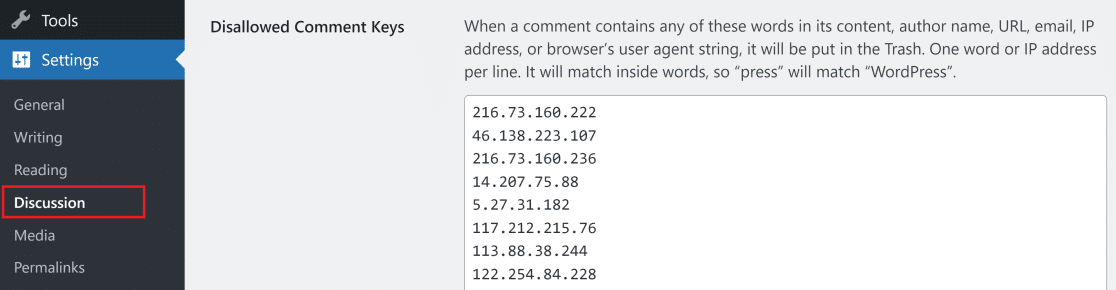
Esta é uma forma eficaz de bloquear spammers humanos repetidos que estão a passar pelos seus CAPTCHAs.
11. Usar Plugins Dedicados Anti-Spam
Existem vários plugins anti-spam muito úteis que podem adicionar camadas adicionais de filtros de spam para os seus formulários de contacto e site WordPress em geral.
Para mais detalhes sobre estes plugins, consulte a nossa lista de plugins anti-spam recomendados para WordPress. Testámos estes plugins individualmente, e todos eles são opções fiáveis que nos ajudaram a combater o spam de comentários.
O ActiveLayer Anti-Spam é mais um a adicionar a essa lista, e adota uma abordagem diferente das quatro acima, verificando formulários e comentários com IA em vez de regras e listas de bloqueio. Foi lançado em 2026 e vem da Awesome Motive, a mesma empresa por trás do WPForms, pelo que o Método #12 cobre a configuração na íntegra.
Além disso, também podem adicionar proteção contra spam aos seus formulários principais padrão do WordPress se não estiver a usar o WPForms. Embora recomendemos vivamente o WPForms Lite, pelo menos, porque oferece filtros de spam mais avançados gratuitamente!
E é tudo! Agora conhece todas as formas como o WPForms ajuda a parar o spam de formulários de contacto. Utilizadores do WPForms como o empreendedor Steve Youngblood usam o plugin para parar spam e aumentar a segurança em muitos tipos de formulários em múltiplos sites. Saiba mais no nosso estudo de caso detalhado.
12. Detetar Spam Com ActiveLayer
O ActiveLayer é o bloqueador de spam de IA que eu usaria assim que a proteção integrada deixasse de ser suficiente. É um plugin WordPress gratuito da Awesome Motive, a mesma equipa por trás do WPForms. Cada envio é verificado no lado do servidor antes de o e-mail de notificação ser enviado.

A deteção é executada com base em padrões de conteúdo, reputação do remetente e sinais comportamentais, em vez de um puzzle, pelo que não há nada para os seus visitantes verem ou resolverem.
O ActiveLayer reporta uma precisão de mais de 99,5% com vereditos devolvidos em menos de um segundo, e cada veredito carrega uma pontuação de confiança e os sinais por trás dele, para que possa ver porque algo foi sinalizado em vez de adivinhar.
Instale o ActiveLayer a partir do diretório de plugins do WordPress e cole a sua chave de API gratuita. Em seguida, abra qualquer formulário e vá a Definições » Proteção contra Spam e Segurança e poderá ver o ActiveLayer no painel inferior.

O ActiveLayer enfileira cada entrada e retém o e-mail de notificação até que um veredito limpo seja devolvido, pelo que o spam nunca chega à sua caixa de entrada. Essa pausa no e-mail é a parte que mais gosto, pois mantém o lixo fora da sua caixa de entrada em vez de o rotular depois do facto.
Nada é eliminado ao longo do caminho, e cada veredito permanece visível na vista de Envios do ActiveLayer com o ID da entrada correspondente, para que possa corrigi-lo se algo honesto foi apanhado. Se a API estiver sempre inacessível, um sistema de segurança liberta os e-mails e os seus formulários continuam a funcionar.
É gratuito para experimentar com 1.000 verificações de spam e sem cartão de crédito, o que é suficiente para descobrir se deteta o que está a passar hoje. Os planos pagos começam em $4 por mês faturados anualmente se precisar de uma alocação recorrente, e funciona tanto no WPForms Lite como nos planos pagos.
13. Filtrar Entradas de Spam
É bom quando qualquer serviço, seja o seu e-mail ou um plugin de formulários, pode filtrar spam para si. Felizmente, o WPForms torna a configuração super simples.
Com um simples toque num interruptor nas Definições de Proteção contra Spam & Segurança do seu formulário, pode ativar a opção para armazenar entradas de spam na base de dados.
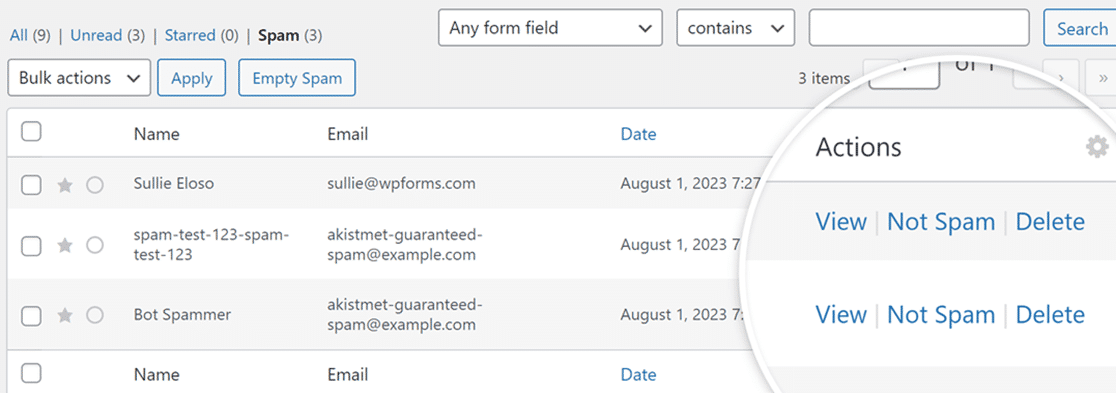
Se o WPForms detetar um envio de spam, essa entrada será assinalada e marcada como spam. Ao ver as suas entradas de formulário no WPForms, poderá ver facilmente as entradas de spam também.
Se forem todas verdadeiramente spam, pode prosseguir e eliminá-las em massa. Se algo foi marcado como spam por engano, pode dizer ao WPForms que não é spam.
Consulte a nossa documentação sobre visualizar e gerir entradas de spam se estiver interessado em saber mais.
FAQs sobre o Combate ao Spam de Formulários de Contacto
Combater o spam em formulários de contacto é uma preocupação comum entre os nossos leitores. Aqui estão as respostas às perguntas que ouvimos com mais frequência sobre ferramentas de filtro de spam no WordPress.
Porquê os bots enviam spam para os formulários?
Os bots enviam spam para formulários para tentar espalhar malware, links de phishing ou mensagens de vendas. Como a maioria dos proprietários de sites não publica os seus endereços de e-mail, usar formulários é uma forma mais fácil para as pessoas adicionarem comentários de spam.
É por isso que precisa de um plugin de formulário de contacto seguro que o ajude a parar o envio de spam por formulários, especialmente se estiver a gerir um site de pequena empresa.
Não só irá eliminar o incómodo de lidar com envios de spam por formulários de contacto, como também reduzirá o risco de segurança de que você (ou os seus clientes) recebam e-mails de phishing.
Porque é que o meu formulário de contacto está a receber spam?
O seu formulário de contacto está a receber spam porque os bots escaneiam constantemente a web em busca de formulários desprotegidos para explorar. Eles são programados para preencher e submeter formulários em massa para espalhar tentativas de phishing, malware ou mensagens de vendas, e qualquer formulário sem proteção sólida é um alvo potencial.
A solução é adicionar proteção anti-spam em camadas. O WPForms inclui tecnologia anti-spam inteligente e moderna, opções de CAPTCHA personalizáveis e integração com ferramentas como Akismet, para que as submissões de bots sejam filtradas e apenas mensagens genuínas cheguem até si.
É possível parar o spam em formulários de contacto sem um CAPTCHA?
Sim. A forma mais fácil é a proteção moderna anti-spam integrada do WPForms, que funciona de forma invisível usando um honeypot, tokens anti-spam e verificações baseadas no tempo.
Os seus visitantes reais nunca veem um desafio, e os bots são bloqueados em segundo plano. Também pode bloquear submissões por e-mail, palavra-chave, país ou endereço IP sem nunca mostrar um CAPTCHA.
O WPForms inclui proteção gratuita contra spam?
Sim. O WPForms Lite gratuito inclui proteção moderna anti-spam que funciona automaticamente nos seus formulários, para que possa parar muito spam sem pagar nada.
Os planos pagos adicionam filtros mais avançados, como filtragem por palavra-chave e país e CAPTCHAs personalizados, para casos mais difíceis.
O WPForms inclui proteção gratuita contra spam?
Sim, através do ActiveLayer, que é a própria pontuação moderna de proteção anti-spam do WPForms que avalia as submissões usando verificações de honeypot, token e tempo.
O ActiveLayer analisa o conteúdo de cada submissão juntamente com a reputação e o comportamento do remetente, o que lhe permite detetar spam escrito por IA que os filtros baseados em regras perdem, e funciona tanto no WPForms Lite como nos planos pagos.
Em seguida, Impede que os teus e-mails vão para Spam
Agora que lidou com o spam de formulários, eis outra questão a considerar: como impedir que e-mails legítimos do WordPress vão para a pasta de lixo? Esta é uma queixa comum com formulários de contacto, e pode ser frustrante para si e para os seus visitantes.
A entregabilidade de e-mail é um problema generalizado com o WordPress, mas é muito fácil de resolver. Consulte este guia sobre porquê os seus e-mails do WordPress estão a ir para spam (e como corrigi-lo).
PS. Sabia que o WPForms Lite tem muito mais ferramentas anti-spam do que o Contact Form 7? Veja esta comparação direta do WPForms Lite vs Contact Form 7 para ver as enormes diferenças entre estes 2 plugins.
Pare o Spam do Formulário de Contacto Agora
Pronto para criar o seu formulário? Comece hoje com o plugin construtor de formulários WordPress mais fácil. O WPForms Pro inclui muitos modelos gratuitos e oferece uma garantia de devolução do dinheiro em 14 dias.
Se este artigo o ajudou, por favor siga-nos no Facebook e Twitter para mais tutoriais e guias gratuitos do WordPress.





no meu site, eu uso wpforms antes, eu defini o "e-mail de remetente" como obrigatório. Mas o spam ainda conseguiu enviar-me e-mails com dados de formulário vazios (eu defini como obrigatório). por favor ajude.
Olá Rio,
Recomendo que inclua e ative pelo menos uma das funcionalidades anti-spam mencionadas neste artigo. Os nossos utilizadores geralmente têm bons resultados com o Google reCAPTCHA ou com o hCaptcha.
Alternativamente, pode também tentar definir os outros campos do formulário como "Obrigatório".
Espero que isto ajude a esclarecer :) Se tiver mais alguma questão sobre isto, por favor contacte-nos se tiver uma subscrição ativa. Se não tiver, não hesite em colocar-nos algumas questões nos nossos fóruns de suporte.
Olá Henry,
Tenho o mesmo problema que o Rio. Para ser honesto, discordo que tenha um bom resultado com o Google reCAPTCHA. Recebo diariamente 10 mensagens de spam através do seu plugin. Estou um pouco chateado, mesmo com a verificação anti-spam.
O que mais pode ajudar a parar este spam – causa custos adicionais todos os dias porque alguém tem de verificar as entradas…
Cumprimentos,
Daniel
Olá Daniel, lamentamos saber que está a receber e-mails de spam. Caso tenha incluído e ativado pelo menos uma das funcionalidades anti-spam mencionadas neste artigo.
Pode considerar aumentar o nível de segurança da integração reCAPTCHA no seu site. Para a V2, pode fazê-lo como descrito aqui e para a reCAPTCHA v3, pode ajustar as definições na sua área de administração WordPress indo a WPForms > Definições > reCAPTCHA. Neste campo Limiar de Pontuação, pode aumentar a pontuação para um número mais elevado para uma segurança mais rigorosa.
Dito isto, para garantir que respondemos à sua pergunta da forma mais completa possível, poderia contactar a nossa equipa com mais alguns detalhes sobre o problema que está a enfrentar?
Se tiver uma licença WPForms, terá acesso ao nosso suporte por e-mail, por isso, por favor, envie um pedido de suporte. Caso contrário, fornecemos suporte complementar limitado no fórum de suporte WPForms Lite WordPress.org.
Obrigado.
Olá,
Exatamente o mesmo problema que Daniel e Rio… Número de telefone e e-mail são campos obrigatórios e continuo a receber formulários de spam diários sem NENHUM DADO nesses campos.
reCAPTCHA V2 está ATIVADO e a proteção Anti-Spam está ATIVADA… Solução necessária, pessoal ^^’
Olá Loic, lamentamos saber que está a receber e-mails de spam. Caso tenha incluído e ativado pelo menos uma das funcionalidades anti-spam mencionadas neste artigo.
Pode considerar aumentar o nível de segurança da integração reCAPTCHA no seu site. Para a V2, pode fazê-lo como descrito aqui. Neste campo Limiar de Pontuação, pode aumentar a pontuação para um número mais elevado para uma segurança mais rigorosa.
Dito isto, para garantir que respondemos à sua pergunta da forma mais completa possível, poderia contactar a nossa equipa com mais alguns detalhes sobre o problema que está a enfrentar?
Se tiver uma licença WPForms, terá acesso ao nosso suporte por e-mail, por isso, por favor, envie um pedido de suporte. Caso contrário, fornecemos suporte complementar limitado no fórum de suporte WPForms Lite WordPress.org.
Obrigado.
Obrigado pela sua resposta, Mike.
Acabei de definir a preferência de segurança para "mais segura". Esqueci-me completamente que o reCAPTCHA V2 tinha esta opção.
Vou ver se essa modificação mantém os spammers longe da minha caixa de correio 😉
Se não, entrarei em contacto com a sua equipa para ver como esses spammers contornam os meus campos obrigatórios…
Olá Loic, de nada, fico feliz em ajudar, e caso surja mais alguma coisa, por favor, contacte a nossa equipa.
Se tiver uma licença WPForms, tem acesso ao nosso suporte por e-mail, por isso, por favor, envie um ticket de suporte.
Obrigado.
“Se estiver a comparar Ninja Forms com WPForms, tenha em atenção que o Ninja Forms não suporta a v3, mas o WPForms sim.” – Última atualização em 5 de janeiro de 2022 por Claire Broadley
O Ninja Forms adicionou compatibilidade com reCAPTCHA v3 na versão 3.5.5 (7 de junho de 2021) [URL Removido]
Poderia corrigir esta informação incorreta nos seus sites.
Olá Justin,
Obrigado pelo aviso! Notificámos a nossa equipa e atualizaremos esta informação em breve.
Olá. O mesmo que todos os outros. Estou configurado, mas ainda recebo spam. Não acho que o reCAPTCHA ajude, pois notei que os spammers nem sequer preenchem o formulário online: o Google Analytics não mostra tráfego na minha página de Contacto e, ainda assim, recebo spam.
Olá Guillaume, lamentamos saber que está a receber e-mails de spam. Caso tenha incluído e ativado pelo menos uma das funcionalidades anti-spam mencionadas neste artigo.
Pode considerar aumentar o nível de segurança da integração reCAPTCHA no seu site. Para a V2, pode fazê-lo como descrito aqui. Neste campo Limiar de Pontuação, pode aumentar a pontuação para um número mais elevado para uma segurança mais rigorosa.
Dito isto, para garantir que respondemos à sua pergunta da forma mais completa possível, poderia contactar a nossa equipa com mais alguns detalhes sobre o problema que está a enfrentar?
Se tiver uma licença WPForms, terá acesso ao nosso suporte por e-mail, por isso, por favor, envie um pedido de suporte. Caso contrário, fornecemos suporte complementar limitado no fórum de suporte WPForms Lite WordPress.org.
Obrigado.
Tenho a licença WPForms Basic e o reCAPTCHA adicionado ao meu formulário de contacto. Mesmo assim, ainda recebo muito spam. Muito frustrante. Gostaria de adicionar o 'Custom Captcha Addon' ao meu formulário, com uma pergunta de matemática. Ativei este add-on, mas nada aparece na minha página de edição do formulário de contacto. A minha licença Basic não inclui a utilização deste add-on?
Olá Michael — Lamentamos a sua frustração! Como detentor de uma licença paga, por favor, contacte a nossa equipa de suporte e teremos todo o gosto em resolver o problema para si.
Obrigado 🙂
Olá, queria seguir este tutorial, mas algumas opções não estão disponíveis – opções como “Ativar proteção anti-spam” estão apenas disponíveis na versão pro? Com os melhores cumprimentos, Sven
Olá Sven,
Lamentamos a confusão. Esta funcionalidade está disponível com a versão lite. Se ainda não experimentou o WPForms lite (versão gratuita) aqui pode descarregá-lo. Este é o plugin gratuito limitado para que possa ter uma ideia de como funciona o construtor de formulários.
Espero que ajude 🙂
Estou a usar o WPForms Lite (versão gratuita) e estou a receber spam de utilizadores que usam o nome deles com o meu nome de domínio como endereço de e-mail. Eles não estão a usar o nome de domínio deles como e-mail de retorno. Tenho o reCAPTCHA configurado e está a funcionar.
Existe alguma forma de bloquear utilizadores (ou bots) de usarem o meu nome de domínio como endereço de e-mail de retorno?
Obrigado.
Olá Robert – Sim! Pode absolutamente bloquear o seu domínio usando a nossa funcionalidade de Lista de Permissões / Lista Negra.
Para o fazer, clique no campo de E-mail no construtor de formulários e vá para a secção Opções Avançadas. No menu suspenso Lista de Permissões / Lista Negra, pode usar um asterisco (*) para criar uma correspondência parcial, assim: *@oseudominio.com. Aqui está uma captura de ecrã para referência: https://a.supportally.com/Mamt5I
Caso ajude, pode consultar mais detalhes sobre a funcionalidade de Lista de Permissões / Lista Negra em este documento.
Obrigado.
Recebo mais spam dos seus formulários do que alguma vez vi, tão frustrante.
Olá Saymour – Lamento saber que está a receber e-mails de spam. Quando tiver oportunidade, pode experimentar a ferramenta de prevenção de spam que partilhámos? Caso ainda esteja a receber e-mails de spam, envie-nos uma mensagem de apoio para que possamos ajudar.
Se tiver uma licença WPForms, tem acesso ao nosso suporte por e-mail, por isso, por favor, envie um ticket de suporte.
Caso contrário, fornecemos suporte complementar limitado no fórum de suporte do WPForms Lite no WordPress.org.
Obrigado 🙂
Olá, eu estava a usar um formulário de contacto jetpack + akismet e a receber muito spam. Marquei estas mensagens como spam no Akismet, mas sem melhorias. De acordo com o suporte do Akismet, devo procurar outro formulário com mais opções antispam, por isso instalei o WPForms lite e criei um formulário de contacto. Marquei as proteções antispam + akismet antispam, mas ainda estou a receber spam através do formulário de contacto.
Tem mais alguma sugestão?