


Resumo de IA
Pretende opções personalizáveis para proteger os seus formulários contra submissões de spam? A funcionalidade de Captcha Personalizado do WPForms facilita a criação de um campo de pergunta e resposta personalizada ou de Captcha Matemático para prevenção de spam.
Este tutorial mostrar-lhe-á como personalizar o campo de Captcha Personalizado no WPForms.
Nota: Procura detalhes sobre o reCAPTCHA do Google? O nosso tutorial sobre formulários de contacto sem spam abrange todos os métodos anti-spam disponíveis para o WPForms.
Antes de começarmos, certifique-se de que instala e ativa o WPForms no seu site WordPress. Além disso, certifique-se de que verificou a sua licença.
Adicionar um Campo de Captcha Personalizado
Nota: O Captcha Personalizado foi integrado na versão 1.8.7 e superior do WPForms. Não precisará de instalar um addon se estiver a usar a versão mais recente do WPForms. No entanto, se ainda estiver a usar uma versão anterior, precisará de instalar e ativar o addon de Captcha Personalizado.
Para começar, crie um novo formulário ou edite um existente para aceder ao construtor de formulários. No construtor de formulários, encontrará o campo Captcha Personalizado em Campos Elaborados.
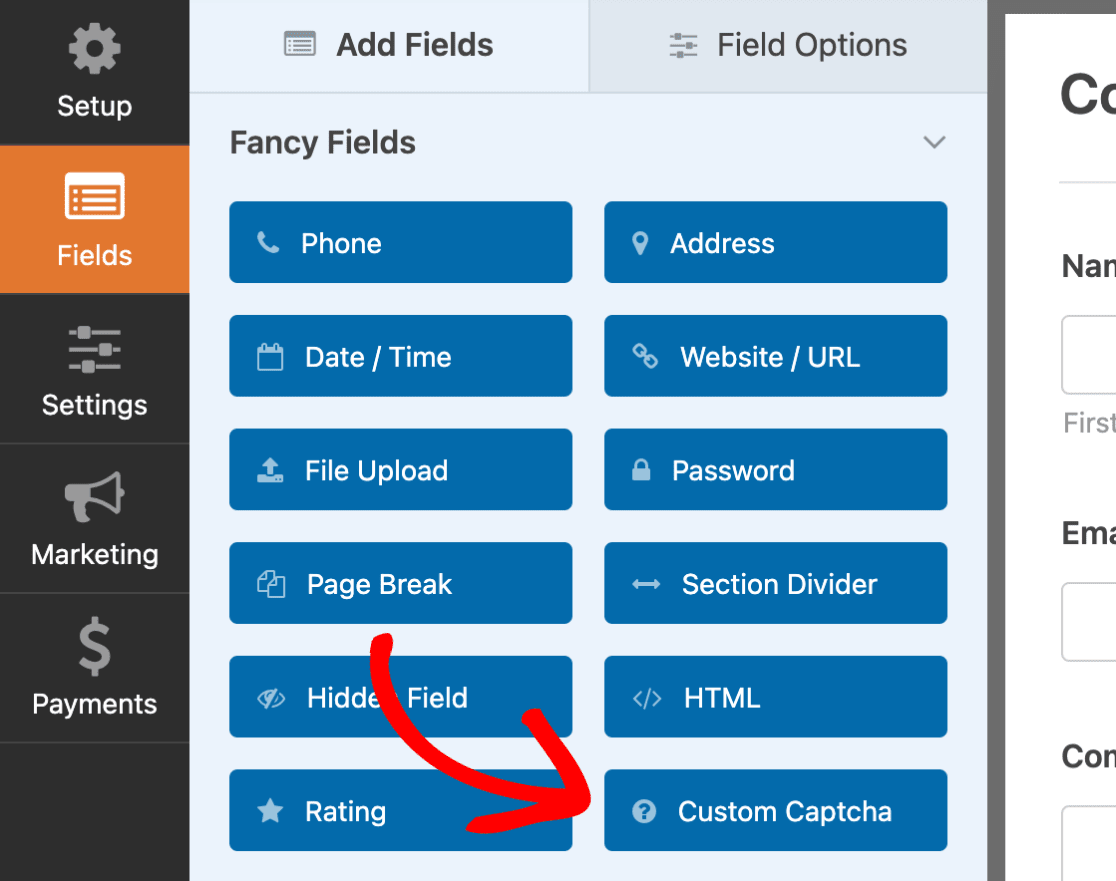
Para usar este campo no seu formulário, basta arrastá-lo e soltá-lo no painel de pré-visualização do formulário no seu construtor de formulários. O campo de Captcha Personalizado será sempre obrigatório, pelo que os utilizadores terão de responder às perguntas antes de submeter o formulário.
Para personalizar o campo, clique no campo no painel de pré-visualização do formulário para abrir as suas Opções de Campo. Aqui pode fazer alterações ao campo de Captcha Personalizado, como o Rótulo, o Tipo e a Descrição.
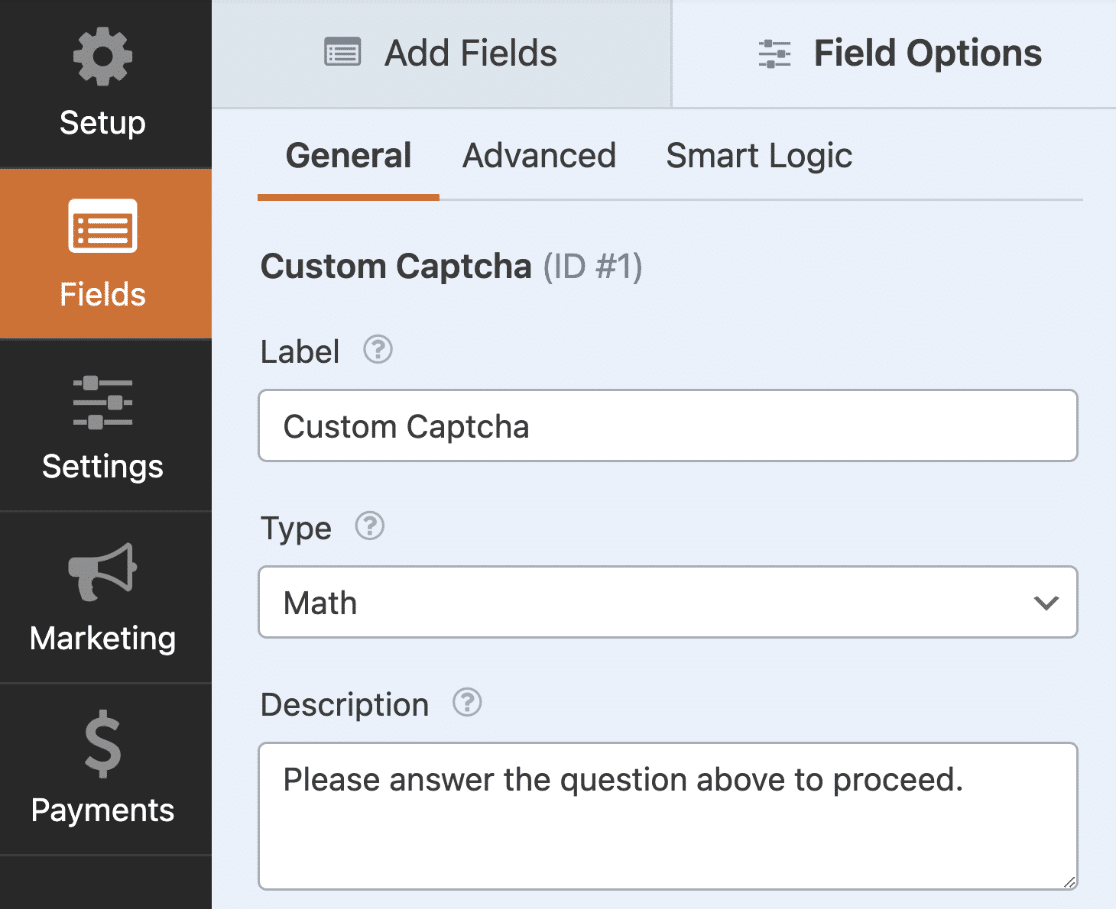
Nas secções seguintes, explicaremos os 2 tipos de Captcha disponíveis que pode usar para o seu formulário.
Captcha Matemático
Esta é a opção padrão quando adiciona o campo de Captcha Personalizado ao seu formulário. O Captcha Matemático gerará aleatoriamente questões de adição, subtração e multiplicação no formulário.
Quando o formulário for publicado numa página, o campo exibirá uma nova questão matemática aleatória cada vez que a página for carregada ou atualizada. Aqui está um formulário interativo com o Captcha Personalizado ativado.
Nota: Se desejar personalizar o Captcha Matemático, pode fazê-lo usando algum código personalizado. Consulte o nosso tutorial sobre como alterar o Captcha Matemático para mais detalhes.
Pergunta e Resposta Personalizadas
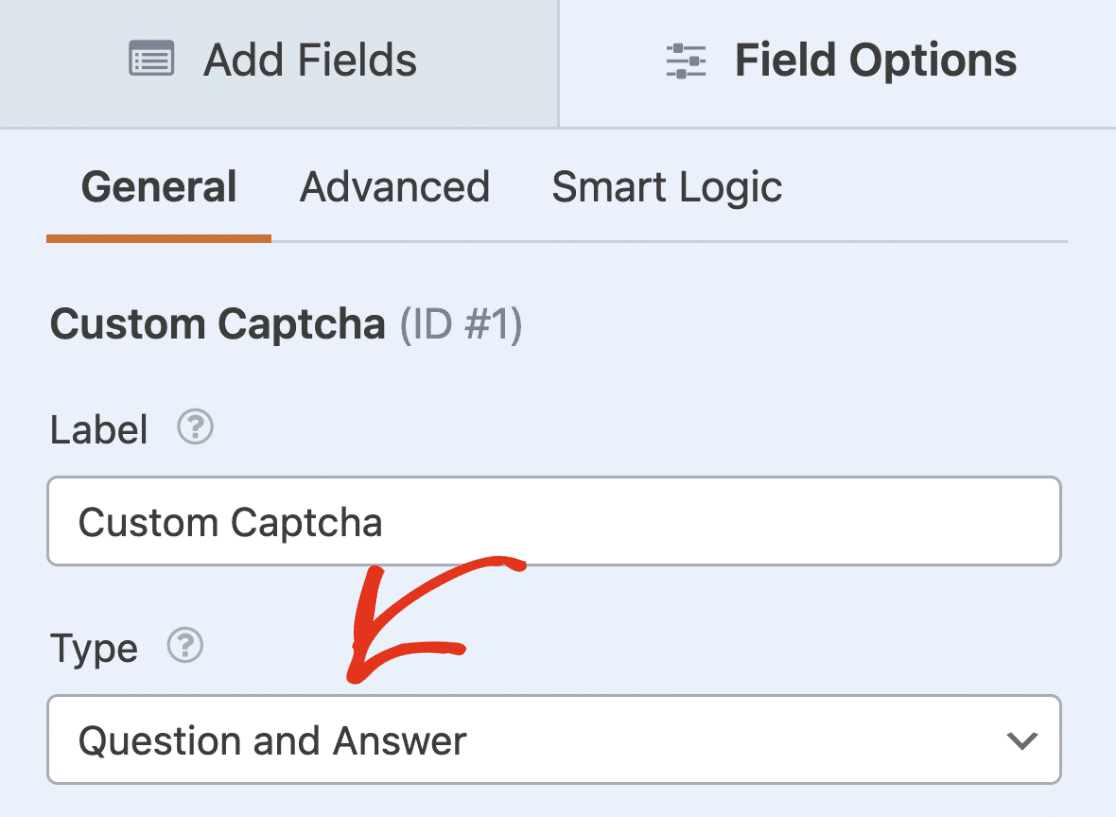
Alternativamente, pode usar uma pergunta e resposta personalizadas em vez do tipo Captcha Matemático. Para o fazer, no painel Opções de Campo, vá ao campo Tipo para selecionar a opção Pergunta e Resposta.
Em seguida, adicione uma pergunta no primeiro campo e a sua resposta no segundo campo.
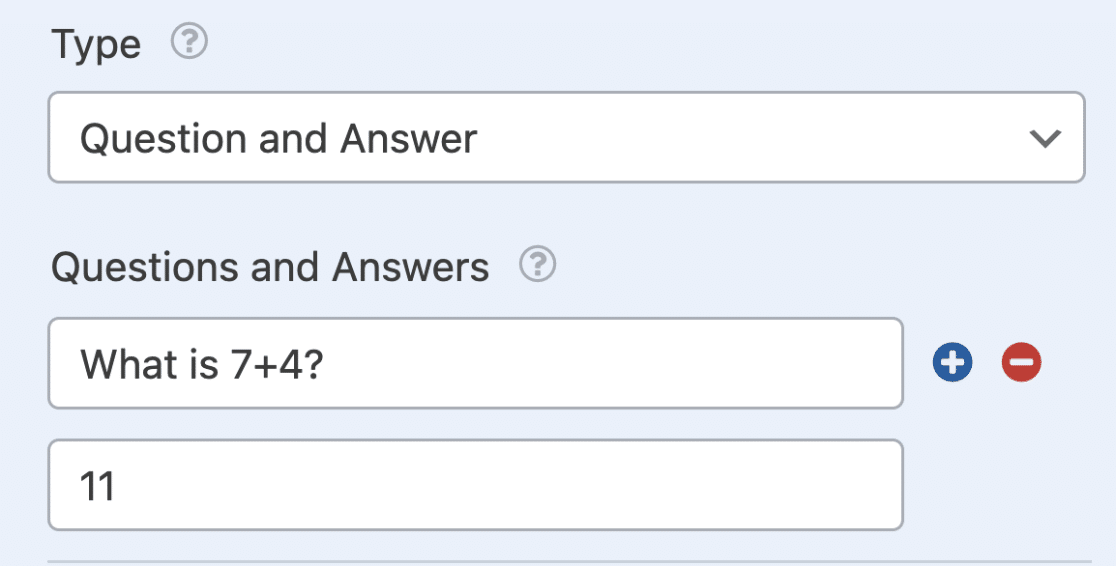
Se desejar, pode adicionar ou remover conjuntos de perguntas e respostas clicando nos botões mais (+) ou menos (-), respetivamente.
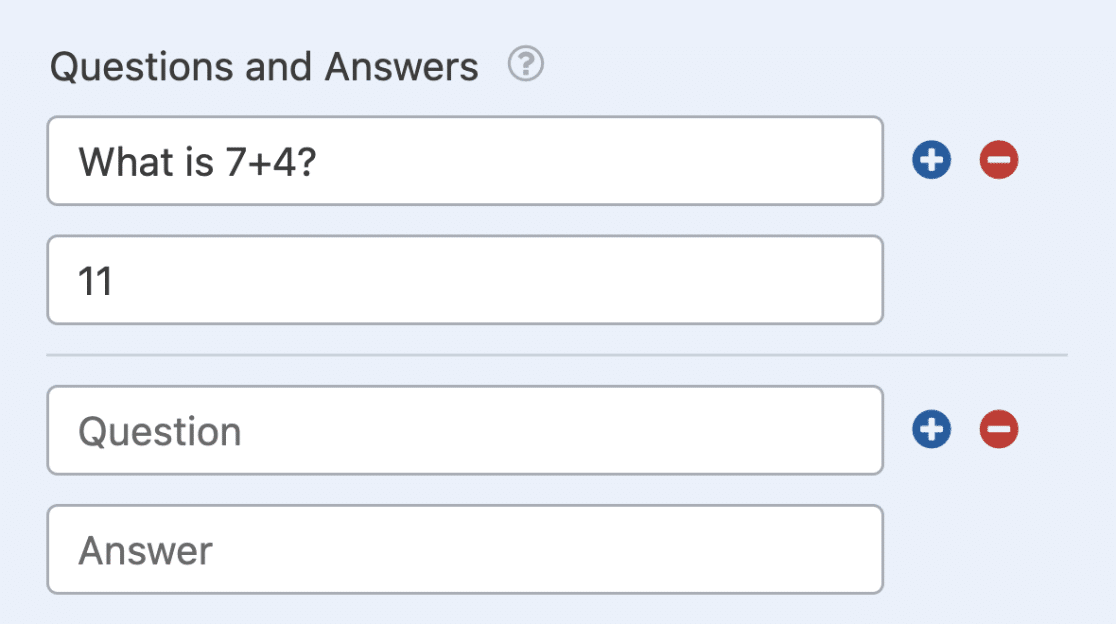
Com múltiplos conjuntos de perguntas e respostas, o formulário apresentará uma pergunta aleatória de cada vez que for carregado no navegador.
Assim que terminar de configurar o campo Captcha Personalizado, certifique-se de guardar o seu formulário. Recomendamos testar o seu formulário antes de o publicar para garantir que funciona corretamente.
É tudo! Agora pode adicionar um campo Captcha Personalizado nos seus formulários para personalizar o seu método de prevenção de spam.
Em seguida, quer mostrar aos utilizadores uma mensagem de confirmação ou uma página específica após o envio dos seus formulários? Consulte o nosso guia sobre como configurar a confirmação do formulário.


