


Resumo de IA
Gostaria de alterar a matemática do captcha para os seus visitantes com o campo Captcha Personalizado? Se desejar alterar a matemática utilizada ou limitar o intervalo de números usados na equação ou limitar o próprio método de cálculo, pode fazê-lo facilmente com um trecho de código personalizado.
Por defeito, o campo Captcha Personalizado utiliza adição e multiplicação para a sua matemática, com números que variam de 1 a 15.
Neste tutorial, mostraremos como usar PHP para alterar os números mínimo e máximo utilizados, bem como o método de cálculo usando PHP.
Criação do formulário
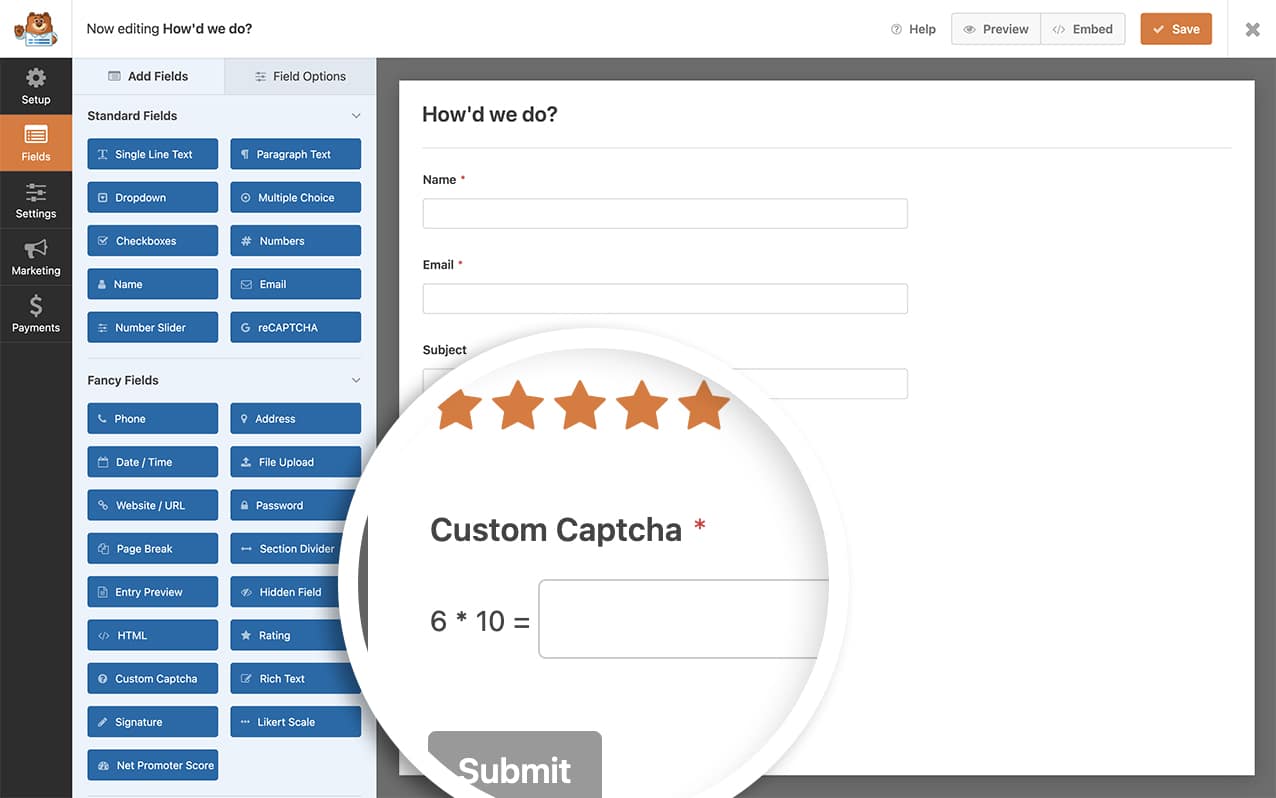
Para começar, terá de criar um novo formulário e adicionar o seu campo de formulário Captcha Personalizado ao formulário.
Se precisar de ajuda sobre como configurar um formulário usando o campo de formulário Captcha Personalizado, por favor, reveja esta documentação.
Adição do trecho de código
Abaixo, vamos mostrar-lhe dois trechos diferentes. Um irá apenas alterar o número máximo que a equação utiliza e outro irá alterar o cálculo para apenas adição.
Simplesmente escolha qual das opções abaixo gostaria de usar e adicione-a ao seu site.
Se precisar de alguma assistência sobre como adicionar trechos ao seu site, por favor, reveja este tutorial.
Alterar o número mínimo
O exemplo mostrado abaixo definirá o número mínimo para a equação como 2.
/**
 * Adjust math captcha settings.
 *
 * @link   https://wpforms.com/developers/change-the-captcha-math-for-the-custom-captcha-addon/
 */

function wpf_dev_math_captcha_settings( $settings ) {

	/* Default settings
		array(
			'min' => 1,
			'max' => 15,
			'cal' => array( '+', '*', '-' ),
		);
	 */

	// Change min number 2 for easier math
	$settings[ 'min' ] = 2;

	return $settings;
}

add_filter( 'wpforms_math_captcha', 'wpf_dev_math_captcha_settings', 30, 1 );
Alterar o número máximo
O exemplo mostrado abaixo definirá o número máximo para a equação como 4.
/**
 * Adjust math captcha settings.
 *
 * @link   https://wpforms.com/developers/change-the-captcha-math-for-the-custom-captcha-addon/
 */

function wpf_dev_math_captcha_settings( $settings ) {

	/* Default settings
		array(
			'min' => 1,
			'max' => 15,
			'cal' => array( '+', '*', '-' ),
		);
	 */

	// Change max number 4 for easier math
	$settings[ 'max' ] = 4;

	return $settings;
}

add_filter( 'wpforms_math_captcha', 'wpf_dev_math_captcha_settings', 30, 1 );
Usar apenas multiplicação
Da mesma forma, também pode alterar o captcha para usar apenas multiplicação em vez de adição e subtração.
Neste exemplo, estamos a alterar o cálculo para usar apenas multiplicação.
/**
 * Adjust math captcha settings.
 *
 * @link   https://wpforms.com/developers/change-the-captcha-math-for-the-custom-captcha-addon/
 */

function wpf_dev_math_captcha_settings( $settings ) {

	/* Default settings
		array(
			'min' => 1,
			'max' => 15,
			'cal' => [ '+', '*', '-' ],
		);
	 */

    // Use multiplication only for calculations
	$settings[ 'cal' ] = [ '*' ];

	return $settings;
}
add_filter( 'wpforms_math_captcha', 'wpf_dev_math_captcha_settings', 30, 1 );
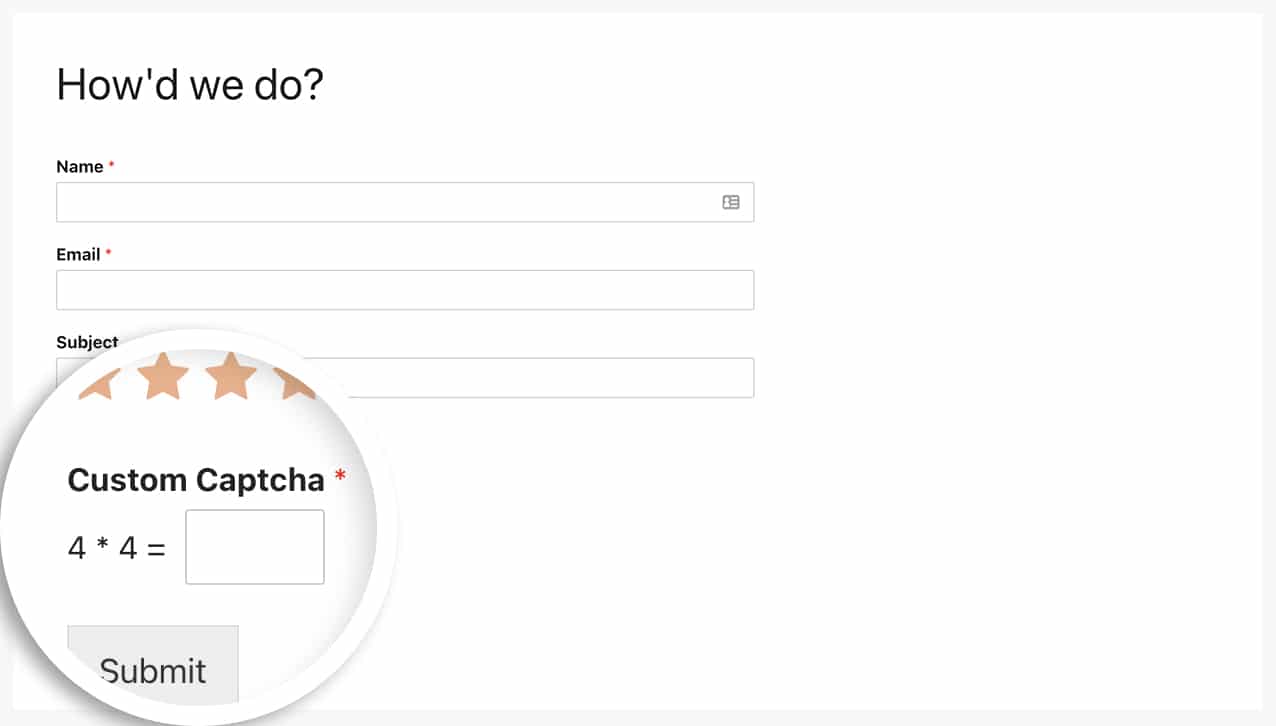
E é tudo! Com este trecho de código, pode agora alterar os números ou o cálculo utilizado no campo Captcha Personalizado. Gostaria de limitar o número de caracteres que um utilizador pode introduzir no seu campo de formulário? Dê uma vista de olhos ao nosso artigo sobre Como Limitar o Número de Caracteres para um Campo de Texto.
Filtro de Referência
FAQ
P: Como posso alterar todos eles na mesma função?
R: Pode absolutamente incluir o mínimo, o máximo e o cálculo numa única função usando este trecho.
function wpf_dev_math_captcha_settings( $settings ) {

    /* Default settings
        array(
            'min' => 1,
            'max' => 15,
            'cal' => [ '+', '*' ],
        );
     */

    // Use addition only for easier math
    // Use the minimum number of 1
    // Use the maximum number of 10
    $settings[ 'cal' ] = [ '+' ];
	$settings[ 'min' ] = [ '1' ];
	$settings[ 'max' ] = [ '10' ];

    return $settings;
}
add_filter( 'wpforms_math_captcha', 'wpf_dev_math_captcha_settings', 30, 1 );


