


Resumo de IA
Quer aprender sobre as diferentes formas de exibir os formulários que criou no seu site WordPress? O WPForms pode ser facilmente integrado em qualquer aspeto do seu site.
Este tutorial mostrar-lhe-á diferentes formas de exibir formulários criados com o WPForms num site WordPress.
Nota: Os passos abaixo são para a versão 5 ou mais recente do WordPress. Se estiver a usar uma versão mais antiga do WordPress, consulte o nosso tutorial sobre trabalhar com formulários no Editor Clássico do WordPress.
Antes de começar, certifique-se de que o WPForms está instalado e ativado no seu site WordPress e que verificou a sua licença.
Este tutorial focar-se-á em como exibir formulários no seu site dentro de uma página ou de um widget.
Incorporar o seu Formulário numa Página WordPress
Existem duas formas diferentes de incorporar os seus formulários numa página WordPress. Pode usar o assistente de incorporação integrado no construtor de formulários ou adicionar o seu formulário a uma página manualmente com o editor de blocos.
Incorporar um Formulário com o Assistente de Incorporação do WPForms
Para começar, terá de criar um novo formulário ou editar um existente para aceder ao construtor de formulários. Assim que terminar de personalizar o seu formulário, pode usar o Assistente de Incorporação diretamente do construtor de formulários clicando no botão Incorporar.

O Assistente de Incorporação de Formulários abrirá com seis opções para publicar o seu formulário.

As três opções à esquerda cobrem as formas tradicionais de incorporar o seu formulário no seu site:
- Página Existente: Adicione o seu formulário a uma página que já criou.
- Nova Página: Crie uma nova página com o seu formulário já incorporado.
- Shortcode: Copie o shortcode do seu formulário para colar em qualquer lugar do seu site.
As três opções à direita abrem experiências de página de destino dedicadas para o seu formulário usando os nossos add-ons Formulários Conversacionais, Páginas de Formulário e Formulários de Leads. Cada add-on tem o seu próprio guia.
Abaixo, abordaremos cada uma das três opções tradicionais de incorporação.
Página Existente
Clique em Página Existente, depois escolha a página onde gostaria de incorporar o seu formulário no menu suspenso. Clique no botão Adicionar à Página para continuar.

Será redirecionado para o editor de blocos da página que selecionou, consulte a secção Incorporar um Formulário com o Editor de Blocos abaixo para o resto do fluxo.
Nova Página
Clique em Nova Página, introduza um nome para a página e clique no botão Criar Página.

Será redirecionado para uma nova página com o formulário incorporado. Clique no botão Publicar para tornar a página ativa.

Código curto
Clique em Shortcode. O shortcode do formulário será copiado para a sua área de transferência, pronto para colar em qualquer lugar do seu site que aceite shortcodes.
![Caixa de diálogo modal intitulada 'Copiar o Shortcode do Formulário' a mostrar o shortcode [wpforms id="1838" title="false"] com um botão Copiar à direita e uma opção de código QR abaixo.](https://wpforms.com/wp-content/uploads/2024/02/embed-via-shortcode.png.webp)
Incorporar um Formulário com o Editor de Blocos
Depois de abrir o editor de páginas, pode adicionar um novo bloco clicando no ícone mais (+) no canto superior esquerdo.

Isto abrirá um menu de opções de blocos. Para localizar o bloco WPForms, pode procurar por “WPForms” ou percorrer até à categoria Widgets. Depois clique no bloco WPForms.
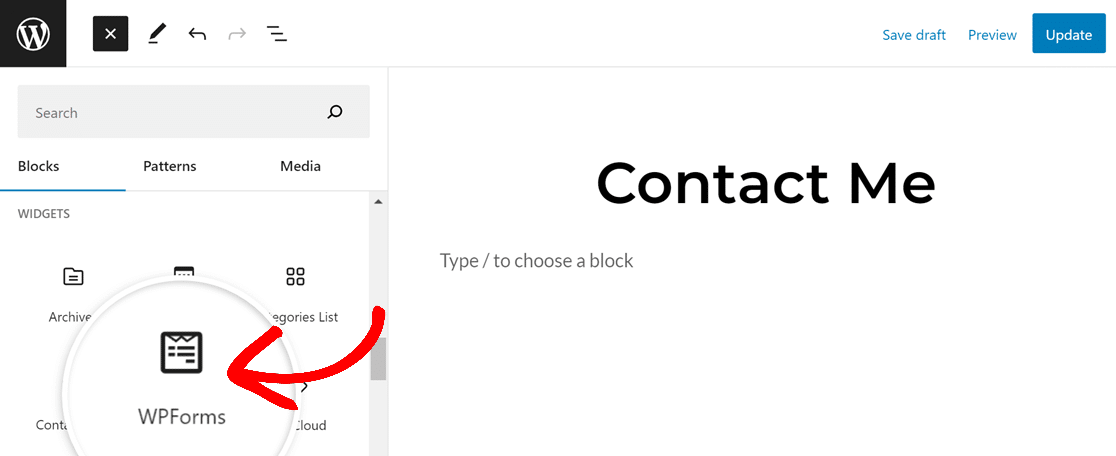
Isto adicionará o bloco WPForms ao editor de páginas. Em seguida, selecione o formulário que deseja incorporar no menu suspenso Selecionar um Formulário.
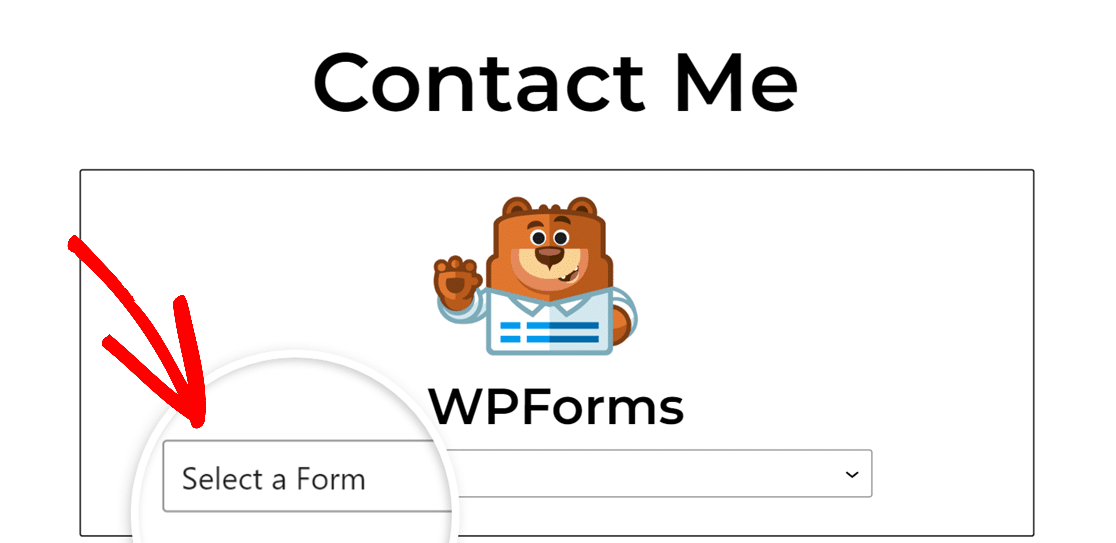
Após selecionar um título de formulário, o formulário completo será exibido dentro do bloco WPForms. No menu da barra lateral direita, verá definições de personalização adicionais. Dentro destas opções de bloco, pode personalizar as seguintes definições:
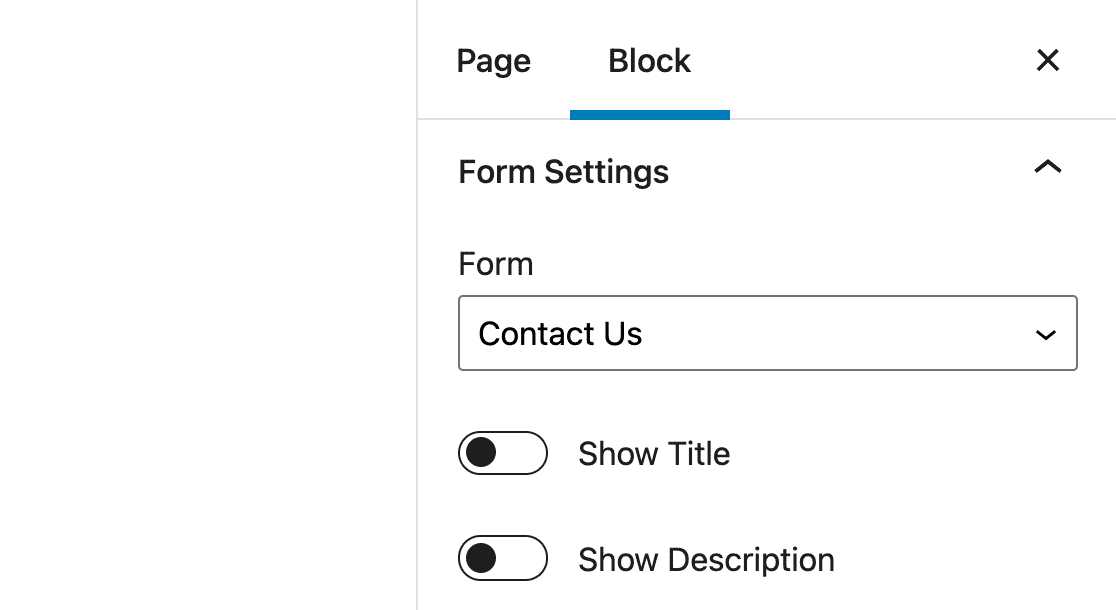
- Formulário: Esta definição permite-lhe escolher um formulário diferente para exibir.
- Mostrar Título e Mostrar Descrição: Com estas opções, pode ocultar ou mostrar detalhes adicionais do formulário.
- Opções de Estilo do Formulário: O WPForms permite-lhe estilizar os seus formulários no editor de blocos sem escrever qualquer CSS. Para saber mais, certifique-se de que consulta o nosso tutorial sobre estilização do seu formulário no editor de blocos.
- Avançado: Aqui pode copiar qualquer personalização que tenha aplicado a este formulário e reutilizá-la noutro formulário. Poderá também adicionar classes CSS ao seu formulário. Esta opção é recomendada apenas para utilizadores avançados.
Assim que estiver satisfeito com o seu formulário e as suas definições, publique a página e visite o frontend do seu website para ver o seu formulário em ação. Eis como o nosso exemplo ficaria num site ativo:
Incorporar o Seu Formulário num Widget
Nota: Estas instruções são para o editor de Widgets de Bloco que veio com o WordPress 5.8. Se ainda estiver a usar o editor de Widgets Clássico, consulte o nosso tutorial sobre como usar formulários com o Editor Clássico para obter os passos para incorporar um formulário num widget.
Um widget do WordPress é um pequeno bloco de conteúdo no seu site que executa uma função específica. Por exemplo, pode adicionar o bloco WPForms a uma área de widget para incorporar um formulário na barra lateral ou no rodapé do seu site.
Nota: Quer saber mais sobre widgets do WordPress? Consulte o guia de utilização de widgets do WPBeginner.
Para aceder aos widgets do seu site, navegue para Aparência » Widgets na área de administração do WordPress. Isto abrirá o ecrã de edição de Widgets.
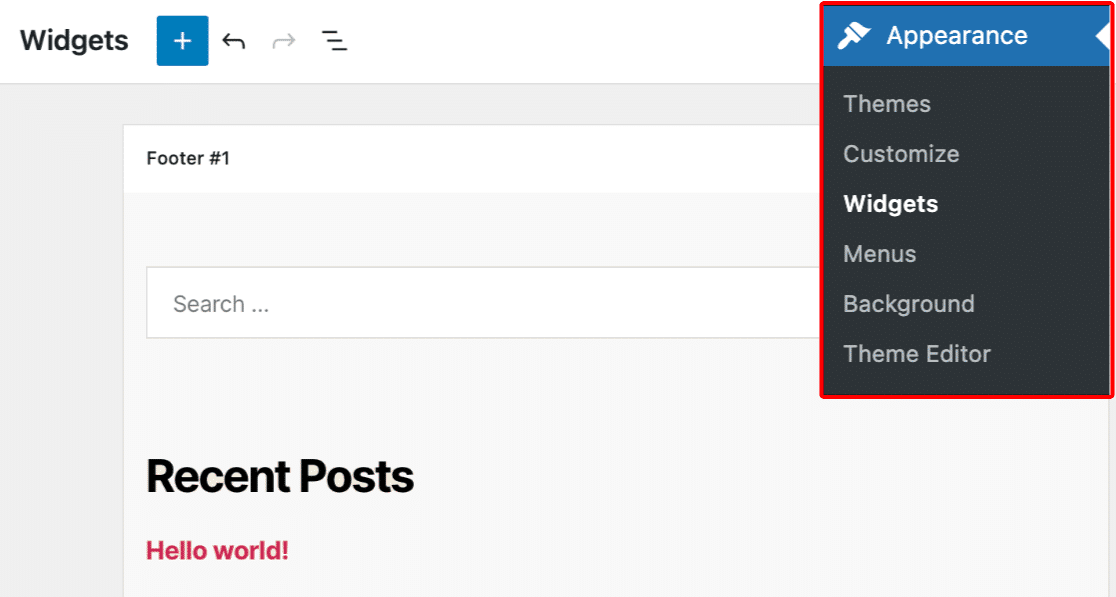
A partir daqui, o processo é muito semelhante a incorporar um formulário numa publicação ou página. Primeiro, encontre a área de widget onde pretende adicionar o seu formulário. Clique nela para ter a certeza de que está a editar a área correta.
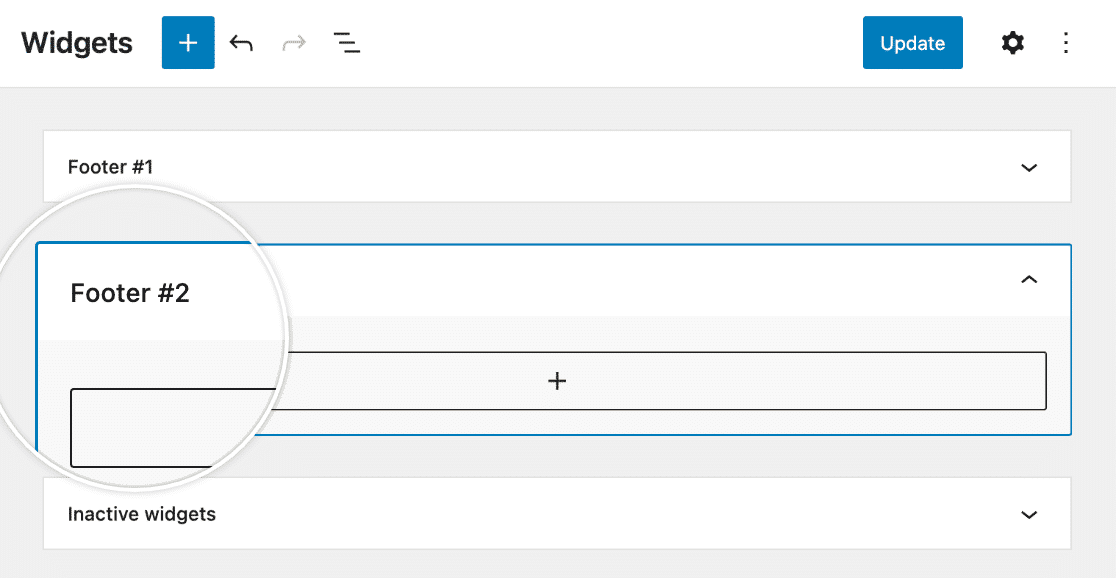
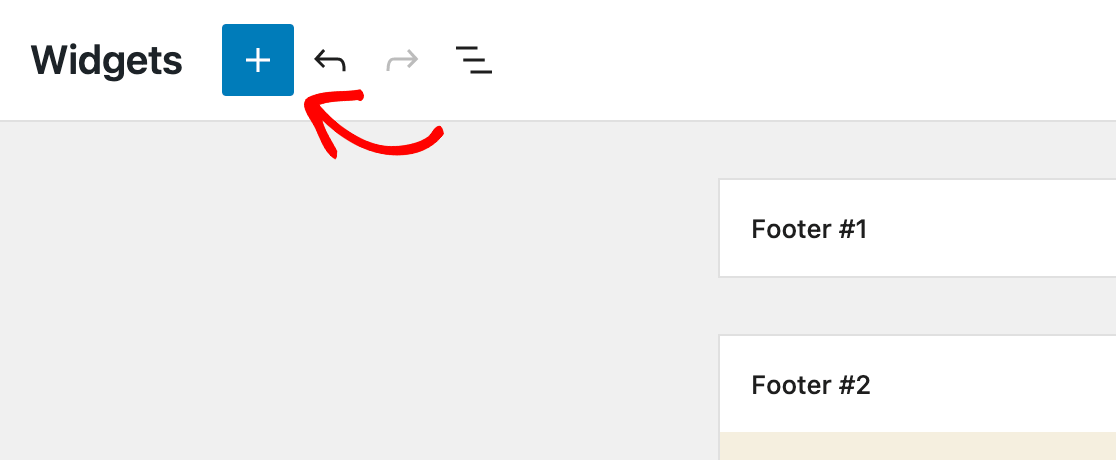
Em seguida, clique no botão azul mais (+) no canto superior esquerdo do editor.
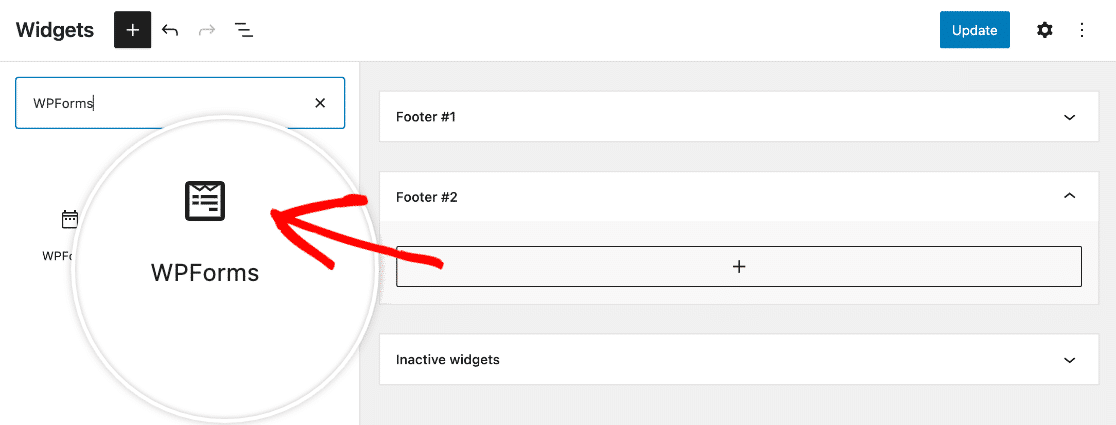
Na biblioteca de blocos, procure por “WPForms” ou navegue até à secção Widgets e clique no bloco WPForms.
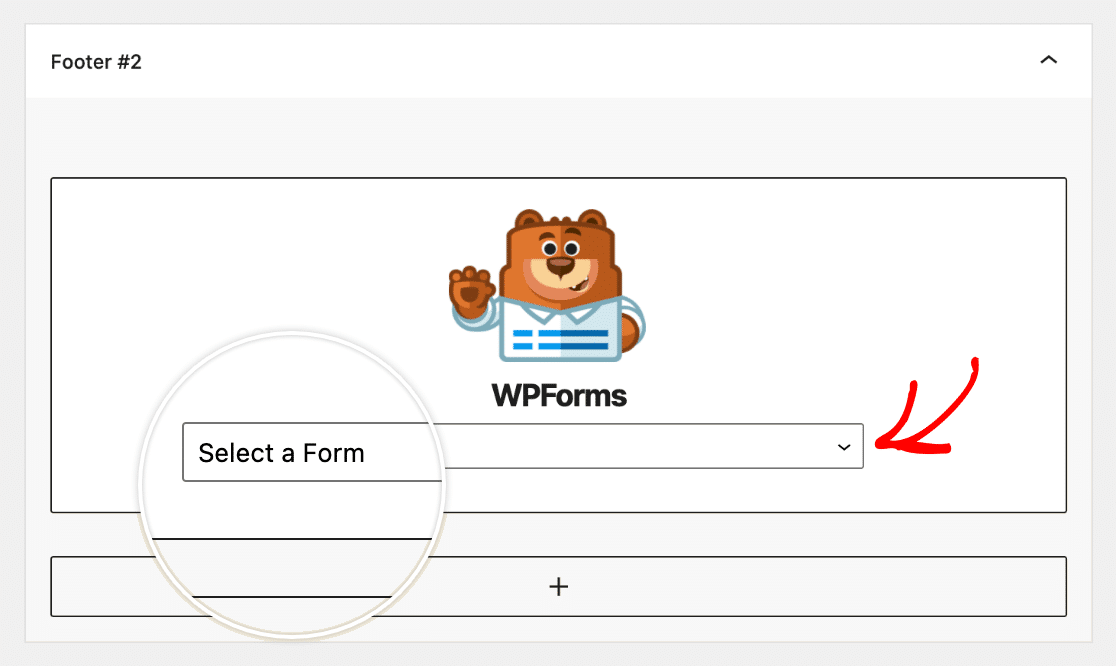
Isto adicionará o bloco WPForms à sua área de widget selecionada. Pode arrastar e largar blocos para os reorganizar conforme necessário. Em seguida, escolha o formulário que deseja exibir no menu suspenso Selecionar um Formulário.
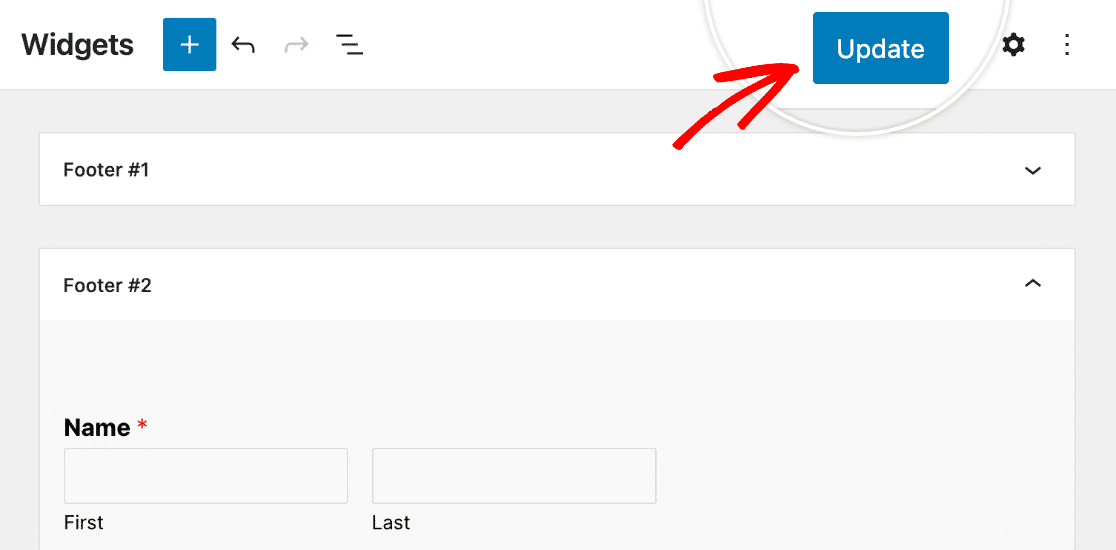
Certifique-se de que clica no botão Atualizar no canto superior direito do ecrã de edição de Widgets para guardar as suas alterações.
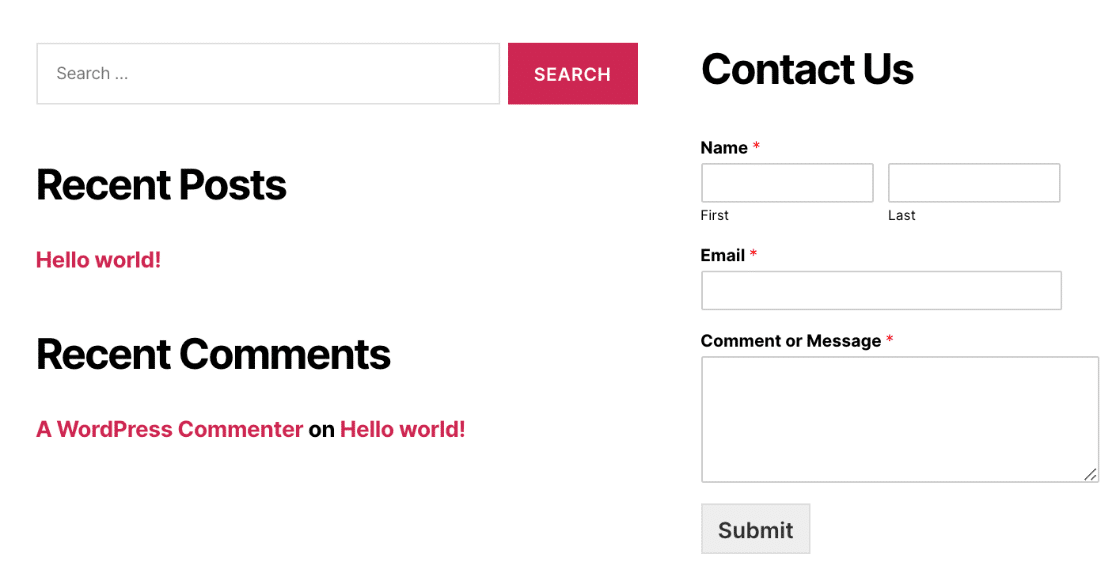
Aqui está um exemplo de como um formulário ficaria no rodapé de um site ativo:
Perguntas Frequentes
Abaixo, respondemos a algumas das principais questões sobre a criação do seu primeiro formulário.
Posso incorporar o formulário numa página Elementor?
Sim, pode usar o widget WPForms Elementor para adicionar facilmente um formulário à sua página Elementor. Assim que estiver no construtor Elementor, basta arrastar e largar o widget WPForms para a sua página.
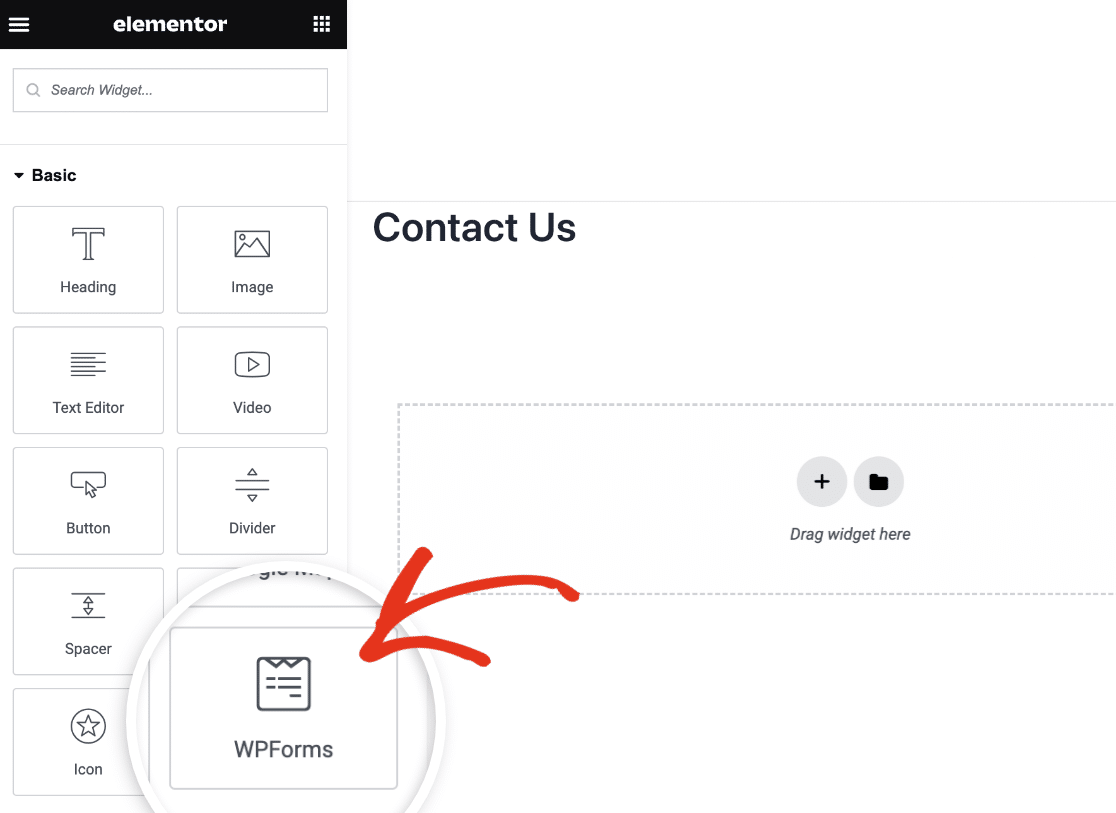
Para um guia completo, certifique-se de que consulta o nosso guia sobre como adicionar WPForms a uma página Elementor.
É tudo! Agora aprendeu as diferentes formas de incorporar WPForms no seu site WordPress.
Em seguida, gostaria de ver as entradas submetidas pelos utilizadores através dos seus formulários WordPress? Certifique-se de que consulta o nosso guia completo para gerir entradas no WPForms para um walkthrough completo.


