


Resumo de IA
Quer ter a certeza de que o seu formulário funciona corretamente antes de o exibir no seu site? Testar o seu formulário é a melhor forma de garantir uma experiência tranquila para si e para os seus utilizadores.
Este tutorial partilhará as perguntas mais importantes a responder antes de lançar um formulário no seu site, bem como dicas para resolver problemas e melhorar a experiência do utilizador.
- Pré-visualizar o Seu Formulário
- Testar a Funcionalidade do Seu Formulário
- 1. A Validação do Formulário Está a Funcionar Corretamente?
- 2. O E-mail de Notificação do Formulário é Entregue com Sucesso?
- 3. A Lógica Condicional Está a Funcionar Corretamente?
- 4. Novos Subscritores São Adicionados à Sua Plataforma de Marketing Quando um Formulário é Submetido?
- 5. Os Pagamentos de Teste São Bem-Sucedidos?
- 6. Está Claro Qual o Conteúdo e Formato Exatos que Pretende para Cada Campo?
- 7. O Seu Formulário é Demasiado Longo?
- 8. O Seu Formulário Funciona Bem em Dispositivos Móveis?
- 9. O Seu Formulário é Seguro Contra Spam?
Pré-visualizar o Seu Formulário
O WPForms facilita o teste do seu formulário antes de o adicionar a uma página ou publicação no seu site. Para o fazer, vá a WPForms » Todos os Formulários. Em seguida, passe o rato sobre o título do formulário para exibir um menu adicional de opções. Assim que as opções aparecerem, clique em Pré-visualizar.
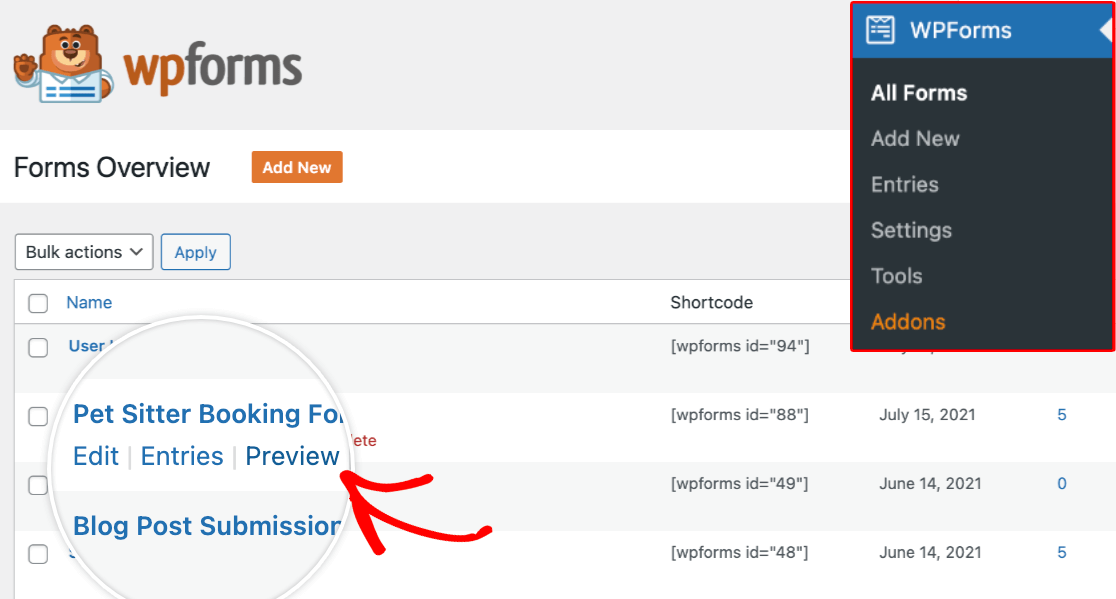
Recomendamos a utilização desta pré-visualização do formulário enquanto verifica as perguntas abaixo.
Testar a Funcionalidade do Seu Formulário
Depois de abrir a pré-visualização do seu formulário, faça as seguintes perguntas para determinar se está a funcionar como esperado.
1. A Validação do Formulário Está a Funcionar Corretamente?
As mensagens de validação ajudam os utilizadores a ver facilmente se saltaram um campo obrigatório ou inseriram um valor com um formato incorreto.
Para testar se a validação está a funcionar, tente submeter o seu formulário sem preencher os campos obrigatórios. Quaisquer campos vazios e obrigatórios devem exibir uma mensagem vermelha que diz: "Este campo é obrigatório."
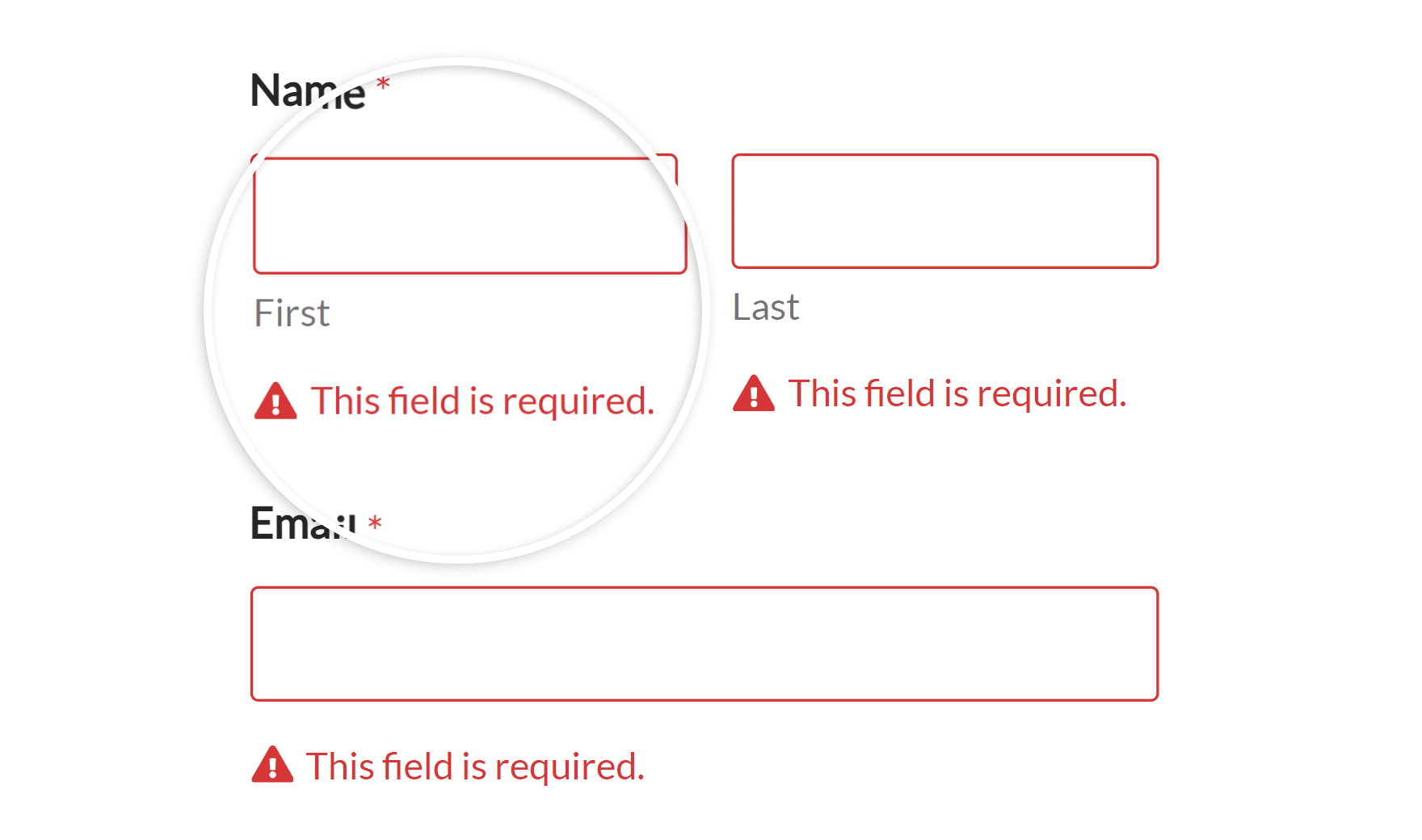
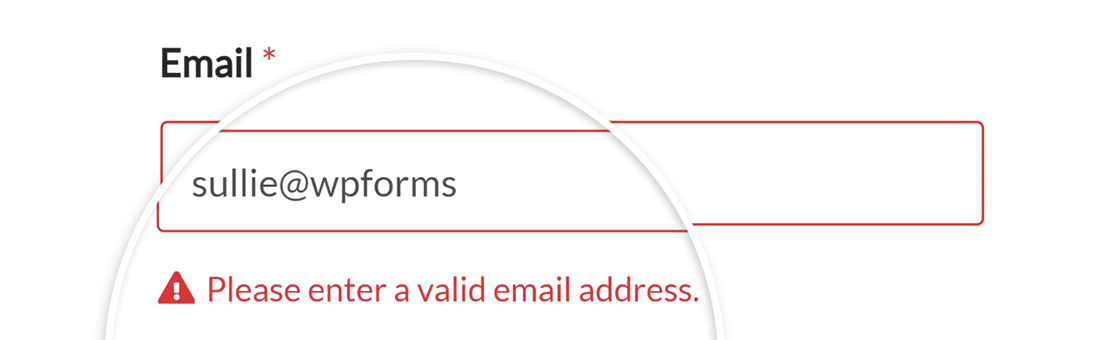
Em seguida, tente inserir um formato incorreto em qualquer campo que tenha regras de formato, como o campo de E-mail. Quando tentar submeter o formulário, deverá exibir uma mensagem vermelha a pedir que insira a sua entrada utilizando o formato correto.
Se as mensagens de validação não estiverem a ser exibidas corretamente, o próximo passo é verificar se há um conflito de código.
Nota: Após testar a validação, envie um formulário completo e confirme que vê a mensagem de sucesso (por exemplo, “Obrigado por nos contactar!”). Se o formulário ficar a girar indefinidamente ou nada acontecer após clicar em Enviar, consulte os nossos guias sobre como resolver o erro ‘O formulário não pôde ser enviado’, como solucionar problemas de erros JavaScript e como solucionar problemas de configurações de cache.
2. O E-mail de Notificação do Formulário é Entregue com Sucesso?
Quando ativados e configurados corretamente, os emails de notificação serão enviados automaticamente assim que um utilizador enviar o seu formulário. No entanto, devido a problemas de configuração do servidor ou filtragem de spam pelo provedor de email do destinatário, por vezes os emails não conseguem ser entregues com sucesso.
Para testar as suas notificações, envie o seu formulário. Em seguida, verifique se o email chegou à sua caixa de entrada (ou à do destinatário pretendido). Certifique-se de que também verifica as pastas de spam, lixo e promoções.
Se o email de notificação do seu formulário não chegou ou foi marcado como spam, ou se pretender evitar problemas de entrega que possam surgir no futuro, o próximo passo é configurar o SMTP no seu site. Isto autenticará os seus emails para que sejam entregues consistentemente com sucesso.
Para todos os detalhes, bem como instruções de configuração passo a passo, certifique-se de consultar o nosso tutorial sobre soluções SMTP recomendadas.
Para orientação completa sobre como corrigir problemas de notificação, consulte o nosso guia para solucionar problemas de emails de notificação de formulários.
3. A Lógica Condicional Está a Funcionar Corretamente?
Para testar a lógica condicional do seu formulário, certifique-se de experimentar todas as condições que adicionou ao seu formulário.
Se a lógica condicional não estiver a funcionar como esperado, o melhor próximo passo é verificar novamente as regras de condição para quaisquer problemas possíveis. Se as regras parecerem corretas e lógicas, o próximo passo é verificar se há um conflito de código.
4. Novos Subscritores São Adicionados à Sua Plataforma de Marketing Quando um Formulário é Submetido?
Se conectou algum serviço de marketing aos seus formulários para recolher leads, envie uma entrada de teste e verifique a sua lista de emails para ter a certeza de que um novo contacto foi adicionado.
Caso veja algum problema com a sua integração de email marketing, o melhor próximo passo é rever o tutorial de configuração do addon que está a usar.
Aqui estão os tutoriais relevantes para as nossas opções de integração de marketing disponíveis:
- Constant Contact
- Mailchimp
- Drip
- AWeber
- GetResponse
- Campaign Monitor
- ActiveCampaign
- Salesforce
- Brevo (Sendinblue)
- HubSpot
- Kit
- MailerLite
- MailPoet
- Pipedrive
Adicionalmente, pode usar o nosso addon Slack para enviar notificações de formulário instantâneas para o seu espaço de trabalho, ou conectar-se com utilizadores via SMS usando o nosso addon Twilio.
Para necessidades de automação mais amplas, pode usar o nosso addon Zapier, addon Make, integração Uncanny Automator, ou addon Webhooks para conectar o seu site a plataformas de marketing com as quais ainda não temos integrações dedicadas. Se o fizer, certifique-se de testar também estas conexões.
Nota: Quer explorar alguns dos nossos modelos de formulário prontos a usar? Consulte a nossa galeria de modelos de formulário de integração de marketing para o ajudar a começar.
5. Os Pagamentos de Teste São Bem-Sucedidos?
Os nossos add-ons de pagamento incluem opções para testar a sua funcionalidade antes de aceitar pagamentos reais. Para mais detalhes, consulte os nossos tutoriais de integração de pagamentos:
Nota: Antes de adicionar o seu formulário a uma página ativa no seu site, certifique-se de que muda as definições de pagamento para o modo Ativo.
6. Fica Claro Qual é o Conteúdo e o Formato que Pretende para Cada Campo?
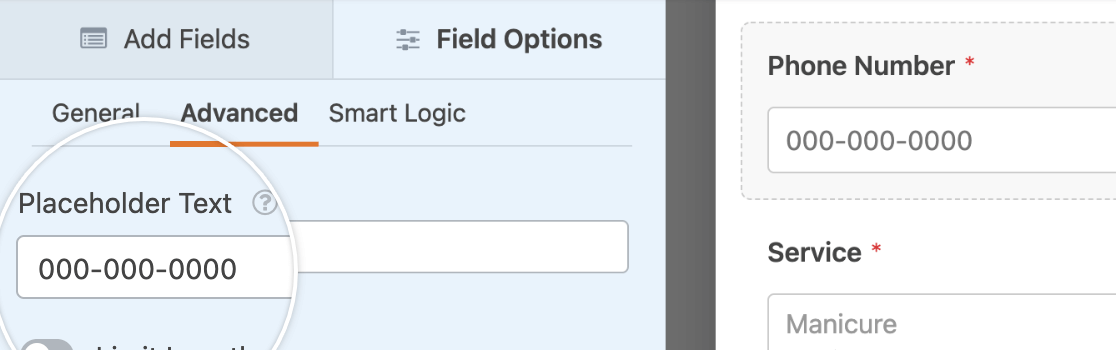
Alguns campos, como os campos de Telefone e Email, exigem que os utilizadores introduzam texto num formato específico.
Se tiver um campo no seu formulário que precise de ser preenchido num determinado formato, pode mostrar aos utilizadores como a entrada deve parecer usando o rótulo do campo, descrição, ou texto de placeholder.
7. O Seu Formulário é Demasiado Longo?
Formulários mais curtos são mais fáceis de completar para os utilizadores. Se o seu formulário requer mais do que alguns campos, existem várias formas de o tornar menos avassalador para os utilizadores, como:
- Criar colunas com o campo de Layout
- Exibir opções de Múltipla Escolha e Caixas de Seleção em colunas
- Dividir o seu formulário com separadores de secção
- Dividir o seu formulário em múltiplas páginas com uma barra de progresso
- Ocultar alguns campos com lógica condicional
8. O Seu Formulário Funciona Bem em Dispositivos Móveis?
O WPForms foi concebido para ser responsivo a dispositivos móveis e adaptar-se-á para ter um ótimo aspeto em dispositivos como smartphones e tablets.
No entanto, dependendo das suas personalizações e do tema do seu site, podem ser necessários ajustes adicionais para garantir que os utilizadores possam preencher os seus formulários, independentemente do dispositivo que estão a usar.
Para testar a responsividade do seu formulário, tente preencher e submeter o formulário no navegador do seu telemóvel.
Nota: Se utilizou um layout de múltiplas colunas no seu formulário, certifique-se de o adaptar para uma única coluna para dispositivos móveis.
9. O Seu Formulário é Seguro Contra Spam?
Manter os seus formulários seguros é fundamental para evitar spam e manter os dados que recolhe seguros e limpos. O WPForms facilita-lhe isto com uma variedade de opções anti-spam. Estas incluem proteção anti-spam moderna integrada, integração anti-spam Akismet e a opção de adicionar CAPTCHAs.
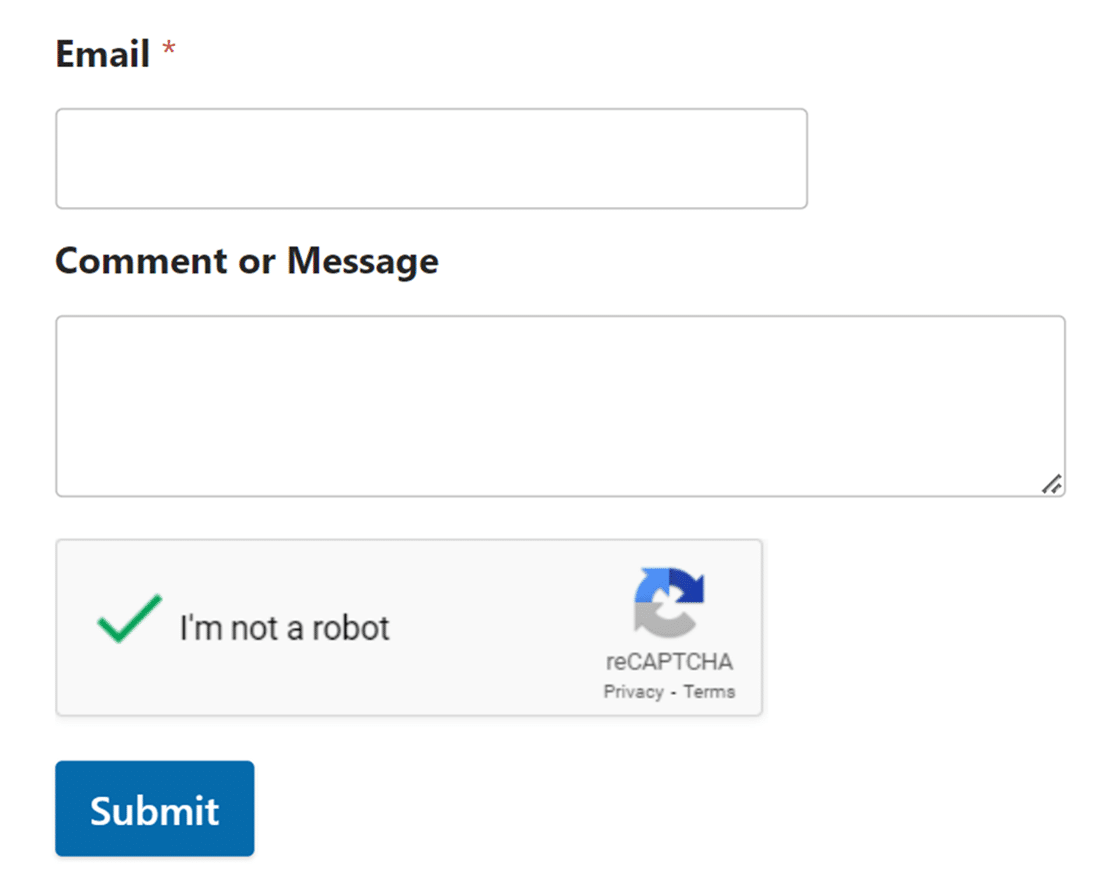
Para além destas, o WPForms oferece definições avançadas, como filtros de país e de palavras-chave. Estas funcionalidades permitem-lhe bloquear entradas de spam de locais específicos ou que contenham certas palavras.
Para todos os detalhes, bem como instruções de configuração passo a passo, certifique-se de consultar o nosso tutorial sobre prevenção de spam no WPForms.
É tudo! Pode agora usar esta lista de verificação para testar os seus formulários antes de os adicionar ao seu site.
Ainda está a ter problemas depois de passar por esta lista de verificação? Consulte o nosso guia geral de resolução de problemas do WPForms para ajuda adicional.


