


Resumo de IA
Gostaria de expandir automaticamente a sua lista de emails sempre que o seu formulário for submetido? Com a integração WPForms ActiveCampaign, pode facilmente enviar dados das submissões do seu formulário para a sua conta ActiveCampaign.
Este tutorial irá mostrar como instalar e configurar o addon ActiveCampaign para WPForms.
Requisitos:
- Será necessária uma licença Elite para aceder ao addon ActiveCampaign
- Certifique-se de que instalou a versão mais recente do WPForms para cumprir a versão mínima exigida para o addon ActiveCampaign
1. Instalar e Configurar o Addon ActiveCampaign
Primeiro, certifique-se de que instala e ativa o WPForms no seu site WordPress. Depois, assim que a sua licença for verificada, poderá rapidamente instalar e ativar o addon ActiveCampaign.
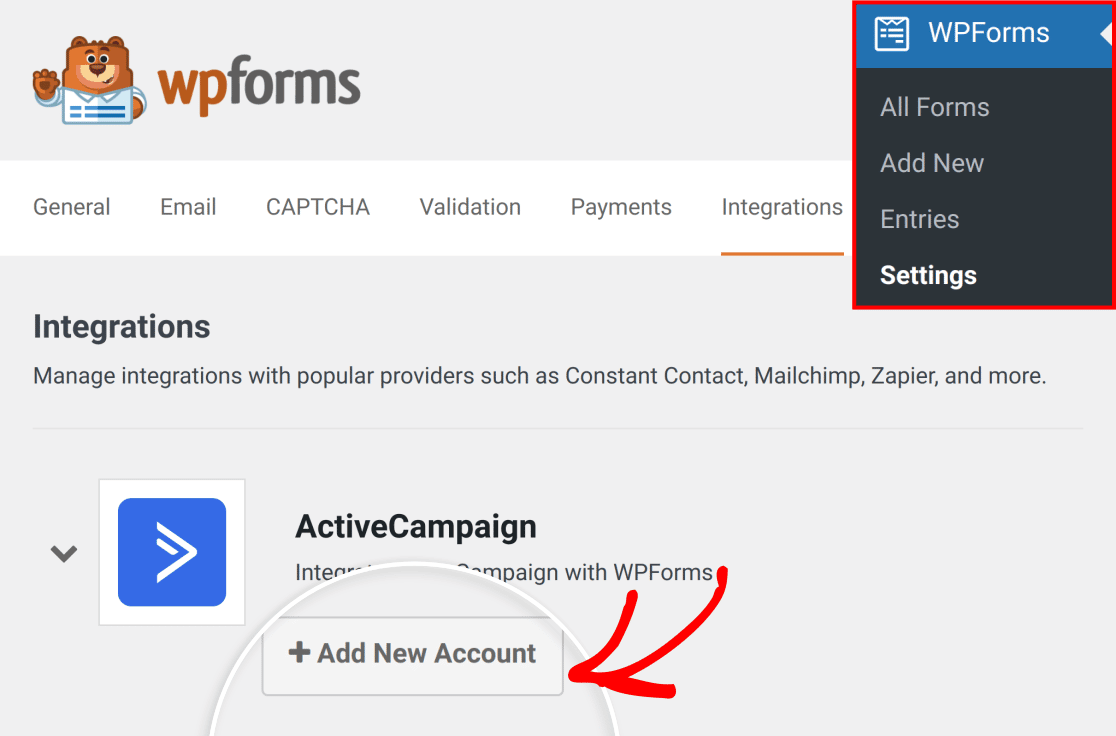
Após instalar o addon ActiveCampaign, o próximo passo é conectar a sua conta ActiveCampaign ao seu site. Para tal, terá de ir a WPForms » Definições e clicar no separador Integrações.
Em seguida, clique na secção ActiveCampaign para a expandir e clique no botão + Adicionar Nova Conta para ver mais detalhes.
Uma lista de campos adicionais deverá então aparecer.
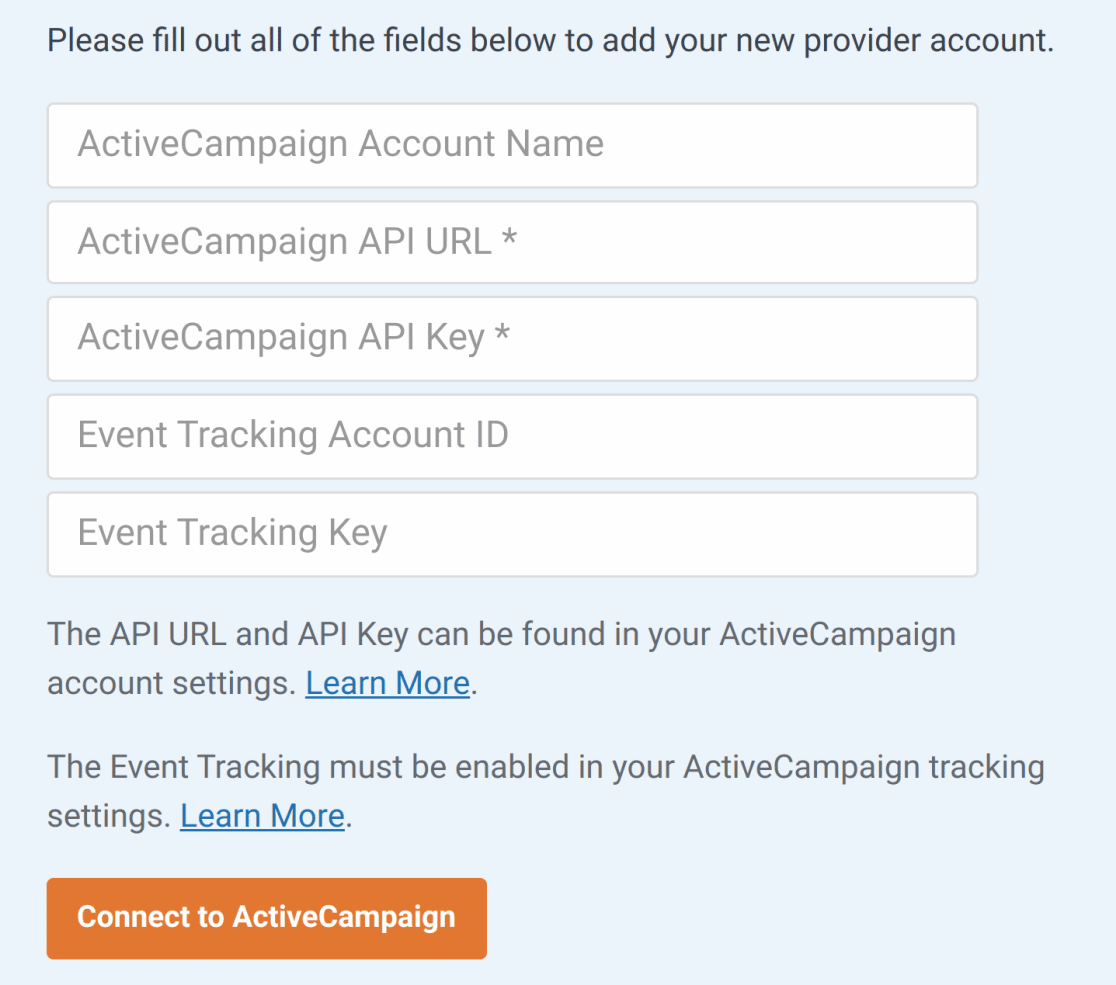
Abaixo, partilharemos exatamente como completar cada uma destas definições.
Nome da Conta ActiveCampaign
Neste campo, pode adicionar qualquer nome que desejar. É apenas para seu uso interno e será útil se adicionar mais do que uma conta ActiveCampaign ao seu site.
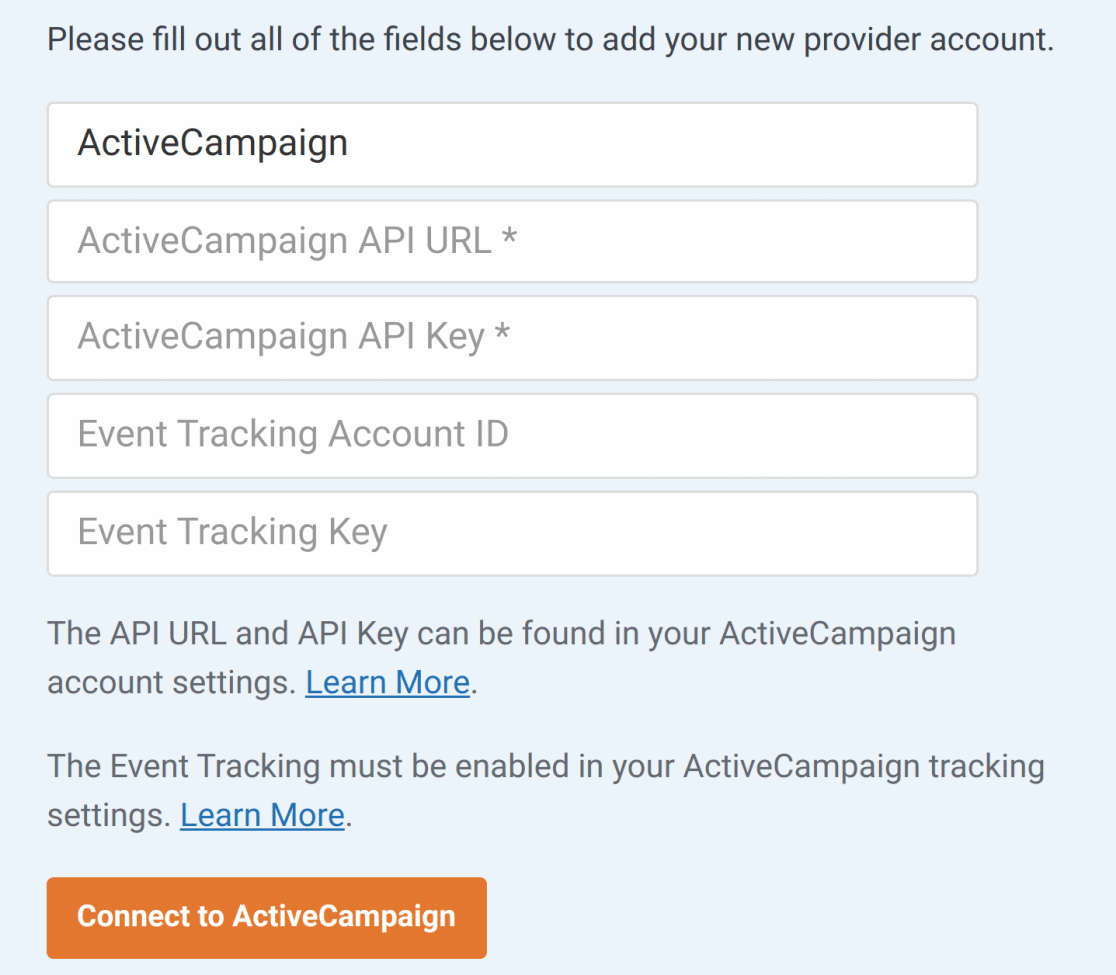
URL e Chave da API ActiveCampaign
Cada conta ActiveCampaign tem os seus próprios valores de API únicos. Para os localizar, terá primeiro de iniciar sessão na sua conta ActiveCampaign.
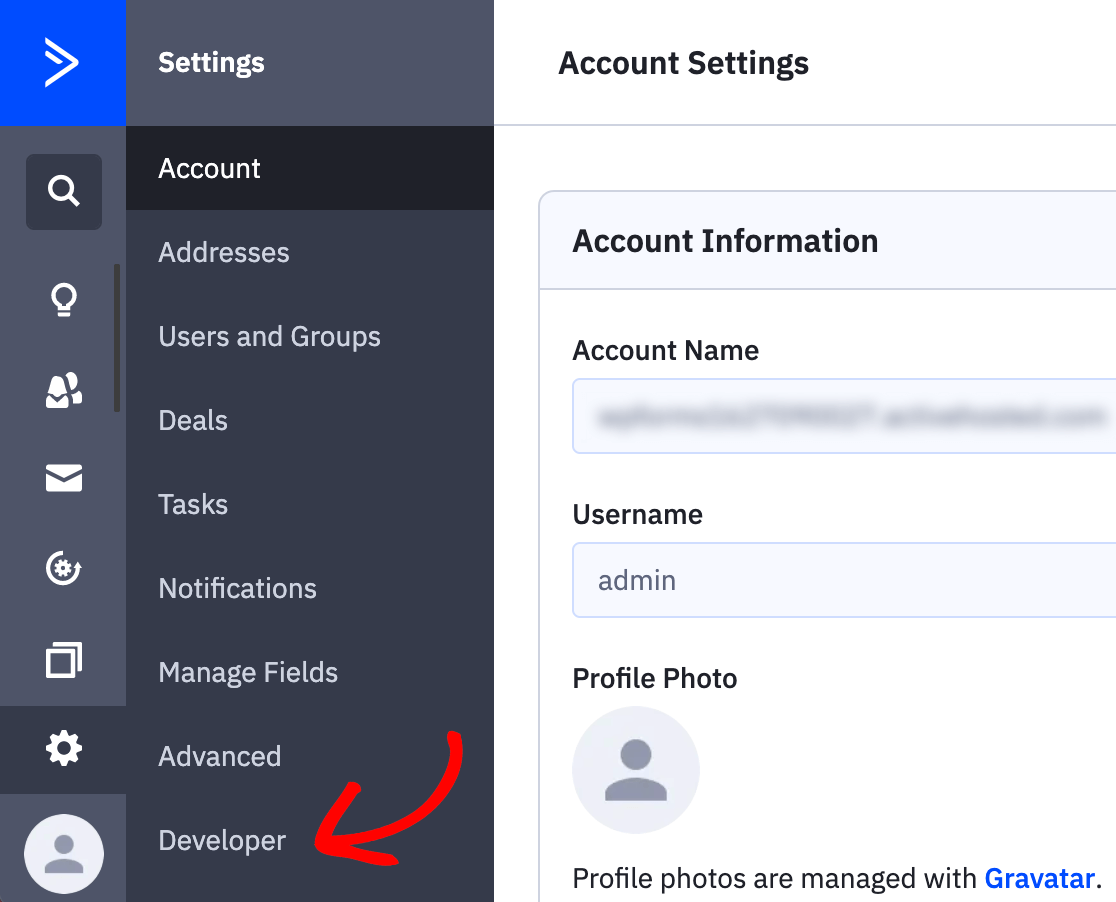
Após iniciar sessão na sua conta, clique em Definições perto do fundo da barra lateral esquerda.
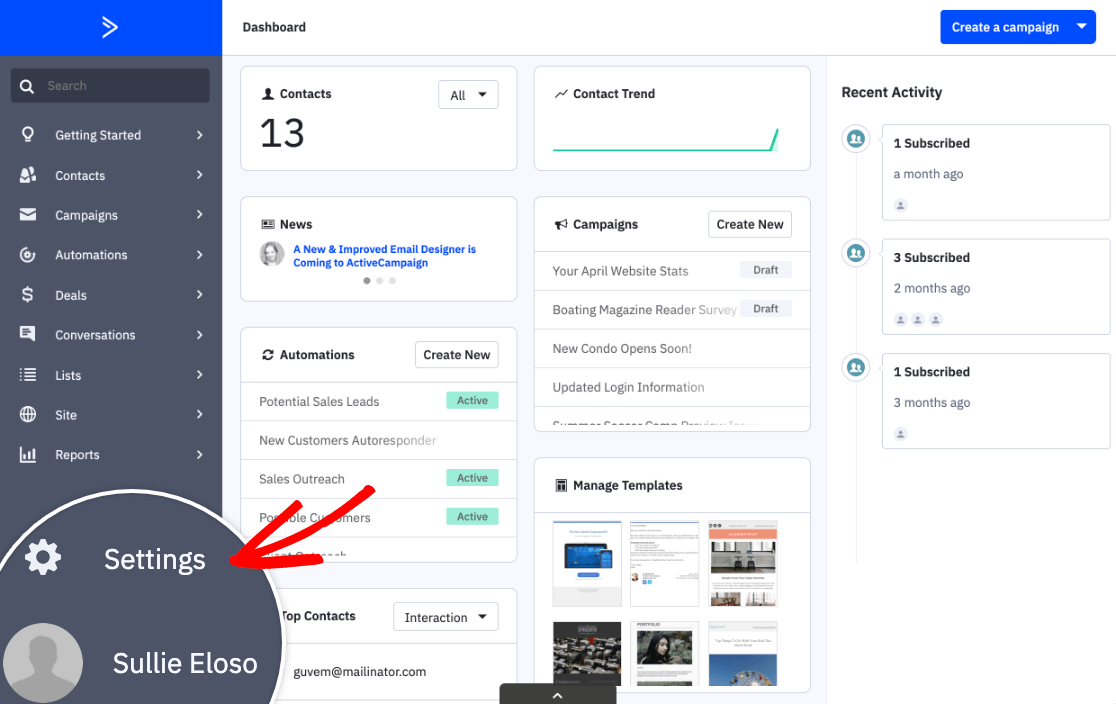
Um menu adicional deverá aparecer na barra lateral. Aqui, clique em Desenvolvedor.
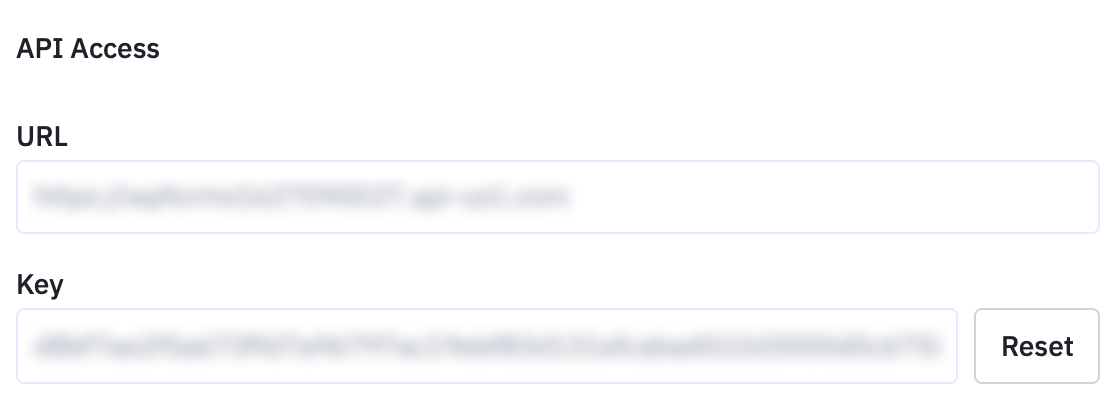
No ecrã seguinte, copie os valores de URL e Chave para as suas definições do WPForms.
ID da Conta e Chave de Rastreamento de Eventos
Utilizar o Rastreamento de Eventos é completamente opcional. No entanto, se desejar utilizar o Rastreamento de Eventos, terá de copiar alguns valores da sua conta ActiveCampaign.
Nota: Para mais detalhes sobre a utilização desta funcionalidade, consulte a visão geral do Rastreamento de Eventos da ActiveCampaign.
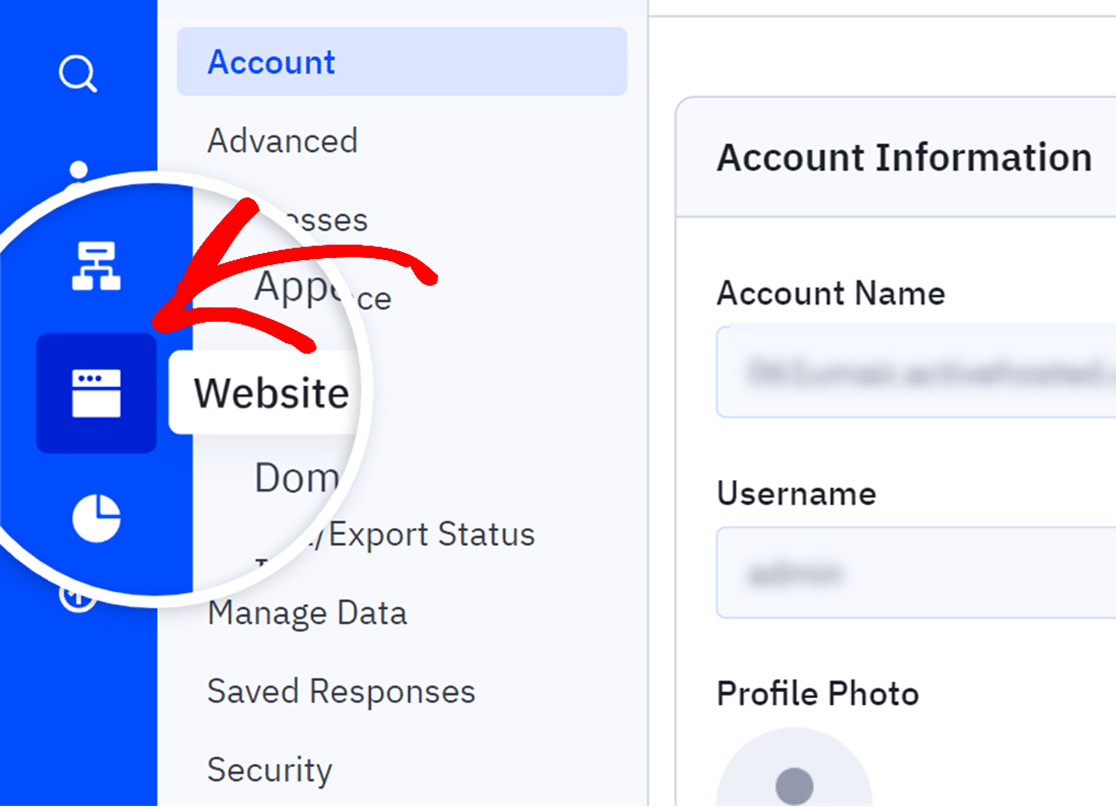
Para fazer isto, clique em Website na barra lateral esquerda.
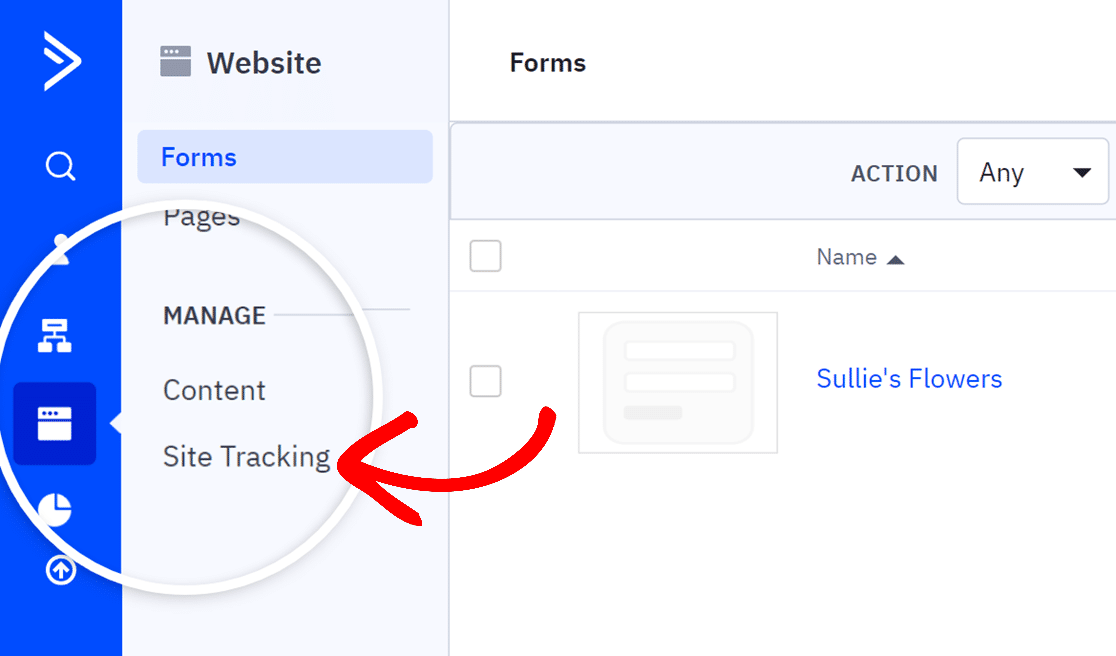
Em seguida, no menu adicional que aparece, clique na opção Rastreamento de Site.
Perto do fundo desta página, procure a secção Rastreamento de Eventos. Aqui, mude o interruptor Estado para ATIVADO.
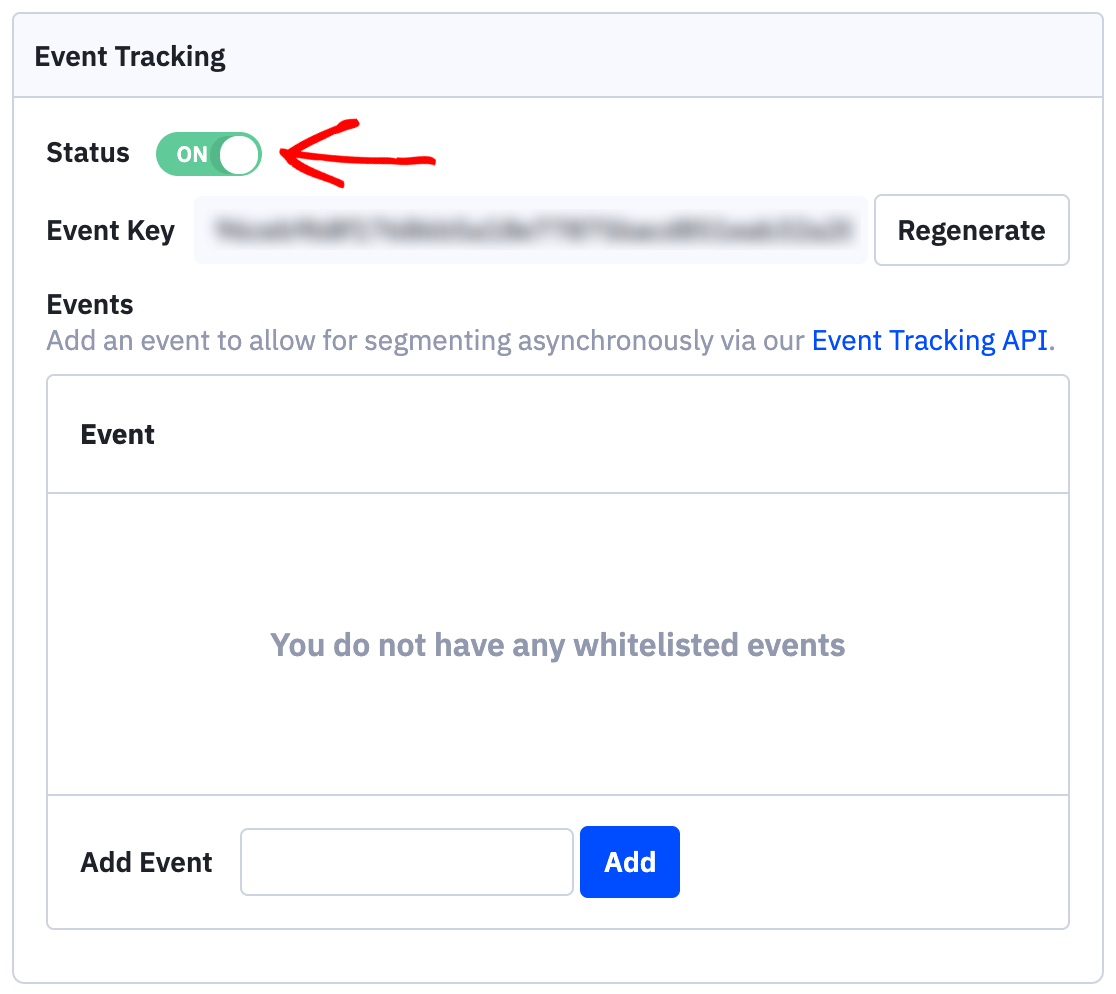
Nos detalhes adicionais que aparecem, copie a Chave de Evento e cole-a no campo Chave de Rastreamento de Eventos nas suas definições do WPForms.
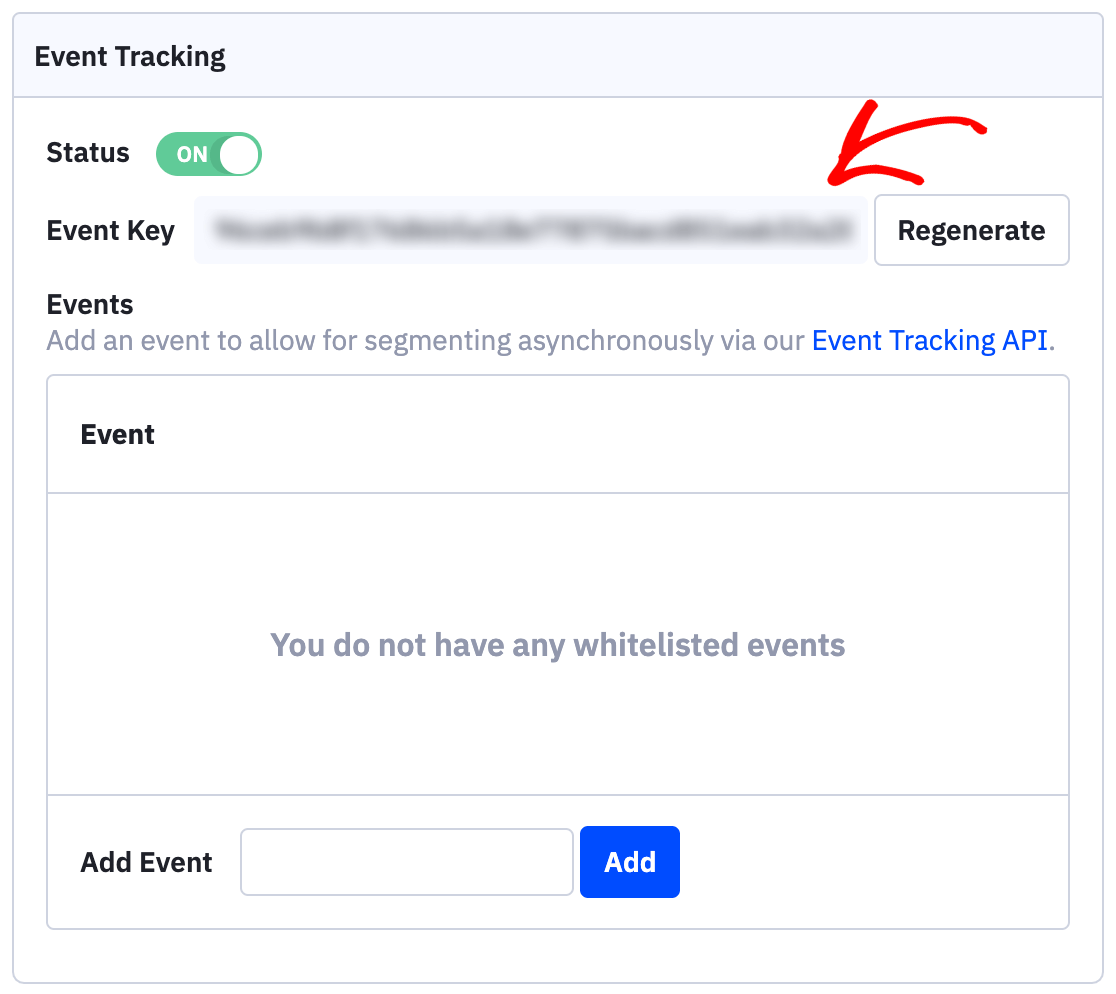
Em seguida, terá de clicar na ligação Event Tracking API.
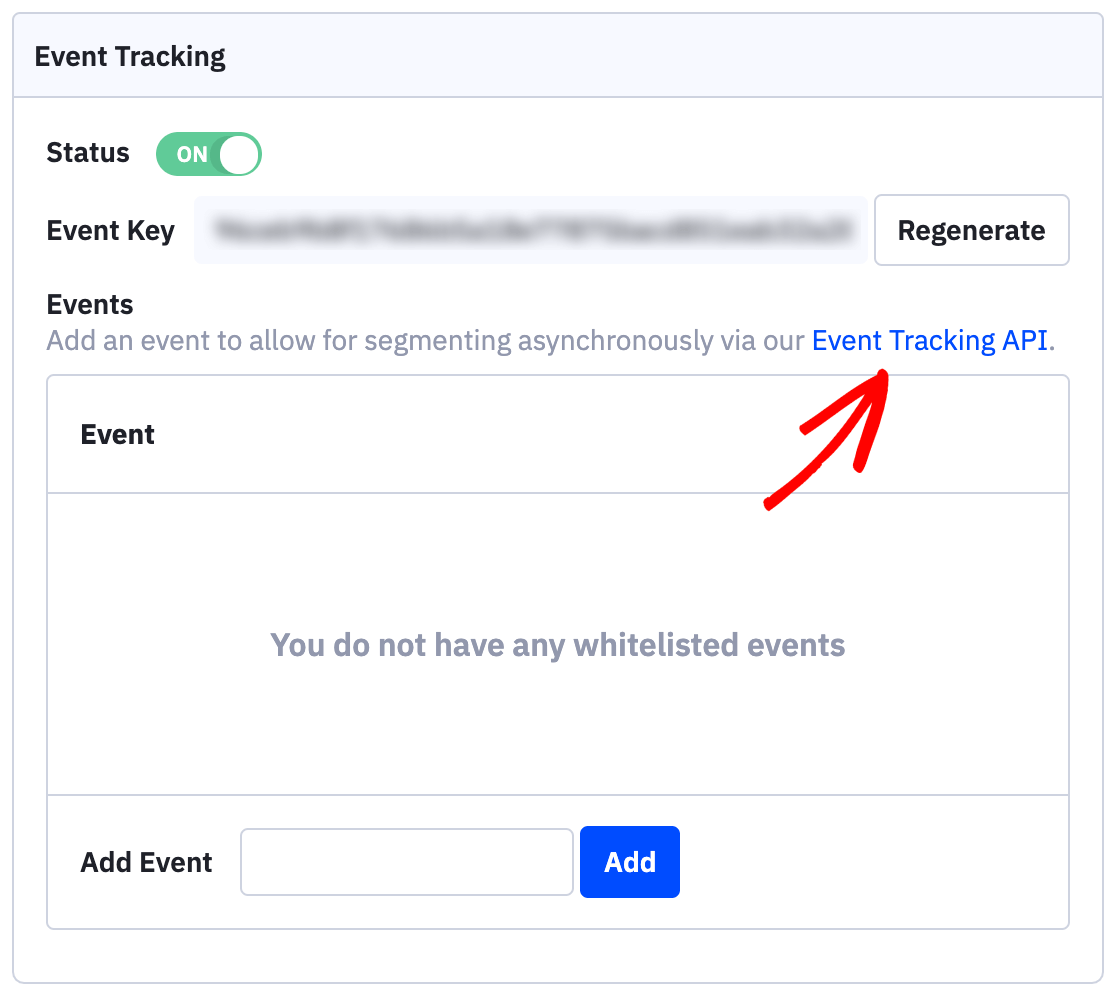
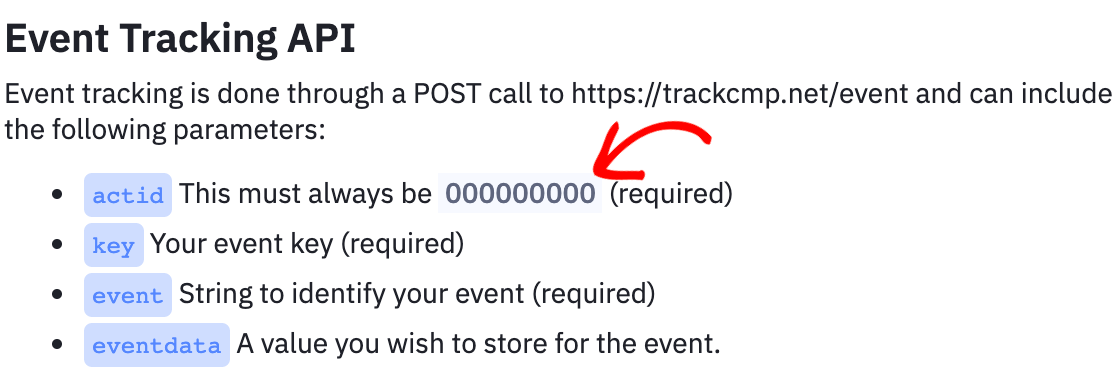
Surgirá uma sobreposição com detalhes sobre a Event Tracking API. No ponto da lista actid, deverá ver um texto que se assemelha a isto:
Isto tem de ser sempre 00000000 (obrigatório)
Dentro deste texto, copie apenas os números. Em seguida, cole este valor no campo Event Tracking Account ID nas suas definições do WPForms.
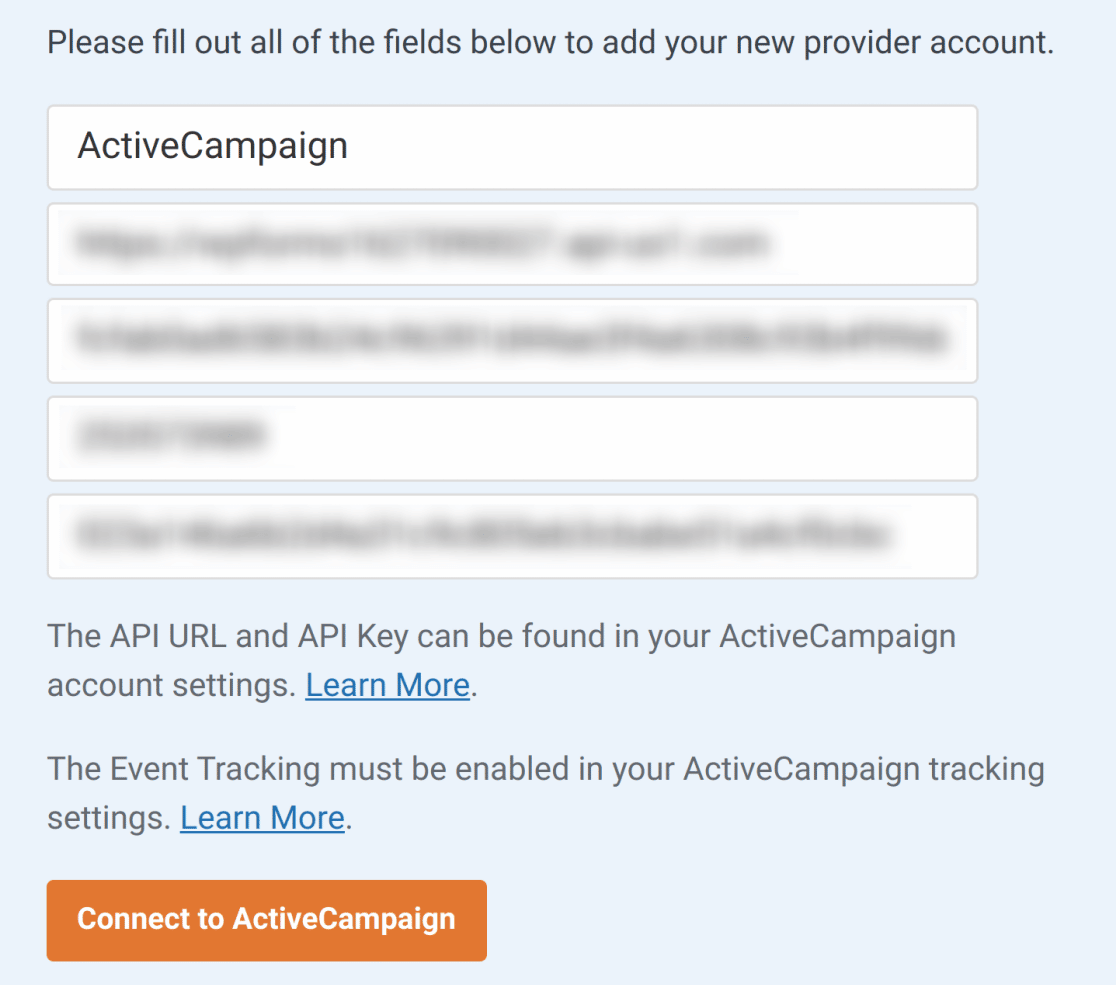
Quando tiver preenchido todos os campos nas suas definições de integrações do WPForms, clique no botão Connect to ActiveCampaign para guardar a ligação.
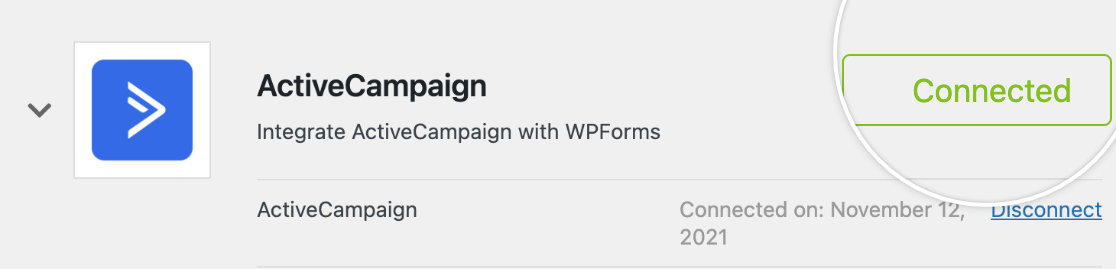
Assim que estes campos forem guardados, deverá ver uma caixa verde que diz Connected ao lado da secção ActiveCampaign.
2. Adicionar Integração ActiveCampaign a Formulários
Quando a sua conta ActiveCampaign estiver ligada ao WPForms, o próximo passo é adicionar esta integração aos seus formulários. Para começar, crie um novo formulário ou edite um existente para abrir o construtor de formulários.
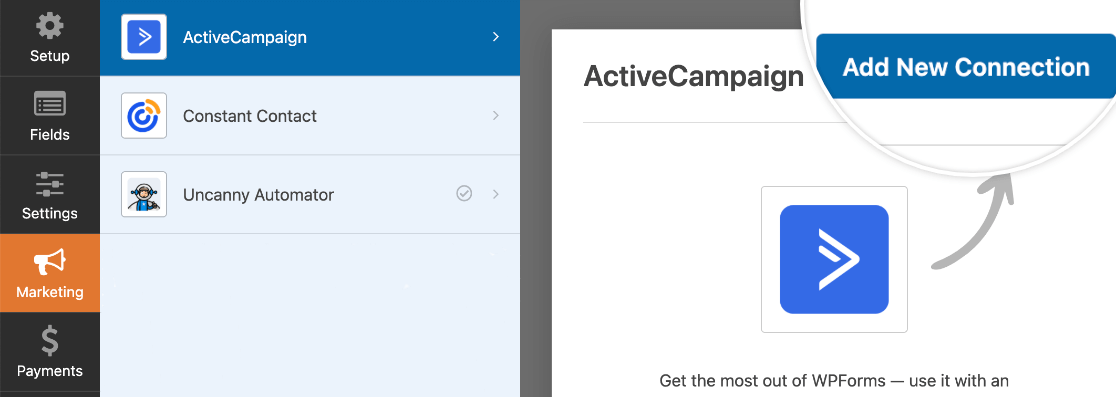
Depois de ter personalizado os campos e definições do seu formulário, vá a Marketing » ActiveCampaign e clique no botão Add New Connection.
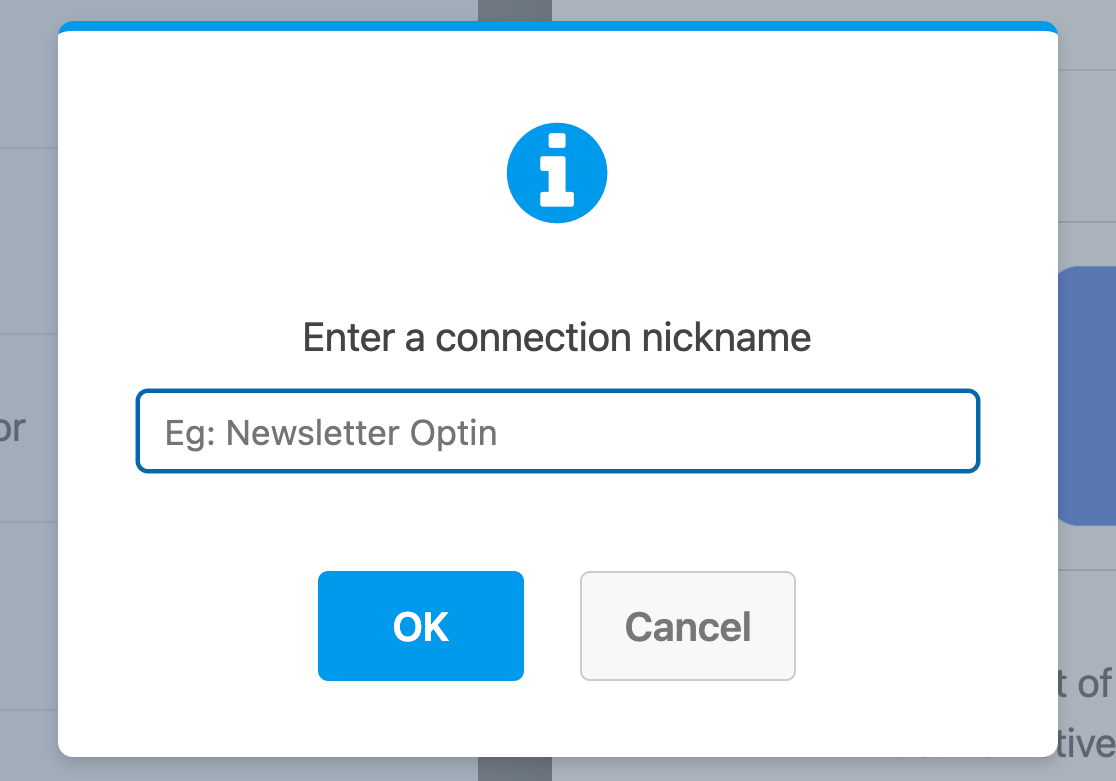
Surgirá então uma sobreposição. Aqui, terá de introduzir um apelido para a sua ligação. Isto é útil se planear ligar este formulário a mais do que uma lista de e-mail. No entanto, é apenas para a sua referência interna, e os seus utilizadores nunca a verão.
Após nomear a ligação, surgirão definições adicionais.
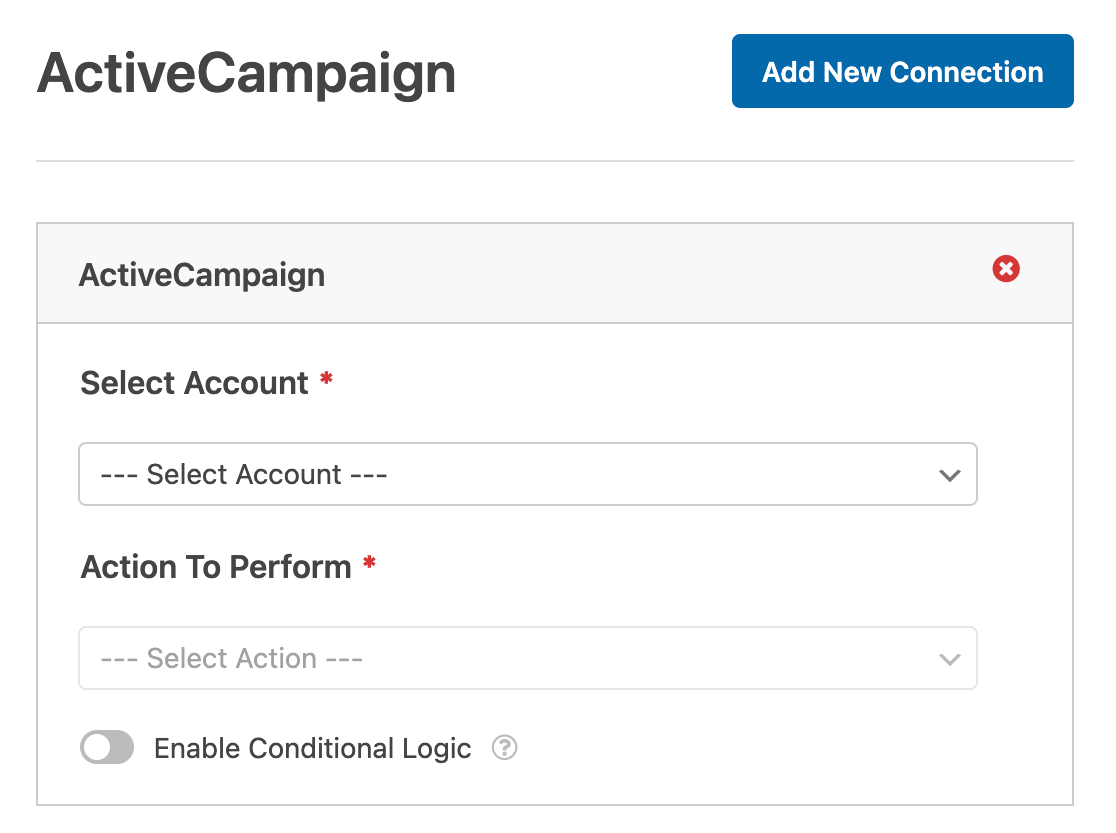
- Select Account: Escolha entre quaisquer contas ActiveCampaign que tenha ligado nas suas definições de integrações do WPForms.
- Action to Perform: Selecione a ação que pretende realizar quando um utilizador preencher este formulário. A opção selecionada aqui também determinará quais as definições adicionais que são exibidas.
Cobrimos cada uma das ações disponíveis e as suas opções relacionadas com mais detalhe abaixo.
Subscritor: Criar ou Atualizar
Esta ação adicionará um novo subscritor a uma lista ActiveCampaign ou permitir-lhe-á atualizar um subscritor existente.
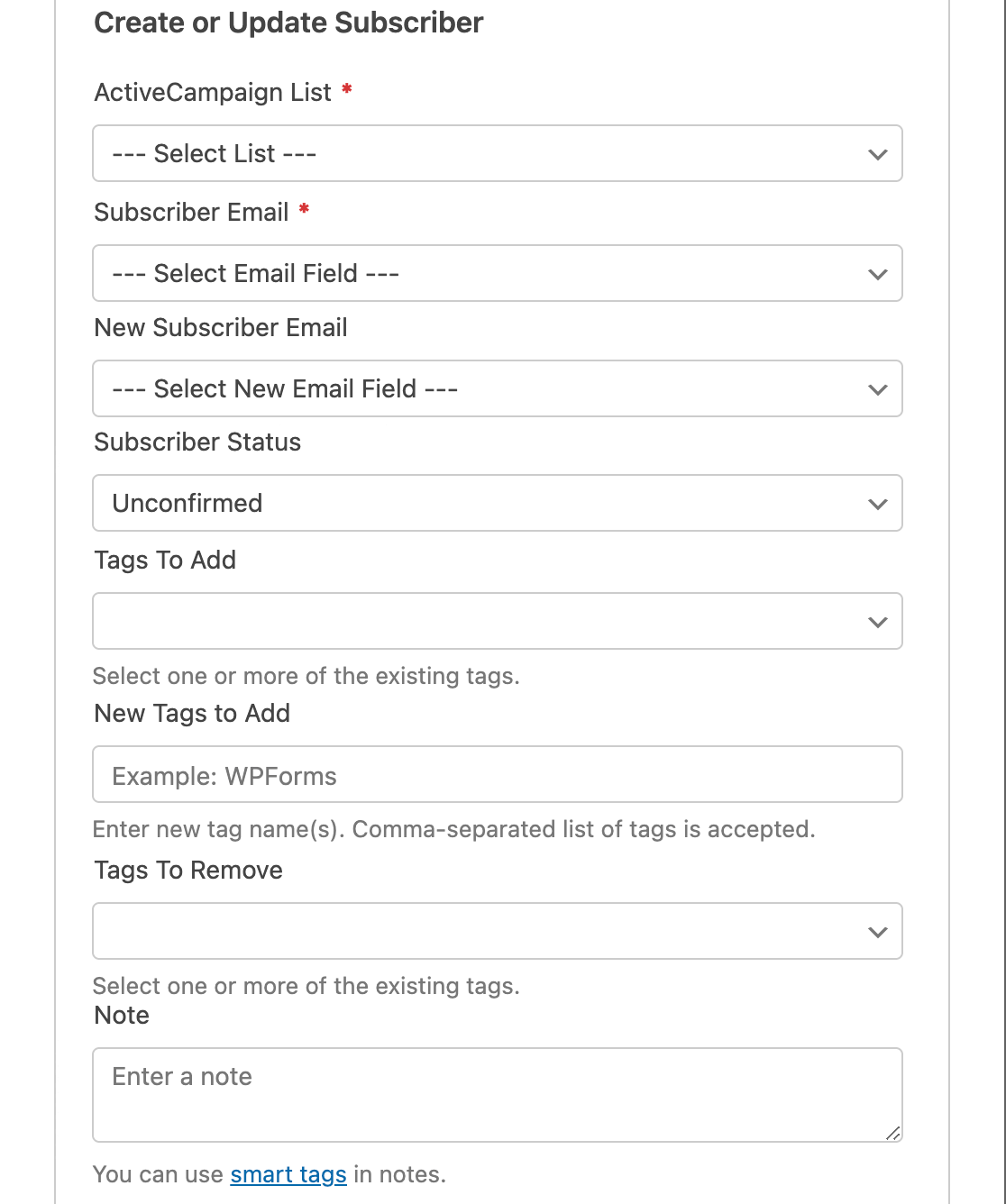
Abaixo está uma lista de todas as opções disponíveis para esta ação. Os itens marcados com um asterisco (*) são obrigatórios:
- ActiveCampaign List*: Escolha entre as suas listas de e-mail disponíveis. Se ainda não tiver uma, consulte a documentação da ActiveCampaign sobre como criar uma lista.
- Subscriber Email*: Escolha um campo de E-mail do seu formulário. Se estiver a atualizar um subscritor existente, então este deve ser o seu antigo endereço de e-mail.
- New Subscriber Email: Escolha o campo de E-mail do seu formulário que inclui o endereço de e-mail atualizado. Utilize esta definição apenas se estiver a atualizar um subscritor existente.
- Subscriber Status: Este estado será atribuído automaticamente a todos os subscritores deste formulário. Para mais detalhes, consulte o tutorial da ActiveCampaign sobre opções de estado.
- Tags To Add: Adicione quaisquer etiquetas da sua conta ActiveCampaign a este subscritor. Consulte o tutorial da ActiveCampaign para mais detalhes sobre a utilização de etiquetas.
- Tags To Delete: Remova quaisquer etiquetas predefinidas, ou (se estiver a atualizar um subscritor existente) remova etiquetas existentes específicas.
- Note: Adicione automaticamente uma nota ao subscritor.
- Campos Personalizados: Mapeamento de campos na sua conta ActiveCampaign para campos no seu formulário. Por exemplo, pode mapear o campo personalizado Cargo na ActiveCampaign para o campo correspondente no seu formulário.

Subscritor: Cancelar Subscrição
Esta ação permitirá que os seus subscritores se removam da sua lista ActiveCampaign. No entanto, o registo do utilizador ainda estará disponível na sua conta ActiveCampaign.
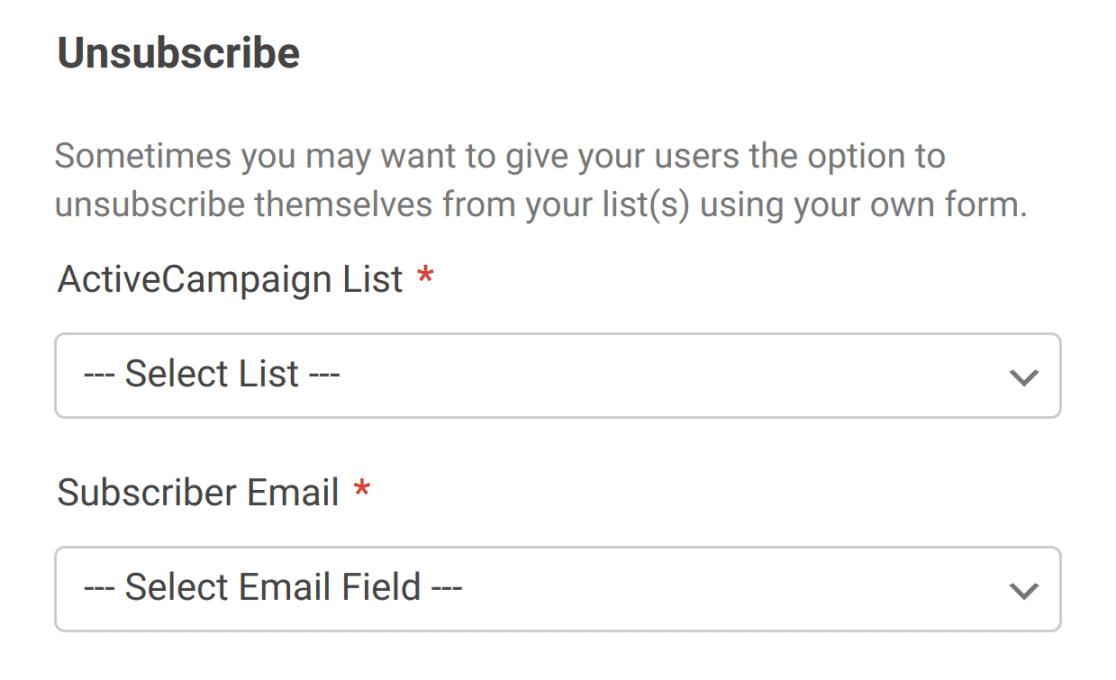
Para esta ação, só precisará de selecionar de qual lista ActiveCampaign pretende remover utilizadores e o campo Email que conterá o endereço a ser removido.
Subscritor: Eliminar
Só deve usar esta ação se o seu formulário se destinar especificamente a permitir que os subscritores se eliminem completamente da sua conta ActiveCampaign.
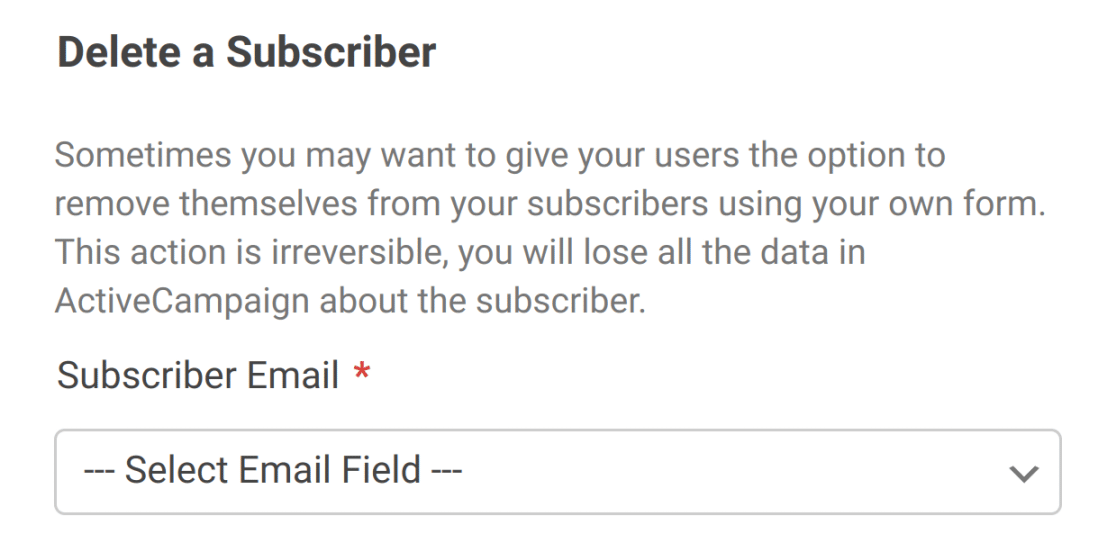
Para configurar esta ação, basta selecionar o campo Email do seu formulário.
Nota: Se estiver a configurar esta opção para ajudar a cumprir o RGPD, certifique-se de desativar o armazenamento de entradas para este formulário no construtor de formulários em Definições » Geral. Isto permitir-lhe-á evitar armazenar registos adicionais relacionados com o utilizador.
Rastreamento de Eventos
O Rastreamento de Eventos permite-lhe registar dados sobre o comportamento dos seus contactos. Por exemplo, pode querer ativar uma automação na sua conta ActiveCampaign para qualquer utilizador que envie um formulário específico.
Terá de configurar o rastreamento de eventos para a sua integração ActiveCampaign para poder selecionar esta ação. Se não o configurou anteriormente, escolha Rastreamento de Eventos no menu suspenso Ação a Executar . Isto abrirá uma janela pop-up no construtor de formulários onde pode introduzir o seu ID de Conta e Chave de Rastreamento de Eventos.
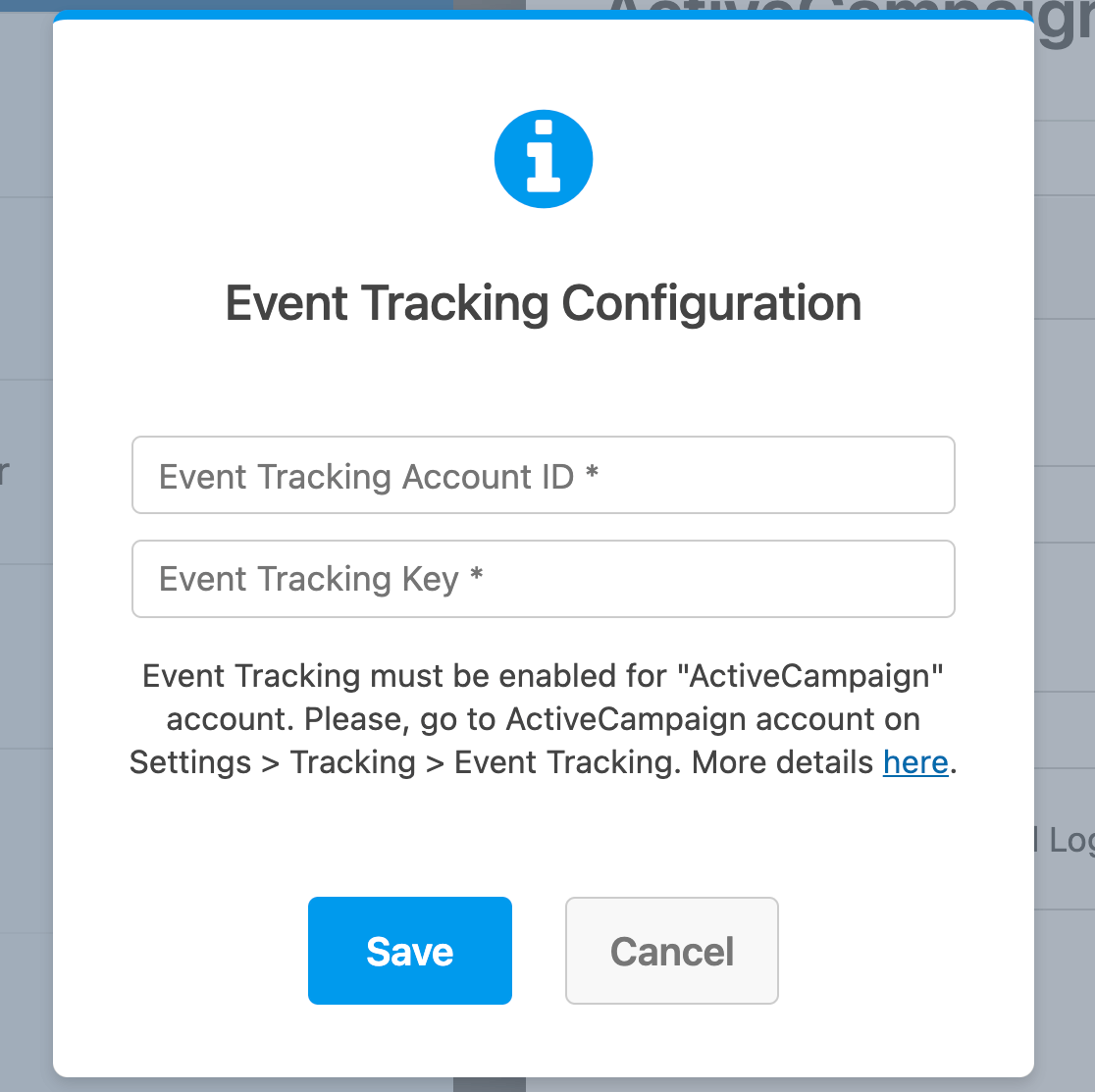
Em seguida, o resto das opções disponíveis para esta ação aparecerá.
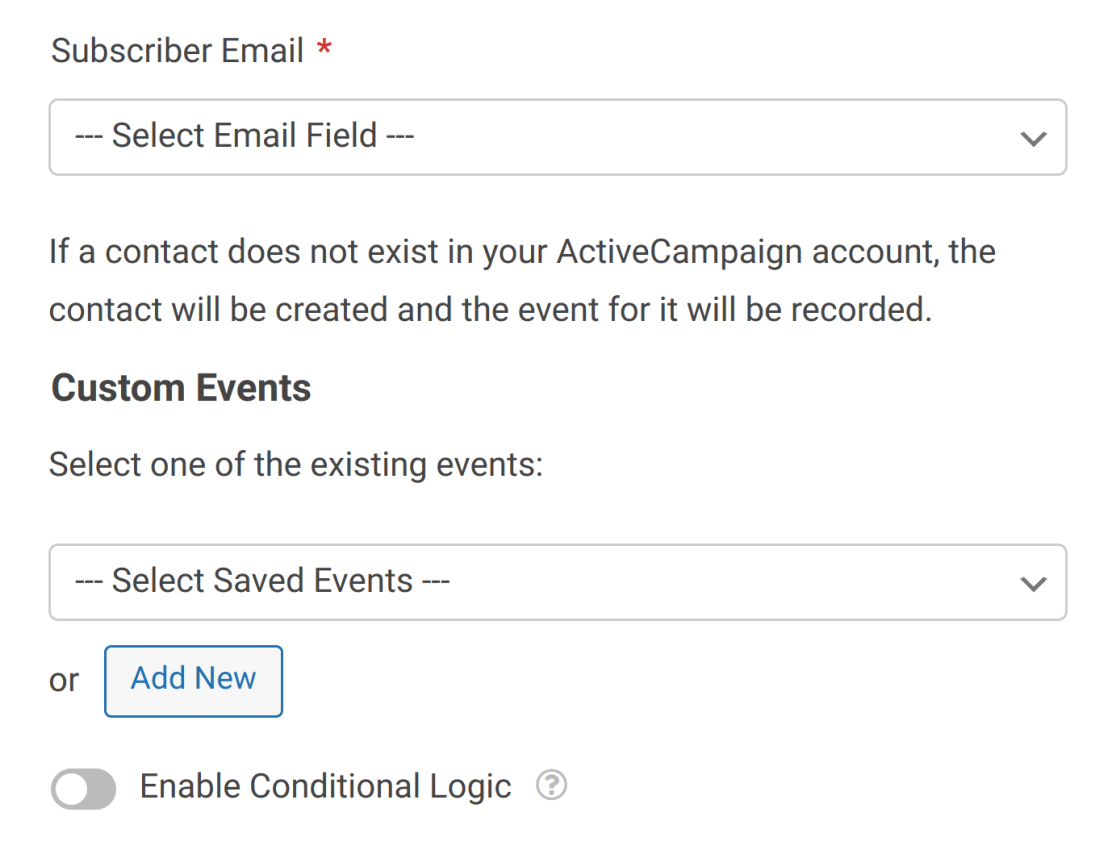
Escolha o campo Email do seu formulário no primeiro menu suspenso, depois selecione o evento que pretende rastrear no segundo. Pode clicar no botão Adicionar Novo para criar mais eventos a rastrear.
3. Configurar Lógica Condicional para ActiveCampaign (Opcional)
Lógica condicional permite-lhe alterar automaticamente certos aspetos do seu formulário dependendo das seleções ou introduções dos utilizadores.
Como exemplo, vamos mostrar-lhe como usar a lógica condicional para permitir que os utilizadores escolham se gostariam de ser adicionados à sua lista de correio ActiveCampaign.
Para configurar isto, primeiro precisará de adicionar um campo Caixas de Verificação ao seu formulário. Para o nosso exemplo, adicionaremos uma única opção e intitulá-la-emos "Por favor, mantenha-me atualizado com newsletters semanais."
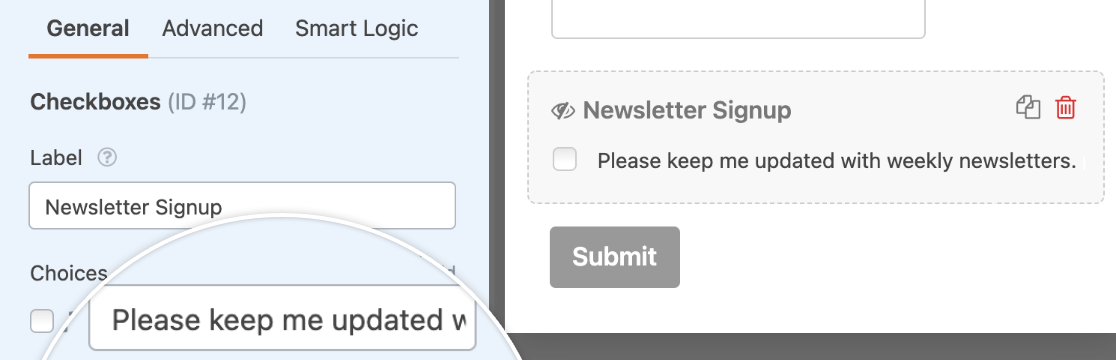
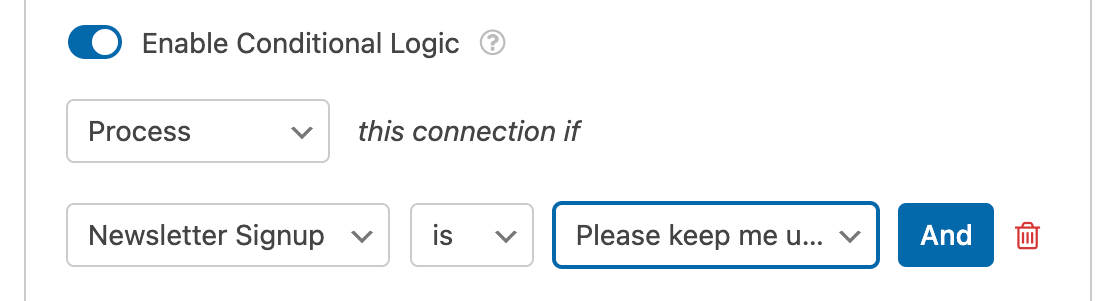
Em seguida, terá de configurar a sua lógica condicional. Na parte inferior das suas definições ActiveCampaign, ative a opção intitulada Ativar Lógica Condicional.
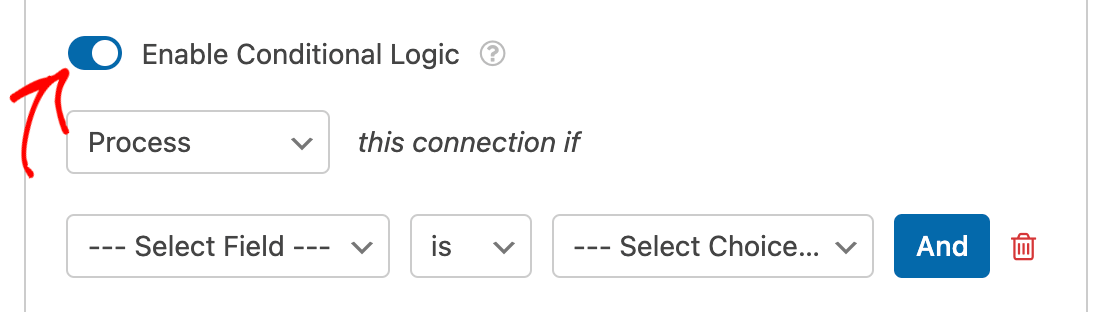
Finalmente, terá de usar os menus suspensos que aparecem para configurar a sua regra de lógica condicional. Para este exemplo, a nossa regra será Processar esta ligação se Inscrição na Newsletter for Por favor, mantenha-me atualizado com newsletters semanais.
Nota: Precisa de ajuda para configurar a sua regra de lógica condicional? O nosso tutorial para iniciantes sobre como usar a lógica condicional no WPForms tem todos os detalhes.
Guarde o seu formulário e a sua lógica condicional estará pronta.
É tudo! Agora pode configurar a integração ActiveCampaign com qualquer formulário no seu site.
Em seguida, gostaria de gerar mais leads e impulsionar mais vendas para o seu negócio? Certifique-se de conferir o nosso tutorial sobre como criar formulários pop-up com WPForms e OptinMonster para aprender como.


