


Resumo de IA
Gostaria de alterar o comportamento do seu formulário com base no que o utilizador seleciona ou introduz num campo? A lógica condicional permite-lhe alterar o que o utilizador vê nos seus formulários, qual o e-mail de notificação enviado, e mais.
Este tutorial irá introduzi-lo à lógica condicional no WPForms.
Antes de começar, você precisará garantir que o WPForms esteja instalado e ativado no seu site WordPress e que você tenha verificado sua licença. Em seguida, você pode criar um novo formulário ou editar um existente para aceder ao construtor de formulários.
Lógica Condicional Básica
O uso mais comum da lógica condicional é mostrar ou ocultar campos dependendo da seleção de um utilizador. Para este exemplo, faremos um único campo aparecer quando o utilizador selecionar uma opção específica de um campo de Menu Suspenso.
Vamos começar por abrir o construtor de formulários. A partir daí, clique no campo do formulário que pretende mostrar ou ocultar. Isto abrirá o seu painel de Opções de Campo.
Verá um separador Lógica Inteligente ao abrir o painel Opções de Campo. Prossiga e clique neste para o abrir, depois selecione Ativar Lógica Condicional.
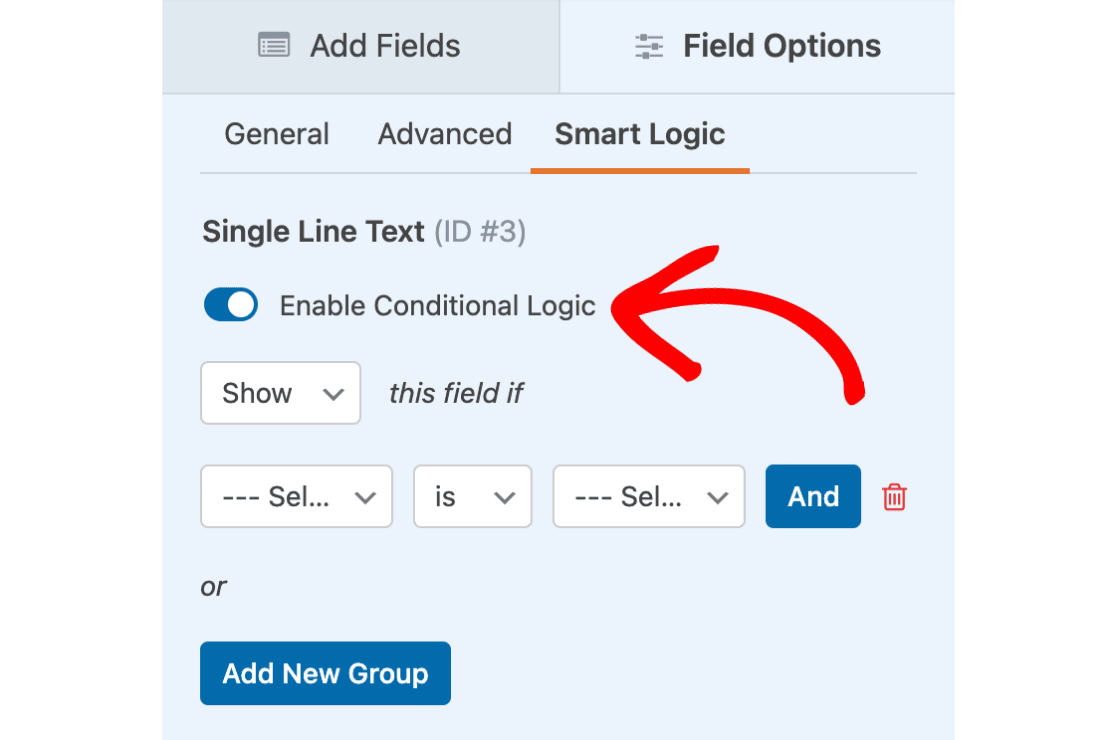
Agora que a lógica condicional foi ativada, deverá ver alguns menus suspensos para definir a sua regra de condição. Aqui estão as perguntas que precisará de considerar ao preencher estes menus suspensos:
- Mostrar/Ocultar: Gostaria que esta lógica fizesse com que o campo fosse mostrado ou ocultado quando as condições forem cumpridas?
- Selecionar Campo: De que campo gostaria que esta lógica dependesse?
- Comparação: Que comparação gostaria de usar neste campo? As opções incluem: é, não é, vazio, não vazio, contém, não contém, começa com, termina com, maior que e menor que.
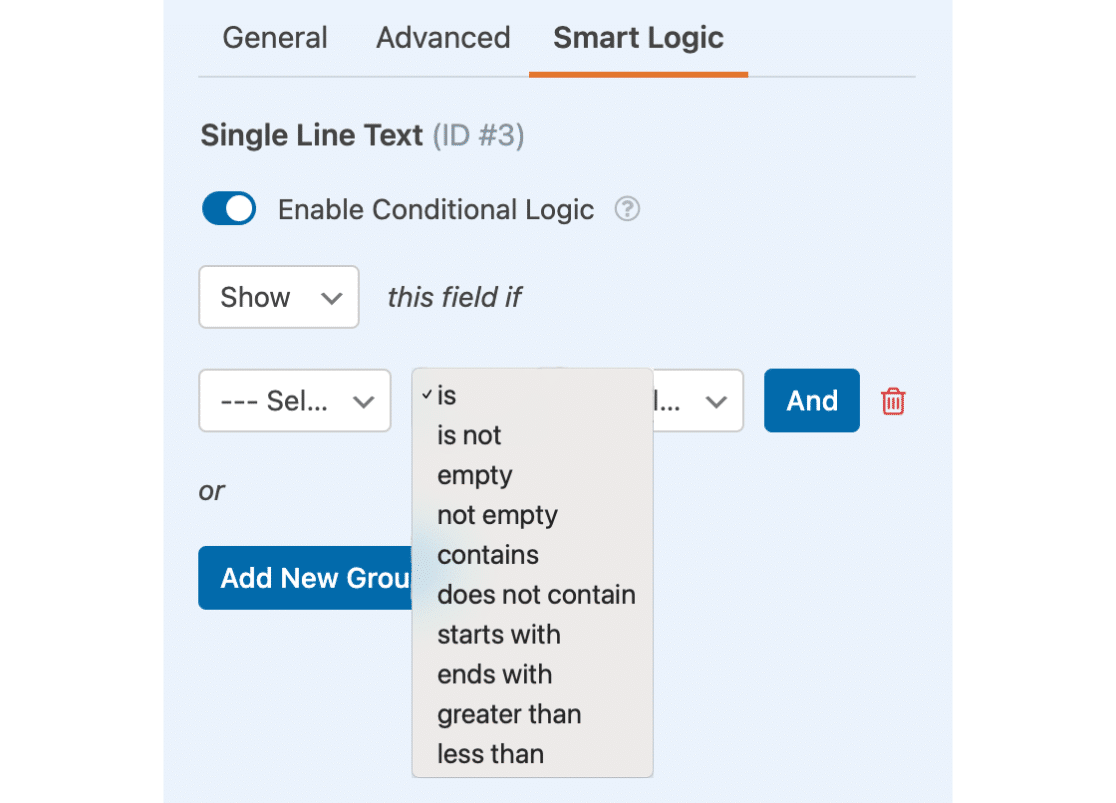
Nota: As comparações de lógica condicional não diferenciam maiúsculas de minúsculas.
- Selecionar Escolha: Que valor gostaria que o campo contivesse para que esta condição se aplicasse? Este campo será desativado se selecionar vazio ou não vazio no menu suspenso de comparação.
Prossiga e preencha cada um destes menus suspensos. Para o nosso exemplo, aplicaremos lógica condicional ao nosso campo Outro Tipo de Negócio. Definiremos a lógica para dizer: Mostrar este campo se o menu suspenso Tipo de Negócio for definido como Outro.
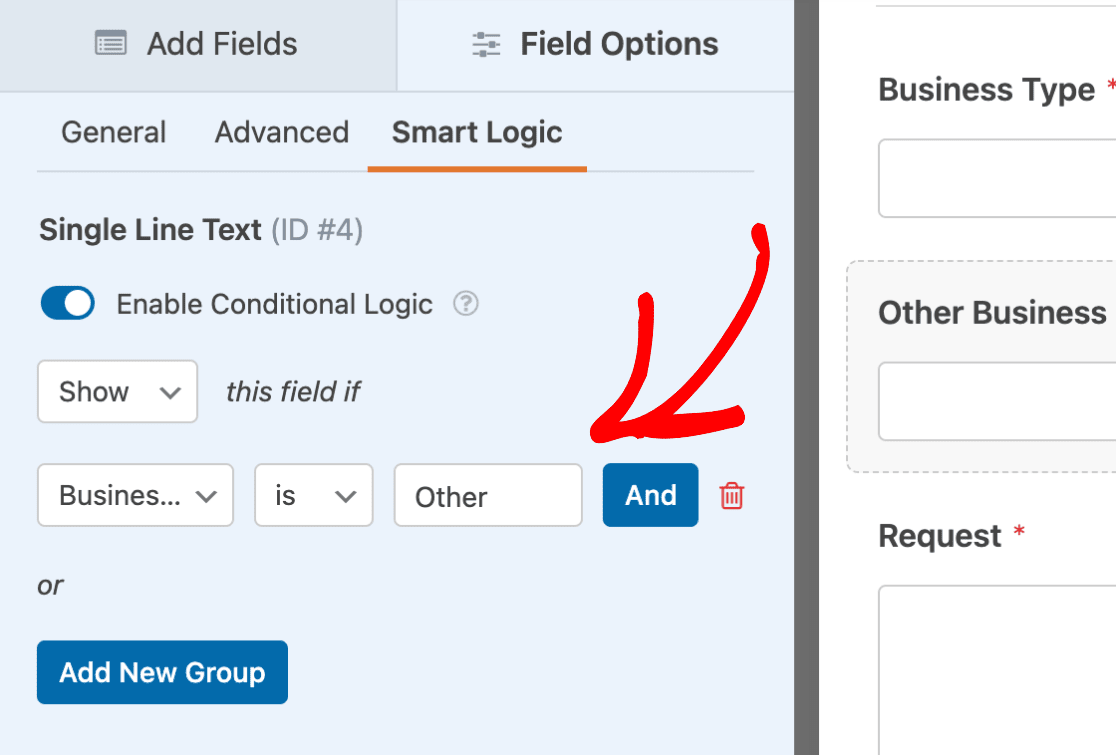
Agora, quando um utilizador selecionar a opção Outro neste campo, o campo Outro Tipo de Negócio será exibido. Caso contrário, o campo extra permanecerá oculto.
Lógica Condicional Complexa
Poderá descobrir que uma única regra de lógica condicional não é suficientemente complexa para algumas situações. No entanto, é possível adicionar quantas condições desejar.
Nota: Ao adicionar múltiplas condições, tenha cuidado para que não entrem em conflito umas com as outras. É sempre uma boa ideia testar o seu formulário antes de o adicionar a uma página ou publicação ativa.
Por exemplo, perguntaremos aos utilizadores se gostariam de subscrever a nossa newsletter de Marketing de Retalho. No entanto, só queremos apresentar esta opção se eles tiverem partilhado um endereço de e-mail e escolhido Retalho como o seu Tipo de Negócio.
Para configurar isto, adicionaremos primeiro um campo de Caixas de seleção ao nosso formulário. Em seguida, personalizaremos o rótulo e as opções do campo para se adequarem às nossas necessidades.
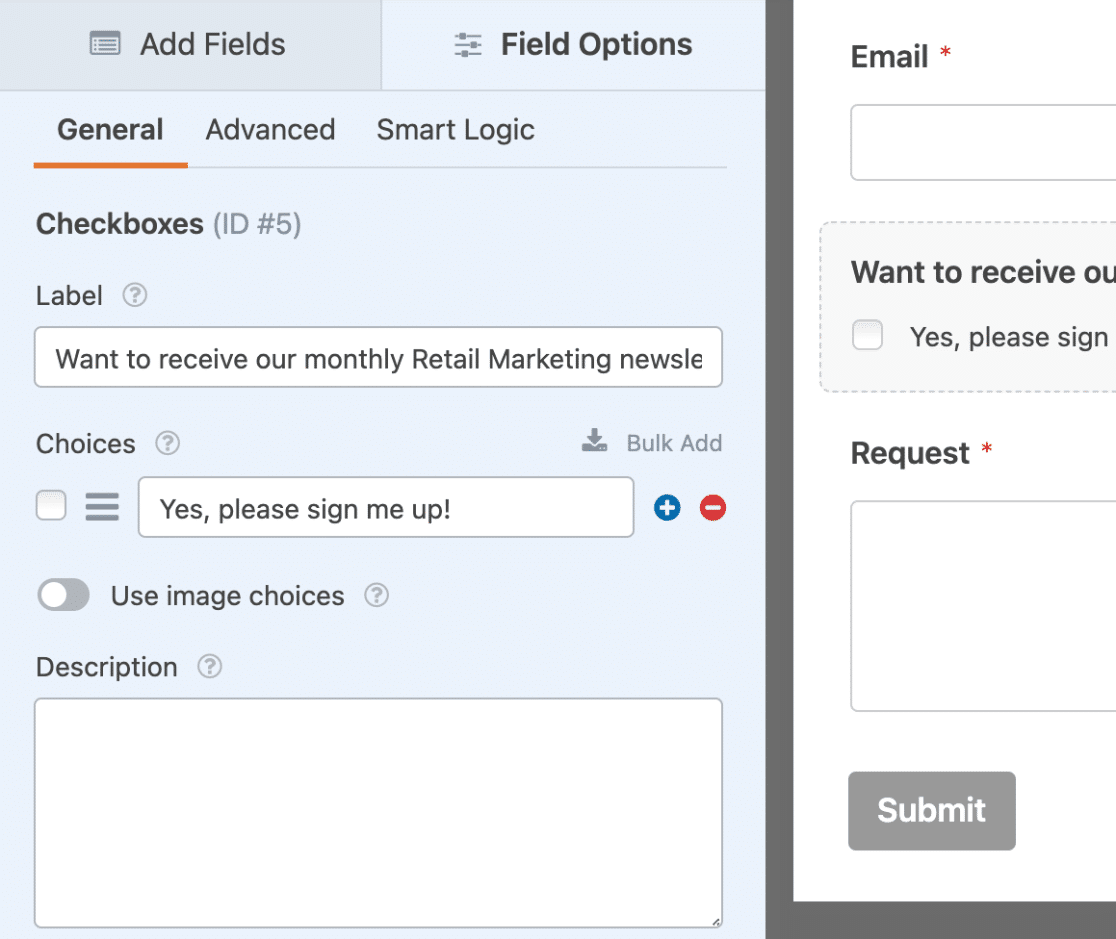
Em seguida, repetiremos o processo da secção acima para ativar a lógica condicional e adicionar a nossa 1ª regra. Esta regra indicará: Mostrar este campo se E-mail for não vazio.
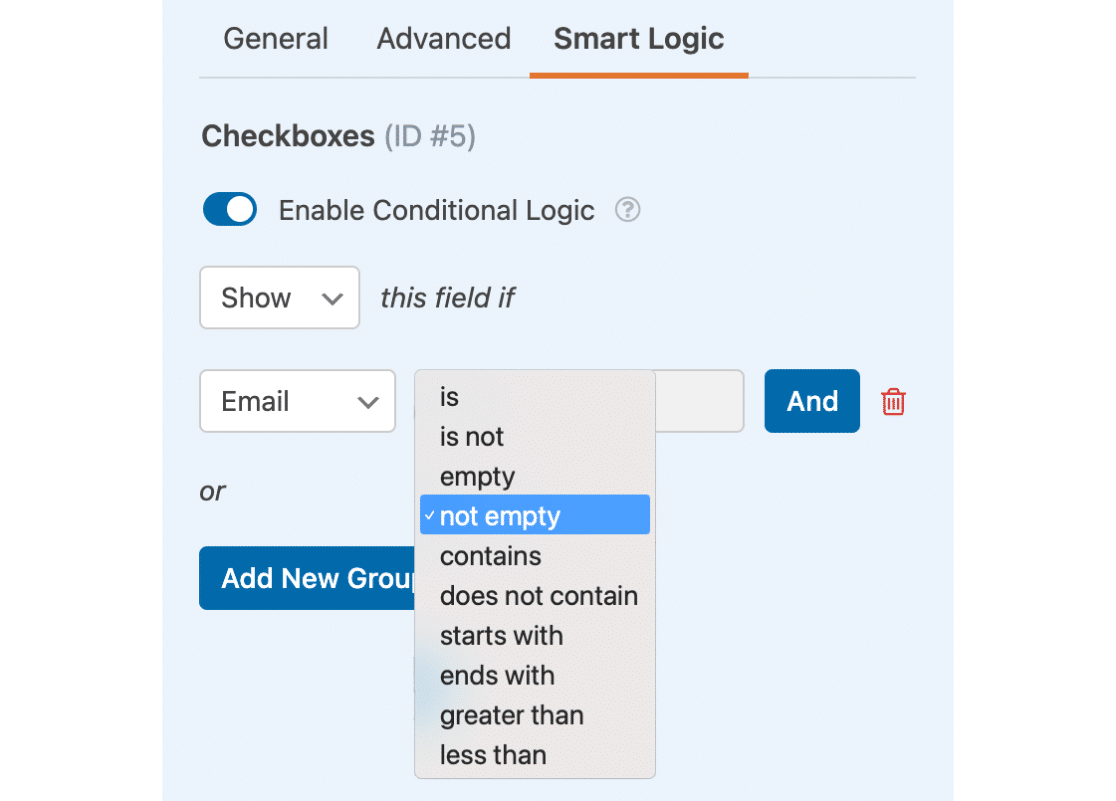
Agora que temos a 1ª condição definida, precisamos de decidir se utilizamos lógica condicional E ou OU para a 2ª condição.
Para o nosso exemplo, queremos que a caixa de seleção seja apresentada se o utilizador introduzir um e-mail e escolher Retalho, pelo que clicaremos no botão E para adicionar lógica E.
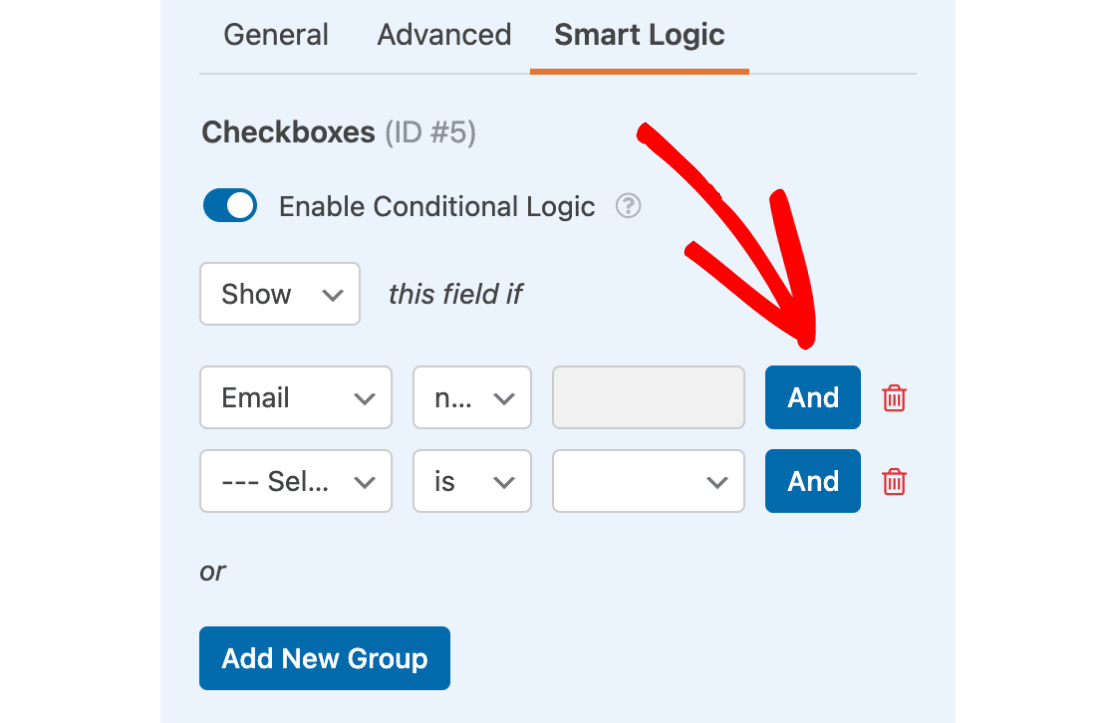
Agora precisamos de configurar a nossa 2ª regra e guardar o formulário. Com a nossa lógica E em vigor, o nosso campo de caixa de seleção só será apresentado se ambas as condições forem cumpridas.
Escolher Correspondências Individuais de Campos Multivalorados
A lógica condicional não procura correspondências individuais em campos multivalorados. Precisará de regras adicionais para excluir os valores que não deseja que correspondam.
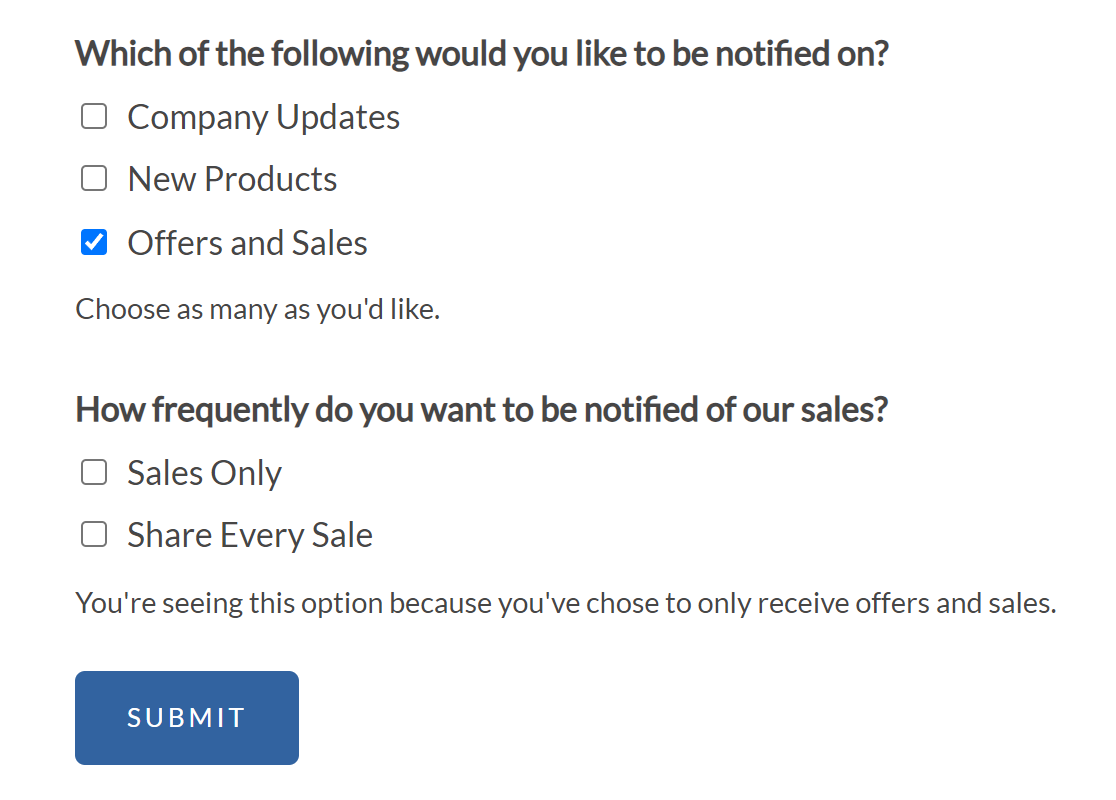
Neste exemplo, mostraremos como apresentar um novo campo de Escolha Múltipla com opções de frequência quando o utilizador selecionar apenas Ofertas e Vendas.
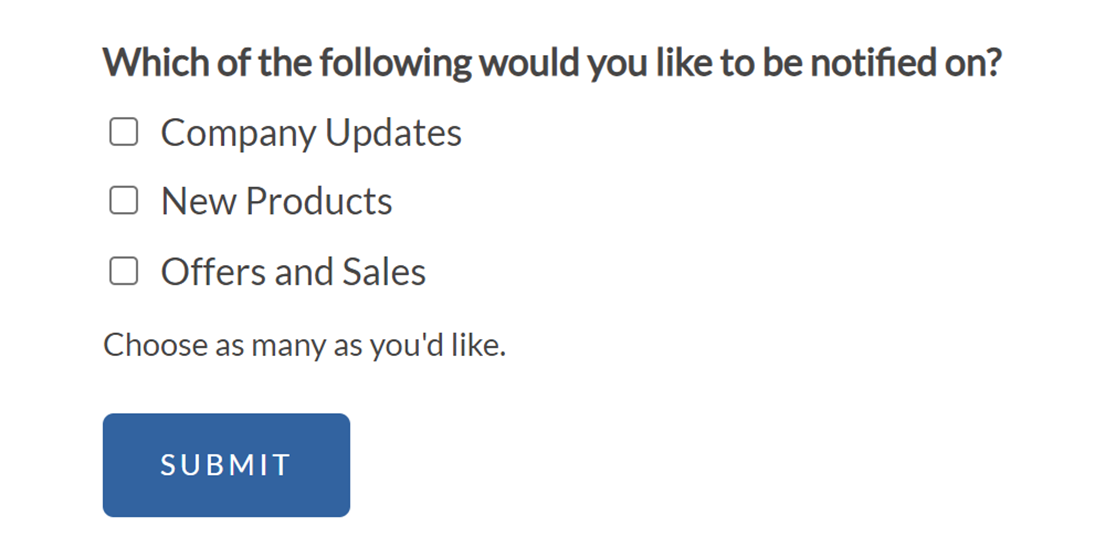
Para alcançar este resultado, precisamos de adicionar 3 regras de lógica condicional para o campo de Escolha Múltipla que pretendemos mostrar.
Primeiro, definiremos o campo para Mostrar se a opção Ofertas e Vendas for selecionada.
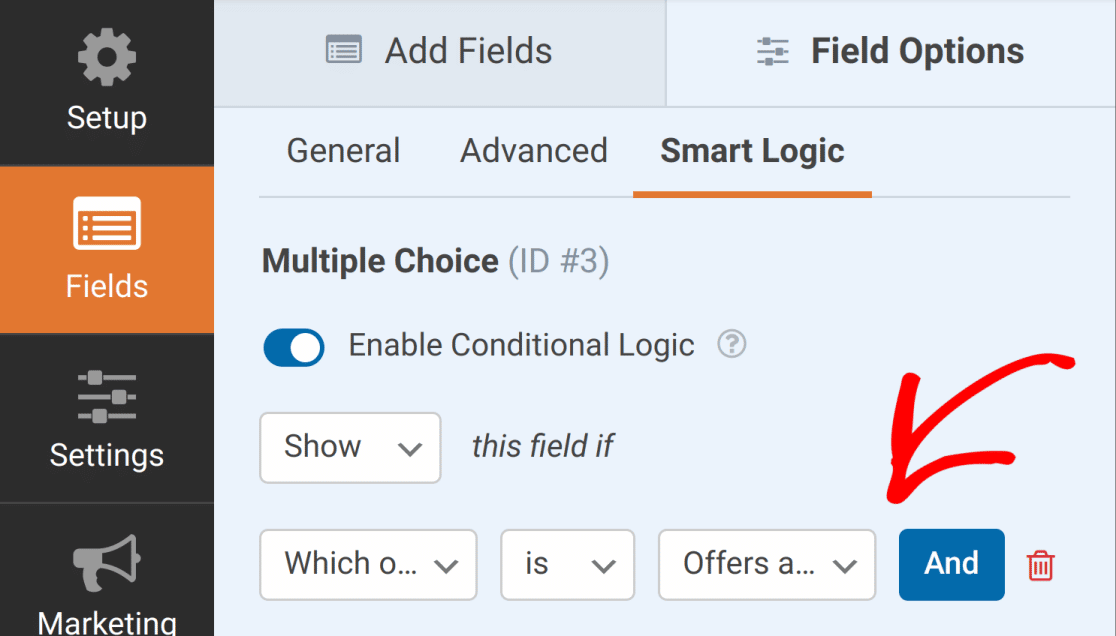
Em seguida, precisamos de 2 regras adicionais que digam ao nosso formulário para excluir as duas primeiras opções da nossa lógica condicional. Para cada regra, usaremos o campo de caixa de seleção do nosso exemplo.
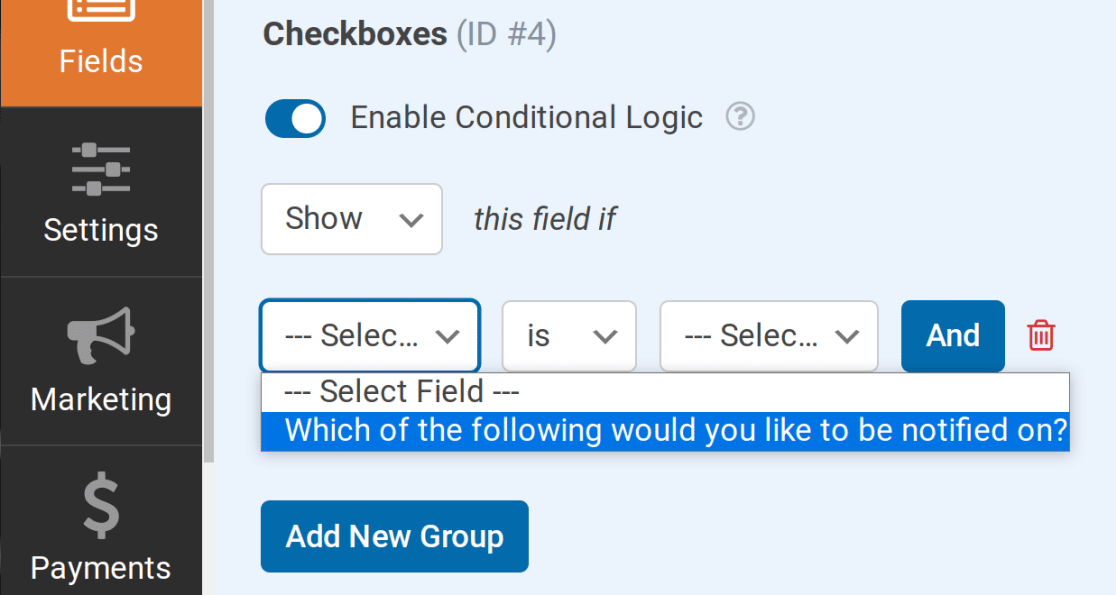
Em seguida, definiremos a Escolha Selecionada para Atualizações da Empresa para a 1ª regra e Novos Produtos para a 2ª. Para a comparação em cada regra, usaremos não é.
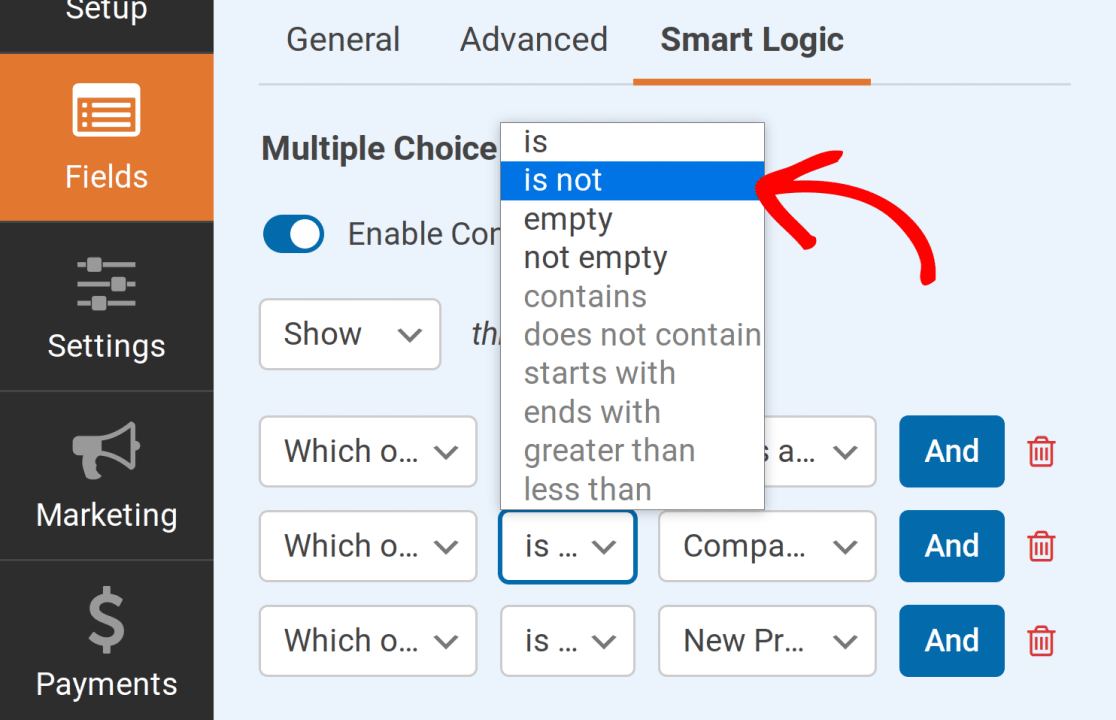
Nota: Se algum campo de escolha múltipla (Menu suspenso, Caixas de seleção ou Escolha Múltipla) for usado como parâmetro, apenas as opções é, não é, vazio e não vazio estarão disponíveis.
Com estas regras em vigor, o campo de Escolha Múltipla só estará disponível se apenas Ofertas e Vendas for selecionado.
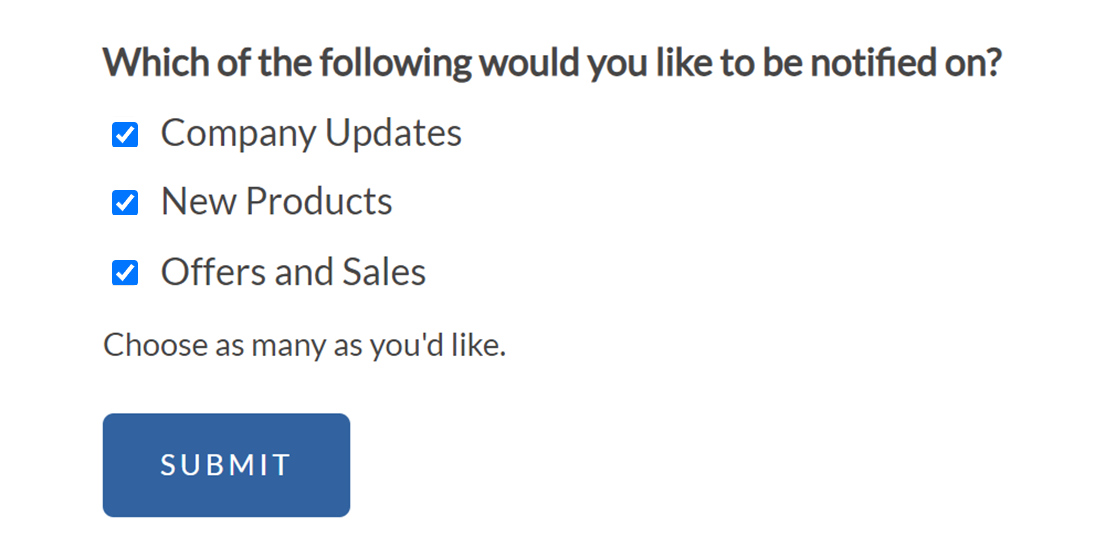
Não será apresentado quando Atualizações da Empresa ou Novos Produtos forem selecionados.
Mais Exemplos
Existem tantas formas de usar a lógica condicional nos seus formulários que seria difícil cobri-las todas num único tutorial. Em vez disso, partilhámos exemplos detalhados em muitos outros documentos e publicações de blog.
Abaixo encontra-se uma lista com alguns dos nossos tutoriais mais populares que mostram exemplos de como usar a lógica condicional no WPForms:
- Instruções Gerais/Inspiração
- Exemplos para Objetivos Específicos
- Exemplos para Integrações de Marketing por Email
Perguntas Frequentes
Estas são respostas a algumas das principais perguntas sobre o uso da Lógica Condicional no WPForms.
Que campos de formulário podem ser usados ao configurar a lógica condicional para ocultar/exibir outros campos?
Abaixo encontra-se uma lista dos campos que podem ser usados com a lógica condicional:
- Texto de Linha Única
- Texto de Parágrafo
- Controlo deslizante de números
- Menu suspenso
- Escolha múltipla
- Website / URL
- Caixas de seleção
- Números
- Itens Múltiplos
- Itens de Caixa de Seleção
- Itens de Menu Suspenso
- Campo oculto
- Classificação
- Net Promoter Score
É tudo! Esperamos que este artigo o tenha ajudado a aprender como usar a lógica condicional com o WPForms.
Em seguida, gostaria de aprender sobre os tipos de campo disponíveis no WPForms? Certifique-se de consultar o nosso guia completo sobre campos padrão do WPForms para mais detalhes.


