



Resumo de IA
Quer permitir que as pessoas escolham a que Grupos do Mailchimp querem ser adicionadas?
Criar um formulário WordPress para Grupos do Mailchimp permitir-lhe-á segmentar os seus subscritores com precisão.
Neste artigo, vamos mostrar-lhe como criar um formulário de inscrição personalizado do Mailchimp com Grupos. Dessa forma, os novos subscritores podem escolher quais os e-mails que querem receber.
Crie o Seu Formulário WordPress para Mailchimp Agora
Como Utilizo Grupos no Mailchimp?
Os Grupos do Mailchimp permitem-lhe colocar subscritores em categorias de acordo com os seus interesses. Isto significa que pode direcionar pessoas com informações e promoções específicas sem lhes enviar e-mails que não querem.
Está a perguntar-se sobre a diferença entre Grupos e segmentos?
Num nível básico, os Grupos são 'caixas' fixas de subscritores, e os segmentos comportam-se mais como filtros. Assim, os segmentos permitem-lhe selecionar pessoas com base na sua atividade ou demografia, enquanto os Grupos dão ao subscritor o controlo sobre em que 'caixas' eles estão.
Ao usar Grupos no Mailchimp, pode:
- Permitir que as pessoas escolham os e-mails que recebem, o que pode ajudar a aumentar o envolvimento e reduzir as taxas de cancelamento de subscrição
- Evitar ter de gerir listas separadas com subscritores sobrepostos
- Enviar e-mails altamente segmentados para cada subscritor para melhores taxas de abertura
- Obter mais conversões ao tornar cada e-mail relevante para um Grupo específico.
Pode libertar todo o poder da funcionalidade de Grupos adicionando uma seleção de Grupos ao seu formulário de subscrição. Vamos mostrar-lhe como fazer isso no WordPress.
Como Adicionar Subscritores a Grupos do Mailchimp no WordPress
Agora vamos ver como permitir que os utilizadores selecionem Grupos do Mailchimp no seu Formulário WordPress.
Se já sabe como usar o Mailchimp com o WPForms, achará este tutorial super fácil de completar. Vamos começar por instalar o plugin e o addon de que necessitará.
1. Instalar o Plugin WPForms
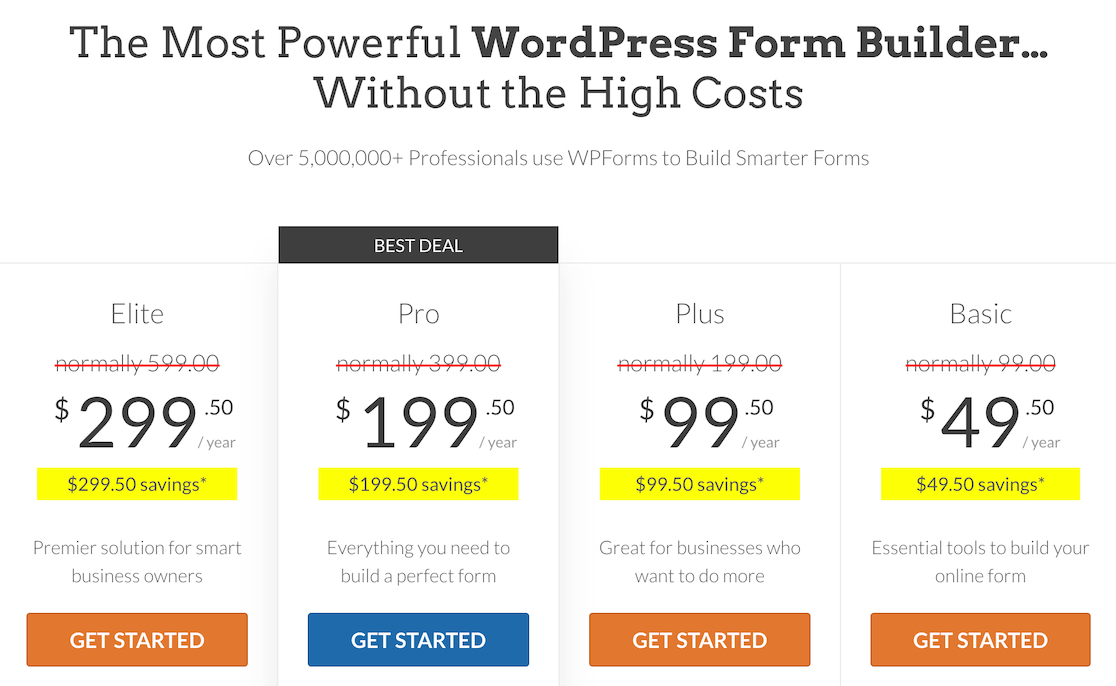
A primeira coisa que precisa de fazer é instalar o plugin WPForms. Para acompanhar, necessitará da licença Pro ou superior.
Se precisar de um pouco de ajuda para começar, leia como instalar um plugin no WordPress.
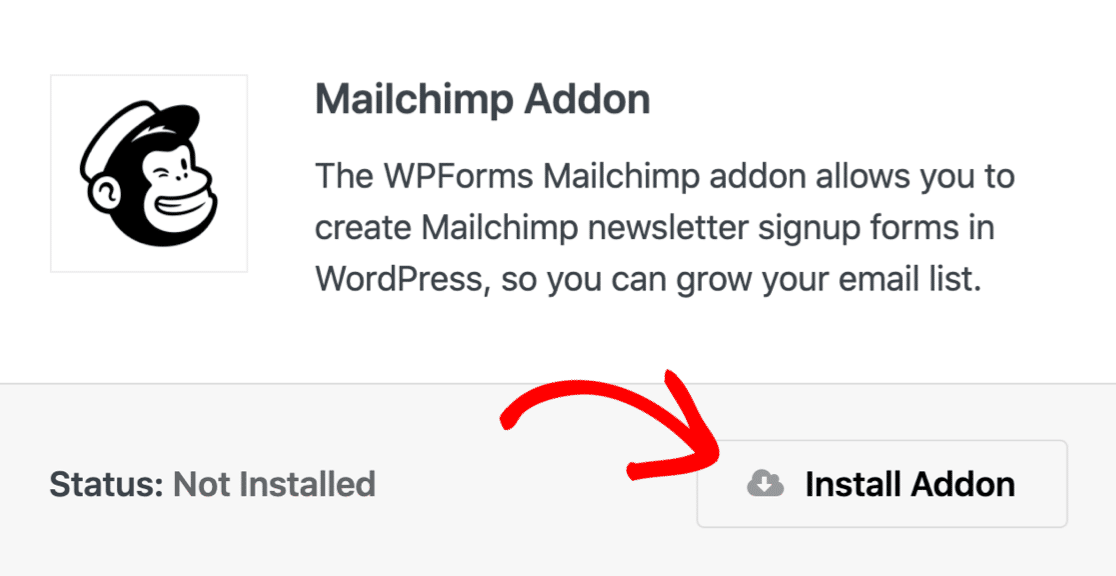
Em seguida, terá de instalar o addon Mailchimp. Após ativar o WPForms, encontrará o addon Mailchimp no menu WPForms » Addons.
Antes de prosseguirmos, vamos iniciar sessão no Mailchimp e verificar se os seus Grupos estão configurados.
Encontrá-los-á no Mailchimp em Público » Menu suspenso Gerir Público » Gerir Contactos » Grupos.
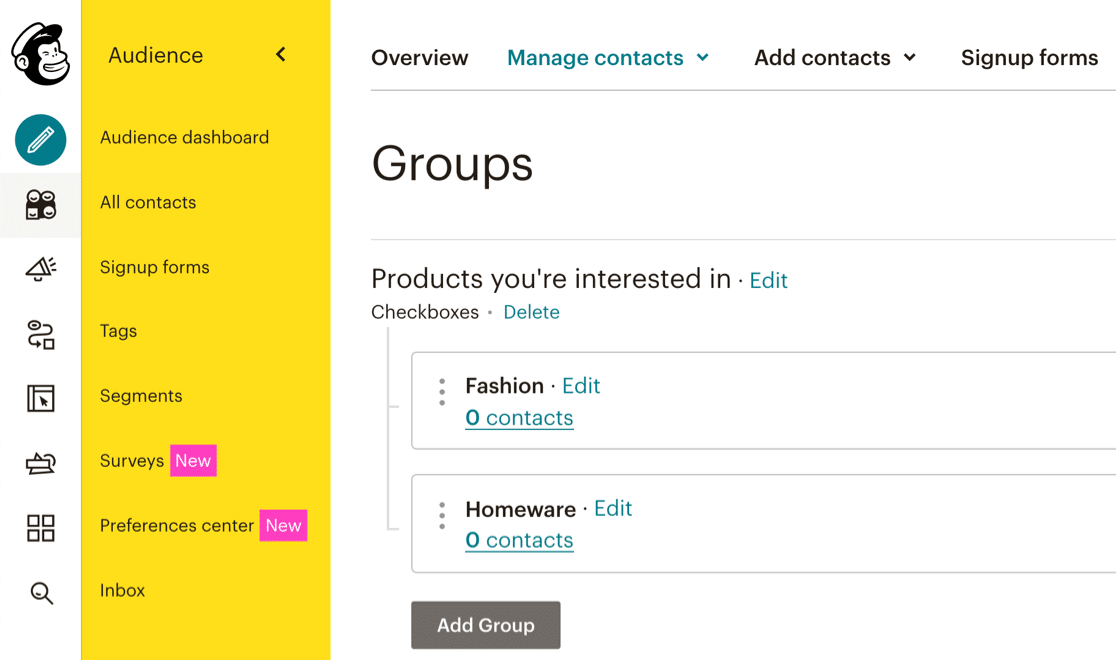
Temos 2 Grupos chamados Moda e Artigos para o Lar.
Em seguida, vamos configurar a lógica condicional para cada combinação de caixa de seleção no seu formulário.
2. Criar um Formulário de Inscrição para o Mailchimp
O WPForms Pro é o melhor plugin de formulários de contacto para WordPress.
O WPForms vem com mais de 2.100 modelos de formulários WordPress para que nunca tenha de começar do zero. Para acelerar as coisas, vamos usar o modelo de formulário de inscrição de newsletter.
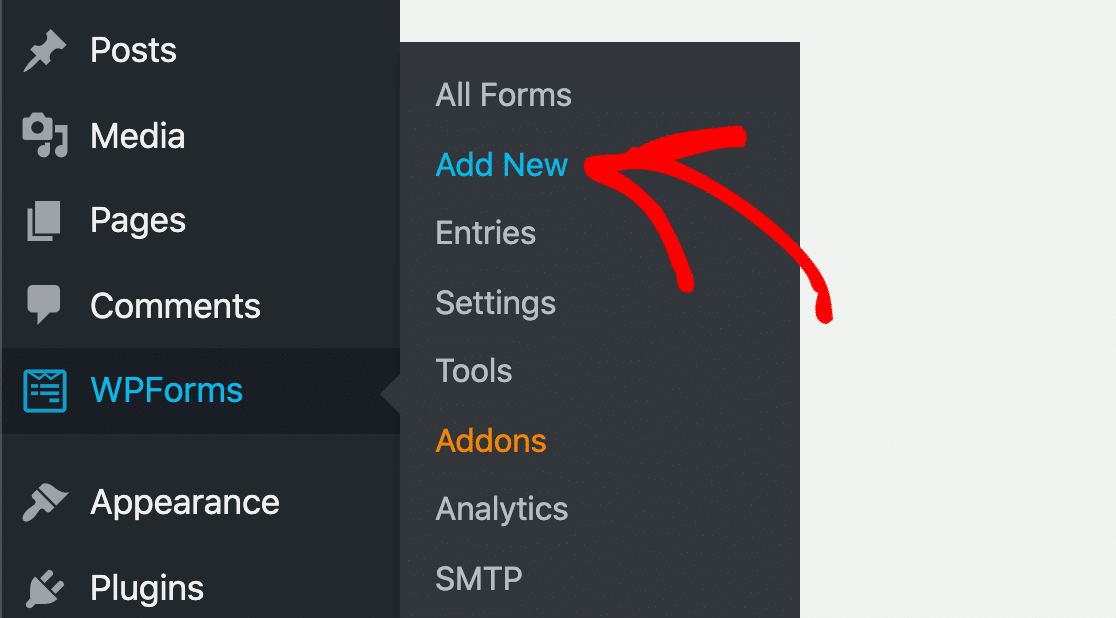
Aceda a WPForms » Adicionar Novo para começar.
Em seguida, selecione o modelo de formulário de inscrição para a newsletter.
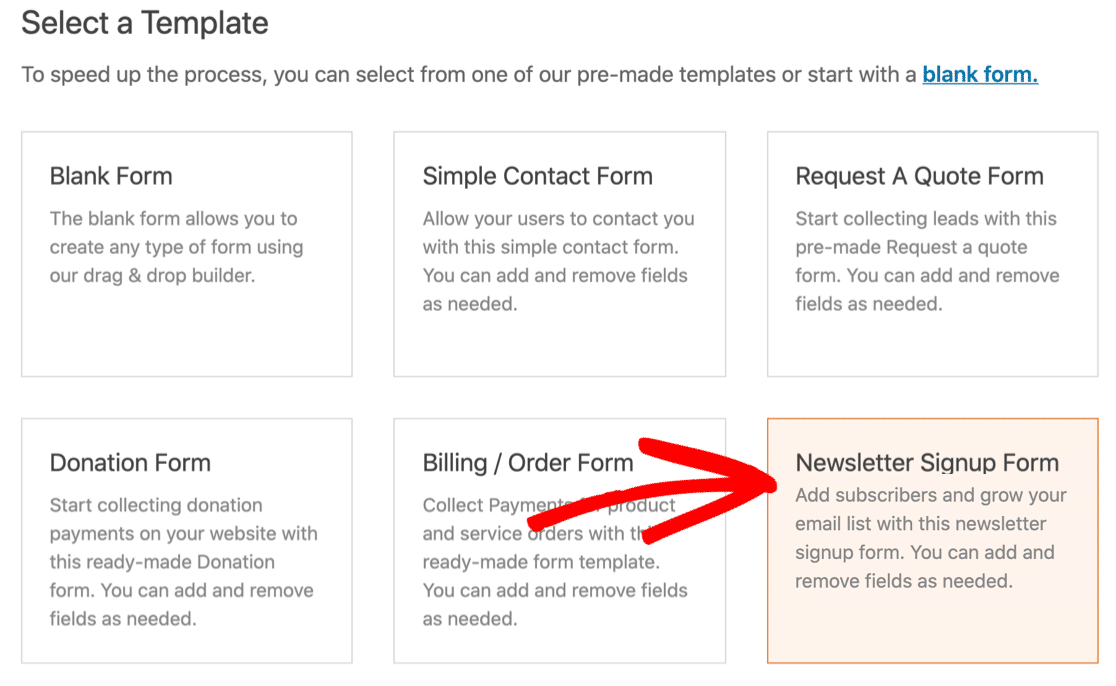
O formulário tem 2 campos predefinidos para Nome e Email.
Adicionalmente, vamos adicionar um campo de caixa de seleção que corresponde aos seus Grupos do Mailchimp.
Uma caixa de seleção permitirá que o seu novo subscritor se inscreva num ou mais Grupos. Se pretender que apenas possam selecionar um Grupo, pode usar um campo de escolha múltipla ou de lista pendente em vez de uma caixa de seleção.
Portanto, neste exemplo, vamos adicionar um campo de caixa de seleção com 2 Opções: Fashion e Homeware.
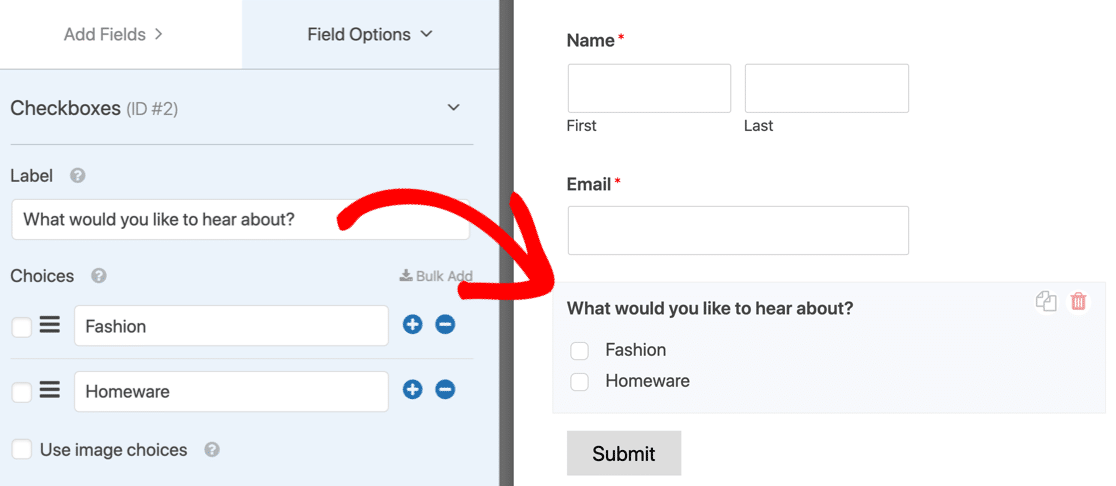
Vamos avançar e ver como criar lógica condicional no seu formulário para adicionar utilizadores a Grupos do Mailchimp.
3. Adicionar Grupos do Mailchimp ao Seu Formulário
Nesta etapa final, vamos criar 3 ligações ao Mailchimp.
Veja como funciona:
- Se a primeira caixa de seleção for selecionada, a primeira ligação será executada.
- Se a segunda for selecionada, a segunda será executada.
- Se ambas as caixas de seleção de grupo forem selecionadas, a terceira será executada.
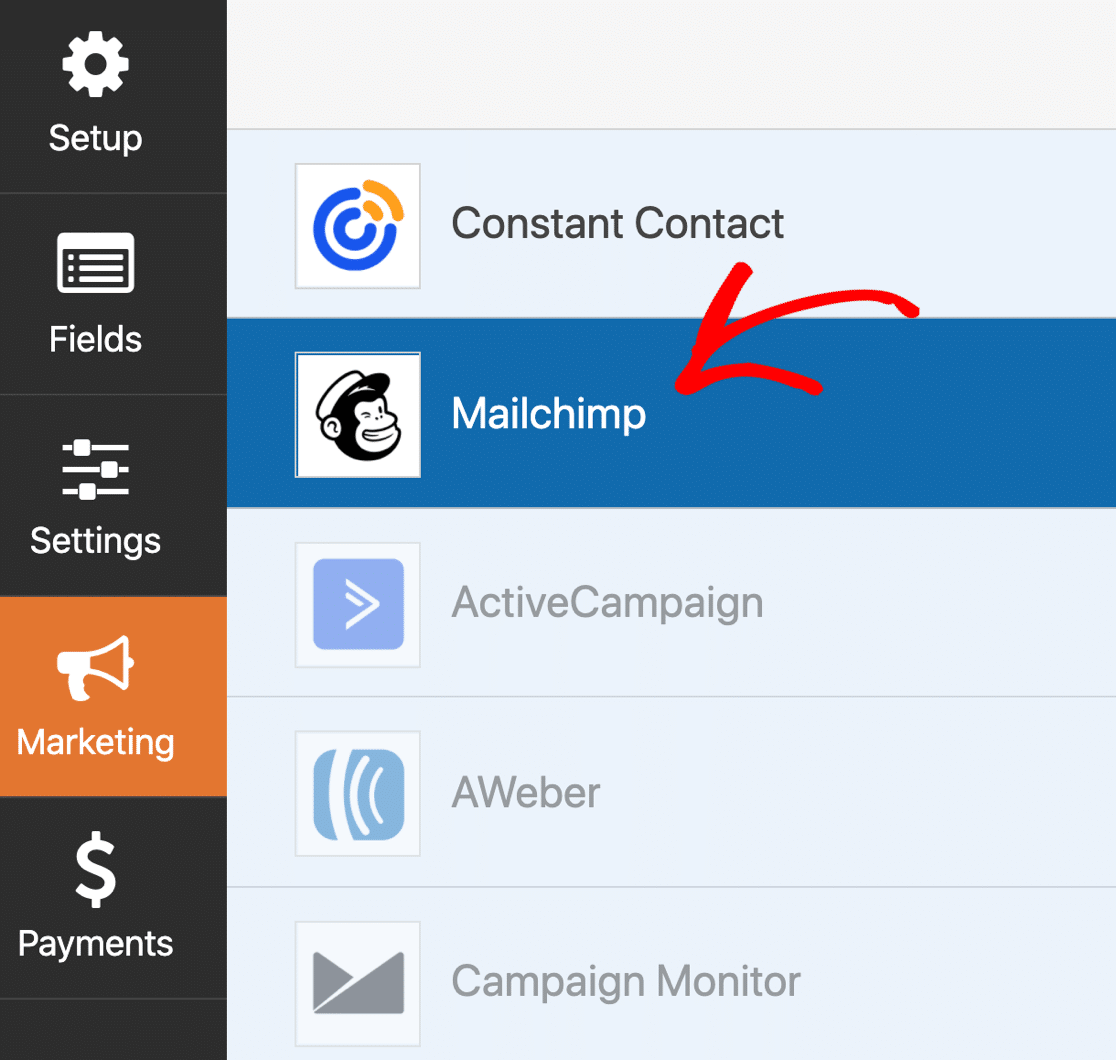
Para começar, vamos ligar à sua conta Mailchimp. Para o fazer, clique no separador Marketing na barra de tarefas esquerda e clique em Mailchimp.
Agora, prossiga e adicione uma nova ligação clicando no botão azul.
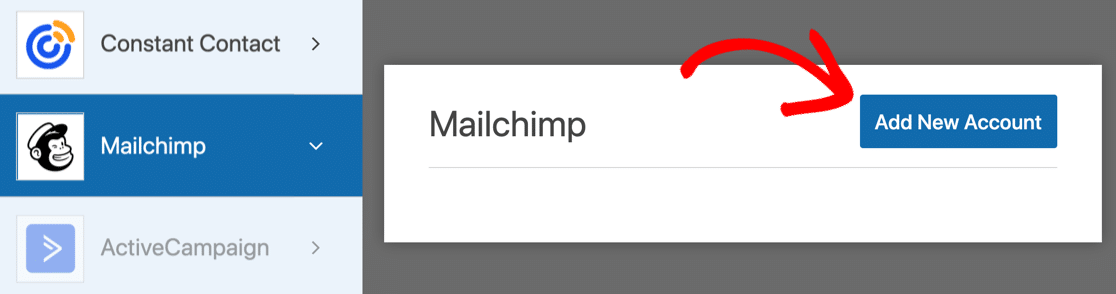
O WPForms irá pedir a sua chave API. Encontrá-las-á no Mailchimp em Ícone de perfil » Conta » Extras » Chaves API.
Pode usar qualquer nome para a ligação.
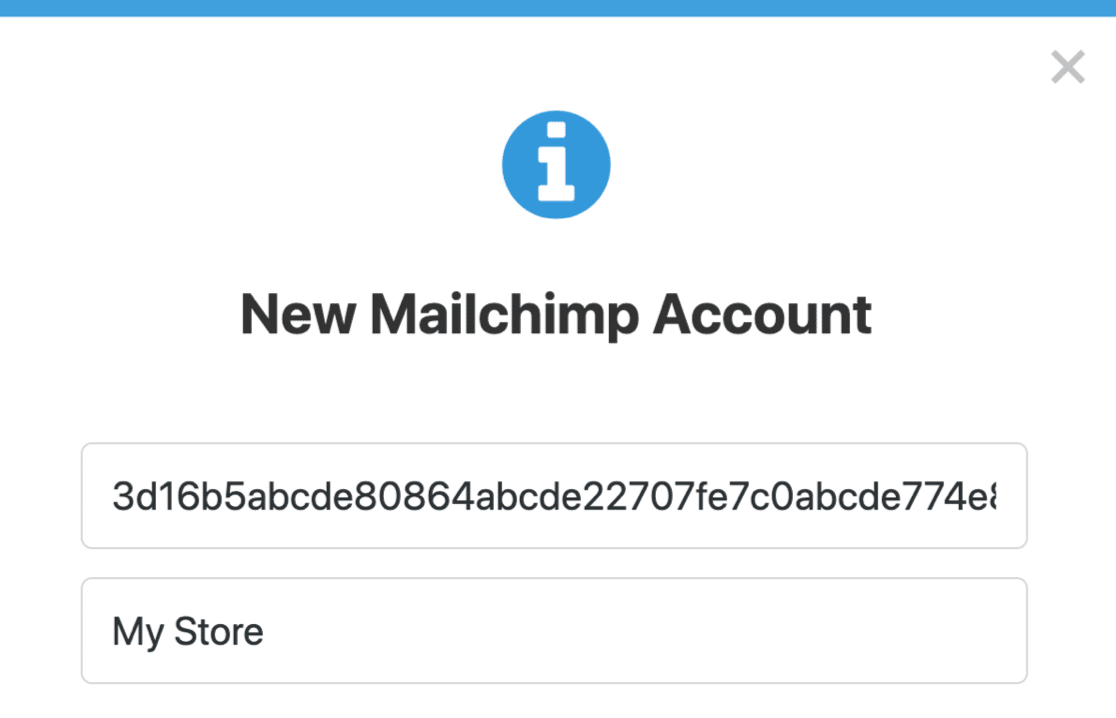
4. Adicionar Conexões para Cada Combinação de Caixa de Seleção
Em seguida, vamos adicionar uma ligação para o primeiro Grupo chamado Fashion. Quando lhe for pedido um nome, pode chamar-lhe algo como 'Ligação Grupo Fashion'.
Veja como configurar isto:
- Selecionar Conta: Escolha a conta que acabámos de ligar a partir da lista pendente
- Selecionar Audiência: Selecione a audiência da lista
- Ação a Executar: Subscrever
- Email do Subscritor: Email
- Selecionar Grupos: O nome do seu 1º Grupo (no nosso caso, Fashion)
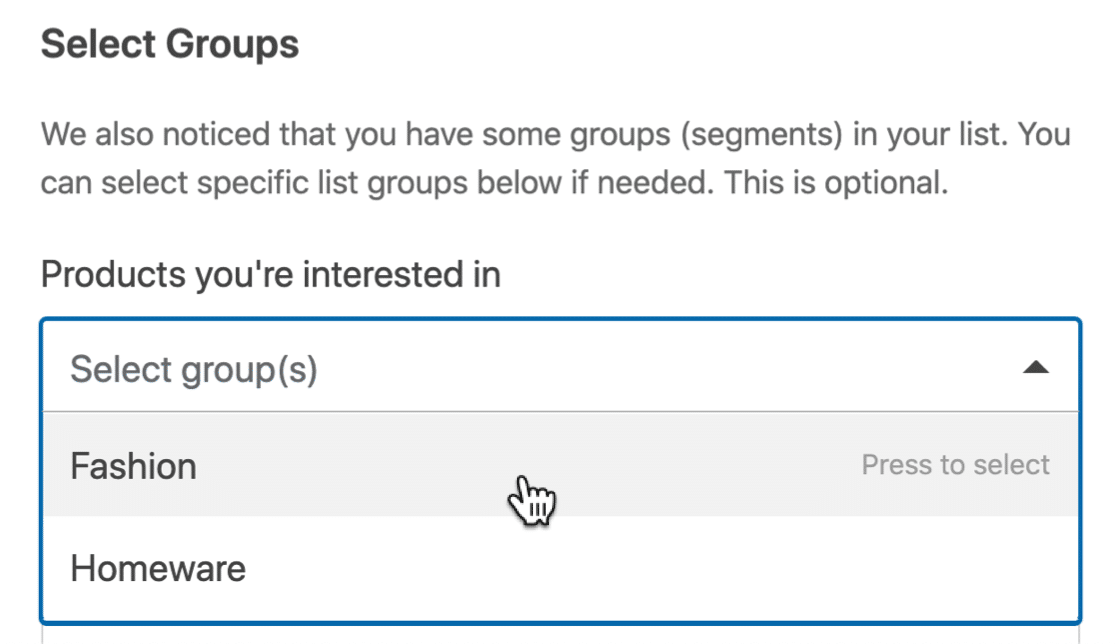
Todos os outros itens, como etiquetas, são opcionais.
Agora, role para baixo até encontrar a caixa de seleção Ativar Lógica Condicional e clique nela. Só queremos adicionar o subscritor se ele tiver selecionado a caixa de seleção Fashion, por isso vamos configurar a lógica condicional para isso.
A instrução lê-se da seguinte forma:
Processar esta ligação se O que gostaria de ouvir? for Fashion
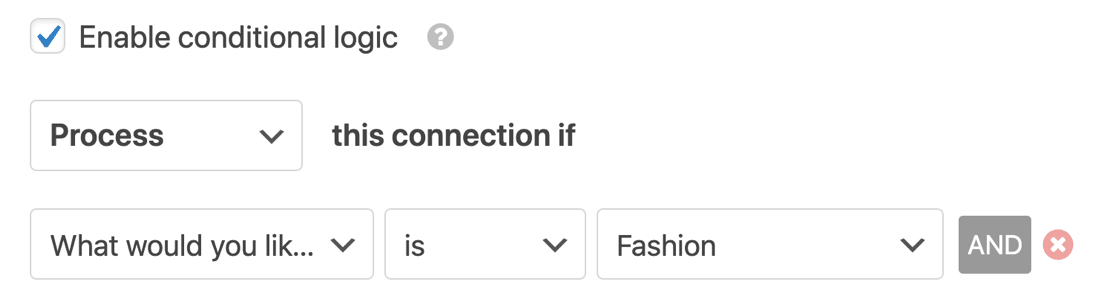
Ótimo!
Agora vamos adicionar a segunda ligação para o segundo grupo.
Role para cima e clique novamente no botão azul Adicionar Nova Ligação. Repita o processo, mas desta vez, selecione o seu segundo Grupo nas etapas de configuração que acabámos de seguir.
Ative novamente a lógica condicional. Esta ligação será executada se o segundo Grupo for selecionado. Assim, no nosso exemplo, seria lido:
Processe esta ligação se O que gostaria de ouvir? for Casa
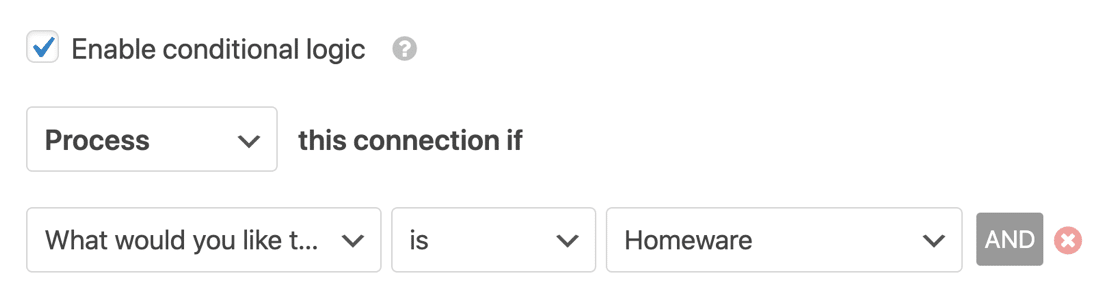
Tudo pronto? Agora precisamos de adicionar uma 3.ª ligação. Desta vez, a ligação será ativada se o assinante selecionar ambos os grupos.
Para isso, adicionaremos uma condição E. Para o fazer, clique no botão E para adicionar outra linha.
Configure-a desta forma:
Processe esta ligação se O que gostaria de ouvir? for Casa E

O que gostaria de ouvir? for Moda
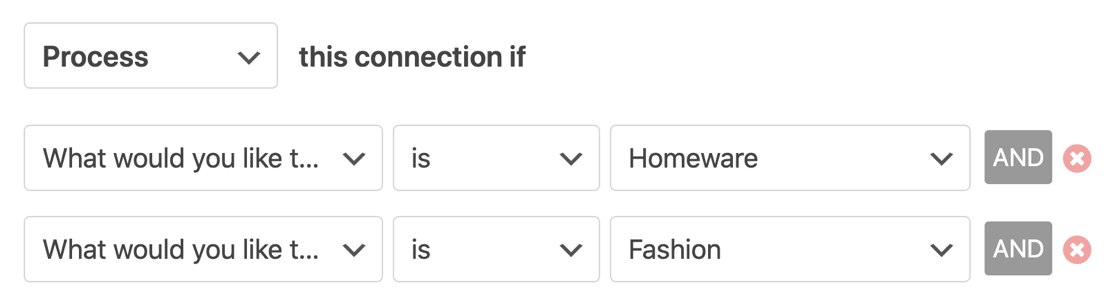
Se tiver mais de 2 grupos, terá de continuar a adicionar mais ligações. Certifique-se de que tem 1 ligação para cada combinação possível de caixas de seleção.
Agora pode incorporar o seu formulário numa página e testá-lo!
Quando alguém selecionar a caixa de seleção Moda, o WPForms executará a primeira ligação e adicioná-los-á ao Grupo Moda que adicionámos no Mailchimp. Se selecionarem Casa, a segunda condição será executada.
Se selecionarem ambos, a terceira condição E será executada.
E é tudo! Agora sabe como adicionar facilmente alguém a um Grupo do Mailchimp a partir de um formulário do WordPress.
Crie o seu formulário WordPress agora
Em seguida, veja mais tutoriais sobre Mailchimp + WordPress
Quer saber mais sobre como usar o Mailchimp com o WordPress? Veja estes tutoriais e guias:
- WPForms vs Mailchimp Form Builder: Qual Deverá Utilizar?
- 5 Alternativas ao Mailchimp Mais Poderosas (+Melhor Suporte)
- E, finalmente, veja esta lista de integrações essenciais do Mailchimp!
Pronto para criar o seu formulário? Comece hoje com o plugin construtor de formulários WordPress mais fácil. O WPForms Pro inclui muitos modelos gratuitos e oferece uma garantia de devolução do dinheiro em 14 dias.
Se este artigo o ajudou, por favor siga-nos no Facebook e Twitter para mais tutoriais e guias gratuitos do WordPress.





