


Resumo de IA
Não seria ótimo exigir que os utilizadores submetessem os seus endereços de e-mail antes de descarregar um ficheiro do seu site WordPress?
Incentivar os utilizadores a partilhar os seus endereços de e-mail em troca de descarregar um ficheiro do seu site WordPress é uma ótima forma de expandir a sua lista de e-mails e estabelecer ligações valiosas com o seu público.
Neste guia, irei guiá-lo através da configuração de um formulário de download de ficheiros que requer um endereço de e-mail usando o WPForms. Todo o processo leva cerca de 5 minutos.
Recolha Emails para Downloads de Ficheiros Agora! 🙂
Porquê Solicitar Endereços de Email para Downloads de Ficheiros?
Ao solicitar endereços de email para downloads de ficheiros, pode desbloquear uma multitude de benefícios que o podem ajudar a crescer e a conectar-se com o seu público, tais como:
- Aumentar a Sua Lista de Emails: Ao solicitar endereços de email para downloads de ficheiros, pode aumentar a sua lista de emails com pessoas que demonstraram um interesse genuíno no seu conteúdo.
- Monitorizar Interações do Utilizador: Ao monitorizar o envolvimento do utilizador, pode compreender melhor o que interessa ao seu público e ajustar a sua estratégia de conteúdo em conformidade.
- Melhorar os Seus Esforços de Marketing: Com os endereços de email em mãos, pode criar campanhas de marketing por email direcionadas com base nos ficheiros descarregados pelos utilizadores, fornecendo-lhes ainda mais valor.
- Nutrir Relações com Subscritores: Ao enviar emails aos subscritores, pode fornecer conteúdo personalizado, ofertas exclusivas e atualizações atempadas que os mantêm envolvidos com a sua marca.
Isto funciona com quase qualquer tipo de conteúdo descarregável. PDFs, modelos, listas de verificação, ebooks, folhas de cálculo, ficheiros de design. Se alguém o quiser, trocará o seu email por ele.
Se quiser ir mais longe, o WPForms também tem um complemento Lead Forms que converte o seu formulário padrão num formato de captura de leads de alta conversão. Mas para a maioria dos casos de uso, a configuração que mostrarei abaixo funciona perfeitamente.
Como Solicitar Endereços de Email para Downloads de Ficheiros
Siga os passos abaixo para configurar um formulário de download de ficheiros com um campo de endereço de email obrigatório usando o plugin WPForms.
- Passo 1: Instalar o Plugin WPForms Pro
- Passo 2: Utilize o Modelo de Formulário de Download de Conteúdo
- Passo 3: Configure as Notificações por E-mail para Entradas de Formulário
- Passo 4: Adicione o Link de Download na Sua Página WordPress
- Passo 5: Edite a Mensagem de Confirmação Após o Download
- Passo 6: Exiba o Formulário no Seu Site WordPress
- Manter o Seu Download Protegido Realmente Protegido
- Bónus: Conectar o Seu Formulário a um Serviço de Marketing por Email
Passo 1: Instalar o Plugin WPForms Pro
O WPForms é um plugin construtor de formulários fácil de usar para WordPress que lhe permite criar qualquer tipo de formulário. Isto inclui formulários de download de ficheiros que exigem que os utilizadores forneçam os seus endereços de email antes de descarregar.
O plugin vem com uma vasta gama de modelos pré-construídos, bem como uma variedade de complementos para melhorar os seus formulários de inscrição. Oferece também um excelente suporte ao cliente e documentação para garantir uma experiência de criação de formulários tranquila.
O WPForms Pro é o nível que eu recomendaria aqui, pois desbloqueia o addon Form Locker e potencia a verificação por e-mail e os limites de download mais abaixo, juntamente com outras funcionalidades poderosas e mais de 40 addons.

Para começar, compre a licença Pro. Depois, instale o WPForms no seu website. Se precisar de ajuda, siga estas instruções sobre como adicionar um plugin ao WordPress.
Atualize para WPForms Pro Agora!
Passo 2: Utilize o Modelo de Formulário de Download de Conteúdo
Vamos começar a criar o seu formulário! No seu painel, vá a WPForms e clique no botão Adicionar Novo para começar a criar o seu formulário.

Escolha um nome para o seu formulário que reflita o seu propósito, depois selecione o modelo Formulário de Download de Conteúdo do conjunto de opções para ajudar a facilitar o processo.
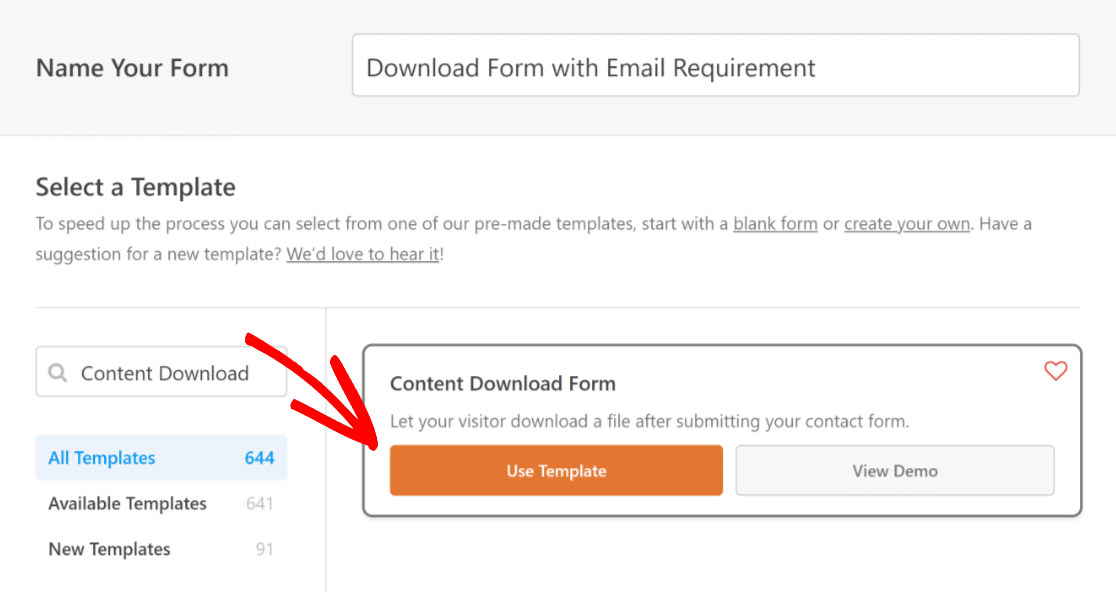
Após selecionar o modelo, o WPForms fará a sua magia e abrirá a interface do construtor de formulários, onde poderá pré-visualizar o seu formulário no lado direito.
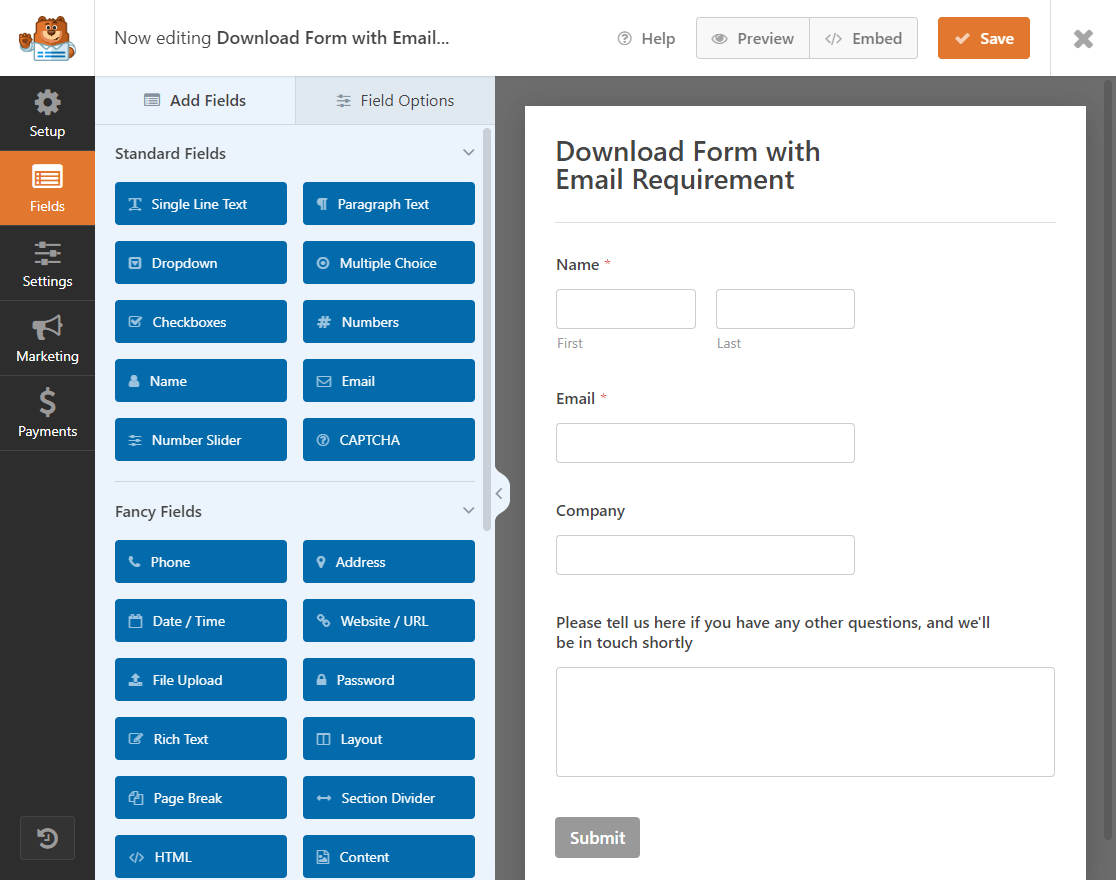
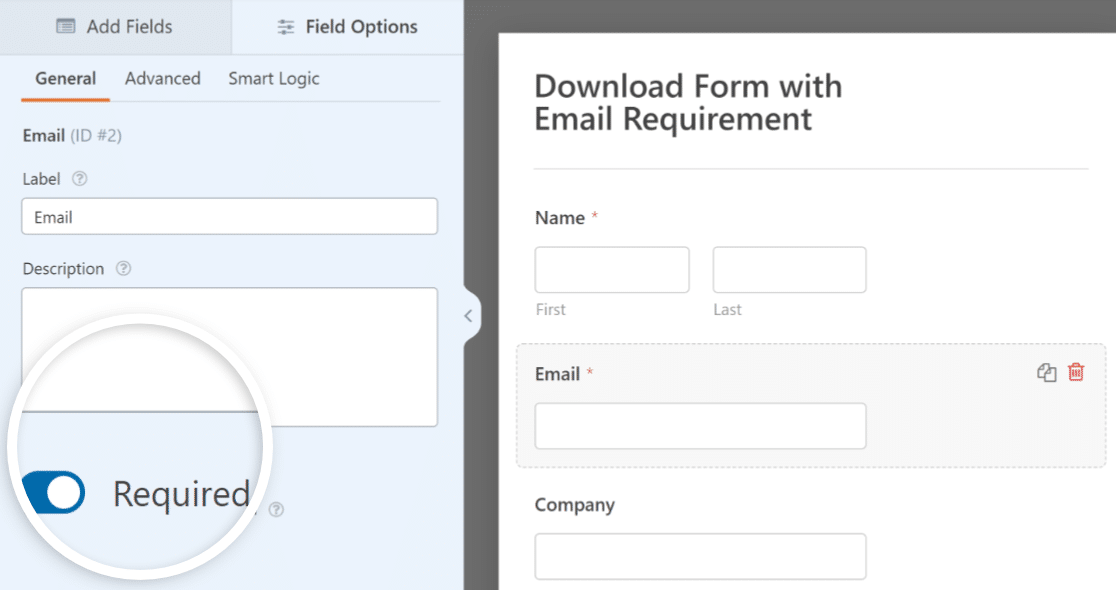
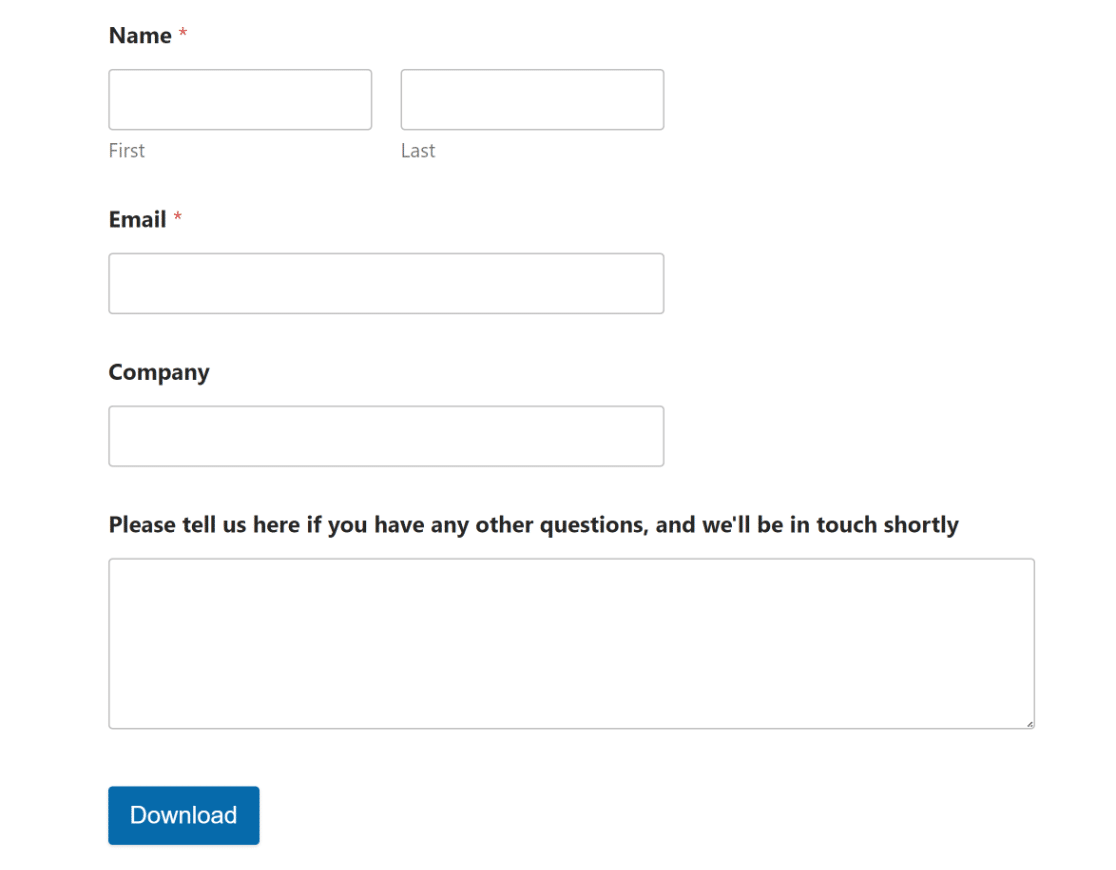
Aqui, pode adicionar, editar, eliminar ou reposicionar qualquer campo simplesmente clicando nele. Por defeito, o modelo de Formulário de Download de Conteúdo tornará o campo de e-mail obrigatório.
Caso esteja a criar um novo formulário de contacto, pode ativar esta opção manualmente clicando em Email e, em seguida, indo para Opções do Campo e marcando-o como Obrigatório.
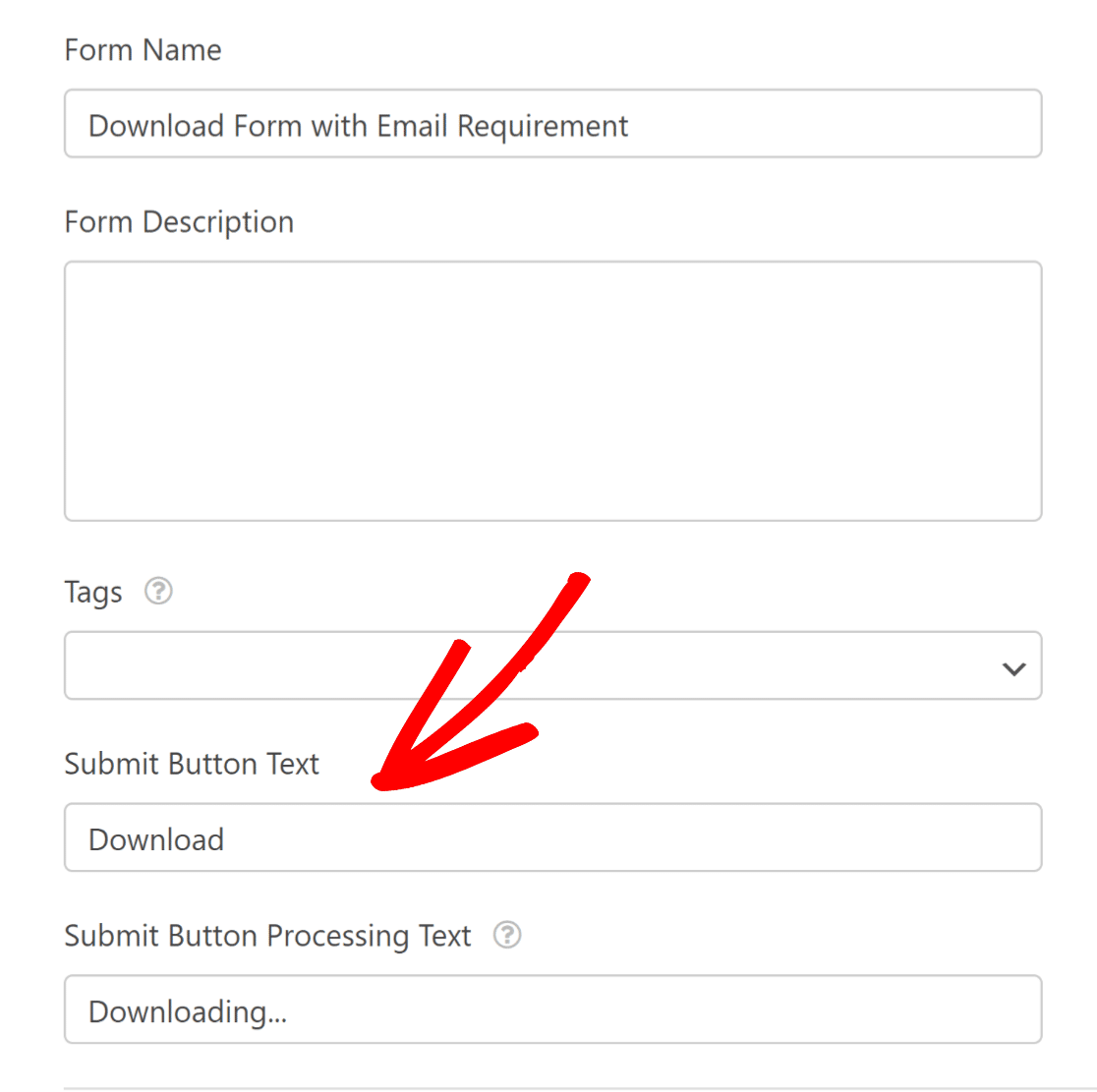
Além disso, também pode clicar em Enviar e substituir o texto do botão para que diga Download ou qualquer outro texto para atrair negócios e alcançar nova clientela.
Passo 3: Configure as Notificações por E-mail para Entradas de Formulário
Agora que o seu formulário está editado na perfeição, é hora de passar para o próximo passo. Dirija-se ao separador Definições para ajustar as definições de notificação por e-mail.

Agora, tem 2 opções aqui. A primeira é receber uma notificação por e-mail diretamente na sua caixa de entrada sempre que alguém preencher o formulário.
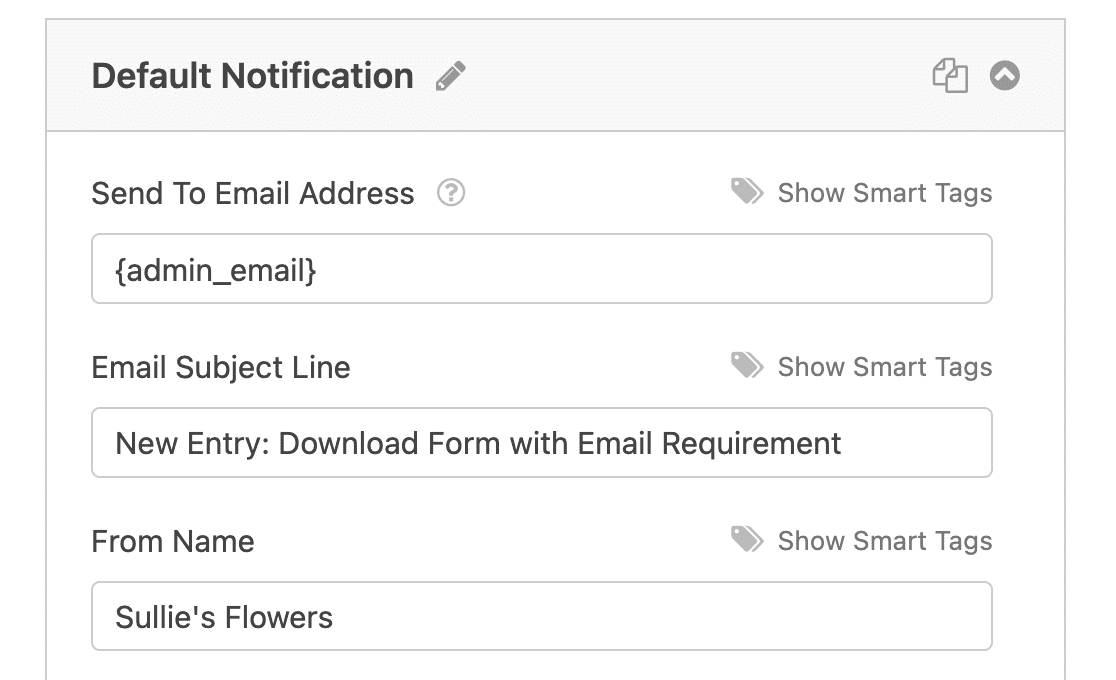
O segundo é criar uma mensagem personalizada que será enviada aos utilizadores após a conclusão do seu formulário de download. Esta é uma ótima maneira de enviar e-mails de confirmação após o envio do formulário.
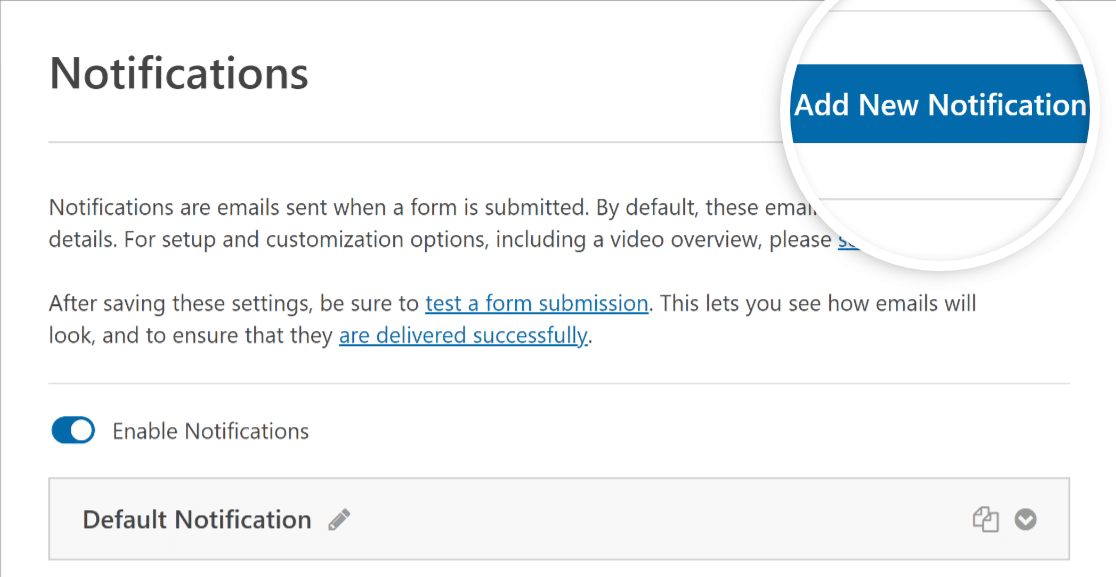
Para configurar, clique no botão Adicionar Nova Notificação.
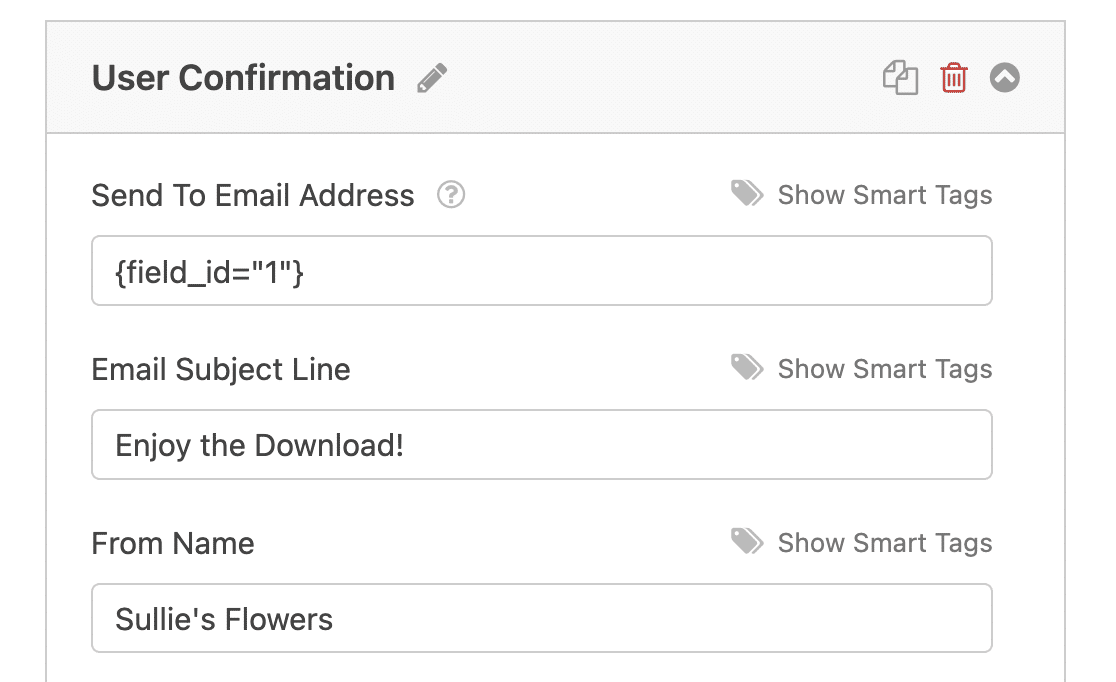
Dê um nome à notificação como Confirmação do Utilizador e preencha os campos obrigatórios, incluindo uma Linha de Assunto do E-mail e Mensagem personalizadas.
Como os e-mails de notificação do WordPress estão configurados para usar PHP, as suas notificações podem ser sinalizadas como spam por muitas caixas de entrada. Para evitar isso, considere configurar as suas definições de SMTP para uma melhor entrega de e-mail.
Não se esqueça de guardar as suas definições antes de avançar, pois irá sair do construtor de formulários no próximo passo! Simplesmente clique no botão Guardar na parte superior do ecrã para garantir que o seu progresso não se perde.

Passo 4: Adicione o Link de Download na Sua Página WordPress
Agora precisa de configurar a página para onde os utilizadores serão redirecionados após fornecerem o seu endereço de e-mail. É aqui que eles realmente descarregarão o ficheiro.
Abra a página ou publicação onde deseja adicionar o link de download. Clique no botão mais (+) para aceder às opções de bloco e procure o bloco Ficheiro.
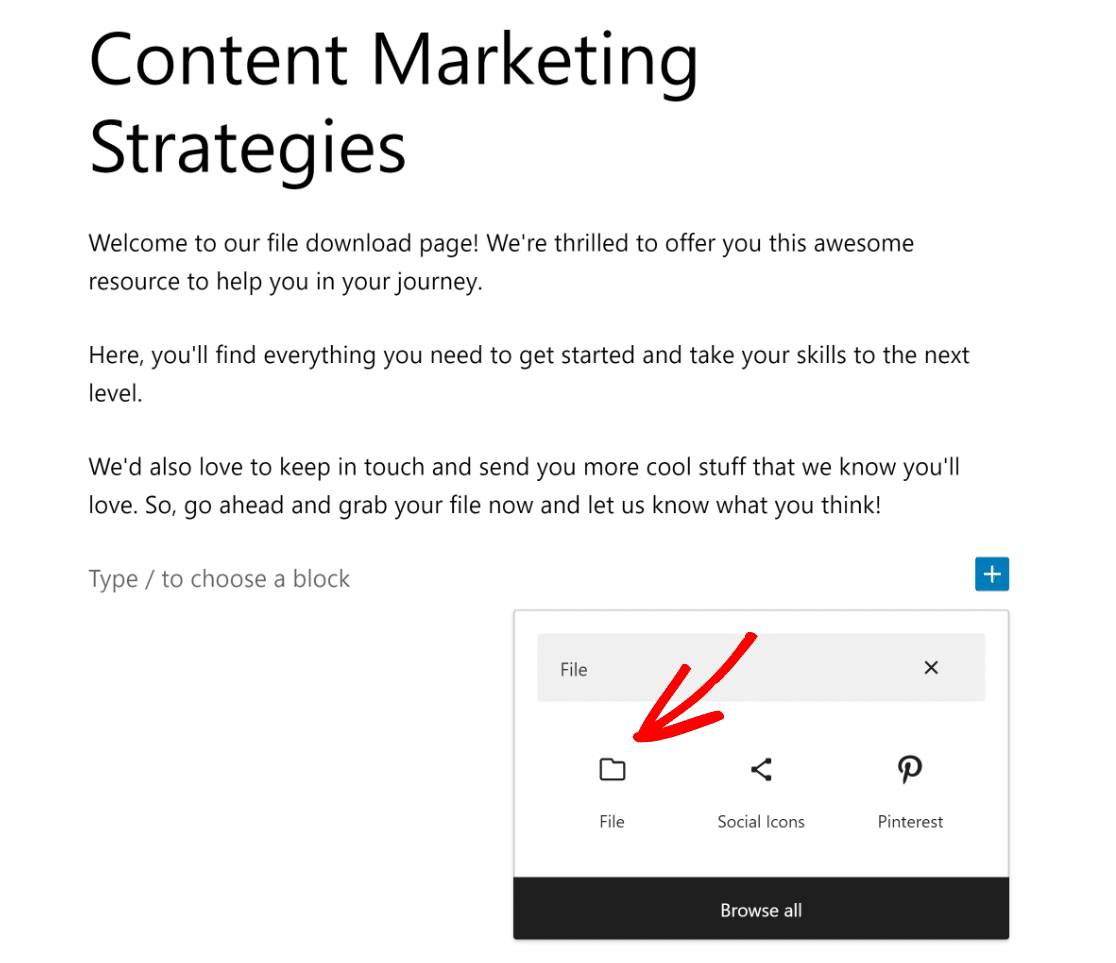
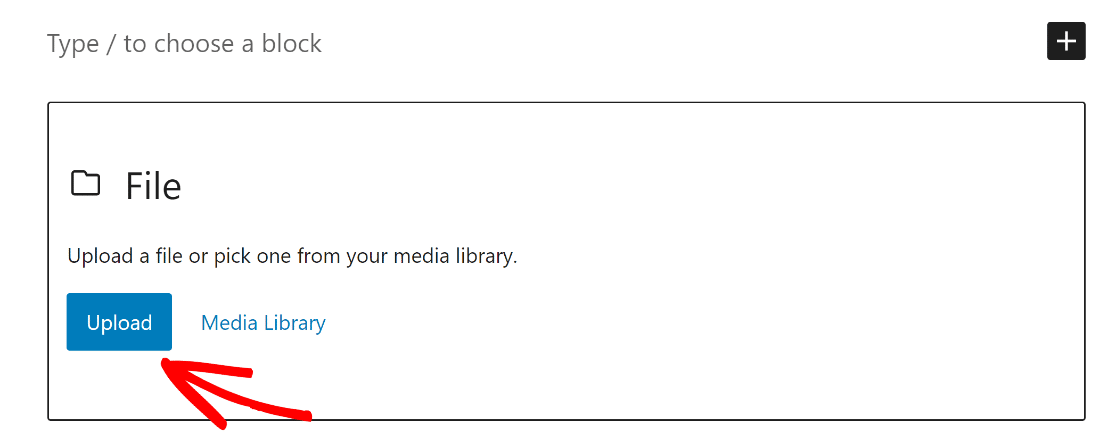
Para adicionar um ficheiro, pode clicar no botão Carregar e selecionar um ficheiro do seu dispositivo, ou escolher um da sua Biblioteca de Média que já tenha carregado anteriormente.
Voilà! O link de download para o seu ficheiro pdf é criado automaticamente. Quando um utilizador clicar neste link, o ficheiro começará a ser descarregado.
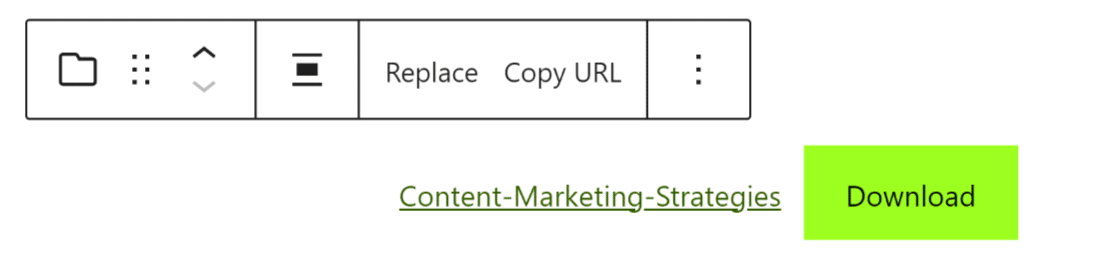
Se quiser alterar o nome do link de download para algo mais apelativo, basta clicar no texto e editá-lo.
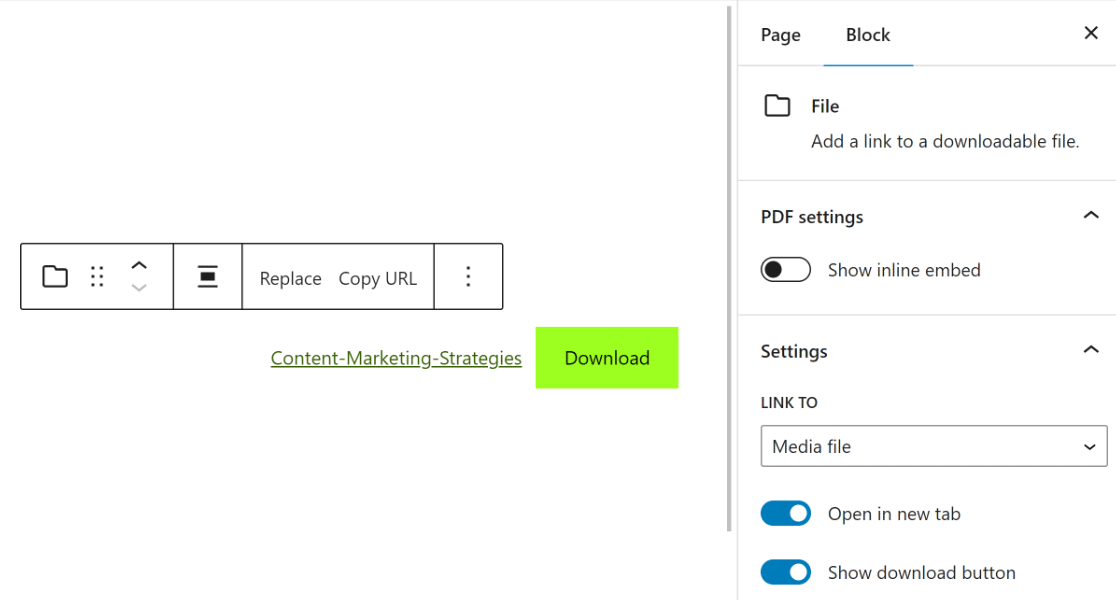
Para dar um pouco mais de requinte ao seu link de download, pode também personalizar a forma como é apresentado através das definições do bloco no painel direito.
Pode mostrar um botão Download, incorporar o ficheiro ou fazer com que o ficheiro abra numa nova aba clicando nos seletores adjacentes a eles.
Passo 5: Edite a Mensagem de Confirmação Após o Download
Ótimo trabalho! Agora, é hora de configurar o que os seus utilizadores veem após preencherem o formulário. Navegue de volta para o construtor de formulários, abra novamente o separador Definições e clique na opção Confirmações.
Em seguida, clique no menu suspenso Tipo de Confirmação e selecione a opção Mostrar Página. Agora, tudo o que tem de fazer é escolher a página para a qual adicionou o link de download do ficheiro.
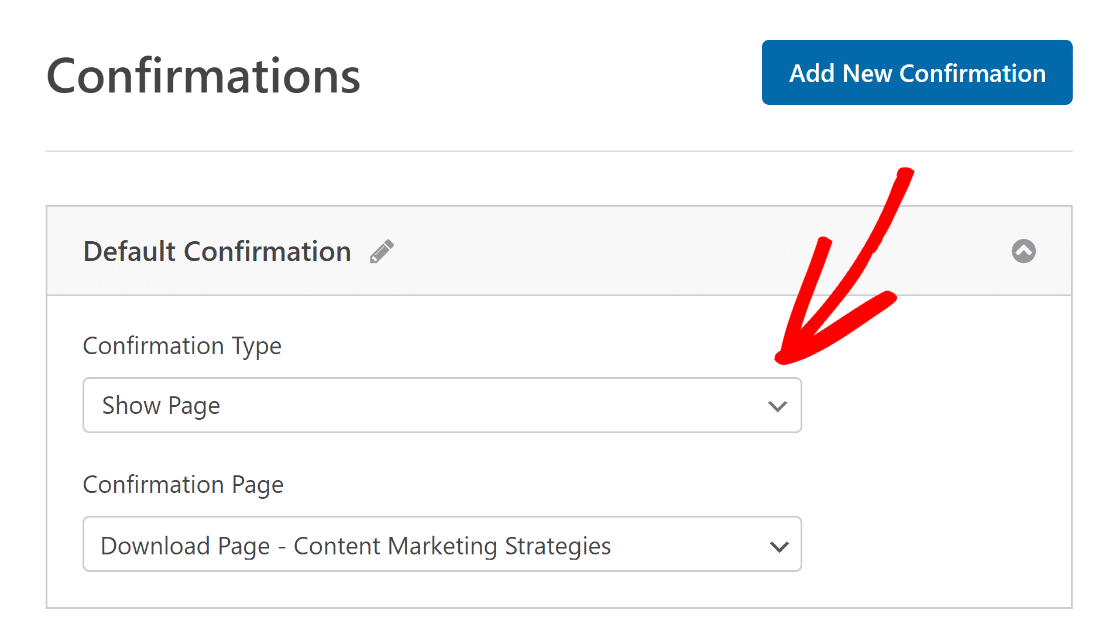
O WPForms oferece três tipos de confirmações de formulário, e o que escolher molda a experiência do leitor mais do que espera.
- Mostrar Página é o que acabou de configurar, e adequa-se a uma página de destino adequada com contexto em torno do ficheiro.
- Mensagem permite-lhe colocar o link de download diretamente na mensagem de confirmação.
- Ir para URL (Redirecionar) envia-os para o próprio ficheiro ou para uma página externa.
Depois de configurar a sua confirmação, certifique-se de que guarda o seu formulário novamente.
Passo 6: Exiba o Formulário no Seu Site WordPress
Prepare-se para incorporar o seu formulário numa nova publicação ou página no WordPress! Primeiro, crie uma nova página ou abra uma existente no editor de blocos. Em seguida, basta clicar no botão Adicionar Bloco e encontrar o bloco WPForms para começar.

Em seguida, selecione o seu formulário no menu suspenso no bloco WPForms. Depois, Publique ou atualize a sua página ou publicação, e o seu formulário estará agora ativo no seu site.
Manter o Seu Download Protegido Realmente Protegido
O ficheiro que carregou no Passo 4 encontra-se num URL normal de multimédia do WordPress, e esse URL continua a funcionar para qualquer pessoa que o tenha.
Para um íman de leads gratuito, isso geralmente está bem, e um link partilhado é realmente apenas uma recomendação que não teve de pedir. Se estiver a proteger algo que prefere não distribuir, no entanto, o WPForms oferece-lhe opções reais.
A verificação por e-mail é a configuração que eu ativaria primeiro, e o addon Form Locker é o que a torna possível. Os visitantes inserem um endereço e recebem um link de verificação na sua caixa de entrada.

O seu formulário só aparece depois de clicarem no link, o que elimina as duas coisas que arruínam uma lista de downloads, como endereços com erros ortográficos e caixas de correio descartáveis.
Também pode limitar o número de entradas que aceita de um único endereço de e-mail ou endereço IP, ativando Ativar limite de entrada do utilizador e
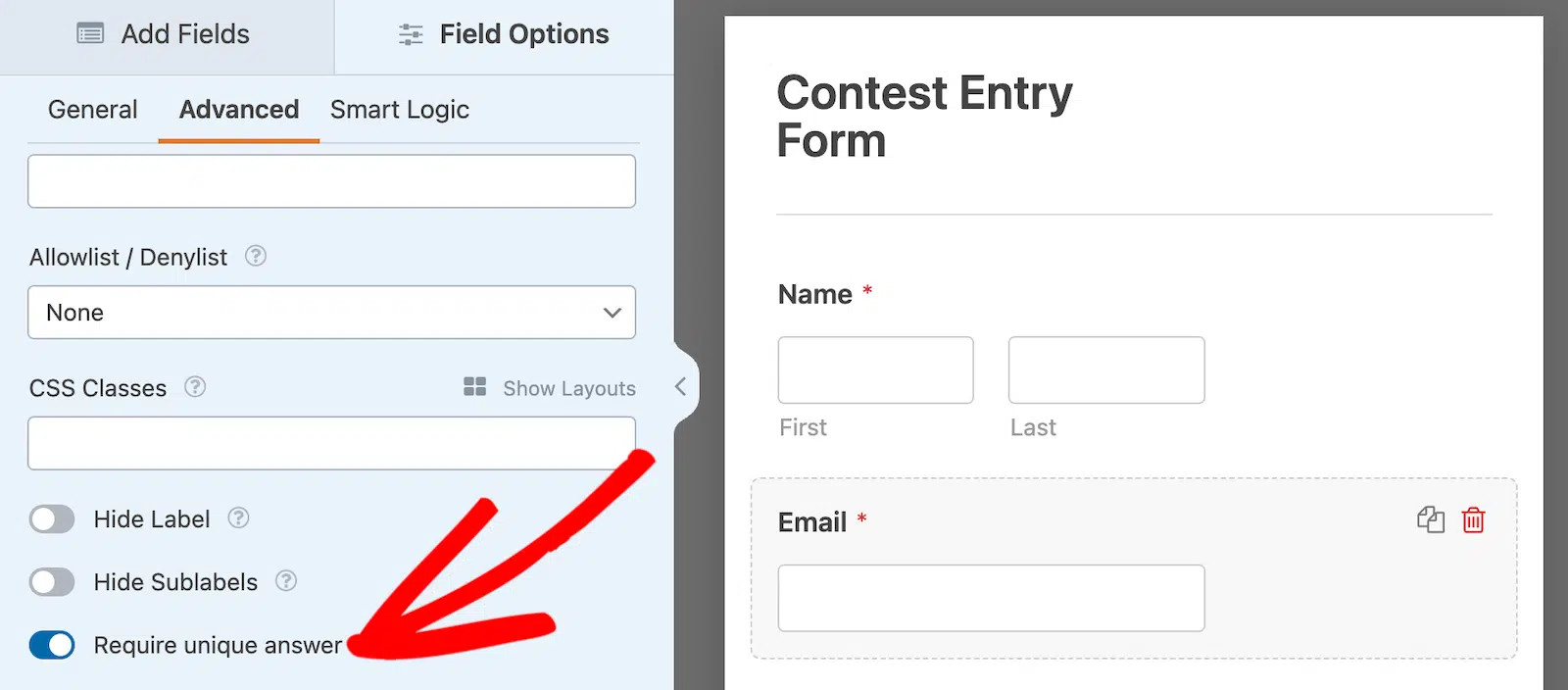
Se preferir simplesmente impedir que uma pessoa reclame o ficheiro duas vezes, abra o campo E-mail e ative Exigir resposta única na parte inferior de Avançadas.
Bónus: Conectar o Seu Formulário a um Serviço de Marketing por Email
O seu formulário de download está a recolher e-mails, mas isso é apenas metade do trabalho. Para tirar o máximo proveito dele, conecte-o a um serviço de marketing por e-mail para que novos subscritores sejam adicionados automaticamente à sua lista.
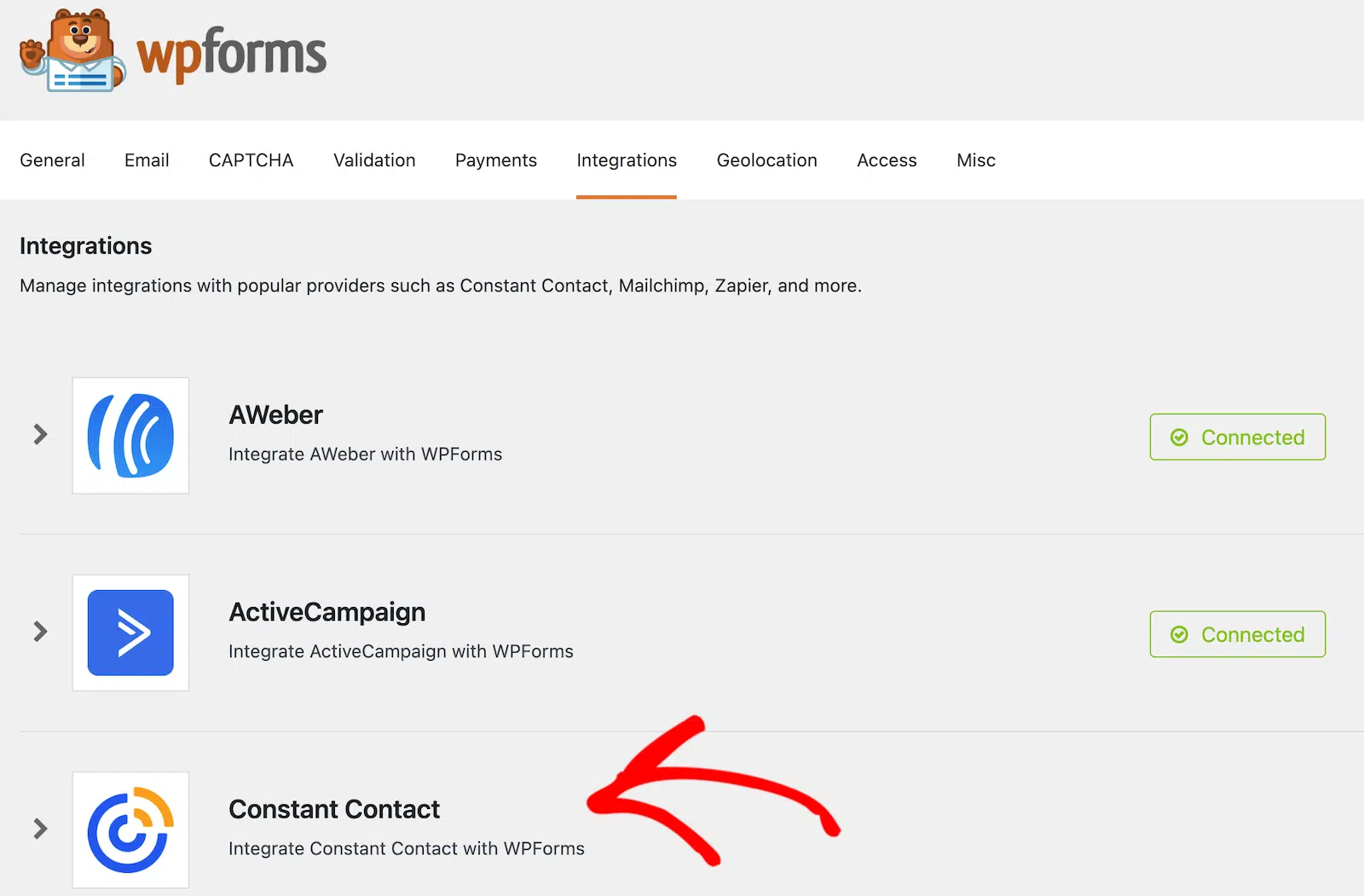
O WPForms integra-se nativamente com plataformas populares de marketing por e-mail. Se estiver no plano gratuito Lite, pode conectar-se ao Constant Contact imediatamente. Se estiver no plano Plus ou superior, terá acesso ao Mailchimp, Brevo, Kit, Drip e mais.
Para configurar uma integração, vá a WPForms » Definições » Integrações no seu painel WordPress. Selecione o seu serviço de marketing por e-mail e siga as instruções no ecrã para conectar a sua conta.
Uma vez conectado, abra o seu formulário de download no construtor e vá a Marketing. A partir daí, pode mapear os campos do formulário para a sua lista de e-mails para que cada novo envio crie automaticamente um subscritor.
FAQs Sobre a Exigência de E-mail para Downloads de Ficheiros
Ainda tem dúvidas sobre como configurar um formulário de download com acesso por e-mail? Estas são as mais comuns que vejo.
Posso personalizar o formulário de captura de e-mail para download de ficheiros no WordPress?
Sim. Com o WPForms, pode usar o editor de arrastar e soltar para adicionar ou remover campos, alterar o layout e adicionar lógica condicional. Também pode editar a aparência do seu formulário diretamente a partir do editor de blocos do WordPress.
Como gerir ou exportar os endereços de e-mail recolhidos do formulário de download?
Se estiver numa versão paga do WPForms, todos os endereços de e-mail recolhidos através do seu formulário são armazenados na sua base de dados WordPress. Pode visualizá-los a partir do ecrã de gestão de entradas do WPForms, que também lhe permite exportar entradas individuais ou exportar tudo em massa para um ficheiro CSV.
É possível integrar a recolha de e-mail com o meu serviço de marketing por e-mail no WordPress?
Sim, o WPForms inclui integrações nativas para serviços populares de marketing por e-mail como Mailchimp, Constant Contact, Brevo, Drip e outros. Pode configurá-las sem qualquer código. Assim que estiverem ligadas, todos os e-mails que recolher através do seu formulário de download são enviados automaticamente para a sua plataforma de marketing por e-mail.
Os utilizadores podem contornar o requisito de e-mail para descarregar ficheiros no WordPress?
Não. Se definiu o campo de e-mail como obrigatório no seu formulário, os utilizadores não podem submeter o formulário sem fornecer o seu endereço de e-mail. Teria de marcar o campo como opcional para que as pessoas o pudessem contornar, mas não recomendo fazer isso, pois isso anula o propósito.
Posso limitar o número de downloads por e-mail submetido no WordPress?
Sim. Por defeito, o WPForms envia-lhe uma notificação por e-mail com a entrada submetida. Mas também pode criar uma notificação separada que vai diretamente para o visitante. Pode usar esta notificação para enviar o link de download, uma mensagem de agradecimento ou qualquer informação adicional que queira incluir.
Posso configurar respostas automáticas por e-mail depois de um utilizador submeter o seu e-mail para um download no WordPress?
Pode restringir quase qualquer tipo de ficheiro para download. PDFs são os mais comuns, mas modelos, listas de verificação, folhas de cálculo, ebooks, ficheiros de design e ficheiros de áudio também funcionam bem. Se for algo que o seu público considera valioso o suficiente para trocar pelo seu e-mail, é um bom candidato.
Em seguida, acompanhe o desempenho dos seus downloads de ficheiros
Está curioso sobre como os seus utilizadores interagem com os seus ficheiros para download? Pode aprender muito sobre as preferências do seu público e como servi-lo melhor ao monitorizar downloads digitais usando o Google Analytics.
Se procura capturar ainda mais subscritores de e-mail em todo o seu site, consulte o nosso guia sobre como criar um formulário de subscrição de e-mail no WordPress.
Crie o Seu Formulário WordPress Agora
Pronto para construir o seu formulário? Comece hoje com o plugin construtor de formulários WordPress mais fácil. O WPForms Pro inclui muitos modelos gratuitos e oferece uma garantia de devolução do dinheiro em 14 dias.
Se este artigo o ajudou, siga-nos no Facebook e no X (Twitter) para mais tutoriais e guias gratuitos sobre WordPress.





