


Resumo de IA
Quer criar um formulário de registo de utilizador WordPress personalizado sem complicações? Está no sítio certo.
Um formulário de registo de utilizadores do WordPress é um formulário no front-end que cria uma conta de utilizador real do WordPress quando alguém o submete. Escolhe os campos, escolhe a função em que os novos membros aterram e ignora completamente a página de inscrição predefinida.
Poderá estar a criar um site de membros, a gerir contribuidores ou simplesmente a querer proporcionar aos seus utilizadores uma experiência de registo tranquila. Se for o caso, um formulário de registo personalizado é a solução.
Neste artigo, irei guiá-lo através da forma mais fácil de criar um formulário de registo de utilizador no WordPress, sem necessidade de codificação. Terá novos utilizadores a registarem-se no seu site em apenas alguns cliques.
Crie o Seu Formulário de Registo de Utilizador Agora
Porquê Usar um Formulário Personalizado em Vez do Registo Padrão do WordPress?
A versão curta é que o formulário incorporado recolhe um nome de utilizador e um e-mail, e nada mais. Sem campos personalizados, sem controlo de design, sem proteção contra spam e sem controlo sobre a função que os novos utilizadores recebem.
O WordPress vem com um sistema de registo incorporado. Ativa-o em Definições » Geral, selecionando Qualquer pessoa pode registar-se, e os novos visitantes obtêm a página de inscrição padrão em /wp-login.php?action=register.
Essa página é básica. Os utilizadores nem sequer conseguem escolher a sua própria palavra-passe, uma vez que o WordPress lhes envia um link para definir uma depois. Não pode adicionar os seus próprios campos, não corresponde ao design do seu site e todos os bots que encontram o URL podem tentar utilizá-lo.
Veja como os dois se comparam.
| Formulário predefinido do WordPress | Formulário de registo personalizado | |
|---|---|---|
| Campos que pode recolher | Apenas nome de utilizador e e-mail | Qualquer campo que desejar, incluindo telefone, morada e uploads de ficheiros |
| Palavra-passe | Enviado como um link de reposição | O utilizador escolhe um no formulário, com um medidor de força |
| Design | Ecrã genérico de início de sessão do WordPress | Corresponde ao seu tema |
| Proteção contra spam | Nenhum | Token anti-spam, CAPTCHA e ativação por e-mail |
| Funções de utilizador | Uma função predefinida para todos | Atribuída por formulário, ou condicionalmente por resposta |
| Marketing e pagamentos | Não disponível | Conecte-se à sua lista de e-mail ou cobre pela inscrição |
Se tudo o que precisa é de uma forma de dois colegas obterem contas, o predefinido é suficiente. Para qualquer coisa voltada para o público, um formulário personalizado poupa-lhe o trabalho de limpeza mais tarde.
Como Criar um Formulário de Registo de Utilizador WordPress
Pronto para permitir que os seus utilizadores se registem no WordPress e simplificar a gestão de utilizadores? Criar um formulário de registo de utilizador no WordPress é super fácil com o WPForms.
1. Instalar o Plugin WPForms
O WPForms é o melhor construtor de formulários de contacto para criar formulários de inscrição do WordPress de forma rápida e fácil. Vem com mais de 2.100 modelos de formulários, pelo que, na maioria das vezes, começa com algo próximo do que precisa em vez de uma página em branco.
A versão gratuita permite-lhe criar formulários de contacto simples, mas o WPForms Pro vem com addons premium que permitem funcionalidades mais complexas, como o registo de utilizadores.
O que mais gosto no WPForms especificamente para formulários de registo é que a criação de contas é apenas uma configuração num formulário normal. Cria o formulário da forma como criaria qualquer outro, ativa o registo de utilizadores nas definições e mapeia os campos. Não há um sistema de adesão separado para aprender.
A melhor coisa é que não precisa de saber HTML, PHP ou CSS para construir o seu próprio formulário de registo WordPress com o WPForms. É um construtor de formulários simples de arrastar e soltar que qualquer pessoa pode usar.
O addon de Registo de Utilizadores é uma funcionalidade Pro, pelo que esse é o nível que vai querer. É o addon que faz a criação real da conta, atribuição de funções e ativação por e-mail abordadas no resto deste guia.

Para começar, compre a licença Pro. Depois, instale o WPForms no seu website. Se precisar de ajuda, siga estas instruções sobre como adicionar um plugin ao WordPress.
Atualize para WPForms Pro Agora!
2. Ativar o Addon de Registo de Utilizador
Quando tiver instalado o WPForms no seu site, o próximo passo é instalar e ativar o addon de Registo de Utilizadores. Para obter este addon, dirija-se a WPForms » Addons na sua área de administração do WordPress.

Isto abrirá a página WPForms Addons. Pode percorrer a lista de addons ou simplesmente digitar “user registration” no campo de pesquisa para encontrar o addon User Registration. Clique em Install Addon para iniciar a instalação.
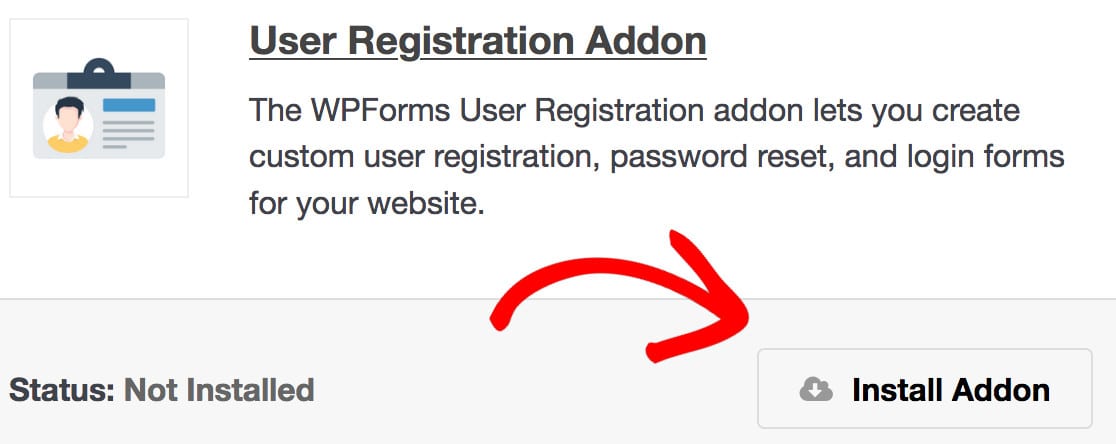
O estado em baixo do addon de Registo de Utilizadores lerá agora Active. Bom trabalho! Agora que o addon de Registo de Utilizadores está pronto, podemos começar a criar formulários de registo de utilizadores WordPress usando o WPForms.
3. Criar Formulário de Registo de Utilizador WordPress
Para criar um novo formulário de registo, clique em WPForms » Add New. Verá agora o ecrã de configuração do formulário onde pode nomear o seu formulário e selecionar um modelo.
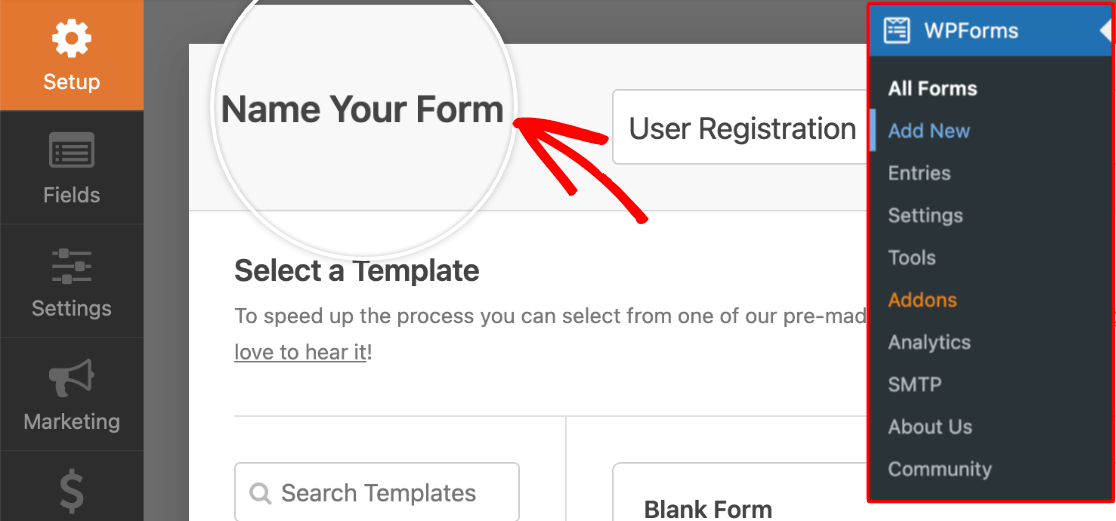
Se quiser fazer isto ainda mais rapidamente, pode começar com um modelo de formulário de registo de utilizadores pronto a usar. Neste exemplo, no entanto, criaremos o formulário de inscrição WordPress do zero, o que também é muito fácil.
Isto dar-lhe-á alguma prática na criação de formulários, também. Agora, clique em Criar Formulário em Branco.
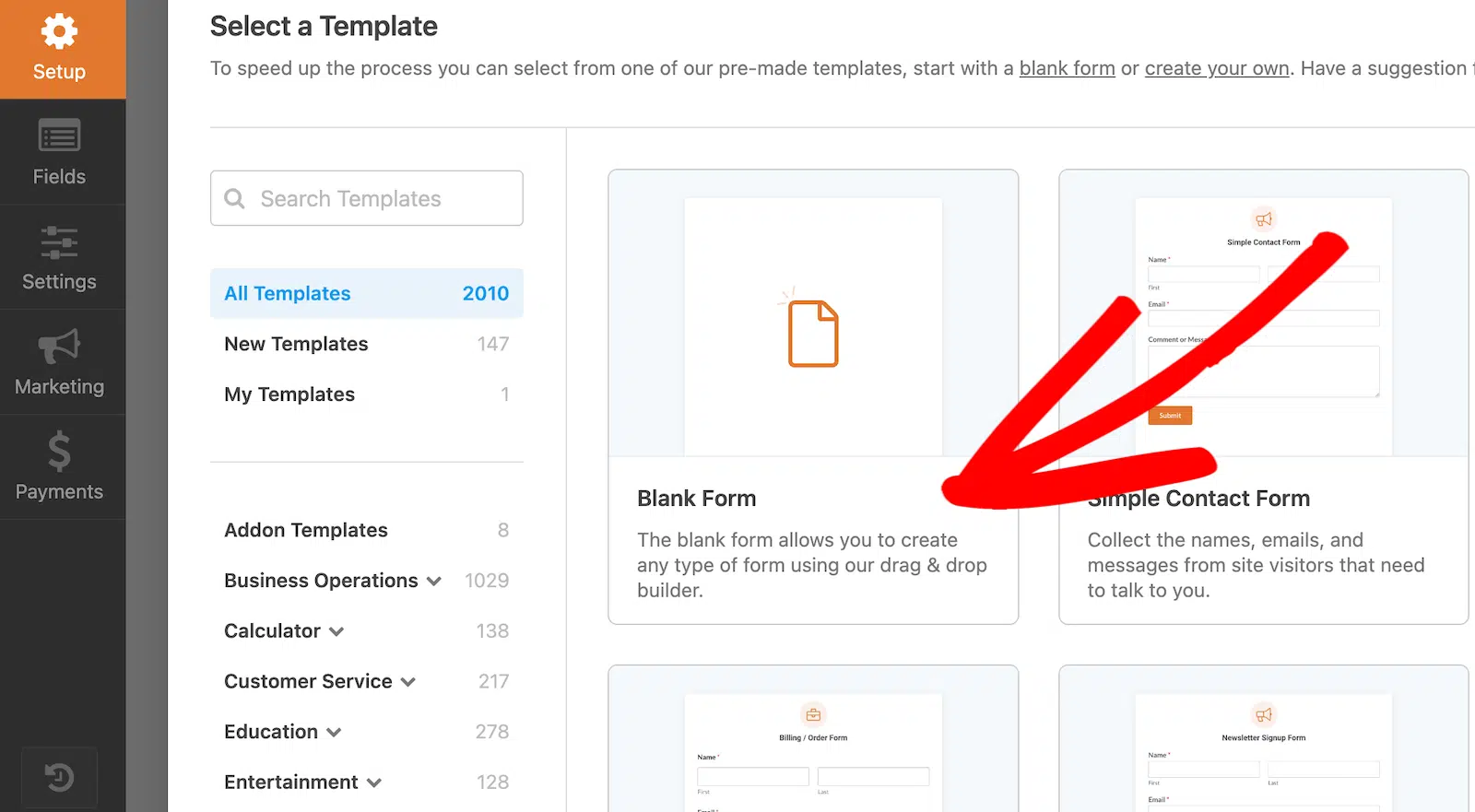
Deverá ver agora o ecrã do construtor de formulários. Neste ponto, o formulário estará vazio, uma vez que escolhemos criar um novo formulário usando a opção Formulário em Branco.
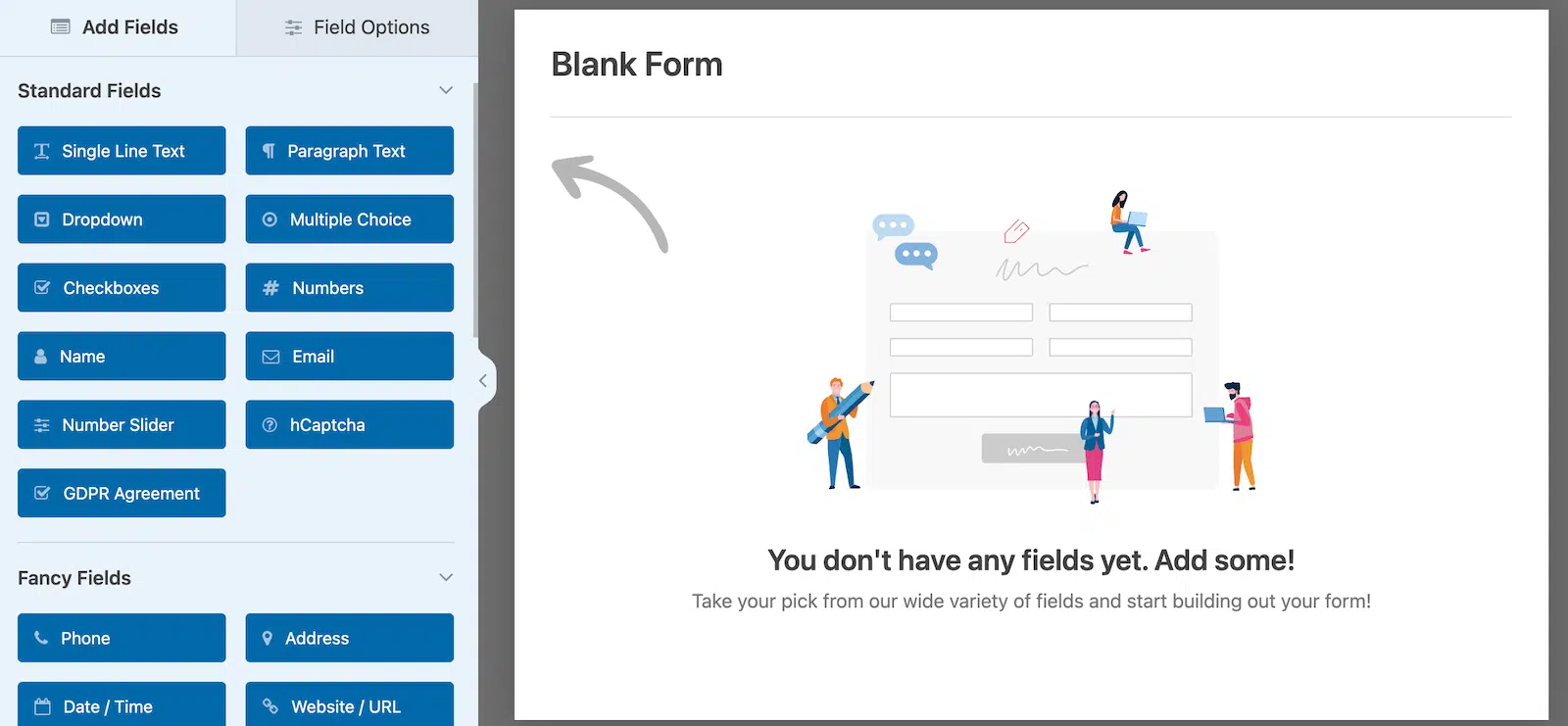
O WPForms é extremamente personalizável e inclui muitos campos personalizados que pode adicionar, se necessário. Aproveitaremos as suas várias funcionalidades de registo nos próximos passos.
4. Personalizar Campos do Formulário de Registo de Utilizador
Criaremos um formulário de registo muito simples, adicionando apenas os campos mais importantes para recolher informações do utilizador. Isto é para manter o processo de registo curto e direto para os utilizadores.
Formulários mais longos têm uma probabilidade muito maior de serem abandonados pelos utilizadores, mas ainda pode capturar leads usando o addon de Abandono de Formulário do WPForms.
Agora, vamos adicionar alguns campos usando o simples construtor de formulários de arrastar e soltar. Tudo o que precisa de fazer é selecionar um campo do painel esquerdo e arrastá-lo e soltá-lo no seu formulário à direita.
Repita este processo até ter adicionado todos os campos desejados. Para o nosso formulário, adicionámos os seguintes campos:
- Nome
- Texto de Linha Única (para introdução do nome de utilizador)
- Palavra-passe
Pode personalizar facilmente as opções para os seus campos de formulário. Por exemplo, alterámos o nome do campo de Texto de Linha Única para Username, definimos um limite máximo de caracteres e adicionámos uma máscara de entrada para controlar os caracteres permitidos para o nome de utilizador.
Para personalizar qualquer campo, clique no campo para abrir as Opções de Campo. No separador Geral, dentro das Opções de Campo, pode alterar o rótulo do campo, adicionar uma descrição e escolher se pretende que o campo seja obrigatório.
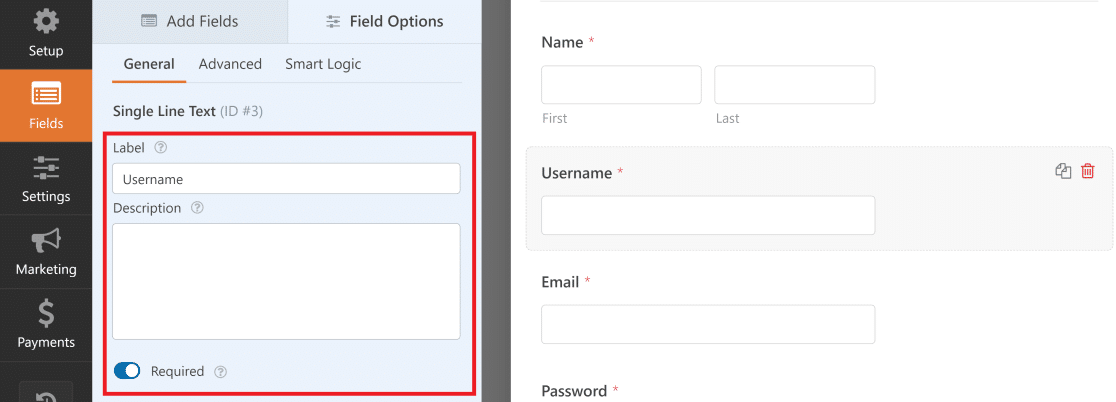
Normalmente, os nomes de utilizador contêm apenas caracteres alfanuméricos e nenhum caractere especial. Pode impor este requisito para que o campo Nome de Utilizador aceite apenas letras ou alfabetos.
Para fazer isto, clique no separador Advanced em Field Options para o campo Username. Em seguida, percorra para baixo para encontrar a opção Input Mask.
O WPForms usa fórmulas para criar regras de Máscara de Entrada. No nosso exemplo, queríamos criar um campo Username que aceitasse números, letras maiúsculas e minúsculas, e um comprimento de caractere entre 4 e 15.
Para definir estas regras de nome de utilizador do WordPress, a fórmula para a máscara de entrada personalizada é: ****[*{0,11}]
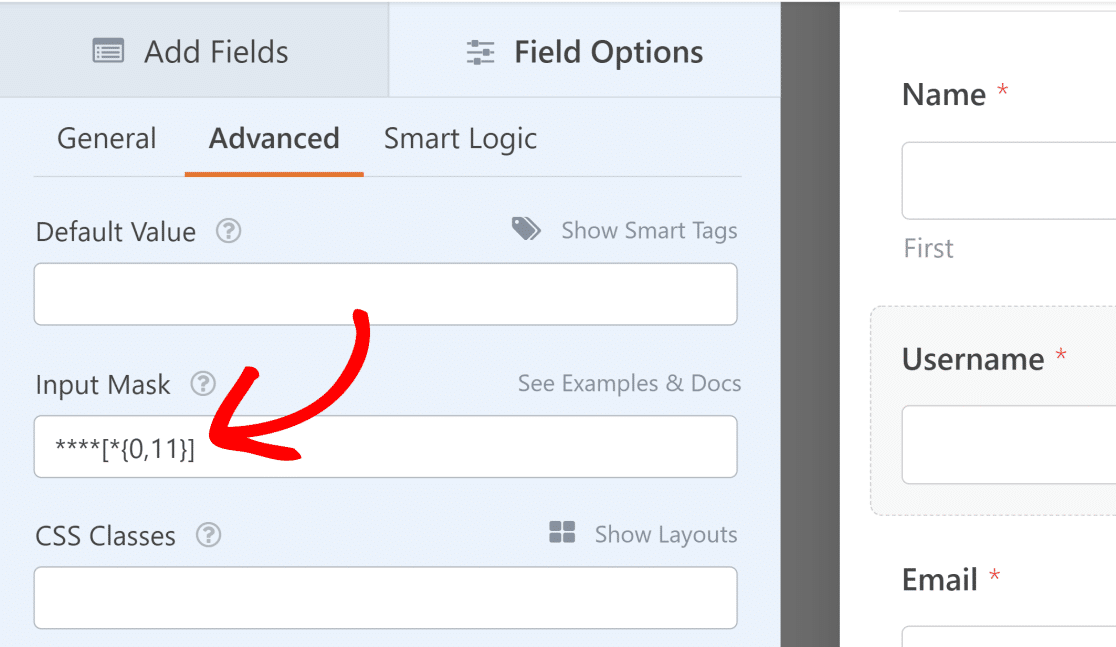
Para mais informações sobre máscaras de entrada, consulte o nosso guia de documentação sobre utilização de máscaras de entrada personalizadas no WPForms. Pode definir as suas próprias regras de nome de utilizador do WordPress usando máscaras de entrada personalizadas.
Da mesma forma, personalizámos o campo Password em Field Options para ativar as opções Password Confirmation e Password Strength.
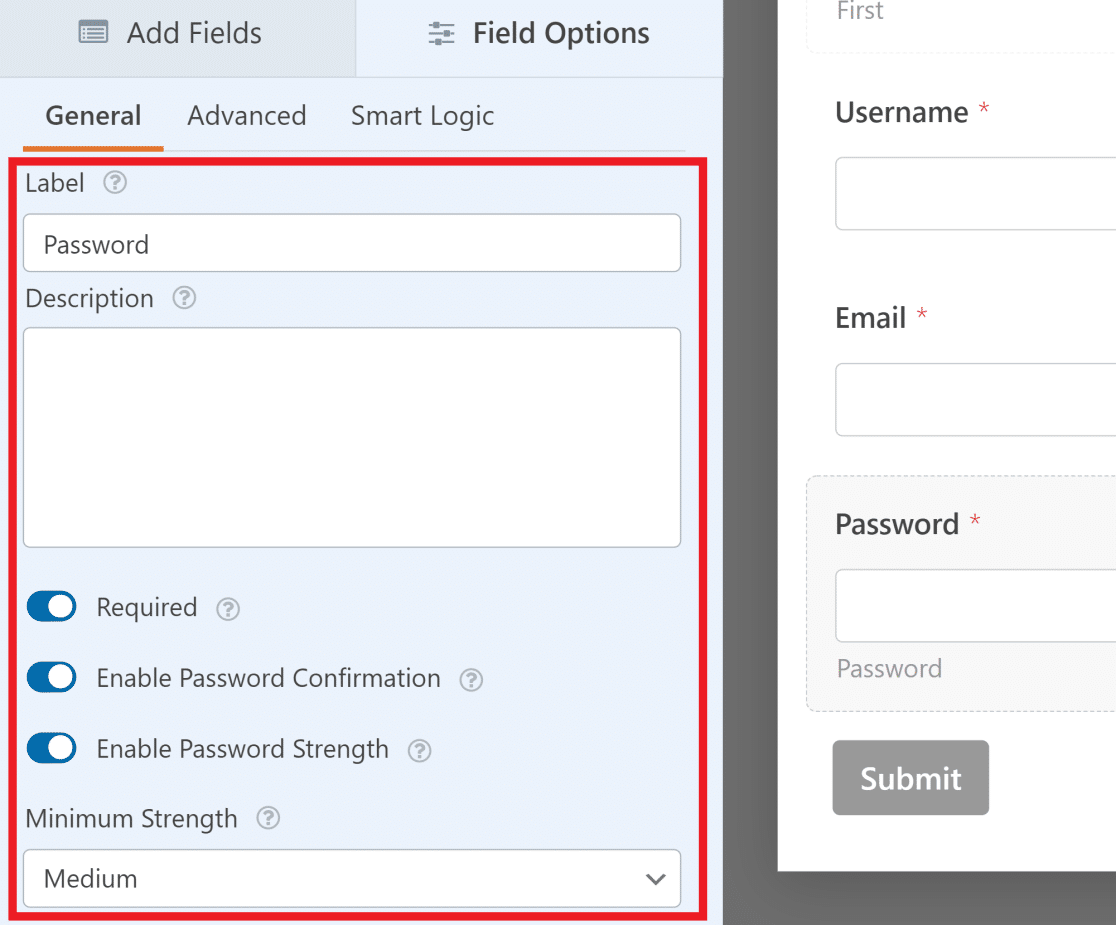
Estas opções são excecionalmente úteis se quiser garantir que os seus utilizadores se registam com credenciais fortes e prevenir o risco de hacking. O medidor interativo de força da password também ajuda a melhorar a experiência do utilizador.
O WPForms também adiciona uma camada extra de segurança utilizando técnicas anti-spam para prevenir ataques de força bruta e spambots. Pode até conectar o WPForms com o Google reCAPTCHA, como explicado neste guia sobre como parar spam de formulários WordPress.
Além disso, pode querer alterar o rótulo do botão Submit na parte inferior do formulário para que diga Register em vez disso.
Para fazer isto, clique no botão Setting no menu à esquerda e depois clique em General. A partir daqui, basta editar o texto no campo Submit Button Text.
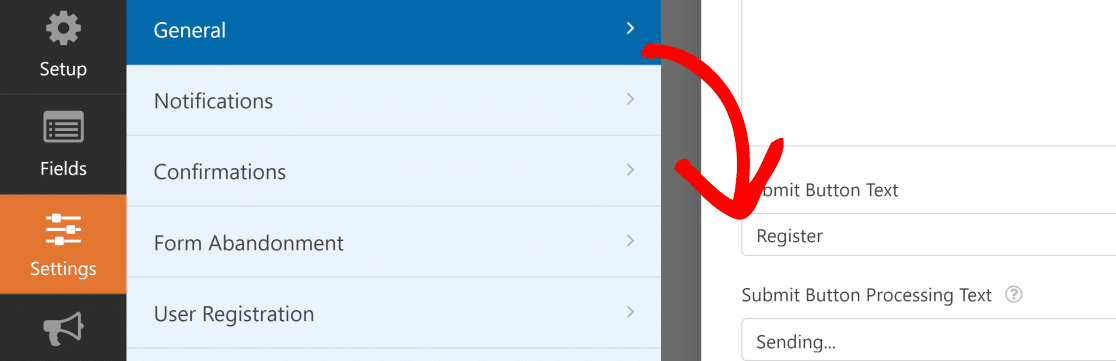
Assim que terminar de personalizar o seu formulário, clique em Guardar.
5. Configurar Definições do Formulário de Registo de Utilizador WordPress
Nesta etapa, mapearemos os nossos campos de formulário ao perfil de utilizador WordPress e atribuiremos uma função de utilizador a novos utilizadores. Para começar, clique em Settings » User Registration.
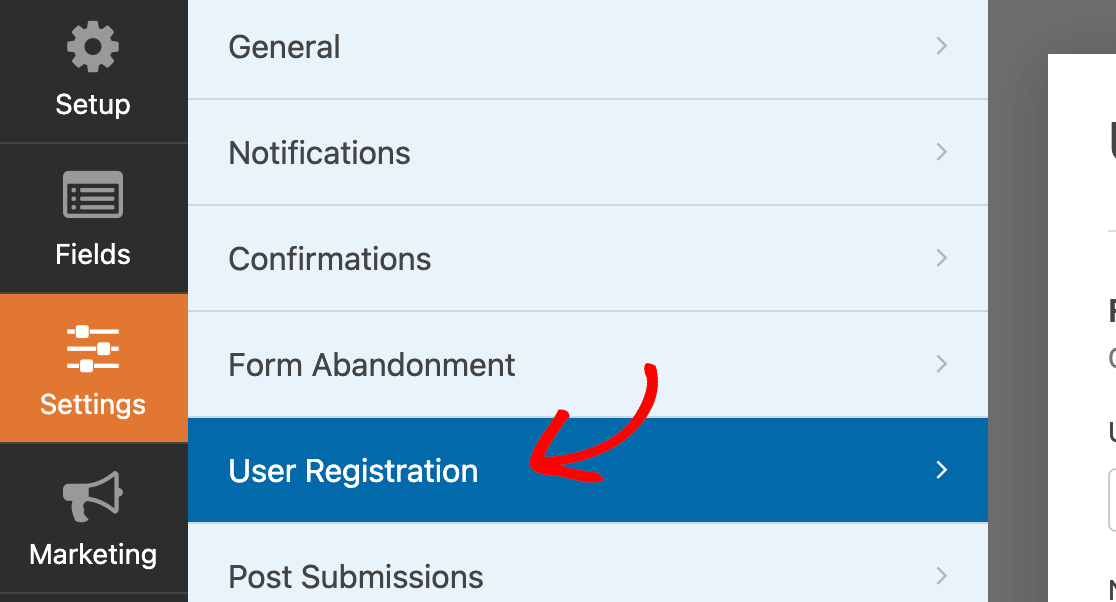
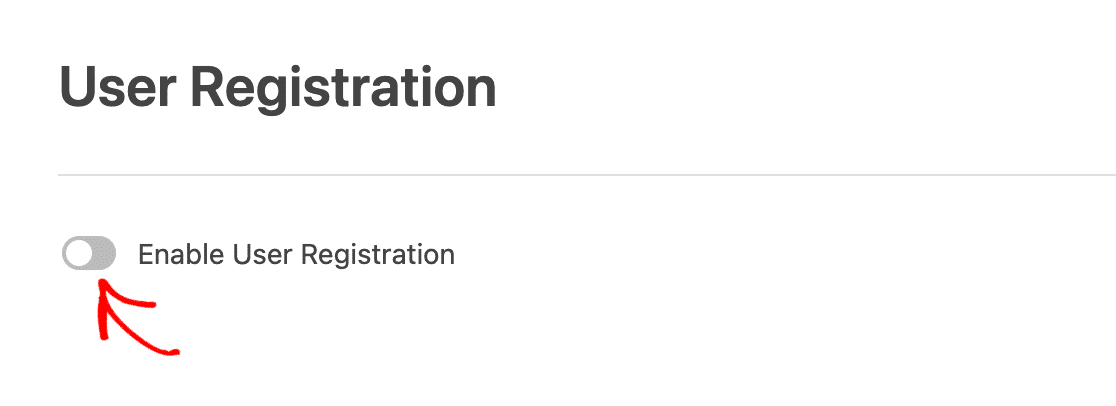
Agora, clique no botão ao lado de Ativar Registo de Utilizador para o ativar.
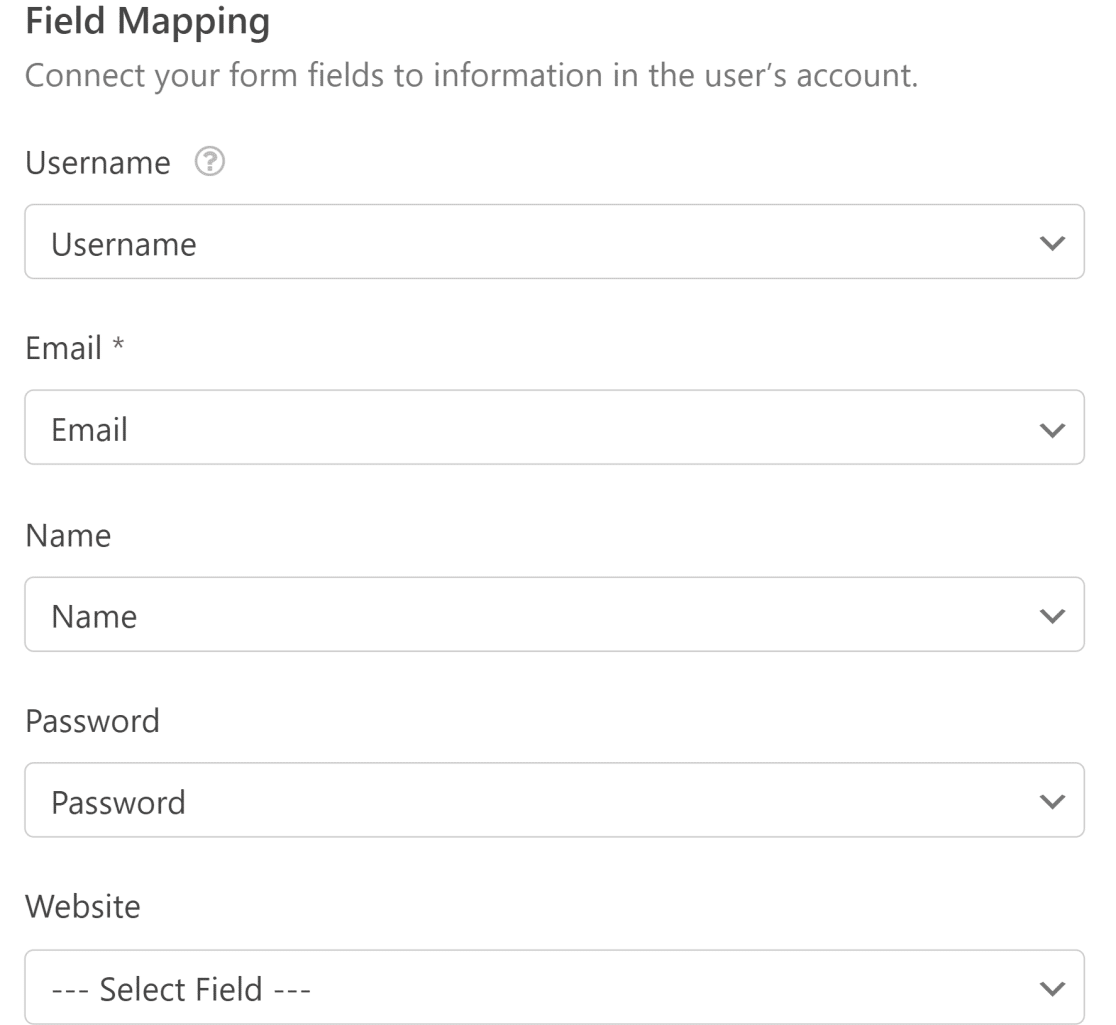
Nesta página, pode fazer o seguinte:
- Mapear cada campo do formulário
- Selecionar funções de utilizador padrão
- Ativar notificações
- Selecionar para que página de confirmação redirecionar os utilizadores
- Ativar atualizações de perfil para utilizadores existentes
Para o mapeamento de campos, basta usar os menus suspensos para selecionar um campo do seu formulário que corresponda ao campo do perfil de utilizador.
Percorra para baixo até à secção User Roles para atribuir uma das funções de utilizador pré-definidas do seu site WordPress a novos utilizadores.

Por defeito, atribuirá uma única função a todos os novos registados. No entanto, se precisar de mais flexibilidade, pode aprender como atribuir funções de utilizador condicionalmente com base na entrada de outro campo.
Na próxima etapa, configuraremos o método de ativação do utilizador.
5.1. Escolher um Método de Ativação de Utilizador
Se percorrer para baixo a partir da secção User Roles, deverá ver a secção User Activation & Logins. Recomendamos ativar o botão Enable User Activation se quiser prevenir inscrições de spam e controlar as ativações de utilizadores.
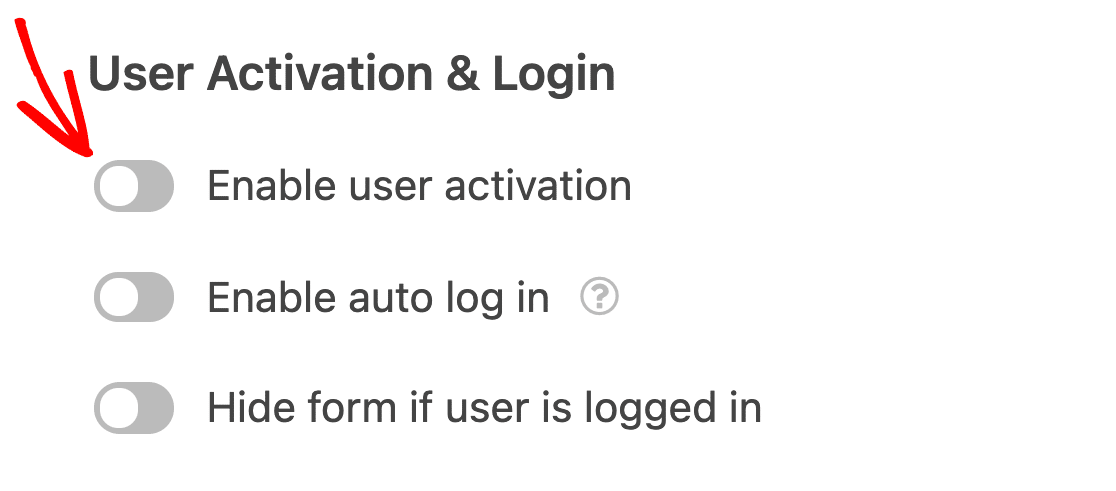
O WPForms oferece dois métodos de ativação de utilizador:
- Email do Utilizador
- Aprovação Manual
O método Email do Utilizador é mais conveniente se houver muitas pessoas a registar-se no seu site todos os dias.
Além disso, ajudará a prevenir registos de utilizadores spam e exigirá que todos os novos utilizadores completem o seu registo utilizando um link especial enviado para o seu endereço de email fornecido.
Pode personalizar o assunto e a mensagem do email, e selecionar uma Página de Confirmação de Ativação do Utilizador para apresentar quando um utilizador clica no URL de ativação no seu email.
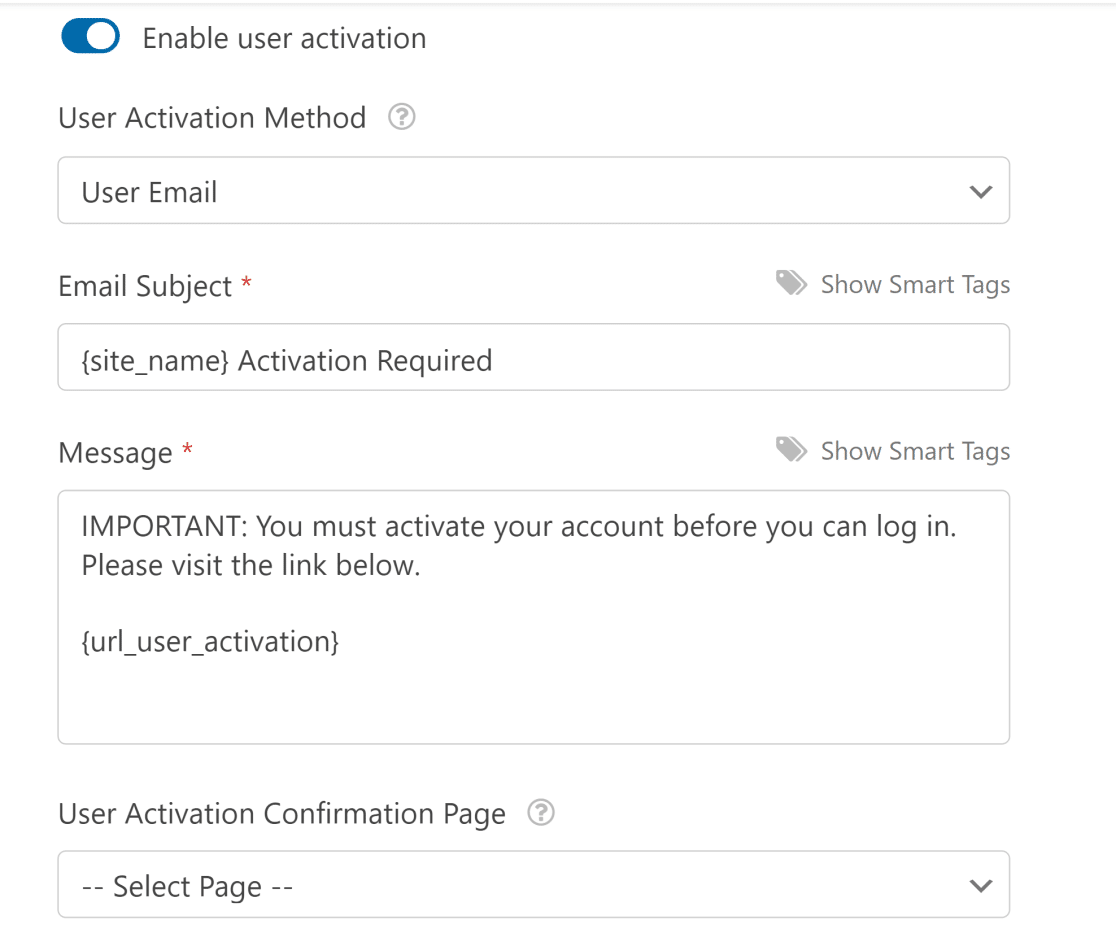
Se selecionar o método Aprovação Manual, os administradores do site terão de aprovar cada utilizador no backend para confirmar o registo. Isto pode ser demorado.
Assim que terminar de configurar as definições de registo de utilizador, clique em Guardar para guardar as suas alterações.
5.2. Alterar as Definições de Registo de Novos Utilizadores
Ao rolar mais para baixo a partir das definições na secção acima, deverá agora encontrar a secção Notificações por E-mail.
Isto dá-lhe a capacidade de alterar as notificações de registo de novos utilizadores. As opções disponíveis incluem:
- Enviar e-mail ao administrador quando um novo utilizador se regista.
- Enviar e-mail ao utilizador com as informações da conta que introduziu durante o registo.
- Enviar e-mail ao utilizador assim que a sua conta for ativada.
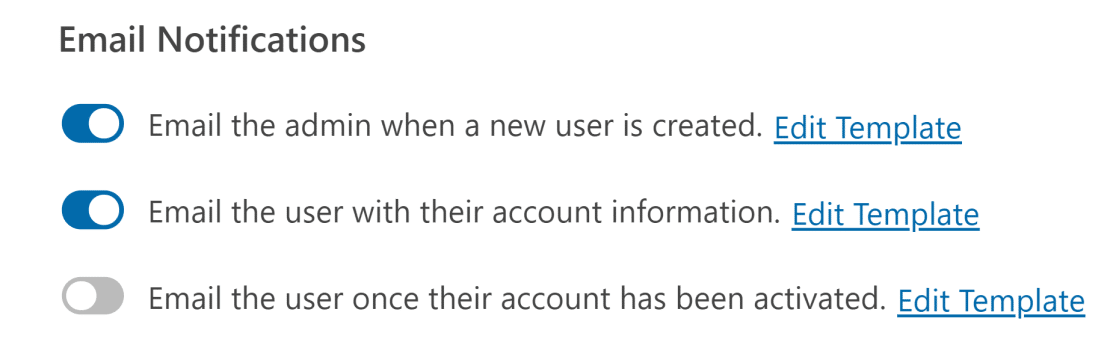
Se quiser editar o cabeçalho e o conteúdo destes e-mails, pode simplesmente clicar no botão Editar Modelo ao lado de cada tipo de notificação.
Para quaisquer problemas com a entrega de emails, pode consultar este guia sobre como corrigir emails de registo de utilizador no WordPress.
5.3. Editar Confirmação do Formulário de Registo na Página
Para além dos e-mails de notificação, o WPForms também exibe uma mensagem de confirmação ao utilizador quando este envia o formulário. O WPForms tem três tipos de confirmação à escolha:
- Mensagem. Este é o tipo de confirmação padrão. Quando um utilizador completa o seu formulário de registo, aparecerá uma mensagem de confirmação simples a informá-lo de que o seu formulário foi processado. Veja aqui algumas ótimas mensagens de sucesso para ajudar a aumentar a satisfação do cliente.
- Mostrar Página. Este tipo de confirmação leva os utilizadores a uma página web específica no seu site, agradecendo-lhes pelo registo. Para obter ajuda com este passo, consulte o nosso tutorial sobre como redirecionar clientes para uma página de agradecimento. Além disso, certifique-se de que consulta o nosso artigo sobre como criar páginas de agradecimento eficazes para aumentar a fidelidade do cliente.
- Ir para URL (Redirecionamento). Esta opção é utilizada quando pretende enviar clientes para um site diferente, como um site de comércio eletrónico para o qual é afiliado.
Pode personalizar as confirmações clicando em Definições » Confirmações. Neste exemplo, utilizámos o Tipo de Confirmação padrão (Mensagem), mas editámos a mensagem para incluir instruções para o utilizador.
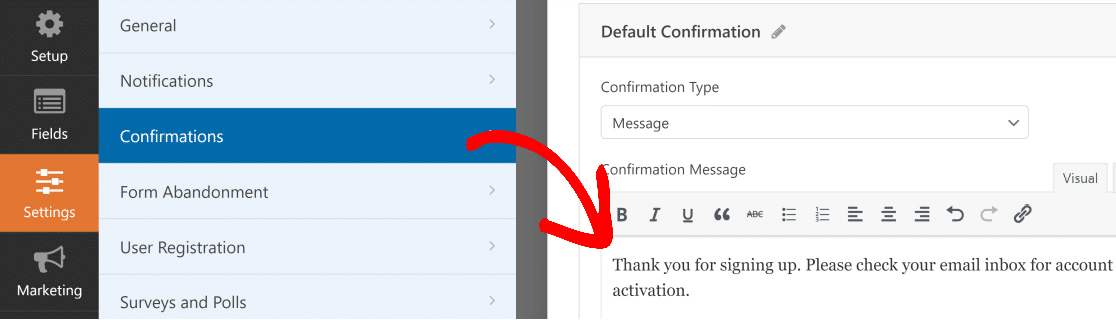
Se pretender iniciar sessão automaticamente para novos utilizadores na sua conta WordPress recém-criada, em vez de lhes mostrar uma mensagem de agradecimento após o registo no seu site, consulte este artigo sobre como configurar redirecionamentos de registo no WordPress.
Não se esqueça de Guardar as suas alterações. Em seguida, vamos incorporar e publicar o formulário no seu site.
5.4. Configurar Marketing e Pagamentos de Registo de Utilizador (Opcional)
É muito fácil combinar os formulários de registo de utilizador do seu site com os nossos add-ons de marketing por email como Mailchimp, AWeber, Campaign Monitor, MailerLite e GetResponse.
Isto permite-lhe adicionar automaticamente todos os utilizadores registados à sua lista de marketing por e-mail. Pode até adicioná-los a várias sequências de automação de marketing a partir daí.
Por exemplo, pode adicionar um campo de caixa de seleção que permite aos utilizadores inscreverem-se na sua newsletter durante o registo.
Com as integrações de marketing do WPForms, pode enviar automaticamente novos registos para a sua lista de emails. Além disso, pode criar um formulário de registo WordPress com opções de pagamento usando o WPForms.
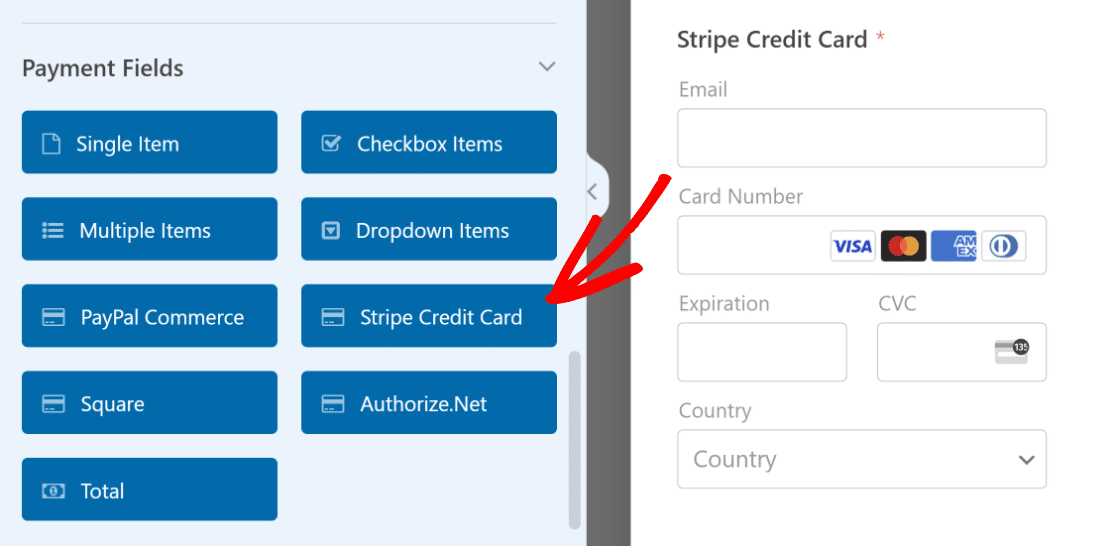
A integração Stripe está disponível em todos os níveis de licença, incluindo a versão gratuita do WPForms, e é perfeita para recolher cartões de crédito, Google Pay, Apple Pay e pagamentos de muitos outros métodos populares.
No plano Pro, também pode configurar os seus formulários de registo de utilizador para aceitar pagamentos usando outras integrações de pagamento como PayPal, Square e Authorize.net (apenas plano Elite).
5.5 Permitir Atualizações de Perfil
No construtor de formulários, vá a Definições » Registo de Utilizador e ative a opção para permitir que os utilizadores existentes atualizem o seu perfil através deste formulário.

Em seguida, mapeie apenas os campos que deseja permitir que os utilizadores alterem (nome, email, palavra-passe, meta personalizada, etc.). Por segurança, recomendamos limitar este formulário a utilizadores com sessão iniciada e mostrar apenas os campos que devem editar.
5.6. Pare os Registos de Spam Antes que Comecem
Abra o registo num site público e os bots encontram-no rapidamente. Contas falsas entopem a sua lista de utilizadores, e algumas delas procuram uma forma de publicar links.
Três definições fazem a maior parte do trabalho aqui.
- Ativação por email: Abordada na secção 5.1, e é a mais forte das três. Uma conta permanece inativa até que alguém clique num link numa caixa de entrada real, o que por si só impede a maioria dos registos automáticos.
- Proteção anti-spam: Ativada por defeito no WPForms. Executa uma verificação de token em segundo plano, pelo que os utilizadores reais nunca a veem.
- CAPTCHA: Adicione hCaptcha, Cloudflare Turnstile, Google reCAPTCHA ou o campo CAPTCHA personalizado integrado em WPForms » Definições » CAPTCHA. Turnstile e hCaptcha são os menos incómodos para as pessoas que preenchem o formulário.
Verifique também a sua definição de função de utilizador. Se uma conta de spam conseguir passar como Assinante, os danos limitam-se a uma linha na sua lista de utilizadores. Defina o padrão para Autor ou superior e é uma conversa diferente.
Para uma análise mais ampla das suas opções, comparámos os melhores plugins anti-spam para WordPress, e existe um guia dedicado sobre como impedir spam no registo de utilizadores.
6. Adicionar o Formulário de Registo de Utilizador ao Seu Site
Depois de o seu formulário de registo estar criado e configurado, precisa de o adicionar ao seu site WordPress.
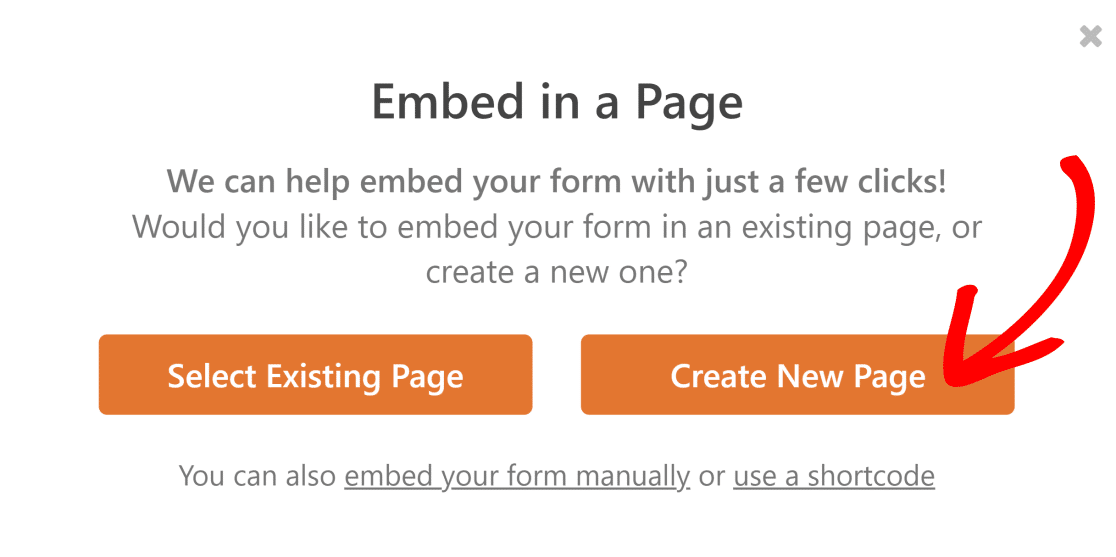
Pode incorporar qualquer formulário WPForms usando 3 métodos fáceis. O mais simples é a ferramenta de incorporação do WPForms. Clique no botão Incorporar no canto superior direito do ecrã do construtor de formulários.

Agora, selecione Criar Nova Página.
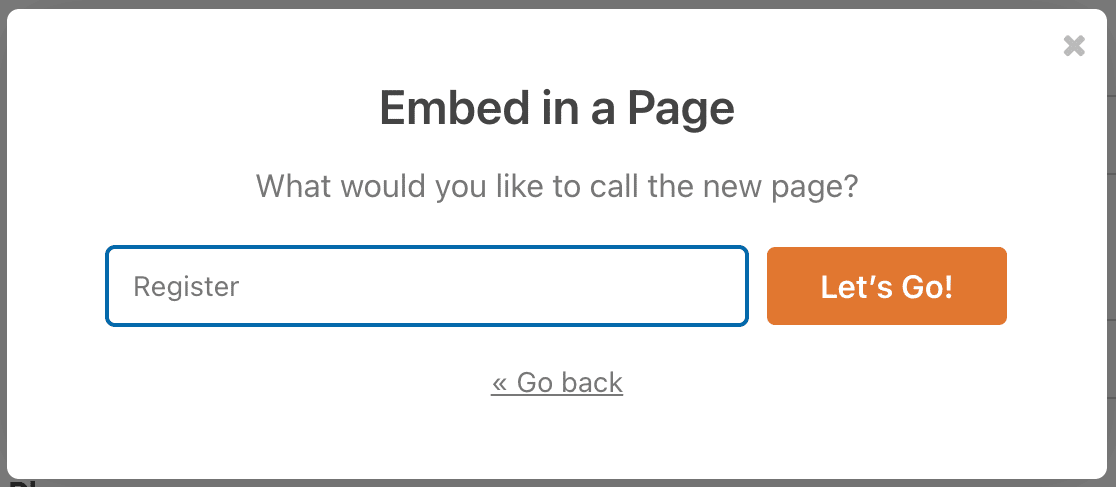
Dê um nome à sua nova página e, em seguida, clique em Vamos a Isso.
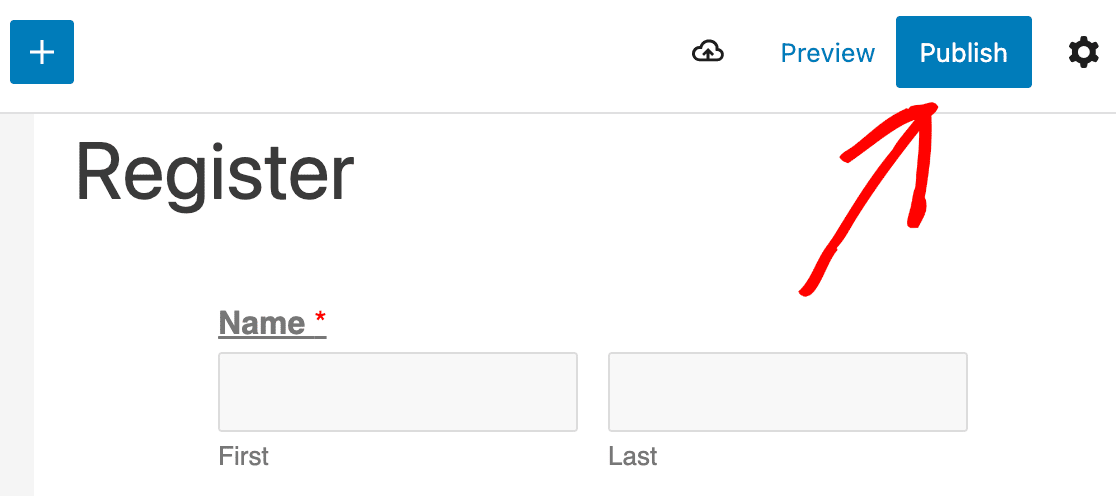
O WPForms irá agora levá-lo para o seu editor WordPress com o seu novo formulário de registo já incorporado.
Quando estiver pronto, clique em Publicar. Com o WPForms, isto é tudo o que precisa de fazer para adicionar uma página de registo ao seu site WordPress.
Poderá querer redirecionar o URL de registo padrão do WordPress para a sua nova página de início de sessão personalizada.
A página de início de sessão padrão do WordPress é demasiado simples e não combina com o tema WordPress do seu site, pelo que pode parecer deslocada usar a página de início de sessão padrão no WordPress.
Veja o nosso artigo sobre como adicionar redirecionamentos de início de sessão e registo no WordPress para mais detalhes. Também pode incorporar o formulário de registo no widget da barra lateral do seu site.
Agora, os utilizadores podem registar-se no seu site usando o seu formulário de registo personalizado. Assim que se registarem, poderá alterar as suas funções ou outras definições a partir da página de perfil padrão do WordPress para cada utilizador.
7. Adicione a sua página de registo ao menu do seu site
Depois de publicar o seu novo formulário de registo de utilizador, estará pronto a ser utilizado. No entanto, os visitantes têm de o conseguir encontrar se quiserem inscrever-se.
A forma mais fácil de tornar a sua página de registo acessível é adicioná-la ao menu principal do seu site WordPress.
Pode fazer isto indo a Aparência » Menus e escolhendo a sua nova página de registo nas opções listadas à esquerda.
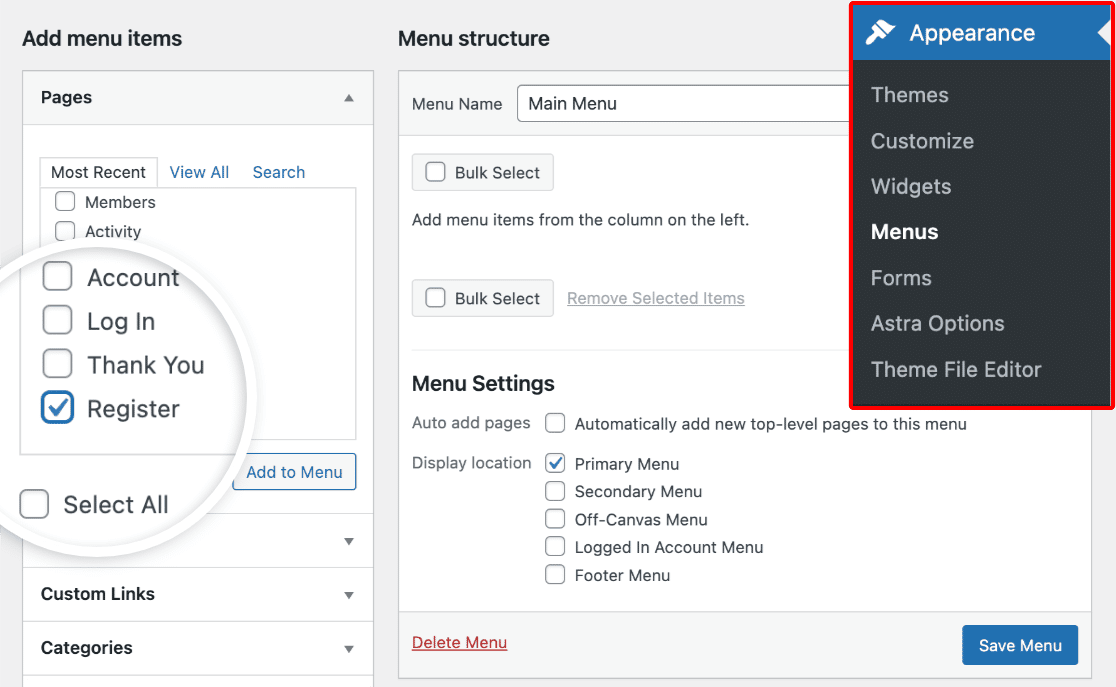
Dependendo do tema WordPress que tem, poderá também ter de remover a sua página de registo antiga do menu do seu site. Pode também adicionar um link de menu separado para a sua página de 'Editar Perfil' se estiver a oferecer atualizações de perfil. Não se esqueça de guardar as suas alterações!
Se precisar de ajuda com isto, recomendamos que consulte este tutorial de menus do WordPress. E é tudo! Agora sabe como criar um formulário de registo do WordPress para permitir um processo de inscrição fácil para novos utilizadores no seu site.
Crie Formulários de Início de Sessão e Redefinição de Palavra-passe Também
O registo é apenas metade da história, pois depois de as pessoas se inscreverem, precisarão de uma forma de voltar a iniciar sessão, e em algum momento alguém vai esquecer a sua palavra-passe.
A boa notícia é que o mesmo suplemento de Registo de Utilizador trata de ambos. Pode criar um formulário de início de sessão personalizado e colocá-lo em qualquer lugar do seu site, e pode configurar um formulário de redefinição de palavra-passe com a sua marca para que todo o fluxo corresponda ao seu design em vez dos padrões simples do WordPress.
Veja como exibir formulários de login e registro em qualquer página e como criar um formulário personalizado de redefinição de senha do WordPress.
Como Ativar o Registo de Utilizadores do WordPress Sem um Plugin
Pode ativar o registo de utilizadores no WordPress sem instalar nada. Vá a Definições » Geral, marque Qualquer pessoa pode registar-se em Assinatura, escolha uma função padrão no menu suspenso Função Padrão de Novo Utilizador e guarde.
A sua página de inscrição está agora ativa em yoursite.com/wp-login.php?action=register. Pede um nome de utilizador e um endereço de e-mail, depois envia um link para a pessoa definir a sua palavra-passe.
Existem outras duas vias gratuitas, dependendo do que precisa.
- Ligue-a a partir do seu menu: Adicione um link personalizado apontando para
/wp-login.php?action=registerem Aparência » Menus para que as pessoas possam realmente encontrar a página. - Use o bloco Formulários do editor de blocos: Versões recentes do WordPress incluem um bloco de Formulários nativo para envios básicos. É bom para um formulário de contacto ou de interesse, mas não cria contas de utilizador, pelo que não substituirá o registo por si só.
Onde o método gratuito se esgota é algo sobre o qual vale a pena ser franco. Não pode adicionar campos além de nome de utilizador e e-mail, não pode deixar as pessoas escolherem a sua própria palavra-passe no formulário, não pode estilizar a página sem editar os ficheiros do tema, não há proteção contra spam e cada novo utilizador recebe a mesma função, independentemente do que lhe disse. Os bots encontram /wp-login.php?action=register rapidamente, pelo que deixá-la aberta num site público geralmente significa limpar contas falsas dentro de uma semana.
Para um site privado ou um punhado de colegas de equipa, essa é uma troca perfeitamente razoável. Para um site de membros, um portal de clientes ou qualquer coisa onde o registo faz parte da experiência, um plugin de formulários paga-se em tempo que não gasta em limpeza.
Plugins de Registo de Utilizadores do WordPress Comparados
WPForms não é a única forma de fazer isto, e dependendo do seu orçamento, pode não ser a correta. Aqui está uma análise honesta de onde as principais opções se situam.
| Plugin | Registo na versão gratuita | Nível necessário para registo | Preço inicial |
|---|---|---|---|
| WPForms | N oun | Pro | 199,50 €/ano (normalmente 399 €) |
| Registo e Assinatura de Utilizador | Sim | Grátis | Gratuito, planos pagos a partir de 99 €/ano |
| Ninja Forms | N oun | Pro | 119,40 €/ano (normalmente 199 €) |
| Formidable Forms | N oun | Business | 199,50 €/ano (normalmente 399 €) |
Algumas coisas que essa tabela não capta.
Registo de Utilizador & Adesão é a opção a considerar se o seu orçamento é zero e o registo é genuinamente tudo o que precisa. Oferece formulários de registo ilimitados no seu plano gratuito, algo que mais nenhum oferece. Lógica condicional e Stripe vêm com os níveis pagos, pelo que voltará a um ponto de preço semelhante quando ultrapassar o básico.
Ninja Forms é a entrada paga mais barata a 119,40 $ no primeiro ano, embora o seu suplemento de Gestão de Utilizadores necessite do Pro e a versão gratuita Core não crie contas.
Formidable Forms coloca o registo de utilizador por detrás do seu plano Business, o que representa um salto maior do que a maioria das pessoas espera se comprou primeiro o Basic ou Plus.
WPForms faz mais sentido quando o formulário de registo é um de vários formulários que está a utilizar, uma vez que o Pro também cobre pagamentos, inquéritos, lógica condicional e gestão de entradas na mesma licença. Se o registo é a única coisa que alguma vez irá construir, um plugin mais barato e de propósito único é a resposta honesta.
Para uma análise mais aprofundada das opções específicas de registo, elaborámos uma análise completa de formulários de registo e início de sessão de utilizador para WordPress comparados.
FAQs sobre Registos de Utilizadores no WordPress
Os registos de utilizador no WordPress são um tópico de interesse popular entre os nossos leitores. Aqui ficam as respostas às perguntas mais comuns sobre a criação de formulários de registo, a ativação de inscrições e a gestão de novos utilizadores.
Por que criar um formulário de registro de utilizador no WordPress?
Um formulário de registo personalizado dá-lhe controlo sobre o que recolhe e quem obtém que acesso, algo que a página de inscrição padrão do WordPress não consegue fazer. Os benefícios específicos:
- Organização: Ao permitir que os visitantes criem uma conta WordPress e criem os seus próprios perfis de utilizador no seu site, terá um registo de todas as informações importantes necessárias para adicionar automaticamente a sua conta.
- Segurança: Ao exigir que os novos utilizadores submetam um formulário com requisitos de ativação, irá manter o seu site WordPress seguro e reduzir as inscrições falsas.
- Permissões: Pode controlar o nível de acesso que diferentes utilizadores têm no seu site com base nos seus papéis registados no WordPress, como autor, colaborador, assinante e muito mais. Se for uma loja WooCommerce, pode até exigir que os utilizadores se registem primeiro antes de comprar online.
- Sites de Membros: Pode criar um site de membros utilizando um dos melhores plugins de membros e filiação do WordPress do mercado e exigir que as pessoas se registem como membro utilizando um formulário de registro.
- Facilidade de Uso: Assim que os utilizadores se registarem no seu site e fizerem login através do login de utilizador do WordPress, poderão ver a sua própria página de conta de utilizador e editar o seu perfil no painel do WordPress.
Os utilizadores podem registar-se no WordPress?
Sim. Vá a Definições » Geral e marque a caixa ao lado de Qualquer pessoa pode registar-se para a ativar.
A partir do mesmo ecrã, definirá a função de utilizador padrão para todos os que se inscreverem. Assinante é a escolha segura para um site público, uma vez que funções mais elevadas como Autor ou Editor permitem que novas contas publiquem conteúdo. Assim que o registo estiver ativado, os visitantes podem tornar-se membros do seu site e contribuir escrevendo publicações ou deixando comentários, dependendo da função que lhes atribuiu.
Onde fica a página de registo padrão do WordPress?
Encontra-se em oseusite.com/wp-login.php?action=register e aparece assim que ativar Qualquer pessoa pode registar-se. Não há uma página separada para criar no seu painel.
O formulário nele pede apenas um nome de utilizador e um e-mail, depois envia por e-mail um link para definir a palavra-passe. Se preferir enviar as pessoas para um local que corresponda ao seu site, crie um formulário personalizado e redirecione o URL padrão para ele.
Pode criar um formulário de registo WordPress gratuitamente?
Sim, de duas formas. O registo integrado do núcleo do WordPress não custa nada, mas limita-o a um campo de nome de utilizador e e-mail numa página sem estilo. Alguns plugins de terceiros, como o User Registration & Membership, incluem formulários de registo nas suas versões gratuitas.
O WPForms gere o registo através do seu suplemento de Registo de Utilizadores, que requer uma licença Pro. A versão gratuita do WPForms cria formulários de contacto e de inscrição, mas não cria contas de utilizador no WordPress.
O que significa o registo de novos utilizadores no WordPress?
Significa que um visitante se inscreveu e o WordPress criou uma conta para ele, com um nome de utilizador, uma palavra-passe e uma função que decide o que lhe é permitido fazer.
Essa função é a parte mais importante. Um Assinante pode iniciar sessão e gerir o seu próprio perfil, um Colaborador pode redigir publicações e um Editor pode publicar e editar o trabalho de qualquer pessoa. O registo é a forma de introduzir pessoas numa comunidade, numa área restrita a membros ou num fluxo de trabalho de conteúdo sem adicionar cada conta manualmente.
Como crio um registo de utilizador no WordPress?
Instale o WPForms Pro, ative o suplemento de Registo de Utilizadores e crie um formulário com campos de nome, e-mail, nome de utilizador e palavra-passe. Em seguida, abra Definições » Registo de Utilizadores no construtor de formulários, ative Ativar Registo de Utilizadores, mapeie cada campo para o seu equivalente de perfil no WordPress e escolha uma função predefinida.
Ative a ativação por e-mail enquanto estiver lá, em seguida, incorpore o formulário numa página e adicione-o ao seu menu. O guia completo encontra-se nos sete passos acima.
Os utilizadores podem atualizar o seu perfil WordPress com um formulário?
Sim. Com o addon de Registo de Utilizador, pode ativar atualizações de perfil para que os utilizadores com sessão iniciada possam enviar um formulário para alterar os detalhes da sua conta.
Ative isto em Definições » Registo de Utilizadores, mapeie os campos que pretende permitir e incorpore o formulário numa página restrita a membros.
Em seguida, Transforme Utilizadores Registados em Membros
Agora que as pessoas podem inscrever-se no seu site, o próximo passo natural é decidir a que terão acesso assim que entrarem. O nosso guia sobre como criar um site de membros com WordPress aborda a restrição de conteúdo e a associação do seu formulário de registo a um plugin de membros.
Se estiver a ponderar qual a ferramenta a escolher antes de construir qualquer outra coisa, formulários de registo e início de sessão de utilizadores para WordPress comparados apresenta os principais concorrentes lado a lado.
Crie o Seu Formulário de Registo de Utilizador Agora
Pronto para criar o seu formulário? Comece hoje com o plugin construtor de formulários WordPress mais fácil. O WPForms Pro inclui muitos modelos gratuitos e oferece uma garantia de devolução do dinheiro em 14 dias.
Se este artigo o ajudou, por favor siga-nos no Facebook e Twitter para mais tutoriais e guias gratuitos do WordPress.





Quero criar um Formulário de Registo de Utilizador, mas serão 2 formulários diferentes e também quero poder adicionar uma assinatura/data no formulário
e espaço /diretor de desporto no formulário, depois ativar o download em pdf. é possível??
Olá Falana, pode usar o addon de Registo de Utilizador e o addon de Assinatura – Estes addons estão disponíveis apenas com licenças Pro e superiores.
No entanto, não temos a capacidade de gerar um PDF automaticamente para as entradas enviadas. Concordo que seria super útil, no entanto. Fiz uma nota do pedido de funcionalidade e vamos mantê-lo no nosso radar enquanto planeamos o nosso roteiro para o futuro.
Entretanto, existem algumas opções que pode considerar, dependendo dos seus objetivos específicos:
1) Poderia configurar notificações por e-mail do formulário para enviar um e-mail com o conteúdo da entrada submetida. A maioria dos navegadores permitir-lhe-á guardar um e-mail como PDF (aqui está um exemplo para o Chrome). Caso ajude, aqui está o nosso tutorial sobre como configurar notificações por e-mail.
2) Poderia criar manualmente PDFs de cada entrada. Aqui está o nosso tutorial com todos os detalhes.
Espero que ajude 🙂
Olá
É possível que cada subscritor receba um ID de membro atribuído usando a sua solução?
Obrigado
Olá Adeniyi – O complemento de Registo de Utilizador não fornece uma interface para gerir ou editar utilizadores existentes e foca-se unicamente no processo de criação de conta.
Recomendaria que considerasse procurar soluções completas de adesão/perfil. Especificamente, veja Ultimate Member ou MemberPress, com ambos temos visto muitos utilizadores a ter sucesso.
Por favor, saiba que plugins como estes lhe darão todos os "sinos e assobios" para os seus utilizadores, bem como ferramentas de gestão de adesão/utilizador mais robustas para si.
Espero que isto ajude!
Olá
É possível que os utilizadores sejam atribuídos a um grupo de adesão específico usando um campo oculto?
Olá Jules – O complemento de Registo de Utilizador não fornece uma interface para gerir ou editar utilizadores existentes e foca-se unicamente no processo de criação de conta.
Recomendaria que considerasse procurar soluções completas de adesão/perfil. Especificamente, veja Ultimate Member ou MemberPress, com ambos temos visto muitos utilizadores a ter sucesso.
Por favor, saiba que plugins como estes lhe darão todos os "sinos e assobios" para os seus utilizadores, bem como ferramentas de gestão de adesão/utilizador mais robustas para si.
Espero que isto ajude!
Olá,
É possível com os seus formulários?
A minha loja será para clientes regulares e 4 preços de funções de utilizador diferentes (para isso estou a usar o Plugin de Preços por Função de Utilizador).
Portanto, preciso:
1. para clientes regulares – registo regular com aprovação automática
2. para 4 funções de utilizador diferentes – 4 formulários de registo diferentes, mas com aprovação manual
3. para clientes regulares a capacidade de atualizar a conta para outra função de utilizador usando um dos
esses 4 formulários de registo diferentes.
Olá Sergey, para garantir que respondemos à sua pergunta da forma mais completa possível e evitar qualquer confusão. Por favor, permita-nos responder por e-mail de suporte. Obrigado.
Parece que só posso ter os subscritores com a capacidade de editar todas as submissões em vez de apenas as suas. Como é que um utilizador se regista para poder completar uma candidatura de adesão?
Olá Earle, para isso, eu recomendaria dar uma vista de olhos no nosso excelente guia sobre como criar um site de membros.
Espero que isto ajude e, caso se depare com algum problema, recomendamos que contacte a nossa equipa de suporte com detalhes adicionais para que possamos ajudar.
Obrigado.
posso criar um formulário de registo com resposta de feedback para o registo num pdf descarregável?
Olá ALdi,
Teve oportunidade de verificar este artigo?
Olá Lukman, lamentamos qualquer transtorno. Para garantir que respondemos à sua pergunta da forma mais completa possível e evitar qualquer confusão.
Importa-se de entrar em contacto connosco com detalhes adicionais para que possamos ajudá-lo ainda mais neste caso?
Obrigado.
Estou a tentar criar um formulário de registo, mas com os agendamentos são uma seleção única.
Portanto, se o utilizador nº 1 selecionar o horário, este deve desaparecer da lista ou mostrar-se como indisponível para o utilizador nº 2. É possível?
Olá Ray – Atualmente não temos uma funcionalidade integrada para reservar agendamentos e bloquear horários disponíveis como descreveu. Concordo que seria muito útil, no entanto.
Fiz uma nota do pedido de funcionalidade e vamos mantê-lo no nosso radar enquanto planeamos o nosso roteiro para o futuro. Obrigado.
Olá kak, quero perguntar. Quero criar um formulário de inscrição. E vou recolher o nome e o número de telemóvel para acesso de login. Como posso fazer para que os dados de nome e número de telemóvel entrem automaticamente no subscritor do utilizador do WordPress? Obrigado
Olá Nia – Pode considerar usar o nosso suplemento de Registo de Utilizador para criar o formulário de registo que também permitirá aos utilizadores iniciar sessão usando nome de utilizador/endereço de e-mail e palavra-passe. No entanto, se procura que os utilizadores possam iniciar sessão usando o número de telefone, peço desculpa, atualmente não temos essa funcionalidade no plugin, e vou adicioná-la ao nosso rastreador de pedidos de funcionalidades para que esteja no radar dos nossos programadores.
Olá,
Temos a Versão Pro do WPForm
Temos um problema com uma nova conta onde o Endereço do Utilizador não é guardado nos Detalhes do utilizador
Na verdade, há 3 meses atrás, funcionava perfeitamente
Olá Devisoft – Lamento muito saber do problema. Quando tiver oportunidade, envie-nos uma mensagem para o suporte para que possamos ajudar e analisar mais detalhadamente.
Se tiver uma licença WPForms, tem acesso ao nosso suporte por e-mail, por isso, por favor, envie um ticket de suporte.
Caso contrário, fornecemos suporte complementar limitado no fórum de suporte do WPForms Lite no WordPress.org.
Obrigado 🙂