


Resumo de IA
Incorporar um formulário no seu site WordPress significa adicionar um formulário funcional e preenchível diretamente a qualquer página ou publicação. Assim, os visitantes podem entrar em contacto, inscrever-se ou submeter informações sem sair do seu site. Com um plugin como o WPForms, pode fazê-lo em apenas alguns cliques usando o botão Incorporar integrado, o bloco WPForms no Gutenberg ou um simples shortcode.
Para ser sincero, costumava pensar que isto seria muito mais complicado do que realmente é. Antes de usar o WPForms, imaginava código iframe e CSS personalizado apenas para colocar um formulário de contacto numa página. Acontece que não precisa de nada disso.
Neste guia, irei guiá-lo através de três formas diferentes de incorporar um formulário no seu site WordPress, passo a passo, para que possa escolher o método que lhe parecer mais fácil.
Crie o Seu Formulário WordPress Agora 🙂
3 Formas de Adicionar um Formulário a Qualquer Página WordPress
Comparação Rápida
Pode incorporar um formulário no seu site usando um plugin de formulários como o WPForms, que é a forma mais fácil e rápida. Normalmente, precisaria de usar um snippet de código de incorporação para adicionar um formulário ao seu site.
Por exemplo, se quisesse incorporar formulários do Google no seu site, precisaria de um pouco de código html chamado iframe para adicionar o formulário ao seu site. Depois, precisaria de usar CSS para estilizar o formulário e fazê-lo parecer como queria.
Com o WPForms, adicionar um formulário ao seu site WordPress é muito mais fácil. Tem 3 métodos diferentes para incorporar formulários no seu site sem a necessidade de extensos snippets de código.
| Método | Melhor Para | Onde Funciona |
| Botão de Incorporação | Iniciantes — opção mais rápida | Páginas (novas ou existentes) |
| Bloco WPForms | Utilizadores do Gutenberg — pré-visualização visual | Páginas e publicações |
| Código curto | Máxima flexibilidade | Páginas, publicações, barras laterais, rodapés, widgets |
Alguns Pré-requisitos
Antes de começarmos a incorporar um formulário, há algumas coisas que precisamos de verificar na nossa lista.
Instalar o Plugin WPForms
O WPForms permite-lhe criar os seus próprios formulários web a partir do zero ou escolher entre mais de 2.100 modelos de formulários. As opções incluem formulários de inscrição, formulários de registo e dezenas de formulários específicos da indústria para todos os tipos de negócios. E são super fáceis de incorporar no seu site WordPress. Para começar, descarregue o plugin WPForms.

Depois de descarregar o plugin, terá de o carregar para o seu site. Se não tem a certeza de como fazer isso, este guia para iniciantes sobre como instalar plugins WordPress pode guiá-lo através do processo.
Obtenha o Plugin WPForms Agora! :)
Criar um Novo Formulário
Depois de instalar o plugin WPForms, estará pronto para criar formulários usando o construtor de arrastar e soltar. Quer crie o seu próprio formulário ou comece a partir de um modelo, a primeira coisa a fazer é clicar em Adicionar Novo.

Depois de clicar nesse botão, verá uma variedade de modelos à sua escolha. Há também a opção de selecionar um formulário em branco e criar o seu próprio.
Quando passar o rato sobre a sua seleção, verá 2 opções:
- Usar modelo
- Ver demonstração
Se vir a demonstração, esta mostrar-lhe-á como fica o formulário incorporado. Lembre-se que o modelo é personalizável, pelo que se houver algo que queira alterar, pode fazê-lo.
Depois de determinar qual modelo quer usar, prossiga e clique no botão usar modelo. Abrirá no editor. Para esta publicação, usaremos o modelo de formulário de contacto simples.
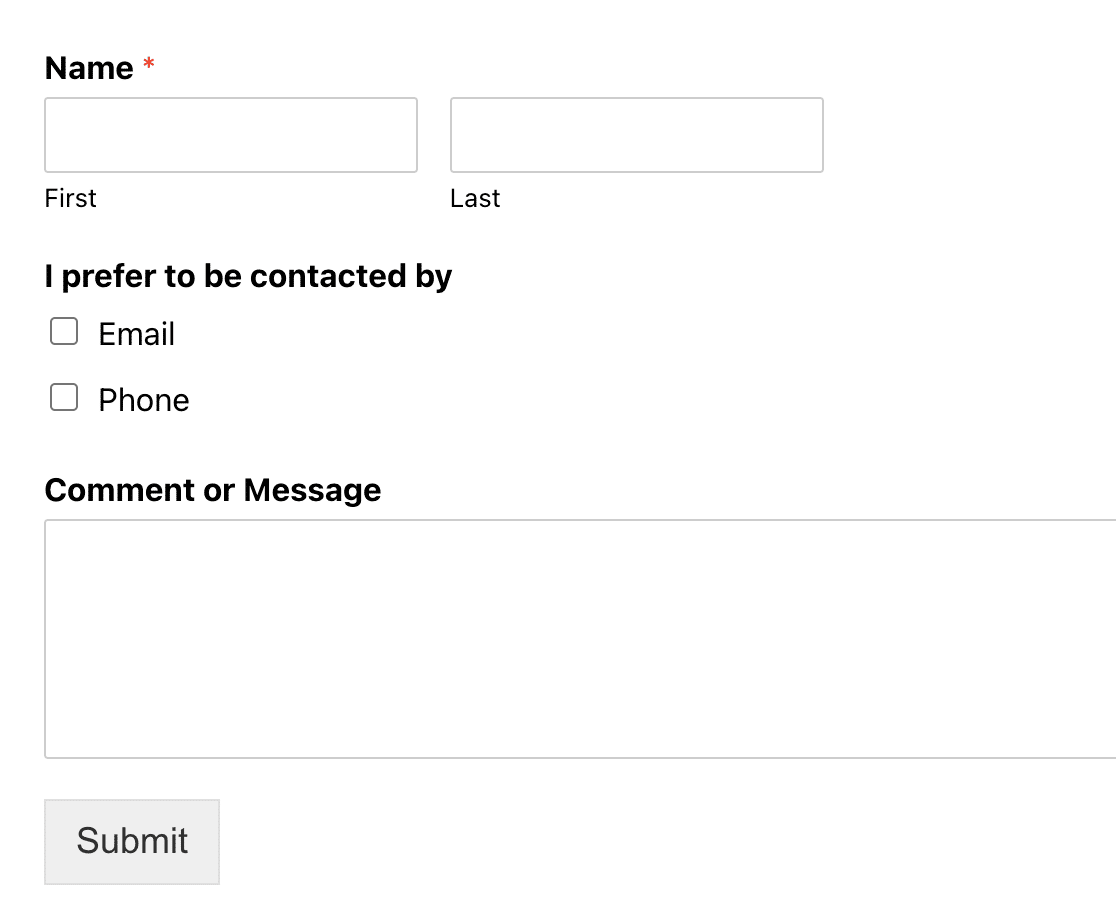
Agora é a altura de personalizar o seu formulário, se desejar. No nosso caso, o modelo apenas recolhia um número de telefone. Personalizámo-lo adicionando primeiro um campo de caixa de seleção a pedir a preferência de contacto e adicionando uma opção de e-mail.
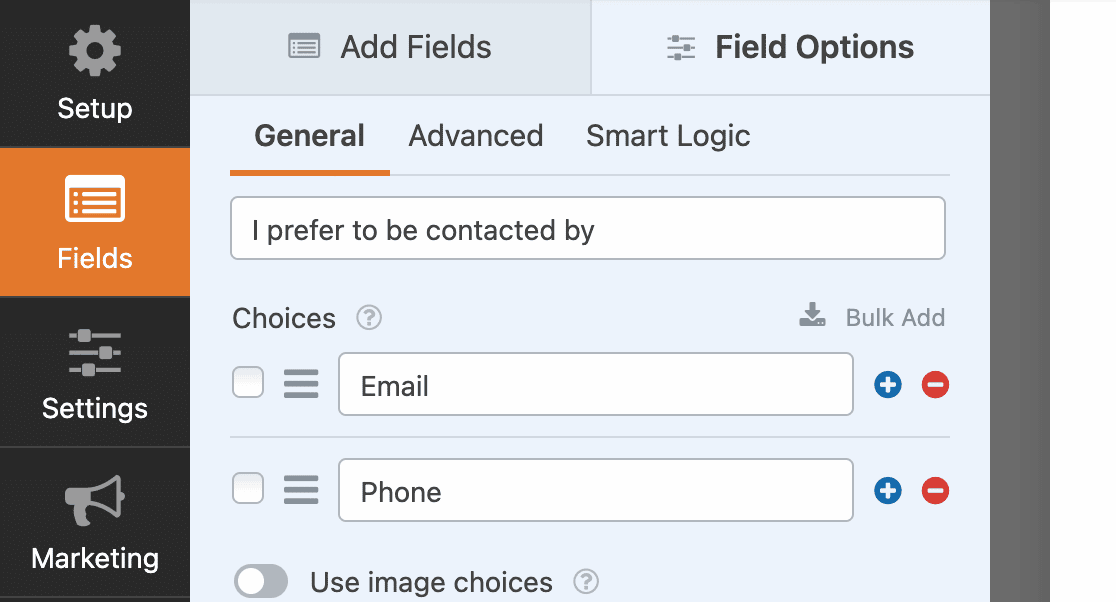
Em seguida, configurámos um pouco de lógica condicional, que pode encontrar no separador Lógica Inteligente, em Opções de Campo. A lógica condicional permite-lhe definir regras para que os utilizadores vejam apenas os campos que se aplicam a eles.
Neste exemplo, se selecionarem e-mail, verão um campo para fornecer um endereço de e-mail. Se quisesse incluir uma caixa de seleção GDPR aqui, também poderia fazê-lo facilmente.
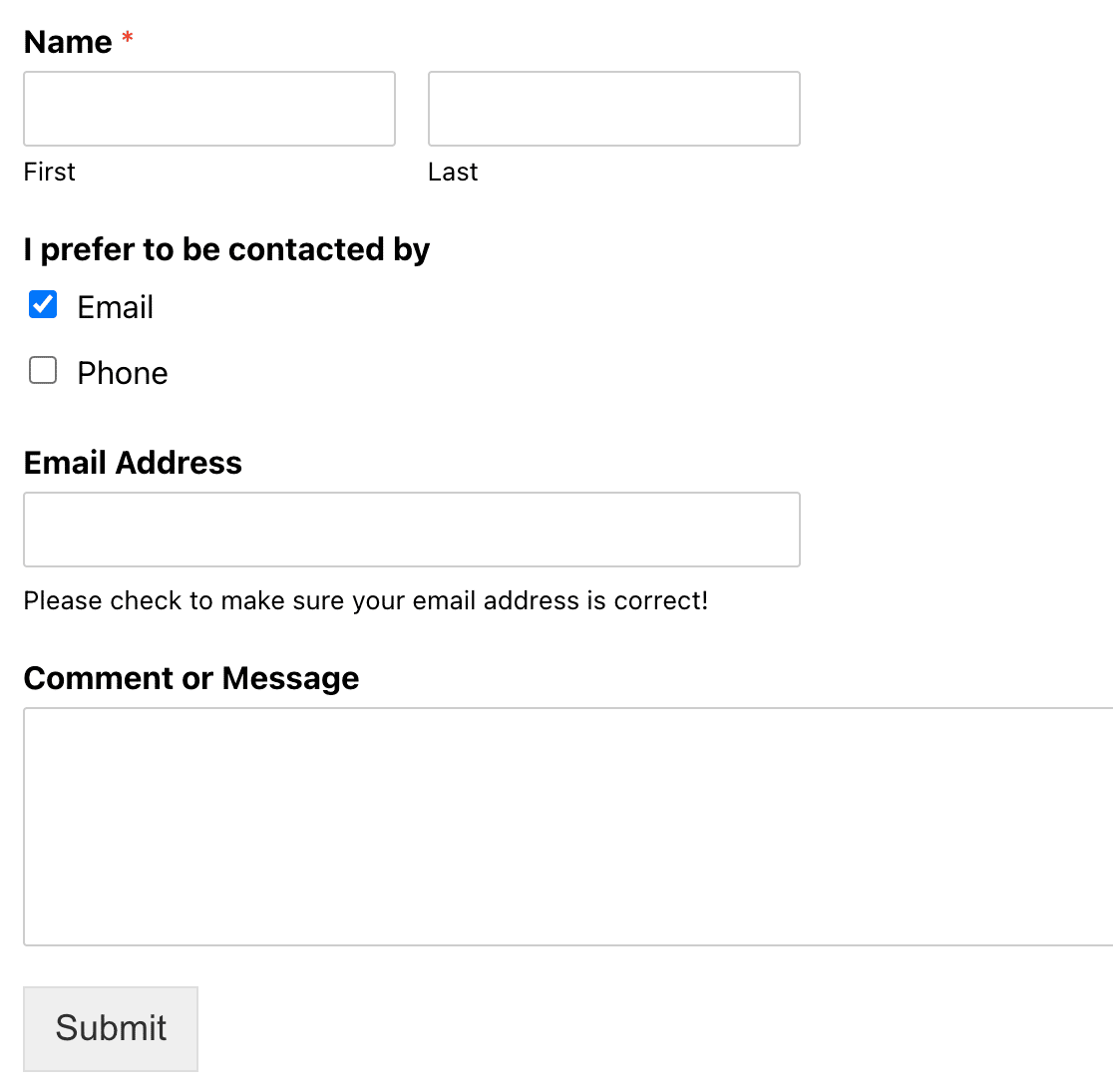
Se selecionarem telefone, podem fornecer um número de telefone. Agora é hora de escolher como quer incorporar o seu formulário.
Agora, vamos ao evento principal: incorporar o seu formulário!
Forma 1: Usar o Botão Incorporar do WPForms
O WPForms tem 3 formas de adicionar um formulário ao seu site. Vou mostrar-lhe as três formas de o fazer aqui e pode escolher a que lhe for mais fácil.
O primeiro método de incorporação é simplesmente usar o botão incorporar no topo do seu editor de formulários.

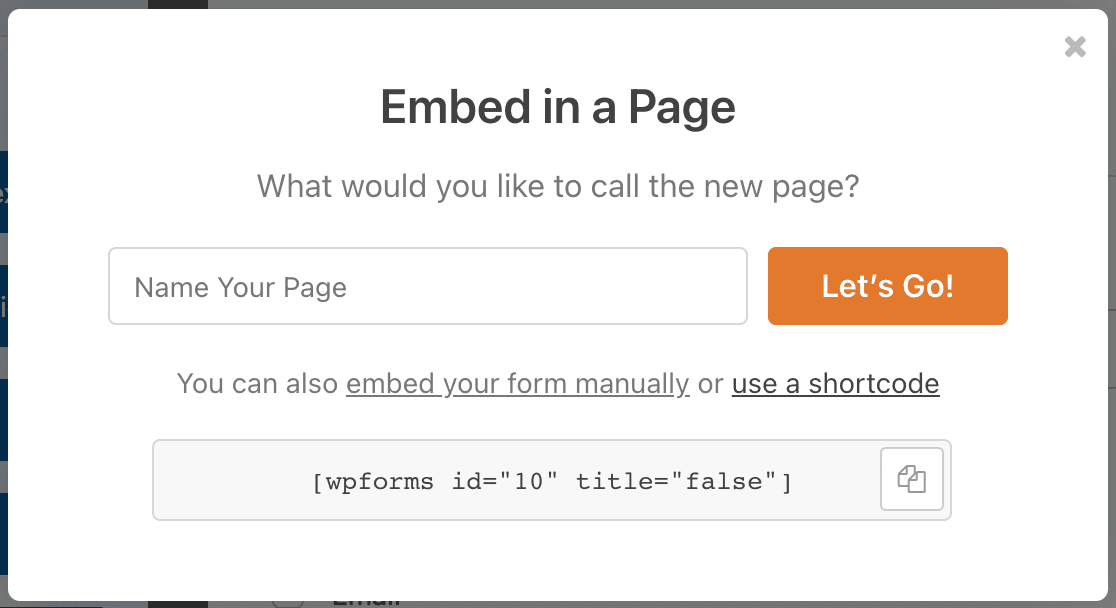
Depois de clicar nesse botão, terá a opção de selecionar uma página WordPress existente ou criar uma nova página. Pode escolher o que fizer mais sentido para o seu site. Criámos uma página de contacto aqui. Assim que tiver isso, pode clicar no botão Vamos Lá!.
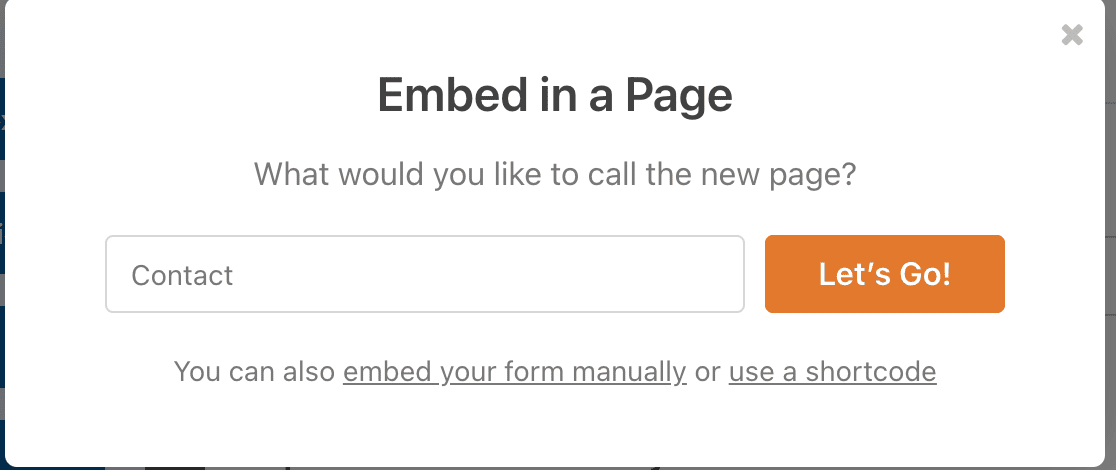
Depois de fazer isso, o rascunho da página abrirá, e verá o formulário incorporado. Clique em publicar e estará pronto!
Forma 2: Usar o Editor de Blocos do WordPress
Incorporar um formulário diretamente do editor de blocos do WordPress (também conhecido como Gutenberg) é outra forma fácil de adicionar um dos seus formulários a uma publicação ou página.
Abra a página onde quer que o formulário apareça e clique no ícone azul mais (+).

Abrirá um menu com uma variedade de opções de widgets. Role para baixo até encontrar o widget WPForms e clique nele. Quando o fizer, abrirá uma caixa e poderá selecionar o formulário que quer incorporar.
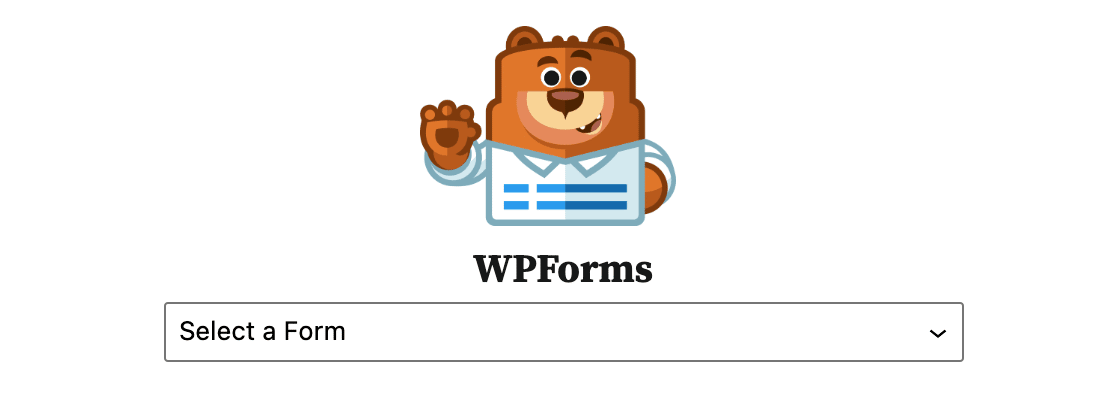
Depois de fazer a sua seleção, verá o formulário incorporado na sua página.
Forma 3: Usar a Incorporação de Shortcode
Outra forma simples de incorporar um formulário no seu site é colando um shortcode, o que leva apenas alguns segundos. Pode encontrar o shortcode do seu formulário em 2 locais:
O Botão de Incorporar
Quando clica no botão incorporar do editor, como fizemos acima, uma das opções alternativas é usar um shortcode. Se clicar nisso, o shortcode do seu formulário aparecerá e poderá copiá-lo.
A Sua Lista de Formulários no Plugin WPForms
No seu painel do WordPress, clique no plugin WPForms na barra lateral. Será exibida a lista de formulários que criou e verá os shortcodes de todos eles. Isto é útil se não estiver a trabalhar ativamente num formulário, mas precisar de obter o shortcode rapidamente para o incorporar em algum lugar.

Depois de copiar o shortcode, vá para a página ou publicação onde deseja incorporá-lo. Mais uma vez, clique no sinal azul mais (+) no canto superior esquerdo para obter uma lista de opções de menu suspenso.
Em vez de selecionar o widget WPForms, como fizemos antes, vamos selecionar o widget de Shortcode.
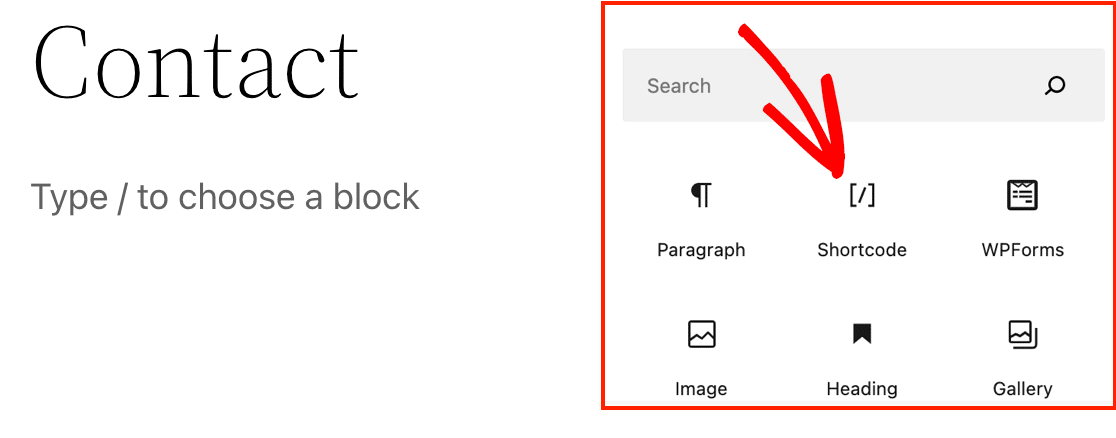
Quando clicar nisso, uma caixa aparecerá no editor da sua publicação. Tudo o que tem de fazer é colar esse shortcode na caixa.
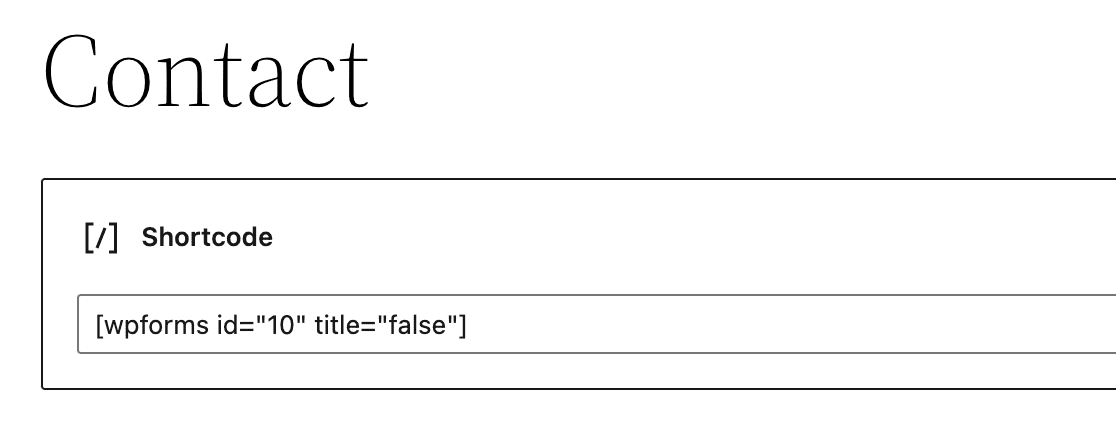
Se pré-visualizar a página, verá que o formulário foi incorporado com sucesso. Adicionalmente, também pode colar o shortcode diretamente no editor em vez de passar pelo widget.

E novamente, depois de o colar onde deseja que apareça no conteúdo, pode pré-visualizar a página e ver que foi incorporado.
Este método também funciona muito bem para adicionar facilmente um formulário ao rodapé do seu site.
Publique Agora o Seu Formulário
Depois de ter criado e incorporado o seu formulário com sucesso, é hora de o publicar! Clique no botão publicar no WordPress. Ao visitar a página ativa, o seu formulário incorporado estará pronto para recolher informações.
Por defeito, o utilizador permanecerá na mesma página. Se desejar redirecionar os utilizadores para outra página após enviarem as respostas do formulário, pode fazê-lo.
Crie o Seu Formulário WordPress Agora! :)
FAQs — Como Incorporar um Formulário no Seu Site WordPress
Como incorporo um formulário de contacto no meu site WordPress?
Para incorporar um formulário no seu site WordPress, crie simplesmente o formulário no WPForms, depois clique no botão Incorporar na parte superior do construtor de formulários. Pode adicionar o formulário a uma página existente ou criar uma nova. O formulário aparecerá automaticamente na página após selecionar onde deseja que ele vá.
Como adiciono um formulário preenchível a um site?
Usando o WPForms, pode facilmente adicionar um formulário preenchível ao seu site WordPress. Assim que criar o seu formulário, copie o shortcode fornecido e cole-o em qualquer página ou publicação. Alternativamente, pode usar o editor de blocos para inserir o bloco WPForms, depois selecionar o seu formulário no menu suspenso.
Como ligo para um formulário no WordPress?
Para ligar para um formulário no WordPress, crie uma página ou publicação com o formulário incorporado, depois copie o URL dessa página. Pode partilhar este URL em botões ou links de texto em qualquer lugar do seu site, direcionando os utilizadores para o seu formulário.
Qual é a melhor forma de adicionar um widget de formulário ao WordPress?
A forma mais fácil de adicionar um widget de formulário no WordPress é usar os blocos nativos do WPForms para WordPress. Basta editar qualquer página ou publicação, clicar no botão mais (+), procurar por “WPForms” e selecionar o seu formulário.
Este método funciona melhor do que os widgets tradicionais do WordPress porque é mais flexível e não requer áreas de widget específicas do tema.
Posso incorporar formulários sem conhecimento de codificação?
Absolutamente! O WPForms foi concebido especificamente para utilizadores não técnicos. Pode incorporar formulários usando o editor visual do WordPress, botões de incorporação com um clique ou códigos curtos simples.
Não é necessário conhecimento de HTML, CSS ou PHP. Isto torna-o muito mais fácil do que alternativas como o Google Forms (que requer códigos iframe) ou formulários HTML personalizados.
Qual é a diferença entre incorporar formulários com blocos e códigos curtos?
Os blocos do WordPress (o bloco WPForms) oferecem uma interface visual e são mais fáceis para iniciantes, enquanto os códigos curtos oferecem mais flexibilidade para utilizadores avançados.
Os blocos funcionam bem na área de conteúdo principal, enquanto os códigos curtos podem ir para qualquer lugar – barras laterais, rodapés, locais de modelos personalizados ou até mesmo áreas de conteúdo de outros plugins.
Posso incorporar o mesmo formulário em vários locais do meu site?
Sim! Pode incorporar o mesmo formulário WPForms em várias páginas, publicações ou locais usando qualquer um dos três métodos de incorporação.
Todas as submissões vão para o mesmo local, tornando-o perfeito para ter um formulário de contacto no seu cabeçalho, rodapé e página de contacto dedicada simultaneamente.
Os formulários incorporados do WordPress funcionam em dispositivos móveis?
Sim, o WPForms cria automaticamente formulários incorporados responsivos para dispositivos móveis que funcionam perfeitamente em todos os dispositivos.
Ao contrário dos construtores de formulários externos que por vezes têm problemas de exibição em dispositivos móveis, o WPForms utiliza o design responsivo do seu tema WordPress, garantindo uma aparência e funcionalidade consistentes em desktop, tablet e telemóvel.
Em seguida, Proteja o seu Formulário com hCaptcha
Quer adicionar uma camada extra de proteção contra spam ao seu formulário? O WPForms inclui integração com hCaptcha, tornando simples fazê-lo. Saiba como proteger o seu formulário WordPress com hCaptcha.
Crie o seu formulário WordPress agora
Pronto para construir o seu formulário? Comece hoje com o plugin construtor de formulários WordPress mais fácil. O WPForms Pro inclui muitos modelos gratuitos e oferece uma garantia de devolução do dinheiro em 14 dias.
Se este artigo o ajudou, siga-nos no Facebook e no X (Twitter) para mais tutoriais e guias gratuitos sobre WordPress.





Tentei fazer funções de Callback criando um plugin personalizado. para tentar enviar os valores para a minha segunda base de dados. No entanto, acho que devido ao nome estranho=”” do campo do formulário, ele passa um valor em branco/vazio. Ou perdi alguma parte importante na personalização?
Olá Ian – Teríamos todo o gosto em ajudar! Quando tiver oportunidade, envie-nos uma mensagem para o suporte para que possamos ajudar.
Se tiver uma licença WPForms, tem acesso ao nosso suporte por e-mail, por isso, por favor, envie um ticket de suporte para que possamos investigar o problema para si.
Obrigado 🙂
E se eu não quiser o código curto, gostaria do código HTML incorporado inteiro. Dessa forma, posso inseri-lo num separador. Estou a ter dificuldades em encontrar o código inteiro. Na verdade, consigo fazê-lo com o Google Forms, mas prefiro fazê-lo com o WP forms.
Olá Luis – Peço desculpa, não temos uma funcionalidade para incorporar formulários inteiros em HTLM. Concordo que seria uma ótima funcionalidade e adicionarei um pedido para isso.
Peço desculpa por não podermos fornecer o que procura neste momento, mas aprecio a sugestão e quaisquer outros detalhes que possa fornecer! É sempre útil obter informações dos nossos utilizadores.
Obrigado 🙂
Então não consigo estilizar um formulário adicionado com shortcode?
Olá Siegfried, ao incorporar um formulário usando um shortcode, não o pode estilizar diretamente através do editor de blocos. No entanto, pode absolutamente personalizar a sua aparência usando CSS personalizado. Para um guia passo a passo sobre como estilizar os seus formulários incorporados com shortcode, consulte o nosso guia sobre como estilizar o WPForms com CSS personalizado.
Se estiver a usar o editor de blocos e incorporar o seu formulário usando o bloco WPForms (em vez de um shortcode), tem opções de estilização integradas. Para informações sobre este método, dê uma vista de olhos ao nosso guia sobre como usar Estilos de Formulário no editor de blocos. Espero que isto ajude, obrigado!
Estou apenas a testar o WPForms e gosto do que vejo.
A única coisa que estou a tentar descobrir é como posso fazer com que o formulário apenas se expanda na página ou apareça (incorporado num botão – mas sem ser um URL de página completamente diferente).
É possível?
Olá Kathy,
Temos 2 soluções alternativas para ajudar no seu caso. Pode implementar um formulário acordeão se precisar de formulários que se expandem quando os utilizadores clicam num botão.
Para formulários pop-up, pode usar os Popups do Elementor ou o OptinMonster para incorporar os seus formulários.
Espero que isto ajude! Obrigado!