


Resumo de IA
Como alguém que depende do WordPress para gerir o meu site, sei o quão crucial é garantir que os e-mails do meu site cheguem efetivamente ao meu público.
Enviar e-mails do WordPress através do Gmail SMTP é uma ótima ideia para melhorar a entregabilidade e evitar que os e-mails vão para a pasta de spam.
Neste guia, irei guiá-lo através dos passos sobre como configurar o mailer do Google Workspace / Gmail no WP Mail SMTP através de 2 métodos diferentes.
Como Conecto o Meu E-mail do WordPress ao Gmail?
O WP Mail SMTP torna incrivelmente fácil configurar um SMTP / Mailer do Google Workspace / Gmail através de 2 métodos diferentes:
Se estiver a usar a versão WP Mail SMTP Pro , recomendo vivamente que utilize o processo de Configuração com Um Clique porque:
- Não precisa de gerar uma palavra-passe de aplicação na sua conta Google.
- Não precisa de partilhar palavras-passe no WordPress para melhorar a entrega de e-mails.
Com a funcionalidade de Configuração com Um Clique, pode corrigir os problemas de entrega de e-mail do seu site rapidamente e em segurança, sem ter de fazer qualquer configuração complicada.
WP Mail SMTP corrige todos os problemas de entregabilidade de e-mail para o seu site WordPress e também funcionará para si se:
- As portas SMTP (Simple Mail Transfer Protocol) estão bloqueadas, o que é um problema comum em alguns fornecedores de alojamento WordPress e na Amazon EC2.
- Estiver a usar localhost e quiser enviar e-mails de saída do seu site através de um processo de configuração simples e porta SMTP.
- O seu fornecedor de alojamento não está configurado para usar a função de e-mail PHP por algum outro motivo.
Encontrará mais detalhes na nossa análise do WP Mail SMTP. É um dos melhores plugins G-Suite para WordPress!
Vamos então ver como configurar o WP Mail SMTP para enviar e-mails através do Gmail SMTP.
Como Configurar o WP Mail SMTP com Gmail
Configurar o WP Mail SMTP com o servidor de e-mail Gmail é fácil. Recomendo manter este guia aberto numa aba para que possa seguir os passos enquanto o executa.
Método #1: Utilizar a Funcionalidade de Configuração com Um Clique
Com a opção de configuração com um clique no WP Mail SMTP Pro, é agora fácil ligar o seu site WordPress ao serviço de e-mail do Google e utilizar a API do Gmail para enviar e-mails do seu site de imediato.
Passo 1: Instalar o Plugin WP Mail SMTP Pro
Como a funcionalidade de Configuração com um clique só pode ser utilizada com a licença WP Mail SMTP Pro, certifique-se de que atualiza a sua conta.
Depois de concluído, prepare-se para instalar o plugin WP Mail SMTP. Para instruções passo a passo, pode consultar este guia sobre como instalar um plugin WordPress.
Passo 2: Selecionar Google / Gmail Como o Seu Mailer
Vamos agora ligar o WP Mail SMTP ao Gmail. Para o fazer, vá a WP Mail SMTP » Definições e clique no separador Geral.
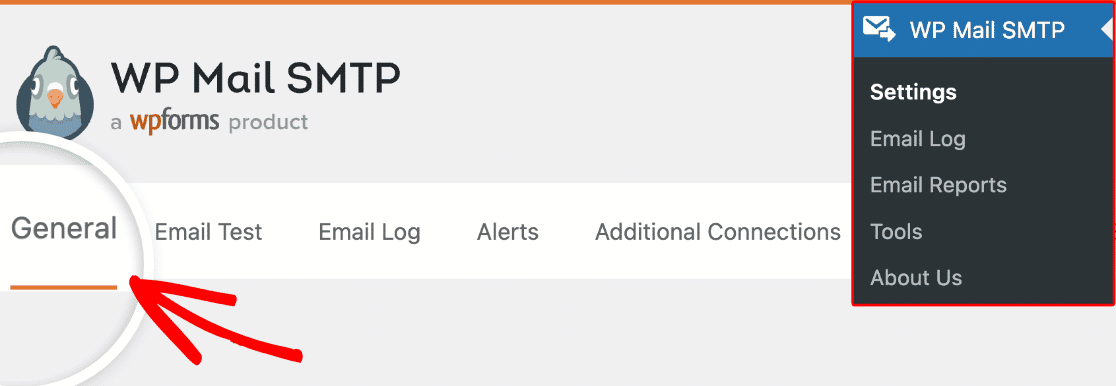
Agora, percorra a secção Conexão Principal até chegar ao título Serviço de Correio. Em seguida, escolha a opção Google / Gmail.
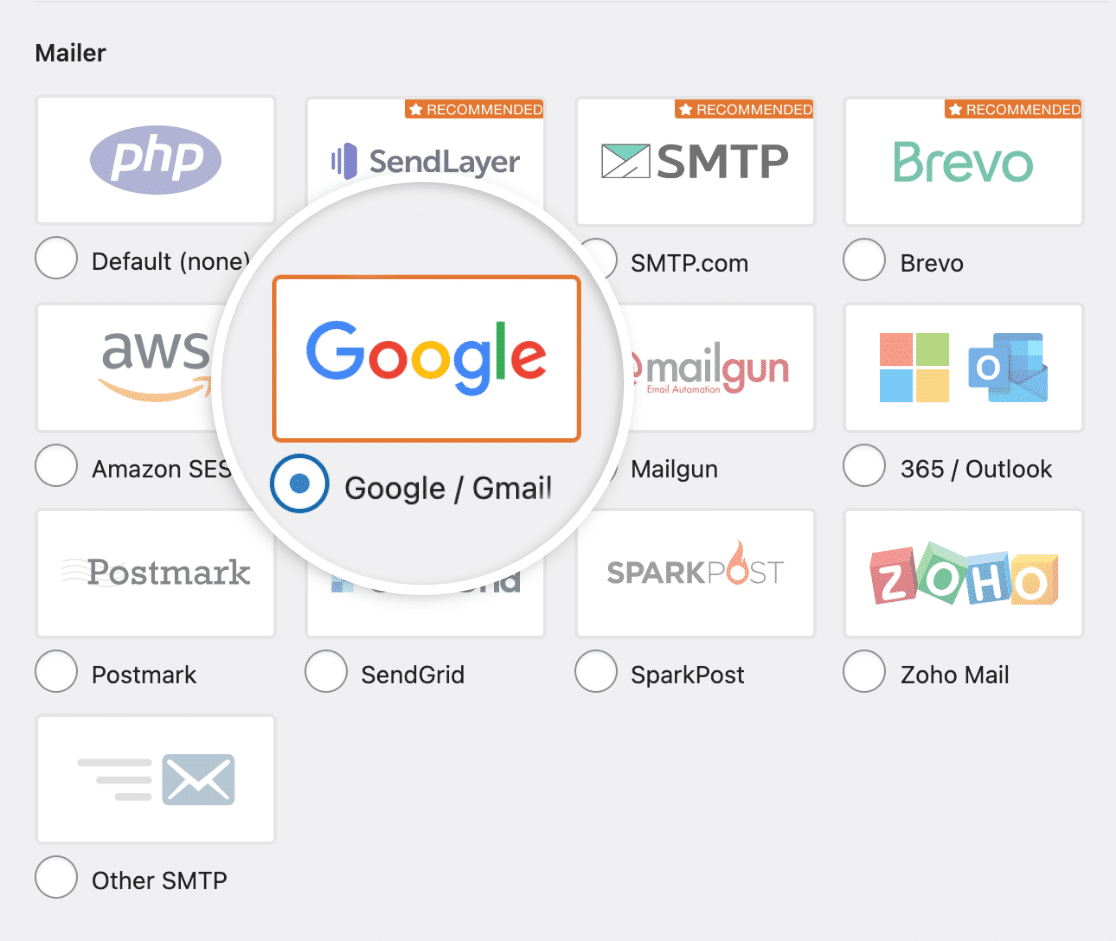
Quando escolher o serviço de correio para o seu site WordPress, verá uma nova secção chamada Google / Gmail com mais opções de autorização.
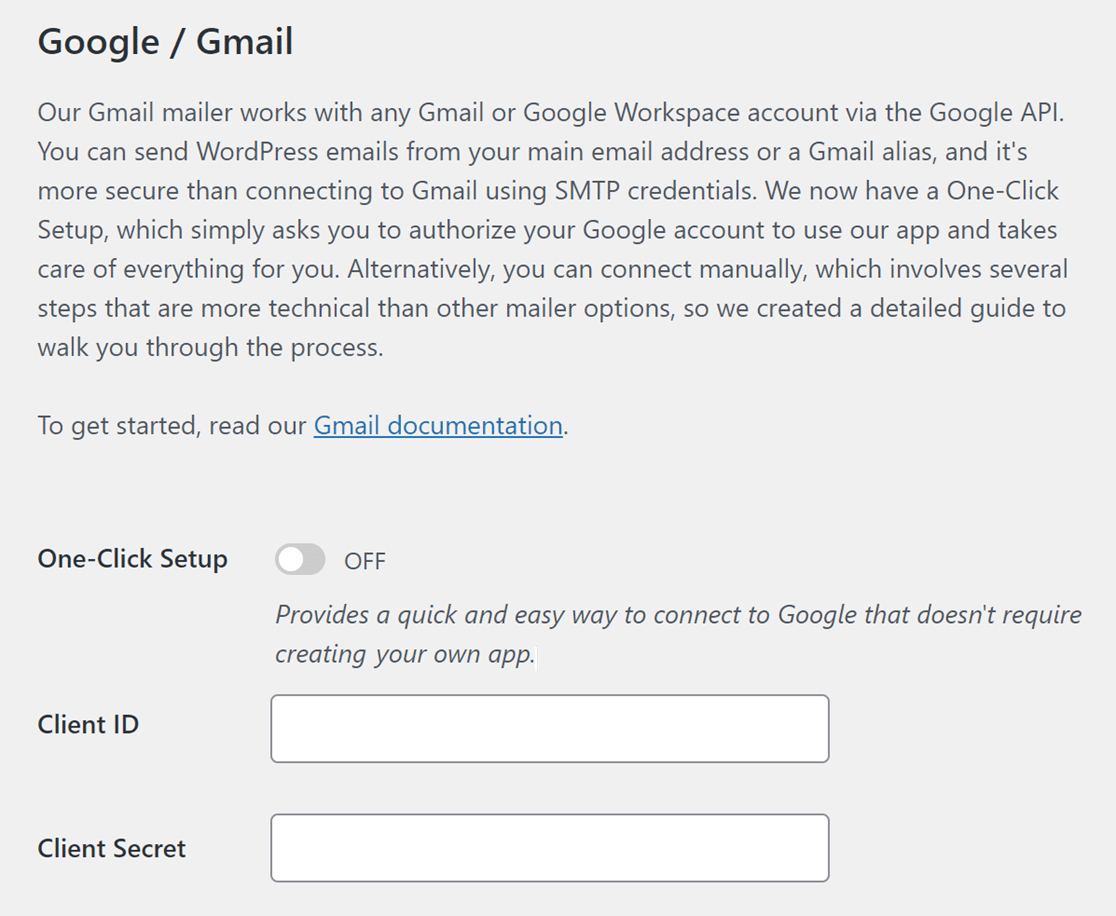
Deverão agora estar disponíveis duas opções: utilizar o processo de Configuração com um clique ou gerar o seu ID de Cliente e Segredo de Cliente.
Como queremos manter as coisas simples, vamos mover o interruptor para a posição LIGADO para a opção Configuração com um clique.
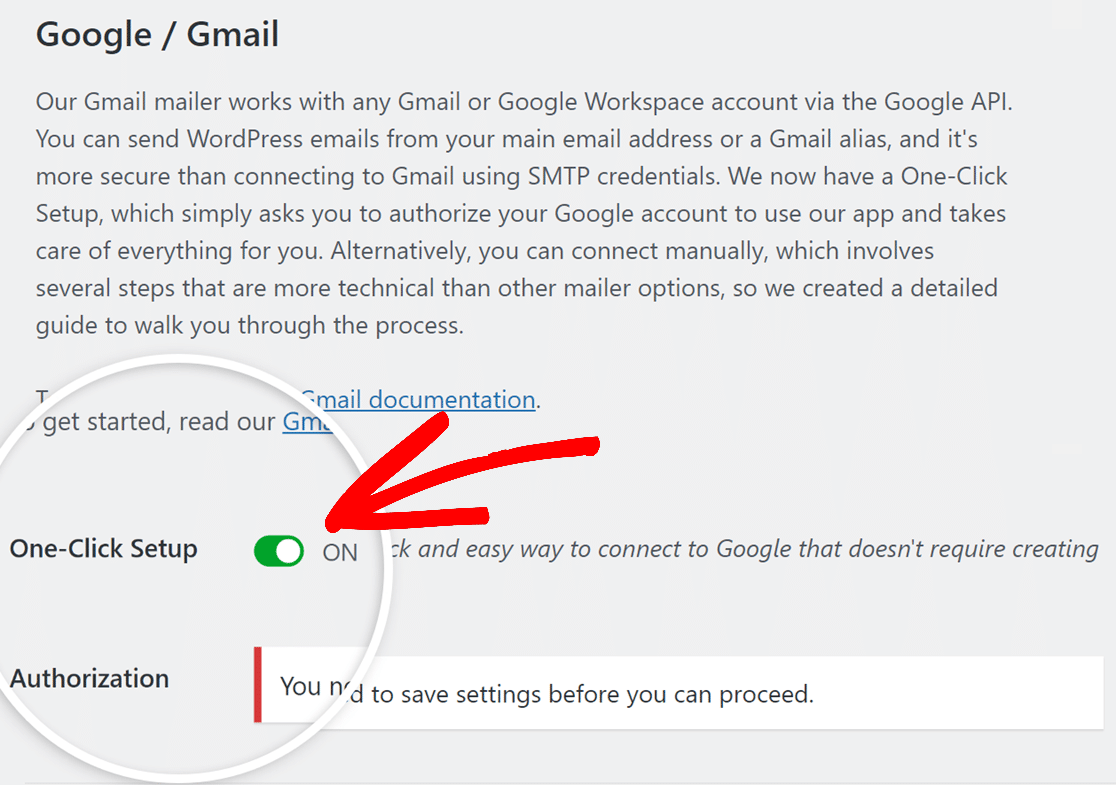
Depois de ativar a Configuração com um clique, tudo o que tem de fazer é clicar no botão Guardar Definições na parte inferior da página.
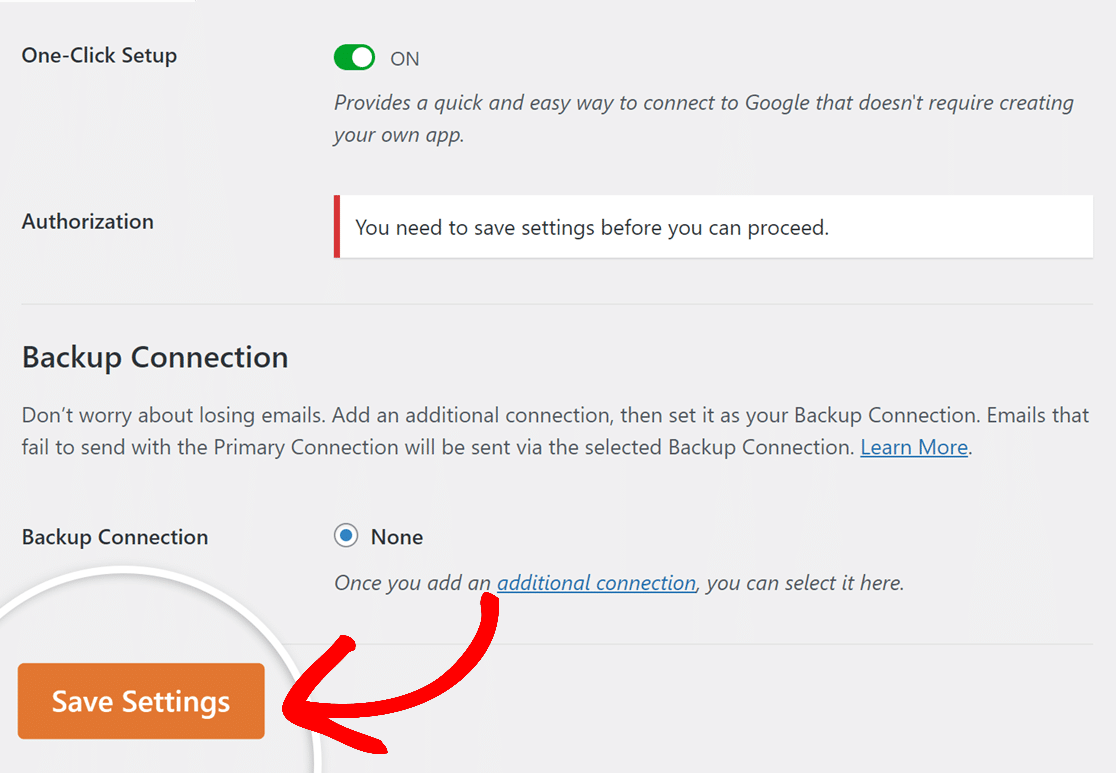
Apenas seja paciente por um momento e a página será recarregada, permitindo-lhe aceder às definições de autorização.
Passo 3: Autorizar a Sua Conta Google com o WP Mail SMTP
Após a página ser recarregada, percorra até encontrar a secção Autenticação. A partir daí, clique no botão Iniciar sessão com o Google.
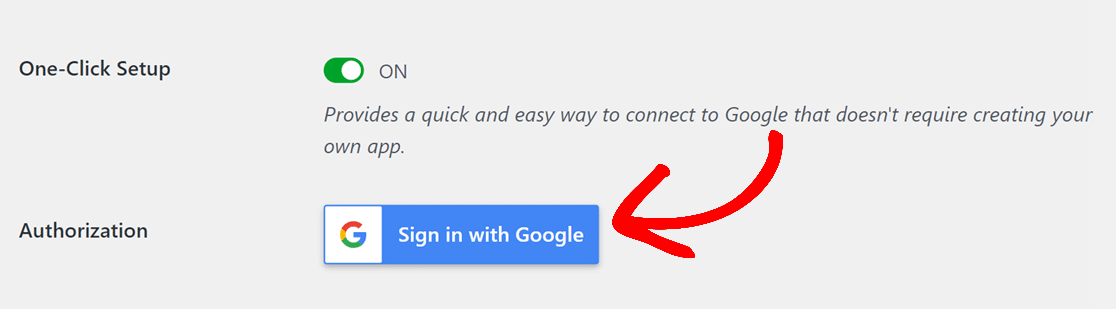
Será agora redirecionado para o ecrã de início de sessão do Gmail. Introduza os detalhes da conta Gmail que pretende utilizar para enviar e-mails no WordPress.
Depois de concluído, ser-lhe-á solicitada a autorização do WP Mail SMTP para a sua conta Gmail. Clique no botão Permitir para continuar.
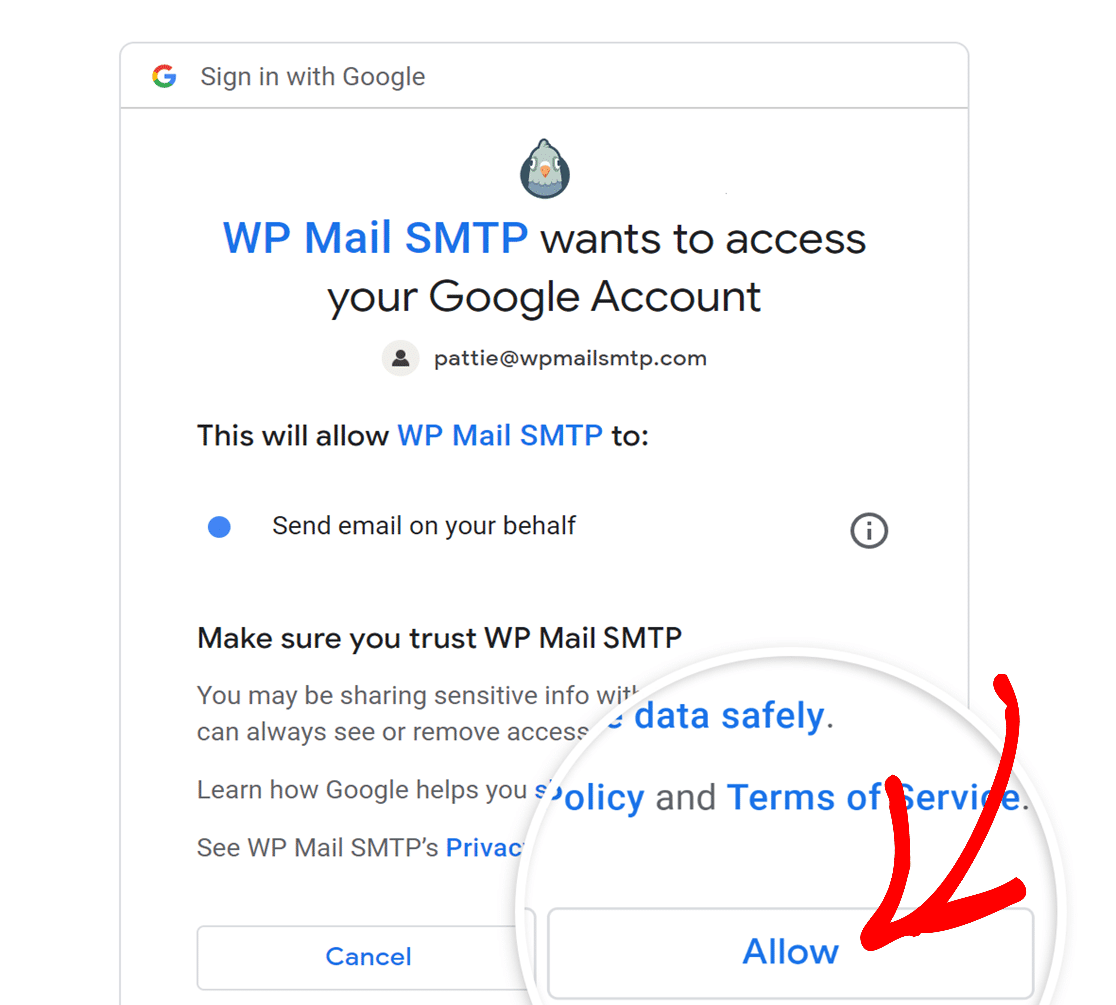
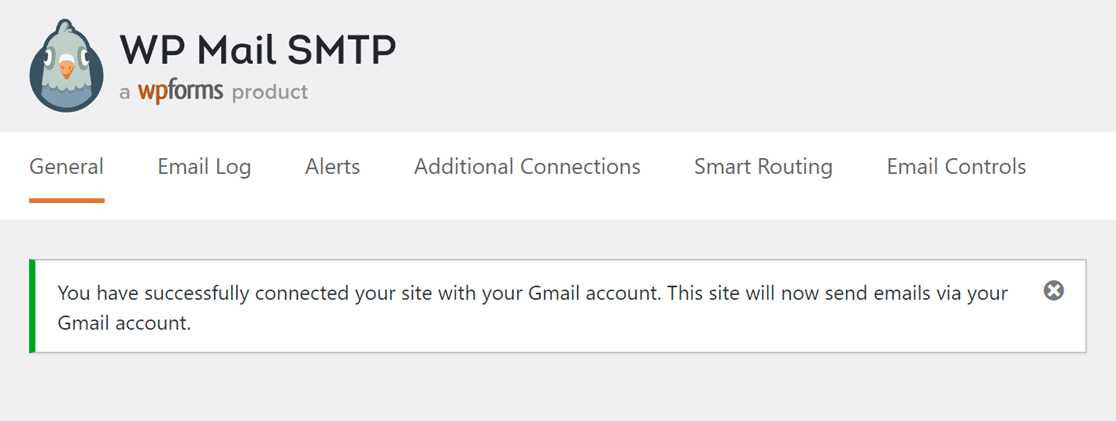
Após a conclusão do processo de autorização, será redirecionado para a página de definições do WP Mail SMTP, onde poderá ver uma mensagem de sucesso.
Ao percorrer um pouco para baixo, notará também que a conta Gmail que configurou pode ser vista na secção Autorização.
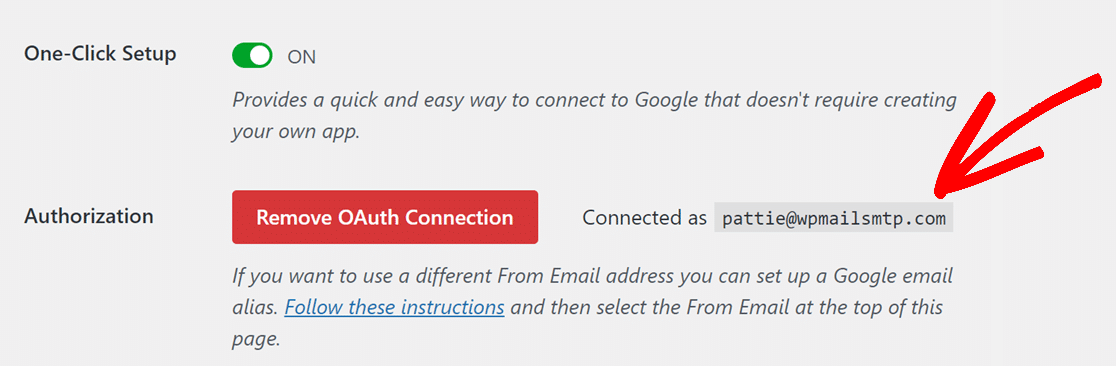
E pronto! Conectou com sucesso a sua conta Gmail ao WP Mail SMTP através do método de Configuração com um clique!
Método #2: Utilizar a Conexão Manual da API do Gmail
Se estiver a usar o WP Mail SMTP Lite (a versão gratuita do plugin), ainda pode usar o Gmail SMTP para enviar todos os e-mails do WordPress. Este processo requer que utilize a sua conta Google para criar uma aplicação web.
Passo 1: Criar uma Aplicação Web na Sua Conta Google
Após instalar o plugin WP Mail SMTP Lite e selecionar Google / Gmail como o seu remetente, o WP Mail SMTP pedir-lhe-á 2 coisas: Segredo do Cliente e ID do Cliente.
Para obter esta informação, abra um novo separador no seu navegador, inicie sessão na sua conta Gmail e abra o seu painel da Google Cloud Console.
Certifique-se de que não está com sessão iniciada em nenhuma outra conta Google, para além da que irá utilizar para configurar o SMTP, antes de prosseguir.
Lembre-se que, se utilizar o Google Workspace, a conta Google que utilizar deve ser capaz de enviar emails e ter acesso à sua própria caixa de entrada.
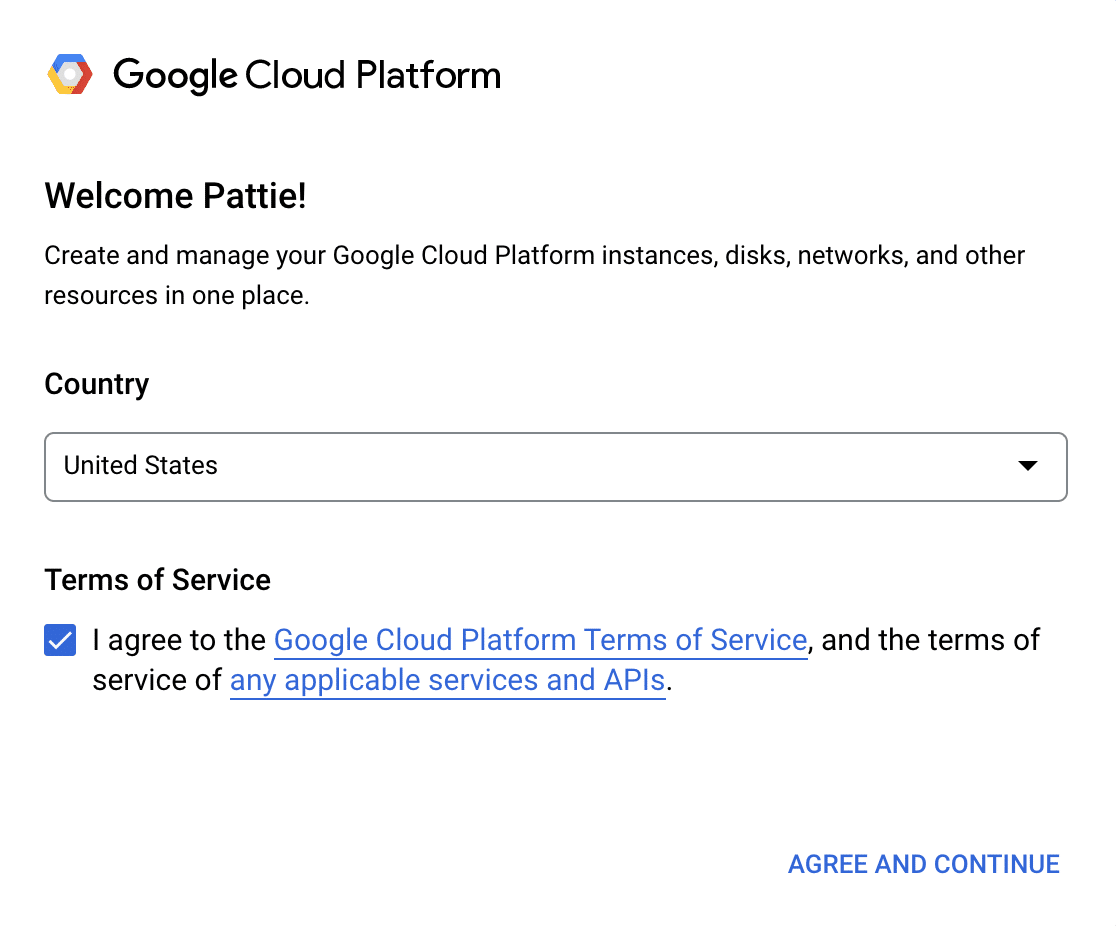
Se for a primeira vez que utiliza a Google Cloud, ser-lhe-á pedido que concorde com os Termos de Serviço. Em seguida, clique em CONCORDAR E CONTINUAR.
Se já tiver um projeto Google Cloud, certifique-se de que está selecionado no menu suspenso Selecionar um projeto, na parte superior do seu painel.

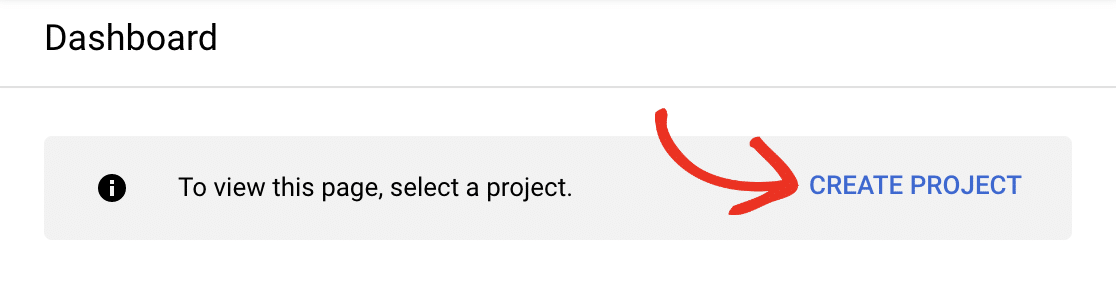
Por outro lado, se for novo na Google Cloud, terá de configurar um novo projeto. Clique em Criar projeto.
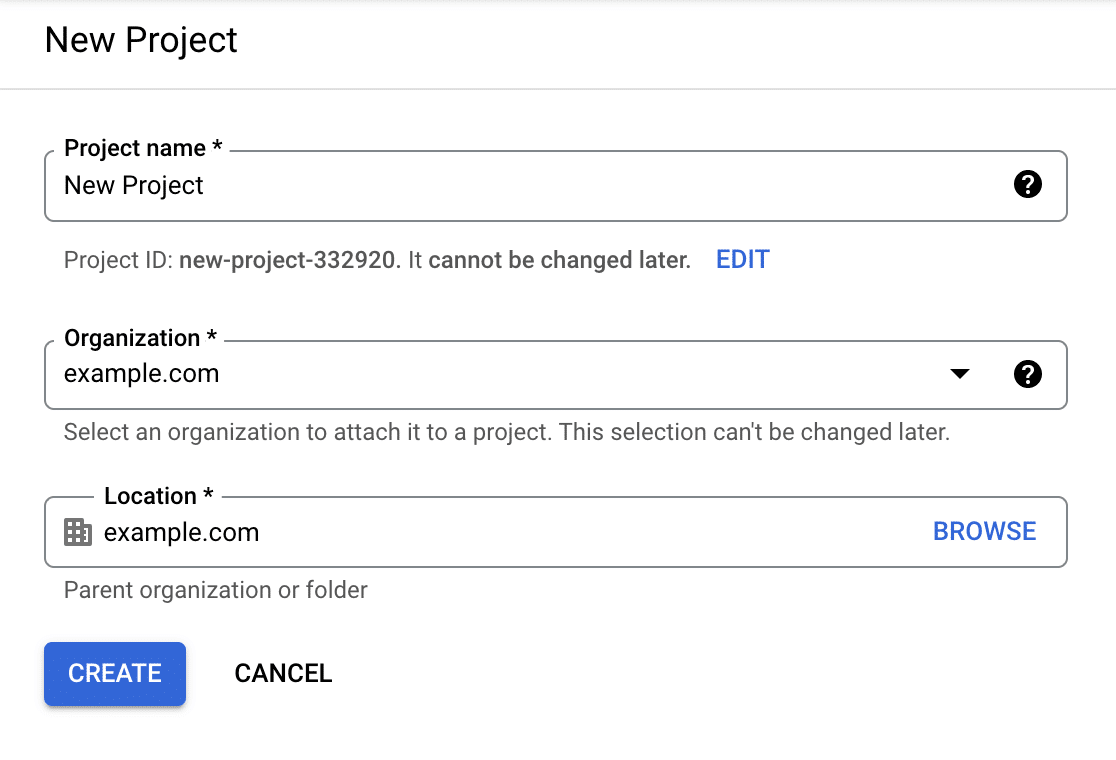
Para um novo projeto, introduza um nome de projeto e selecione uma organização e localização nos menus suspensos. Em seguida, clique no botão CRIAR.
Ativar a API do Gmail
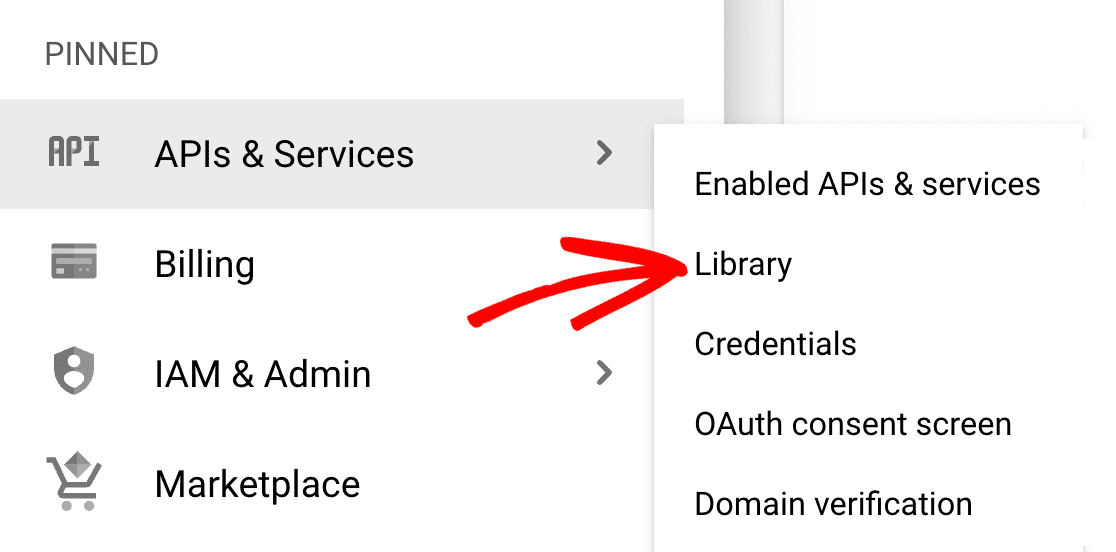
Em seguida, precisa de ativar a API do Gmail. Abra o menu de navegação no canto superior esquerdo do ecrã. Em seguida, vá para APIs e Serviços » Biblioteca.
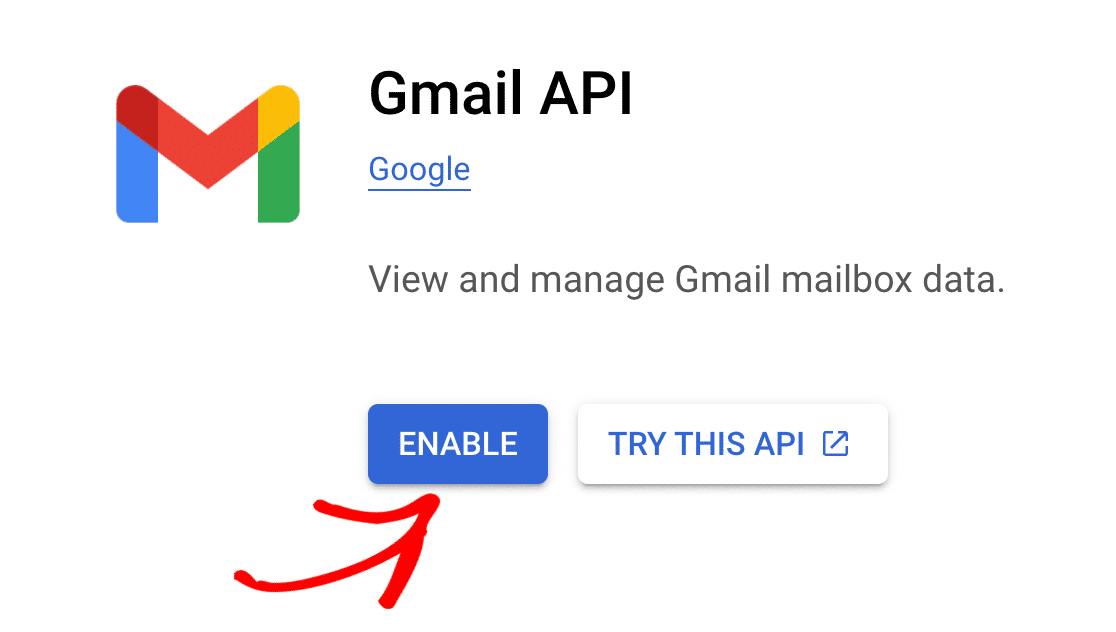
Na página da Biblioteca de APIs, agora tudo o que tem de fazer é procurar por “Gmail API”. Em seguida, clique no resultado Gmail API e depois no botão azul Ativar.
Criar Credenciais de Aplicação
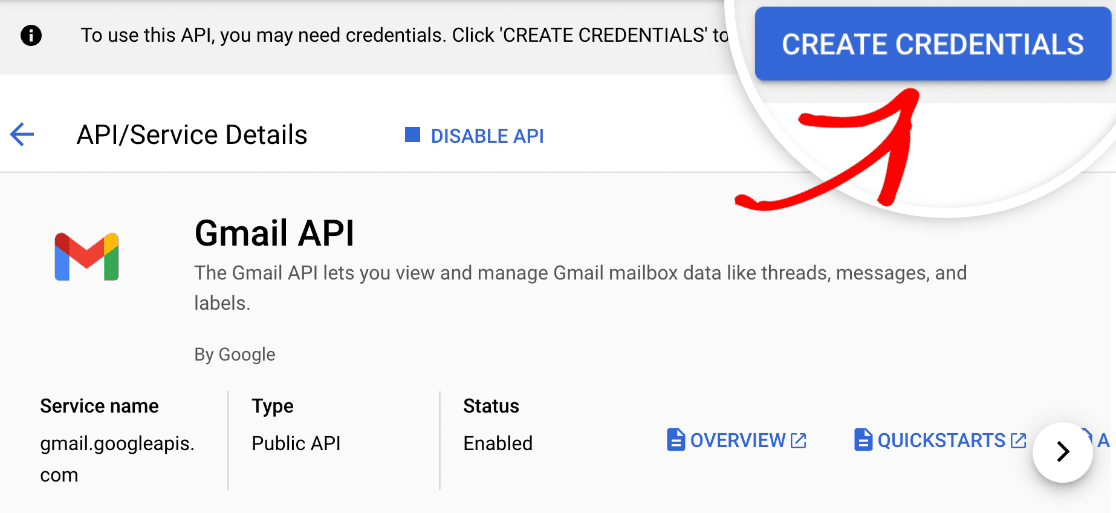
Assim que a API do Gmail estiver ativada, será levado para a sua página de Visão Geral. Aqui, basta clicar no botão CRIAR CREDENCIAIS.
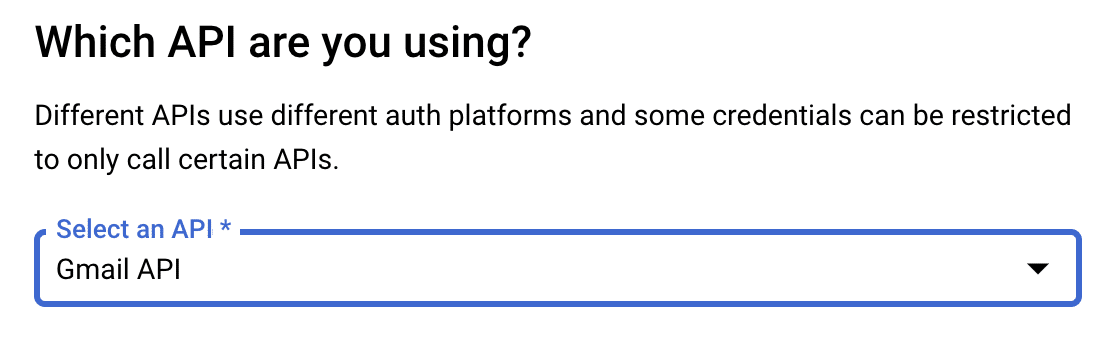
O Google irá agora fazer-lhe algumas perguntas para determinar o seu Tipo de Credencial. Em Qual API está a utilizar?, selecione Gmail API.
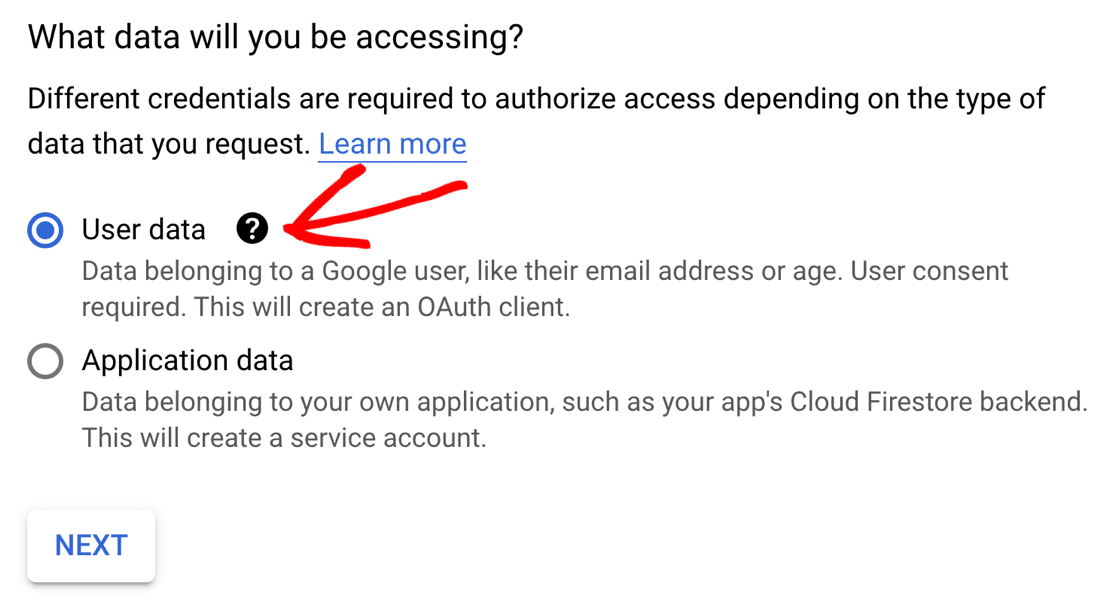
Em seguida, desloque-se um pouco para baixo até ao cabeçalho Que dados irá aceder?. Prossiga e selecione Dados do utilizador e clique no botão Seguinte.
Configurar Ecrã de Consentimento OAuth
Em seguida, precisamos de configurar um ecrã de consentimento. Ninguém verá isto, mas precisamos de o fazer antes de publicar a sua aplicação.
Os detalhes neste formulário não são super importantes porque mais ninguém irá utilizar a sua aplicação. É privada para si. Eis o que sugiro:
- Digite um Nome da aplicação que faça sentido para si.
- Escolha o seu email no menu suspenso Email de suporte ao utilizador.
- Se desejar, pode carregar um logótipo para a sua aplicação. Isto é opcional.
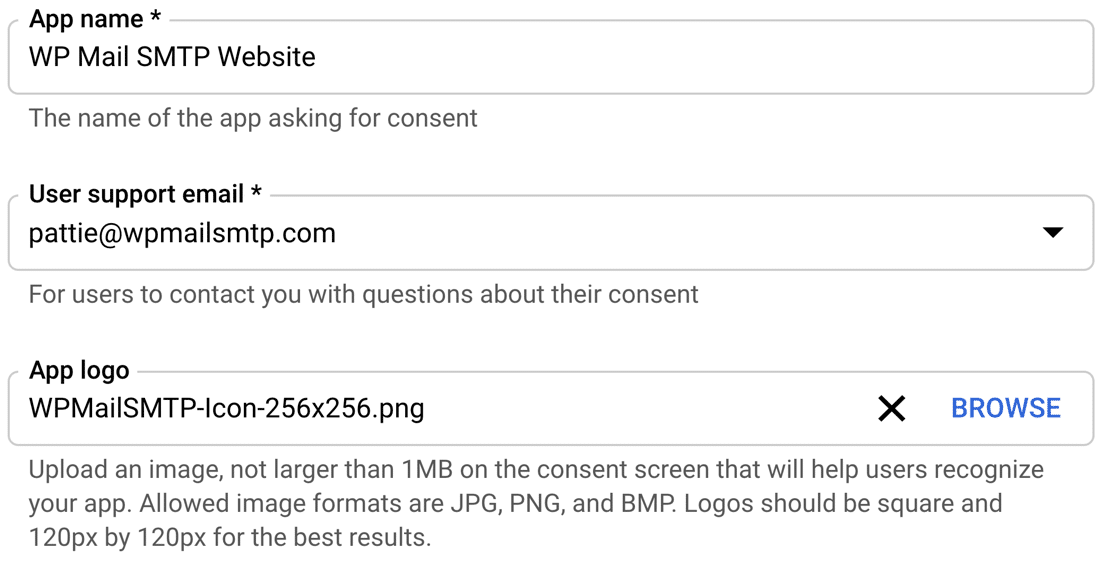
Na secção Informações de contacto do programador, digite o seu próprio endereço de email. Agora clique em Guardar e Continuar para guardar as definições e avançar para os Âmbitos.
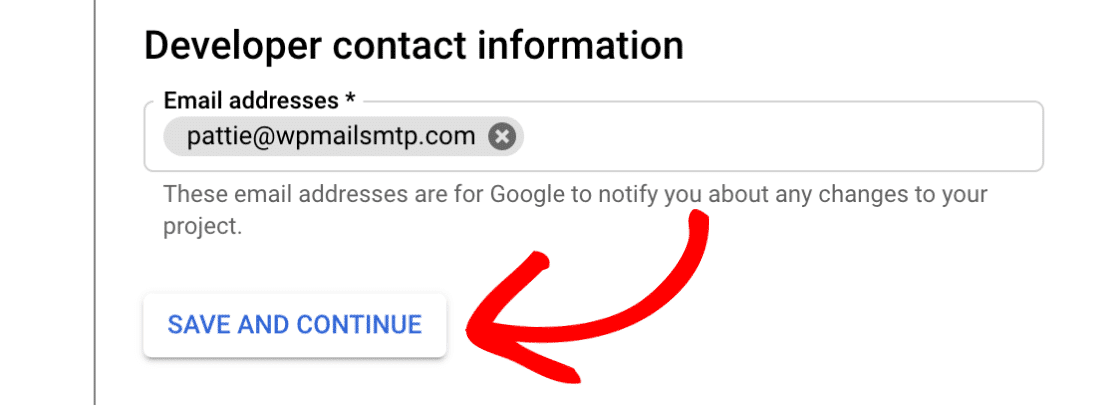
Configurar Âmbitos (Opcional)
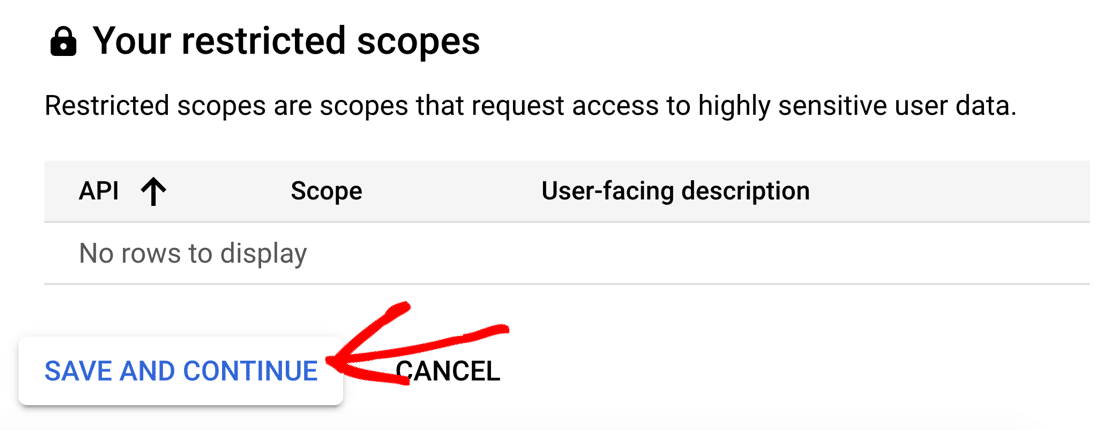
Os âmbitos não são necessários para a sua aplicação, pelo que não precisamos de utilizar esta secção. Desloque-se por toda a secção e clique novamente em GUARDAR E CONTINUAR.
Configurar o ID do Cliente OAuth
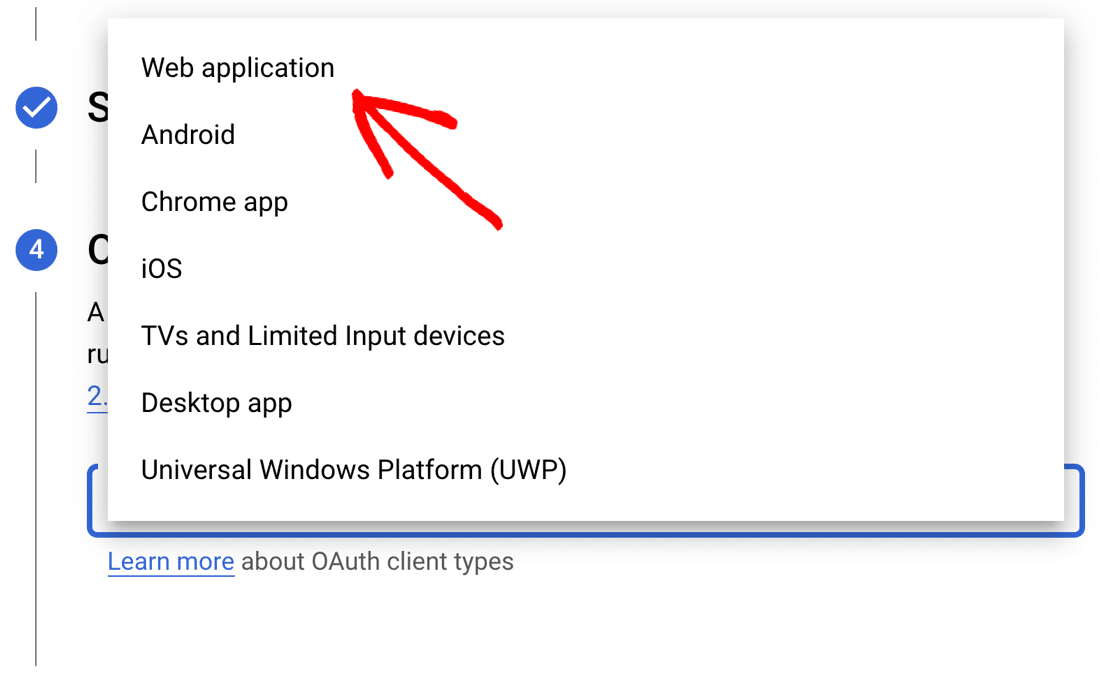
Agora estamos prontos para configurar o ID do cliente. No menu suspenso ID do cliente OAuth, selecione Aplicação Web. Isto irá preencher automaticamente alguns novos campos.
Pode alterar o Nome se desejar, mas não há problema em manter o predefinido. Em seguida, navegue até à secção URIs de redirecionamento autorizados.
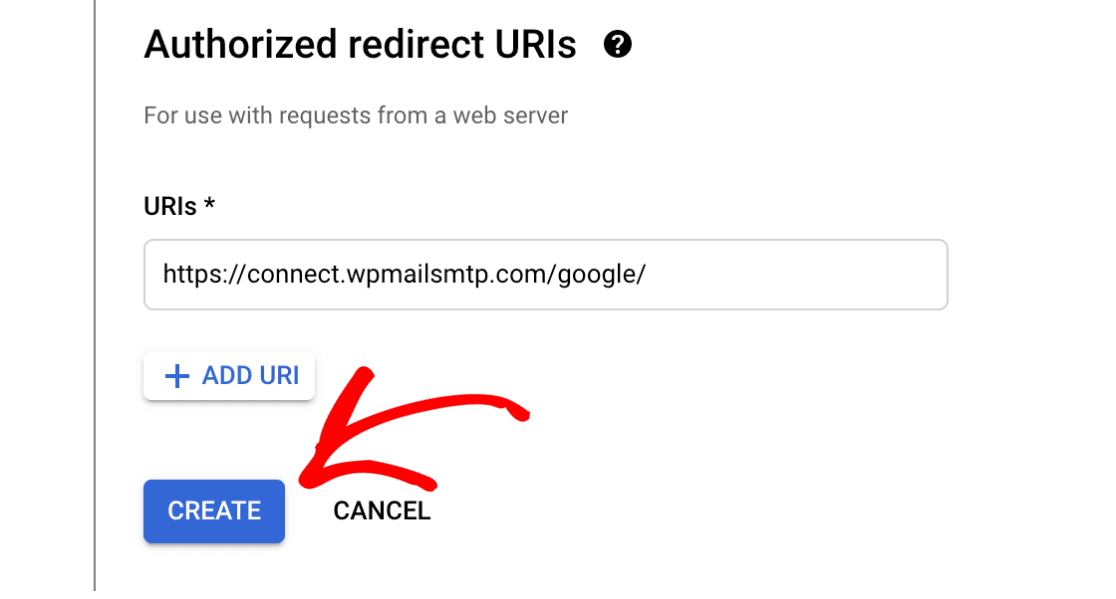
Clique em Adicionar URI e cole: https://connect.wpmailsmtp.com/google/ do Assistente de Configuração do WP Mail SMTP. Clique em Criar para concluir este passo.
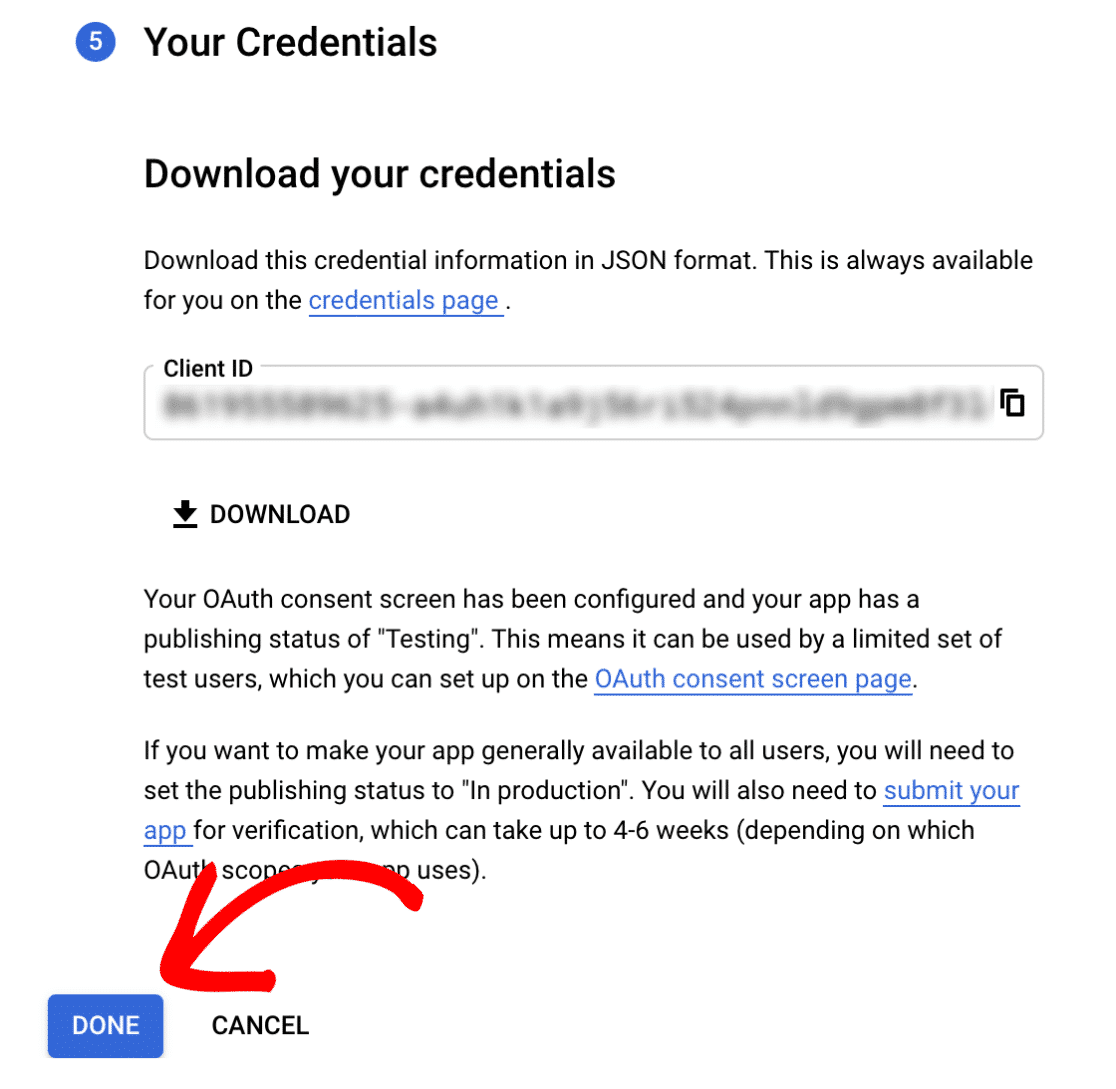
Quando o Google lhe pedir para descarregar as suas credenciais, copie o ID do cliente ou espere até ao 3.º passo. Em seguida, clique no botão CONCLUÍDO na parte inferior da página.
Passo 2: Atualizar o Estado de Publicação
Se tiver uma conta Gmail gratuita, o Google terá publicado a sua aplicação em modo de teste. É super importante alterar esta configuração.
Vamos agora editar a sua aplicação para a colocar em Produção. Siga os passos simples para utilizadores do Google Workspace e Gmail abaixo:
Google Workspace
Aceda a APIs e Serviços » Ecrã de consentimento OAuth na barra lateral da Google Cloud Console. Em seguida, clique em TORNAR EXTERNO em Tipo de utilizador.
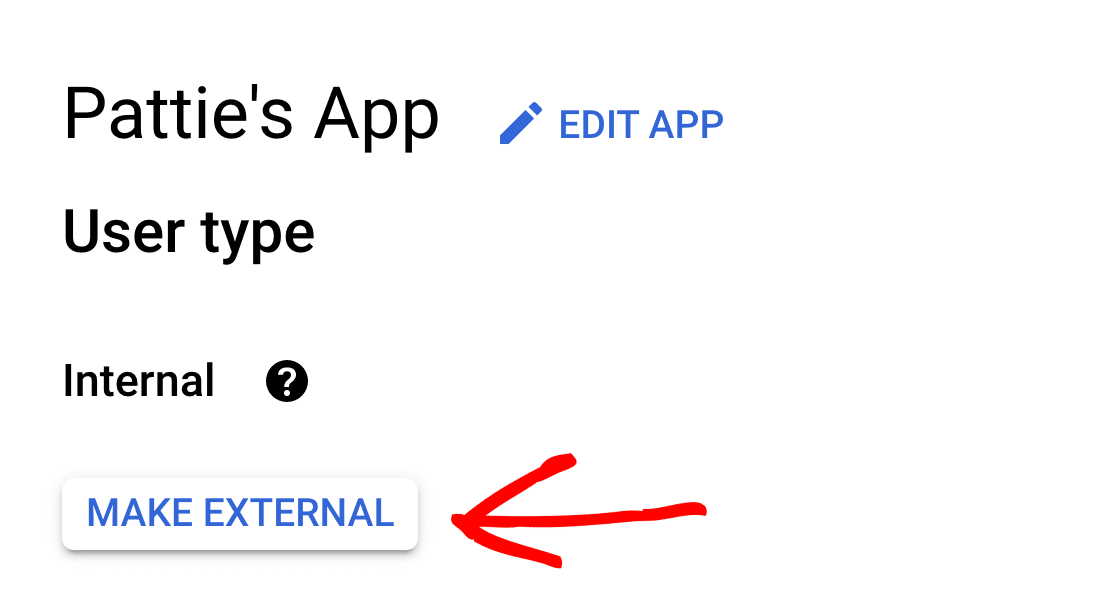
Se o Tipo de utilizador estiver definido como Interno, apenas as pessoas da sua empresa podem usar a sua aplicação. Isto significa que, se o seu domínio Workspace for @example.com, apenas aqueles com um @example.com podem aceder à aplicação.
Caso ative o acesso do WP Mail SMTP à sua aplicação, quaisquer endereços de e-mail externos utilizados serão apresentados com uma mensagem de erro que diz Erro 403: org_internal.
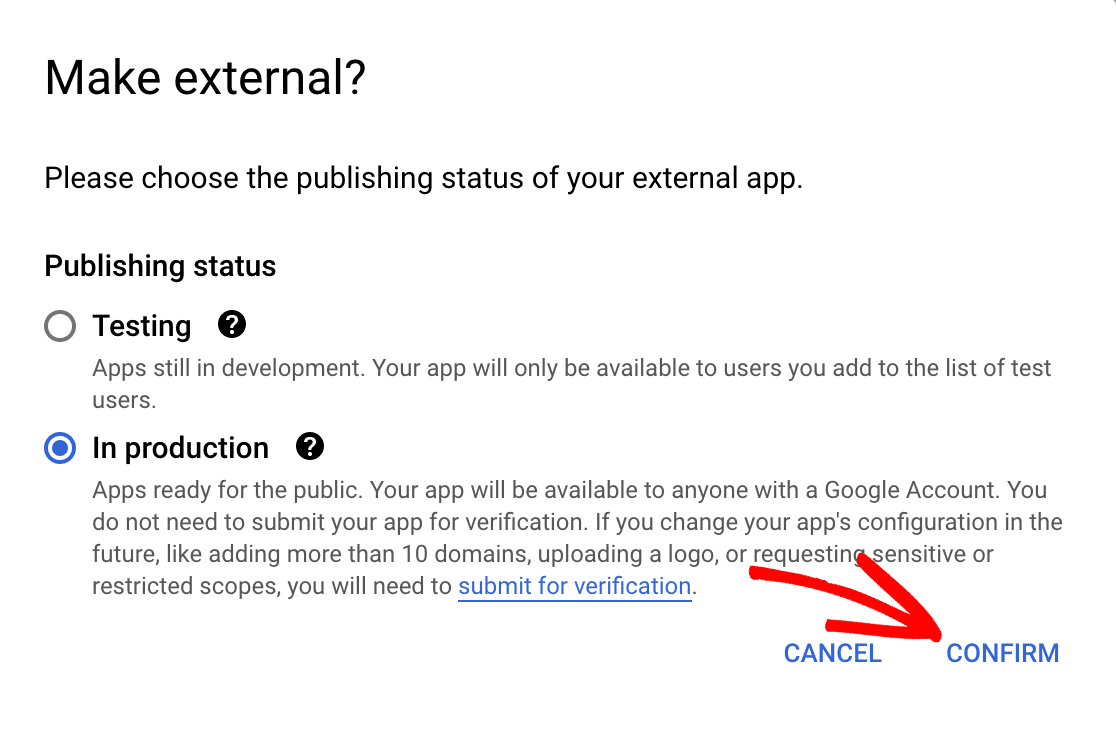
Após clicar no botão TORNAR EXTERNO, aparecerá uma nova janela pop-up. Selecione a opção Em produção aqui e, em seguida, clique em CONFIRMAR.
Utilizadores Gmail
Se estiver a usar o Gmail em vez de uma conta Google Workspace, clique em APIs e Serviços » Ecrã de consentimento OAuth no painel de navegação esquerdo.
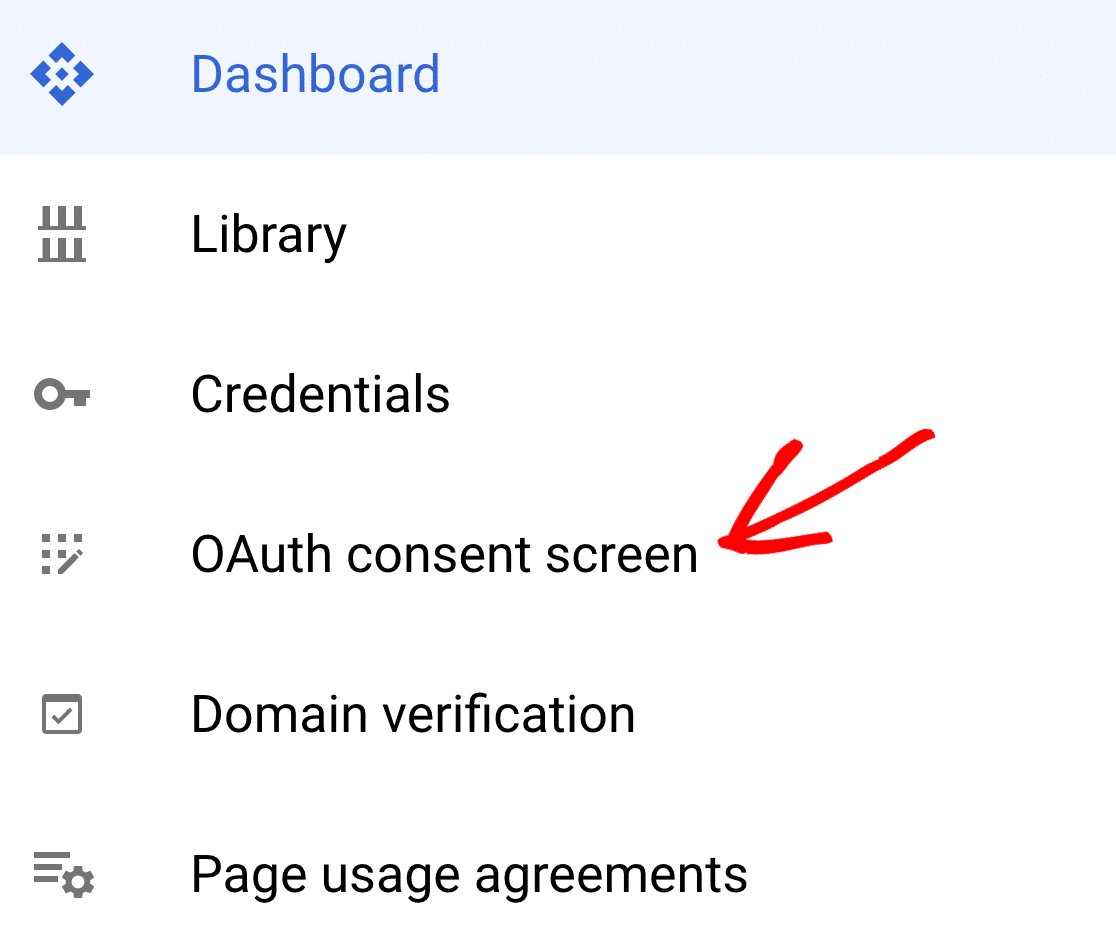
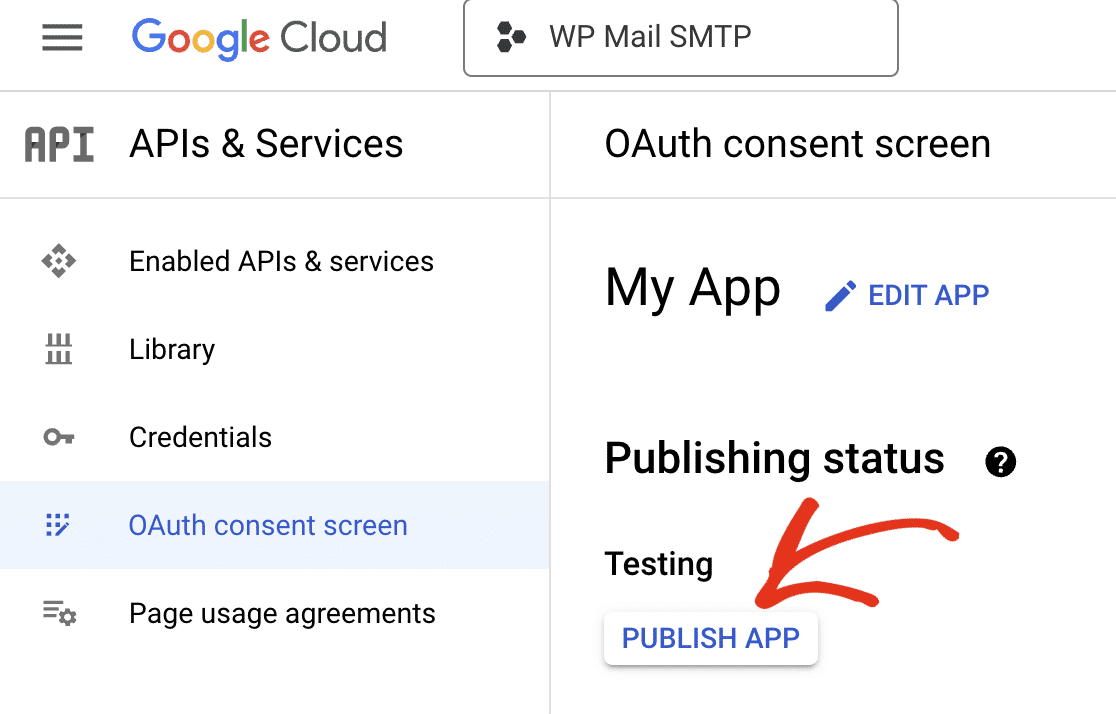
Em Estado de publicação, verá que o estado da aplicação está definido como Teste. Prossiga e clique no botão PUBLICAR APLICAÇÃO para atualizar o estado da sua aplicação.
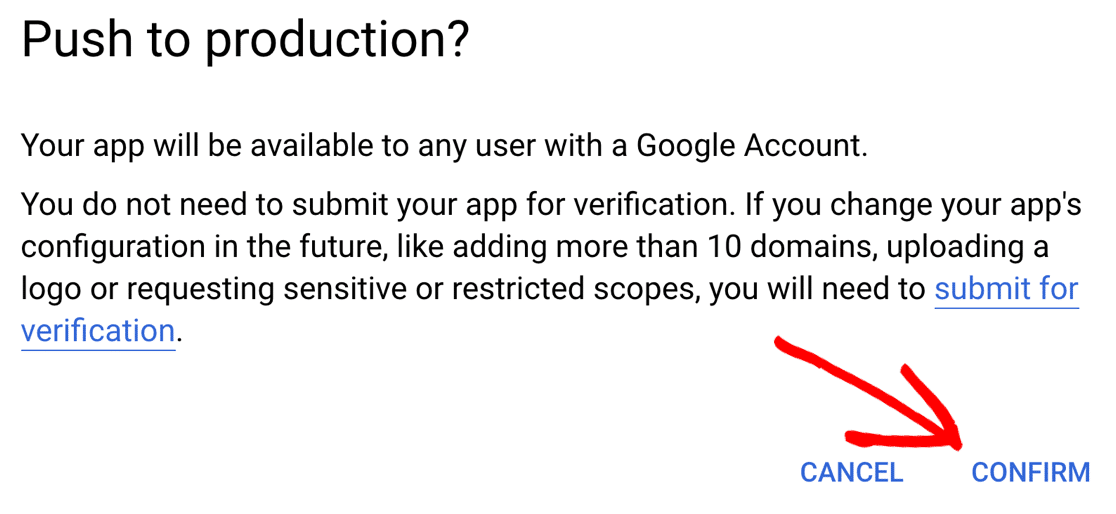
Verá a mensagem A sua aplicação estará disponível para qualquer utilizador com uma conta Google. Clique em CONFIRMAR para publicar a sua aplicação.
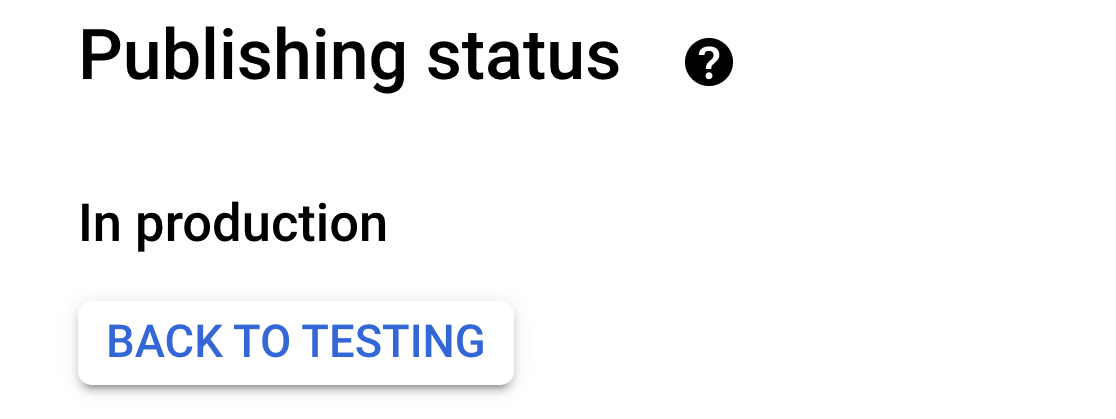
Após a conclusão do processo de confirmação, notará que o estado de publicação da sua aplicação foi alterado para Em produção.
Passo 3: Conceder Permissões do Google / Gmail ao Seu Site
Agora, vamos copiar e colar o ID do cliente e o segredo do cliente no WP Mail SMTP. Para fazer isto, clique em Credenciais no menu do lado esquerdo.
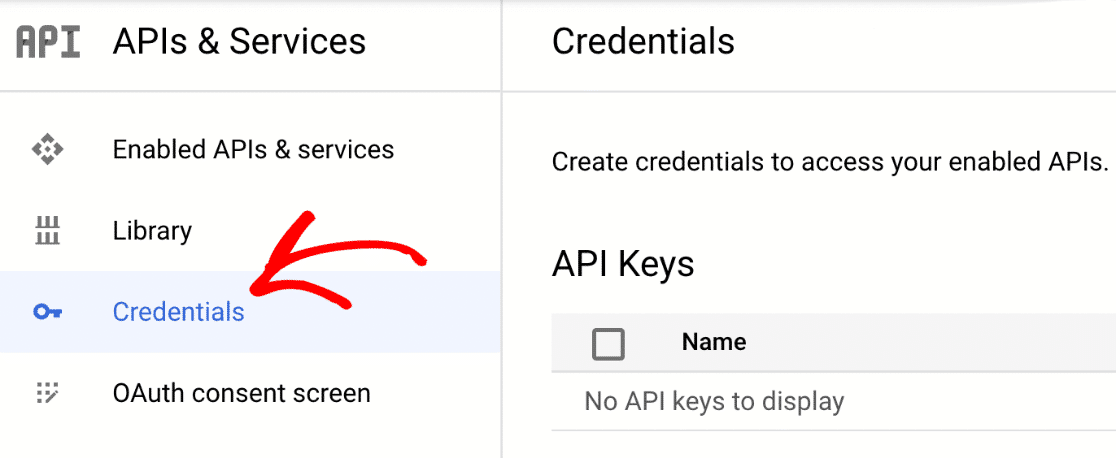
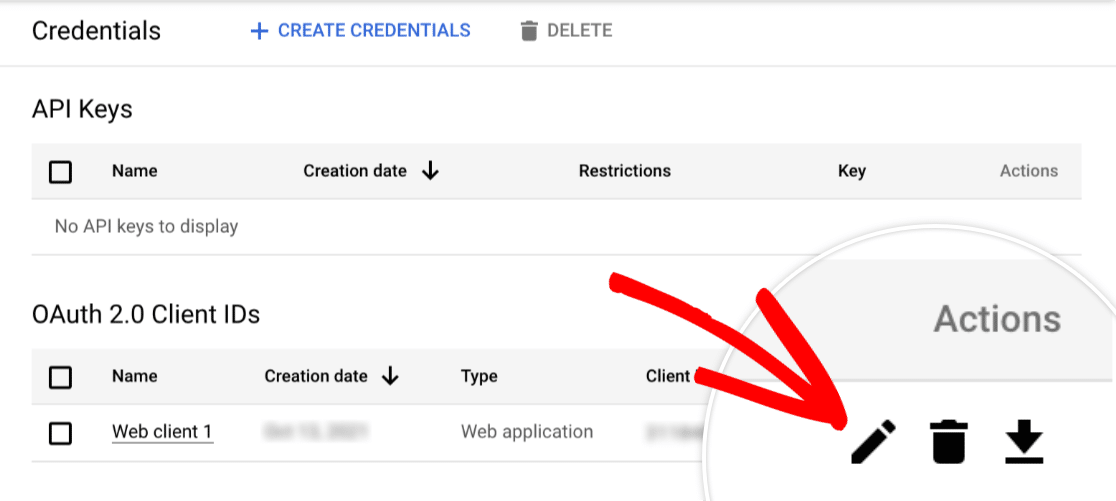
Pode ver informações sobre a aplicação web que acabou de criar na secção IDs de cliente OAuth 2.0. Clique no botão de lápis para ver o ID do cliente e o Segredo do cliente.
Isto mostrar-lhe-á tudo sobre a sua aplicação. O ID do cliente e o Segredo do cliente são apresentados no lado direito desta página.
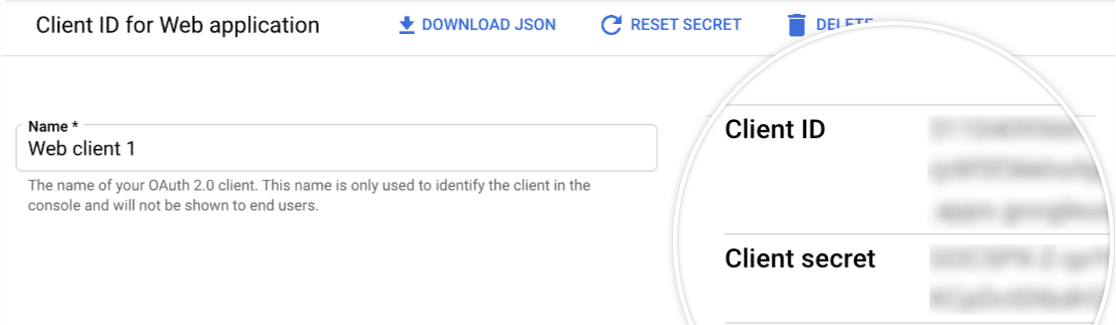
Bom trabalho! Copie ambos estes valores para os campos correspondentes nas suas definições do WP Mail SMTP para configurar o servidor SMTP do Gmail.
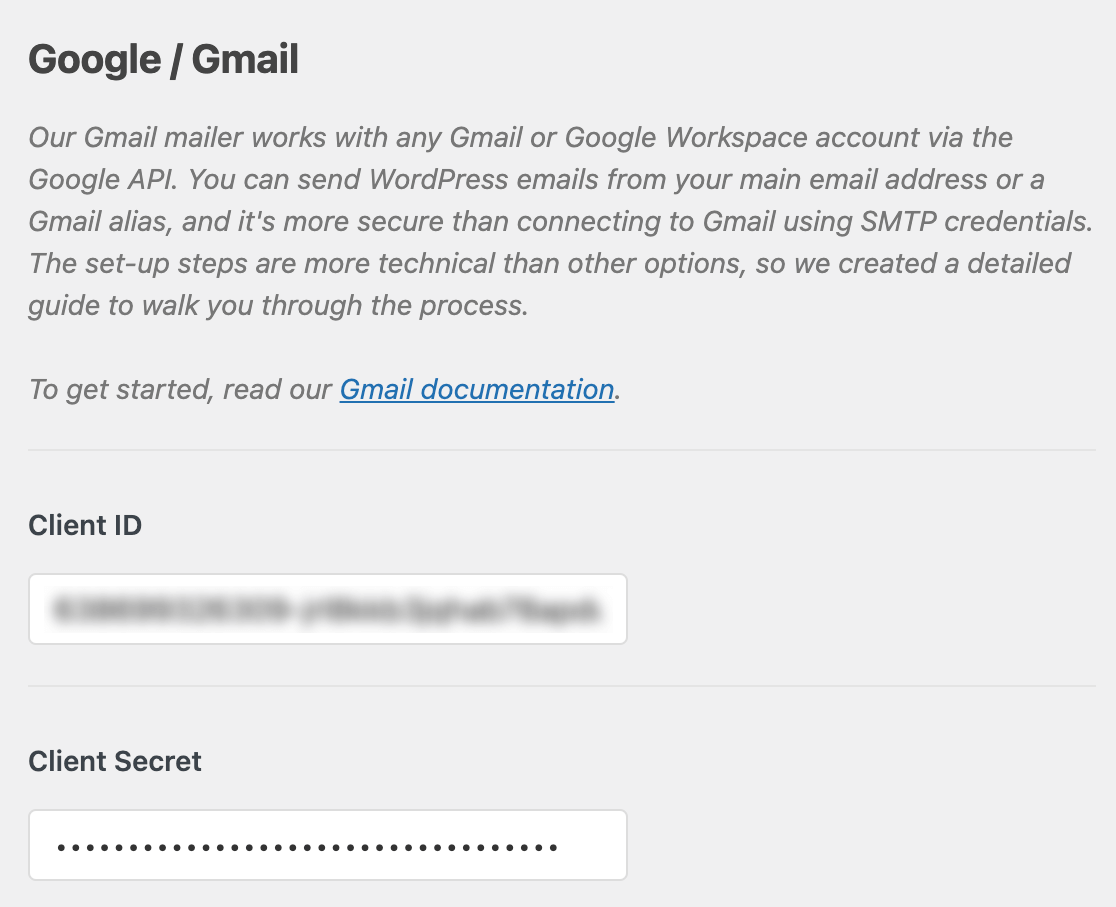
Quando terminar de adicionar estes valores, deverá clicar no botão Guardar definições na parte inferior da página.
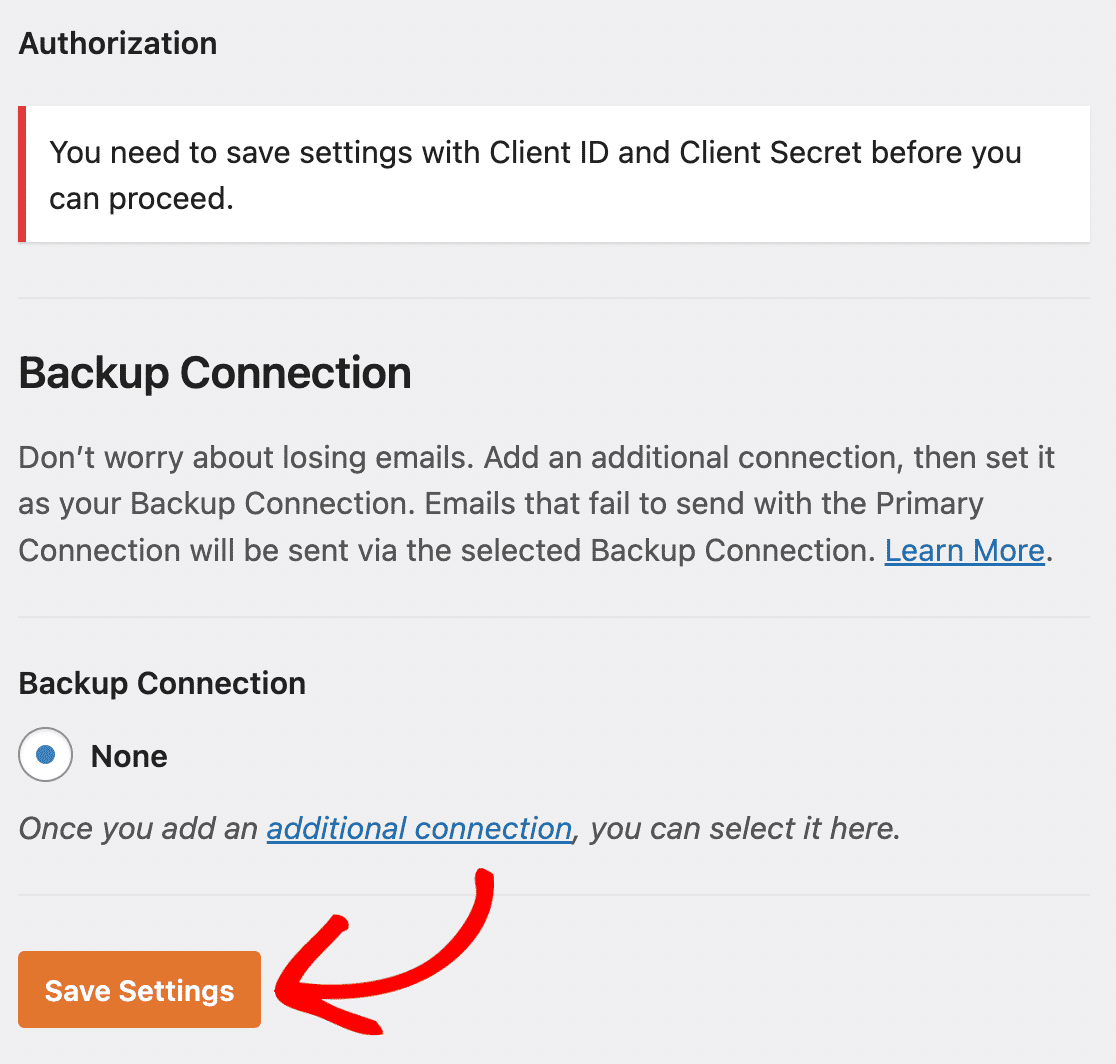
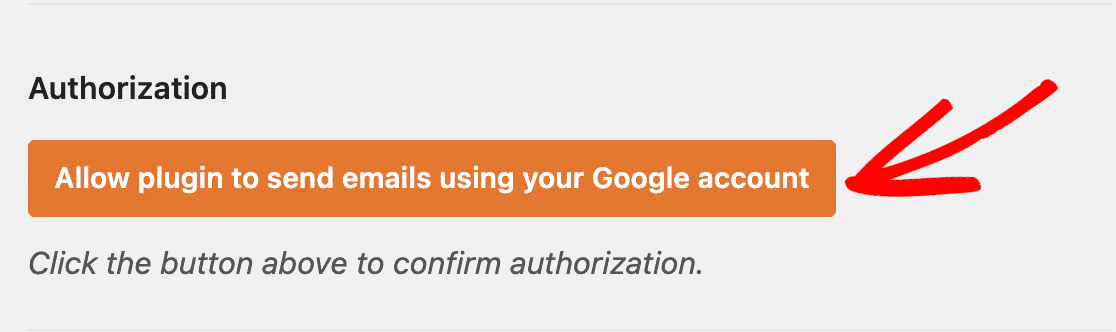
Em seguida, na página de definições do WP Mail SMTP, clique no botão Permitir que o plugin envie emails usando a sua conta Google.
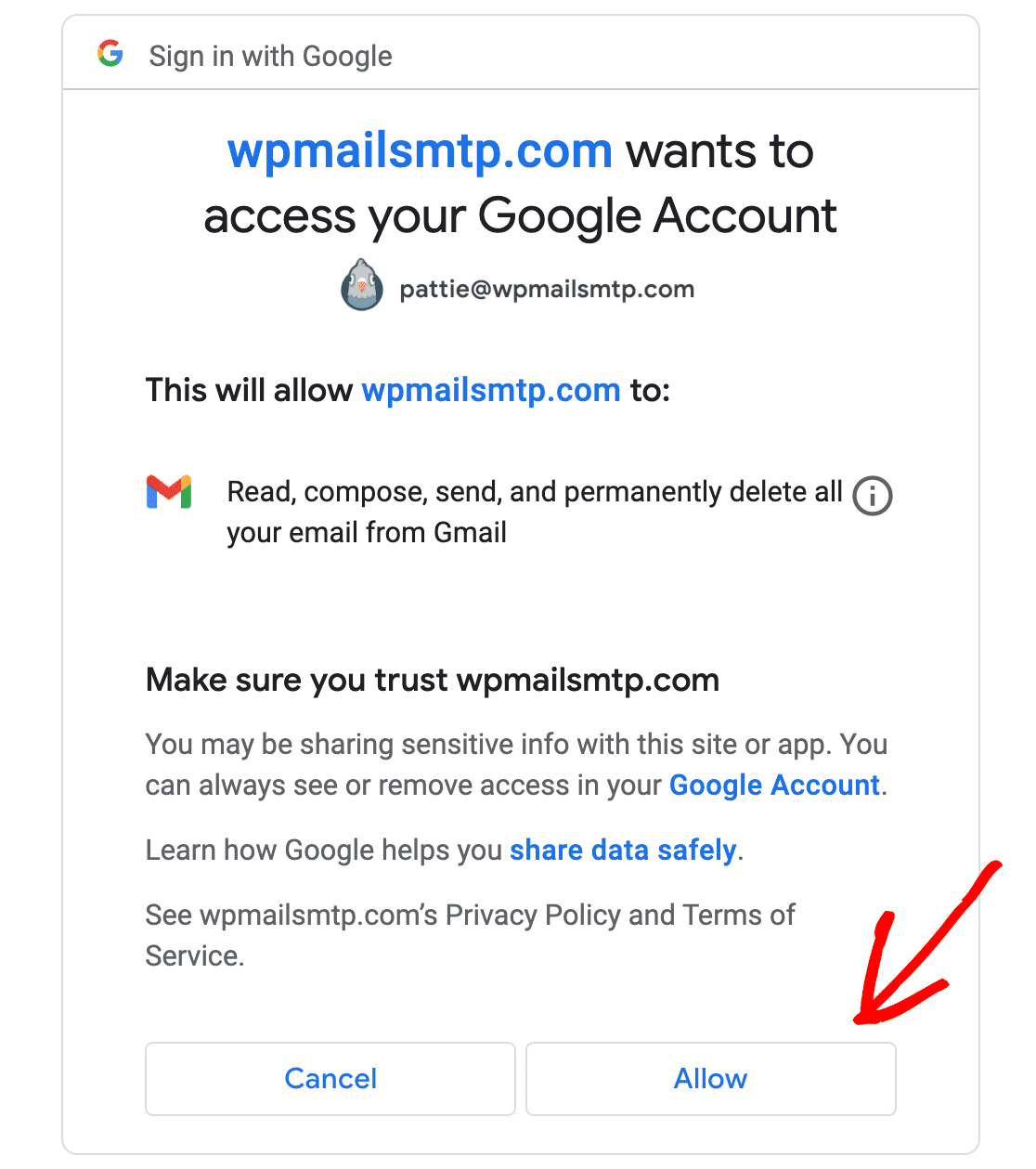
Isto abrirá um ecrã de início de sessão para o Google. Prossiga e inicie sessão, depois clique no botão Permitir para conceder permissão ao seu site para enviar emails.
Se vir um aviso de que a sua aplicação não foi verificada, não se preocupe. Os utilizadores gratuitos do Gmail verão isto porque o Google não verificou a aplicação.
Não precisamos que o Google a verifique; mais ninguém usará a aplicação. Prossiga e clique na ligação Avançadas no canto inferior esquerdo.
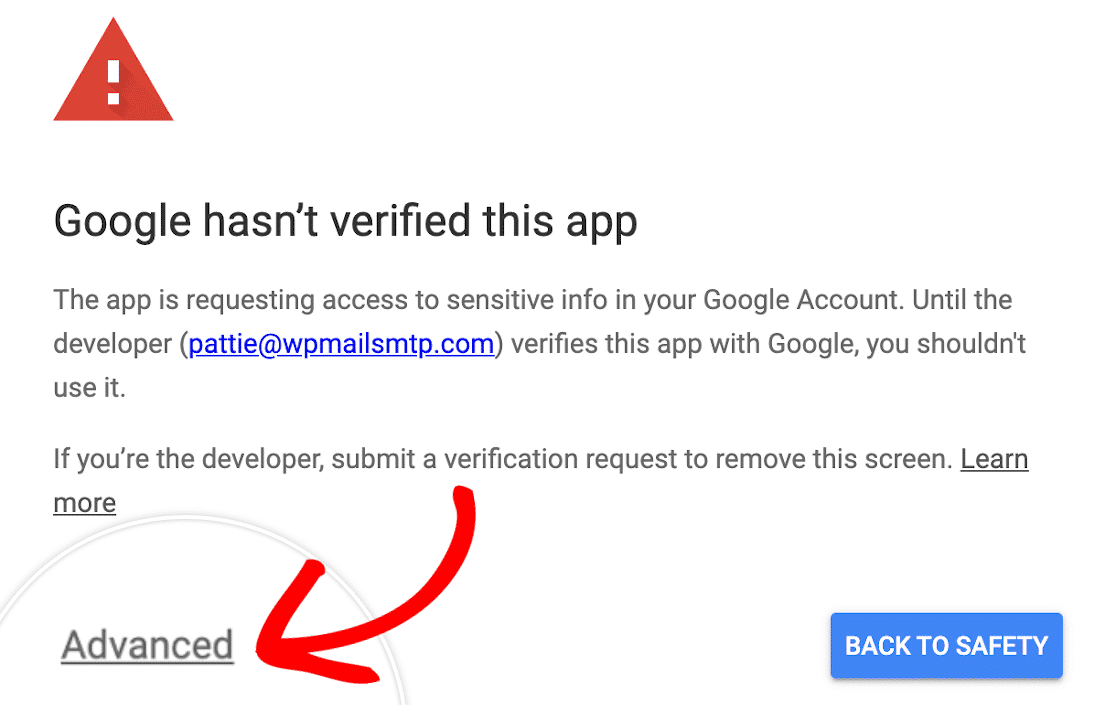
Na secção expandida, clique em Ir para wpmailsmtp.com (inseguro). Em seguida, clique no botão Permitir, como mostrado abaixo.
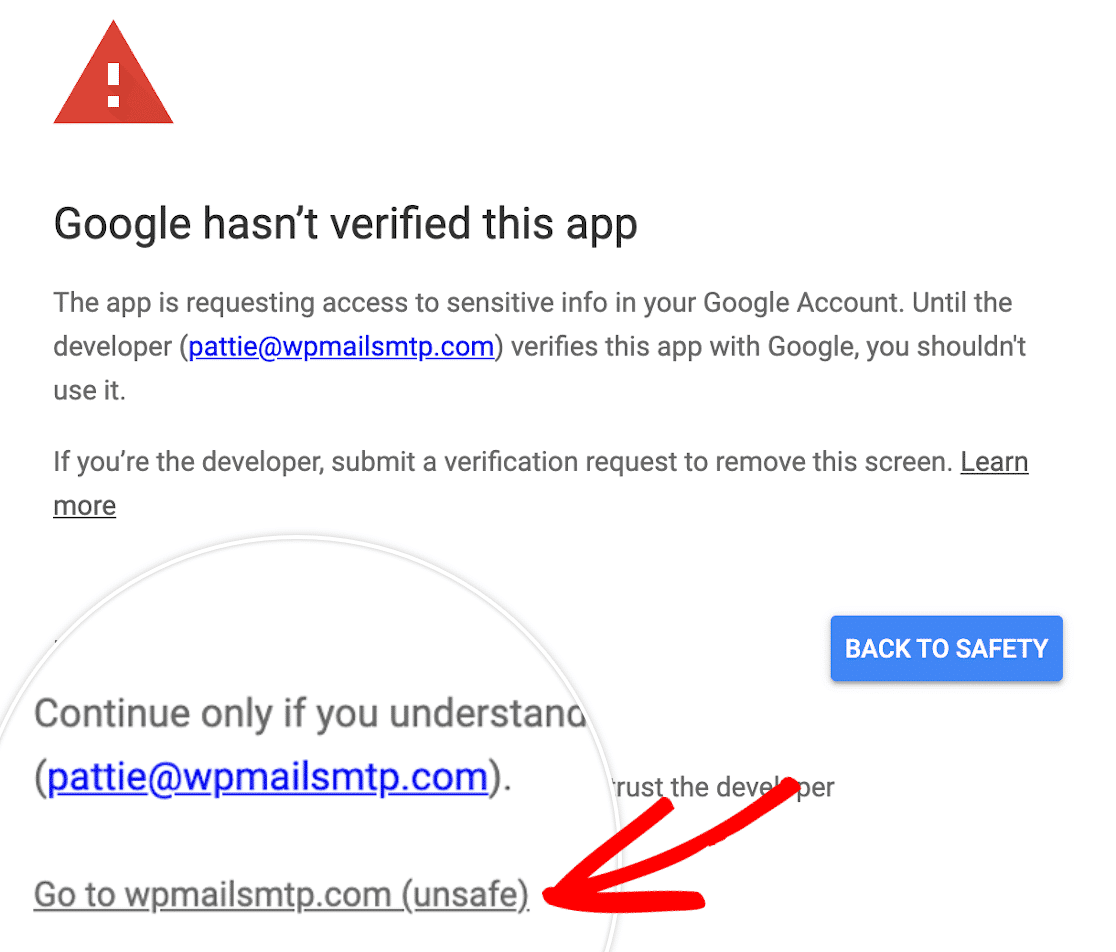
Excelente trabalho! Conectou agora com sucesso o WP Mail SMTP às definições do Gmail SMTP usando o método manual da API!
Envie um Email de Teste para Confirmar a Configuração
Antes de considerar concluído, envie um email de teste para garantir que o WP Mail SMTP consegue realmente chegar à sua caixa de entrada. Isto funciona da mesma forma, quer tenha usado a Configuração com Um Clique ou o método manual da API do Gmail.
Vá para WP Mail SMTP » Ferramentas e abra o separador Teste de Email.
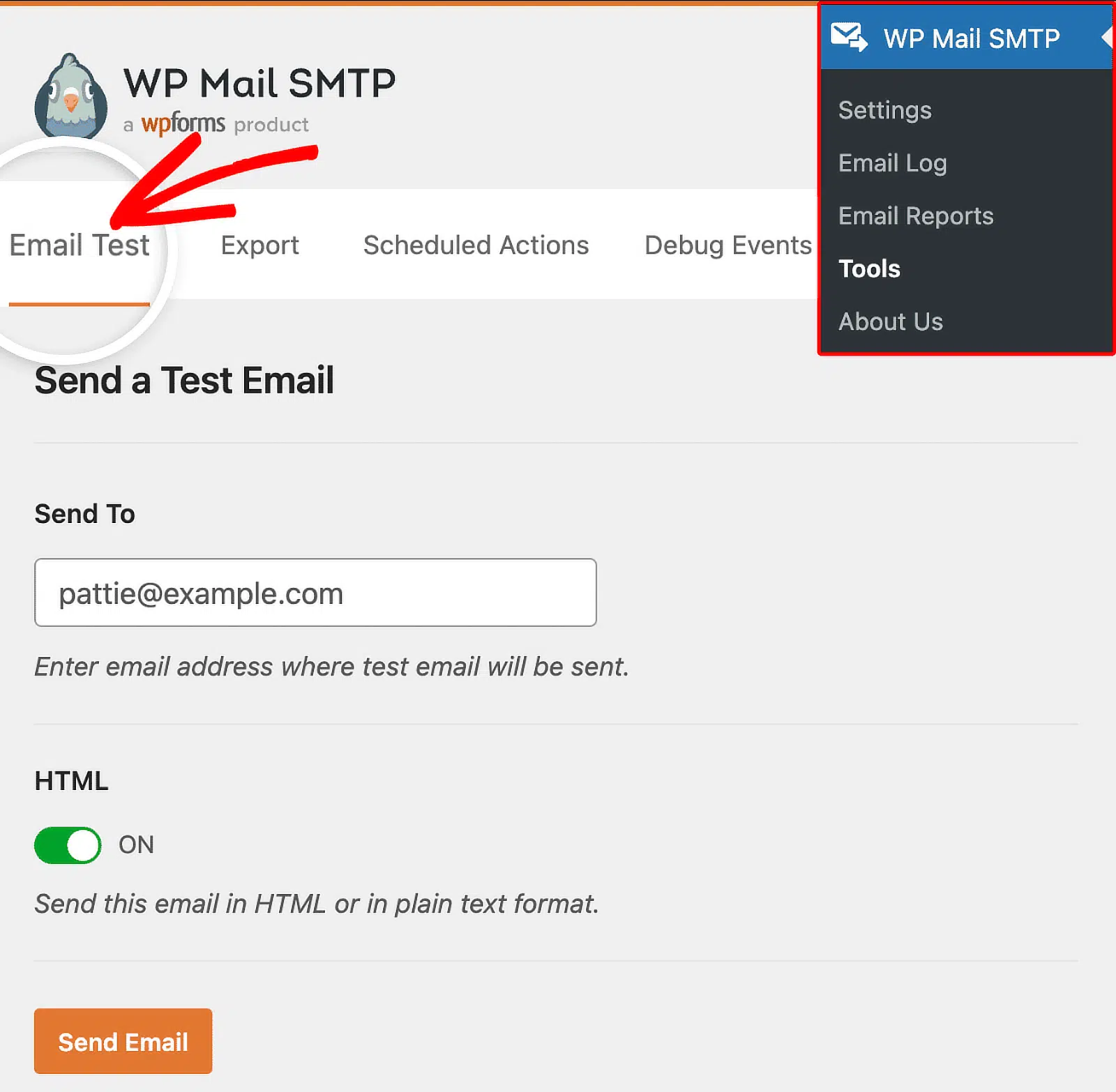
Introduza o endereço de email para o qual deseja enviar uma mensagem de teste (a sua própria caixa de entrada serve), e recomendo que deixe o interruptor HTML na posição LIGADO para que possa ver como uma notificação real será apresentada. Em seguida, clique em Enviar Email.
Se tudo estiver conectado corretamente, verá uma mensagem de sucesso verde na parte superior da página, e o email de teste chegará à caixa de entrada do destinatário dentro de um ou dois minutos.
Se o teste falhar, volte a percorrer a secção Autenticação para confirmar que a sua conta Google ainda está autorizada e verifique a secção Mensagens e Soluções de Erro do Gmail SMTP / Mailer abaixo. A maioria das falhas remonta a um punhado de erros comuns com correções claras.
Se o email de teste chegar, mas o Gmail ou o WP Mail SMTP assinalarem um aviso de entregabilidade (registos SPF ou DKIM em falta no seu domínio, por exemplo), vale a pena tratar disso antes de enviar emails em direto. Encontrará um guia para cada um na tabela de mensagens de erro abaixo.
Configurar o Seu E-mail de Remetente e Nome de Remetente no WP Mail SMTP
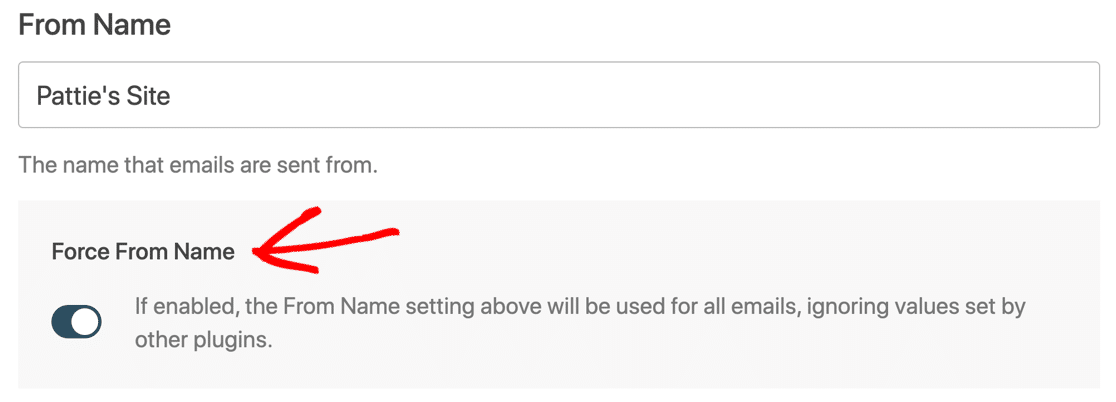
O WP Mail SMTP dá-lhe a opção de forçar todos os plugins e formulários de contacto a usar o mesmo Nome do Remetente, se assim o desejar.
Esta é uma forma rápida e fácil de garantir que os seus clientes e visitantes vejam sempre o mesmo Nome no campo do remetente de todos os e-mails.
Não tem de forçar esta configuração. Pode optar por ativá-la aqui nas definições do plugin, se assim o desejar.
Abaixo disso, existe uma configuração de E-mail do Remetente, e o WP Mail SMTP mostrar-lhe-á automaticamente todos os aliases configurados na sua conta Google Workspace ou Gmail.
O endereço de e-mail que escolher aqui na lista pendente será o padrão E-mail do Remetente no WordPress a partir do qual todos os seus e-mails serão enviados!
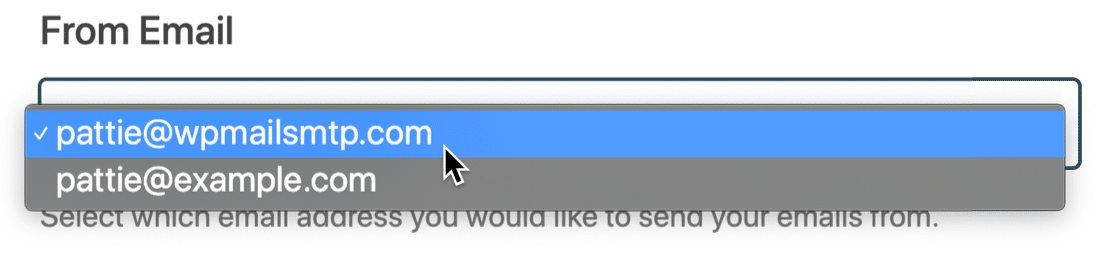
Pode usar qualquer e-mail listado nesta lista pendente para enviar e-mails a partir do WordPress. Basta digitá-lo como E-mail do Remetente nas definições do seu plugin ou formulário de contacto.
O WP Mail SMTP autenticará o e-mail por si. O endereço de e-mail "primário" que selecionar será usado como remetente padrão.
Quer adicionar mais aliases do Gmail aqui? Consulte como enviar e-mails do WordPress a partir de um alias do Gmail para um guia completo sobre como configurá-los.
Se quiser verificar se tudo está a funcionar sem problemas, aprenda também como enviar um e-mail de teste a partir do WP Mail SMTP.
Mensagens de Erro e Soluções do Gmail SMTP / Mailer
Agora, vamos falar sobre algumas mensagens de erro comuns e soluções, caso se depare com um problema diferente ao configurar o Gmail.
| Mensagem de Erro | Solução |
|---|---|
| – Concessão inválida – Token expirado ou revogado – Erro 403: access_denied O programador não lhe deu acesso a esta aplicação. Está atualmente em teste e não foi verificada pelo Google. | A sua aplicação Google está provavelmente ainda em modo de Teste. Embora isto funcione, a sua ligação irá falhar a cada 7 dias. Para corrigir isto, é fácil colocar a sua aplicação em modo de Produção. |
| – 401. Esse é um erro. Erro: invalid_client – 400. Esse é um erro. Erro: invalid_request Falta o parâmetro obrigatório: client_id | Vá a WP Mail SMTP » Definições e clique no botão Iniciar o Assistente de Configuração. Copie o ID do Cliente novamente. Verifique se não há espaços em branco ou texto extra no início ou no fim do ID do Cliente. |
| Erro cURL 60: problema com o certificado SSL | Contacte o fornecedor de alojamento do seu site para pedir que instale este certificado. É muito provável que seja o certificado cacert.pem, embora seja melhor pedir ao seu anfitrião para verificar. |
| 401 Login Necessário | Vá a WP Mail SMTP » Definições e clique no botão Iniciar o Assistente de Configuração. Execute novamente o Assistente de Configuração e certifique-se de que conecta a sua Conta Google ao WP Mail SMTP. |
| O pedido não contém credenciais de autenticação obrigatórias. Token de acesso OAuth 2 esperado, cookie de login ou outra credencial de autenticação válida. | Isto significa que a sua configuração do Gmail não está completa. Vá a WP Mail SMTP » Definições e clique no botão Iniciar o Assistente de Configuração para verificar as suas definições. |
| O Google não verificou esta aplicação A aplicação está a solicitar acesso a informações sensíveis na sua Conta Google. | Para contornar esta mensagem, terá de clicar em Avançadas e, em seguida, em Prosseguir. Não se preocupe, a sua aplicação não precisa de ser verificada pelo Google para funcionar. |
| Entidade de Pedido Demasiado Grande (Erro 413) | A API do Gmail limita cada mensagem a aproximadamente 22 MB no total, incluindo o corpo da mensagem e quaisquer anexos codificados. Reduza o tamanho dos anexos ou remova os ficheiros maiores e tente novamente. |
| Ocorreu um problema ao obter a autenticação para o Gmail: Não foi possível decodificar o token JSON | Isto significa geralmente que outro plugin está a carregar uma versão diferente da biblioteca cliente da API do Google e a entrar em conflito com o WP Mail SMTP. O UpdraftPlus é um culpado comum. Desative o plugin suspeito e execute novamente o e-mail de teste. Se o conflito não puder ser resolvido, mude para outro remetente, como SendLayer ou Mailgun. |
| Erro 400: redirect_uri_mismatch | O URI de redirecionamento na Google Cloud Console não corresponde ao que o WP Mail SMTP espera. Certifique-se de que https://connect.wpmailsmtp.com/google/ é adicionado em URIs de redirecionamento autorizados (não em Origens JavaScript autorizadas) e que o estado de publicação da sua aplicação está definido como Em produção. |
| Ação Necessária: Parece que o registo SPF exigido pelo Google não foi adicionado ao seu domínio. Consulte o guia SPF do Google para obter detalhes sobre como adicionar este registo ao DNS do seu domínio. | O WP Mail SMTP não consegue encontrar um registo SPF no seu DNS. Adicionar um registo SPF pode ajudar a melhorar a entregabilidade de e-mail. Se estiver a usar o Google Workspace ou uma conta Gmail com um domínio personalizado, siga o tutorial do Google para resolver isto. Se estiver a usar uma conta Gmail gratuita sem um domínio personalizado, pode ignorar este aviso. |
| Ação Necessária: Parece que o registo DKIM exigido pelo Google não foi adicionado ao seu domínio. Consulte o guia DKIM do Google para obter detalhes sobre como adicionar este registo ao DNS do seu domínio. | O WP Mail SMTP não consegue encontrar um registo DKIM no seu DNS. Adicionar um registo DKIM pode ajudar a melhorar a entregabilidade de e-mail. Se estiver a usar o Google Workspace ou uma conta Gmail com um domínio personalizado, siga o tutorial do Google para resolver isto. Se estiver a usar uma conta Gmail gratuita sem um domínio personalizado, pode ignorar este aviso. |
| Ação Recomendada: Parece que o DMARC não foi configurado no seu domínio (exemplo.com). Recomendamos o uso do protocolo DMARC porque ajuda a proteger o seu domínio contra uso não autorizado. Consulte o nosso guia passo a passo para obter detalhes sobre como adicionar este registo ao DNS do seu domínio. | O WP Mail SMTP não consegue encontrar um registo DMARC no seu DNS. Adicionar um registo DMARC pode ajudar a melhorar a entregabilidade de e-mail. Se estiver a usar o Google Workspace ou uma conta Gmail com um domínio personalizado, leia como adicionar um registo DMARC ao seu domínio. Este artigo inclui um exemplo genérico de DMARC que pode copiar e colar. Se estiver a usar uma conta Gmail gratuita sem um domínio personalizado, pode ignorar este aviso. |
Se a sua mensagem de erro não estiver listada aqui, pode contactar o suporte do WP Mail SMTP:
- Utilizadores Lite: Faça uma pergunta no fórum de suporte no WordPress.org.
- Se tiver uma licença paga: Abra um ticket de suporte na sua conta WP Mail SMTP.
FAQs sobre Como Configurar o Gmail SMTP no WordPress
A configuração do Gmail SMTP no WordPress com o WP Mail SMTP levanta algumas questões para a maioria dos utilizadores, especialmente em torno do modo de teste, limites de envio e segurança. Aqui está uma coleção rápida de FAQs que ajudarão a resolver quaisquer problemas que tenha.
O que significam teste e produção na Google Cloud Console?
Na Google Cloud Console, Produção significa que a sua aplicação está ativa. Esta é a configuração padrão para utilizadores do Google Workspace. Teste é a configuração padrão para contas Gmail gratuitas.
Embora o modo de teste funcione, tem um tempo limite de 7 dias. Assim, todas as semanas, os seus e-mails deixarão de funcionar e terá de reconectar a aplicação. Para resolver isto, coloque a sua aplicação em modo Produção.
O remetente de e-mail Google / Gmail tem algum limite de envio?
Tanto o Gmail como o Google Workspace têm limites de envio de e-mail a nível de conta. Estes limites aplicam-se a toda a sua conta Google.
Tipo de Conta Google:
- Google (gratuito): 500 por dia
- Google Workspace: 2000 por dia
Portanto, quaisquer e-mails enviados a partir de produtos Google (como notificações do Google Forms) contarão. Os e-mails que enviar da sua caixa de correio normal também contarão.
O que significam as opções "Interno" e "Externo"?
Na Google Cloud Console, Interno significa que a aplicação estará disponível para a sua organização. Esta é a configuração padrão para utilizadores do Google Workspace.
Externo significa que a aplicação estará disponível para qualquer conta Google. Esta é a configuração padrão para contas Gmail gratuitas porque não fazem parte de uma organização.
Não precisa de se preocupar com esta configuração. Pode prosseguir e usar a predefinição que o Google seleciona para a sua conta.
Porque é que não posso usar o meu domínio para o "URI de Redirecionamento Autorizado"?
O URI de Redirecionamento Autorizado é usado apenas quando conecta o seu site ao Gmail pela primeira vez. Fornecemos o nosso próprio URL para esta conexão inicial para que não experimente quaisquer problemas com plugins de segurança ou mod_security no seu servidor.
Porque é que vejo um aviso DMARC, SPF ou DKIM?
O WP Mail SMTP tem um Verificador de Domínio incorporado. Ele verifica automaticamente os registos DNS do seu domínio para regras chamadas DMARC, SPF e DKIM e irá avisá-lo se estiverem em falta.
Se estiver a usar o Google Workspace ou um domínio personalizado com o Gmail, recomendo que adicione estes ao seu DNS. Salte para a nossa tabela de erros comuns do Gmail para obter instruções.
Utilizadores gratuitos do Gmail (sem um domínio personalizado) podem ignorar estes avisos. Como utilizador gratuito do Gmail, não tem controlo sobre o DNS do domínio de envio, pelo que não pode adicionar estes registos.
Porque é que os e-mails do WordPress aparecem na pasta enviados do Gmail?
Quando utiliza o WP Mail SMTP para enviar e-mails através da API do Google, é essencialmente o mesmo que enviá-los você mesmo a partir da sua caixa de correio comum.
Assim, todos os e-mails enviados do seu site aparecerão na sua pasta de E-mails Enviados na sua caixa de correio.
Se não quiser que isto aconteça, recomendo que escolha um remetente de e-mail diferente, como o SendLayer.
Como mudo contas Gmail no WP Mail SMTP?
Se quiser enviar e-mails de um endereço Gmail diferente no WordPress, tem 2 opções com o WP Mail SMTP.
Utilizar um Alias do Gmail
O WP Mail SMTP permite-lhe enviar e-mails a partir de múltiplos aliases do Gmail ou Google Workspace. Portanto, se quiser usar um endereço de e-mail diferente de Remetente, pode adicioná-lo facilmente como um alias na sua conta Google.
Para saber como adicionar um alias e usá-lo no WordPress, consulte como enviar e-mails do WordPress a partir de um alias do Gmail.
Mudar Contas Google
Se quiser mudar para uma conta de e-mail diferente do Gmail ou Google Workspace, terá de ir a WP Mail SMTP » Definições e clicar no botão Remover Ligação.

Após desconectar a sua conta, role para cima até à secção de E-mail e clique em Iniciar Assistente de Configuração para criar uma nova ligação SMTP do Gmail.

Lembre-se: clicar em Iniciar Assistente de Configuração apagará as suas definições existentes, pelo que é melhor não clicar a menos que esteja pronto para mudar.
Em seguida, Expanda o seu Negócio com WordPress
Agora que os seus e-mails estão a ser enviados perfeitamente, é hora de consultar a nossa compilação dos melhores plugins de e-mail para WordPress se quiser adicionar subscrições de newsletters, envios transacionais ou automação de marketing para além da sua configuração SMTP.
E se alguma vez tiver problemas de entrega mais tarde, o nosso guia sobre como corrigir falhas na entrega de e-mail no WordPress aborda as causas mais comuns para além dos erros específicos do Gmail.
Pronto para criar formulários WordPress personalizados? Comece hoje mesmo com o plugin construtor de formulários WordPress mais fácil.
Crie o Seu Formulário WordPress Agora
WPForms Pro inclui mais de 2.100 modelos gratuitos e oferece uma garantia de devolução do dinheiro em 14 dias. E pode recolher pagamentos através de Stripe, Square e PayPal para o seu negócio.
Se este artigo o ajudou, por favor siga-nos no Facebook e Twitter para mais tutoriais e guias gratuitos do WordPress.





